
製品アップデート動画は、特定の顧客に対して、何が変わったのか、それが自分に当てはまるのか、次に何をすればよいのかを示すものです。実際のユーザー作業と現在の製品素材から始めましょう。テンポや見た目を整える前に、機能名、利用条件、承認済みの文言を正確に保ちます。目指す結果は、視聴者が想定どおりの次の行動を取れることです。どれほど丁寧に作った告知でも、まだ使えない機能を見せたり、操作の入口を省いたり、すべての顧客を同じ行動喚起に送ったりすれば、その目的を果たせません。このガイドは、短いアップデートを繰り返し作るための手順を必要とするプロダクトマーケティングとカスタマーサクセスのチーム向けです。告知とチュートリアルを分け、適切な対象者の選び方を説明し、次の製品変更にも使える確認方法を示します。
01
実演が必要な製品アップデート動画を選ぶ
変更を目で見ることが行動の助けになるときに動画を使います。新しいワークフロー、変わった操作部品、短い一文では説明しにくい結果は、実演する価値があります。目に見えるユーザー操作のない小さな修正は、文章のお知らせのほうがわかりやすい場合があります。
台本を書く前に、作業を一文で書きます。「この動画を見た後、対象のユーザーは設定を見つけて操作を完了できる」。「エキサイティングなアップデートについて知る」は、確認できる目標に置き換えます。作業が広すぎて明確に見せられない場合は、説明を分けるか、一部の詳細をドキュメントに残します。
将来の変更を予告するのか、公開済みの機能を説明するのかも決めます。予告では、計画中の動作であることを明確に示したうえで見せられます。操作説明の動画は、対象者が実際にたどれる手順を示す必要があります。台本の途中で二つの約束を行き来しないでください。
VideoRequest のガイドには、公開前の台本と制作の流れが詳しく載っています。予告を計画するときに役立ちます。公開済みのアップデートでは、予定日を確認済みの提供状況と機能する次の一歩に置き換えます。予告画面が現在の利用可否を示すかのように見せず、違いをはっきり残しましょう。
アップデートはローンチとも別の仕事です。新製品や大型リリースを、まだ使っていない人に紹介する場合は、形式、長さ、根拠が変わります。その販促向けの仕事は TapVid の製品ローンチ動画メーカーが扱い、製品ローンチ動画の事例では完成したローンチ映像の作り方を紹介しています。このガイドは、すでに製品を使っている人に向けた定期的なアップデートに絞ります。
主な掲載場所も一つ決めます。ヘルプ記事、アプリ内のお知らせ、SNS 投稿は素材を共有できますが、文脈は同じではありません。ヘルプ記事では視聴者に目的があると想定できます。SNS 投稿では、まず製品と対象者を伝える必要があるかもしれません。
02
誰がその変更を使えるかを明示する
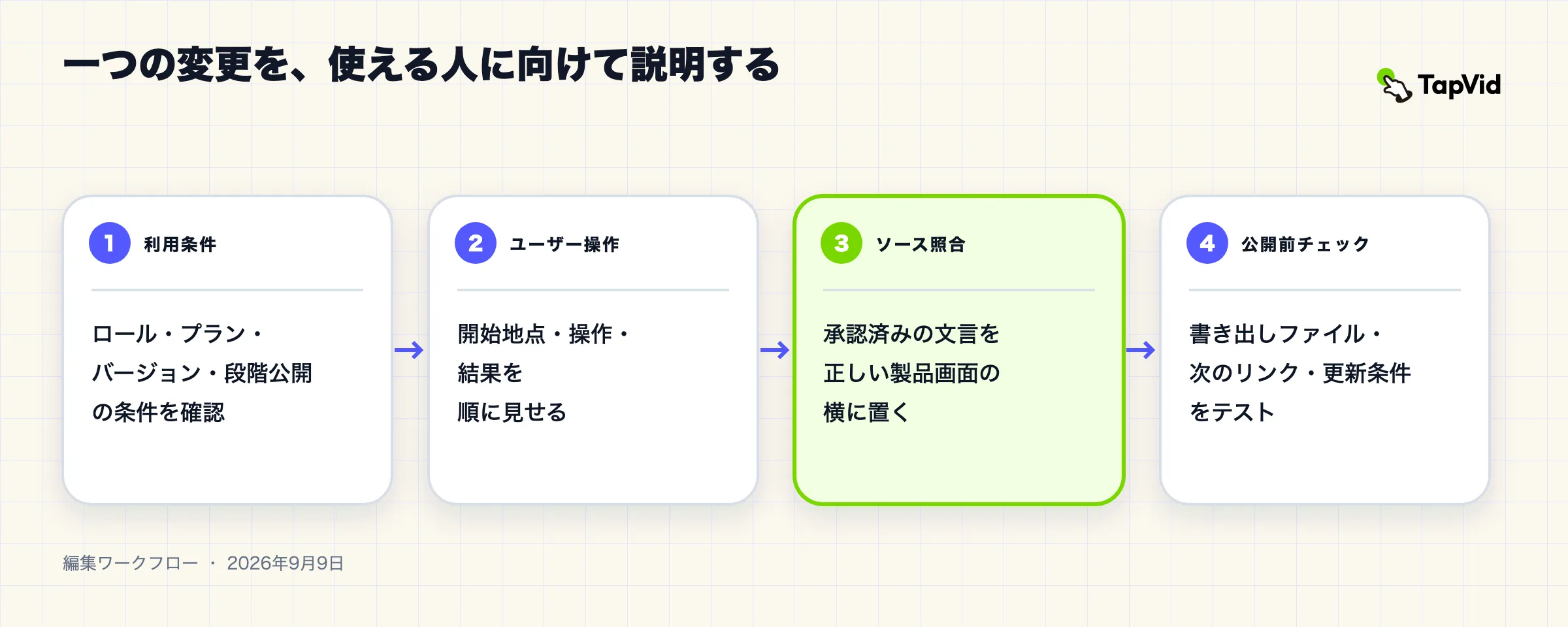
画面を録画する前に対象者を決めます。利用がプラン、ロール、ワークスペース設定、地域、アプリのバージョン、段階的な公開に左右されるかを確認します。手順をたどれるかどうかに影響する条件は、該当する手順のすぐ横に置きます。
これは実際に起きているコミュニケーションの問題です。r/ProductManagement の議論で投稿者は、自社のリリースサイクルの大半に "items that are only applicable to certain subsets of customers"(一部の顧客層にしか当てはまらない項目。英語原文の引用)が含まれると書いています。一人の報告だけでは、問題がどれほど一般的かはわかりません。それでも、一律の告知が特定の受け手にとっては誤りになりうる理由を示しています。
条件、根拠となるソース、次の行動を並べた小さな対象者表を作ります。機能を有効にできる人には設定へのリンクが必要かもしれません。利用開始を待っている人には公開予定の説明が必要です。権限のない人は管理者への連絡が必要かもしれません。三者全員に、見えないかもしれないボタンを押させないでください。
デモ用アカウントをこの表と照らし合わせます。管理者の画面には、一般ユーザーにはない操作部品が表示されることがあります。テスト用ワークスペースには未公開のバージョンが表示されることもあります。実演に必要な違いはラベルで示し、顧客の標準的な体験として見せないようにします。
対象者を特定できない場合は、配信の判断をいったん止めます。素材と構成の準備は続けられます。ただし、すべての顧客が使えるという主張を責任を持って確定させることはできません。
03
一つの操作と一つの見える結果を軸に台本を書く
変更を示す、開始地点を見せる、操作を実演する、結果を見せる、次の一歩を示す、という直接的な順序を使います。各文は、それが説明する画面の状態のすぐ近くに置きます。関係のないグラフィックを見ながら指示を覚えておく必要がないようにします。
最初の一文はユーザーの疑問に答えるべきです。場所と提供状況を確認済みであれば、「この操作は設定から使えるようになりました」のほうが、チームの革新への姿勢を語る長い文より役に立ちます。単純なアップデートを製品ツアー全体にしないでください。
技術的なソースと、承認済みの顧客向け文言を区別します。プロダクトマネージャーは動画に不要な実装の詳細を書くことがあります。マーケティングはより明確な説明を用意できますが、制作の確定素材にする前に製品の責任者が意味を確認すべきです。
文を短くするためだけに制限を削らないでください。特定のロールにしか適用されない機能なら、その条件を平易な言葉で書きます。専門用語が必要なら、初出で説明します。視聴者が言葉と製品を対応させられるよう、正確な名称は変えずに残します。
実際のワークフローを操作しながら台本を読みます。そうすると、触れていないメニュー、確認ダイアログ、クリックから結果までの待ち時間など、抜けている遷移が見えてきます。操作を再現するのに必要な情報を足し、装飾を説明するだけのナレーションは削ります。
04
想像した画面ではなく現在の素材を見せる
指示を裏づける製品の状態を撮影します。安全なデモ用アカウントを使い、録画前にソースから個人データを取り除きます。本物らしく見える生成画面は、顧客が実際に目にする画面の代わりにはなりません。
決め手となる部分は読める大きさに保ちます。小さな操作部品で操作する場合は、位置がわかるだけの周囲を見せてから、そこに注意を向けます。ナビゲーションの手がかりをすべて切り落とすと、見栄えのよいアップでも再現しにくくなります。
すべてのアップデートに画面録画が必要なわけではありません。概念的な作業なら、固定のスクリーンショット、製品画像、承認済みの短い文章の連続で十分な場合もあります。各形式が何を示せるかを意識しましょう。スクリーンショットは一つの状態を、録画は状態と状態のあいだの道筋を示せます。
TapVid は、用意した文言と元の素材から動画を作れる Explainer Video Engine です。このワークフローでは、それらの入力を確認可能な説明動画にする役割を担います。仕上がりだけで判断せず、ソース一式と承認済みの文言を手元に置いて、完成した動画と照らし合わせましょう。
制作の入口としては TapVid の機能発表動画ページをご覧ください。顧客向け動画のより幅広い用途については、SaaS 動画マーケティングガイドが背景を説明しています。このアップデートの手順は、一つの変更と一つのユーザー操作に絞っています。
05
文言、画面、行動喚起をまとめて確認する
各シーンを承認済みのソースと照らし合わせて確認します。製品名、操作、利用条件、表示される画面、リンク先を一組としてチェックします。文が正しくても画面が違えば、誤解を招く説明のままです。
確認は二回に分けます。一回目は、説明が事実で再現できるかを確認します。二回目は、想定する掲載場所のサイズと音声の状態で追いやすいかを確認します。二つの問いを分けると、見た目の仕上がりが事実の問題を覆い隠すのを防げます。
対象者の中から一人に、追加の説明なしで手順をたどってもらいます。どこで止まったか、どの操作部品を探したか、想定どおりの状態に到達したかを記録します。テスト中に説明を補う必要があったなら、動画はまだその説明を自力で伝えられていません。
告知を送る前に、公開環境から行動喚起のリンクをテストします。正しいヘルプリンクでも、違う言語が開いたり、対象者にない権限を求められたりすることがあります。SNS 投稿はドキュメントへ、アプリ内メッセージは機能そのものへ誘導する、といった使い分けもできます。
提供状況はリリース担当者、ソースとの照合は編集者、配信はチャネル担当者が責任を持ちます。小さなチームでは一人が三つの役割を兼ねてもかまいませんが、三つの確認は必ず行います。
06
アップデートを主張にする前にソースを確認する
有効なソース確認の一つは、重要な条件を一つ選び、台本から最終画面まで追いかけることです。たとえば、公開されている TapVid の開発者ガイドには、API キーは一度しか表示されず、安全に保管すべきだと書かれています。キーの作成を説明する動画がこの条件を落とせば、短くなった台本は有用な情報を失ったことになります。
これは確認の練習として使い、API キーが新しいリリースだという主張にはしないでください。ソースは現在のドキュメントであり、それだけでは公開日を示しません。動画で「新登場」や「利用可能になりました」と言うなら、実際のアップデートには独自のリリース記録が必要です。
ソース表では、元の条件を承認済みの文と想定する画面の横に並べます。そのうえで、出力に操作と条件の両方があるかを確認します。実際の認証情報は、入力、スクリーンショット、完成動画のいずれにも入れないでください。一般的なラベルを使えば、キーを見せずに概念を説明できます。
同じ方法は、試用版の利用条件、管理者権限、移行手順にも使えます。条件は、ユーザーの判断が変わる場所に置くべきで、視聴者が見ないかもしれない別の注記に置くべきではありません。
私たちは 2026年9月9日に、このソースから画面までの確認を試しました。公開されている開発者ガイドをもとに作成し、実際の認証情報を含まない 16:9 のリクエストを TapVid に送りました。ダウンロードしたファイルは 1920 × 1080 ピクセル、長さは 31.13 秒でした。5 秒ごとに抜き出したフレームは透かし以外真っ白で、キーの保管に関する条件はそのサンプルには表示されていませんでした。

私たちはこの書き出しを不合格としました。条件が保持されたことも、リリースが公開されたことも、顧客の成果も示していません。ただし、出力を開いて必要な文言を確認する作業をワークフローに残すべき理由は示しています。このファイル自体を使うことはおすすめできません。
07
担当者と更新条件を決めて公開する
対象者が行動できる場所に動画を置き、誰が保守するかを記録します。ソースの日付、ファイルのバージョン、掲載先 URL、レビューで確認した製品の条件を保存します。画面が変わったとき、次の編集者が出発点にできます。
動画が古くなる条件を決めておきます。たとえば、操作部品の位置が変わった、権限が変わった、プランが終了した、リンクが間違っている、などです。どれかが起きたら、影響するシーンを見直します。ファイルが再生できるからといって、動画が正しいままだとは考えないでください。
次の行動は再生数とは別に測ります。再生数は内容に触れたかどうかを示しますが、機能が理解されたか使われたかは示しません。対象となるユーザーと関連する次の行動を選び、変化を動画の効果とみなす前に、ほかのコミュニケーションの影響も考慮します。
08
製品アップデート動画のよくある質問
すべてのリリースに動画が必要ですか?
いいえ。実演が対象者の作業完了に役立つ変更を選びます。小さな詳細は、そのほうが読み手の役に立つなら、検索できる文章のお知らせに残します。
同じ動画をすべての顧客に送れますか?
操作説明と提供状況の記載がすべての受け手に当てはまる場合に限ります。そうでなければ、対象者、説明、行動喚起を調整します。
動画でリリースノートを置き換えるべきですか?
いいえ。詳細、条件、後からの検索のために、正式な記録となるソースを残します。動画は、見たほうが理解しやすい操作の説明に使います。