
このゲスト記事はDipali Bhojani(invideo、SEO・パートナーシップ担当)が執筆し、TapVid編集部が編集しました。
動画編集ソフトとは、クリップをカットし、音を加え、仕上げて1本の動画にするためのプログラムです。コンテンツクリエイターにとって、正しい選択は毎週何時間もの節約になります。間違った選択は何か月も足を引っ張ることがあります。
今は選択肢がかつてないほど増えています。無料でシンプルなツールもあれば、映画スタジオ向けのツールもあります。新しいグループでは、AIアシスタントが編集の手間のかかる部分を代わりにこなします。
このリストでは、コンテンツクリエイター向けの動画編集ツール10本を取り上げます。それぞれの得意なこと、足りないところ、料金を説明します。
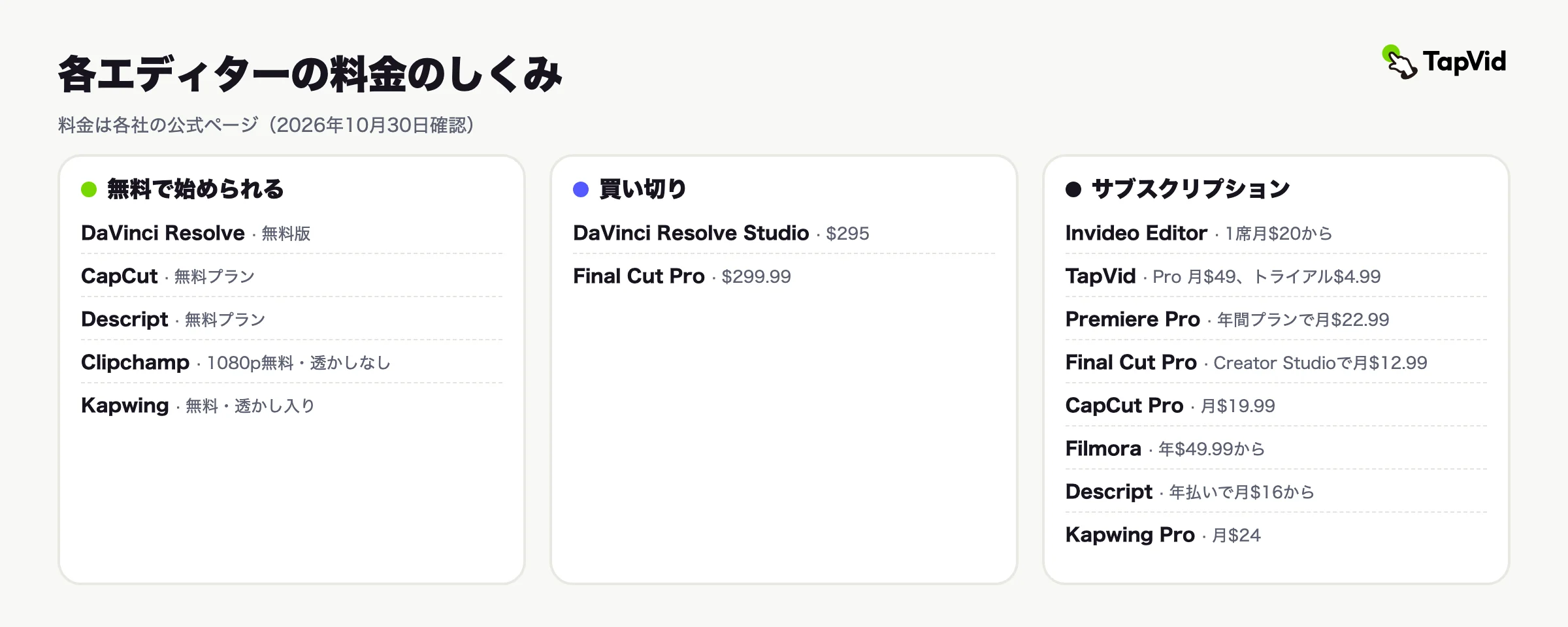
料金は各社の公式料金ページで2026年10月30日に確認したものです。地域によって変わることがあるので、購入前に各サイトで確認してください。
01
10本のツールをひと目で比較
詳しく見る前に、まずは全体像です。
| ツール | 向いている用途 | 主な機能 | 開始料金 |
|---|---|---|---|
| Invideo Editor | 長い収録の編集時間を減らす | 本物のタイムラインを編集するエージェント | 1席あたり月$20から(年払いなら$10) |
| TapVid | タイムラインなしで解説動画を作る | 台本・資料・リンクをモーショングラフィックス動画に変換 | $4.99トライアル;Pro 月$49から |
| Adobe Premiere Pro | プロ向けのオールラウンドな編集 | テキストベース編集とAdobeアプリ群 | 年間プランで月$22.99 |
| DaVinci Resolve | 無料でプロ級のカラー調整 | 無料版でも揃う編集スイート一式 | 無料;Studioは買い切り$295 |
| Final Cut Pro | Macのクリエイター | マグネティックタイムライン | 月$12.99または買い切り$299.99 |
| CapCut | SNS向けの手早い動画 | テンプレートと自動字幕 | 無料;Pro 月$19.99 |
| Filmora | 初心者 | カメラトラッキング付きのシンプルなタイムライン | 年$49.99 |
| Descript | トーク動画とポッドキャスト | テキストを直して編集 | 無料;有料は年払いで月$16から |
| Clipchamp | Windowsユーザー | 透かしなしの無料1080p書き出し | 無料;PremiumはMicrosoft 365 Personal・Familyに付属 |
| Kapwing | ブラウザーでのチーム作業 | チームで共有するワークスペース | 無料;Pro 月$24(年払いなら$16) |
02
Invideo Editor
Invideo editorは、ブラウザー上のプロ仕様タイムラインに加えて、実際の編集作業をこなすAIエージェントを備えています。素材をアップロードし、やりたいことを説明します。エージェントは撮って出しのクリップから最初のカットを組み、間のカットから見た目の統一まで、1つの指示をすべてのショットに適用できます。どのフレームからでも引き継いで手作業で編集できます。
エージェントはすべてのクリップを記録しているので、説明するだけで目的の場面を見つけられます。変更は普段の言葉で頼め、本物のマルチトラックタイムラインに反映されます。
色の補正と統一、音声のミックスができ、マルチプレイヤー編集でチームとリアルタイムに共同作業できます。
向いている人: 長い撮って出し素材を扱い、主導権を失わずに編集時間を減らしたいクリエイター。
料金: Starterプランで1席あたり月$20から。タイムライン全機能とAIエージェントのLiteアクセスが含まれます。月払いではPlusが1席あたり月$60、Maxが月$250で、年払いならもっと安くなります。
03
TapVid
TapVidは従来型のエディターではなく、AIで解説動画を作るツールです。台本、PDF、Webページ、製品のスクリーンショットを渡すと、構成案を作り、台本とシーン順を確認させてから、モーショングラフィックス動画を組み立てます。
覚えるべきタイムラインはありません。シーンを変えたいときは、普段の言葉で変更を頼むだけです。ロゴ、スクリーンショット、文言は渡したとおりに保たれるので、製品動画やチュートリアルで役立ちます。
チュートリアル、製品紹介、講座コンテンツなど、何かを説明するクリエイターに向いています。長い撮って出し素材をカットする用途には向きません。
向いている人: 手元の素材から解説動画、チュートリアル、製品動画を作るクリエイターや小規模チーム。
料金: 初回トライアルは動画1本で$4.99。有料プランはPro(月$49、2,000クレジット)から始まり、Ultraは月$199です。
04
Adobe Premiere Pro
Adobe Premiere Proは、多くのプロが毎日使っているエディターです。短いクリップから長編映画まで何でも扱えます。テキストベース編集を使えば、テキスト文書を直すようにクリップを整え、並べ替え、トリミングできます。
Adobe Creative Cloudの一員です。Creative Cloud Proのバンドルを選ぶと、Photoshopを含む20以上のAdobeアプリが加わるので、大きなプロジェクトにも広げやすくなります。
向いている人: 業界標準を使いたい人や、すでに他のAdobeアプリを使っているクリエイター。
料金: Premiere Proは年間プランで月$22.99です。上位にはさらに高いAdobeの全アプリのバンドルがあります。7日間の無料体験も利用できます。
05
DaVinci Resolve
DaVinci Resolveは、このリストで最も強力な無料エディターです。無料版だけで、編集、カラー、エフェクト、サウンドを1つのアプリでこなせます。
Premiere Proよりカラーツールを高く評価する編集者も多くいます。有料のStudio版では、オブジェクト除去やスマートリフレームなどのAIツールが加わります。バージョン21では、素材の中から人物や内容を探すAI検索IntelliSearchも追加されました。
向いている人: 月額料金なしで、プロ級のカラーとサウンドのツールを使いたいクリエイター。
料金: 無料版は0円です。Studio版の定価は買い切りで$295で、2026年10月30日にはBlackmagic Designのサイトでセール価格$236が表示されていました。
06
Final Cut Pro
Final Cut Proは、Apple純正のMacとiPad向け動画エディターです。マグネティックタイムラインは、クリップを動かしたりトリミングしたりしても同期を保つので、ラフカットを素早く作れます。
グリーンバックなしで人物や物体を背景から切り離すマグネティックマスクも備えています。MacやiPadでよく編集するクリエイターに向いています。
向いている人: 素早く編集したく、買い切りで払いたいMacユーザー。
料金: AppleのCreator Studioバンドルで月$12.99から。Mac App Storeでの買い切り価格は$299.99です。
07
CapCut
CapCutは、ショート動画向けの手軽で使いやすいエディターです。無料プランにはテンプレートと基本的な編集ツールが含まれ、自動字幕機能も用意されています。気軽に投稿したい人なら数分で1本仕上げられます。
テンプレートは毎日投稿する人の助けになります。始める前に編集用語を覚える必要もほとんどありません。
向いている人: 無料で手早くショート動画を作りたいSNSクリエイター。
料金: 無料プランで基本のエディターが使えます。CapCutのWebサイトではProが月$19.99または年$179.99です。料金は地域や端末によって異なります。
08
Filmora
Filmoraは、スマホの編集アプリから一歩進むのにちょうどよいツールです。カメラトラッキングやテキストアニメーションを備えた本物のタイムラインがあります。見た目はPremiere Proよりシンプルです。
スマートショートクリップやAI BGMなどのAIツールは、AIクレジットで動きます。AdvancedとPremiumのプランには毎月のAIクレジットが含まれますが、入門用のBasicプランにはありません。
CapCutより細かく操作したい人に向いています。それでいて、Premiere Proよりずっと短い時間で覚えられます。
向いている人: 手頃な年額でシンプルなタイムラインを使いたい初心者。
料金: 年間プランはBasicの年$49.99から。Premiumの定価は年$99.99です。
09
Descript
Descriptは、テキストを直して編集する動画・ポッドキャスト用エディターです。文字起こしの単語を消すと、対応する映像も消えます。文章を書く人には自然に感じられます。
フィラーワードの削除、字幕の追加、音声のクリーンアップができます。UnderlordというAIアシスタントが、短い指示で大きな作業もこなします。Premiere Proよりずっと覚えやすいツールです。
向いている人: トーク動画を編集するポッドキャスターやクリエイター。
料金: 無料プランでは月60分のメディアを扱えます。有料プランは年払いで、Hobbyistの月$16からBusinessの月$50までです。
10
Clipchamp
ClipchampはMicrosoftのシンプルな動画エディターで、Webブラウザーで動きます。トリミング、テキスト、トランジション、基本的な字幕が見つけやすい作りです。
無料プランでも透かしなしで1080pの動画を書き出せます。無料のエディターとしては珍しく、多くの人は一度も支払わずに済みます。
Premiere Proと比べるとずっとシンプルです。仕事、学校、家族向けの手早い動画に向いています。
向いている人: 無料で手間のかからないエディターがほしいWindowsユーザー。
料金: 無料プランで透かしなしの1080p書き出しができます。4K書き出しを含むPremium機能は、Microsoft 365 PersonalまたはFamilyのサブスクリプションに含まれます。
11
Kapwing
Kapwingは、チームワークのために作られたブラウザー型エディターです。チーム全員が1つの共有ワークスペースで作業するので、ファイルをやり取りする必要がありません。
オンラインで動くので、インストールは不要です。リンクを開けばすぐ作業を始められます。AI機能も同じブラウザーの画面の中にあります。
Premiere Proと比べると軽く、共有もしやすいツールです。SNS向けの動画を一緒に作る小さなチームに向いています。
向いている人: ブラウザーで一緒に編集する小規模チーム。
料金: 無料プランがあり、書き出しには透かしが入ります。Proは月$24、年払いなら月$16です。Businessは月$64、年払いなら月$50です。
12
どの動画編集ソフトを選ぶべき?
- 長い収録の編集時間を、主導権を失わずに減らしたい? → Invideo Editor
- 台本や資料を解説動画にしたい? → TapVid
- 業界標準を使いたい? → Adobe Premiere Pro
- プロ級のカラーツールを無料で使いたい? → DaVinci Resolve
- Macで素早く編集したい? → Final Cut Pro
- SNS向けの動画を無料で手早く作りたい? → CapCut
- 手頃な初心者向けタイムラインがほしい? → Filmora
- ポッドキャストやトーク動画を編集したい? → Descript
- Windowsで無料かつきれいに書き出したい? → Clipchamp
- ブラウザーでチームと一緒に編集したい? → Kapwing
13
まとめ
最適な動画編集ソフトは、あなたの作業スタイルによって変わります。Invideo editorがこのリストの1位なのは、長い収録の編集時間を減らしつつ、タイムラインを完全にコントロールできるからです。DaVinci Resolveは無料で使える最良のプロ向け選択肢で、Premiere Proは今も業界標準です。Final Cut ProはMacユーザーに合い、CapCut、Filmora、Clipchampは手軽さが持ち味です。Descriptはトーク動画に、Kapwingはブラウザーでのチーム作業に向いています。まずは短いプロジェクトで無料プランを試し、次の動画をいちばん速く作れるツールを使い続けましょう。