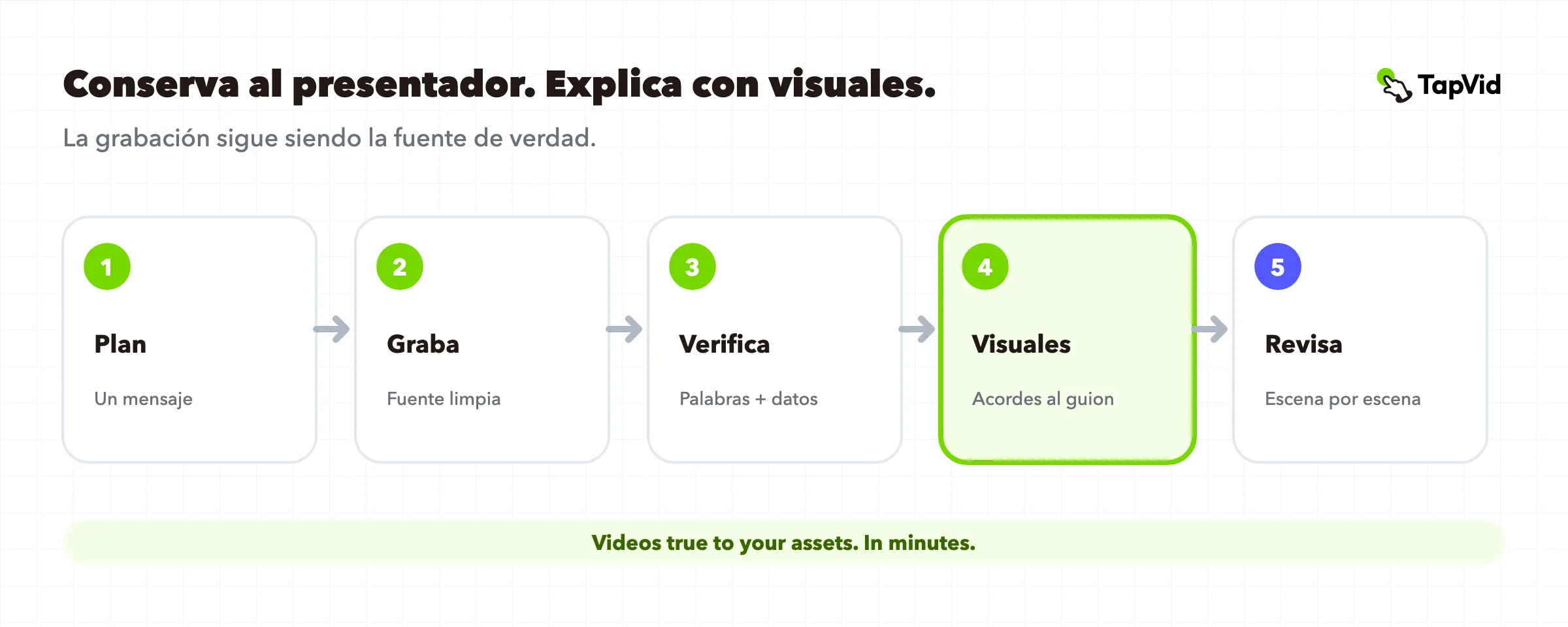

Un video terminado de una persona hablando a cámara debe preservar con precisión la interpretación original del hablante y la información proporcionada, y luego facilitar la verificación y comprensión del mensaje. Un rostro limpio y una voz clara son la fuente. La explicación final también puede necesitar el número exacto del que se habla, la pantalla del producto que se describe o una secuencia visible que aparezca en el momento adecuado.
Esta guía muestra cómo hacer un video de una persona hablando a cámara de principio a fin: planificar un solo mensaje, grabar un clip fuente utilizable y luego convertir esa grabación en una explicación visual. TapVid es un motor de videos explicativos para la etapa de mejora. Mantiene al hablante grabado en el centro y añade subtítulos, diagramas, llamadas de atención, diseños y elementos visuales de apoyo revisables alrededor de la presentación original.
Si necesitas una definición antes de empezar, lee ¿Qué es un video de una persona hablando a cámara?. Si ya tienes una grabación y quieres un marco más detallado para elegir elementos visuales frase por frase, utiliza la guía de edición de capas visuales.
Cómo hacer un video de una persona hablando a cámara que explique con claridad
01
La respuesta breve: cómo hacer un video de una persona hablando a cámara
Utiliza un flujo de trabajo de dos etapas. Primero, captura un clip fuente que preserve el mensaje y al hablante. Segundo, añade únicamente la información visual que el rostro no puede comunicar por sí solo.
- Elige un solo espectador y un solo resultado.
- Escribe para el habla y marca los hechos que puedan necesitar evidencia visual.
- Graba un clip fuente estable, bien iluminado, con audio claro y el rostro sin obstrucciones.
- Conserva un máster limpio sin subtítulos incrustados, filtros ni efectos irreversibles.
- Sube la grabación y revisa la transcripción.
- Asocia números, pasos, comparaciones y referencias concretas con el elemento visual útil más pequeño.
- Revisa cada subtítulo, elemento visual y correspondencia entre la fuente y el guion antes de exportar.
- Perfecciona únicamente las escenas que necesiten corrección y luego exporta para el destino previsto.
El límite importante es sencillo: la grabación crea la fuente fiable; la mejora hace que esa fuente sea más fácil de entender. Una cámara mejor no puede salvar un argumento poco claro, y el movimiento decorativo no puede salvar un elemento visual que muestra un dato incorrecto.
02
En qué se convierte la grabación original
Un clip sin editar de una persona hablando a cámara exige que un solo elemento visual, el rostro del hablante, transmita al mismo tiempo el tono, los hechos, la estructura, los ejemplos y el contexto. Eso puede funcionar para una historia personal o una opinión. Resulta más difícil de seguir cuando el hablante introduce un número, un proceso de varios pasos, una pantalla de producto o una comparación que el espectador necesita examinar.
La comparación oficial que aparece a continuación utiliza la misma grabación fuente de 28.9 segundos y 720 x 1280 antes y después de la mejora con TapVid.
Antes: grabación sin editar. El presentador ocupa el encuadre, pero la secuencia hablada no tiene ninguna capa visual de apoyo.
Después: mejora con TapVid. El presentador sigue visible mientras los subtítulos, una línea de tiempo y los diseños de imagen dentro de imagen hacen visible la secuencia.
Los archivos públicos de comparación no contienen ninguna pista de audio. Demuestran la transformación visual, no la fidelidad de la voz ni la reparación del audio. Abre la comparación en vivo del antes y el después.
03
Por qué usar TapVid para mejorar videos de personas hablando a cámara
La ventaja de TapVid no consiste simplemente en añadir más efectos. Mantiene la interpretación original como fuente de verdad y después hace visibles y revisables los hechos que rodean esa interpretación. El rostro, la voz, las palabras y el orden del hablante siguen siendo la base. Los subtítulos, diagramas, llamadas de atención, visualizaciones de datos y diseños se añaden a los momentos que explican.
| Flujo de trabajo | Fuente de verdad | Qué cambia | Qué inspecciona el revisor |
|---|---|---|---|
| Edición manual en la línea de tiempo | La grabación original | Un editor crea y sincroniza cada capa visual | La línea de tiempo completa, los gráficos y la exportación |
| Generación de avatares con IA | Un guion, un avatar y la configuración de voz | Se genera la interpretación del presentador | La presentación y los elementos visuales generados |
| Mejora con TapVid | La grabación existente más el texto y los recursos aprobados | Los elementos visuales de apoyo se sincronizan alrededor del hablante real | La transcripción, las escenas, los subtítulos, los gráficos y la correspondencia entre la fuente y el guion |
Esta diferencia importa cuando el hablante ya ha grabado una explicación creíble. En comparación con crear cada superposición en una línea de tiempo, TapVid genera la primera versión visual a partir de la estructura hablada y los recursos proporcionados. En comparación con la generación de avatares, no recrea al presentador. Las revisiones pueden dirigirse a una escena o elemento seleccionado mientras el mensaje hablado y la información suministrada siguen disponibles para revisión antes de exportar.
Evidencia del caso: editar una escena sin reemplazar al presentador
En el proyecto *¿Cuánto tiempo tienes realmente?*, el historial de TapVid Studio registra cambios específicos en elementos individuales: ampliar la placa de texto de "¿DEPRIMENTE?", desplazar el panel "LIBERADOR." y mover el título inicial mientras se cambia la sincronización de su fundido. El presentador y la estructura general del video permanecen en su sitio.
Evidencia de TapVid Studio. La escena terminada permanece visible junto al historial de cambios, de modo que un revisor puede rastrear qué se modificó.
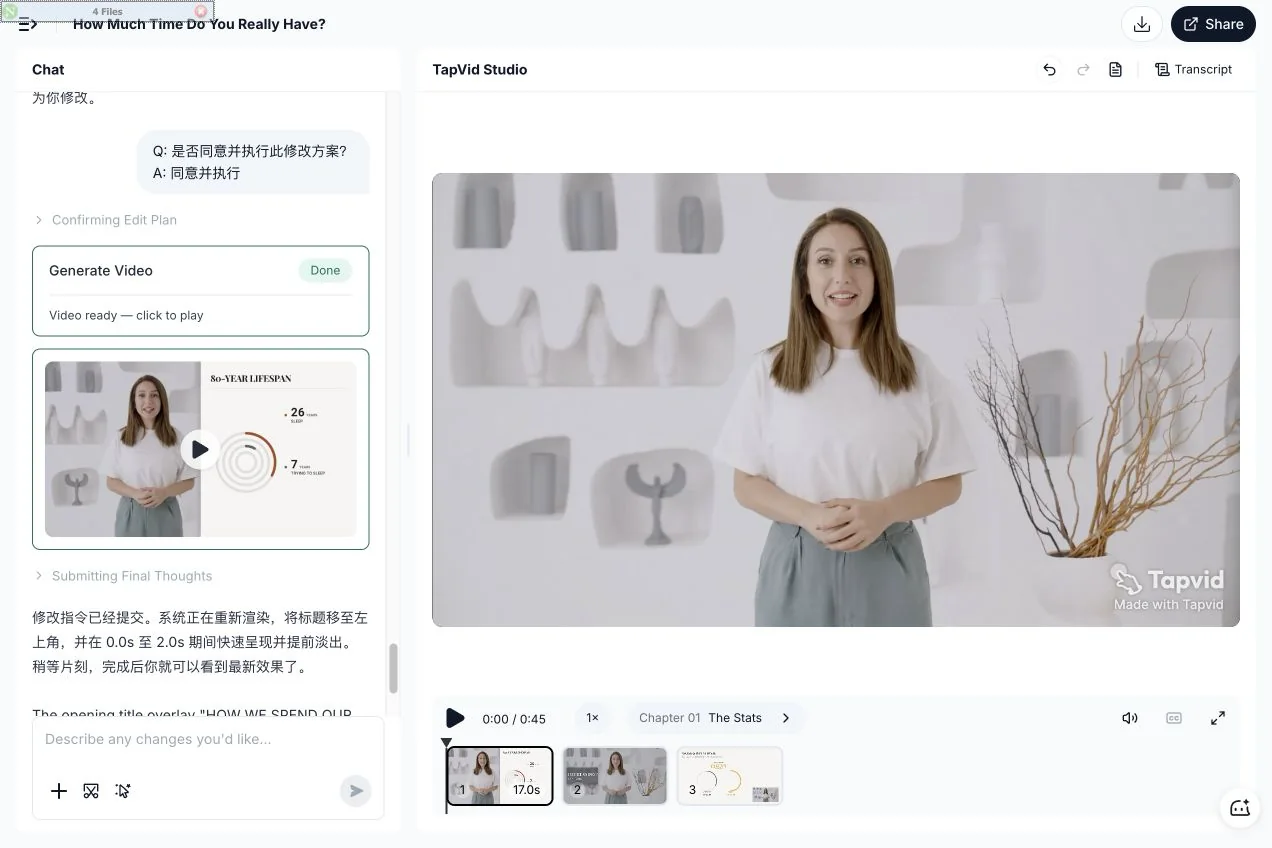
Grabación del caso. El resultado de 44.5 segundos mantiene visible a la presentadora real mientras gráficos, texto, diseños divididos, diagramas y escenas de imagen dentro de imagen cambian a su alrededor.
Este caso demuestra el resultado visible de la mejora y el proceso de corrección a nivel de escena mostrado en TapVid Studio. No demuestra la retención de audiencia, un aumento de conversiones ni un tiempo de procesamiento universal. Mira el caso público. Abre el proyecto de TapVid (puede ser necesario iniciar sesión).
04
1. Planifica un mensaje y sus evidencias
Escribe una frase antes de escribir el guion:
> Después de verlo, [espectador específico] debería poder [acción o decisión específica].
"Explica nuestro producto" es demasiado amplio. "Ayuda a un nuevo cliente a elegir entre los planes Basic y Pro" le da al hablante una tarea clara. También revela qué datos no pueden dejarse a la memoria. Los nombres de los planes, límites, precios, estados de la interfaz y textos citados pueden tener que aparecer en pantalla exactamente como fueron proporcionados.
Escribe para la boca, no para la página. Lee cada línea en voz alta. Acorta las frases que requieran una segunda respiración, sustituye las transiciones formales por el lenguaje habitual del hablante y divide el mensaje en módulos breves. Una estructura oral útil consiste en un gancho, una promesa, dos o tres puntos ordenados y una siguiente acción. Wistia también recomienda un tono conversacional y un número reducido de puntos de conversación para expertos en la materia (Wistia).
Mientras redactas, marca cuatro tipos de información que podrían necesitar un elemento visual más adelante:
| Señal hablada | Lo que el espectador necesita ver | Elemento visual probable |
|---|---|---|
| Número, fecha, precio o porcentaje | El valor o la diferencia exactos | Llamada de atención o gráfico compacto |
| Lista, secuencia o marco | El orden y la agrupación | Pasos, tarjetas o diseño etiquetado |
| Causa, flujo, dependencia o contraste | Cómo se conectan las partes | Diagrama o comparación lado a lado |
| Producto, pantalla, lugar, objeto o acción | Cómo es realmente la referencia | Recurso proporcionado, captura de pantalla o metraje relevante |
No conviertas cada frase en una indicación para un efecto. Las afirmaciones personales, las transiciones y los momentos emocionales pueden ser más potentes cuando el espectador simplemente puede observar al hablante. Marca un elemento visual únicamente cuando verifique, organice, explique o muestre algo que el rostro por sí solo no puede comunicar.
05
2. Graba un clip fuente que deje espacio para la explicación
Un teléfono, una webcam o una cámara pueden producir un clip fuente utilizable. El objetivo no es crear una configuración cinematográfica. El objetivo es obtener un archivo estable en el que el rostro, la voz y el recorte previsto sigan siendo utilizables después de añadir capas visuales.
Decide cuatro cosas antes de grabar: si el hablante se dirige al objetivo o a un entrevistador, si la entrega principal será 16:9 o 9:16, qué afirmaciones necesitarán pantallas de producto o gráficos y dónde puede terminar limpiamente un módulo antes de que empiece el siguiente. Si importan tanto las versiones horizontales como las verticales, utiliza una fuente más amplia y mantén al hablante cerca del centro. No supongas que un primer plano horizontal muy cerrado podrá recortarse después en una versión vertical limpia.
Encuadra al hablante aproximadamente desde la mitad del pecho hacia arriba, mantén el objetivo cerca del nivel de los ojos, estabiliza la cámara y evita que el enfoque o la exposición cambien durante la toma. Deja espacio negativo intencional únicamente cuando tenga una función, como albergar una pantalla de producto, un número o una etiqueta breve. El espacio vacío aleatorio no hace que un encuadre esté preparado para la mejora.
El audio importa más que mejorar la cámara. Acerca el micrófono lo suficiente para que cada palabra sea inteligible. La guía de Shure para voz hablada utiliza aproximadamente entre 6 y 12 pulgadas como rango inicial y recomienda una posición ligeramente fuera de eje para reducir las consonantes oclusivas (Shure). Prueba el micrófono que realmente vas a utilizar, escucha el archivo grabado con auriculares y corrige el tráfico, la saturación, el eco o el roce de la ropa antes de realizar la toma completa.
Utiliza primero una sola luz controlable. Una fuente grande y suave delante del hablante y ligeramente desplazada hacia un lado es un punto de partida práctico. Comprueba que ambos ojos sigan siendo visibles, que las zonas luminosas conserven el detalle de la piel, que las sombras sean legibles y que el color no cambie cuando el hablante gesticule.
Clip de referencia: un encuadre fuente que mantiene el rostro utilizable
El clip de referencia mantiene la cámara estable, los ojos cerca del tercio superior, el rostro sin obstrucciones y el fondo separado. El archivo de stock no tiene ninguna pista de audio, por lo que solo respalda una valoración del encuadre.
Fuente con licencia: elemento 41272 de Mixkit · Licencia gratuita de video de stock de Mixkit
06
3. Prueba y conserva el máster limpio
Graba una prueba de 30 segundos con la frase más fuerte, el gesto más amplio y la posición normal al hablar. Revisa el archivo guardado a pantalla completa y con auriculares. No apruebes la configuración basándote en la vista previa en directo.
| Comprobación | Condición para aprobar | Por qué la mejora lo necesita |
|---|---|---|
| Mensaje | La frase inicial identifica el problema o la decisión del espectador. | Las capas visuales no pueden reparar un argumento ausente. |
| Rostro | Los ojos permanecen nítidos y los gestos no cubren el rostro. | El hablante sigue siendo el punto de anclaje de la confianza. |
| Audio | Cada palabra se oye con claridad, sin saturación, zumbido, eco ni roce de tela. | La transcripción y la sincronización dependen de un habla inteligible. |
| Luz | El detalle de la piel permanece visible en todo el rango de gestos. | Los diseños añadidos no deberían tener que ocultar una imagen dañada. |
| Recorte | El recorte de destino conserva el rostro, las manos y el área visual prevista. | Las superposiciones necesitan espacio sin bloquear al hablante. |
Corrige un fallo cada vez y después graba otra prueba breve. Aléjate si una mano cruza el rostro. Acerca el micrófono si la voz suena distante. Bloquea la exposición si el brillo cambia durante los gestos. Vuelve a centrar al hablante si el recorte vertical elimina la cabeza, las manos o el área prevista para las superposiciones.
Clip de fallo: por qué el archivo guardado debe superar el control
En este clip, una mano en primer plano cubre repetidamente el rostro y la inspección del archivo determinó que no existe ninguna pista de audio. En una galería parece una toma de una persona hablando a cámara, pero no puede funcionar como una grabación fuente fiable. La mejora no debe utilizarse para ocultar un fallo que requiere volver a grabar.
Fuente con licencia: elemento 41290 de Mixkit · Licencia gratuita de video de stock de Mixkit
Una vez que la prueba sea satisfactoria, graba en módulos breves. Quédate quieto brevemente antes y después de cada toma, vuelve a empezar desde el principio de una frase después de un error y graba inmediatamente una toma de corrección cuando una afirmación factual sea incorrecta. Conserva los archivos originales de cámara y audio. No incrustes subtítulos, filtros de belleza, reducción de ruido intensa ni un tratamiento de color en el único máster.
07
4. Sube la grabación y verifica la transcripción
Sube el clip seleccionado de la persona hablando a cámara al flujo de trabajo de TapVid para videos de personas hablando a cámara. La página actual del producto describe un flujo de tres partes: subir la grabación, revisar el guion y los elementos visuales propuestos, y después perfeccionar tomas individuales antes de exportar.
Evidencia de la página de producto. La página pública de talking head muestra los mismos tres pasos: subir la grabación, revisar el guion y, después, ajustar y exportar.
Empieza por la transcripción porque es la referencia para todo lo que viene después. Corrige nombres, términos de producto, números, fechas, precios y negaciones. Una transcripción incorrecta puede generar una llamada de atención pulida pero errónea. Si el hablante dijo "no incluye", perder la palabra "no" cambia la afirmación, no solo el subtítulo.
Mantén el guion proporcionado, la grabación original y los recursos de producto aprobados como fuente de verdad. TapVid puede organizar la grabación en capítulos y proponer elementos visuales de apoyo, pero el revisor sigue necesitando comprobar qué dice y qué muestra cada escena antes de la entrega.
08
5. Convierte los momentos hablados en elementos visuales revisables
Recorre la transcripción y selecciona únicamente los momentos que planteen una verdadera cuestión visual. Para cada momento seleccionado, anota la frase hablada, lo que el espectador necesita entender, la señal visual mínima y cuándo debe volver la escena al hablante.
Utiliza el elemento visual más pequeño que complete la tarea. Un número puede necesitar una sola llamada de atención legible, no un panel completo. Una secuencia de tres partes puede necesitar tres tarjetas etiquetadas en el mismo orden. Una afirmación causal puede necesitar un diagrama sencillo. Una referencia a un producto debe utilizar la imagen, interfaz o metraje reales del producto, en lugar de un sustituto genérico.
El flujo de trabajo actual de TapVid para videos de personas hablando a cámara puede añadir subtítulos, diagramas, llamadas de atención, disposiciones de pantalla dividida, escenas de imagen dentro de imagen y elementos visuales de apoyo alrededor de la grabación fuente. El hablante original permanece en el centro del mensaje. La capa visual debe entrar cuando comience la frase relevante, permanecer el tiempo suficiente para poder examinarla y desaparecer cuando la narración avance.
No añadas movimiento siguiendo un temporizador. Una opinión personal puede permanecer enfocada en el rostro durante un pasaje prolongado. Una comparación de precios puede requerir una permanencia más larga para que el espectador pueda examinar los valores exactos. Una demostración de producto puede hacer que temporalmente la interfaz sea el elemento principal mientras mantiene al hablante visible en un encuadre más pequeño.
09
6. Mejora la explicación sin reemplazar al hablante
La decisión sobre el producto no es "persona o elementos visuales". Un buen video de una persona hablando a cámara utiliza a la persona para transmitir confianza, presentación y matices, y después emplea gráficos y recursos proporcionados para la información que debe verse en lugar de memorizarse.
Para una presentación de producto, una lección de formación, una actualización de un fundador o una explicación de un experto ya existentes, TapVid conserva el rostro, la voz, las palabras y el orden de la fuente, y después añade capas visuales sincronizadas alrededor de esa presentación. No es un flujo de trabajo de sustitución por avatar. La persona que grabaste sigue siendo el presentador.
Esta distinción también establece un límite útil. TapVid no sustituye la necesidad de seleccionar una toma coherente, reparar audio inutilizable, corregir problemas graves de exposición o realizar una gradación de color especializada. Completa esas tareas de edición de la fuente antes de la mejora. Utiliza TapVid para la capa explicativa: subtítulos, llamadas de atención exactas, diagramas, material de producto proporcionado y diseños de escenas que sigan el mensaje aprobado.
Después de la primera versión, perfecciona la escena que falló en lugar de tratar todo el video como una única renderización irreversible. Corrige un subtítulo, sustituye el elemento visual incorrecto, simplifica un diagrama abarrotado o cambia el diseño donde cubra el rostro. Deja intactas las escenas que no se vean afectadas.
Si nadie puede aparecer ante la cámara, lee la sección sobre presentadores con avatar de IA más abajo antes de añadir un rostro sintético.
10
7. Revisa la precisión antes de exportar
Un encuadre pulido no es automáticamente un encuadre correcto. Revisa el video mejorado según tres preguntas de precisión independientes:
| Capa de precisión | Qué verificar | Fallo típico |
|---|---|---|
| Fidelidad de los recursos | La imagen de producto, el logotipo, la interfaz o el metraje fuente proporcionados siguen siendo el recurso previsto. | Aparece en su lugar un sustituto genérico o redibujado. |
| Fidelidad de la información | Los nombres, números, precios, parámetros y textos aprobados coinciden exactamente con la fuente. | Un subtítulo, una etiqueta o un gráfico cambia el significado. |
| Correspondencia correcta | Cada elemento visual aparece con la frase y el producto que debe explicar. | El recurso correcto aparece en la frase equivocada, o el producto A se empareja con el producto B. |
Realiza tres rondas de revisión. Primero, mira el video con sonido y comprueba la sincronización. Segundo, silencia el video e inspecciona si cada elemento visual añadido presenta una afirmación respaldada. Tercero, míralo en el tamaño previsto más pequeño y comprueba la legibilidad de los subtítulos, números, diagramas e interfaces.
No describas el flujo de trabajo como infalible. El estándar práctico es que cada afirmación visible pueda rastrearse hasta la grabación aprobada, el guion, el recurso proporcionado o la fuente citada, y que cualquier discrepancia se corrija antes de exportar.
11
8. Exporta para el destino, no para un máster abstracto
Revisa el recorte final en la relación de aspecto real del destino. Un diseño que funciona en 16:9 puede ocultar al hablante o reducir demasiado un gráfico en 9:16. Comprueba que los subtítulos no compitan con las llamadas de atención diseñadas, que el rostro permanezca sin obstrucciones y que cada elemento visual siga en pantalla el tiempo suficiente para entenderlo.
Conserva la grabación original, la toma fuente seleccionada, la transcripción aprobada y la versión exportada para entrega. Registra qué relación de aspecto, versión del guion y revisión visual fueron aprobadas. Esto hace que las actualizaciones posteriores sean más seguras, porque el equipo puede modificar una escena específica sin tener que adivinar qué fuente se utilizó.
Si ya tienes una grabación limpia, llévala a TapVid para añadir elementos visuales sincronizados alrededor de la interpretación original. Si primero quieres consultar el marco detallado para tomar decisiones visuales, lee Cómo hacer más atractivos los videos de personas hablando a cámara.
12
¿Debería presentar un avatar de IA? Decide antes de añadirlo
Si nadie de tu equipo puede aparecer ante la cámara, no necesitas automáticamente un rostro sintético. Para la mayoría de los videos explicativos de producto, basta con una locución clara sobre imágenes reales del producto. Un avatar de IA tiene sentido en un caso más limitado: nadie puede grabar y el guion o la interfaz cambian con tanta frecuencia que volver a grabar supondría un costo real.
Al actualizar esta guía, leímos 25 hilos de Reddit de comunidades de marketing, SaaS, startups y diseño instruccional. Varios participantes de las conversaciones revisadas dijeron que los avatares parecían falsos o restaban confianza, sobre todo ante clientes potenciales. Varios otros dijeron que una voz de IA o humana sobre grabaciones de pantalla reales, fotos o diagramas sencillos funcionaba mejor que un rostro generado. Otros seguían prefiriendo un presentador visible, así que trata la decisión como algo que se prueba, no como una regla.
Evidencia de Reddit: imágenes reales en lugar de un rostro generado. En r/instructionaldesign, una persona que respondía a una pregunta sobre la calidad de los videos con IA escribió: "AI voice over real screen recordings, photos, or simple diagrams reads like a normal corporate video." (Traducción: una voz de IA sobre grabaciones de pantalla reales, fotos o diagramas sencillos se percibe como un video corporativo normal.) Es la experiencia de una persona con videos de formación, no un resultado medido. Leer el comentario original.
| Tu situación | Enfoque recomendado | Por qué |
|---|---|---|
| Una persona real puede grabar | Grábala y sigue los pasos 1 a 8 | El presentador grabado sigue siendo el ancla de confianza. |
| Nadie puede grabar y el video es puntual | Locución sobre imágenes reales del producto, sin rostro | No habrá nada que regenerar después. |
| Nadie puede grabar y el guion o la interfaz cambian a menudo | Avatar solo en segmentos breves de apertura o cierre, con imágenes reales para el producto | Una línea modificada se puede regenerar sin volver a grabar. |
| Un video de ventas para clientes potenciales | Con cautela; compara una versión con avatar y otra con locución | Las dudas de confianza aparecieron sobre todo en videos para clientes potenciales. |
| Videos de onboarding, centro de ayuda o actualizaciones | Un avatar puede funcionar | Los participantes lo aceptaban más cuando el público ya confía en la empresa. |
Evidencia de Reddit: la cuestión de la confianza. En un hilo de r/marketing sobre usar avatares de IA como cara del contenido de marketing, una respuesta anticipó que el resultado iba a "look tacky" (traducción: verse barato), y otra preguntó: "What would the AI avatar do that the voiceover didn't?" (Traducción: ¿qué haría el avatar de IA que no hiciera la locución?) Leer el hilo.
Qué pasó cuando superpusimos un avatar a un video explicativo
En septiembre de 2026 probamos el diseño que muchos equipos intentan primero. Un avatar en tiempo real de Spatius leyó una narración breve. Lo grabamos y lo colocamos en la esquina inferior derecha de un video explicativo terminado de TapVid, a un tercio de la altura del cuadro. El resultado fue una demo de 28,7 segundos en 1080p, en chino.
Fotograma de prueba, hacia el segundo 12. El video explicativo se diseñó sin espacio para un presentador, así que el avatar queda encima de la tercera tarjeta de contenido. La revisión encontró tres problemas:
- El avatar tapó la esquina inferior derecha de tarjetas y paneles de contenido en varias escenas.
- También tapó la marca de agua de la esquina en todos los fotogramas.
- La marca de inicio de la propia grabación estaba desfasada unos 0,45 segundos, así que localizamos el inicio real del habla por el movimiento de la boca del avatar antes de alinearlo.
La información útil de ese video estaba en las tarjetas, no en el rostro del avatar. Esta prueba aislada no mide cómo reacciona el público. Sí muestra una regla práctica: un avatar superpuesto a un video explicativo terminado compite con el producto por el mismo espacio de pantalla.
Si añades un avatar, que el producto siga al mando
- Crea primero el video explicativo con los recursos reales de tu producto. El avatar presenta; no es la fuente de los datos del producto.
- Usa el avatar donde la pantalla no muestre información clave, como la apertura, una transición o la frase final.
- Si el avatar debe permanecer en pantalla, reserva su esquina antes de diseñar las escenas.
- Después de componer, revisa cada escena por si tapa precios, nombres de modelo, botones o subtítulos. Confirma que la voz sigue coincidiendo con los labios.
- Cuando cambie el guion, regenera solo el segmento del avatar y la escena correspondiente.
13
Lista de comprobación para producir videos de personas hablando a cámara
- Se han definido un espectador y un resultado.
- El guion hablado se ha leído en voz alta y acortado.
- Las cifras, los pasos, las comparaciones y las referencias concretas están marcados para posibles elementos visuales.
- La cámara está estable, el rostro no está obstruido y se ha probado el recorte de destino.
- El archivo de prueba guardado tiene audio claro e iluminación estable.
- Existe un máster limpio sin subtítulos incrustados ni efectos irreversibles.
- Los nombres, las cifras, los términos de producto y las negaciones son correctos en la transcripción.
- Cada elemento visual añadido tiene una función informativa definida.
- Los recursos y la redacción proporcionados se mantienen fieles a la fuente aprobada.
- Cada elemento visual aparece con la frase hablada y el producto correctos.
- El video final supera la revisión con sonido, sin sonido y en la pantalla de destino más pequeña.
14
Preguntas frecuentes
¿Qué equipo necesito para un video de una persona hablando a cámara?
Como mínimo, utiliza un teléfono o una webcam estables, un micrófono lo suficientemente cerca para captar el habla con claridad y una luz controlable. Añade equipo únicamente para solucionar un fallo que puedas oír o ver en una prueba guardada. El flujo de trabajo actual de TapVid para videos de personas hablando a cámara acepta una grabación realizada con un teléfono o una webcam, pero una fuente más clara proporciona mejor material para la transcripción y el plan visual.
¿TapVid reemplazará mi rostro o mi voz?
No. El flujo de trabajo actual para videos de personas hablando a cámara edita alrededor de la grabación original. Mantiene al presentador real como fuente y añade subtítulos y elementos visuales de apoyo en lugar de generar un presentador sintético.
¿Qué debo hacer inmediatamente después de grabar?
Conserva el archivo original, identifica la toma seleccionada y preserva un máster limpio. Revisa la transcripción y después marca los números, pasos, comparaciones y referencias concretas que deben hacerse visibles. No pidas al rostro que transmita por sí solo todos los datos.
¿Puede TapVid reparar audio deficiente o una grabación con una exposición muy incorrecta?
No dependas de la mejora para esos problemas de la fuente. Selecciona una toma coherente y repara el audio inutilizable, los problemas graves de exposición o los errores del metraje en la etapa de edición adecuada antes de añadir la capa explicativa.
¿Cómo evito que los elementos visuales cubran al hablante?
Planifica el recorte antes de grabar, deja espacio intencional únicamente donde pueda aparecer un elemento visual y elige el diseño más pequeño que complete la función informativa. Durante la revisión, comprueba la relación de aspecto completa de destino y la pantalla de destino más pequeña. Si un diagrama o una llamada de atención bloquean el rostro, cambia el diseño de esa escena en lugar de aceptar la superposición.
¿Cuánto debe durar un video de una persona hablando a cámara?
Lo suficiente para completar una tarea del espectador, y no más. Graba módulos separados cuando el tema contenga varias decisiones o capítulos. Las tomas fuente modulares son más fáciles de mejorar, revisar, actualizar y reutilizar que un monólogo largo.
¿Confiarán menos los espectadores en un presentador de IA que en una persona real?
A menudo, en videos para clientes potenciales. Varios participantes de las conversaciones de Reddit revisadas dijeron que los avatares parecían falsos o distraían del contenido, y algunos dijeron que restaban confianza ante compradores B2B. Otros consideraron aceptables los avatares para onboarding, formación o actualizaciones. Si un video de ventas es importante, compara una versión con avatar y otra con locución antes de decidir.
¿Cómo evito una sincronización labial rígida y avatares que nunca parpadean?
Mantén cortos los segmentos del avatar, fija la pista de voz antes de generar el avatar y añade pausas naturales al guion. Los participantes de las conversaciones revisadas informaron de menos problemas de parpadeo y movimiento con esos hábitos. Los ajustes cambian según la herramienta, así que consulta la documentación de tu proveedor y revisa el resultado a tamaño completo antes de exportar.