TapVid frente a Pictory: ¿Mostrar cómo funciona o resumirlo con imágenes de apoyo?
TapVid construye la explicación alrededor de materiales del producto e información aprobada. Pictory convierte textos en escenas y permite reutilizar grabaciones. Ambos parten de texto; la decisión clave es si las imágenes de apoyo muestran lo que el público debe comprender.
Quiero añadir motion graphics y explicaciones breves junto al video de mi presentador sobre cómo pasamos nuestros 80 años de vida, para ayudar a la audiencia a entender las cifras clave.
Compara los flujosPrimero la tarea. Después, la herramienta.
La diferencia útil es lo que tu equipo necesita explicar, revisar y entregar.
Tu decisión
Pictory
Uso principal
Explica tu producto con sus materiales reales y el texto aprobado.
Texto a vídeo y reutilización con medios de apoyo.
Material de partida
Capturas del producto, documentos, imágenes y tus instrucciones por escrito.
Texto, URL o material de vídeo existente.
Qué revisar
El briefing, el esquema y el guion por escenas antes de renderizar; después, el vídeo y los planos modificados.
Revisar correspondencia de escenas, subtítulos, narración y duración exportada.
Adecuado para
Explicaciones de producto que necesitan mantener cada afirmación vinculada al material correcto.
El formato deseado es un resumen narrado o un vídeo basado en material de archivo.
Basado en nuestro artículo publicado y las fuentes enlazadas abajo. Compara los procesos y valídalos con tus propias instrucciones.
Por qué TapVidMuestra la acción concreta que hay detrás de la frase.
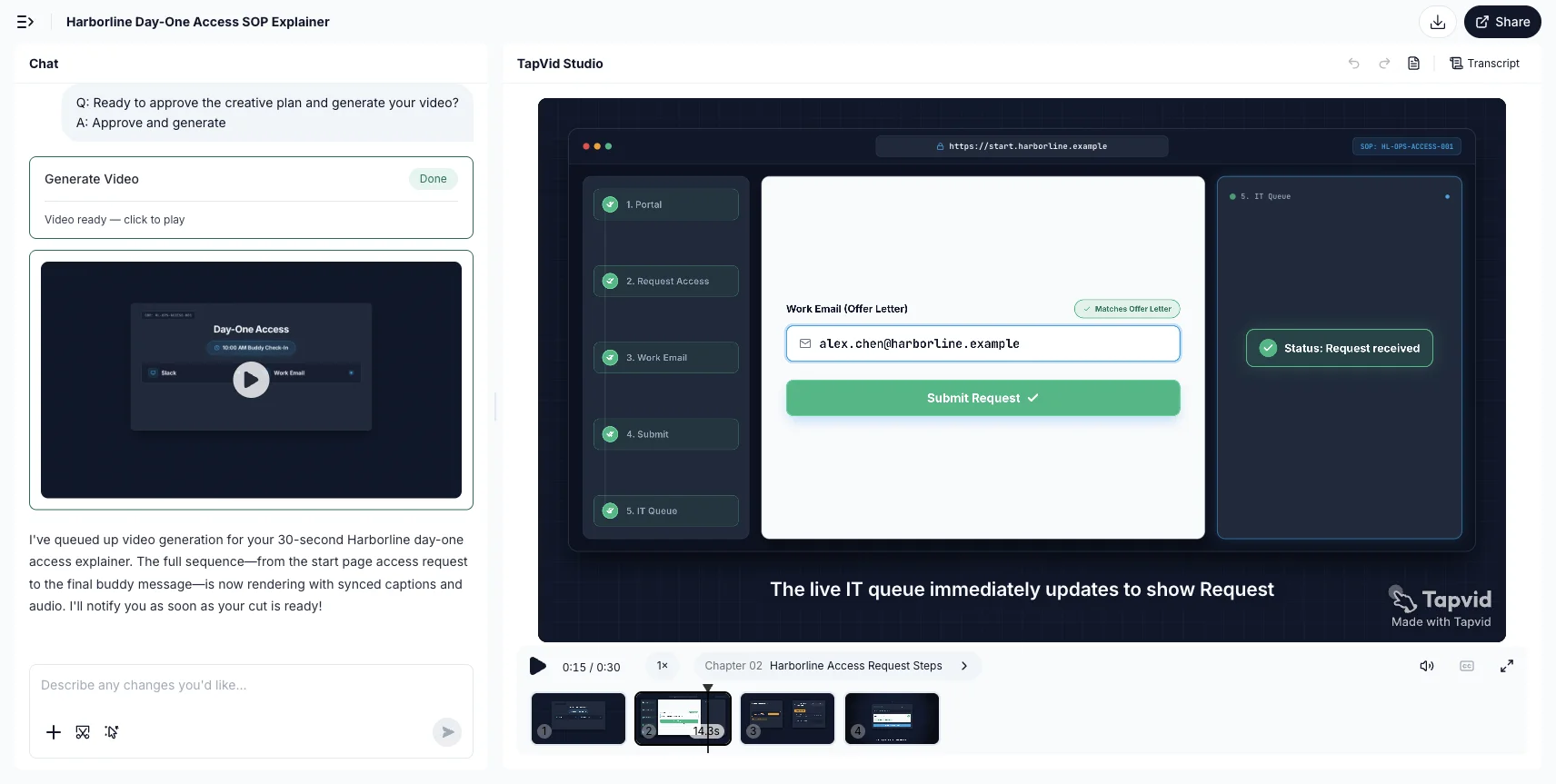
Una imagen relacionada no siempre basta para explicar una acción. El ejemplo de incorporación muestra pasos y resultados para conectar la explicación con la tarea.
Cómo funcionaPlanifica la progresión, no solo el resumen.
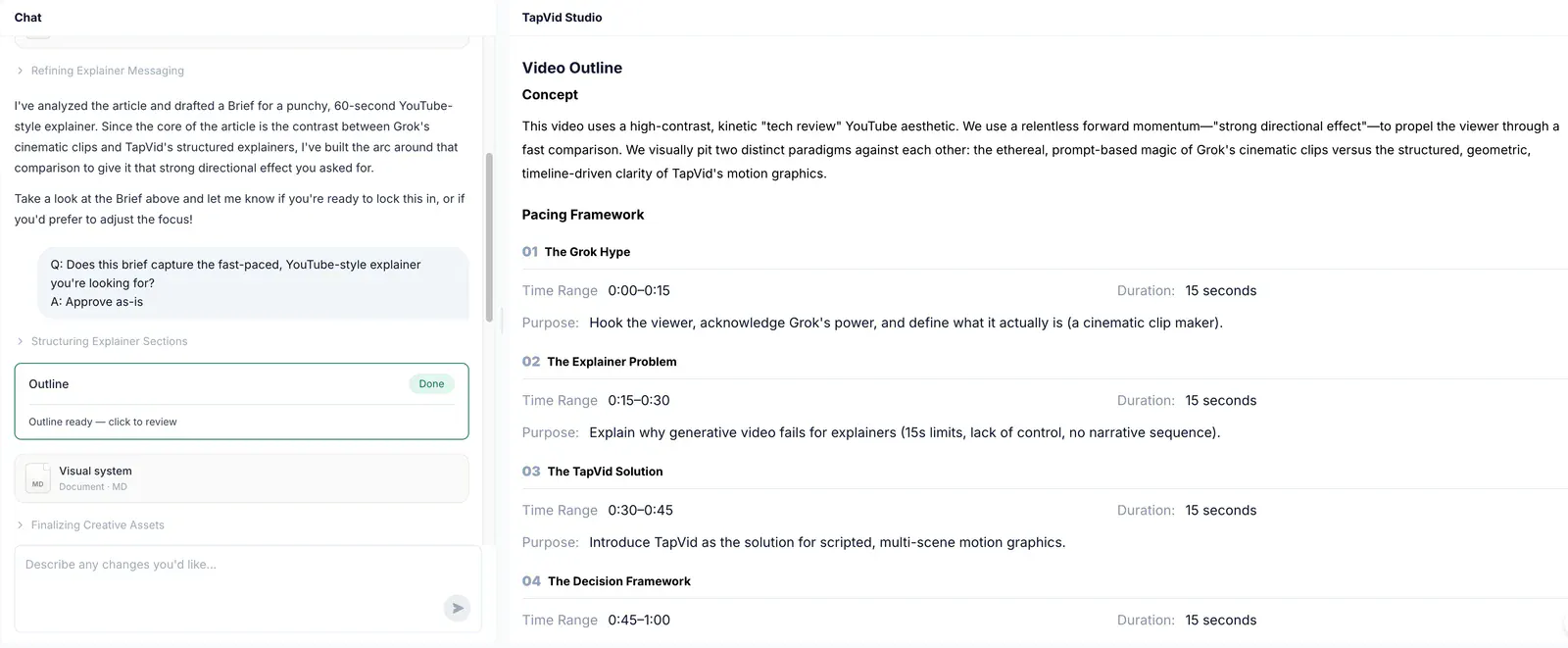
Revisa cómo cada escena prepara la siguiente en el esquema. Organiza las ideas principales de la fuente en un recorrido que el espectador pueda seguir.
Cómo funcionaRevisa la duración junto con la explicación.
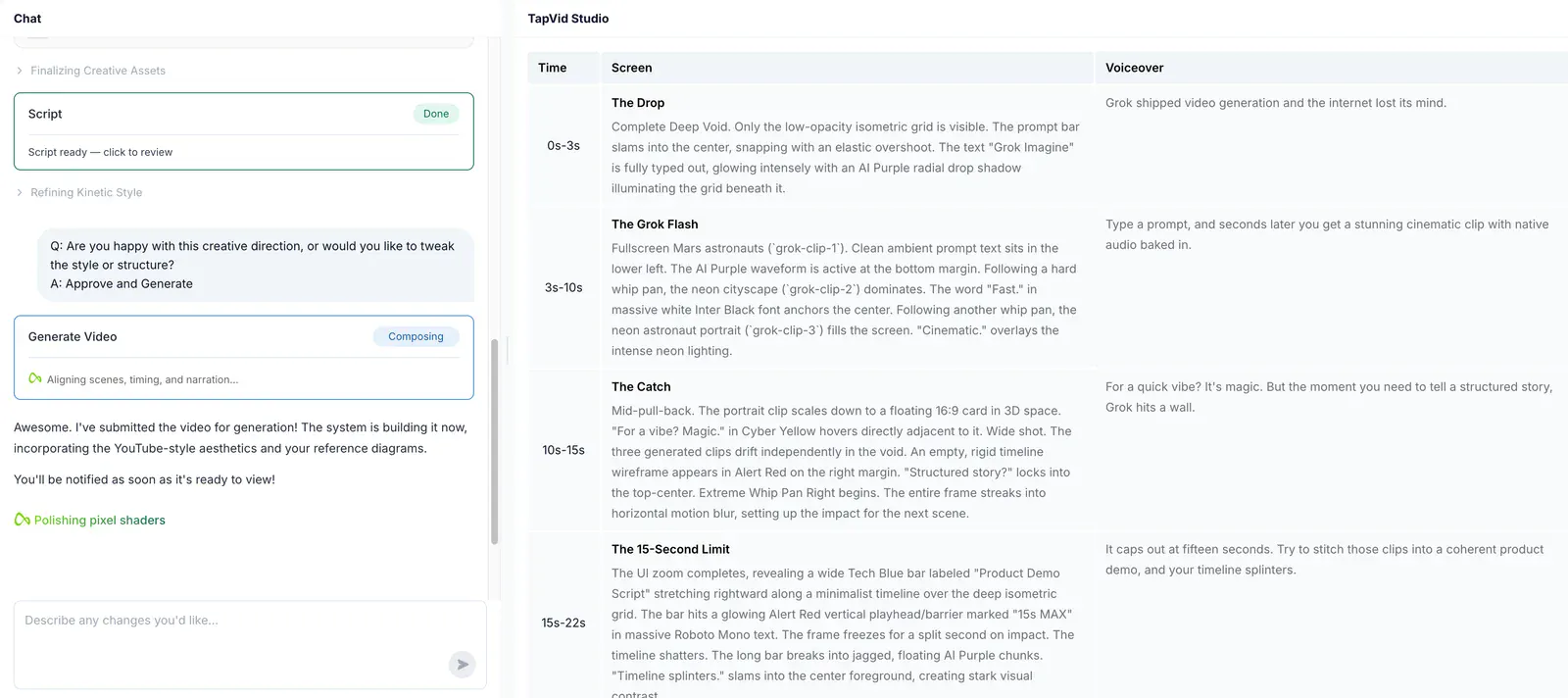
Lee las indicaciones visuales y la narración en el guion con tiempos. Comprueba que las explicaciones importantes tienen espacio y vuelve a revisarlas en el vídeo terminado.
Encuentra tu opciónElige según el vídeo que necesitas entregar.
Elegir TapVid
Elige TapVid si la escena debe mostrar una pantalla concreta, diagrama o secuencia y no solo una imagen relacionada con el tema. Revisa la relación entre fuente y escena antes de renderizar y contrasta el resultado con tus materiales aprobados.
Elegir Pictory
Elige Pictory si las imágenes de apoyo y la narración bastan para reutilizar un artículo o una grabación. Su proceso por escenas es razonable para resúmenes. Prueba tu propia fuente para ver cuántos cambios de medios y duración quedan pendientes.
Consulta las pruebas del proceso
Investigación publicada por TapVid. Revisa la muestra, el método y las limitaciones antes de aplicar los resultados a tus vídeos.
Precisión y comprensión
Publicado el 7 de septiembre de 2026: 25 escenas, 7 sistemas y 6.760 valoraciones a ciegas. Los resultados de escenas con mucha información corresponden a un subconjunto de tareas, no a todos los vídeos ni a una certificación independiente.
6 de mayo–31 de agosto de 2026: 6.464 usuarios registrados vinculados en la telemetría de TapVid. Los hitos no miden la calidad creativa ni representan la media del sector; las reglas de acceso cambiaron durante ese periodo.
¿Aceptar texto hace equivalentes a dos herramientas?
No. Compara la secuencia visual resultante. Una escena de archivo relacionada puede bastar para un resumen general, mientras que un mecanismo de producto puede necesitar su pantalla, material o diagrama exacto. Elige según lo que el público deba reconocer y entender.
¿Cuándo debería elegir TapVid en lugar de Pictory?
Elige TapVid si la escena debe mostrar una pantalla concreta, diagrama o secuencia y no solo una imagen relacionada con el tema. Revisa la relación entre fuente y escena antes de renderizar y contrasta el resultado con tus materiales aprobados.
¿Cuándo encaja mejor Pictory?
Elige Pictory si las imágenes de apoyo y la narración bastan para reutilizar un artículo o una grabación. Su proceso por escenas es razonable para resúmenes. Prueba tu propia fuente para ver cuántos cambios de medios y duración quedan pendientes.
¿Se probaron estas herramientas con la misma entrada?
Estas duraciones describen una prueba histórica, no un límite actual. El ejemplo de TapVid con PDF tuvo otras instrucciones y mayor duración; no determina un ganador directo en duración o exactitud.
¿TapVid garantiza un vídeo perfecto?
No. Revisa el texto y los materiales previstos antes de renderizar, y comprueba el vídeo final. TapVid está diseñado para conservar lo que aportas y permitir cambios por plano; eso no elimina la necesidad de aprobación.
¿Dónde puedo consultar los precios y todas las pruebas?
El artículo enlazado abajo recoge las pruebas históricas. Consulta las webs oficiales para conocer los precios y límites actuales. Las pruebas anteriores y sus tiempos de renderizado no son promesas sobre una suscripción actual.
Explora másExplora más comparaciones
Compara TapVid con otras herramientas de vídeo en nuestras guías publicadas.
Escrito por TapVid. Pruebas publicadas y alcance del producto revisados el 2026-09-15. Las capturas son registros históricos, no una afirmación de que la interfaz actual siga igual. Se consultaron las páginas oficiales para comprobar el alcance actual; no se realizó una nueva comparación directa de pago.
Los ejemplos muestran flujos de TapVid; no son pruebas frente a competidores con la misma entrada.
Leer el artículo completo
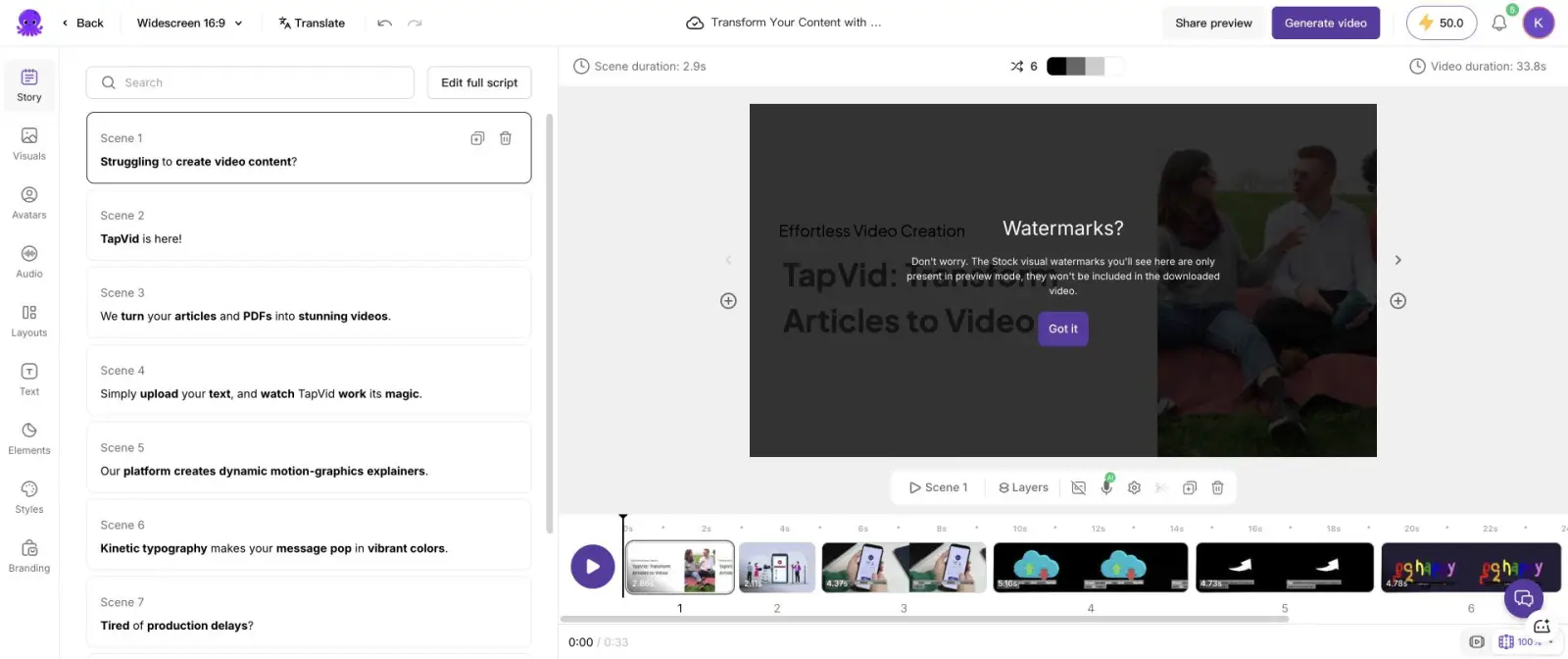
Nuestro artículo de Pictory registra una petición de 15 segundos que pasó a unos 29 segundos en el guion generado y 33.8 segundos en el editor. El archivo exportado duró 39.94 segundos. Se produjo un vídeo completo de nueve escenas, pero no respetó la longitud solicitada.
Estas duraciones describen una prueba histórica, no un límite actual. El ejemplo de TapVid con PDF tuvo otras instrucciones y mayor duración; no determina un ganador directo en duración o exactitud.