Vídeo original · Y Combinator
Vídeo publicado por Y Combinator, con sus subtítulos originales. Ver el original en YouTube.
Conserva tus mensajes, cifras e imágenes de producto en una presentación que se entienda sin que tengas que explicarla en directo.
Utiliza material que tengas permiso para incluir. Indica qué producto o idea respalda cada archivo. Consulta los límites de carga actuales en la aplicación.
Este ejemplo mejora una presentación de producto grabada. No muestra la conversión de diapositivas ni de un guion escrito. Compara el vídeo original publicado por Y Combinator con la versión de TapVid de la misma charla. El original ya incluye subtítulos; no es una grabación de cámara sin editar.
Vídeo publicado por Y Combinator, con sus subtítulos originales. Ver el original en YouTube.
El vídeo terminado conserva a la presentadora y el mensaje, y añade subtítulos, diagramas y movimiento.
Pega el guion aprobado o sube las diapositivas. Indica el público, la decisión o tarea que debe facilitar el vídeo y las frases que deben aparecer exactamente. Añade las imágenes correspondientes en la aplicación.
Antes de generar el vídeo, comprueba el guion, la narración y el plan de escenas. Cada producto, cifra o instrucción debe coincidir con la imagen correcta, y el siguiente paso debe quedar claro.
Sustituye una captura antigua o modifica una frase y vuelve a generar la escena afectada. Mira el resultado completo antes de compartirlo con clientes o con tu equipo.
Una presentación en vídeo combina tu explicación con imágenes que aparecen en el momento adecuado. Así se puede seguir el contenido sin asistir a una reunión. En un seguimiento comercial, una actualización de producto o una comunicación interna, el objetivo es transmitir el mensaje aunque no estés para explicar las diapositivas.
TapVid es un motor de vídeos explicativos. Parte del texto aprobado y del material que lo respalda. Las imágenes, logotipos y capturas originales se conservan; los nombres, cifras y afirmaciones se mantienen tal como los proporcionas. El plan de escenas permite comprobar qué imagen acompaña a cada punto.
¿Ya tienes las diapositivas terminadas? Usa la entrada de PowerPoint o la página específica de PPT a vídeo. Si tienes un guion y materiales de producto por separado, puedes crear la presentación a partir de ellos sin preparar primero las diapositivas.
Los nombres de producto, cifras, precios y declaraciones obligatorias se mantienen tal como se entregan. Separa el texto definitivo de las indicaciones creativas para que pedir una escena más corta no se interprete como permiso para cambiar una afirmación.
Utiliza las capturas, imágenes, logotipos y grabaciones que aportes. El espectador debe ver el producto que describes, sin interfaces inventadas ni envases redibujados que lo sustituyan.
Revisa la escena junto al guion y la narración. Si comparas dos productos o explicas varios pasos, verifica cada correspondencia antes de generar el vídeo final.
Si no necesitas una persona en pantalla, empieza con texto y material visual. Revisa el guion de narración y elige entre las voces disponibles en ese momento en la aplicación.
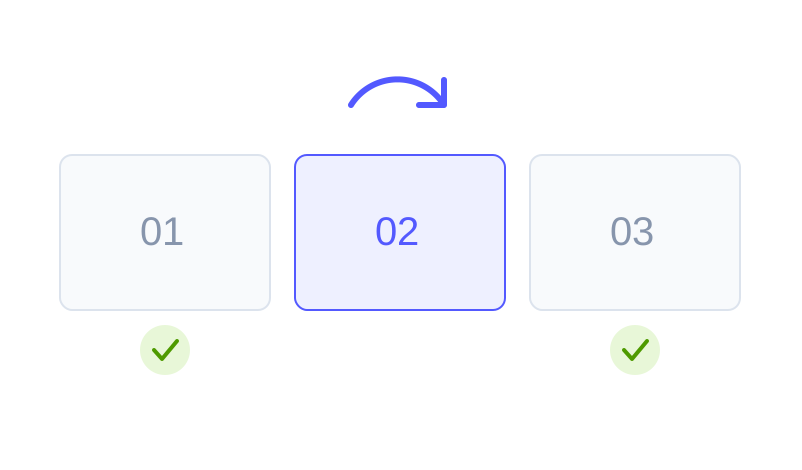
Una captura nueva o una frase modificada se puede resolver en su propia escena. Conserva las escenas no afectadas y las versiones anteriores mientras preparas la siguiente presentación.
Explica un problema del cliente, muestra la prueba de producto pertinente y termina con el siguiente paso aprobado. Ofrece algo que el cliente pueda volver a ver o reenviar después de la llamada.
Acompaña cada novedad con la captura actual o el clip correspondiente. Explica la disponibilidad, los nombres de planes y las fechas para no presentar una promesa futura como una función actual.
Presenta un proceso aprobado, un avance de proyecto o una decisión con las cifras y fuentes correctas. Identifica en el guion al público y al responsable de cada siguiente paso.
Los vídeos sencillos usan unos 4 créditos por segundo: unos 120 para 30 segundos o 240 para un minuto. Las escenas cinematográficas consumen más. Son estimaciones orientativas; consulta el presupuesto de créditos que muestra la app antes de generar.
$49/mo
2,000 créditos / mes
$99/mo
6,000 créditos / mes
$199/mo
14,000 créditos / mes
Lo que ves es tu producto: sin redibujarlo ni reescribirlo.