
TL;DR
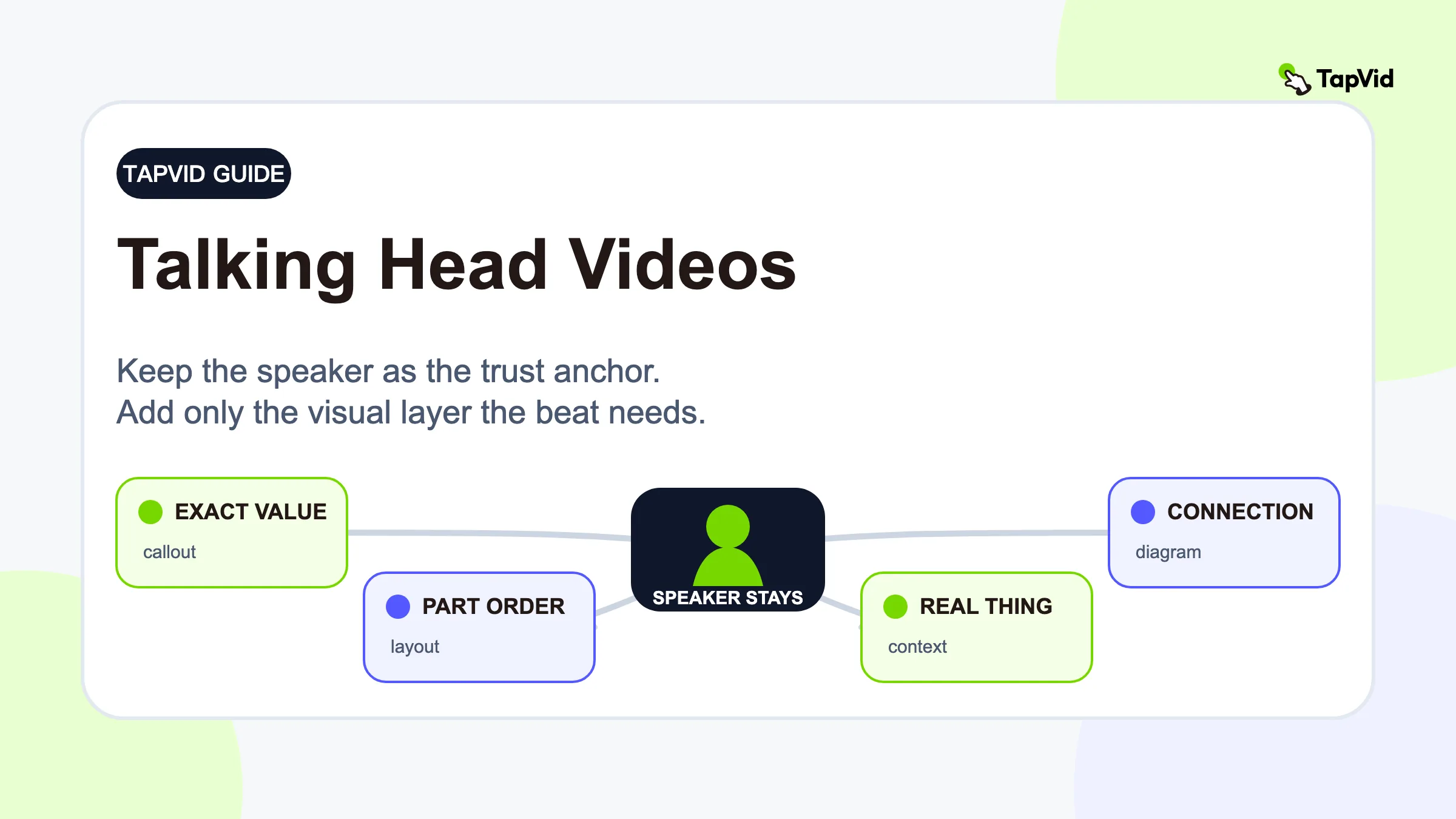
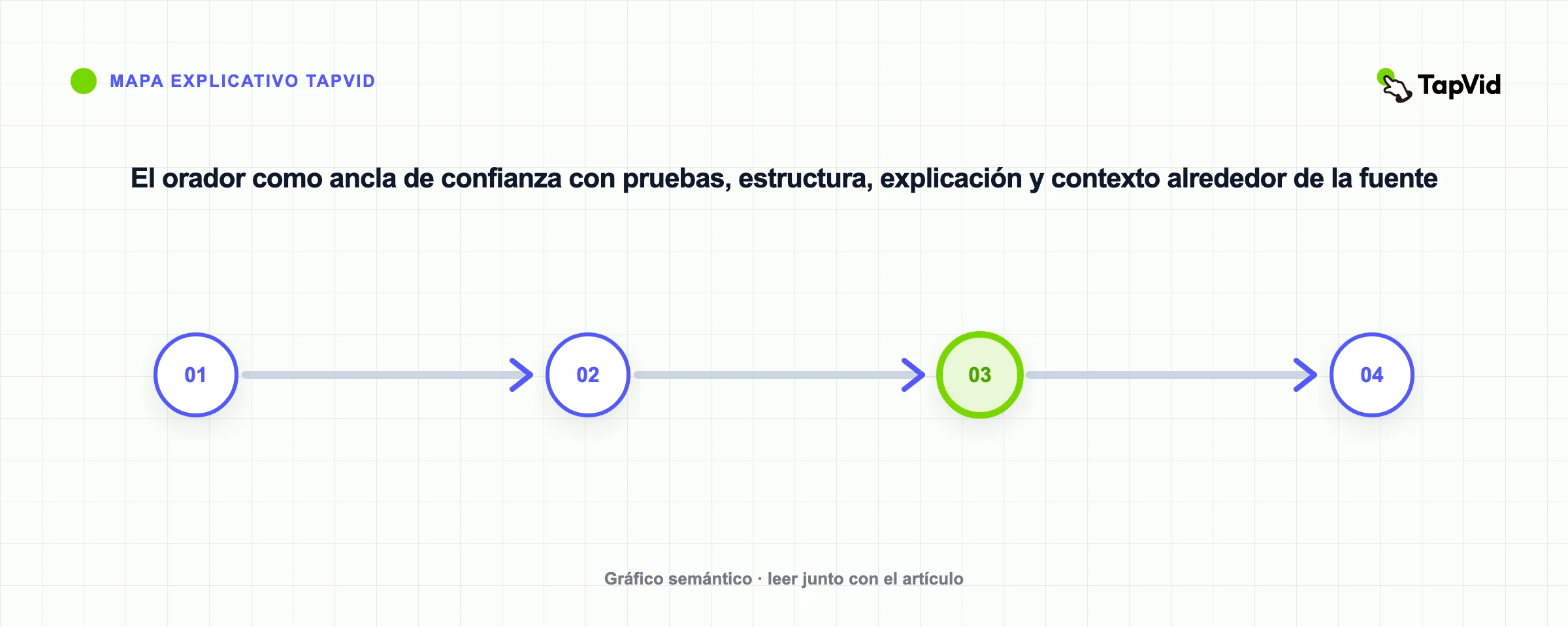
Para hacer más atractivo un vídeo talking head, mantén al orador como ancla de confianza y añade una imagen solo cuando responda a una pregunta que el rostro por sí solo no puede resolver. Usa una llamada para cuantificar una afirmación, un diseño estructurado para mostrar una lista, un diagrama para explicar una relación y B-roll relevante para aportar contexto concreto. Estas cuatro funciones nacen de la información de cada unidad hablada, no de una cadencia fija de edición. Es un marco de decisión, no una regla que obligue a cambiar el plano cada pocos segundos. Si una imagen no facilita verificar, organizar, comprender o imaginar la idea hablada, elimínala.
Los vídeos talking head funcionan porque una persona real puede transmitir tono, convicción y matices de una forma que una presentación de diapositivas no puede. El formato se vuelve aburrido cuando la imagen deja de contribuir a la explicación. Ese es un problema de información, no solo de falta de movimiento.
01
¿Qué hace que un vídeo talking head funcione?
Un talking head es un vídeo frente a cámara o con formato de entrevista en el que el orador sostiene la mayor parte de la narración. Puede enseñar un proceso, explicar una idea, reseñar un producto, responder una pregunta o contar una historia. La cámara puede mostrar más que la cabeza y los hombros, pero la característica definitoria es la misma: una persona es la fuente principal del mensaje.
Esa persona aporta tres propiedades útiles al formato.
Primero, el espectador puede interpretar la forma de hablar. Una pausa, un cambio de expresión o un énfasis distinto ayudan a comunicar qué importa. Segundo, el orador da un responsable a la información: el público sabe quién hace la afirmación y puede juzgarla en contexto. Tercero, la producción puede seguir siendo relativamente sencilla. Una sola grabación bien encuadrada puede sostener una lección o explicación de producto completa.
Estas ventajas sugieren un principio de edición útil: no trates al presentador como espacio vacío que debe cubrirse. Su rostro suele ser el elemento visual más informativo, especialmente durante una opinión personal, un punto delicado o un momento en el que la credibilidad depende de la forma de expresarse.
Por tanto, las imágenes de apoyo deben actuar como evidencia y explicación alrededor del orador. Un precio debe aparecer cuando se menciona. Un marco de tres partes debe convertirse en una estructura visible de tres partes. Una relación causal debe mostrarse con un diagrama sencillo. Una referencia a un lugar, una interfaz o una acción puede convertirse en B-roll relevante. En cada caso, la imagen tiene una función.
02
Por qué los vídeos talking head empiezan a resultar aburridos
Un plano estático no es aburrido por definición. Una historia clara y emocionalmente concreta puede mantener la atención casi sin edición. El problema empieza cuando cambia la información, pero no cambia la imagen.
Imagina que el presentador dice: "Reducimos el proceso de seis pasos a tres: primero eliminamos los ciclos de aprobación, después estandarizamos el briefing y, por último, revisamos un único borrador". La frase contiene una comparación, un número y una secuencia de tres partes. Si el plano no cambia, el espectador debe mantener toda esa estructura en la memoria de trabajo mientras sigue escuchando la frase siguiente.
Ahora imagina el error opuesto. Cada sustantivo activa un clip de stock, cada frase recibe un zoom y grandes subtítulos repiten toda la narración. El plano se mueve constantemente, pero el espectador aún tiene que decidir qué elemento importa. Aumenta el movimiento y disminuye la claridad.
La mayoría de las ediciones débiles siguen uno de estos cuatro patrones:
- Abstracción sin apoyo. El orador nombra un sistema, una relación o un proceso que el espectador no puede ver.
- Estructura oculta. Se pronuncia una lista, un contraste, una secuencia o una jerarquía, pero nunca se organiza en pantalla.
- Especificidad no verificada. Se presenta un número, una cita, un estado de interfaz o un resultado sin un ancla visible.
- Interrupción decorativa. Un efecto cambia el plano sin aportar significado y compite con el orador.
Este diagnóstico es mejor que decir "el vídeo necesita más B-roll". Pregunta en qué punto la imagen deja de ayudar al espectador a procesar el mensaje. Ese lugar es candidato a una capa visual, pero todavía no es una orden para añadirla.
03
Mapea la transcripción antes de editar
La transcripción es el camino más rápido desde una grabación terminada hasta un plan visual defendible. No necesitas un storyboard detallado. Necesitas un mapa de unidades que marque las frases en las que el espectador se plantea una pregunta visual concreta.
Lee la transcripción una vez sin elegir efectos. Marca solo las unidades habladas que contengan una de estas señales:
| Tipo de unidad | Señal en el guion | Pregunta del espectador | Función visual probable |
|---|---|---|---|
| Cantidad | Número, porcentaje, fecha, precio, comparación | "¿Cuál es el valor o la diferencia exactos?" | Cuantificar con una llamada o un gráfico compacto |
| Estructura | Lista, secuencia, marco, jerarquía | "¿Cómo se organizan estas partes?" | Mostrar la estructura con tarjetas, pasos o un diseño etiquetado |
| Relación | Causa, flujo, dependencia, contraste, bucle de retroalimentación | "¿Cómo se conectan estas ideas?" | Explicar con un diagrama o una comparación en paralelo |
| Referencia concreta | Producto, lugar, objeto, pantalla, acción, acontecimiento | "¿Qué aspecto tiene?" | Añadir B-roll relevante, una captura de pantalla o una imagen de fuente |
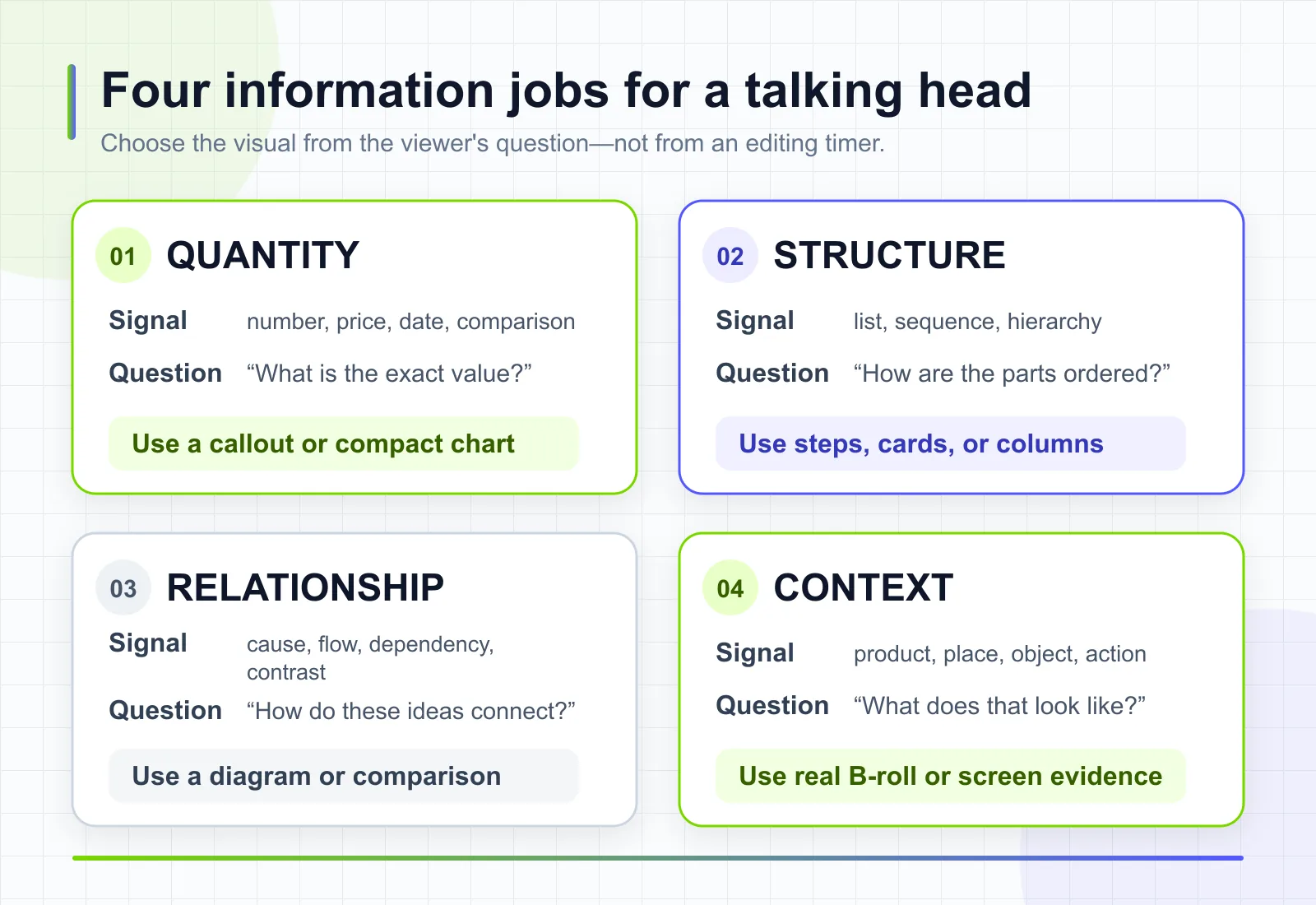
*Empieza por la pregunta del espectador. La cantidad necesita un valor exacto; la estructura, un orden visible; las relaciones, conexiones; y las referencias concretas, contexto real. La función determina la imagen, no un temporizador.*
No marques todas las frases. Una frase como "estaba nervioso antes del lanzamiento" puede funcionar mejor sobre el orador, porque el rostro transmite el significado. Una frase como "el lanzamiento tenía tres fases de aprobación" contiene una estructura que un diseño visible de tres pasos puede aclarar.
Después, redacta un breve visual para cada unidad marcada. Un buen brief nombra la línea hablada, la pregunta del espectador, la señal visible mínima y el punto de retorno. Por ejemplo:
Línea hablada: "El flujo tiene tres comprobaciones: mensaje, evidencia y entrega". Pregunta: "¿Cuáles son las tres partes?" Señal mínima: tres elementos etiquetados en el mismo orden. Punto de retorno: volver al orador después del tercer elemento.
Este brief evita que un editor o una herramienta de IA resuelva el problema equivocado. "Añade algo atractivo" invita a decorar. "Muestra estas tres comprobaciones en orden sin ocultar al orador" define un resultado que se puede revisar.
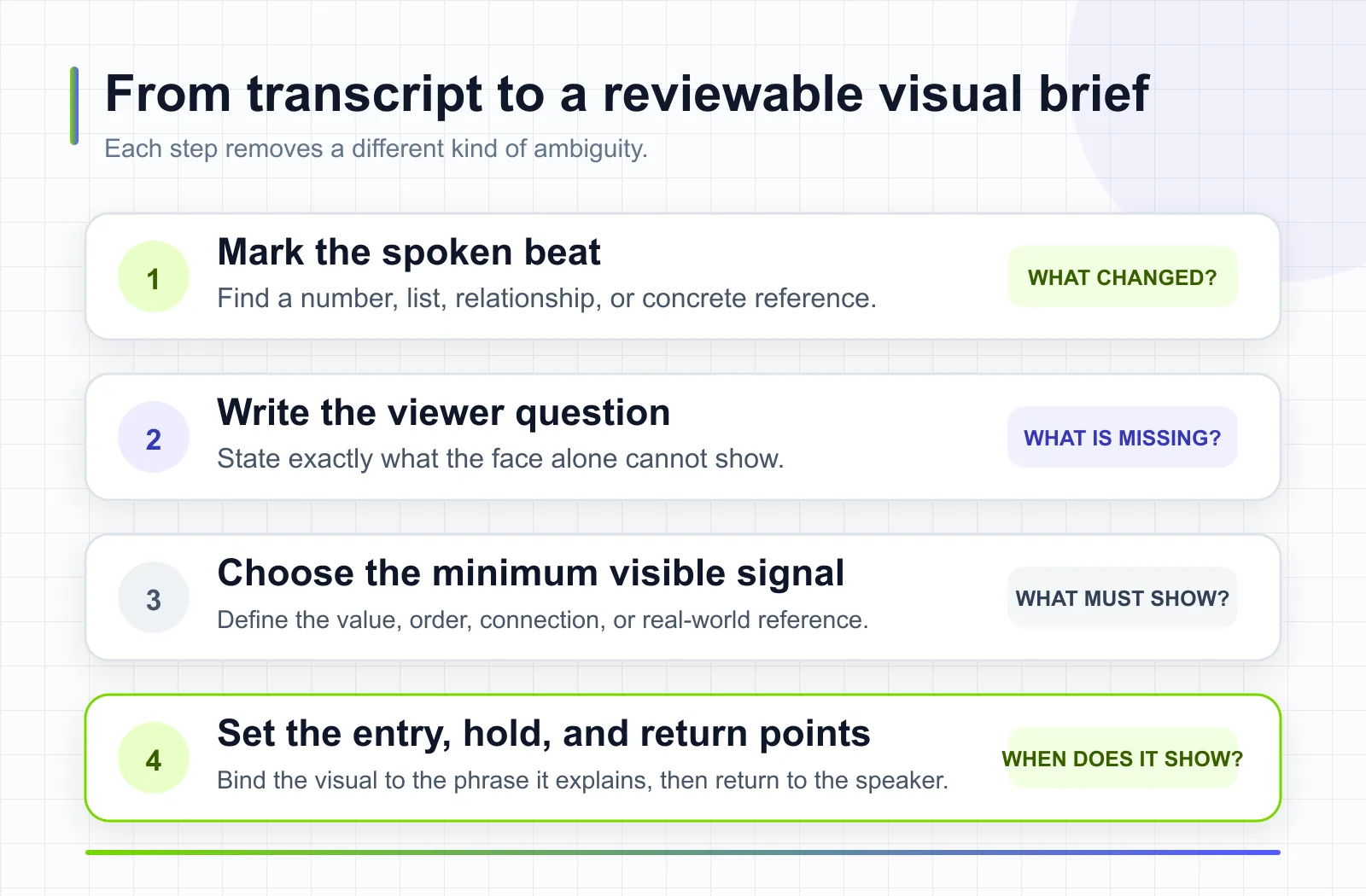
*Un brief visual revisable registra cuatro decisiones: la unidad hablada, la pregunta del espectador, la señal visible mínima y los puntos exactos de entrada, permanencia y retorno. Cada decisión elimina un tipo distinto de ambigüedad.*
04
Elige la imagen adecuada para cada unidad hablada
El formato debe seguir la función informativa. Empieza con la imagen más pequeña que aclare la unidad y añade complejidad solo si la opción más simple no puede transmitir el significado.
Usa una llamada para un dato exacto. Un número, fecha, nombre o comparación breve suele necesitar una etiqueta concisa, no una animación a pantalla completa. Mantén el valor legible el tiempo suficiente. Si el número es evidencia, incluye la fuente cerca de la afirmación o en el contenido circundante. El estilo no convierte una cifra sin respaldo en una prueba.
Usa un diseño estructurado para una lista o un marco. Tarjetas, columnas, pasos numerados y estados de progreso hacen visibles las relaciones dentro del conjunto. Respeta el orden del orador. Si dice "primero, segundo, tercero", el diseño no debe mostrar el tercer elemento antes solo porque resulte más dinámico.
Usa un diagrama para una relación abstracta. Se justifica cuando el espectador necesita ver dirección, dependencia, agrupación o cambio en el tiempo. Conserva solo los nodos y conectores necesarios para la unidad hablada. Un diagrama complejo mostrado durante dos segundos no es una explicación, sino ruido visual.
Usa B-roll para aportar contexto concreto. El B-roll relevante muestra el objeto, la acción, la interfaz o el entorno del que se habla y debe reducir la ambigüedad. Si el orador dice "revisa el checkout móvil", una captura de ese checkout puede ayudar. Un clip genérico de alguien tecleando normalmente no puede.
Usa subtítulos para accesibilidad y apoyo lingüístico. Los subtítulos no son solo un efecto de retención. La W3C Web Accessibility Initiative los define como texto sincronizado del habla y de los sonidos no verbales necesarios para comprender el contenido, e indica que el vídeo pregrabado con audio necesario requiere subtítulos para la accesibilidad. Los subtítulos automáticos deben revisarse porque los errores de reconocimiento pueden cambiar el significado. Una llamada de palabras clave puede convivir con ellos, pero no debe ocultarlos ni fingir que sustituye a una pista completa.
Usa evidencia de pantalla cuando la afirmación dependa de una interfaz. Si dices que existe un ajuste, muestra el estado real o enlaza la documentación oficial actual. Recorta solo lo necesario para que el estado sea legible. Conserva los identificadores necesarios para entender la evidencia y elimina los datos privados de la cuenta.
Una frase puede contener más de un tipo de unidad. No apiles todas las capas posibles a la vez. Elige primero la función que más afecta a la comprensión y decide después si hace falta una segunda imagen más adelante.
05
Mantén visible al orador sin dejar estático el plano
El orador puede seguir presente mientras el diseño cambia a su alrededor. Una composición en paralelo, picture-in-picture o un panel inferior temporal pueden dejar espacio para la evidencia sin romper la continuidad. La clave es la jerarquía visual.
Decide en cada momento qué debe mirar primero el espectador. Durante una afirmación personal suele ser el rostro. En una explicación de tres pasos, la lista puede pasar a primer plano mientras el orador permanece visible a menor tamaño. En una demostración de pantalla, la interfaz puede ocupar el espacio principal y el orador volver al terminar la acción.
Usa el momento de entrada y salida para comunicar ese cambio. Introduce una imagen cuando empieza la frase pertinente, mantenla durante la frase que explica y elimínala cuando avance la narración. Una aparición temprana puede estropear una revelación; una aparición tardía obliga a conciliar la frase anterior mientras se escucha la siguiente.
No uses la velocidad como sustituto de la jerarquía. Los cortes rápidos pueden crear energía, pero también retirar el plano exacto que el espectador necesita inspeccionar. Un resultado, una cita o un diagrama pueden requerir más tiempo que una transición decorativa. Deja que la información determine la duración.
La misma moderación se aplica a los subtítulos. Las palabras grandes animadas pueden enfatizar una frase clave, pero repetir toda la narración en un segundo estilo competidor crea dos capas de lectura. Mantén uniforme el tratamiento de accesibilidad y usa texto de énfasis separado solo cuando aporte una señal distinta, como el número de una comparación.
06
Un flujo práctico de edición para vídeos talking head
Puedes aplicar este flujo en un editor convencional, uno basado en transcripción o una herramienta que añada capas visuales sincronizadas. La lógica de revisión es la misma.
1. Bloquea el mensaje antes de añadir imágenes. Mira una vez el clip original. Confirma que la toma comunica el punto previsto y que el audio es utilizable. Las capas visuales no pueden reparar un argumento ausente, un error factual o una conclusión poco clara.
2. Limpia solo lo que soporte el flujo elegido. Elimina errores inutilizables o selecciona la toma correcta en tu editor principal. Si la herramienta siguiente conserva el vídeo y el audio originales, no des por hecho que también eliminará pausas, cambiará la interpretación, corregirá el color o reparará el sonido. Deja esas tareas en la fase que realmente las soporte.
3. Genera o revisa la transcripción. Corrige nombres, cifras, términos de producto y negaciones antes de usarla como plan. Una transcripción errónea puede generar una llamada incorrecta y una imagen engañosa.
4. Marca unidades de cantidad, estructura, relación y contexto. Usa la tabla de cuatro funciones. Deja sin marcar las unidades emocionales, testimoniales y de conexión salvo que una imagen sea necesaria para comprenderlas.
5. Escribe un brief visual por unidad elegida. Indica qué debe verse y qué debe seguir siendo cierto. En una comparación, especifica ambos valores; en una lista, conserva el orden; en un diagrama, define nodos y dirección; para B-roll, nombra el referente concreto, no un estado de ánimo.
6. Crea la primera pasada visual. Añade la imagen mínima para cada unidad seleccionada. Mantén visible al orador cuando la interpretación siga siendo importante. No pulas aún las transiciones.
7. Revisa de tres maneras. Primero, mira con sonido y comprueba la sincronización. Segundo, silencia el vídeo y pregunta si cada imagen añadida comunica la señal prevista sin inventar una afirmación. Tercero, mira al tamaño de destino más pequeño y comprueba que texto, conectores y detalles de interfaz siguen siendo legibles.
*Las tres pasadas prueban fallos distintos. El sonido revela errores de tiempo, la reproducción en silencio expone afirmaciones visuales sin respaldo y el tamaño de entrega más pequeño descubre etiquetas o relaciones ilegibles.*
8. Elimina las imágenes que no superen la prueba de función. Una imagen falla si repite la narración sin aclararla, introduce una afirmación sin respaldo, aparece tarde, desaparece pronto, bloquea subtítulos o solo parece relevante por una coincidencia superficial de palabras clave.
9. Comprueba la experiencia completa. Verifica audio, subtítulos, ritmo, diseño y exportaciones en la relación de aspecto de destino. Un plan visual puede ser semánticamente correcto y fallar porque el texto no se lee en un teléfono.
Mantén un registro sencillo de revisión. Para cada unidad seleccionada, anota la línea, el código de tiempo, la función visual, el recurso elegido, el resultado y cualquier corrección. Esto convierte comentarios subjetivos como "haz que destaque más" en notas accionables. El editor puede ver si el problema es el tiempo, una evidencia débil, texto ilegible o una imagen inadecuada. El registro también permite sustituir una unidad fallida sin reconstruir todo el plan.
Para un equipo de contenidos, una agencia o una marca que produce vídeos recurrentes, el mismo registro hace que los ciclos de revisión sean más auditables. Los revisores pueden identificar la escena, el elemento de origen y la decisión visual que cambió, en lugar de rehacer todo el vídeo o enviar comentarios vagos que provoquen otra ronda de interpretación.
Cuando revisen varias personas, pídeles que comenten usando las mismas funciones. Un revisor puede discrepar sobre un color o una transición, pero todos pueden comprobar si el número es correcto, la lista está completa, el diagrama coincide con la relación y el B-roll representa la referencia. Resuelve primero significado y legibilidad; trata las preferencias de estilo por separado.
TapVid es un Explainer Video Engine para este tipo de flujo. Con un clip existente, el flujo talking head de TapVid trata la grabación, el audio original, el texto aprobado y los recursos suministrados como fuente de verdad, y añade alrededor llamadas, diagramas, subtítulos, diseños y B-roll relevante sincronizados. Por eso resulta adecuado para la fase de capa visual descrita aquí. El límite importa: no sustituye la corrección de color, la reparación de audio, la edición de metraje ni la elección de una toma mejor, y no debe describirse como una herramienta que escribe o sustituye el mensaje del creador.
Si estás construyendo un proceso más amplio que empieza antes de grabar, consulta el flujo paso a paso para crear vídeos con IA de TapVid. Esta guía sigue suponiendo que ya existe una grabación talking head valiosa. La prueba autenticada de TapVid que aparece más abajo usó un prompt congelado en vez de metraje subido porque la cuenta no contenía un clip talking head con derechos para uso público. Por tanto, es una auditoría prompt-to-video de afirmaciones visuales generadas, no una prueba de conservación del metraje original.
07
Cuándo no añadir más imágenes
Más información visual puede debilitar justo los momentos por los que merece la pena ver un talking head. Mantén al orador como elemento principal cuando el rostro forme parte de la prueba.
Las historias personales suelen depender de la expresión y el ritmo. Cubrir al orador con stock puede volver genérico un recuerdo concreto. Los testimonios también requieren moderación. Si el público juzga si una persona parece sincera y cómoda, una superposición a pantalla completa elimina información necesaria.
Las afirmaciones delicadas pueden requerir el mismo tratamiento. Una disculpa, una admisión difícil o una matización no deberían activar automáticamente un cambio visual. Deja que se vea la interpretación y añade una fuente o etiqueta breve solo cuando sea necesaria para entender la afirmación.
Evita también una imagen cuando el recurso sea más débil que la referencia hablada. Un B-roll genérico de oficina no explica un flujo de aprobación concreto. Un dashboard inventado no demuestra un resultado real. Un diagrama con texto ilegible no aclara una relación. En los tres casos, quedarse con el orador es más honesto.
Usa esta prueba rápida de rechazo:
- ¿Responde la imagen a una pregunta precisa del espectador?
- ¿Conserva el significado y el orden de la frase hablada?
- ¿Puede el espectador leer o reconocer la señal crítica al tamaño de destino?
- ¿Está permitido usarla públicamente y no contiene datos privados?
- ¿Evita formular una afirmación más fuerte que la narración respaldada?
Si la respuesta a cualquier pregunta necesaria es no, revisa el recurso o elimínalo.
08
Talking head, avatar o explainer sin rostro
Estos formatos resuelven problemas de producción diferentes. Elige según qué elemento sostiene la confianza y qué debe mostrarse, no según qué estilo parezca más automatizado.
| Formato | Mejor cuando | Entrada principal | Ancla de confianza | Limitación habitual |
|---|---|---|---|---|
| Talking head real | Importan la identidad, experiencia, opinión o interpretación del orador | Interpretación humana grabada | El orador real | La variedad visual debe añadirse con cuidado alrededor de la interpretación |
| Presentador con avatar de IA | La consistencia, localización o lectura de guion importan más que una interpretación grabada concreta | Guion más elecciones de avatar y voz | La identidad del presentador y el sistema de producción elegidos | No conserva los matices de una interpretación original real porque no existe una interpretación original que conservar |
| Explainer sin rostro | El mecanismo, producto, proceso o evidencia debe ser protagonista | Guion, material de pantalla, diagramas, metraje o recursos | La explicación y su evidencia | Puede resultar menos personal cuando importan la autoría o la experiencia vivida |
Un creador con una buena toma real no debería cambiar a un avatar solo porque el encuadre original parezca estático. La primera pregunta es si la interpretación existente tiene valor. Si lo tiene, mejora la capa explicativa alrededor. Si no hace falta conservarla y el objetivo es una entrega de guion repetible, un avatar puede encajar mejor. Si el público debe inspeccionar un flujo, interfaz o mecanismo, un explainer sin rostro puede dar más espacio al tema.
Este artículo apoya el primer camino. No clasifica productos de avatar ni afirma que un formato sea universalmente mejor.
09
Lo que detectó una revisión de precisión antes de la entrega
La precisión en este flujo es un estándar de revisión, no la suposición de que todos los fotogramas generados sean correctos. El guion aprobado, los recursos fuente y la correspondencia prevista entre ambos definen qué puede decir y mostrar la escena. Cualquier número, eje o afirmación evaluativa que no exista en esas fuentes debe rechazarse antes de entregar.
Para probar el marco sin cambiar la petición después de ver el resultado, ejecuté un prompt congelado en la aplicación autenticada de TapVid. La solicitud 16:9 de 30 segundos pedía cuatro funciones visuales: una regla de ritmo de 8–12 segundos, una estructura orient-prove-reset, un diagrama colocado junto a la frase que explica y una interfaz de producto revelada cuando el orador la nombra. También pedía movimiento moderado, subtítulos legibles, un antes y después claro y nada de stock decorativo.
La prueba no utilizó una grabación talking head subida. Generó un acompañamiento de motion graphics alrededor de un sustituto etiquetado del orador, por lo que no puede respaldar una afirmación sobre conservar un clip, voz, expresión o toma real. Aun así, responde una pregunta más estrecha: cuando el prompt pide una imagen de relación, ¿qué afirmaciones aparecen en el fotograma renderizado?
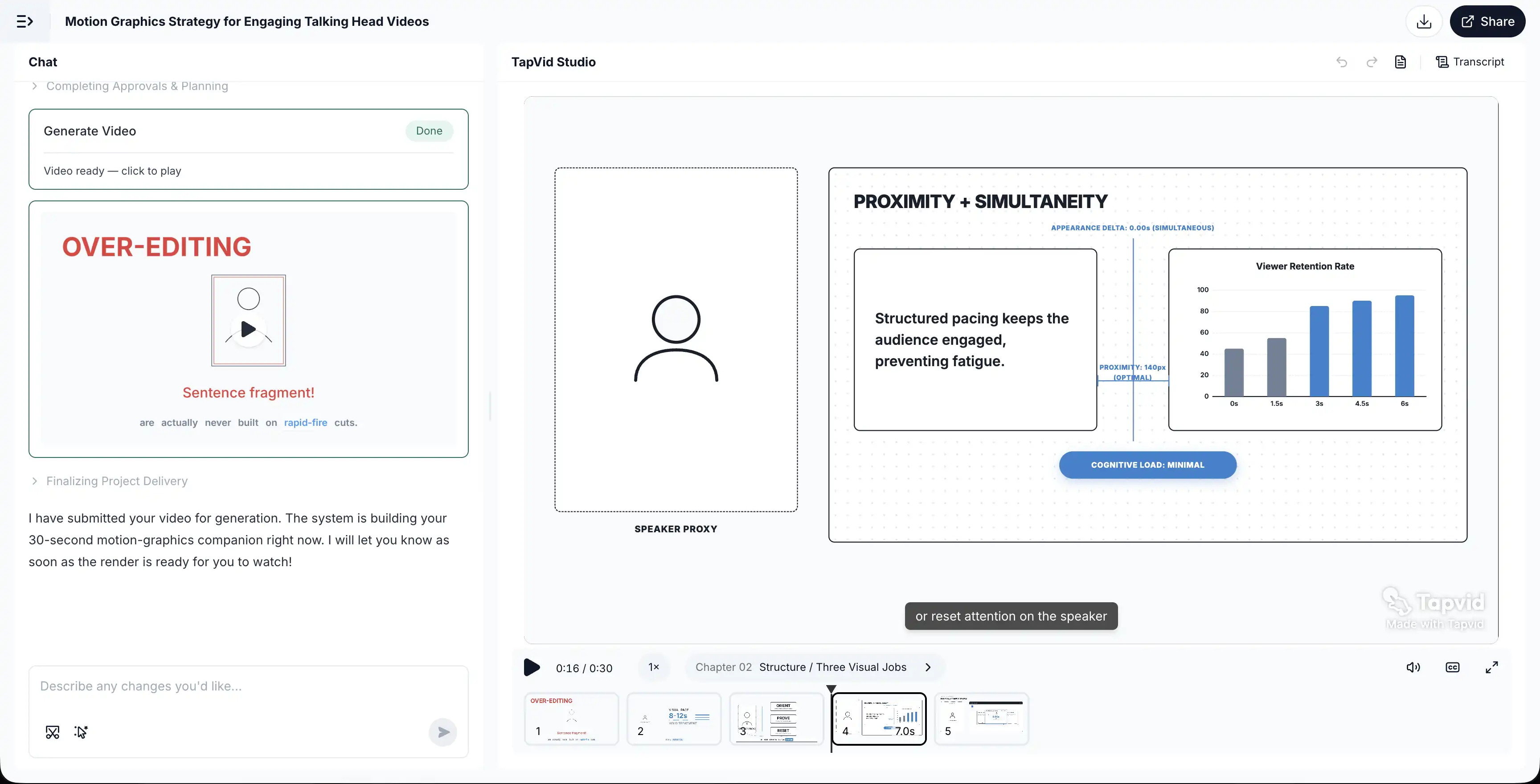
A primera vista, el resultado sigue la composición solicitada. Un sustituto del orador queda a la izquierda, el material explicativo aparece al lado y la escena se etiqueta en torno a proximidad y simultaneidad. El problema surge al inspeccionar las afirmaciones. El fotograma añade un gráfico de cinco barras de "Viewer Retention Rate", marca una separación de 140 píxeles como "OPTIMAL" y declara "COGNITIVE LOAD: MINIMAL". No se muestra fuente, método de medición ni datos subyacentes.
Eso cambia el veredicto. La escena supera la prueba de diseño porque la relación se coloca junto al orador, pero falla la prueba de veracidad en silencio porque la imagen formula afirmaciones más fuertes que el prompt o la evidencia. La sincronización no convierte un gráfico en verdadero y una etiqueta pulida no convierte un umbral inventado en un resultado medido.
La acción correcta es rechazar la capa cuantitativa sin respaldo y revisar o volver a ejecutar la escena, no aceptarla porque la composición parezca pulida.
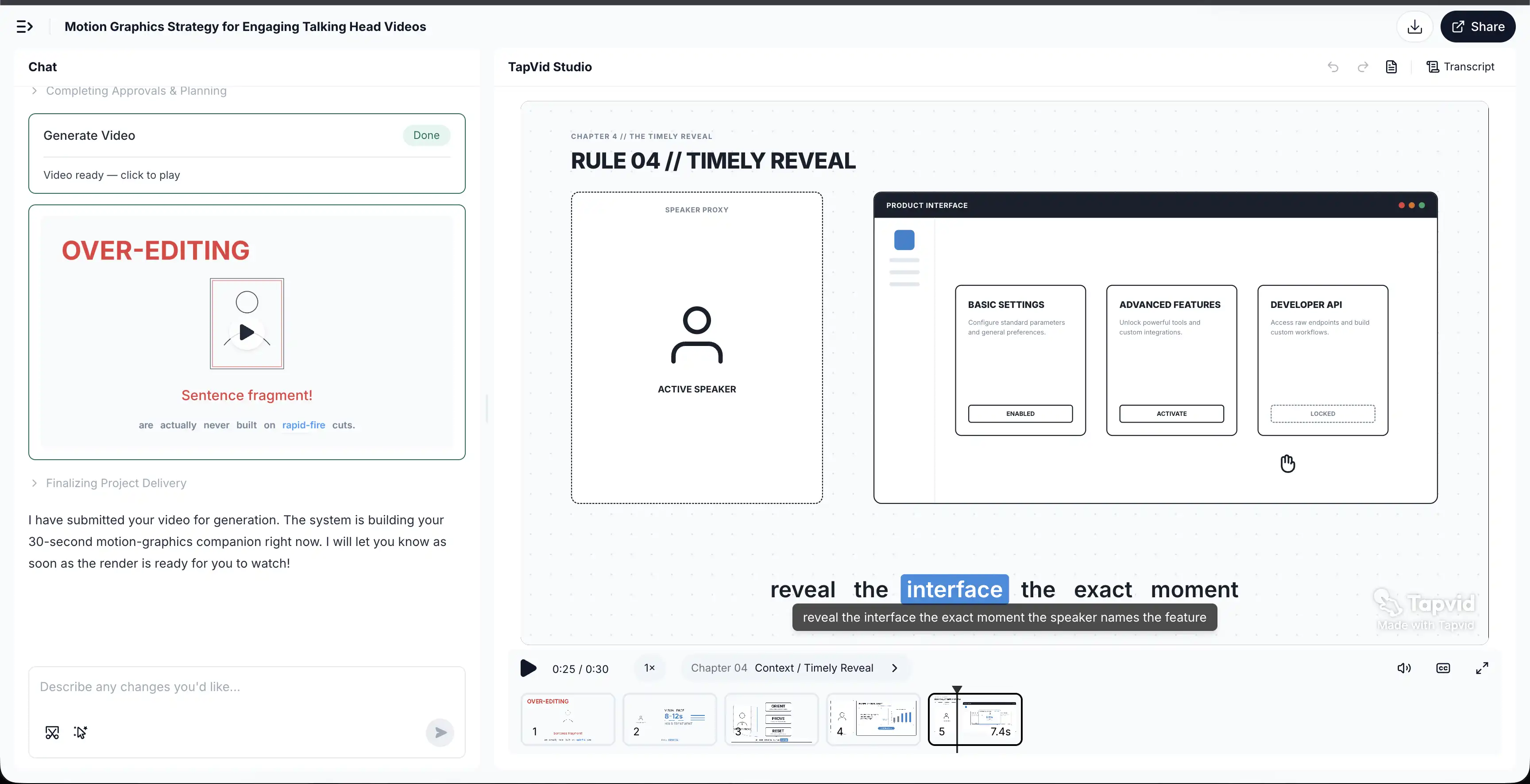
Un segundo fotograma de la misma ejecución muestra la escena de revelado oportuno en 0:25 dentro del espacio de trabajo completo de TapVid Studio. A diferencia de un recorte que solo muestra el resultado, conserva el proyecto, el estado del chat, los controles del reproductor, la etiqueta del capítulo y la línea de tiempo. Ese contexto demuestra qué producto y qué estado del flujo produjeron el fotograma; no valida las afirmaciones dentro del vídeo.
Aplica esta regla a cualquier edición talking head asistida por IA. Compara cada número, eje, cita, estado de interfaz y palabra evaluativa como "mejor", "óptimo" o "mínimo" con la transcripción y las fuentes aprobadas. Elimina las adiciones sin respaldo aunque la composición sea útil. En esta prueba sobrevivió la función visual general, pero no la capa cuantitativa generada.
El límite de la evidencia es estrecho. Esta prueba prompt-to-video muestra que una imagen generada puede conservar la relación solicitada y añadir especificidad sin respaldo. No demuestra retención de audiencia, reducción de carga cognitiva, conservación del vídeo fuente ni la calidad de una mejora terminada sobre un clip talking head real.
10
Preguntas frecuentes sobre vídeos talking head
¿Cuánto debe durar un vídeo talking head?
No existe una duración ideal única. Ajusta la duración a una tarea clara del espectador y elimina repeticiones y desvíos sin respaldo. Compara la retención de vídeos con temas, públicos y contextos de distribución parecidos en vez de importar una cifra universal de otro formato.
¿Con qué frecuencia debo añadir B-roll a un vídeo talking head?
Añade B-roll cuando la narración señale un objeto, acción, interfaz, lugar o acontecimiento concreto que al espectador le convenga ver. No lo añadas con un temporizador fijo. Una historia personal puede permanecer mucho tiempo sobre el orador, mientras que un tutorial de producto puede necesitar contexto de pantalla frecuente.
¿Necesitan subtítulos los vídeos talking head?
El vídeo pregrabado con audio necesario necesita subtítulos precisos para la accesibilidad. Deben incluir el habla y los sonidos no verbales relevantes, mantenerse sincronizados y revisarse para detectar errores. Las animaciones de palabras clave y los subtítulos decorativos no sustituyen una pista completa.
¿Qué fondo funciona mejor para un vídeo talking head?
Usa un fondo que mantenga legible al orador y apoye el contexto sin competir por la atención. Comprueba separación, desorden, información privada y relevancia de marca. Un fondo liso no es automáticamente mejor que uno contextual, pero cada objeto visible debe ser intencional o inocuo.
¿Debo sustituir a un orador real por un avatar de IA?
No cuando la interpretación original, la identidad o la experiencia vivida sean centrales para el mensaje. Un avatar sirve para lectura de guion repetible y localización, pero resuelve otro problema de producción. Si tu grabación real ya es buena, añade imágenes explicativas alrededor.
¿Puede la IA hacer más atractivo un vídeo talking head sin cambiar la interpretación?
Sí, cuando el flujo trata la grabación existente como fuente en vez de generar un presentador sustituto. TapVid es un Explainer Video Engine cuyo flujo talking head está diseñado para mantener el vídeo y el audio originales mientras añade capas visuales sincronizadas. Verifica el resultado unidad por unidad: llamadas correctas, diagramas acordes con la narración, B-roll relevante, subtítulos precisos y ningún cambio fuera del alcance declarado.
11
Convierte tu vídeo talking head existente en un explainer visual
Los mejores vídeos talking head no se mueven por moverse. Mantienen al orador como ancla de confianza y hacen visible la explicación cuando la narración introduce una cantidad, estructura, relación o referencia concreta.
Empieza por la transcripción. Marca las unidades que generan una pregunta real, asigna la imagen útil más pequeña, revisa sincronización y legibilidad y elimina lo que no mejore la comprensión. Así obtienes un sistema reutilizable para tutoriales, vídeos de fundadores, explicaciones de producto, lecciones y clips sociales.
Si ya tienes una grabación y un mensaje aprobado, llévalos al Explainer Video Engine de TapVid para construir capas visuales sincronizadas alrededor de la interpretación original.