
TL;DR
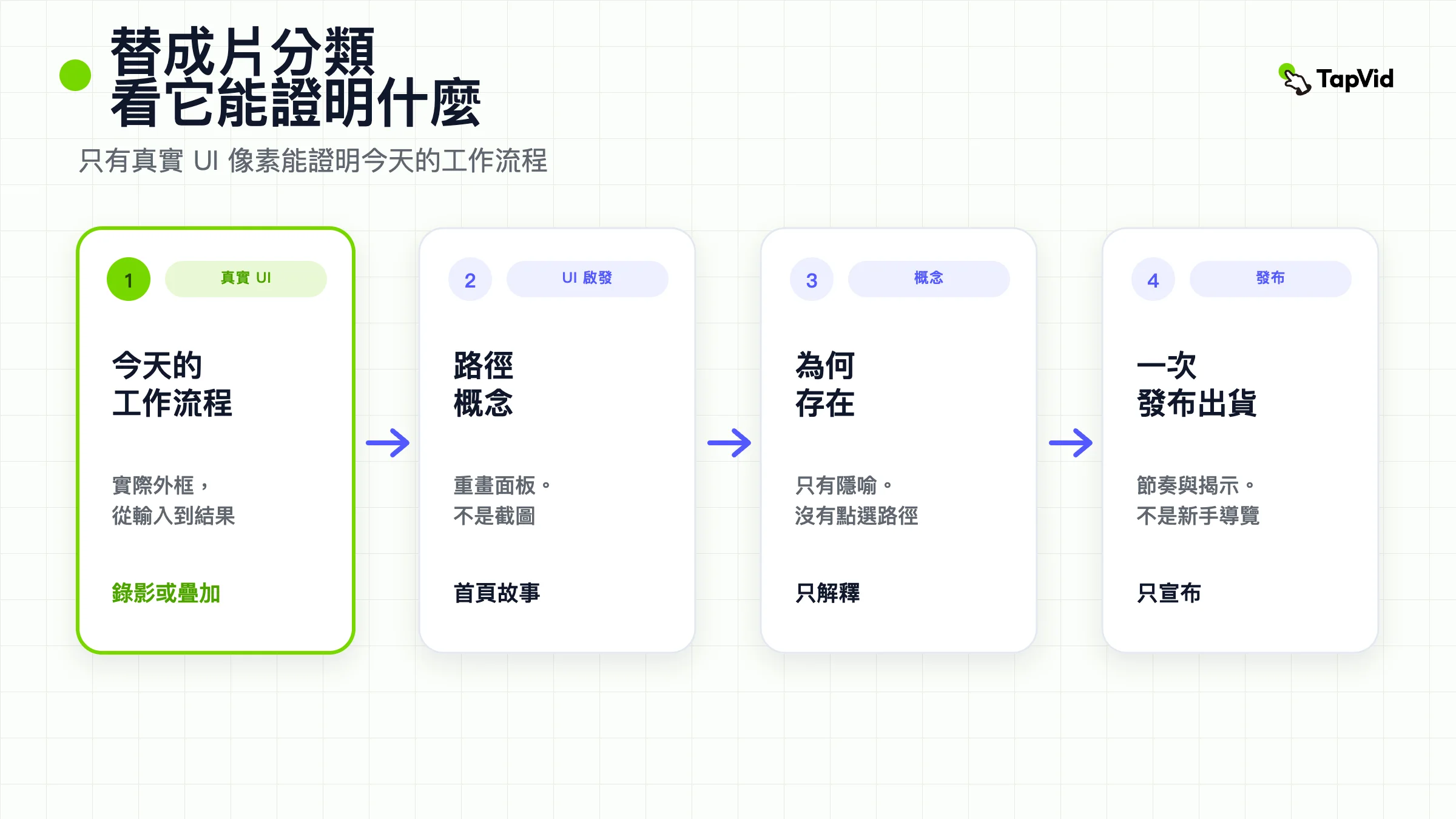
動態產品示範不是一種格式。把成片分成真實 UI 錨定、UI 啟發的動態圖形、概念性功能解釋,或發布動畫。只有第一類能證明產品今天怎麼運作。其餘可以解釋模型、承載品牌,或宣布發布。不要把發布蒙太奇或隱喻片當成產品工作流程來抄。
搜尋 animated product demo examples,你會得到一堆動態看起來很像、證明卻互相打架的成片。有的頁面把風格化介面當成螢幕錄影的耐久替代品。有的把「animated」定義成完全沒有軟體 UI 的插畫。第三種圖庫把咖啡製程片、毛衣起源故事,以及碳中和品牌廣告塞進同一份產品影片清單。你如果借錯物件,會交出一個無法回答「把產品給我看」的首頁,或一段永遠對不上實際畫面的新手導覽。
這個頁面是分類器,不是製作課,也不是第二份 Slack、Headspace 和 Apple 的 swipe file。那些證明模式已經寫在產品示範影片範例。發布採用風險寫在產品發布影片範例。怎麼生成一段 AI 成片寫在AI 產品示範作法。待在這裡的時機,是你要在抄一個動作之前先點名類別。
01
依它們能證明什麼來比較動態產品示範
先用這張表格,再打開參考成片。這個階段真正重要的維度只有這些:像素秀了什麼、它們撐得住什麼主張,以及千萬不能拿它們去證明什麼。
| 類別 | 你能看見什麼 | 撐得住的主張 | 撐不住的主張 | 典型投放 |
|---|---|---|---|---|
| 真實 UI 錨定 | 當前產品外框認得出來。輸入、動作和結果對得上 | 產品今天就能完成這段工作流程 | 品牌感受,或畫面上沒有的功能 | 新手導覽、支援、通話後業務追蹤 |
| UI 啟發的動態圖形 | 介面形狀被重畫、清理,或套上品牌。路徑是暗示,不是捕捉 | 觀眾跟得上路徑的概念 | 精確點選、當前導覽,或像素級真實狀態 | 首頁總覽、漏斗中段故事、可重用素材庫 |
| 概念性功能解釋 | 隱喻、角色、資料流,或看不見的機制。幾乎沒有可用 UI | 為什麼這項能力存在 | 某個特定畫面或點選路徑今天已出貨 | 類別教育、投資人敘事、UI 前預告 |
| 發布動畫 | 節奏、字體、logo、揭示,或活動回顧 | 有新東西出來了,值得看一眼 | 首次使用者怎麼完成一項任務 | 發布貼文、活動回顧、第二次接觸預告 |
Knowlify 的 2026 指南把動態示範拆成 UI 模型動畫、概念與工作流程動畫,以及混合螢幕錄影加疊加層(Knowlify)。那個拆法對製作方法有用。當成證明規則就不完整,因為 UI 模型和混合疊加不是同一種證據。ContentBeta 的比較走另一邊,把動態 SaaS 示範定義成百分之百插畫、零實際軟體介面(ContentBeta)。你如果接受那個定義,brief 上每一支「animated product demo」都已經是概念性。這個頁面把兩份來源當地圖,再拿像素對表格打分。
02
什麼算動態產品示範
有用的動態產品示範範例,是一段以動態為主的成片,工作是幫觀眾理解產品,而且畫面能被點名成上面四種類別之一。動態不是定義。證明才是。動態產品示範也是多種解說影片類型之一,挑參考範例之前先確認形式。
沒有設計過動態的原始螢幕錄影是螢幕示範,不是動態產品示範。從不提產品的角色短片是品牌或教育片。100 秒的發表會回顧是發布動畫,就算產品一閃而過。產品示範範例頁已經把 Apple 的快節奏蒙太奇當注意力模式,不是教學模式。這個頁面從那個區分出發,套到整個動態叢集。
兩句供應商的話很容易被過度抄襲。Knowlify 主張風格化介面熬得過 UI 改版,也能示範還沒存在的產品(Knowlify)。那是維護論點。那不是許可證,讓你跟買方說模型就是當前產品。ContentBeta 的「零介面」定義是成本與耐久論點(ContentBeta)。下一步如果是「點這裡,再點這裡」,那就是差勁的 brief。先寫主張。再決定動畫是不是對的家族。
03
真實 UI 錨定示範
真實 UI 錨定的動態產品示範,讓實際產品仍認得出來。你應該能點名那個介面:專案標題、看板、編輯器、時間軸、匯出對話框。你應該看見起始狀態、一個動作,以及改變後的狀態。動態可以縮放、裁切,或加上標註。動態不能把外框重建到一個程度,讓現有使用者認不出這套工具。
測試很無聊,而且有效。暫停三個畫面。如果你說不出自己在看哪個產品,成片已經離開這個類別。如果游標路徑是編出來的,或面板是沒有對應實際狀態的品牌形狀,它就是 UI 啟發或概念性。如果片子從 logo 開場、從未停在一段工作流程上,它就是發布。
這個頁面沒有嵌入具名的真實 UI 錨定範例。Moonb 把 monday.com 的「In 60 seconds」成片描述成從不遠離實際介面的動態(Moonb)。2026-08-30 兩次獨立搜尋同名的官方 monday.com YouTube 原片,沒有帶回穩定的公開觀看網址。一則 Facebook 的 AI agent 貼文和一場即時訓練場次,都不是那支片子。直到官方播放器能被打開、並依自己的像素分類之前,monday.com 維持 `NOT_FOUND`。不要把圖庫說明當成工作流程真實的證明。
- 如果你已經擁有實際產品的錄影,就不需要明星範例才能用這個類別。必要時疊上箭頭和章節卡片。保住外框。AI 產品示範作法寫得很清楚:介面才是故事時,路徑是螢幕錄影。買方必須信任當前 UI 時,走那條路。
- 限制,放在類別旁邊:產品出了新導覽列,真實 UI 錨定成片就會過時。那就是 Knowlify 點名的維護成本。主張是「這就是它今天怎麼運作」時,就把這筆成本付掉。不要靠重畫產品來藏成本,卻仍把像素講得像是捕捉來的。
04
UI 啟發的動態圖形
UI 啟發的動態圖形把介面重建成設計。面板被放大。雜訊消失。品牌色取代實際主題。觀眾往往仍能說「那是文件、看板、時間軸」,但不能把畫面當成螢幕截圖。
Coda 官方的 *Meet Coda* 影片是這個中間地帶的已驗證範例(Coda 的 YouTube)。2026-08-30 從 Coda 頻道讀到的發布說明,呈現建構積木:頁面、會互相溝通的表格、檢視,以及按鈕。旁白是類別故事,講文件從未改變,然後生產力軟體把流程乘了上去。產品外框是為那個模型當支撐,不是一步步點選課。借用的動作是點名幾塊積木,並把它們秀成團隊能組合的物件。不要把片子借來當今天 Coda 設定、權限,或買方看完會重做的特定工作流程的證據。
Knowlify 把最接近的製作方法叫「UI mockup animation」,並推薦給功能走查和漏斗中段導覽(Knowlify)。留下方法。丟掉繪製介面能和捕捉介面互換的暗示。模型比較好更新。它也比较好拿來說謊,包括無意的,當設計師「清理」了一個產品沒有的控制項。
TapVid 官方的產品示範產生器站在這條線的這一側,不是真實 UI 那一側。2026-08-30 讀到的頁面說,工作流程從產品網址、PDF、腳本、發布說明、螢幕截圖、logo,以及已核准的主張開始,再做成 brief、大綱、腳本和動態鏡頭(AI 產品示範影片產生器)。同一頁寫明 TapVid 不會錄即時畫面,也不會做互動式點選導覽。任務是從你已經信任的素材包做出有結構的產品故事時,用它。觀眾必須跟上精確 UI 點選時,不要用它。那個限制該跟產品那句話放在一起,不是丟到後面的 FAQ。
WhatAStory 把「animated UI demo videos」列成產品還在變時、用來取代螢幕錄影的動態圖形(WhatAStory)。當首頁用法,說得通。當新手導覽用法,很弱。如果你的參考成片從未秀出真實狀態,新使用者會遇見和他們看過的不一樣的產品。
05
概念性功能解釋
概念性動態產品示範解釋鏡頭無法誠實拍到的機制:不是一個箱子的儲存、不是單一按鈕的自動化、app 製造的感受、後端路徑。畫面是刻意的隱喻。
陷阱是把軟體品牌任何討喜的動畫都當成產品示範。Headspace 官方的 *Quick Meditation: Changing Perspective* 是已驗證的反例(Headspace 的 YouTube)。2017 年這部片子,2026-08-30 檢查時仍在 Headspace 頻道上,是 Andy Puddicombe 把冥想解釋成坐在路邊看車流。它是對一種練習的概念性解釋。它不是 Headspace app 的走查,不是輸入到輸出的迴圈,也不是某個特定畫面存在的證明。Moonb 仍把它歸在動態產品影片下(Moonb)。那個歸檔就是這個頁面要抓的錯誤。
概念性成片只有在隱喻講的是產品機制、而且腳本不假裝隱喻就是 UI 時,才配進產品資料庫。解說影片範例指南負責更廣的解說工藝。待在這個頁面,只為了拒絕把「這個想法用畫面更清楚」升級成「這就是你怎麼用軟體」。
Knowlify 把概念動畫推薦給從未用過產品、也不在乎設定選單的漏斗頂端觀眾(Knowlify)。同意這則受眾備註。把主張上限壓低。發布前預告可以視覺化尚未開發完成的功能。除非已核准來源這樣說,否則它撐不住「今天可用」。
ngram 的 2026 示範回顧把一支 Figma 片子描述成純品牌動畫、沒有實際 Figma UI(ngram)。如果這裡打開過官方原片播放器,那會是乾淨的概念性或 UI 啟發案例。沒有打開。2026-08-30 的兩次搜尋,沒有鎖到 ngram 點名的那條成片的穩定官方觀看網址。二手描述維持發現線索,不是嵌入範例。
06
發布動畫不是工作流程證明
發布動畫的工作比示範窄。它該讓一次發布感覺是現在的,並指向下一步。不該被拿去教第一段工作流程。
Apple 官方的 *Don't Blink* 影片是已驗證的發布範例(Apple 的 YouTube)。發布文案是 107 秒的發布消息回顧。TapVid 的產品示範範例頁已經用那條成片說明,辨識度高、節奏取代教學時會發生什麼。不要在這裡把蒙太奇當新案例重讀。把它當類別鎖定:如果觀眾需要先備知識才能理解物件一閃而過,你看的是發布注意力,不是產品教學。
專門的產品發布影片範例頁負責 Notion Calendar、Linear、Figma Config,以及其他採用風險模式。如果你的 brief 是「有什麼新品、給誰、什麼證明、下一步是什麼」,去那裡。如果有人把發布回顧丟進「animated product demo」資料夾,把它移回去。logo 開場、文字轟炸,以及 CTA 卡片可以是出色的發布工藝。它們沒有秀出使用者完成一項任務。
ContentBeta 的成本表用來編列動畫、真人實拍,以及螢幕錄影的預算沒問題(ContentBeta)。那不是理由,讓最貴的動態片子變成你唯一的示範。價格和證明是不同欄。
07
熱門圖庫錯在哪
Moonb 的十五列表格是這份 SERP 裡最清楚的污染樣本(Moonb)。monday.com 被寫成真實 UI。Headspace 是冥想角色短片。Starbucks 解釋為什麼咖啡要調和。Patagonia 講回收毛衣的故事。CRED 是漫畫風品牌片。Apple 的碳中和片子是混合問責敘事。Duolingo 那一筆是吉祥物工作室幕後導覽。其中幾部可能是強片子。大多數不是買方開口要看產品時所說的動態產品示範範例。
傷害是實際的。行銷把 Headspace 的溫度抄進 SaaS 新手導覽,卻從不秀工作區。創辦人抄 Apple 的節奏,沒留下可用的工作流程記憶。團隊抄毛衣起源故事,以為已經覆蓋「產品教育」。
WhatAStory 的七個範例把動態 UI 類和發布、外掛廣告混在一起(WhatAStory)。ngram 把工藝、SaaS、短影音、銷售和新手導覽分組,並把 Wyzowl 調查數字當背景(ngram)。調查百分比不會替一個畫面分類。打開官方播放器。拿表格打分。兩欄已經打架,就停看。
- 沒有官方觀看網址、轉載 Slack 或 Notion 片段的彙整卡片不是來源。它們是發現線索。這個頁面不把它們當證據引用。
08
依主張選擇類別
先寫下一句這支影片必須讓人信的話。再選撐得住那句話的類別。
| 觀眾主張 | 撐得住的類別 | 會失敗的類別 |
|---|---|---|
| 「我今天就能在產品裡做這件事。」 | 真實 UI 錨定 | 概念性隱喻、發布回顧 |
| 「就算外框簡化了,我仍理解這條路徑。」 | UI 啟發的動態,或真實捕捉上的混合疊加 | 沒有停在穩定狀態的發布蒙太奇 |
| 「我理解為什麼這件看不見的事重要。」 | 概念性功能解釋 | 沒有模型的點選路徑錄影 |
| 「有新東西出貨了,我該去看。」 | 發布動畫 | 很長的新手導覽走查 |
首頁和付費社群廣告通常需要一段短的 UI 啟發或概念性開場。下一步點選是「看產品」時,可以切到一個真實狀態。現場示範後的業務追蹤該對上剛才秀過的東西,這會把你推向真實 UI 或混合疊加。新手導覽和說明該長得像使用者剛打開的產品。發布週可以花一條成片做宣布,然後必須補上一支沒有那場活動也能站得住的示範。
你已經知道自己要字體、資訊圖或角色動態、而且不是在決定示範證明時,動態圖形範例頁才是格式資料庫。不要拿它替代這張表格。
若選定類別是 UI 啟發或概念性,而且你已經有網址、PDF、螢幕截圖和已核准文案,TapVid 可以把那包素材結構成你逐鏡頭檢查的動態解說(AI 產品示範影片產生器)。該頁官方文案讓產品名稱、數字、螢幕截圖和已核准文案綁在素材包上,並讓你重跑一個鏡頭。它不會替你核准主張,也不取代螢幕示範工具。若選定類別是真實 UI 錨定,錄下產品。
09
何時該離開動畫
當課題是點選路徑、當前外框,或不能風格化的合規步驟時,離開動畫。
那不是品味偏好。那是證明規則。必須落地軟體的買方,會懲罰一個漂亮的謊言。看過重畫導覽列的新使用者,會在實際導覽列上卡住。必須確認權限模型的審查者需要真實對話框,不是品牌六邊形。
作法頁已經把工作拆開:介面才是故事時用螢幕錄影加旁白,想法才是故事時用腳本轉動畫(如何製作 AI 產品示範)。這個頁面補上缺少的評分步驟。如果你的參考是 Headspace 的車流,你看的不是產品示範。如果你的參考是 *Don't Blink*,你看的是發布。如果你的參考是 *Meet Coda*,你看的是帶設計 UI 支撐的模型。如果你找不到官方真實 UI 錨定播放器,不要用品牌片填洞。捕捉你自己的產品,或把主張收小。
10
動態產品示範常見問題
什麼是動態產品示範?
它是以動態為主的產品影片,畫面能被分類成真實 UI 錨定、UI 啟發、概念性,或發布。沒有產品主張的動態只是動畫。沒有對上像素的產品主張只是腳本。
UI 模型和真實產品示範是同一件事嗎?
不是。模型可以讓路徑更好跟、更好維護(Knowlify)。除非實際外框仍認得出來、而且狀態是真的,否則它證明不了當前介面。你需要精確點選時,錄下產品。
動態產品示範可以完全跳過介面嗎?
可以,當成概念性解釋。ContentBeta 甚至那樣定義動態類型(ContentBeta)。那條成片能回答「我為什麼該在乎?」。它回答不了「我點哪裡?」。標好它,免得利害關係人把它歸成工作流程證明。
為什麼 Headspace 的 Changing Perspective 不是產品示範範例?
因為官方片子解釋的是冥想技巧,不是 app 工作流程(Headspace)。它是圖庫污染的有用警告,不是 UI 參考。
什麼時候發布動畫才是對的參考?
當任務是向已經認識那些物件的受眾宣布一次發布。Apple 的 *Don't Blink* 就是那個任務(Apple)。採用風險模式請用發布範例頁。不要把發布回顧當新手導覽。
TapVid 會做真實 UI 錨定示範嗎?
不會。官方產生器從素材包做出有結構的動態鏡頭,並寫明它不會錄即時畫面,也不會做互動式點選導覽(TapVid)。那是 UI 啟發或概念性路徑。要像素級真實的點選,用螢幕錄影工具。
11
先選證明,再做成片
有用的動態產品示範範例之所以有用,是因為它們暴露類別錯誤,不是因為看起來昂貴。Coda 的 *Meet Coda* 秀出帶 UI 支撐的設計模型。Headspace 的冥想片秀出一部受歡迎的動畫怎麼過不了產品示範 brief。Apple 的 *Don't Blink* 秀出依賴先備辨識的發布速度。缺席的官方 monday.com「In 60 seconds」播放器秀出另一種失敗:圖庫說明不是來源。
拿表格替參考成片打分。發布片放進發布資料夾。隱喻放進解說資料夾。模型標成模型。如果主張是有人今天就能在產品裡做那份工作,就秀產品,或把主張收窄。如果主張是從已核准素材做出有結構的故事,從AI 產品示範影片產生器開始,並在任何人把動態當證明之前,對照素材包檢查腳本。