
大多數講解如何用 AI 製作產品示範影片的教學,回答的都是錯誤的問題。它們告訴你該點哪個按鈕,卻跳過了真正決定影片成敗的選擇:你要做的是哪一種示範。錄製儀表板的螢幕錄影,和一段 30 秒的動畫講解,都算「產品示範影片」,但需要的工具完全不同。選錯了方向,你會花一整個下午做出一個根本不適合投放場景的東西。
01
AI 產品示範影片長什麼樣
我在產品和設計崗位工作,經常製作這類影片。以下是我實際使用的流程,寫得夠清楚——無論你的產品是打磨精良的 SaaS 介面,還是一個連頁面都還沒有的想法,都能照著做。
02
第一步,先決定你需要哪種示範
有兩條誠實的路徑,你該用哪種工具,取決於你走在哪條路上。
- 展示介面:如果重點是「在這裡點擊,然後會發生什麼」,你需要螢幕錄影再疊加 AI 旁白。真實的介面本身就是故事。
- 展示概念:如果重點是「它能做什麼,以及為什麼重要」,而 UI 比較乏味、尚未完成,或根本不是重點,就應該用腳本製作動畫示範,不用螢幕錄影,也不用真人出鏡。這與 TapVid 的AI 解說影片採用相同方法,只是主題換成你的產品。
團隊往往預設選擇螢幕錄製,因為它讓人安心。結果做出來的示範像是一份客服教學,而他們真正需要的其實是給首頁用的 30 秒推介。所以在動手之前,先回答一個問題:故事是介面,還是想法?本指南的其餘部分就沿著這個答案分開展開。
03
步驟 1:先寫腳本
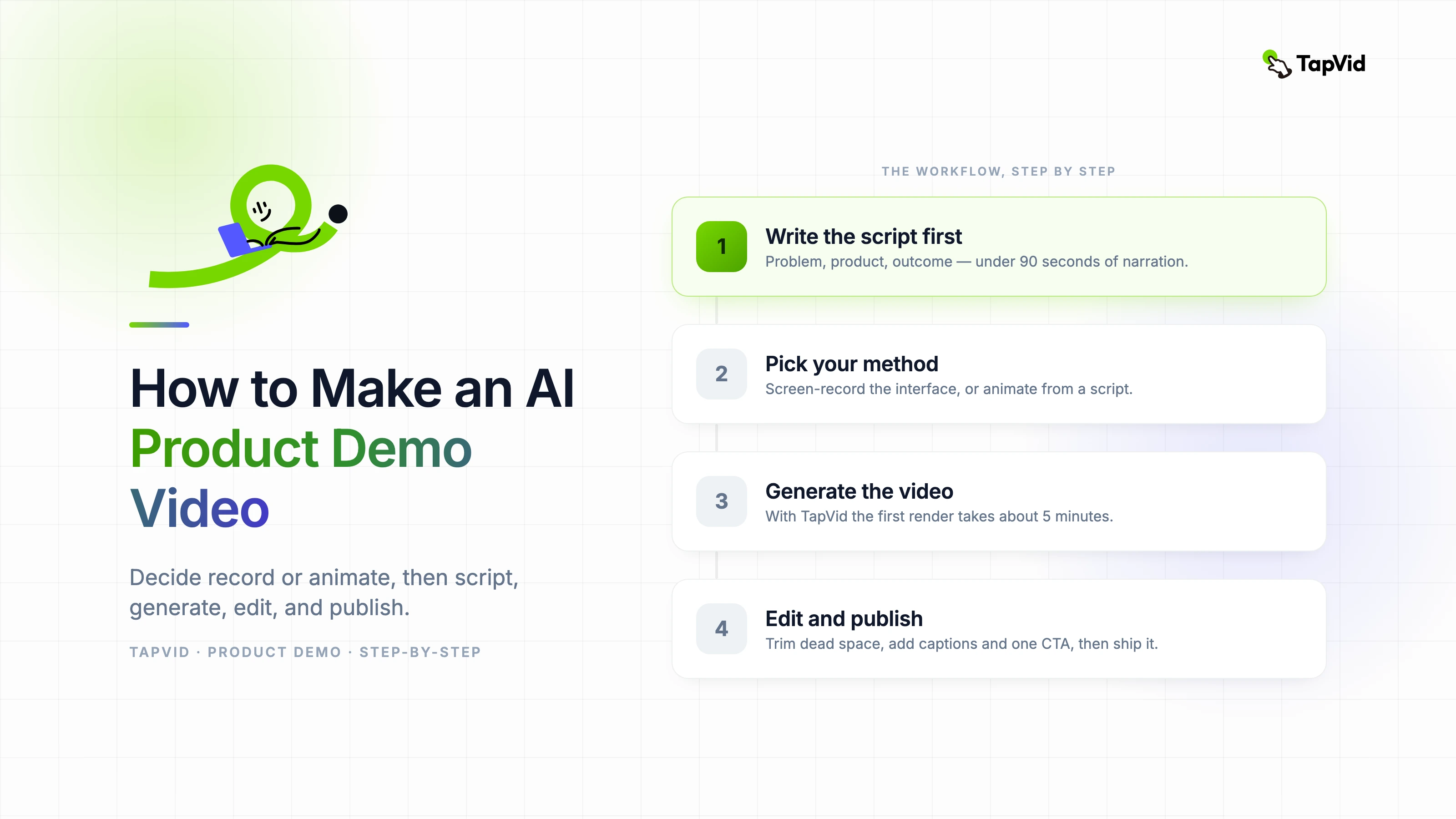
每個好示範都是從文字開始,而不是從錄製開始。在碰任何工具之前先寫腳本,因為腳本才是讓影片保持簡短、不離題的關鍵。
用一個簡單的框架:
- 問題:用一句話說清觀眾今天感受到的痛點。
- 產品:你的產品為此做了什麼,用大白話講。
- 結果:之後的日子會是什麼樣,最好是具體的。
把句子寫得夠短,短到一口氣就能唸出來、不至於喘不過氣。為耳朵而寫,而不是為紙面而寫。還要盯著錶寫:把旁白控制在 90 秒以內,因為過了兩分鐘大關,完播率會斷崖式下跌,而更短的示範本來就被看得更多。
有一點值得挑明:AI 工具可以根據產品網址或一個粗略提示為你起草腳本,這是個不錯的起點。但草稿始終需要人來過一遍,刪掉廢話、調好節奏。別把第一次生成的結果直接發出去。
04
步驟 2:選擇你的方法
這裡是分岔口。把方法對上你在指南開頭得出的答案。
| 方法 | 最適合 | 產出什麼 | 所需技能 |
|---|---|---|---|
| 螢幕錄製 + AI 旁白 | 介面就是故事 | 帶 AI 配音、走查真實介面的影片 | 低 |
| 從腳本生成動畫 | 想法就是故事,或沒有介面可展示 | 帶旁白和字幕的動態圖形示範 | 低 |
| 虛擬主持人 | 銷售或企業級推介需要一張人臉 | 朗讀你腳本的數位主持人 | 低 |
大多數軟體走查屬於第一列。發布影片、功能預告、概念講解,以及一切作為廣告投放的內容,通常屬於第二列。需要代言人的銷售示範屬於第三列。你也可以把兩種結合起來,這點我會在最後再談。
05
步驟 3:生成影片
不同方法步驟不同,這裡給出你實際最常用的兩種。
如果你要錄製介面:
- 準備好螢幕:關掉通知頻繁的應用,隱藏個人書籤,用貼近真實的示範資料載入你的產品。空白狀態和「測試 測試 測試」這類文字,比什麼都更快地摧毀信任。
- 乾淨地錄一遍:緩慢而有意識地移動游標。不要一邊錄一邊唸;先靜音錄螢幕,之後再配音,這樣口誤也不至於逼你整段重錄。
- 讓 AI 生成旁白:現代螢幕錄製工具會轉寫你的操作,起草一段你可以編輯的配音。Loom、Trainn 和 Supademo 就是這樣運作的,而 Arcade 還能把同一段錄製變成可互動的點擊示範。
如果你要從腳本生成動畫:
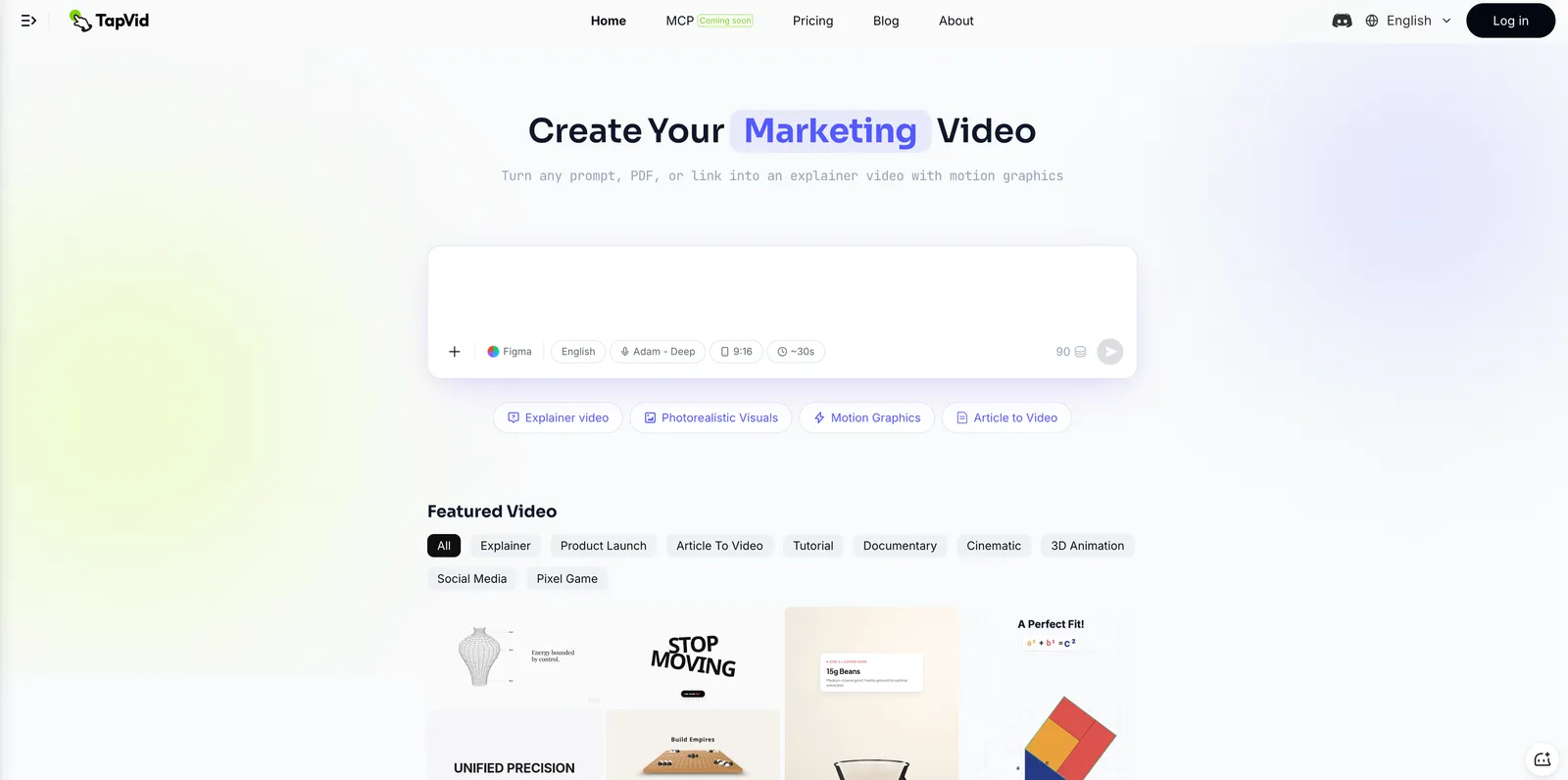
- 貼上腳本或一個提示:使用以動畫為主的工具時,你用大白話描述示範,而不是去擷取螢幕。用 TapVid,你只要寫好腳本或提示,它就會生成一段帶旁白和字幕的動態圖形影片。
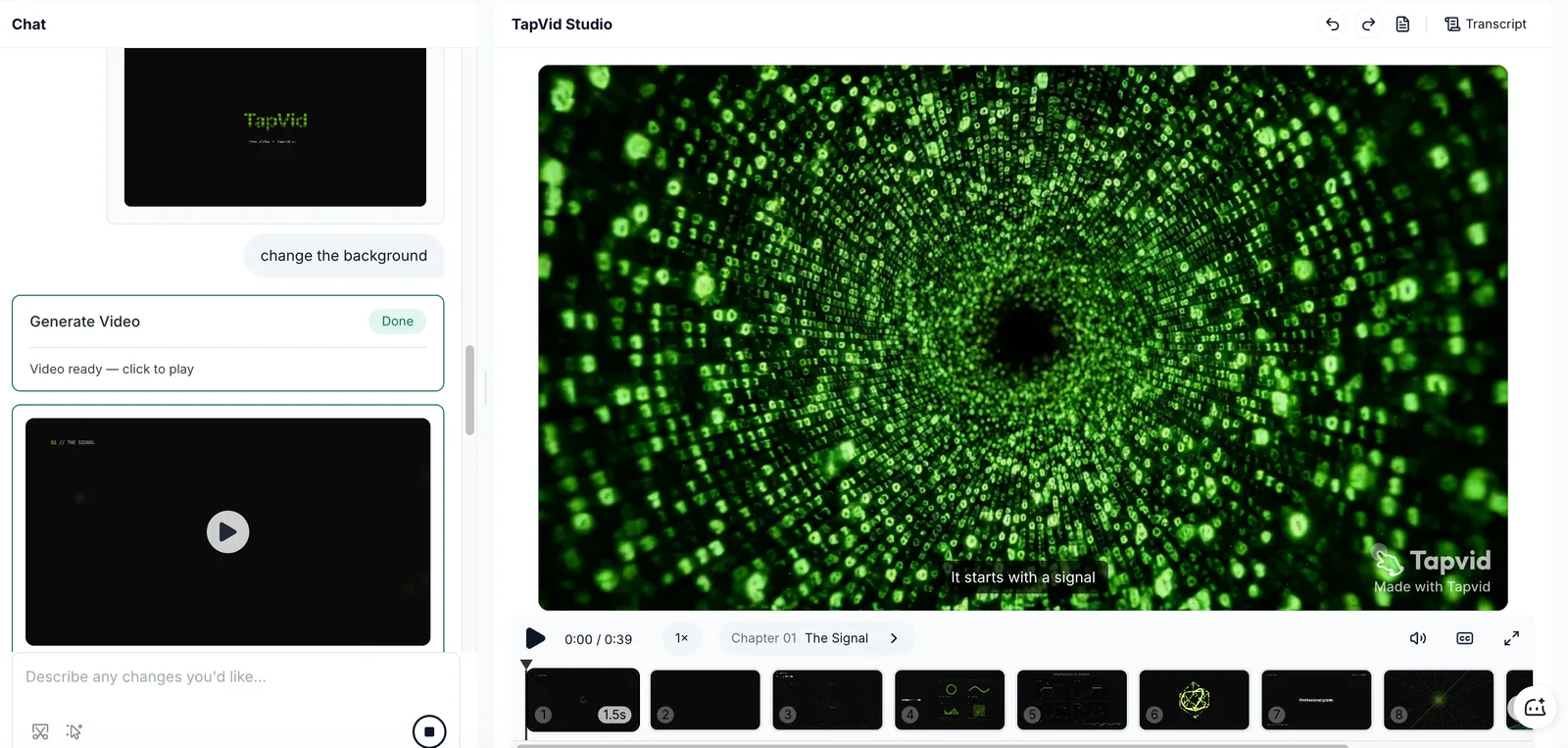
- 生成並檢查:工具會一次性把場景、配音和字幕組合好。首次算圖需要幾分鐘。如果用 TapVid,初次生成通常只要 5 分鐘左右。
- 替換掉不合適的部分:調整措辭、場景或聲音,然後重新生成。因為什麼都沒拍攝,編輯只是改文字,而不是重拍。
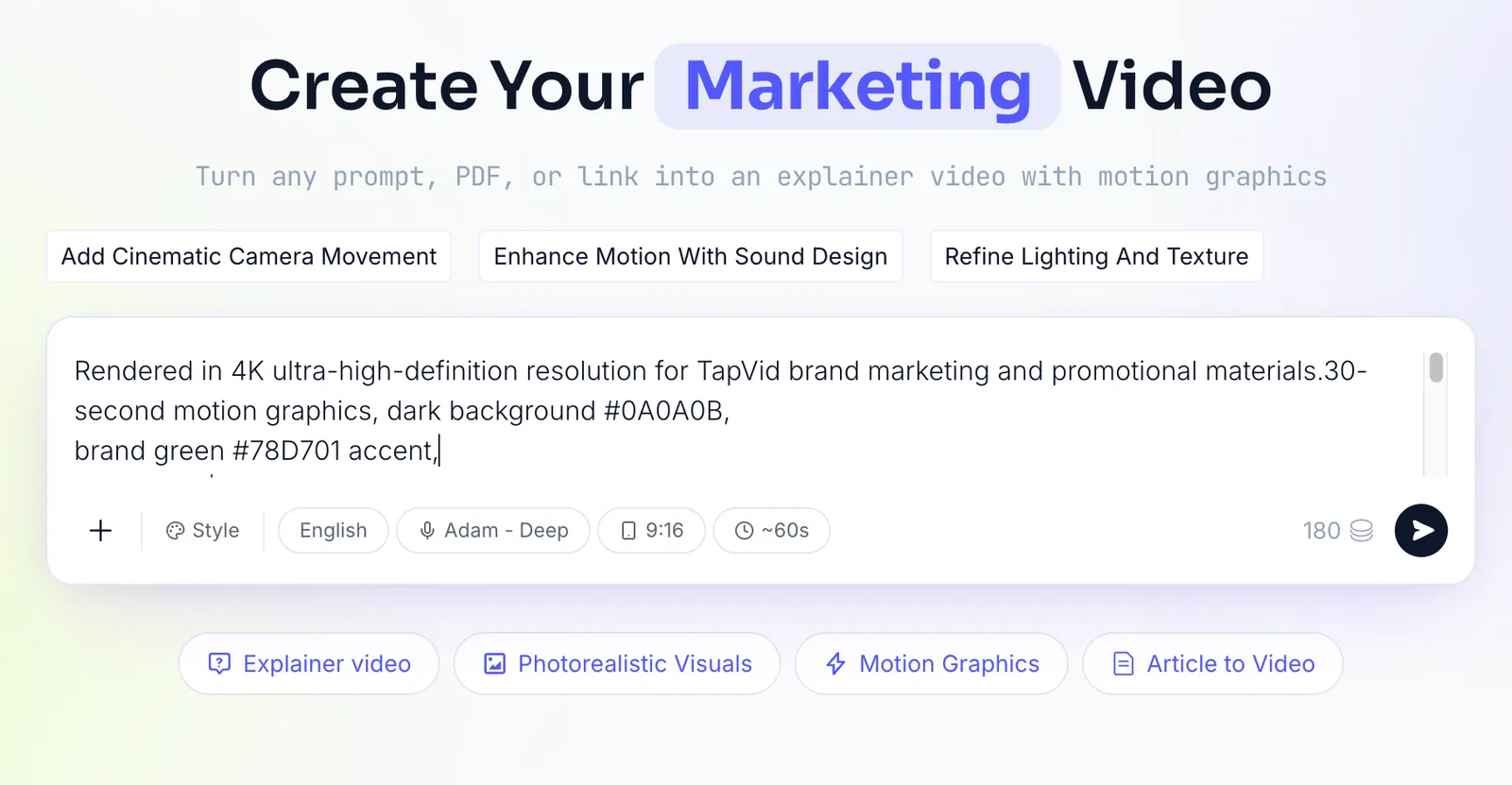
這第二條路是大多數教學會略過的,而它在比人們預想更多的場景裡都是正確之選:還沒有可交付介面的發布前產品、截圖無法解釋的抽象功能,以及需要在頭三秒就有動感的社群或廣告剪輯。
06
步驟 4:加入配音和字幕
無論你走哪條路,有兩件事都不容妥協。
- 清晰的聲音:選一個聽起來平和、與你節奏相配的 AI 聲音。如今的機械感與其說取決於聲音模型,不如說取決於標點,所以把腳本拆成短句,讓停頓落到位。
- 字幕,永遠要有:很大一部分示範是在資訊流裡或第二塊螢幕上靜音觀看的。燒錄字幕不是無障礙層面的事後補救,而是大多數人真正閱讀你示範的方式。
07
步驟 5:修剪、強調,並加上 CTA
一段原始生成完成了 80%。最後的 20% 靠編輯。
- 剪掉冷場:去掉開頭的靜默,以及任何畫面毫無動靜的片段。
- 引導視線:在關鍵動作發生的那一刻放大畫面,讓觀眾永遠不必琢磨該看哪裡。
- 以一個訴求收尾:註冊、開始免費試用,或預約示範。只要一個行動呼籲,講清楚,畫面上和配音裡都要有。
08
步驟 6:把它發布到能帶來回報的地方
只有被人看到,示範影片才算得上一項資產。把它放在意圖最強的地方。
- 首頁和著陸頁:首屏上方一段簡短示範能提升轉換,因為它在訪客跳出之前就回答了「這是什麼」。
- 銷售觸達:跟進郵件裡一段 60 秒的示範,比再寫一段文字更能打動人。
- 新手引導與說明文件:同樣的示範以視覺化方式回答「我該怎麼做」,從而減少客服工單。
- 社群與發布:為 LinkedIn、X 和 Product Hunt 發布,剪一個 15 到 30 秒、乾脆俐落的版本。
09
步驟 7:保持它的更新
這是一個沒人會提醒你的隱性問題:你的介面會變,而每一段螢幕錄製的示範,都會在你上線改版的那天過時。這就是「示範債務」,也是團隊最終乾脆不再做示範的原因。
有兩條出路。按計畫重錄,誠實但慢。或者依靠那種「更新即編輯、而非重拍」的工具。以動畫為主、由腳本驅動的工具在這裡有優勢,因為改一句旁白或一個場景,並不意味著要把你的產品從頭再拍一遍。
10
需要避開的常見錯誤
- 只談功能而不談結果:沒人會為「支援 Webhook」買單。他們買的是「你的資料會自動出現在 Slack 裡」。
- 開頭十秒很無聊:如果鉤子太弱,完播率一上來就已經死了。
- 沒有明確的下一步:沒有 CTA 的示範,只是一段逗樂了別人、然後任其離開的影片。
- 做得太長:拿不準時,就砍掉一半。
11
常見問題
如何免費製作 AI 產品示範影片?
有好幾款工具提供免費方案,包括 TapVid、Loom 和 Supademo。免費匯出通常帶浮水印,所以在依賴它做公開發布之前,先看清匯出條款。
AI 能在不錄製我螢幕的情況下製作產品示範影片嗎?
可以。像 TapVid 這樣以動畫為主的工具,會從腳本或提示生成示範,既不錄螢幕也無需出鏡者。當介面並非重點、或還不存在時,這更合適。
產品示範影片應該多長?
用於首頁或廣告時控制在 90 秒以內,完整走查則控制在 3 分鐘以內。過了兩分鐘大關,完播率會明顯下跌。
製作 AI 示範影片需要腳本嗎?
對動畫和虛擬主持人工具來說,腳本或提示承擔了大部分工作,所以需要。螢幕錄製工具能直接從錄製內容起草旁白,但一份簡短腳本仍能讓成片更緊湊。
最好的 AI 產品示範影片生成器是哪個?
取決於用途。做動畫概念和發布示範,選 TapVid;做可互動的介面走查,選 Arcade 或 Supademo;做由主持人主導的銷售推介,選 Synthesia 這類虛擬人工具,不過還是值得先權衡一下備選方案。
12
重點總結
只要做對那個最關鍵的決定,製作 AI 產品示範影片並不難:你要展示的是介面,還是想法。當介面就是故事時,錄製介面。當價值才是故事、或介面尚未就緒時,從腳本生成動畫。大多數團隊遲早兩者都需要,而最乾淨的組合,是用一段動畫開場來兜售「為什麼」,再配上一段螢幕走查來展示「怎麼做」。
要製作自己的動畫產品示範,可先使用 TapVid 的AI 產品示範影片生成器;如果還需要其他格式,也可以使用完整的AI 影片生成器。方案詳情請查看定價頁面。