

제품 자료를 알아볼 수 있게 유지
화면, UI, 로고를 다시 그리지 않고 배치합니다.
실제 UI, 제품 화면, 로고, 승인된 문구로 영상을 만들어 잠재 고객이 하나의 제품 흐름을 이해하고 다음 단계로 나아가게 하세요. 각 자료와 문구는 올바른 장면에 연결되고 변경된 장면만 다시 생성되므로, 매번 모든 영상을 처음부터 검토하지 않고 반복적인 SaaS 영상 제작을 확장할 수 있습니다.
SaaS·제품 설명 영상 사례 9개
TapVid로 제작한 9개의 검증된 결과물에서 소프트웨어, 제품, 기술 이야기를 간결한 설명 영상으로 만드는 방법을 확인하세요. 아래 가이드를 참고해 내 영상이 해결해야 할 구매자의 불안을 선택하세요.
개념 소개
SaaS 설명 영상은 소프트웨어의 기능, 대상 사용자, 작업 흐름을 보여 줍니다. 실제 인터페이스와 승인된 제품 문구를 사용하면 시청자가 실제 제품을 이해할 수 있습니다.
TapVid는 팀이 이미 가진 제품 자료를 하나의 흐름을 명확히 설명하는 정확한 영상으로 만듭니다. 제공된 화면, UI, 로고, 문구를 장면별로 배치하며 제품을 다시 그리거나 승인된 정보를 바꾸지 않습니다.
기능이나 문구가 바뀌면 해당 장면만 업데이트하고 나머지 영상은 유지할 수 있습니다.
TapVid가 더하는 것
화면, UI, 로고를 다시 그리지 않고 배치합니다.
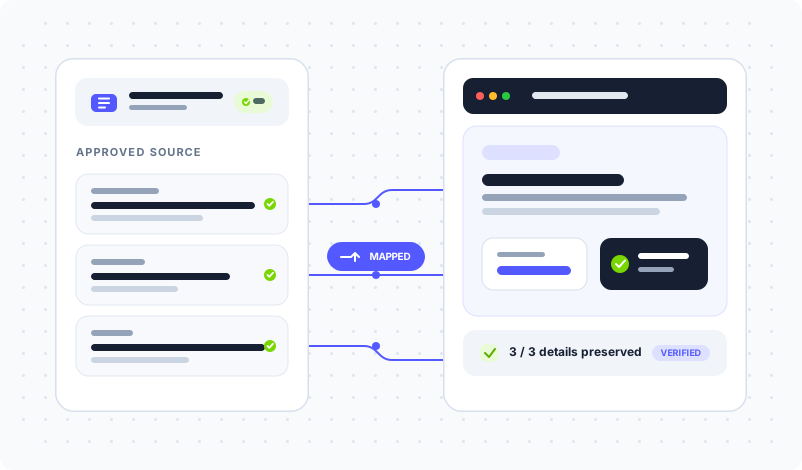
제품명, 숫자, 필수 문구를 제공된 그대로 유지합니다.
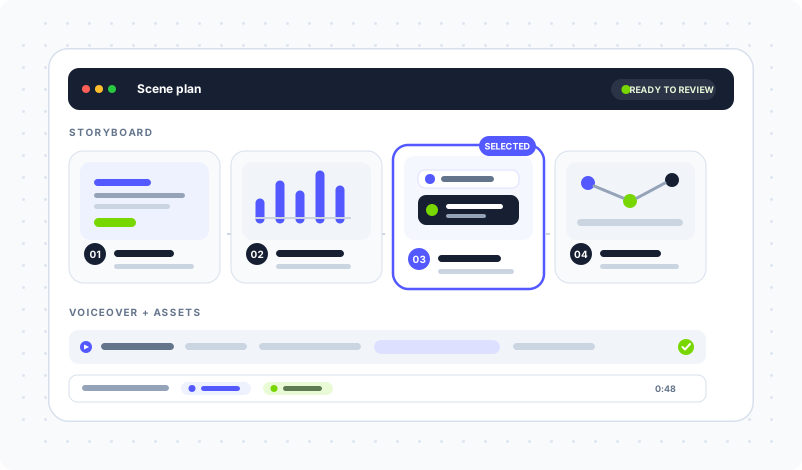
대본, 음성, 자료 연결을 확인할 수 있습니다.
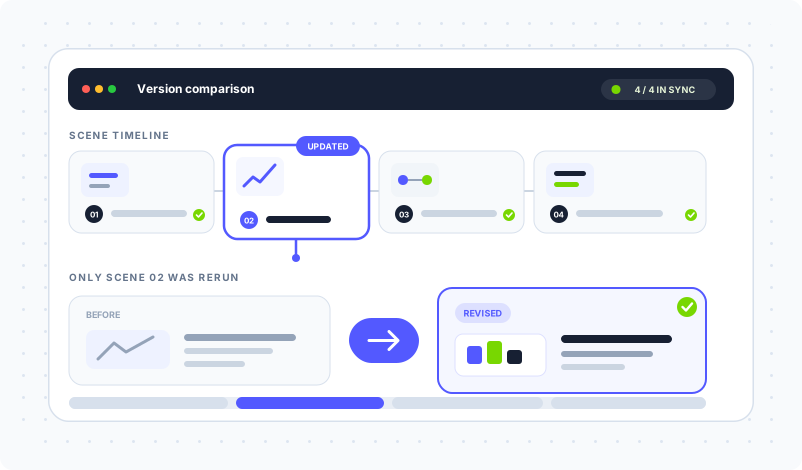
바뀐 스크린샷이나 문구만 해당 장면에서 교체하고 나머지 장면과 이전 버전은 그대로 유지합니다.
검토한 소스 패키지를 반복적인 SaaS 영상에 재사용해 전체 검토를 매번 처음부터 시작하지 않습니다.
하나의 승인된 자료 묶음을 여러 제품 상황에 활용하세요.
실제 UI로 핵심 흐름을 설명합니다.
현재 UI와 승인된 문구로 새 기능을 보여 줍니다.
각 단계를 맞는 제품 화면과 연결합니다.
데모 후 짧은 제품 설명을 보냅니다.
SaaS 영상마다 해결하는 구매 위험이 다릅니다. SaaS 설명 영상 사례 8개를 비교한 뒤 내 영상이 무엇을 입증해야 하는지 정하세요.
현재 자료로 출시 및 개요 영상을 만듭니다.
승인된 흐름을 온보딩과 기능 안내로 만듭니다.
데모와 같은 설명과 화면을 쓰는 짧은 영상을 보냅니다.
이용 방법
자주 묻는 질문
제품 화면 또는 UI, 로고, 승인된 대본이나 제품 문구를 준비하세요.
제공된 제품 자료를 다른 UI로 재생성하지 않고 영상에 배치합니다.
네. 해당 장면만 업데이트하고 다른 장면은 유지할 수 있습니다.
최신 금액과 한도는 현재 가격 페이지를 확인하세요.
현재 TapVid 서비스 약관과 계약을 확인하세요.
다른 시작 방법
기존 문구와 자료로 시작하고, 영상을 생성하기 전에 대본과 장면 구성을 확인하세요.