
대부분의 PowerPoint 자료에는 이미 쓸 만한 영상의 원재료가 담겨 있습니다. 문제는 슬라이드가 발표자를 위해 만들어졌지, 혼자 지켜보는 시청자를 위해 만들어지지 않았다는 점입니다. 슬라이드를 한 장씩 그대로 변환하면 대개 원본 발표의 약점을 그대로 안은 지루한 영상이 나옵니다. 더 나은 방법은 사고의 흐름은 살리되, 영상에서 주의를 끌 수 있도록 순서를 다시 짜는 것입니다. 이것이 팀이 빠르게 움직여야 할 때 제가 권하는 작업 방식입니다.
01
슬라이드를 영상으로 바꾸면 대개 실패하는 이유
슬라이드는 발표자가 현장에서 빈틈을 채워 준다고 가정합니다. 반면 영상은 설명을 스스로 끝까지 끌고 가야 합니다. 그래서 PowerPoint에서 그대로 내보낸 결과물이 완성작으로 통하는 경우는 드뭅니다.
흔한 실패는 밀도입니다. 라이브 발표에서는 무난한 슬라이드도 영상에서는 부담스럽게 느껴집니다. 시청자는 속도를 스스로 조절할 수 없고, 주의를 이끌어 줄 발표자도 눈앞에 없기 때문입니다.
02
무언가를 변환하기 전에 고쳐야 할 것
- 슬라이드의 잡다한 요소를 걷어내고 한 장면에 핵심 아이디어 하나만 남기세요.
- 제목을 시청자를 향한 내레이션 유도문으로 기능하도록 다시 쓰세요.
- 항목이 긴 슬라이드를 여러 개의 짧은 시각적 단락으로 나누세요.
- 시청자가 끝에서 무엇을 하거나 이해해야 하는지 정하세요.
- 가독성을 유지하기 위해 움직임, 확대, 시각적 강조가 필요한 슬라이드를 표시하세요.
03
기존 자료가 있는 팀을 위한 가장 쉬운 작업 방식
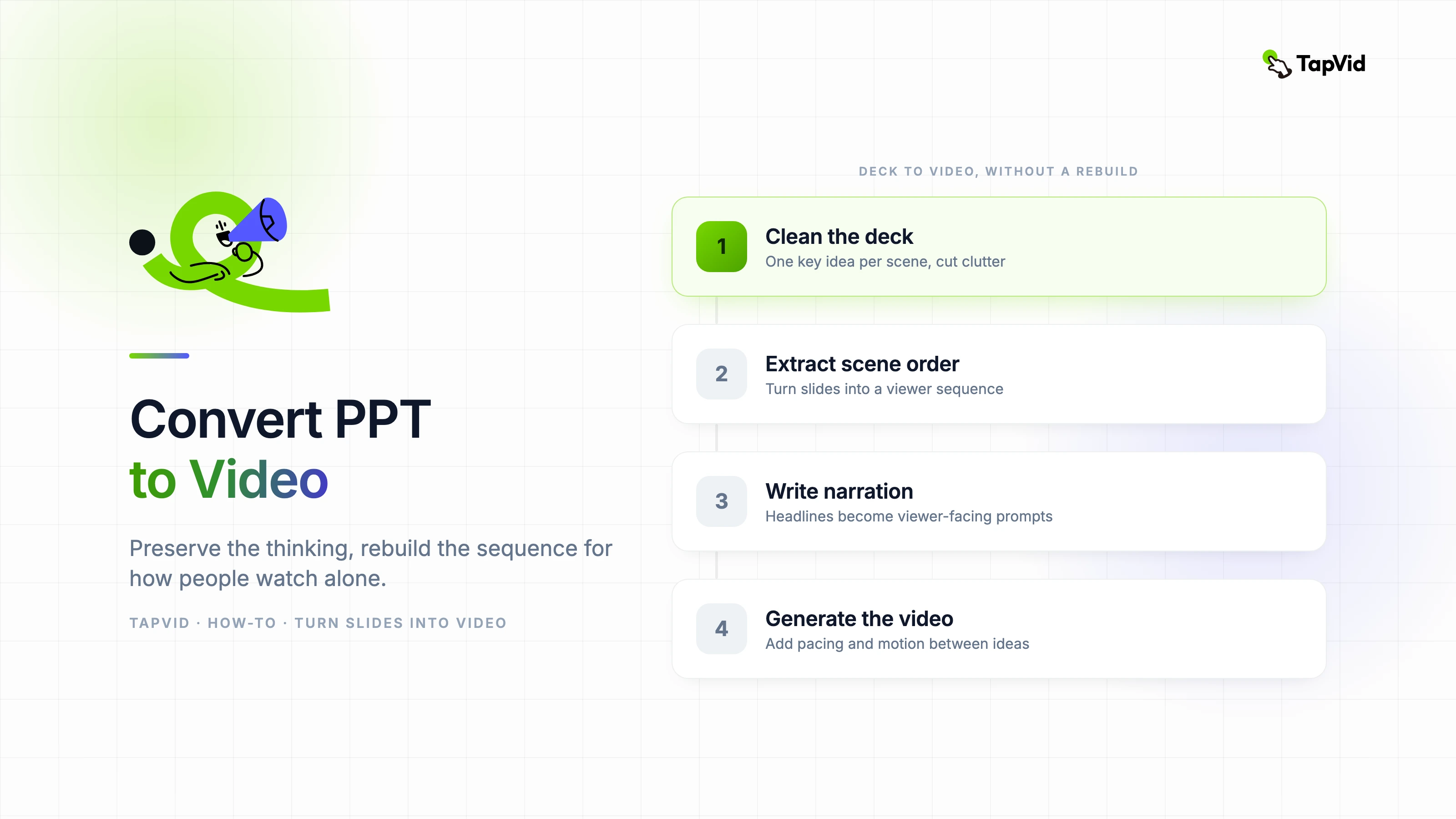
제가 선호하는 작업 방식은 슬라이드를 정리하고, 장면 순서를 뽑아내고, 내레이션을 쓴 다음, 그 구조를 중심으로 영상을 생성하거나 편집하는 것입니다. 이 순서가 중요한 이유는, 슬라이드가 최종 결과물이 아니라 원재료가 되도록 강제하기 때문입니다.
슬라이드를 단순하게 만들고 나면, 내레이션과 속도, 아이디어 사이의 움직임을 더해 훨씬 명확한 영상으로 바꿀 수 있습니다. 시청자는 녹화된 발표가 아니라 안내받는 설명을 경험하게 됩니다.
04
PPT를 영상으로 만드는 과정에서 AI가 가장 도움이 되는 지점
AI는 슬라이드에 이미 논리는 담겨 있지만 완성도가 부족할 때 가장 강력합니다. 원재료를 읽어 장면 순서를 제안하고, 내레이션 초안을 만들고, 콘텐츠를 슬라이드쇼가 아니라 영상처럼 느껴지게 하는 시각적 전환을 생성할 수 있습니다.
그것이 많은 팀에게 TapVid가 단순한 내보내기 도구보다 더 잘 맞는 이유입니다. TapVid는 슬라이드를 그저 파일로 변환하지 않습니다. 시청 경험으로 다시 구성합니다.
05
공개 전 마지막 품질 점검
완성된 결과물을 소리를 켜고 한 번, 끄고 한 번 보세요. 내레이션이 있어야만 영상이 말이 된다면 화면이 설명에 지나치게 의존하는 것입니다. 화면만으로 통하고 내레이션이 아무것도 보태지 않는다면 대본이 약한 것입니다.
목표는 균형입니다. 잘 된 PPT-영상 변환은 슬라이드가 지닌 유용한 사고를 살리면서, 애초에 슬라이드를 보기 힘들게 만들었던 걸림돌을 함께 제거합니다.