
최고의 교육 영상 소프트웨어는 이미 가진 자료에 따라 달라집니다. 완성된 SOP가 있는 팀과 소프트웨어 사용 과정을 녹화하려는 사람은 필요한 제품이 다릅니다. SCORM, 퀴즈, 학습 기록이 필요한 L&D 담당자에게는 또 다른 요구가 있습니다.
많은 비교 글은 화면 녹화, AI 아바타, 애니메이션 도구와 학습 플랫폼을 한 목록에 섞습니다. 폭넓어 보이지만 구매는 더 어려워집니다. 이 글은 브라우저 기반 7개 제품을 입력, 출력, 전달 요건으로 구분했습니다. 동일한 205단어 고객 지원 SOP는 무료 계정이나 기존 워크스페이스가 허용하는 범위까지 6개 제품에 넣어 보았습니다. 가격표에 없는 차이가 드러났습니다. Vyond는 46초 만에 87초짜리 전체 초안을 만들었고, Knowlify는 예정된 62초 중 14초만 렌더링했습니다. Synthesia는 10분 뒤에도 18%였고, Descript는 보유 크레딧으로 시작하지 못했습니다. Loom 가입은 Atlassian의 사람용 reCAPTCHA에서 멈춰 편집기 실험이 아닌 접근 실험만 했으며 해당 부분은 공급사 공개 정보로 제한했습니다.
고지: 필자는 이 글에 포함된 TapVid의 GTM 책임자입니다. TapVid는 기존 텍스트, 글, PDF, 대본, PRD와 제품 문구를 구조화된 설명 영상으로 바꾸는 Explainer Video Engine입니다. 실제로 맞는 용도에만 배치하고 교육 팀이 구매 전 확인할 항목을 명시했습니다.
01
TapVid 현재 이용 조건 — 2026년 10월 14일
아래 날짜가 표시된 테스트와 가격 정보는 초당 3크레딧 또는 180크레딧 견적을 포함한 당시 기록입니다. 현재 가격을 의미하지 않습니다. 단순한 영상의 현재 표시용 추정치는 초당 약 4크레딧이며 복잡한 장면은 더 많이 사용할 수 있습니다. 생성 전 앱에 표시되는 크레딧 견적을 확인하세요.
$4.99 체험에는 3일 동안 영상 생성 1회가 포함되며, 종료 전에 취소하지 않으면 월 $49 Pro로 자동 갱신됩니다. 구독 크레딧은 이월되지 않으며 추가 팩은 12개월간 유효합니다. Pro, Max, Ultra는 워터마크 없는 1080p MP4 내보내기를 포함합니다. 무료 계정이 무료 생성이나 내보내기를 보장하지는 않습니다. 구매 전에 현재 요금과 체험 조건을 확인하세요.
02
빠른 결론
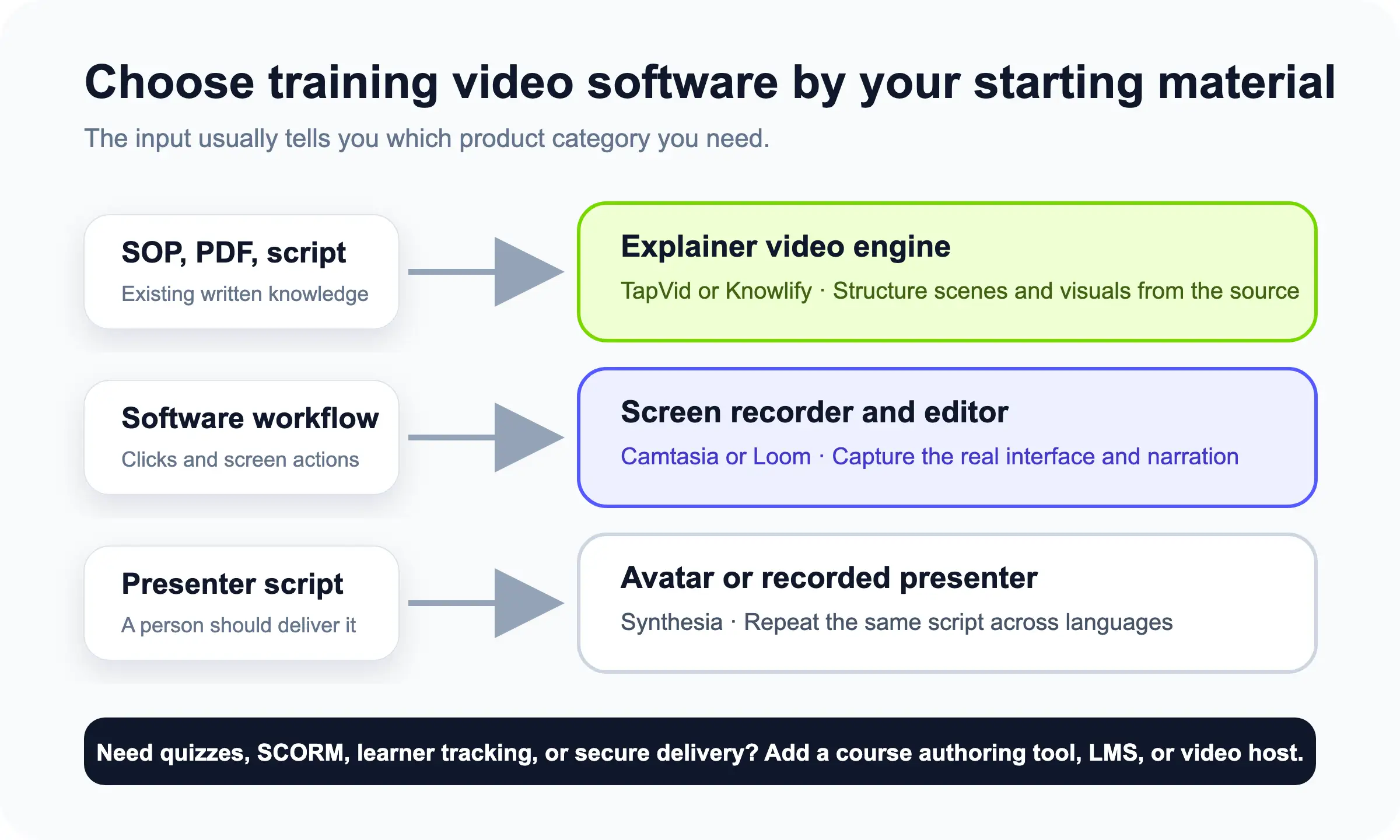
SOP, PDF, 대본에서 모션이 풍부한 설명 영상을 만들려면 TapVid와 Knowlify를 살펴보세요. 일관된 아바타와 다국어가 중요하면 Synthesia, 직장 상황 애니메이션은 Vyond, 가벼운 편집과 호스팅은 Vimeo, 녹음이 원본이면 Descript가 맞습니다. 정확한 클릭 동작을 가르칠 때는 전용 화면 녹화가 안전합니다. 다운로드가 필요한 데스크톱 제품은 이번 순위에서 제외했습니다.
| 도구 | 가장 적합한 용도 | 주요 입력 | 주요 출력 | 동일 SOP 테스트 결과 |
|---|---|---|---|---|
| TapVid | 기존 SOP와 대본을 시각적 설명으로 변환 | 텍스트, PDF, 링크, 대본 | 모션이 풍부한 설명 영상 | 전체 대본을 불러와 설정과 크레딧 미리보기를 확인했으며 최종 렌더링은 실행하지 않음 |
| Knowlify | 문서 기반 교육 제작 | 문서, URL, 영상 | AI 교육 영상 | 예정된 62초 중 14초 미리보기 생성, 편집은 유료 기능 |
| Synthesia | 아바타 기반 다국어 교육 | 대본, 문서 | 발표자 영상 | 전체 대본 제출, 10분 뒤에도 렌더링 18% |
| Vyond | 애니메이션 직장 상황 | 프롬프트, 대본, 문서 | 캐릭터와 혼합 스타일 애니메이션 | 87초 분량 발표자 형식 초안을 46초 만에 생성 |
| Vimeo | 호스팅, 접근, 시청 데이터 | 완성 영상, 라이브 스트림 | 호스팅형 인터랙티브 영상 | 8개 장면, 29.7초 직원 교육 템플릿 초안 생성 |
| Descript | 전사문으로 녹화 교육 편집 | 오디오, 화면, 영상 | 편집된 녹화 수업 | 대본은 입력됐지만 크레딧 부족으로 생성 비활성화 |
| Loom | 빠른 사내 화면 설명 | 화면, 카메라, 오디오 | 공유 가능한 화면 녹화 | 접근 실험만 완료: 사람용 reCAPTCHA로 편집기와 녹화 기능을 확인하지 못함 |
계정 접근이 허용되는 범위에서 동일한 205단어 고객 지원 SOP를 사용했습니다. 완성 초안, 부분 미리보기, 멈춘 렌더링, 차단된 가입은 관찰한 그대로 기록했고 마케팅 점수로 환산하지 않았습니다. 가격과 요금제 한도는 각 제품 항목에서 확인했으며 구매 전에 연결된 공식 페이지를 다시 확인하세요.
03
교육 영상 소프트웨어란?
정해진 과제나 개념을 가르치는 영상을 만들고, 편집하고, 패키징하고, 호스팅하거나 측정하는 제품을 뜻합니다. 여러 범주가 포함되지만 한 팀이 모두 필요로 하는 경우는 드뭅니다.
제작 도구는 지식을 영상으로 바꾸고, 전달 도구는 위치, 접근, 측정을 관리합니다. 코스 저작 도구는 퀴즈, 탐색, LMS 패키지를 더합니다. 화면 녹화가 절차에는 좋아도 정책 설명에는 맞지 않을 수 있습니다.
이 구분은 품질을 평가하는 방식에도 영향을 줍니다. 교육 영상 연구는 특정 제품을 승자로 꼽지는 않지만 유용한 판단 기준을 제시합니다. Guo, Kim, Rubin은 2014년에 edX 강좌 4개에서 기록된 690만 회 시청 세션을 분석했고, 이 MOOC 환경에서는 짧은 영상의 참여도가 더 높다는 결과를 얻었습니다. 이를 모든 기업 영상에 적용되는 보편적 규칙으로 받아들이는 것은 잘못이지만, 도구가 긴 자료를 초점이 분명한 섹션으로 나누는 데 도움이 되는지 시험할 근거는 됩니다.
Cynthia Brame의 2016년 동료 검토 논문 효과적인 교육 영상은 인지 부하, 참여, 능동 학습을 중심으로 정리합니다. 템플릿 수보다 유용한 구매 기준입니다. 화면을 바쁘게 만들기보다 설명을 따라가게 해야 합니다.
04
7개 도구 평가 방법
실제 제작 결정에 연결되는 6개 질문을 사용했습니다.
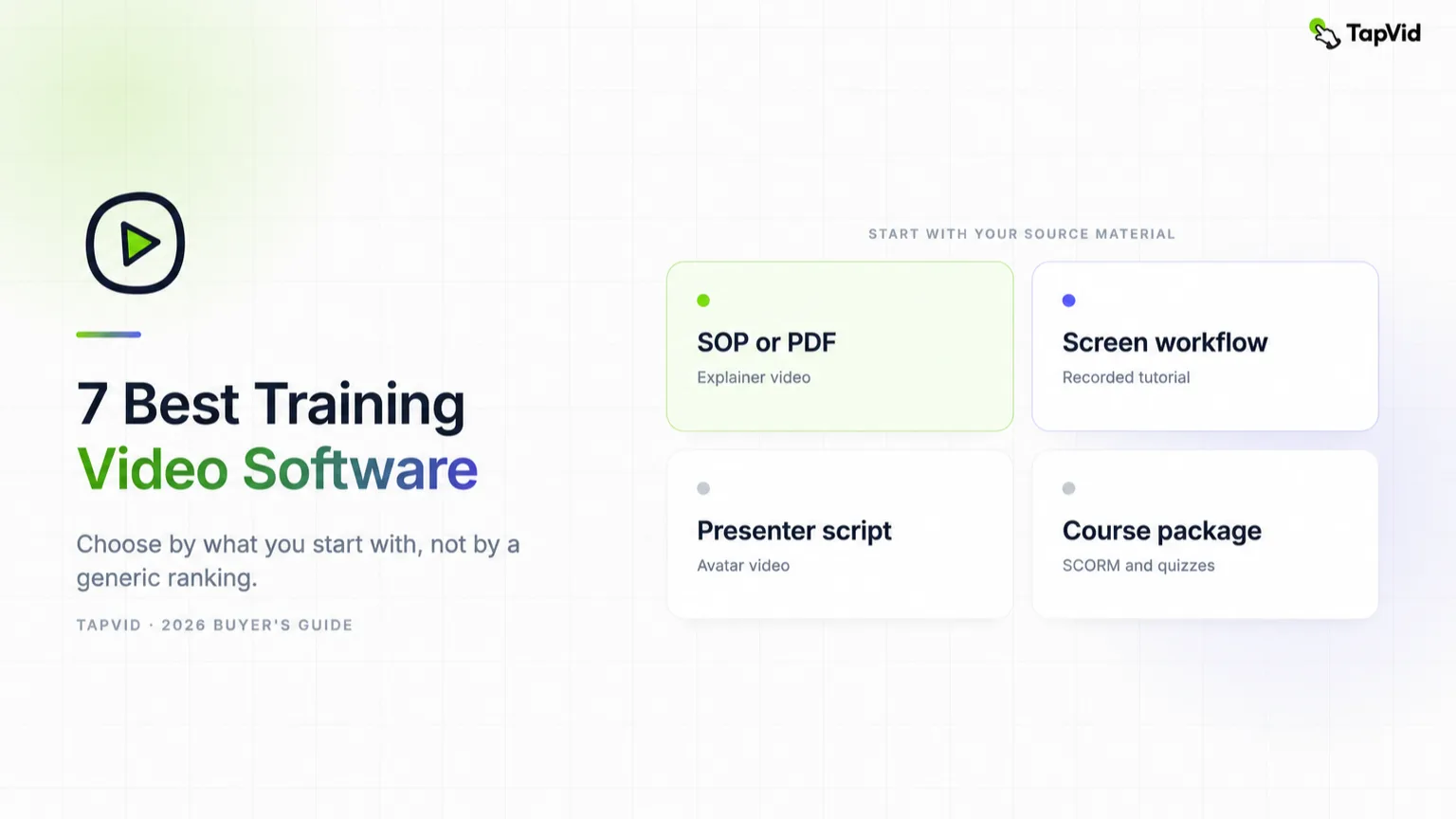
- 무엇으로 시작할 수 있나? 완성 SOP, 초안 대본, 화면 흐름, 녹음 또는 PowerPoint.
- 무엇을 만드나? 모션 그래픽, 아바타, 캐릭터 애니메이션, 화면 녹화 또는 코스 패키지.
- 편집 제어는 어느 정도인가? 장면, 내레이션, 자막, 브랜드, 타이밍, 교체 가능한 자산을 봅니다.
- 학습자에게 전달 가능한가? 다운로드, 보안 링크, LMS 패키지와 인터랙티브 수업은 다릅니다.
- 접근성 작업은 무엇이 남나? 자막, 전사문, 대비, 키보드 조작에 책임자가 필요합니다.
- 공개 요금제에는 무엇이 포함되나? 분량, 해상도, 워터마크, 저장소, 좌석, AI 사용량이 비용을 바꿉니다.
제품별 사실은 공식 제품 및 가격 페이지에서 확인했습니다. 이어서 ‘고객 버그 보고 처리법’이라는 같은 자료를 각 브라우저 제품에 넣었습니다. 대본에는 6단계와 비밀번호, 카드번호, API 키를 요청하지 말라는 경고가 있습니다. 접근 마찰, 무료 한도, 원문 충실도, 생성 시간, 자막, 워터마크와 내보내기를 기록했습니다. 막히거나 미완료된 실행은 성공으로 취급하지 않습니다.
05
용도별 최고의 교육 영상 소프트웨어
06
1. TapVid: 기존 SOP를 시각적으로 설명
적합: 작성된 지식이 있고 빈 화면에서 모션을 만들지 않고 구조화된 설명을 원하는 크리에이터와 소규모 팀.
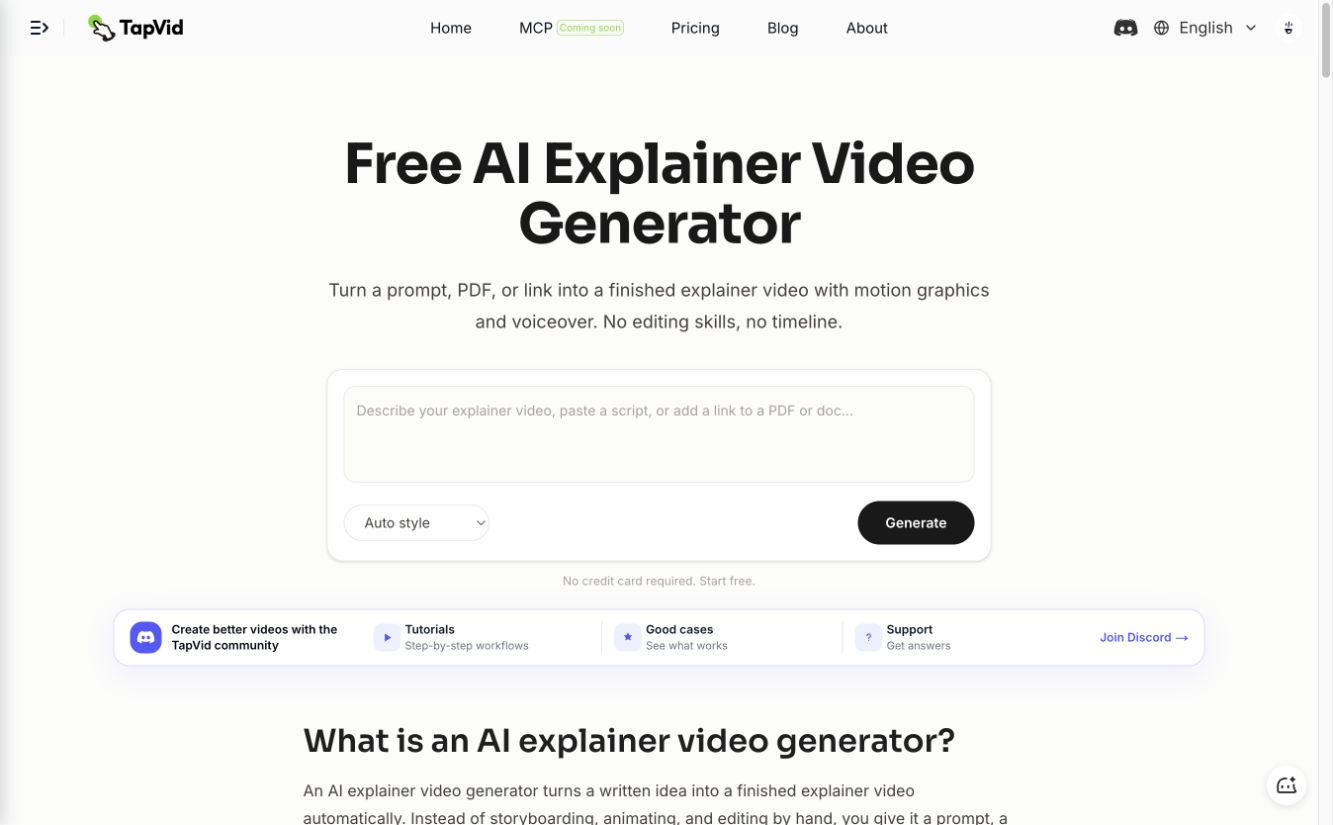
TapVid는 프롬프트, PDF, 링크와 기존 텍스트를 받아 장면, 모션, 음성과 자막이 있는 설명 영상으로 바꿉니다. 클릭 복제보다 논리 이해가 중요한 SOP, 온보딩 문서, 세일즈 대본에 적합합니다.
제품 범주가 중요합니다. TapVid는 Explainer Video Engine이며 일반적인 텍스트-시네마 모델이 아닙니다. 이미 가진 지식을 구조화하고 시각화해 승인된 정책, 제품 개념, 절차에서 볼 수 있는 설명까지의 작업을 줄입니다.
모든 교육 작업에 대한 자동 선택은 아닙니다. 학습자가 실시간 인터페이스 내에서 정확한 작업 흐름을 재현해야 한다면, 실제 화면 녹화가 더 안전합니다. 네이티브 SCORM 패키징, 퀴즈, 학습자 추적 또는 보안 호스팅이 필수인 경우, TapVid를 선택하기 전에 해당 요구 사항을 확인하거나 완성된 비디오를 전용 코스 또는 전달 플랫폼과 결합하십시오.
TapVid 현재 가격은 첫 사용자용 영상 1편 체험을 $4.99에 제공합니다. Pro는 현재 월 $49, 2,000크레딧, 최대 3분이며 Max와 Ultra는 크레딧이 더 많고 Ultra는 최대 5분입니다. 정상 렌더링 1초당 약 3크레딧으로 계산하고 구매 전에 가격 페이지를 다시 확인하세요.
직접 사용 결과: 기존 Ultra 작업공간에 로그인해 공유 SOP를 불러왔습니다. 생성 전 양식에서 스타일, 언어, 음성, 화면비, 길이, 자막, 배경 음악을 설정할 수 있었습니다. 표시된 견적은 약 60초에 180크레딧으로, 렌더링에 성공한 초당 약 3크레딧이라는 공개 요금 규칙과 일치했습니다. 새 렌더링은 시작하기 전에 중단했으므로, 이번 확인으로 검증한 것은 현재 설정과 비용 미리보기이지 최종 렌더링 품질이 아닙니다. 같은 작업공간의 기존 완료 프로젝트를 통해 브리프, 개요, 대본, 렌더링, 내보내기 단계로 작업이 이어지는 것도 확인했습니다.
07
2. Knowlify: 문서 중심 교육 흐름
적합: 문서, URL, 기존 영상을 바로 교육 콘텐츠로 만들려는 팀.
Knowlify는 TapVid와 가장 직접적인 비교입니다. 둘 다 빈 녹화가 아닌 기존 자료에서 시작합니다. 문서, URL, 영상에서 영상을 만드는 흐름을 제공합니다. 원본이 매뉴얼, 정책, 지식베이스에 있을 때 유용합니다.
구매 질문은 AI가 있는지 여부가 아닙니다. 원본을 얼마나 충실히 보존하는지, 긴 문서를 어떻게 구분하는지, 그리고 전체 수업을 재생성하지 않고도 잘못된 장면을 수정하는 것이 얼마나 쉬운지 물어보세요. 교육 콘텐츠는 종종 정확한 단계나 규정 준수 언어를 포함하고 있기 때문에, 유창한 패러프레이즈도 여전히 오류가 될 수 있습니다.
Knowlify 가격은 연간 결제 월 $24, 월 결제 $29에 1.5분입니다. Basic은 연간 월 $82 또는 월 $99에 6분입니다. 대규모 도입 전 소규모 파일럿이 중요합니다.
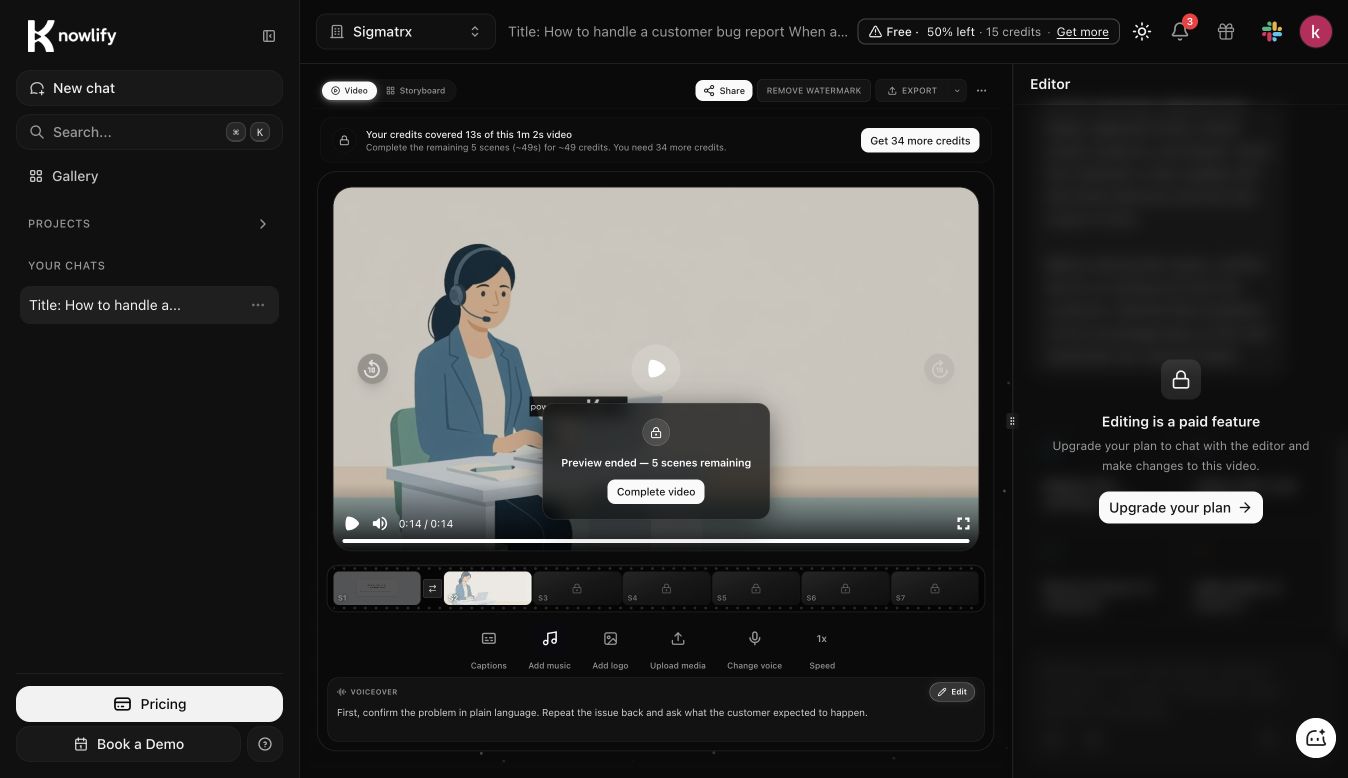
핸즈온 결과: 새로운 Google 인증 계정은 홈 화면에 크레딧이 0으로 표시되었지만, 생성 대화 상자에서는 30초를 무료로 제공했습니다. Knowlify는 먼저 205단어 원문을 139단어, 69.5초의 보이스오버로 다시 작성했습니다. 그것은 6단계 순서와 비밀번호, 카드 번호 및 API 키에 대한 경고를 유지했지만, 대부분의 문장을 바꾸어 말했습니다. 무료 렌더는 결국 시작 단계만을 포함하는 14초 미리보기를 생성했습니다. 편집자는 계획된 영상이 1:02이며, 다섯 장면과 약 49초가 남아 있고, 추가로 34개의 크레딧이 필요하다고 보고했습니다. 편집이 유료 기능으로 표시되었습니다.
08
3. Synthesia: 아바타 기반 다국어 교육
적합: 일관된 발표자와 여러 언어의 동일 수업이 필요한 팀.
Synthesia는 스크립트를 읽는 디지털 발표자를 중심으로 영상을 제작합니다. 그 형식은 인간과 같은 호스트가 친숙함을 향상시키거나 조직이 여러 모듈에 걸쳐 동일한 화면 형식을 원할 때 작동합니다. 복잡한 다이어그램이나 정확한 소프트웨어 상호작용을 보여주는 핵심 가치를 가진 수업에는 덜 적합합니다.
Synthesia를 TapVid 및 Knowlify와 비교할 때 중요한 차이는 결과물의 형태입니다. Synthesia는 발표자를 중심에 놓습니다. 문서를 설명 영상으로 바꾸는 도구는 아이디어와 시각적 구조를 중심에 놓습니다. 어느 한 형식이 모든 수업에서 항상 더 좋은 것은 아닙니다. 학습자에게 필요한 것이 발표자인지, 시각적인 설명인지, 실제 인터페이스 시연인지 묻는 것이 올바른 출발점입니다.
Synthesia 가격에는 무료 요금제가 있습니다. 실시간 업그레이드 창에서 Starter는 월 $19, 연간 결제 시 월 $14였습니다. 언어, 아바타, 협업과 권리는 선택 요금제에서 확인하세요.
핸즈온 결과: 무료 작업 공간은 빈 프로젝트, 기본 아바타, 전체 스크립트 및 번인된 캡션을 허용했습니다. 스크립트 검토에서 문제가 발견되지 않았으며, 프로젝트를 제출하면 587초의 자유 제작 시간이 남았습니다. 프롬프트를 구조화된 비디오로 변환하는 AI 어시스턴트는 무료에 포함되지 않았으며, 스타터 업그레이드 대화 상자를 열었습니다. 수동 프로젝트는 10분이 지나도 여전히 18%였으므로 최종 음성, 자막 타이밍 또는 다운로드를 확인할 수 없었습니다. 그 정지된 렌더링은 마감일을 정하기 전에 귀하의 계정으로 테스트해야 할 이유입니다.
09
4. Vyond: 애니메이션 직장 상황
적합: 대화나 판단을 인물로 보여 주는 HR, 컴플라이언스, 관리자 교육.
Vyond는 수업이 시나리오일 때 가장 강합니다. 피드백을 제공하는 관리자, 안전 위험을 포착하는 직원, 혹은 고객 대화는 캐릭터가 상황을 구체화할 때 더 쉽게 따라갈 수 있습니다. Vyond는 프롬프트, 스크립트, 문서 및 URL을 활용한 AI 지원 생성과 캐릭터 애니메이션을 결합한 방대한 장면 라이브러리를 제공합니다.
Synthesia와 비교했을 때, Vyond는 카메라를 향해 말하는 발표자 대신 애니메이션 캐릭터를 제공합니다. TapVid와 비교하면, 장면, 캐릭터 및 스테이징에 대해 더 많이 생각하도록 요청합니다. 그것은 행동이 교훈일 때 유용합니다. 수업이 추상적인 과정일 때는 추가 제작 작업입니다.
Vyond 요금은 Starter 연 $699, 월 환산 $58, Professional 연 $1,199입니다. 협업, 브랜드, 번역과 내보내기 권리를 확인하세요.
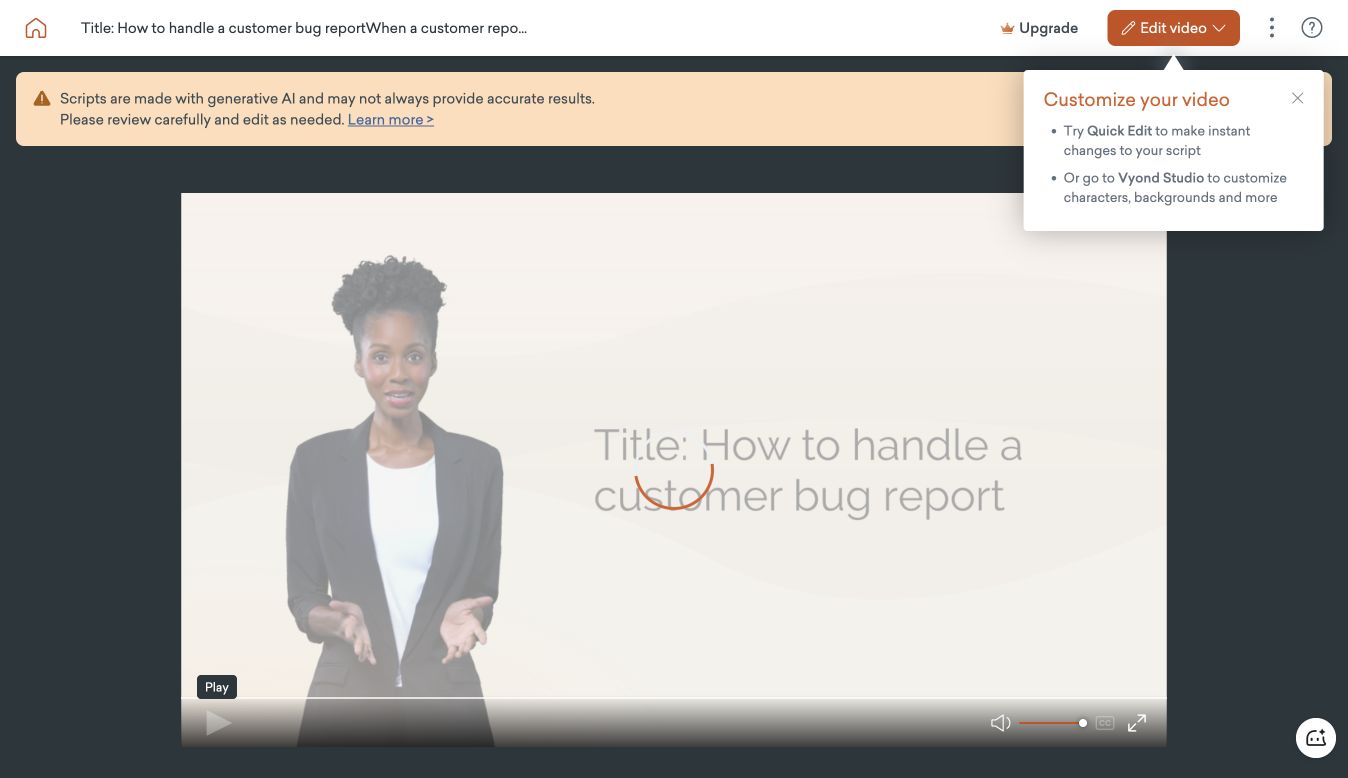
핸즈온 결과: 새로운 무료 계정에는 비디오 슬롯 3개와 2,000크레딧이 포함되었습니다. Vyond Go는 공유된 스크립트에 대해 800개의 무료 크레딧을 청구했으며, 46초 만에 완전한 1:27 talking-head 초안을 반환했습니다. 초안은 현실적인 발표자를 사용했으며 대본을 순서대로 유지했습니다. 두 개의 거친 부분이 즉시 나타났습니다: 생성된 프로젝트 제목이 스크립트 시작을 연결했으며, 플레이어는 캡션을 사용할 수 없다고 보고했습니다. Quick Edit와 전체 Vyond Studio는 모두 수정용으로 제공되었습니다.
10
5. Vimeo: 호스팅, 접근과 시청 데이터
적합: 완성 영상을 호스팅, 공유, 정리하거나 측정하려는 팀.
Vimeo가 이 목록에 포함되는 이유는 파일 제작이 작업의 절반에 불과하기 때문입니다. 팀에는 비공개 링크, 삽입형 플레이어, 폴더, 라이브 세션, 시청자 데이터, 상호작용 요소가 필요할 수 있습니다. Vimeo는 TapVid, Knowlify, Vyond, Descript보다 이러한 전달 계층에 더 집중합니다.
Vimeo의 편집기를 소스‐비디오 엔진과 마치 대체품인 것처럼 비교하지 마십시오. 실용적인 스택은 하나의 제품을 사용하여 레슨을 만들고, Vimeo를 사용하여 배포할 수 있습니다. 구매하기 전에 사람 수준의 시청 기록, 도메인 제한, 싱글 사인온, 혹은 집계된 시청 데이터만 필요한지 정의하십시오. 이러한 세부 사항은 비디오 호스트만으로 충분한지 혹은 LMS가 필요한지를 결정합니다.
Vimeo는 현재 요금제 페이지에서 무료와 유료 요금제를 제공합니다. 가격과 제품 구성은 시간이 지나며 바뀌었으므로, 구매하는 날에 저장 공간, 대역폭, 개인정보 보호, 분석 기능, 인터랙티브 영상 사용 권한을 확인하세요.
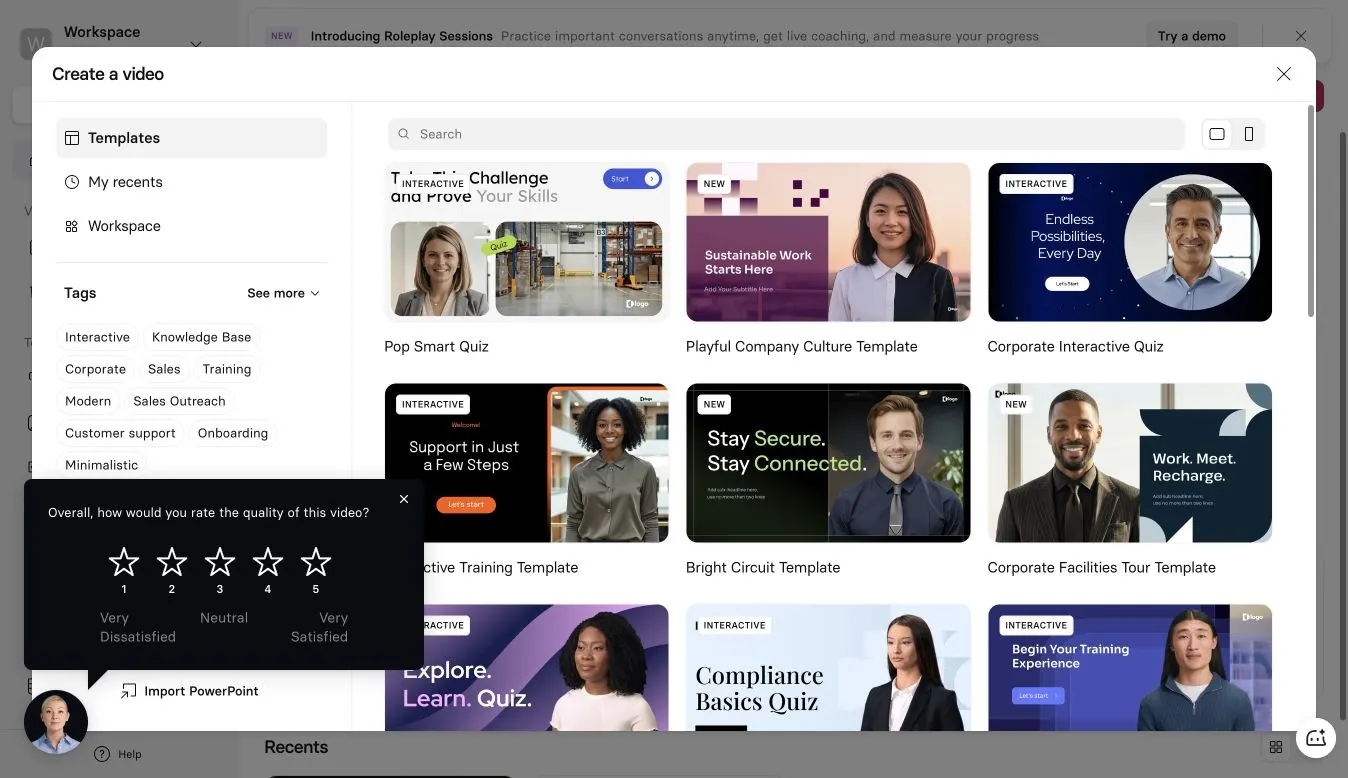
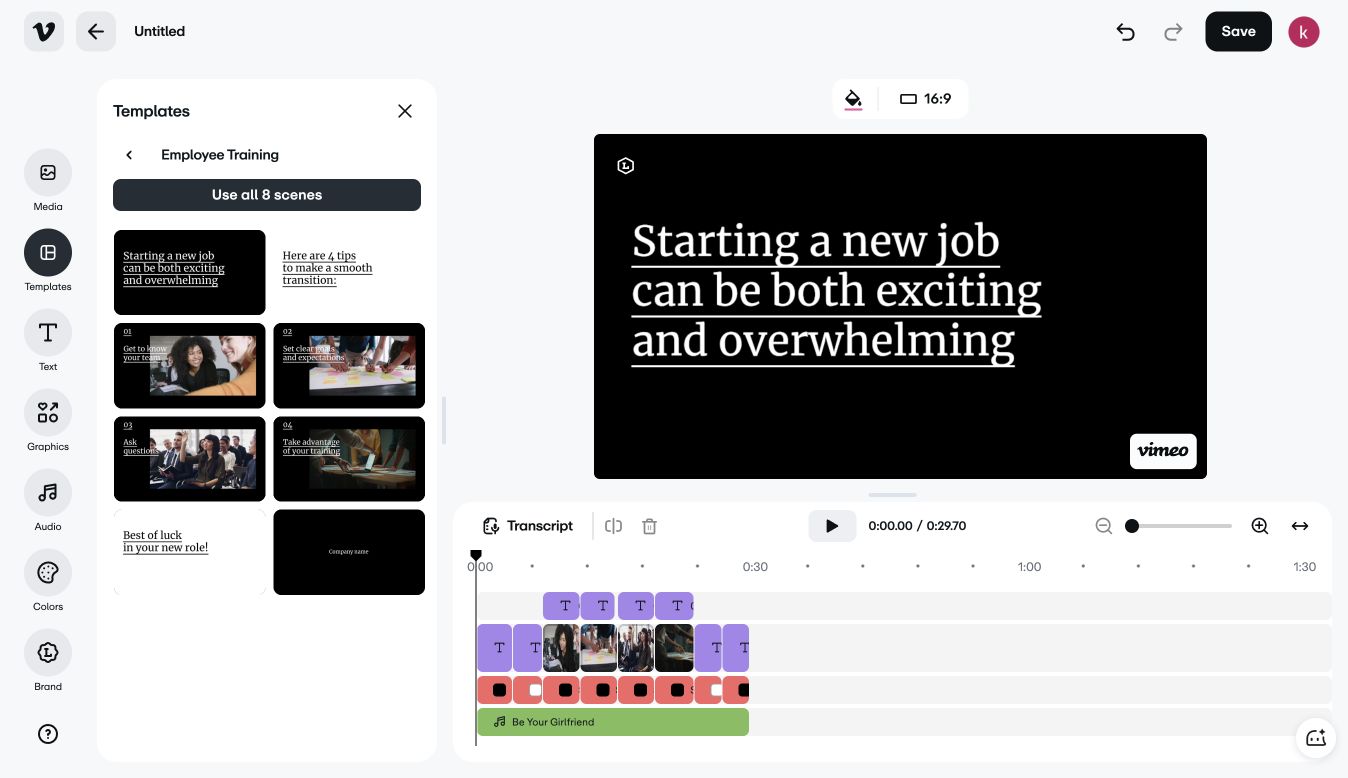
실제 테스트 결과: 새 무료 계정은 1GB 저장 공간, 업로드, 화면 녹화, 분석, 브라우저 편집기를 제공했습니다. 편집기에서 ‘training’을 검색하자 Interview Training, Employee Training, 회의, 환불, 첫 출근, 온보딩 전용 템플릿이 나왔습니다. 저는 여덟 장면으로 구성된 29.7초 Employee Training 템플릿을 적용했습니다. 초안에는 편집 가능한 텍스트, 오디오, 그래픽, 전사문 제어 기능과 Vimeo 워터마크가 포함되어 있었습니다. 이를 통해 Vimeo가 가벼운 교육 영상 초안을 조립할 수 있음을 확인했지만, 이 테스트에서 완성된 MP4를 업로드하거나 화면 녹화 권한을 부여하지는 않았습니다.
11
6. Descript: 텍스트로 녹화 교육 편집
적합: 강의를 녹화하고 전사문을 수정해 발화를 편집하려는 전문가.
Descript는 녹음을 문서처럼 취급합니다. 전사에서 단어를 삭제하고 해당 매체가 잘리게 됩니다. 그 접근 방식은 전통적인 타임라인을 원하지 않는 작가에게 내레이션이 많은 수업을 덜 위협적으로 만들 수 있습니다. 또한 화면 녹화, 자막 및 정리 도구를 지원합니다.
원본 단계가 다릅니다. Descript는 말하거나 녹화한 뒤, TapVid와 Knowlify는 텍스트 단계에서 시작합니다. 화면 튜토리얼은 데스크톱 편집기가 더 깊을 수 있습니다. 발화를 보존하려면 Descript가 맞습니다.
Descript 가격은 Hobbyist가 연간 월 $16 또는 월 $24에 10시간, Creator가 연간 월 $24 또는 월 $35에 30시간입니다. AI와 협업 한도를 확인하세요.
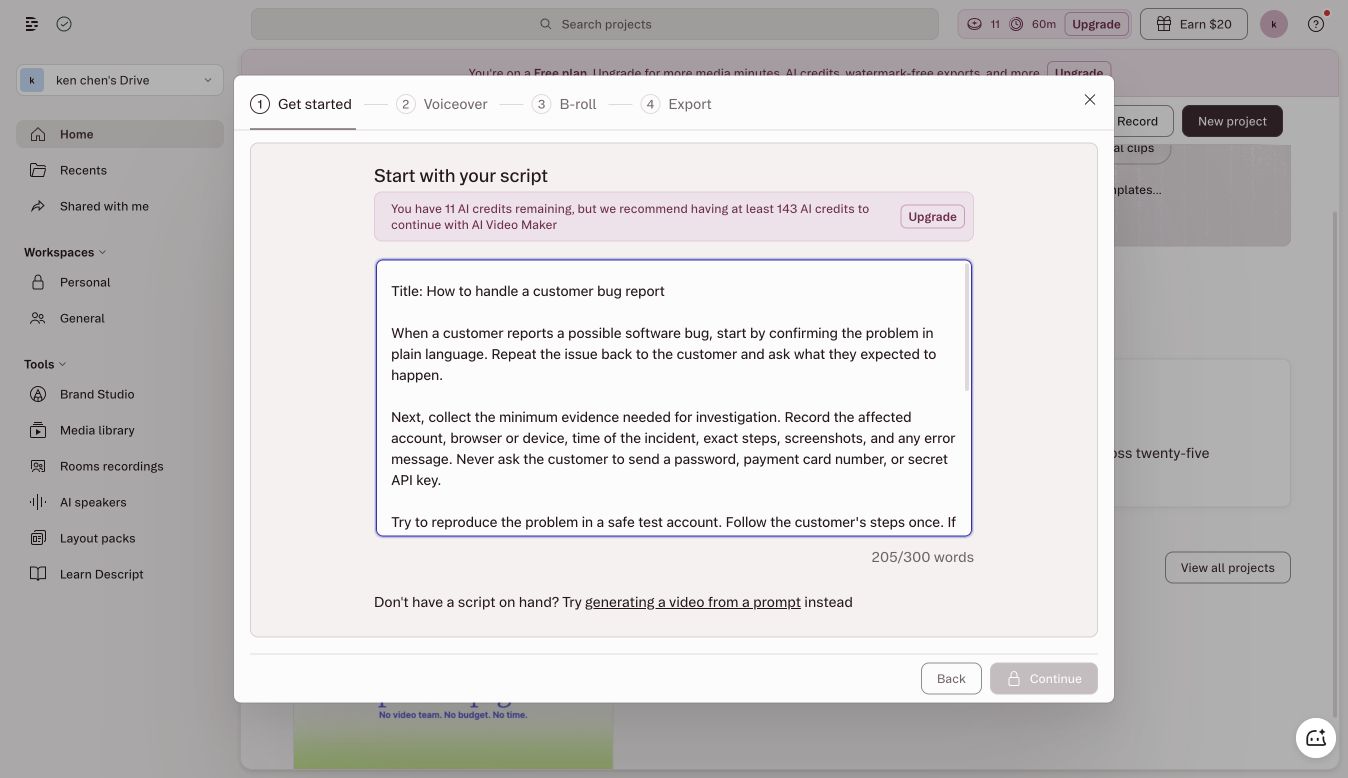
실제 테스트 결과: 기존 무료 작업 공간에는 미디어 60분과 AI 크레딧 11개가 표시되었습니다. Descript의 AI Video Maker는 205단어 대본 전체를 받았지만, 다음 단계에서 최소 143 AI 크레딧을 요구하며 Continue 버튼을 비활성화했습니다. 따라서 크레딧을 구매하지 않고는 공정한 비교용 결과물을 생성할 수 없었습니다. 제품에는 프롬프트 기반 영상, 붙여 넣은 대본 기반 영상, 아바타 영상, 화면 녹화, 전사문 편집, B-roll, 내보내기의 별도 흐름이 명확히 표시되어 있었습니다. 진행을 막은 것은 입력 형식이 아니라 무료 크레딧 한도였습니다.
12
7. Loom: 빠른 사내 화면 설명
적합: 완성도보다 속도가 중요한 비공식 지식 공유.
Loom은 준비를 거의 없앱니다. 녹화하고 설명한 뒤 링크를 공유하면 됩니다. 일회성 사내 설명이나 빠른 답변에는 충분하며, 지식이 사라지기 전에 기록하는 것이 목적이면 최적일 수 있습니다.
같은 속도는 한계를 만듭니다. 캐주얼한 녹음에는 사각지대, 탐색 오류, 오래된 화면, 혹은 보이지 않아야 할 정보가 포함될 수 있습니다. 성장하는 교육 라이브러리에는 명명, 소유권, 보존 및 업데이트 규칙도 필요합니다. Loom을 사용하여 단명하거나 빠르게 변화하는 지식을 얻은 뒤, 반복 가능한 수업을 유지되는 형식으로 홍보하십시오.
Loom 가격 페이지는 무료 Starter 요금제에서 사용자당 최대 25개 녹화, 영상당 5분 제한, 720p 녹화를 안내합니다. 유료 요금제는 녹화 수와 화질 제한을 높입니다. 현재의 팀 관리, 개인정보 보호, AI 기능 한도도 확인하세요.
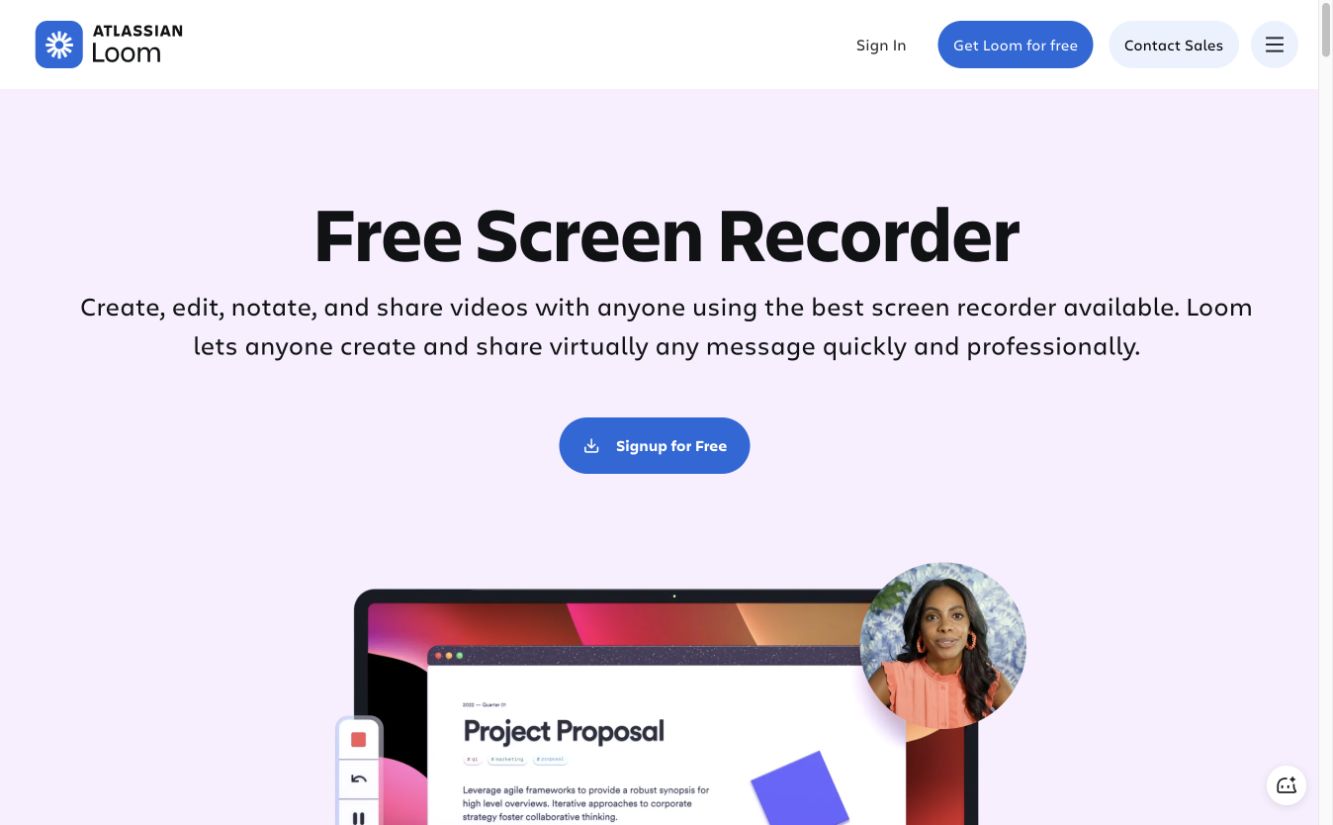
접근 실험: Google 로그인은 Atlassian 계정 생성까지 갔고 사람용 reCAPTCHA를 요구했습니다. 우회하지 않았으므로 Loom만 편집기를 직접 확인하지 못했습니다. 위 한도는 공급사 공표 정보입니다.
13
Camtasia와 iSpring Suite를 순위에서 뺀 이유
이번에는 데스크톱 다운로드가 필요한 제품을 제외했습니다. Camtasia는 설치·시험하지 않았습니다. iSpring Suite의 전체 제작은 Windows와 PowerPoint 중심이라 Mac 브라우저 시험에서 제외했습니다. 데스크톱 후보에는 들 수 있지만 실제로 연 제품과 함께 순위를 매기면 근거를 과장합니다.
14
제작과 전달에 두 제품이 필요할 수 있음
가장 명확한 영상을 만드는 제품이 학습 완료를 보고하는 제품과 같지는 않습니다. 두 결정을 분리하세요.
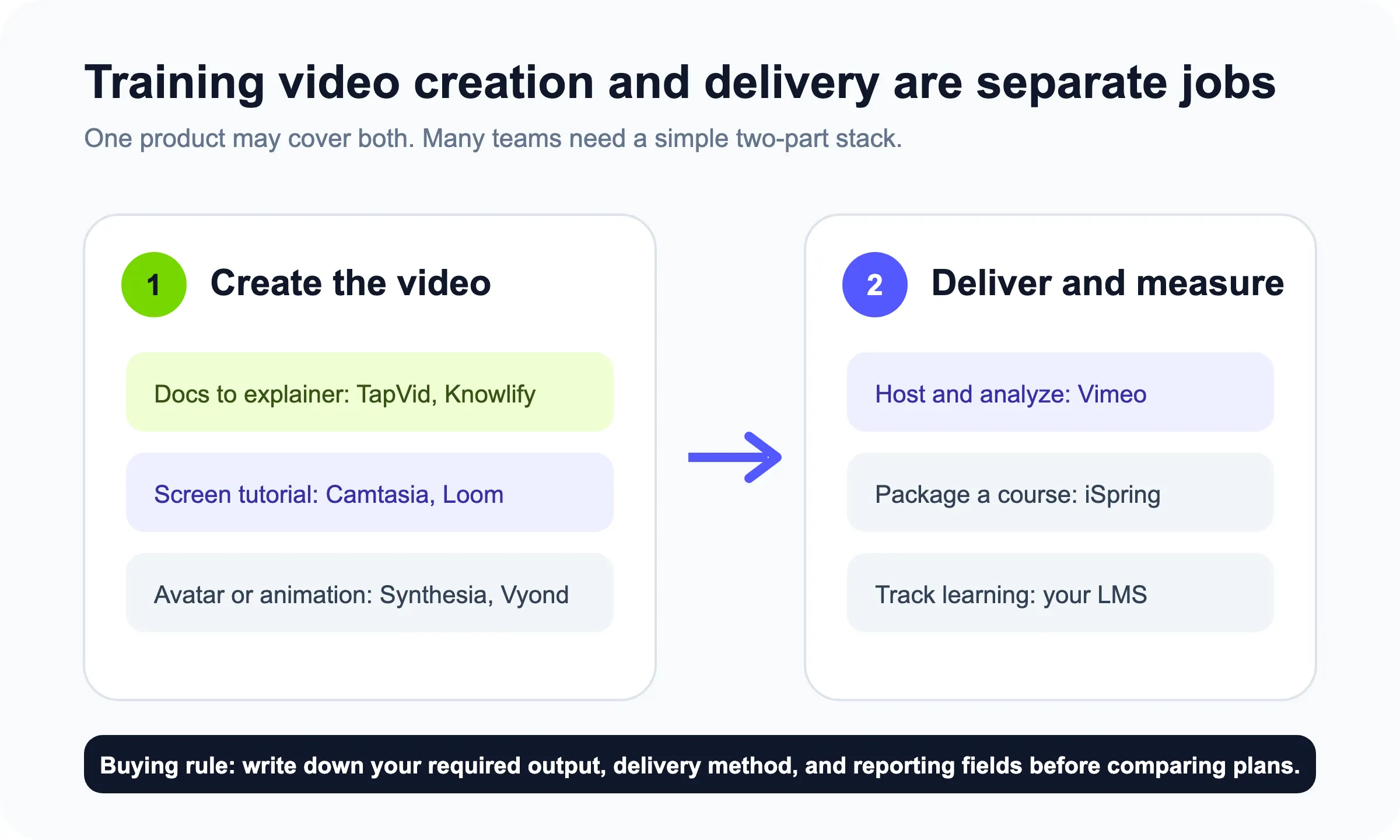
승인된 SOP를 TapVid에서 설명 영상으로 만들고 기존 전달 시스템에 넣을 수 있습니다. 다른 팀은 실제 화면을 녹화해 Vimeo에 올리고 LMS에서 평가를 더할 수 있습니다.
요금제를 비교하기 전에 전달 요건을 적으세요.
- 학습자는 어디에서 보나?
- 개인, 그룹, 회사별 접근 제한이 필요한가?
- 완료, 점수, 시청 시간 또는 총조회 중 무엇이 필요한가?
- LMS 안에서 실행되어야 하는가?
- 절차나 화면이 바뀌면 누가 업데이트하나?
이는 호스팅된 비디오만으로 충분할 때 대규모 강좌 플랫폼에 대한 비용을 지불하는 것을 피할 수 있습니다. 또한 좋은 편집자를 구입하고 나중에 보고 계약을 이행할 수 없다는 사실을 발견하는 것을 방지합니다.
15
교육 영상 소프트웨어 선택법
16
가르칠 과제에서 시작
학습자가 정확한 동작을 복사해야 할 경우 화면 녹화기를 사용하십시오. 학습자가 프로세스, 정책 또는 개념을 이해해야 할 경우 설명 형식을 사용하십시오. 판단이나 대화가 교훈이 될 때는 시나리오 도구를 사용하십시오. 평가 및 LMS 보고가 산출물의 일부인 경우 강좌 작성 제품을 사용하십시오.
17
같은 자료로 파일럿 실행
공급사 데모 대신 모든 후보에 같은 90초 자료를 주고 기록하세요.
- 원본에서 첫 초안까지 걸린 시간
- 사실 또는 순서 수정 횟수
- 분당 자막 수정 횟수
- 수동 편집 시간
- 내보내기 형식과 품질
- 예상 월간 생산량의 비용
- 원본 한 단계 변경 후 업데이트 시간
업데이트 시험은 빠지기 쉽지만 실제 승자를 정합니다. 정책 변경마다 전체를 다시 녹화하면 교육 자료 비용이 커집니다.
18
실제 플레이어에서 접근성 확인
많은 시청자에게 자막은 기본적인 요구사항입니다. WCAG 2.2 성공 기준 1.2.2는 적용 대상 콘텐츠의 사전 녹음된 동기화 오디오에 자막을 요구합니다. 다만 미디어가 텍스트의 대안이며 그렇게 명확히 표시된 경우는 예외입니다. 법적 의무는 관할 지역과 맥락에 따라 다르지만, 제품에서 확인할 작업은 구체적입니다. 자막을 생성하고, 수정하고, 영상을 게시한 뒤, 최종 플레이어에서 시청자가 자막을 켤 수 있는지 확인하세요.
전사문, 대비, 키보드, 음질, 색만으로 핵심 정보를 전달하는지도 봅니다. 편집기가 자막을 만들어도 전달 플랫폼이 제대로 노출하지 않을 수 있습니다.
19
표시 가격이 아닌 전체 흐름 계산
월 가격에는 인력, 재녹화, 현지화, 저장과 유지보수가 빠집니다. 실제 작은 라이브러리로 계산하세요. 3분 영상 10개도 분당 AI, 좌석 기반, 무제한 녹화에서 비용이 크게 다릅니다.
간단한 계산식:
연간 소프트웨어 비용 + 제작 시간 + 검토 + 현지화 + 업데이트
제작 시간을 줄여도 검토가 어려워지면 총비용은 오릅니다. 규정 자료라면 더 느리지만 검토와 전달 제어가 강한 도구가 합리적입니다.
20
자주 묻는 질문
최고의 교육 영상 소프트웨어는?
원본과 전달 요건에 맞춰 선택합니다. SOP와 문서는 TapVid 또는 Knowlify, 아바타와 언어는 Synthesia, 상황은 Vyond, 녹음은 Descript, 가벼운 제작·호스팅·데이터는 Vimeo입니다. 같은 자료로 시험하세요.
SOP용 최고의 교육 영상 제작 도구는?
서면 SOP의 경우, TapVid 또는 Knowlify와 같은 문서 기반 설명 영상 제작 도구부터 시작하십시오. 두 경우 모두 기존 소스 자료부터 시작하도록 설계되었습니다. 도구가 정확한 단계를 보존하고, 문서를 올바르게 구분하며, 전체 비디오를 재구성하지 않고도 한 장면을 수정할 수 있는지 테스트합니다. 정확한 인터페이스 동작이 교훈이 될 때는 대신 화면 녹화기를 사용하십시오.
AI가 PDF로 직원 교육 영상을 만들 수 있나?
예. TapVid 및 Knowlify와 같은 제품은 PDF 또는 기타 서면 자료를 받아 비디오 초안을 생성합니다. 인간은 여전히 모든 지시, 준수 문구, 캡션 및 시각적 해석을 확인해야 합니다. AI는 조립 작업을 줄일 수 있지만, 승인된 출처와 지정된 검토자는 여전히 권한을 유지해야 합니다.
교육 영상에 LMS가 필요한가?
프로그램이 정식 등록, 이수 기록, 점수, 과제 또는 다른 학습 시스템과의 통합을 필요로 할 경우 LMS가 필요합니다. 제어된 접근 및 시청 데이터만 필요할 경우, 보안 비디오 호스트만으로도 충분할 수 있습니다. 먼저 필수 보고 필드를 정의한 다음, 이를 충족하는 가장 가벼운 전달 시스템을 선택하십시오.
어떤 기능을 포함해야 하나?
최소한 소스 가져오기, 장면 또는 타임라인 편집, 캡션, 내레이션 제어, 브랜드 설정, 내보내기 품질 및 실행 가능한 검토 프로세스를 확인하십시오. 그런 다음 개인정보 보호, 현지화, 퀴즈, SCORM, 분석 또는 LMS 전달에 대한 요구 사항을 추가하십시오. 많은 기능 목록은 팀이 매주 반복하는 다섯 단계를 증명하는 것보다 덜 유용합니다.
교육 영상은 얼마나 길어야 하나?
보편적인 한계는 없습니다. 가장 긴 길이는 하나의 정의된 학습 과제를 완료하는 가장 짧은 버전입니다. 2014년 690만 회의 edX 시청 세션을 대상으로 한 연구에 따르면, 해당 온라인 강좌에서는 짧은 동영상에 대한 참여도가 더 높아졌지만, 기업 청중과 과제는 차이가 있었습니다. 긴 자료를 목표별로 나눈 다음, 학습자와 함께 완성도와 이해도를 테스트하십시오.
21
최종 추천
원본부터 선택하세요. SOP, PDF, 대본, 제품 문서는 TapVid와 Knowlify, 정확한 화면은 녹화, 발표자형은 Synthesia, 행동 상황은 Vyond, 전달은 Vimeo, 녹음 편집은 Descript가 맞습니다.
기존 지식을 명확하고 모션이 풍부한 설명으로 만들 때 TapVid가 적합합니다. AI 설명 영상 생성기, AI 영상 생성기, 현재 가격을 볼 수 있습니다. 남은 공백은 최종 렌더입니다. 기존 잔액을 허가 없이 쓰지 않기 위해 크레딧 차감이 표시된 시점에 시험을 멈췄습니다.
22
실측 요약
이 표는 성능을 하나의 점수로 환산한 순위가 아니라 접근과 작업 흐름을 기록한 것입니다. 각 행에는 동일한 원본으로 도달한 최종 단계와 2026년 7월 30일 테스트에서 해당 계정으로 직접 확인한 제한을 적었습니다.
| 제품 | 공통 시험에서 도달한 단계 | 직접 확인한 제한 |
|---|---|---|
| TapVid | 전체 대본을 불러오고 생성 설정 | 길이에 따라 최종 렌더 90~360크레딧 |
| Knowlify | 예정 62초 중 14초 미리보기 | 무료는 앞 2장면, 편집은 유료 |
| Synthesia | 기본 아바타와 내장 자막으로 전체 대본 제출 | AI Assistant 유료, 수동 렌더 10분 뒤 18% |
| Vyond | 87초 전체 발표자 영상 | 2,000 중 800크레딧 사용, 자막 없음 |
| Vimeo | 8장면, 29.7초 직원 교육 초안 | 무료 1GB, Vimeo 워터마크 |
| Descript | AI Video Maker가 205단어 수락 | 11크레딧 보유, 권장 143 이상으로 Continue 비활성 |
| Loom | Google 및 Atlassian 가입까지 도달 | 사람용 reCAPTCHA가 편집기 검증 차단 |