
TL;DR
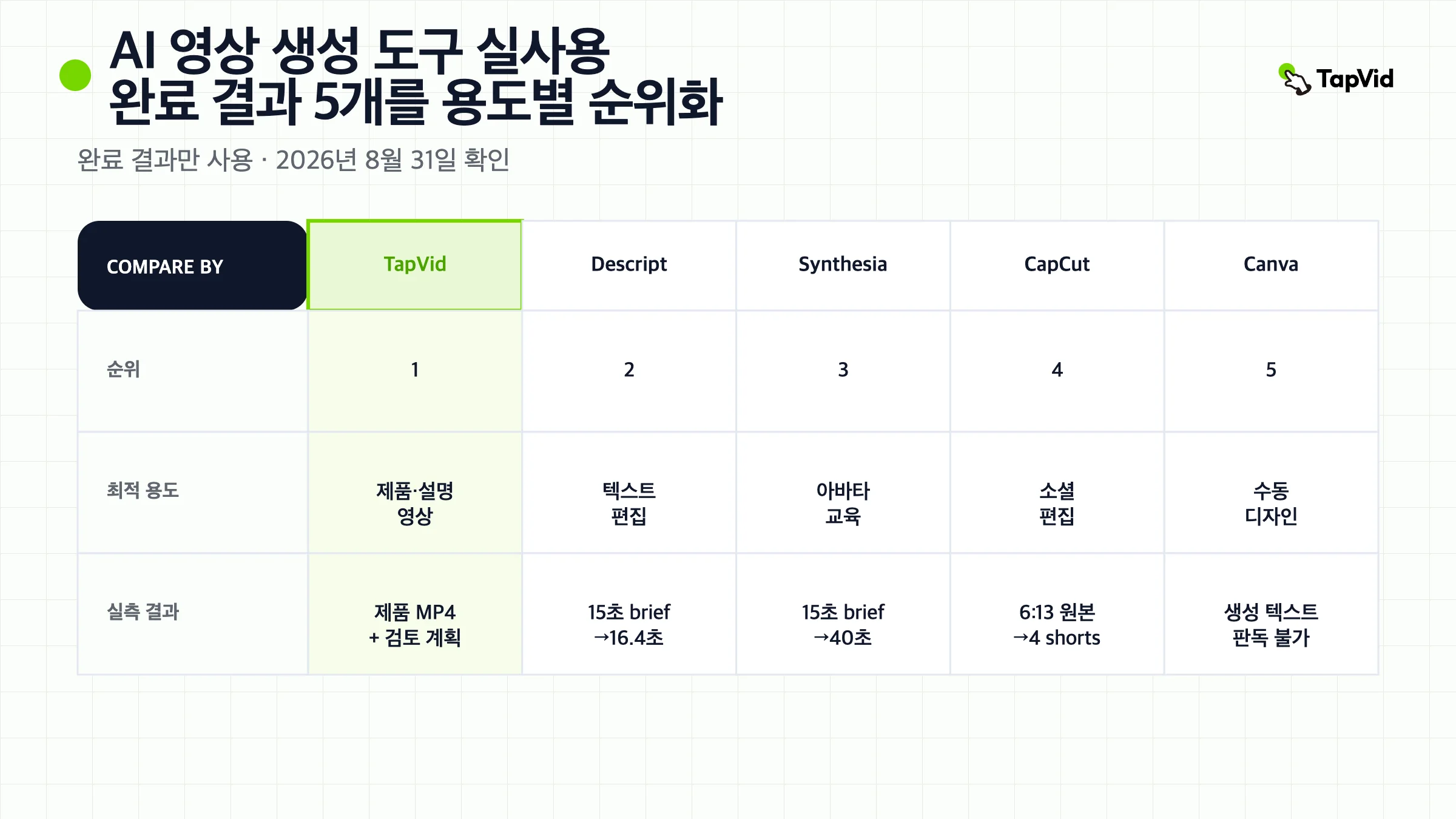
제품 설명 TapVid, 텍스트 편집 Descript, 아바타 Synthesia, 소셜 CapCut, 수동 디자인 Canva.
최고의 AI 영상 생성 도구는 기능이 가장 많은 제품이 아니라 실제 자료를 승인 가능한 파일로 만들면서 숨은 수정 비용이 가장 적은 제품입니다. 완료 결과 5개를 확인하고 실측, 공식 문서, 사용자 리뷰를 구분했습니다.
01
순위 요약
완성된 결과물 5개를 살펴봐도 모든 용도에서 정직하게 최고라고 할 수 있는 제품은 없습니다. TapVid는 승인된 자료와 문구로 제품 및 설명 영상을 만드는 데 가장 적합합니다. Descript는 대본 중심 작업을 가장 세밀하게 제어할 수 있는 선택입니다. Synthesia는 의도적으로 아바타 발표자를 쓰려는 경우 명확한 선택입니다. CapCut은 소셜 팀에 가장 폭넓은 직접 편집 기능을 제공합니다. Canva는 시작하기 쉬운 디자인 공간이지만 AI 생성 텍스트는 이번 테스트를 통과하지 못했습니다.
이 순위는 홈페이지 데모가 아니라 완성된 결과물을 기준으로 합니다. 도구 4개에는 엄격한 15초 제품 설명 지시를 전달했습니다. CapCut은 긴 영상을 짧게 바꾸는 역할에 맞춰 6분 13초 원본 영상을 받았습니다. 각 인터페이스가 만든 결과, 최종 편집기나 플레이어에 표시된 길이, 내보내기 제한, 여전히 필요한 수정 작업을 기록했습니다.
| 순위 | 도구 | 최적 용도 | 실측 | 한계 |
|---|---|---|---|---|
| 1 | TapVid | 제품 설명 | 완료 MP4 | 독립 리뷰 없음 |
| 2 | Descript | 텍스트 편집 | 15→16.4초 | 720p 워터마크 |
| 3 | Synthesia | 아바타 | 40초 | 금지에도 Actor |
| 4 | CapCut | 소셜 | 4 shorts | 지역과 데이터 |
| 5 | Canva | 디자인 | 글자 오류 | 게시 불가 |
02
테스트 방법
순위에는 실제 제작용 시험 자료 2개를 사용했습니다. 첫 번째는 깨끗하고 밝은 배경, 레몬 그린 #78D701, 인디고 #5359FF, 굵은 움직이는 글자, 아바타 금지, 정확한 마지막 문구 “Turn your content into an explainer video.”를 요구한 15초·16:9 제품 설명 지시입니다. Descript, Synthesia, Canva와 이전 TapVid 작업 흐름에는 인터페이스가 허용하는 범위에서 이 지시를 그대로 전달했습니다. 특정 도구를 좋게 보이게 하려고 몰래 프롬프트를 고치지 않았습니다.
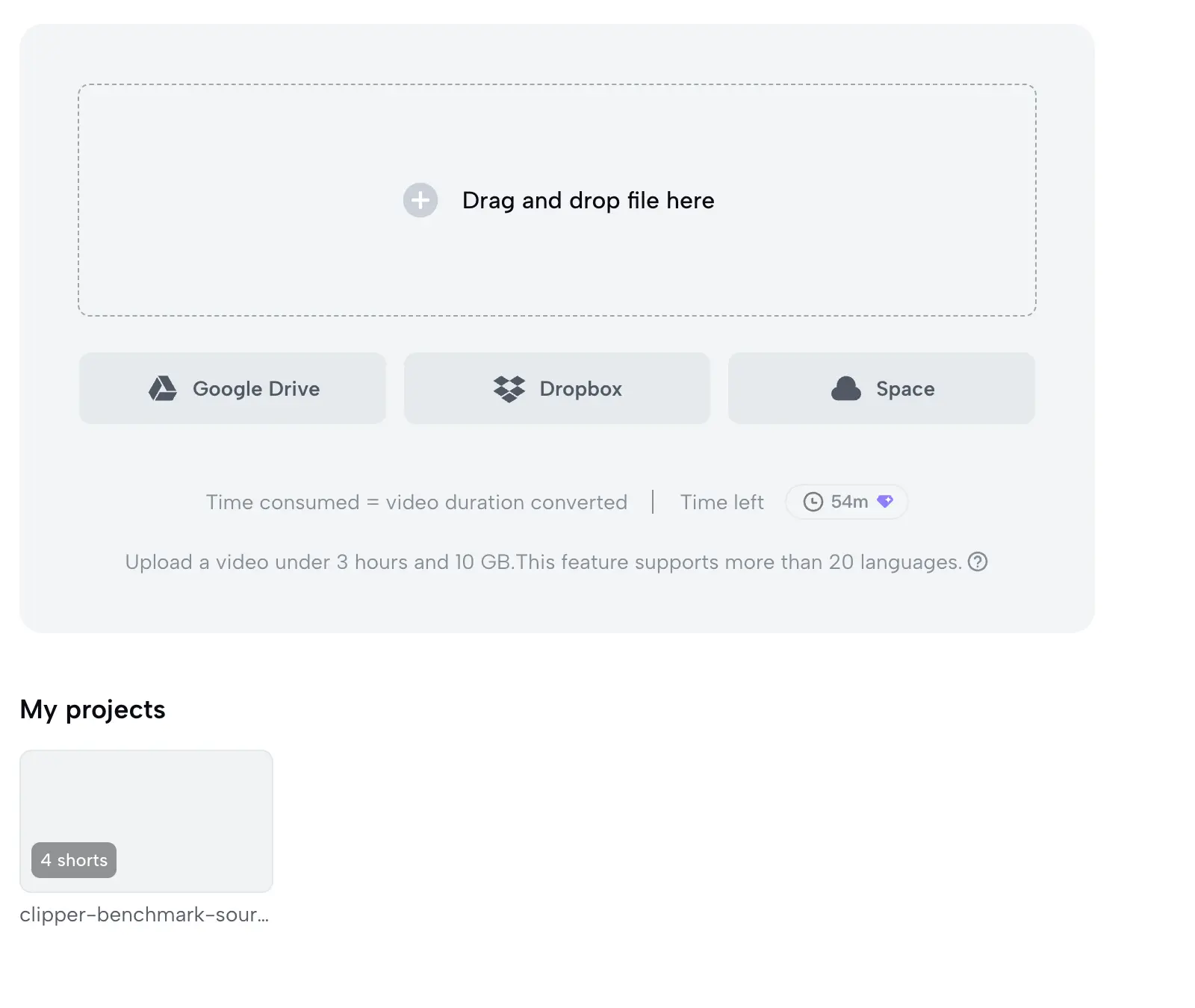
두 번째 자료는 CapCut의 Long Video to Shorts 경로를 시험하는 6분 13초, 1920 × 1080 원본 MP4였습니다. 자막이 있고 내용이 완결된 30~60초 세로 클립 1개를 만드는 과제였습니다. 업로드 전에 원본, 자동 설정, 1회 시도 규칙, 무료 기능만 사용한다는 조건을 고정했습니다. 도구는 짧은 영상 4개를 반환했고 표시된 이용 가능 시간은 60분에서 54분으로 줄었습니다. 완성된 편집기, 렌더링된 플레이어, 완료된 프로젝트 카드 중 하나를 살펴볼 수 있어야 실행 완료로 인정했습니다. 대본만 생성되거나 로딩 화면이 끝나지 않으면 완료로 세지 않았습니다. 관찰한 사실, 판매자 문서, 제3자 의견도 분리했습니다. 가격, 기능, 통합, 지원, 리뷰 링크는 2026년 8월 31일 다시 확인했습니다.

03
1. TapVid: 정확한 제품 설명 영상
TapVid는 설명 영상 제작 엔진이며 범용 영화적 쇼트 생성기가 아닙니다. 제품 이미지, UI 스크린샷, 촬영 영상, 문서, 승인된 문구를 구조화된 영상으로 만드는 역할에 맞습니다. 정확성 기준은 3가지입니다. 제공한 자료를 알아볼 수 있어야 하고, 명시된 정보를 함부로 바꾸지 않아야 하며, 대본과 장면의 대응을 검토할 수 있어야 합니다. 따라서 잘못된 로고, 가격, 모델, 화면이 납품 실패가 되는 제품 출시, SaaS 기능 설명, 전자상거래 영상, 반복 제작에 더 적합합니다.
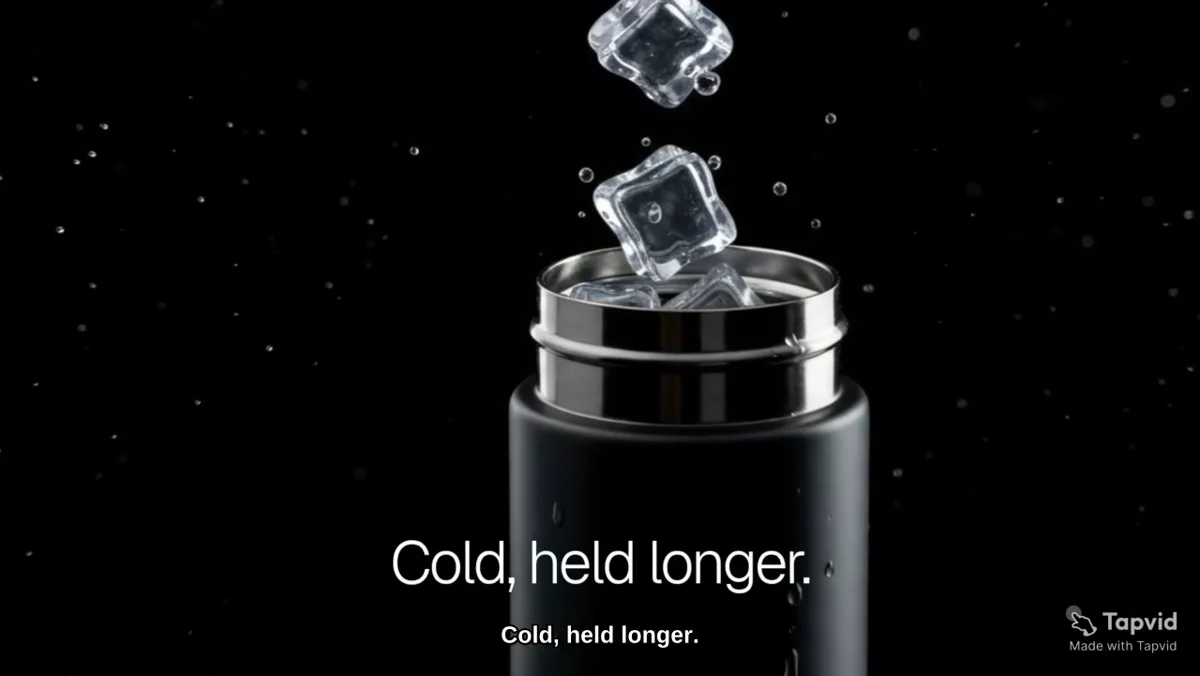
이 글의 주요 결과물로 2026년 8월 31일 Good Case 기록 `recvqaZHk6TNVq`, 제목 “Smart Insulated Water Bottle Premium Launch Teaser”를 살펴봤습니다. 원본 기록은 이를 Assets-to-Video 전자상거래 및 제품 출시 사례로 분류합니다. 4,153,694바이트의 원본 MP4를 내려받아 열고 16:9 영상 순서를 확인한 뒤 공개 TapVid 공유 페이지와 일치하는지 확인했습니다. 완성 영상은 제품 중심 도입에서 얼음 시연을 거쳐 생활 장면으로 마무리됩니다. 제공된 물병은 일반 스톡 제품으로 바뀌지 않고 영상의 중심으로 남습니다.
2026년 7월 22일 별도로 직접 실행한 TapVid 테스트에는 275KB 기사 PDF를 사용했습니다. 렌더링 전에 목표 반응, 핵심 메시지, 이야기의 흐름, 시청자, 60초 길이, 16:9 형식이 표시됐습니다. 이후 이야기를 15초씩 4개 구간으로 구성하고 쇼트별 내레이션과 타이밍을 보여줬습니다. 업로드부터 완성까지 6분 21초가 걸렸습니다. 이 실행은 최종 영상 제작에 들어가기 전에 지시와 시간 계획을 검토할 수 있다는 제한적인 작업 흐름 주장을 뒷받침합니다. 앞으로의 모든 결과물이 정확하다는 증거는 아닙니다.
가장 큰 장점은 원본 자료를 확인하며 제작할 수 있다는 점입니다. 시스템이 설명을 구성하는 동안 실제 입력 자료를 볼 수 있고, 현재 제품 안내는 수정할 때마다 처음부터 다시 만드는 대신 장면 단위로 고칠 수 있다고 설명합니다. 한계도 분명합니다. TapVid는 자유로운 영화적 장면, 반복 등장하는 가상 인물, 수동 합성 타임라인을 위한 도구가 아닙니다. 사실관계의 예외, 자료 선택, 자막, 최종 내보내기는 사람이 검토해야 합니다. 독립 리뷰에도 한계가 있습니다. 2026년 8월 31일 Capterra의 TapVid 등록 페이지와 Product Hunt 검색을 확인했지만, 이 글의 증거 기준을 충족하면서 작성자를 확인할 수 있는 사용자 원본 리뷰는 찾지 못했습니다. 따라서 고객을 인용하거나 평점을 제시하거나 판매자의 추천사를 독립적인 합의로 바꾸지 않습니다. 이는 이 순위 비교에서 아직 해결되지 않은 Blog Forge 증거 요건입니다. 2026년 8월 31일 확인한 구매 판단 자료에 따르면 공식 요금제에는 체험 및 크레딧 기반 구독 옵션이 나와 있으며, 예산을 정하기 전에 실제 결제 화면을 확인해야 합니다. 공식 제품 페이지는 프롬프트, 문서, 링크, 내레이션, 자막, 설명 영상 작업 흐름을 설명합니다. 위의 2개 실행 기록에는 실제 계획과 결과물이 남아 있습니다. 프로그램이나 에이전트에서 제작하려면 공개 API 및 MCP 개요를 참고할 수 있습니다. Contact TapVid가 공개 문의 경로이며, 응답 시간이나 SLA를 추정하지는 않습니다.
| Evidence | Verified source |
|---|---|
| Pricing | 공식 요금제는 현재 체험 및 크레딧 기반 구독 옵션을 안내합니다. 예산을 정하기 전 실제 결제 화면을 확인하세요. |
| Capability | 공식 제품 페이지는 프롬프트, 문서, 링크, 내레이션, 자막, 설명 영상 작업 흐름을 설명합니다. 위 실행 2건은 실제 계획과 결과물을 보여줍니다. |
| Integrations | API 및 MCP 개요는 프로그램과 에이전트에 연결해 제작하는 공개 경로입니다. |
| Trust | Capterra와 Product Hunt를 확인했지만 기준을 충족하는 사용자 원본 리뷰를 찾지 못했습니다. 평점이나 합의된 평가를 주장하지 않습니다. |
| Support | TapVid 문의가 공개 연락 경로입니다. 응답 시간이나 SLA는 추정하지 않습니다. |
04
2. Descript: 텍스트 기반 제어
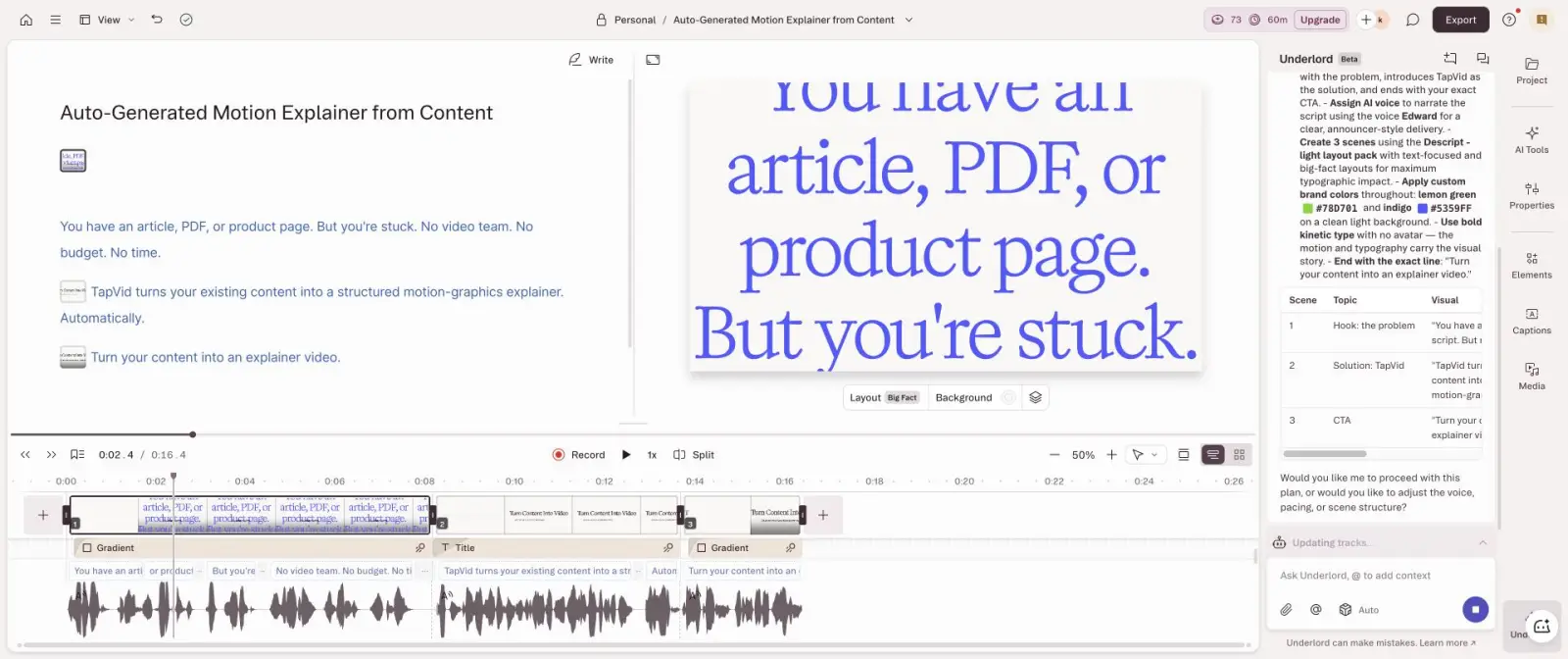
완료된 15초 테스트에서 Descript가 요청한 길이에 가장 가까웠습니다. 실행 `descript-15s-2026-07-22`는 고정된 지시로 시작해 Underlord가 장면 3개를 제안했습니다. 생성 전에 도우미는 음성, 구성, 정확한 색상, 아바타 금지, 마지막 문구를 다시 확인했습니다. 완성된 편집기는 16.4초 구성을 보여줬으며 목표보다 1.4초만 길었습니다.
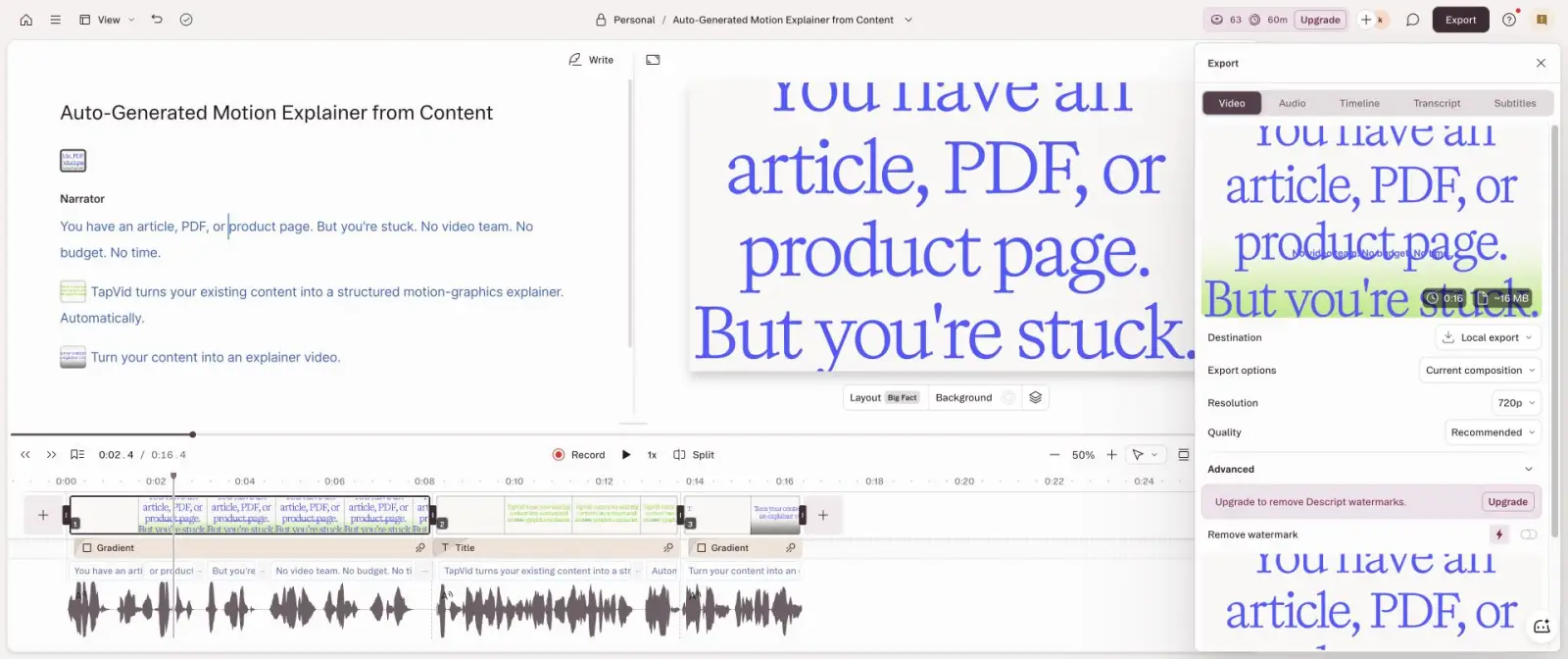
계정은 가입 AI 크레딧 100개로 시작했고 계획과 생성 후 73개가 남아 관찰된 사용량은 27개였습니다. 결과물은 짧은 설명 구조를 유지했고 대본을 편집 화면으로 계속 사용할 수 있었습니다. 로컬 내보내기 대화상자는 워터마크가 있는 720p와 약 16MB의 예상 파일 크기를 제시했습니다. 이는 테스트한 무료 계정에서 관찰한 결과이지 영구적인 플랜 약속이 아닙니다.
실제 작업은 대본이나 녹화물로 시작하고, 대본을 내레이션·자막·장면 타이밍·시각 자료 변경의 제어층으로 사용합니다. 이번 실행에서는 지시가 내부를 알 수 없는 단일 생성 클립이 아니라 수정 가능한 장면 3개로 바뀌었습니다. 마케터는 문맥 안에서 문장을 고칠 수 있지만, 대응하는 장면을 열어 제품 이미지, UI 스크린샷, 화면의 사실이 수정된 말과 일치하는지 확인해야 합니다.
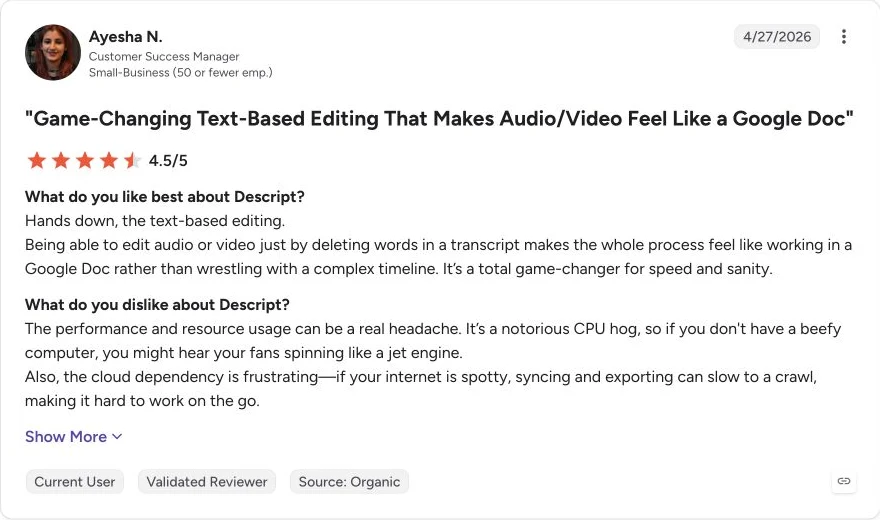
Descript의 구체적인 강점은 정밀한 수정입니다. 문장, 음성, 자막, 타이밍이 편집의 중심이면 스톡 영상 몽타주를 다시 구성하거나 영화적 클립을 재생성하는 것보다 한 문장을 고치는 편이 쉽습니다. 팟캐스트, 인물 중심 편집, 내레이션이 있는 제품 설명 영상, 기존 녹화물 재활용에 잘 맞습니다. 다만 대본 중심 작업 공간이 제품 자료와 설명의 정확한 대응을 자동으로 보장하지는 않습니다. 로고, 스크린샷, 숫자, 생성된 시각 자료를 모두 확인해야 합니다. 1080p와 워터마크 없는 납품이 필요하면 무료 내보내기 제한도 중요합니다. 한 G2 리뷰 작성자는 대본 기반 편집이 빠르고 직관적이라고 하면서도 CPU 사용량과 클라우드 의존성 때문에 동기화와 내보내기가 느려질 수 있다고 지적했습니다. Descript 원본 리뷰 읽기. 이는 출처를 확인할 수 있는 한 사람의 경험이지 평균 성능 주장이 아닙니다. 다만 세밀한 텍스트 제어가 더 무거운 편집 환경 안에 있다는 제품의 운영상 특성과는 일치합니다. 2026년 8월 31일 확인한 구매 자료에 따르면 Descript 요금제는 미디어 시간과 AI 크레딧을 구분하고 현재 무료 및 유료 플랜의 범위를 제시합니다. AI video maker 문서는 대본, 생성 시각 자료, 음성, 편집을 설명하며, 이번 실행에서는 완성된 편집기와 내보내기 대화상자에 도달했습니다. Descript API 문서는 유료 사용자에게 직접 API, CLI, Zapier, MCP 경로를 안내합니다. 요금 및 지원 표에는 지식 베이스, 이메일 지원, 유료 플랜의 앱 내 채팅, Business 우선 지원이 나와 있습니다.
| Evidence | Verified source |
|---|---|
| Pricing | Descript 요금제는 미디어 시간과 AI 크레딧을 구분하고 현재 무료 및 유료 플랜의 범위를 제시합니다. |
| Capability | AI 영상 제작 문서는 대본, 생성 시각 자료, 음성, 편집을 설명합니다. 이번 실행은 완성 편집기와 내보내기 창에 도달했습니다. |
| Integrations | Descript API는 유료 사용자에게 직접 API, CLI, Zapier, MCP 경로를 안내합니다. |
| Trust | G2 원본 리뷰는 대본 제어의 강점과 성능 주의점을 뒷받침합니다. |
| Support | 요금 및 지원 표는 지식 베이스, 이메일 지원, 유료 플랜 앱 내 채팅, Business 우선 지원을 안내합니다. |
05
3. Synthesia: 아바타가 목적일 때
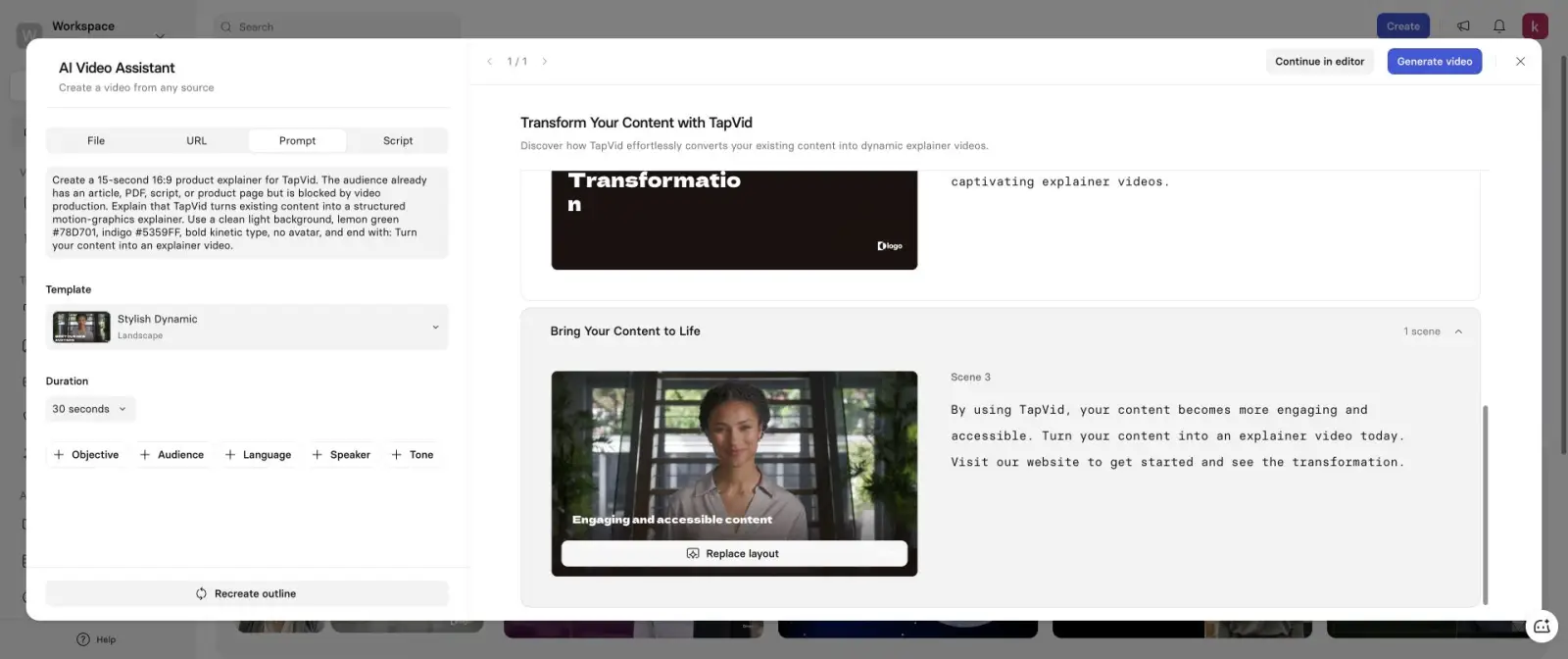
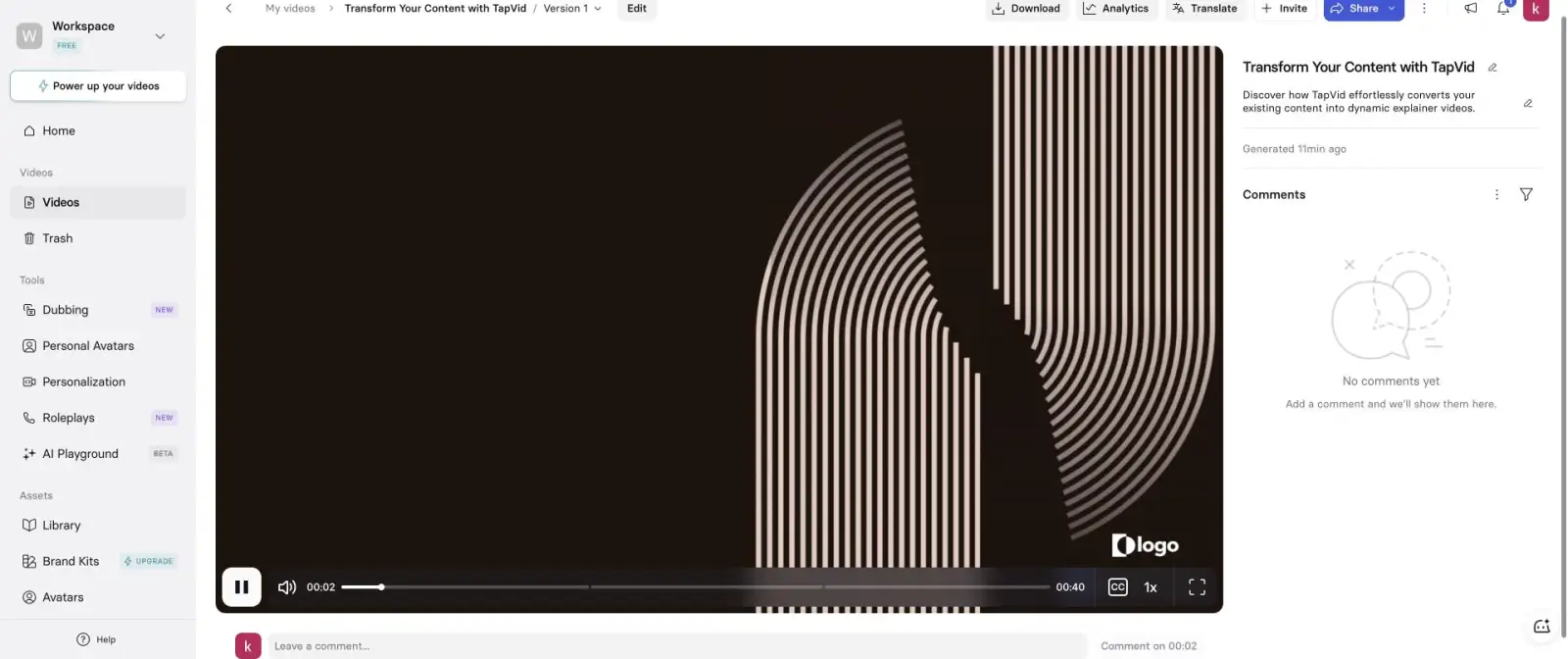
Synthesia는 용도와 제품 유형이 맞는지 판단해서 선택해야 합니다. 실행 `synthesia-15s-2026-07-22`에는 같은 15초 제품 지시를 사용했지만 AI Video Assistant가 15초 프로젝트 길이를 받아들이지 않았습니다. 선택할 수 있는 최단 길이는 30초였습니다. 장면 3개의 개요를 만들었고 프롬프트에 아바타 금지를 명시했는데도 Actor를 넣었습니다. 완성 플레이어의 길이는 40초였으며 한 시각 요소에는 임시 “logo”가 남았습니다.
이 실패는 제품의 가장 강한 제약을 드러낸다는 점에서 유용합니다. Synthesia는 발표자 중심 소통에 맞춰 설계됐습니다. 화면의 화자가 의도된 경우에는 교육, 온보딩, 내부 소통, 현지화에서 장점입니다. 반대로 지시가 움직이는 글자, 원본에 충실한 제품 자료, 발표자 없는 형식을 요구하면 같은 구조가 한계가 됩니다. 정교한 아바타라도 원하는 납품물과는 다를 수 있습니다.
일반적인 제작 단위는 발표자 장면의 연속입니다. 아바타를 선택하거나 생성하고, 내레이션을 배정하고, 레이아웃과 보조 시각 자료를 고른 뒤 조립한 영상을 렌더링합니다. 이 구조는 반복하는 교육 모듈을 여러 언어로 표준화하기 쉽게 합니다. 동시에 구매자는 발표자의 현실감만 평가하지 말고 아바타 선택, 발음, 속도, 로고 교체, 장면 길이, 자막 타이밍을 별도의 승인 항목으로 시험해야 합니다.
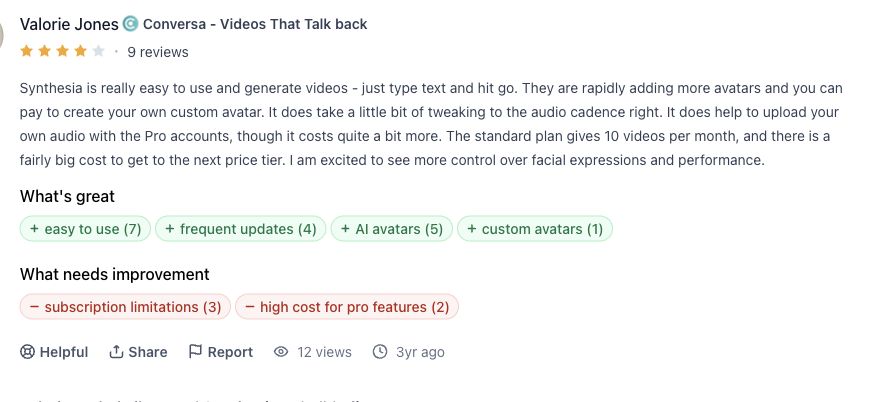
시각적 구성도 지시에서 벗어났습니다. 요청한 밝은 배경과 레몬 그린, 인디고 대신 어두운 기본 템플릿을 사용했습니다. 이 실행은 길이, 아바타 금지, 브랜드 색상, 로고 완성도 점검을 통과하지 못했습니다. 완성된 렌더링에는 도달했으므로 홈페이지만 보고 내린 판단보다는 강한 증거지만, 모든 Synthesia 템플릿이나 유료 플랜에 일반화해서는 안 됩니다. Product Hunt의 Valorie Jones는 텍스트로 영상을 만드는 과정이 쉽다고 평가하면서 음성 리듬 조정과 플랜 제약을 지적했습니다. Synthesia 원본 리뷰는 반복 가능한 발표자 형식이 전달 목적에 맞을 때 선택해야 하며, 범용 텍스트 영상 생성 엔진으로 여겨서는 안 된다는 균형 잡힌 판단을 뒷받침합니다. 2026년 8월 31일 확인한 구매 자료에 따르면 Synthesia 요금제는 현재 Free, Starter, Creator, Enterprise의 이용 범위를 안내하며 구매 전 다시 확인해야 합니다. AI video generator는 발표자 중심 제작을 설명하고, 이번 실행은 한 지시에 대한 아바타 및 길이 동작을 기록합니다. Synthesia API 문서에는 Creator와 Enterprise의 API 이용 및 Zapier 안내가 있으며, 공식 문의 가이드에는 24/7 실시간 채팅과 이메일 지원이 나와 있습니다.
| Evidence | Verified source |
|---|---|
| Pricing | Synthesia 요금제는 현재 Free, Starter, Creator, Enterprise 이용 범위를 안내하며 구매 전 다시 확인해야 합니다. |
| Capability | AI 영상 생성기는 발표자 중심 제작을 설명합니다. 이번 실행은 한 지시에 대한 아바타 및 길이 동작을 기록합니다. |
| Integrations | Synthesia API 문서는 Creator 및 Enterprise의 API 이용과 Zapier 안내를 제공합니다. |
| Trust | Product Hunt 원본 리뷰는 쉬운 제작과 음성 리듬 및 플랜 주의점을 보고합니다. |
| Support | 공식 문의 가이드는 24/7 실시간 채팅 및 이메일 지원을 안내합니다. |
06
4. CapCut: 소셜 편집
CapCut을 이 순위에 포함한 이유는 많은 구매자가 “AI 영상 생성기”를 프롬프트로 픽셀을 발명하는 도구뿐 아니라 소셜 영상의 장면을 찾아 구도를 바꾸고 자막을 붙여 마무리하는 도구로 이해하기 때문입니다. 실행 `capcut-long-video-to-shorts-2026-08-10`에는 6분 13초, 1920 × 1080 원본 MP4를 사용했습니다. 로그인한 작업 공간에는 무료 60분이 표시됐고 원본을 받아 짧은 영상 4개가 있는 프로젝트 카드까지 완료했습니다. 이후 남은 이용량은 54분으로 표시됐습니다.
처리 전에 CapCut은 변환 과정에서 영상을 CapCut 서버로 업로드하고, 텍스트로 옮기고, 제3자 AI 모델로 처리한다고 안내했습니다. 이번에는 직접 소유한 테스트 자료라 이 조건을 수락했습니다. 기밀 고객 영상, 미공개 제품, 직원 얼굴, 규제 대상 자료라면 별도의 정책 판단이 필요합니다. “무료 시간이 남아 있다”와 “모든 원본에 사용 승인을 받았다”는 같은 뜻이 아닙니다.
완료된 프로젝트 카드는 편집 작업의 시작이지 최종 납품물이 아닙니다. 제안된 짧은 영상을 각각 열어 내용이 완결됐는지, 첫 1초가 이해되는지, 화자 구도가 맞는지, 자막을 읽을 수 있는지, 시작과 끝이 자연스러운지, 목표 세로 구도로 잘렸는지 확인해야 합니다. 원본에 여러 주제가 있으면 하이라이트 탐지로 후보가 늘어도 그중 하나가 공개에 충분한 맥락을 담는다고 보장할 수는 없습니다.
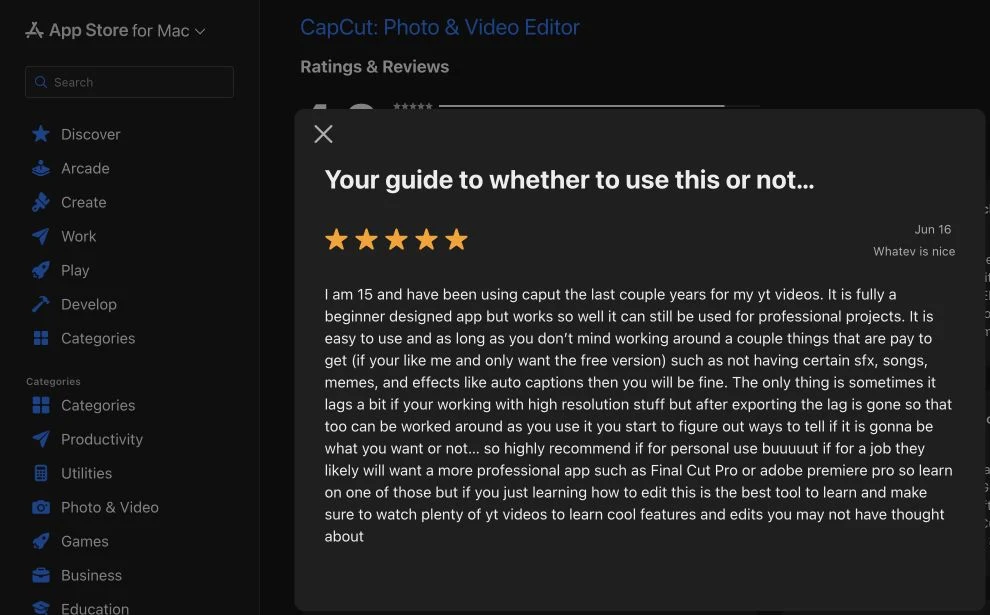
CapCut의 장점은 자동 처리 이후에도 같은 도구의 폭넓은 수동 편집기로 이어갈 수 있다는 것입니다. 소셜 팀은 다른 도구로 옮기지 않고 구도, 자막, 속도감, 효과, 화면 비율, 도입부를 조정할 수 있습니다. 다만 Pro 제한, AI 모델, 기능, 데이터 안내는 지역, 기기, 계정마다 달라질 수 있습니다. 짧은 영상 4개가 표시된 프로젝트 카드만으로 각 영상이 완결된 내용을 담았다고 증명할 수는 없습니다. 각 결과물의 시작과 끝, 자막, 구도, 권리를 검토해야 합니다. 한 Mac App Store 리뷰는 CapCut이 초보자에게 쉽고 더 본격적인 작업도 가능하다고 평가하면서, 유료 효과음·미디어·자동 자막과 고해상도 작업의 지연을 지적했습니다. CapCut 원본 리뷰 읽기. 모든 환경에서 같은 성능이라고 가정하지 말고 실제 사용할 기기와 유료 기능 범위를 시험해야 합니다. 2026년 8월 31일 확인한 구매 자료에서 CapCut Pro는 공식 플랜 경로이며, 정확한 가격과 이용 권한은 계정과 지역에 따라 다를 수 있습니다. Long Video to Shorts 문서는 업로드, 하이라이트 탐지, 구도 변경, 자막, 편집, 내보내기를 설명합니다. 협업 가이드는 검토 링크와 직접 소셜 공유를 안내하지만, 이 글은 범용 공개 제작 API가 있다고 주장하지 않습니다. CapCut Help Center가 공개 문제 해결 경로이며 응답 시간 약속을 추정하지 않습니다.
| Evidence | Verified source |
|---|---|
| Pricing | CapCut Pro는 공식 플랜 경로입니다. 정확한 가격과 이용 권한은 계정 및 지역에 따라 달라질 수 있습니다. |
| Capability | 긴 영상의 짧은 영상 변환은 업로드, 하이라이트 탐지, 구도 변경, 자막, 편집, 내보내기를 설명합니다. |
| Integrations | CapCut 협업 가이드는 검토 링크 및 직접 소셜 공유를 안내합니다. 여기서는 범용 공개 제작 API를 주장하지 않습니다. |
| Trust | Mac App Store 원본 리뷰는 특정 기기에서의 강점과 한계를 제시합니다. |
| Support | CapCut 도움말 센터는 공개 문제 해결 경로이며 응답 시간 약속은 추정하지 않습니다. |
07
5. Canva: 수동 디자인에 적합
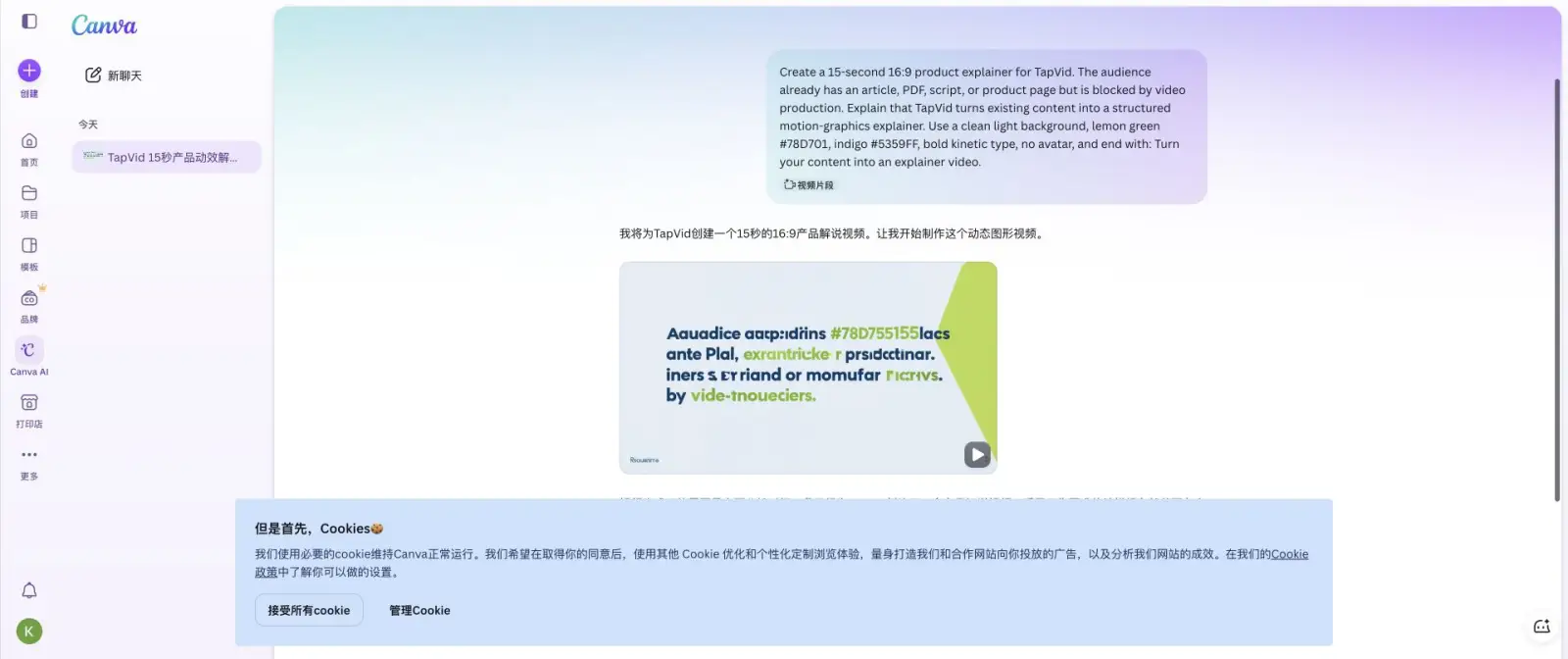
Canva는 수동 디자인과 조립 환경으로 추천하기 쉽습니다. 그러나 결과물을 확인하지 않고 AI 생성 영상을 추천하기는 훨씬 어렵습니다. 실행 `canva-video-clip-2026-07-22`에서는 로그인 계정으로 영상 클립 모드, 16:9, 고품질, 오디오 없음을 사용했습니다. Canva는 지정한 색상, 아바타 금지, 마지막 문구를 반영한 15초 설명 영상을 만들었다고 밝혔습니다.
눈에 보이는 결과물은 가장 기본적인 정보 정확성 점검에 실패했습니다. 주요 화면 문구는 읽을 수 없는 문자열이었고 “Aauadice aacp:idrins”처럼 보이는 조각, 깨진 색상 코드, 지어낸 텍스트가 포함됐습니다. 확인 중 재생 위치는 0.0초에 머물렀으므로 주장한 15초 길이를 독립적으로 확인하거나 믿을 만한 내보내기 결과에 도달할 수 없었습니다. 결과물은 반환했지만 공개 가능한 결과물은 아니었습니다.
더 안전한 Canva 작업 방식은 생성 기능을 시각적 아이디어 탐색에 쓰고, 사실 문구·가격·제품명·행동 유도 문구·법적 표현은 일반 편집 가능한 텍스트 레이어로 다시 만드는 것입니다. 생성된 제품의 근사 이미지도 직접 업로드한 자료로 교체하고 모든 페이지나 장면을 실제 납품 크기에서 검토해야 합니다. 이렇게 하면 Canva의 템플릿과 협업 장점을 유지하면서 AI 이미지 안에 들어간 텍스트가 정확하다는 가정을 피할 수 있습니다.
Canva의 장점은 생성 이후에 드러납니다. 팀은 업로드, 템플릿, 스톡 자료, 텍스트, 오디오, 브랜드 키트, 레이아웃, 수동 편집을 익숙한 한 작업 공간에서 결합할 수 있습니다. 공식 도움말은 4초 무음 Magic Media 클립, 더 긴 Canva AI 영상, 그리고 자료를 배열하지만 영상 자체를 생성하지 않는 Magic Design을 구분합니다. 이 구분은 제품 선택에 유용합니다. 다만 정확한 텍스트가 필요한 AI 결과물은 프레임별 검토가 필요하고 수동 재작업이 요구될 수 있습니다. Product Hunt의 Naumaan Zahid는 Canva로 충분한 품질에 빠르게 도달할 수 있지만 정밀한 제어가 필요해지면 답답하다고 말했습니다. Canva 원본 리뷰는 접근하기 쉬운 디자인 조립에 활용하되 첫 AI 생성 클립이 제품 페이지나 유료 캠페인에 바로 쓸 만하다고 가정하지 말라는 판단과 일치합니다. 2026년 8월 31일 확인한 구매 자료에서 Canva 요금제는 Free, Pro, Business, Enterprise, 저장 공간, 현재 AI 이용량을 안내합니다. Magic Media 도움말은 4초 무음 생성 클립을 설명하며 Magic Design과 Canva AI Video는 별개 작업 흐름입니다. Canva Apps는 공식 통합 마켓플레이스이고 요금제에는 플랜별 앱 및 API 이용 범위가 나와 있습니다. Canva Help Center는 직접 해결 방법과 계정 복구를 안내하며 플랜별 지원은 요금 페이지에 기재됩니다.

| Evidence | Verified source |
|---|---|
| Pricing | Canva 요금제는 Free, Pro, Business, Enterprise, 저장 공간, 현재 AI 이용량을 안내합니다. |
| Capability | Magic Media 도움말은 4초 무음 생성 클립을 설명합니다. Magic Design과 Canva AI Video는 별개 작업 흐름입니다. |
| Integrations | Canva Apps는 공식 통합 마켓플레이스이며 현재 요금제는 플랜별 앱 및 API 이용 범위를 안내합니다. |
| Trust | Product Hunt 원본 리뷰는 속도와 정밀도 사이의 절충을 뒷받침합니다. |
| Support | Canva 도움말 센터는 직접 해결 방법과 계정 복구를 안내합니다. 플랜별 지원은 요금제에 나와 있습니다. |
08
테스트했지만 제외
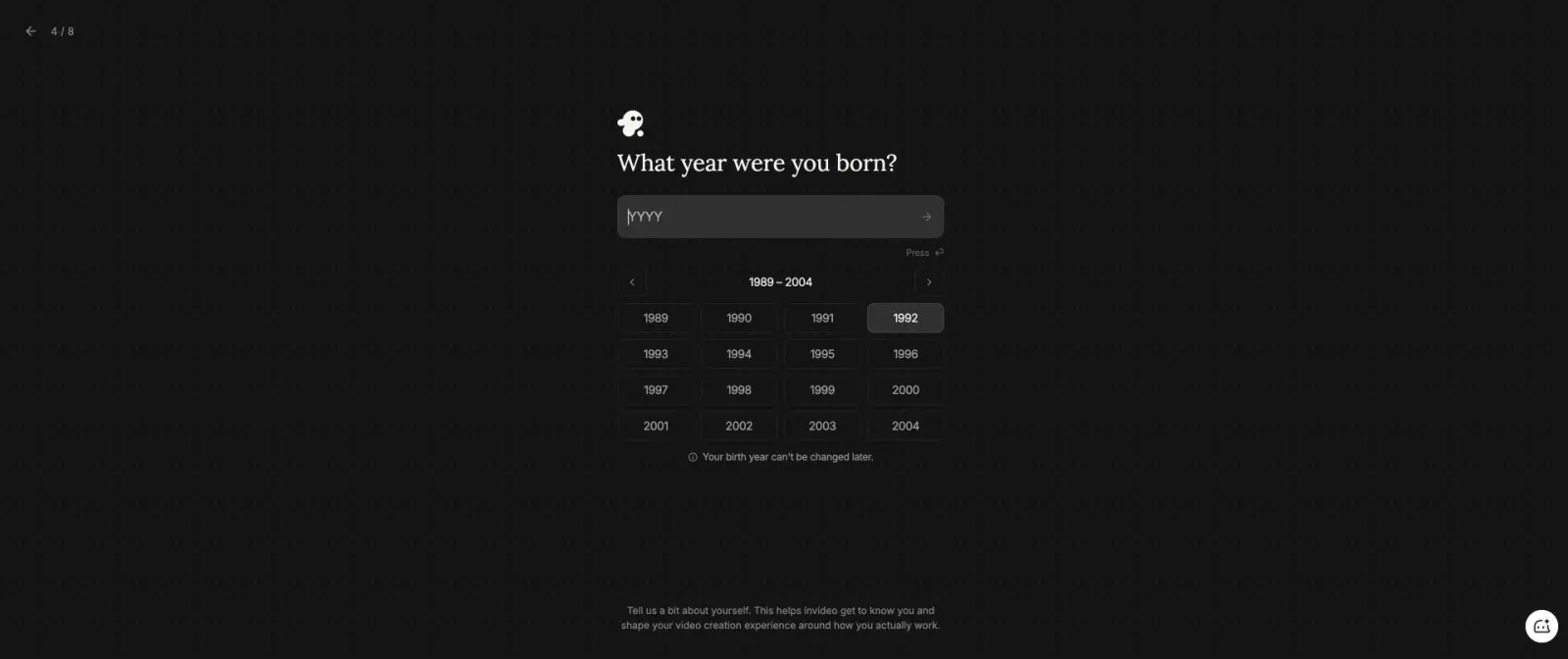
유명한 제품이라고 홈페이지가 좋아 보인다는 이유만으로 순위에 들 수는 없습니다. 추가로 도구 3개를 시험했지만 완성 결과물에 도달하지 못했습니다. VEED는 장면 5개의 대본을 만들고 16:9 요청에도 기본값을 세로 9:16으로 설정했으며 29초 미리보기 예상치를 표시한 다음 몇 시간 동안 “We are generating your video”에 머물렀습니다. InVideo는 Google OAuth를 완료했지만 온보딩에서 변경할 수 없는 출생 연도를 요구했고, 우리는 계정에 허구의 개인정보를 넣지 않았습니다. Runway는 Google 팝업을 완료했으나 “OIDC interaction not found or expired”를 반환했습니다.
이는 실제 접근 결과이지 제품 품질에 대한 최종 판정이 아닙니다. VEED는 생성 실패, InVideo는 온보딩 차단, Runway는 인증 실패로 기록했습니다. 제한된 이번 시도에서 어느 것도 검토 가능한 결과물을 만들지 못했으므로 마케팅 주장만으로 점수를 주지 않았습니다. 재시험에서 후보 목록이 바뀔 수는 있지만 작업을 완료하고 내보내기 화면을 확인한 뒤에만 가능합니다. 완성 편집기나 플레이어 없이 대본, 개요, 계획만 제공한 제품도 제외했습니다. 가입 성공을 영상 생성 성공으로 취급하는 흔한 순위 오류를 막기 위한 규칙입니다.

09
테스트가 바꾼 결론
테스트는 기능 표로는 알 수 없는 방식으로 순위를 바꿨습니다. Descript는 16.4초 결과가 엄격한 15초 지시에 가장 가까웠고 텍스트로 계속 편집할 수 있어 순위가 올라갔습니다. Synthesia는 후보에 남았지만 지시와 달리 Actor를 삽입해 아바타 중심 작업으로만 범위를 한정했습니다. Canva는 디자인 공간으로 남았으나 읽을 수 없는 텍스트가 공개를 막는 결함이어서 생성기로는 5위로 내려갔습니다. CapCut은 소셜 영상 변환으로 평가했으며 프롬프트에서 새로운 영상을 발명하는 능력으로 평가하지 않았습니다. TapVid는 선택 사례에서 실제 제품 자료를 여러 장면에 걸쳐 보존했고 별도 실행에서도 렌더링 전에 계획을 확인할 수 있었으므로 제품 설명이라는 독자 목적에서 1위로 평가했습니다.
길이도 프롬프트에 쓰는 것만으로는 믿을 수 없었습니다. 15초 요청은 Descript에서 16.4초, Synthesia에서 40초가 됐습니다. Canva는 15초라고 주장했지만 확인 중 측정 가능한 재생을 제공하지 않았습니다. 따라서 구매자는 설정에서 고른 길이나 생성 대본의 예상치가 아니라 최종 파일 길이를 기록해야 합니다. 가장 중요한 부정적 결과는 시각적 품질이 아니라 지시에서 벗어났다는 점입니다. 아바타 금지, 정확한 텍스트, 브랜드 색상, 화면 비율, 길이는 각각 어딘가에서 지켜지지 않았습니다. 도입 전 시험에는 그대로 유지해야 할 문장 1개, 정확한 숫자 1개, 다시 그리면 안 되는 자료 1개, 금지한 창작 선택 1개, 국소 수정 1개를 포함해야 합니다. 일반적인 “좋은 영상을 만들어줘” 지시로는 이런 한계를 드러낼 수 없습니다.
10
내 brief로 파일럿하기
모든 도구를 돋보이게 하려고 만든 데모 프롬프트 대신 대표적인 실제 프로젝트 1개로 시작하세요. 팀이 다루는 제품 이미지, UI 스크린샷, 대본, 문서, 소유한 촬영 영상 같은 실제 원본 유형을 사용합니다. 계정을 만들기 전에 최종 채널과 화면 비율을 정의합니다. 그다음 지시를 고정해 뒤에 시험하는 도구가 앞선 시도에서 얻은 교훈으로 유리해지지 않게 합니다.
작업 흐름을 3차례에 나눠 검토합니다. 먼저 이름, 가격, 모델 번호, 기능 이름, 법적 문구, 실제 표시된 제품이 정확한지 확인합니다. 다음에는 대응을 확인합니다. 각 문장 옆의 시각 자료가 그 문장을 증명하거나 최소한 뒷받침하는가? 마지막으로 길이, 자르기, 자막, 음성, 워터마크, 해상도, 권리, 최종 다운로드 파일을 확인합니다. 첫 결과 후 작은 수정 1개를 요청하세요. 문장 1개를 바꾸거나 자료 1개를 교체한 뒤 나머지 영상도 움직이는지 기록합니다. 그러면 “편집”이 국소 수정인지, 타임라인 수선인지, 전체 재생성인지 드러납니다. 캠페인은 법무 검토, 제품 업데이트, 채널 피드백 뒤에도 바뀌므로 소규모 팀에는 첫 미리보기보다 수정 동작이 더 중요할 때가 많습니다.
- 입력 자료: 실제 자료 2개, 정확한 문장 1개, 정확한 숫자 1개, 금지된 창작 선택 1개.
- 출력 목표: 채널, 화면 비율, 목표 길이, 자막 요건, 내보내기 형식.
- 시도 규칙: 수동 수정 전 첫 실행은 1회로 제한하고 타임스탬프와 스크린샷을 남깁니다. 검토 기록: 사실 오류, 시각 자료 불일치, 수정 단계, 내보내기 제한, 지원 문의를 기록합니다. 판단 규칙: 고립된 한 프레임이 가장 아름다운 도구가 아니라, 반복 업무에서 승인된 파일까지 도달하는 비용이 가장 낮은 도구를 고릅니다.
11
최종 선택
승인된 제품 자료와 문구를 검토 가능한 여러 장면의 설명 영상으로 만들어야 하면 TapVid를 선택하세요. 대본이 핵심 편집 화면이면 Descript, 의도적으로 아바타 발표자를 쓰면 Synthesia를 선택합니다. 원본이 기존 영상이고 소셜용 구도 변경과 마무리가 필요하면 CapCut, 첫 생성 클립을 신뢰하는 것보다 수동 디자인 공간이 중요하면 Canva를 선택하세요.
이 목록을 시험 도입을 생략해도 된다는 허가로 받아들이지 마세요. 완료된 실행이 이유를 보여줍니다. 15초 요청이 40초가 될 수 있고, 아바타 금지 지시에도 아바타가 나오며, 도구가 읽을 수 없는 텍스트를 렌더링하면서 성공했다고 할 수 있습니다. 최고의 AI 영상 생성기는 실제 입력, 수정, 내보내기 요건을 가장 적은 숨은 재작업으로 통과하는 도구입니다.
2026년 최고의 AI 영상 생성기는 무엇인가요?
모든 용도에서 우승하는 제품은 없습니다. 완료한 테스트에서 TapVid는 원본 자료 기반 제품 설명, Descript는 대본 중심 편집, Synthesia는 아바타 교육, CapCut은 소셜 편집, Canva는 수동 디자인 조립에 적합했습니다.
요청한 길이에 가장 가까웠던 AI 영상 생성기는 무엇인가요?
15초 요청에서 Descript는 16.4초, Synthesia는 40초로 완료됐습니다. Canva는 15초라고 주장했지만 확인 중 재생이 진행되지 않아 길이를 검증할 수 없었습니다.
제품 영상에 가장 적합한 AI 영상 생성기는 무엇인가요?
승인된 제품 자료, 명시된 문구, 장면 대응을 검토할 수 있는 작업 흐름을 사용하세요. 이 순위에서 TapVid가 적절한 출발점이지만 모든 SKU에는 여전히 사람의 사실 확인과 내보내기 검토가 필요합니다.
무료 AI 영상 생성기를 상업 작업에 사용할 수 있나요?
계정의 현재 워터마크, 해상도, 내보내기, 사용 권리, 데이터 약관, 플랜 제한을 공식 페이지와 결제 화면에서 확인하기 전까지 무료 이용은 평가 목적으로만 사용하세요.
Runway, VEED, InVideo는 왜 순위에 없나요?
제한된 테스트에서 검토 가능한 완성 결과물에 도달하지 못했기 때문입니다. Runway는 인증 오류, VEED는 몇 시간 동안 생성 중인 상태, InVideo는 온보딩 중 변경할 수 없는 개인정보 요구에 막혔습니다. 이는 접근 결과이지 보편적인 품질 판정은 아닙니다.