
3년 전, After Effects 교육에 투자할지 더 새로운 도구에 걸어볼지 고민하던 고객을 위해 모션 그래픽 소프트웨어 비교를 진행했습니다. 그 비교는 이제 완전히 낡았습니다. 전문 도구가 바뀌어서가 아니라, AI 네이티브라는 완전히 새로운 세대의 도구들이 등장해 우리 팀이 예전에 손으로 하던 일의 절반을 조용히 가져갔기 때문입니다. 그래서 올해는 제대로 다시 했습니다. 가상의 SaaS를 위한 60초 제품 설명 영상이라는 실제 브리프 하나를 준비해 아래 모든 도구에 통과시키며, 쓸 만한 초안에 도달하기까지의 시간을 재고 결과를 솔직하게 평가했습니다. 이어지는 내용은 제가 실제로 발견한 것이지, 마케팅 페이지에서 긁어온 기능 목록이 아닙니다.
01
빠른 결론
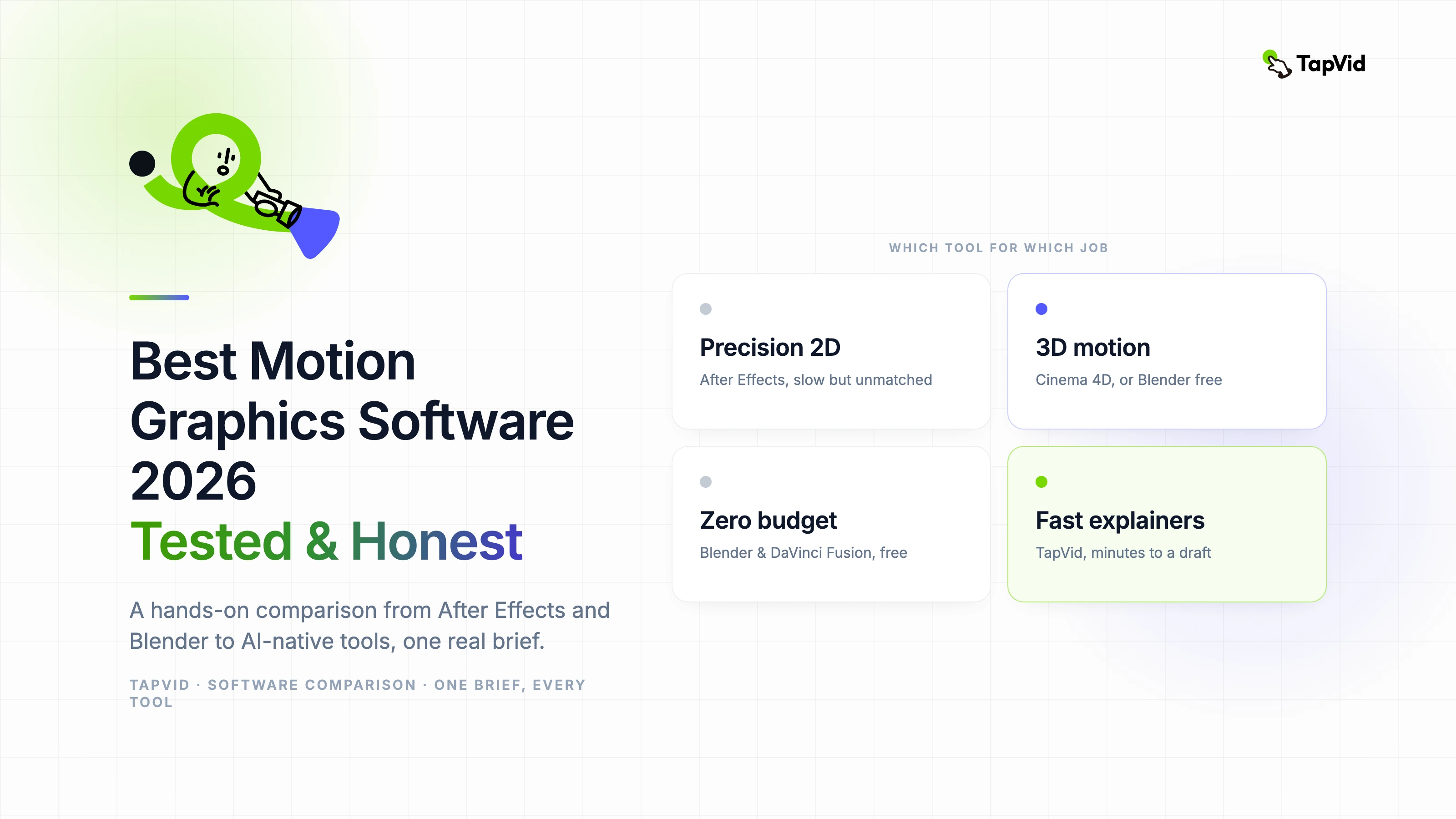
- 정밀한 2D/3D 모션 디자인을 업으로 한다면: 2D와 합성은 Adobe After Effects, 3D는 Cinema 4D와 Blender. 아직 AI가 여기까지는 미치지 못합니다.
- 타임라인을 배우지 않고 설명 영상이나 제품 데모 영상을 빠르게 만들어야 한다면: AI 네이티브 도구. 문서와 링크에서 만드는 설명 영상은, 제 테스트에서 TapVid가 쓸 만한 초안에 가장 빨리 도달했습니다.
- 예산이 0이라면: 3D는 Blender, 2D와 합성은 DaVinci Resolve Fusion. 둘 다 진짜 프로덕션급이면서 무료입니다.
02
어떻게 테스트했나
대부분의 "최고의 소프트웨어" 목록은 실제로는 소프트웨어를 한 번도 열어보지 않습니다. 결과를 직접 판단할 수 있도록, 제가 정확히 무엇을 했는지 보여드립니다.
- 공통 브리프 하나: 가상의 분석 SaaS를 위한 60초 설명 영상. 다섯 개 장면, 브랜드 컬러, 보이스오버, 애니메이션 차트 하나, 로고 스팅 하나 포함.
- 같은 작업자, 현실적인 실력: 모션 기본기에는 익숙하지만 모든 앱의 전문가는 아닌 디자이너. 대부분의 팀이 실제로 일하는 방식에 더 가깝습니다.
- 측정한 다섯 가지: 쓸 만한 초안까지의 시간, 그 단계에서의 결과물 품질, 학습 곡선, 초안이 생긴 뒤 얼마나 더 밀어붙일 수 있는지, 그리고 대부분의 팀이 실제로 구매할 요금제에서의 실제 비용.
다섯 가지 모두에서 이기는 도구는 없습니다. 아래 표의 목적은 절충점을 보여주는 것이지, 단 하나의 승자를 뽑는 것이 아닙니다.
03
모션 그래픽 소프트웨어 선택법
도구를 비교하기 전에 작업의 다섯 가지 조건을 먼저 정리하세요. 올바른 선택은 하나의 “최고”라는 꼬리표가 아니라 이 답에서 나옵니다.
- 2D 또는 3D: 플랫 모션 그래픽, 키네틱 타입 및 설명 장면은 3D 제품 렌더링이나 방송 아이덴트와는 다른 작업입니다. 대부분의 팀은 2D가 필요합니다; 작업이 진정으로 필요할 경우에만 전체 3D 스위트를 활용하십시오.
- 보유 기술과 시간: 타임라인과 키프레임 도구는 숙련도를 보상하지만 장면마다 시간이 듭니다. 모션 디자이너가 없다면 AI 네이티브 초안이 더 빠릅니다.
- 예산과 가격 모델: 무료 제한 요금제부터 좌석별 구독, 일회성 라이선스까지 있습니다. 기능표가 아니라 실제 게시 빈도에 맞추세요.
- 기존 작업 도구와의 연결: 팀이 이미 쓰는 소프트웨어 안의 도구는 내보내기와 가져오기를 줄입니다. 독립형 도구라면 결과가 확실히 더 좋아야 합니다.
- 편집 가능한 장면과 렌더링된 클립: 일부 도구는 요소별로 조정할 수 있는 장면을 제공하고, 다른 도구는 재생산할 수 있는 완성된 렌더링을 제공합니다. 첫 번째는 피드백이 아직 들어오고 있을 때 더 안전합니다.
귀하의 작업이 문서, 스크립트 또는 브리프 기반 설명서와 제품 내용, 그리고 속도가 프레임 수준 제어보다 더 중요하다면, AI 네이티브 도구가 보통 가장 빠른 경로입니다. 정밀하고 손수 만든 3D 또는 VFX가 필요하시다면, 전통적인 스위트가 여전히 우수합니다. 아래 표는 각 도구를 해당 위치에 매핑합니다.
04
비교표
| 소프트웨어 | 유형 | 필요 숙련도 | 2D / 3D | AI 생성 | 초안까지 시간 | 가격(작성 시점) |
|---|---|---|---|---|---|---|
| After Effects | 타임라인 / 프로 | 높음 | 2D + 합성 | 보조 플러그인 | 느림(수 시간) | 단일 앱 월 22.99달러, 전체 CC 월 59.99달러 |
| Cinema 4D | 3D / 프로 | 높음 | 강력한 3D | 제한적 | 느림 | 구독, 월 약 60달러 |
| Blender | 3D / 프로 | 높음 | 3D | 애드온으로 | 느림 | 무료 |
| DaVinci Resolve (Fusion) | 노드 / 프로 | 중상 | 2D + 합성 | 제한적 | 중간 | 무료(Studio는 1회 295달러) |
| Apple Motion | 타임라인(Mac) | 중간 | 2D + 기본 3D | 없음 | 중간 | 1회 49.99달러 |
| TapVid | AI 네이티브 | 낮음 | 모션 그래픽 / 설명 영상 | 핵심 | 빠름(수 분) | Pro 월 49달러부터 |
| Runway | AI 네이티브 | 낮음-중간 | 생성 영상 | 핵심 | 빠름 | 무료 요금제 + 유료 |
| Canva | 템플릿 + AI | 낮음 | 기본 2D | 보조 | 빠름 | 무료 요금제 + Pro |
초안까지의 시간은 제 구체적인 설명 영상 브리프에 대한 것입니다. 예를 들어 3D 제품 렌더링 같은 다른 브리프라면 순위가 크게 달라질 것입니다.
05
1세대: 타임라인 기반 전문 도구
이들은 한 가지 모델을 공유합니다. 타임라인, 키프레임, 그리고 완전한 수동 제어. 천장이 가장 높고 곡선이 가장 가파릅니다.
06
Adobe After Effects: 2D의 전문가 표준
After Effects는 여전히 정밀한 모션 그래픽을 위한 도구입니다. 비트에 맞춘 애니메이션, 맞춤형 텍스트 안무, 모션 트래킹, 표현식으로 구동되는 리그. 플러그인과 템플릿 생태계는 견줄 데가 없고, 여전히 대부분의 스튜디오가 채용의 기준으로 삼는 도구입니다.
솔직한 함정은 학습 곡선입니다. 제 테스트에서 브리프의 다듬어진 초안에 도달하는 데 모든 도구 중 가장 오래 걸렸고, 그것도 진짜 숙련을 전제로 한 이야기입니다. 현실적으로, 혼자서 전문가 수준의 결과물을 만들기까지 40~60시간의 체계적인 학습을 잡으십시오.
- 적합한 경우: 스튜디오, 정밀한 2D 작업, 완전한 제어가 필요한 사람.
- 한계: 초안까지 느림, 진짜 시간 투자 필요, 구독 전용.
- 가격: 단일 앱 월 22.99달러, 또는 전체 Creative Cloud 월 59.99달러.
07
Cinema 4D: 3D 모션 디자인의 대표 선택
작업에 3D 타이포그래피, 제품 시각화, 방송 품질의 3D가 얽혀 있다면 Cinema 4D가 업계의 선호작입니다. Houdini의 혹독한 학습 곡선 없이 전문가급 3D 출력을 내주기 때문입니다. 모션 그래픽이 3D 쪽에 기울고 예산이 있다면 이것이 실용적인 선택입니다.
- 적합한 경우: 3D 타이포그래피, 제품 시각화, 방송.
- 한계: 구독 비용, 그리고 여전히 진짜 3D 학습 곡선.
08
Blender: 최고의 무료 도구, 특히 3D에서
Blender는 가장 강력한 무료 선택지, 그게 전부입니다. 모델링, 리깅, 애니메이션, 렌더링, 합성을 아우르는 완전한 3D 파이프라인을 구독 없이 갖췄습니다. 예산 0의 3D 모션 그래픽이라면 견줄 것이 없습니다. 절충점은 어느 전문 3D 앱과도 같은, 가파른 곡선입니다.
- 적합한 경우: 어떤 예산에서든 3D, 구독을 피하려는 사람.
- 한계: 가파른 곡선, C4D보다 모션 그래픽 전용 도구가 적음.
- 가격: 무료, 오픈소스.
09
DaVinci Resolve (Fusion): 가장 강력한 무료 2D·합성 도구
Fusion은 노드 기반 합성 환경으로, DaVinci Resolve에 바로 내장되어 편집 타임라인과 깊게 통합되어 있고 무료입니다. 영상 편집도 하는 팀에게는 놀라운 가성비입니다. 레이어에서 넘어온 사람에게 노드 기반 사고는 전환이지만, 천장은 높습니다.
- 적합한 경우: 합성도 필요한 편집자, 그리고 무료 프로덕션 작업.
- 한계: 노드 워크플로에는 학습 곡선이 있음.
- 가격: 무료(Studio는 1회 295달러).
10
Apple Motion: 저비용 Mac 선택지
이미 Mac에서 Final Cut Pro를 쓰고 있다면, Apple Motion은 임대가 아니라 한 번 사서 쓰는 유능한 2D·3D 타이틀·모션 도구입니다. 가성비는 훌륭하지만, After Effects보다 깊이와 생태계는 부족합니다.
- 적합한 경우: 한 번 구매를 원하는 Mac·FCP 사용자.
- 가격: 1회 49.99달러.
11
2세대: AI 네이티브 도구
이들은 모델을 뒤집습니다. 모든 프레임을 만드는 대신, 원하는 것을 설명하거나 소스 자료를 올리면 도구가 애니메이션 결과물을 만들어 주고, 그다음 여러분이 다듬습니다. 오늘날 천장은 After Effects보다 낮지만, 진입 문턱은 극적으로 낮습니다.
12
TapVid: 설명 영상과 제품 데모에 가장 빠름
바로 여기서 AI 네이티브 도구가 제 값을 합니다. 제 테스트에서 TapVid는 브리프에서 쓸 만한 초안까지 수 시간이 아니라 수 분 만에 도달했습니다. 워크플로가 바로 이 일을 위해 설계되었기 때문입니다. 프롬프트, PDF, 링크를 구조화된 모션 그래픽 설명 영상으로 바꾼 다음, 평이한 말로 하는 편집으로 장면을 다듬습니다. 문서에서 영상으로 가는 워크플로는 정말 빠르고, 결과물은 밋밋하지 않고 브랜드에 맞습니다.
비트에 맞춘 맞춤형 2D 작업에서 After Effects를 대체하지는 않을 것이고, 그럴 생각도 없습니다. 대체하는 것은 만들 시간이 없었던 그 세 시간짜리 설명 영상입니다.
- 적합한 경우: 설명 영상, 제품 데모, 기사·PDF에서 영상, 모션 디자이너가 없는 팀.
- 한계: 프레임 단위 맞춤형 2D나 3D에는 부적합하고, 설명 영상 스타일 출력에 치우침.
- 가격: Pro 월 49달러부터, 영상 1편 체험 4.99달러.
13
Runway: 생성적·영화적 영상에 최적
Runway는 깔끔한 벡터형 모션 그래픽보다, AI로 생성하거나 변환한 영상과 영화적인 움직임을 원할 때 가장 강합니다. TapVid와는 다른 일이며, 그 용도로 스택에 두어둘 만합니다.
- 적합한 경우: 생성 영상, 영화적 룩, 영상 변환.
14
Canva: 팀이 이미 Canva에서 산다면 무난함
Canva의 애니메이션 기능은 팀이 이미 Canva 안에 있다면 템플릿 중심의 빠른 소셜 모션에 편리합니다. 천장은 낮은 편이지만, 속도와 비전문가에게는 훌륭합니다.
- 적합한 경우: 템플릿 기반 소셜 클립, 이미 Canva를 쓰는 팀.
15
AI 네이티브 대 전통형: 실제로 어떻게 고를까
가장 유용한 판단법은 "어느 도구가 최고인가"가 아니라 "이 구체적인 일이 어느 세대에 속하는가"입니다.
- 가치가 장인정신에 있다면 전통형(After Effects, Cinema 4D, Blender, Fusion)을 고르세요. 맞춤형 안무, 정밀한 타이밍, 3D, 혹은 한 프레임까지 중요한 브랜드를 정의하는 히어로 작업 같은 경우입니다.
- 가치가 처리량에 있다면 AI 네이티브(TapVid, Runway, Canva)를 고르세요. 설명 영상, 제품 데모, 문서에서 영상, 소셜 물량처럼 "3주 뒤 완벽"보다 "이번 주에 괜찮게"가 이기는 경우입니다.
2026년 대부분의 팀은 한 세대만 고르지 않습니다. 히어로 작업에는 전문 도구를, 끊임없이 이어지는 설명 영상과 데모에는 AI 네이티브 도구를 함께 둡니다. 만약 결과물의 대부분이 두 번째 종류라면, 그것을 만들려고 After Effects를 사는 것이야말로 이 글이 막으려는 값비싼 실수입니다.
16
용도별 최적의 소프트웨어
- 1인 크리에이터나 적은 예산: 3D는 Blender, 2D는 DaVinci Resolve Fusion. 둘 다 무료이면서 유능.
- 매주 설명 영상과 데모를 내보내는 마케팅 팀: TapVid 같은 AI 네이티브 도구. 프레임 단위 제어보다 속도와 일관성이 더 중요한 경우.
- 브랜드 히어로 작업을 하는 에이전시나 스튜디오: 2D는 After Effects, 3D는 Cinema 4D.
- Mac 사용자나 FCP 편집자: 가성비는 Apple Motion, 편집도 한다면 DaVinci Resolve.
- 여러 팀에 걸쳐 영상을 확장하는 기업: 물량에는 AI 네이티브, 대표작에는 전문 도구.
17
Frequently asked questions
2026년 최고의 모션 그래픽 소프트웨어는?
정밀한 2D는 After Effects. 3D는 유료면 Cinema 4D, 무료면 Blender. 학습 곡선 없이 빠른 설명 영상과 제품 데모라면 TapVid 같은 AI 네이티브 도구. "최고"는 여러분이 그중 어떤 일을 하고 있는지에 전적으로 달려 있습니다.
최고의 무료 모션 그래픽 소프트웨어는?
3D는 Blender, 2D와 합성은 DaVinci Resolve Fusion. 둘 다 프로덕션급이면서 완전히 무료입니다.
After Effects는 살 만한가?
네, 정밀한 2D 모션 디자인을 정기적으로 하고 40~60시간의 학습을 투자할 수 있다면요. 주로 설명 영상과 데모가 필요할 뿐이라면 과합니다. AI 네이티브 도구가 훨씬 빨리 도달하게 해줍니다.
AI 모션 그래픽 도구가 After Effects를 대체할 수 있나?
맞춤형이고 프레임 단위인 2D나 3D 장인 작업은, 적어도 아직은 아닙니다. 하지만 설명 영상, 제품 데모, 문서에서 영상은 AI 네이티브 도구가 이미 수 분 만에 쓸 만한 결과를 냅니다. 그래서 지금 대부분의 팀이 둘 다 돌립니다.
모션 그래픽 소프트웨어를 배우는 데 얼마나 걸리나?
전통형 도구는 전문가 수준에 이르기까지 대략 40~60시간이 걸립니다. AI 네이티브 도구는 초안까지 수 분입니다. 만드는 대신 결과를 설명하기 때문입니다.
제품 데모와 설명 영상에 특화해 가장 좋은 것은?
그 지점이 AI 네이티브 도구의 강점입니다. 제 테스트에서는 프롬프트·PDF·링크에서 영상으로 가는 워크플로 덕분에 TapVid가 쓸 만한 설명 영상 초안에 가장 빨랐습니다.
18
어떤 도구보다 오래 남는 것
같은 브리프를 위 모든 것에 통과시켜 본 뒤, 가장 분명한 교훈은 소프트웨어에 관한 것이 아니었습니다. 타이밍, 이징, 위계, 페이싱을 이해하는 것이 어떤 앱으로 만들었는지보다 최종 결과에 더 큰 차이를 만들었습니다. 도구는 몇 년마다 세대가 바뀌지만, 이 기본기는 바뀌지 않습니다. 먼저 그것을 배우고, 그다음 눈앞의 일에 맞는 도구를 전통형이든 AI 네이티브든 고르세요.
그 일이 설명 영상이나 제품 데모이고 이번 주에 끝내고 싶다면, 그게 바로 우리가 TapVid를 만든 이유입니다.