
効果的なオンボーディングは、豪華な歓迎動画1本ではありません。新入社員が必要な瞬間に次の重要な行動を完了できる、小さく検索可能な動画ライブラリです。
01
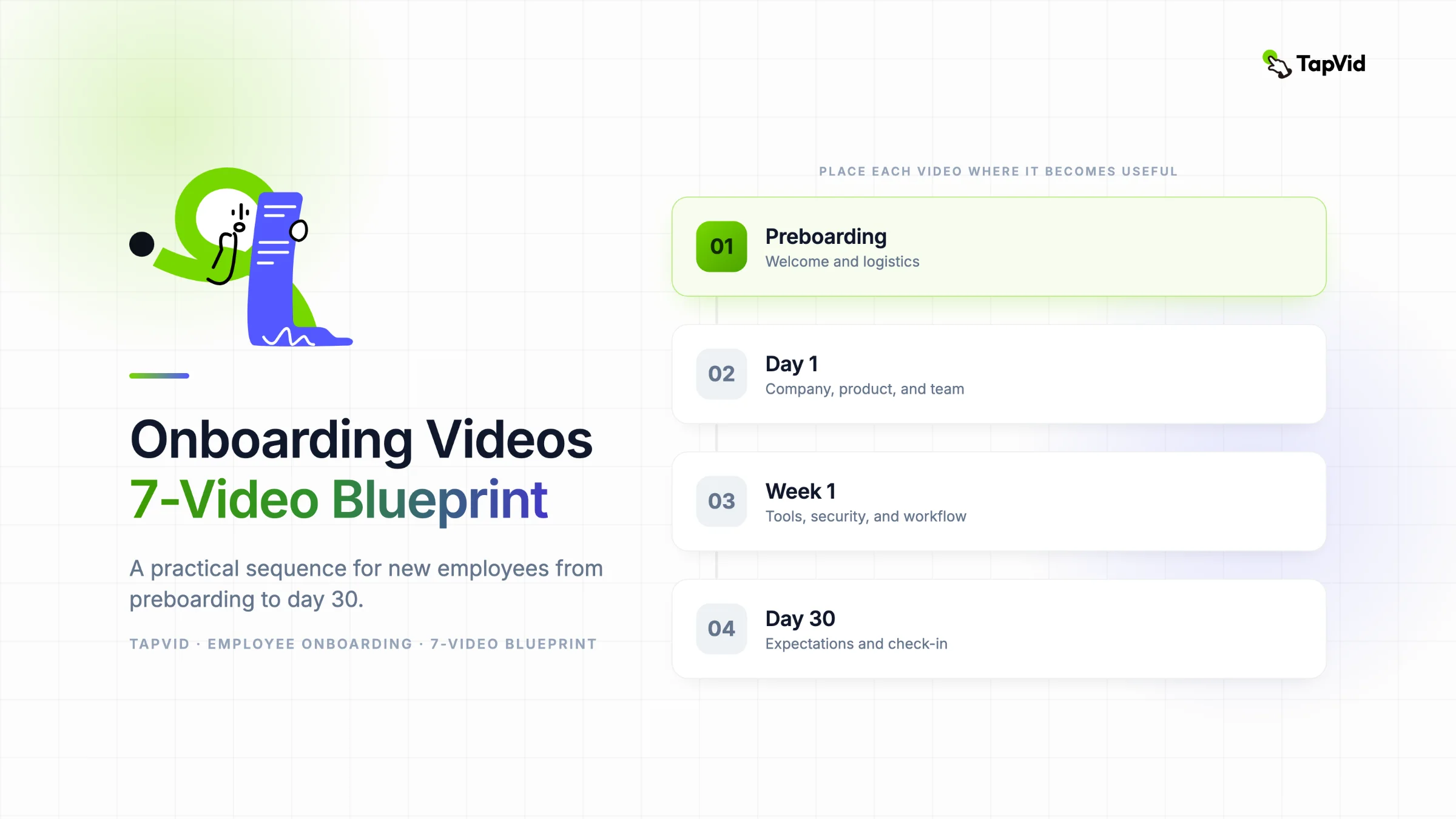
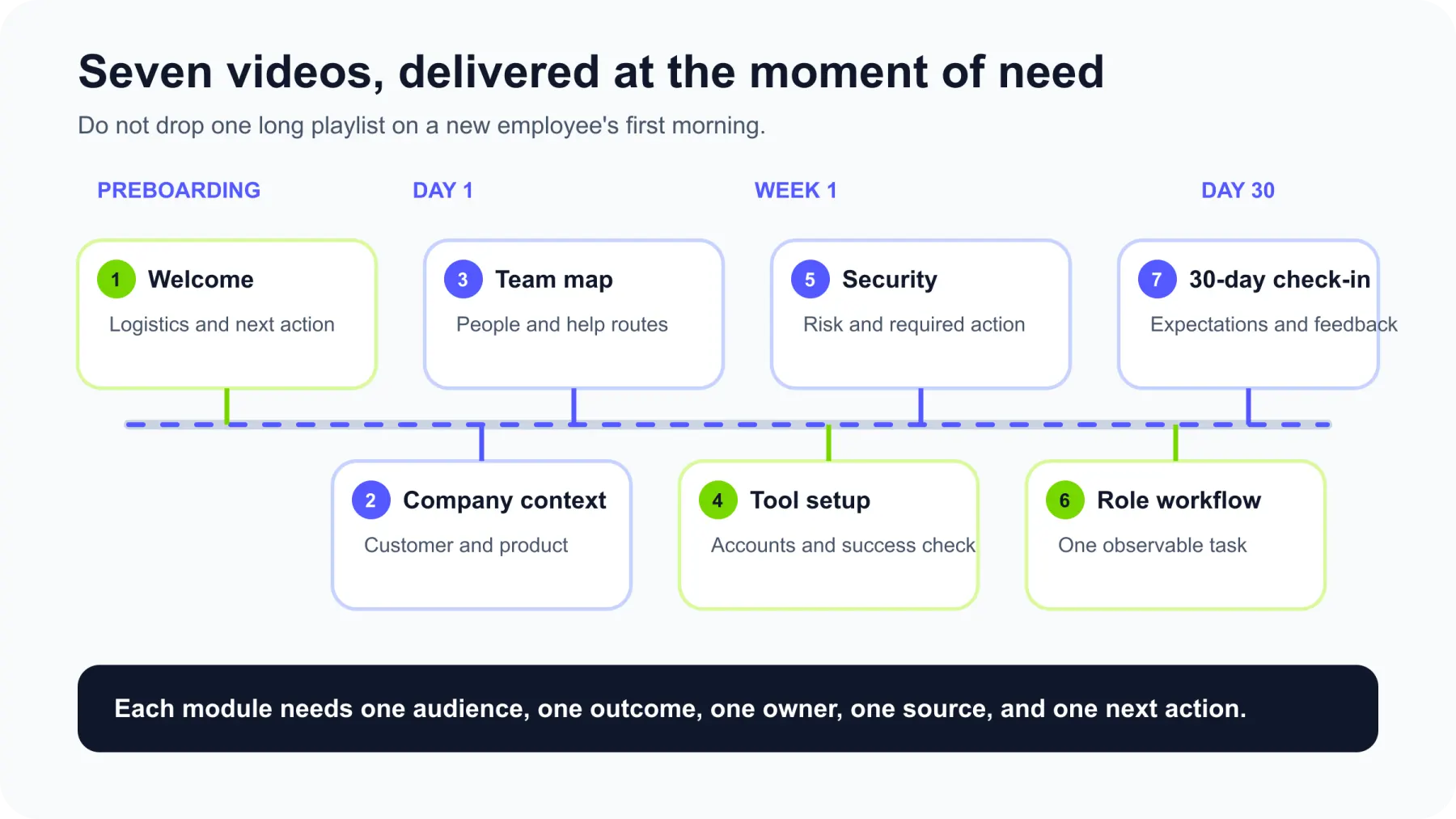
7本のオンボーディング設計
文章、記事、PDF、台本といった形で素材がすでに存在するなら、TapVidのExplainer Video Engineを使えば、After Effectsなしで数分のうちに構造化された解説動画に変換できます。
小規模な会社でこのライブラリを作るなら、私は次の7本から始めます。
- 歓迎と入社前の実務案内
- 会社・顧客・プロダクトの背景
- チームマップと相談先
- アカウントとツールの設定
- ポリシーとセキュリティの基本
- 役割固有の主要ワークフロー1つ
- 最初の30日の期待値とチェックイン
各動画には、対象者、観察可能な成果、責任者、正式な情報源、次の行動をそれぞれ1つずつ設定します。この構造のほうが、高価な制作よりも重要です。
この構造は、動画を適切な役割にとどめる効果もあります。動画は背景を説明し、ワークフローを実演し、情報を見返しやすくできます。しかし、マネージャー、アクセスしやすい文書、署名済みのポリシー同意、機微な問題についての対話を置き換えることはできません。
このテーマで上位に表示されている現行のガイド5本を比較しました。多くは有用な事例や制作のコツを紹介しています。しかし、何を動画にすべきか、各動画をいつ届けるべきか、誰が正確さを維持するのか、社員の行動が変わったかをどう判断するのかまで説明しているものはごくわずかです。本ガイドはその運用面の空白を埋めます。
要点: まず最小限で役立つ一連の動画を作ります。それを社員ジャーニーに沿って配置し、すべての動画を正しい情報源に結び付け、視聴後に実際にタスクを実行できるかを測定します。
02
まず動画にすべき内容か判断する
オンボーディング情報のすべてが動画にする価値を持つわけではありません。
動画が強いのは、見た方が理解しやすいプロセス、繰り返し行われる説明、トーンや背景が重要な内容です。弱いのは、毎週変わる情報、正確に引用しなければならない情報、非公開の双方向の会話が必要な内容です。
私は動画化を承認する前に、次の4つの質問を使います。
- 複数の人が同じ説明を必要とするか?
- 読むよりも見る・聞く方が明らかに分かりやすいか?
- 制作の手間に見合うだけの期間、内容の正確さが保たれるか?
- 再生ボタンではなく、実際の行動で完了を証明できるか?
次のマトリクスは、これらの質問を形式の判断に落とし込んだものです。
| 形式 | 向いている用途 | 不向きな用途 | 例 |
|---|---|---|---|
| 動画 | 繰り返しの実演、背景、トーン、視覚的な流れ | 頻繁に変わる正確な文言 | 顧客向けウェビナーの準備と公開の方法 |
| 文書 | 検索可能な参照、正確な手順、ポリシー本文、リンク | 動きを見せることや人柄を伝えること | セキュリティポリシー、経費上限、福利厚生の詳細 |
| 対話 | ニュアンス、関係構築、フィードバック、機微な話題 | 同じ内容を繰り返し伝える必要がある情報 | 役割への期待、チームの規範、最初の1週間の質問 |
| プロダクト内ガイド | 特定のツール内で完了する操作 | 会社の背景やツール横断のワークフロー | 社内プラットフォームでの最初のプロジェクト作成 |
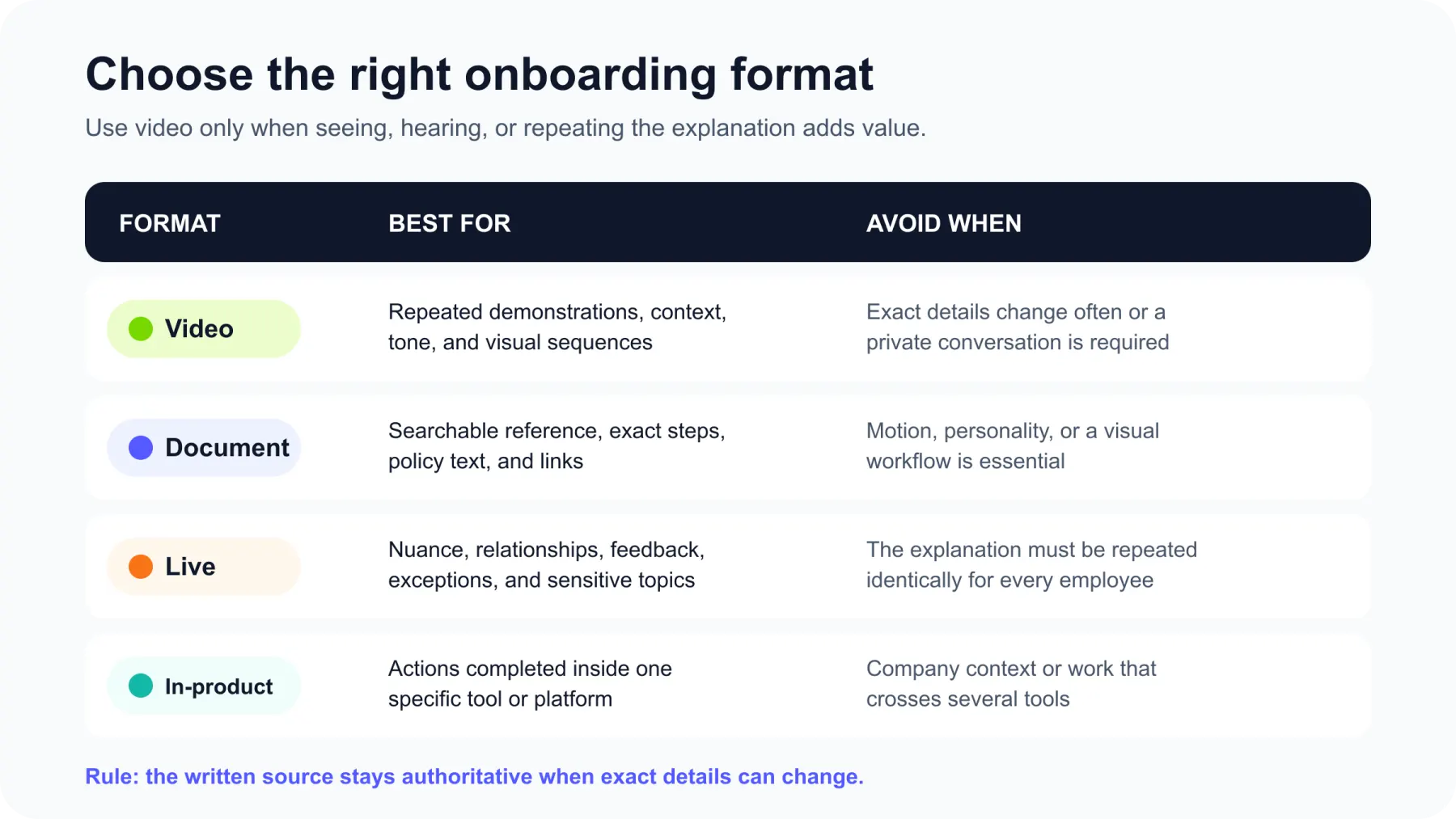
これらの形式は組み合わせて使えます。2分の動画でワークフローの意義を説明し、文書に最新の正確な手順を残し、例外はマネージャーが答える、という形です。
この区別は、コンプライアンスやポリシー関連の内容で特に重要です。動画は背景を要約し、求められる行動を示すにとどめます。リンク先のポリシーが常に正であり、ポリシーと動画の内容が食い違ったときはポリシーが優先されます。
03
社員ジャーニーに合わせて動画を配置する
SHRMは、オンボーディングを数か月に及びうるプロセスであり、オリエンテーション以上のものだと説明しています。Gallupも、オンボーディングを1回の講習や最初の30日だけのものとして扱わないよう警告しています。
だからこそ、初日の朝に7本すべてを1つのプレイリストで送ることはしません。それぞれの動画を、社員が実際に使える瞬間の近くに配置します。
1. 歓迎と入社前の実務案内
タイミング: 内定承諾後、初日まで 長さ: 2〜3分 成果: 社員が初日に何が起きるかを説明でき、残りの設定手順を完了できる。
含める内容:
- マネージャー、創業者、またはチームリーダーからの直接の歓迎
- 初日の時刻、場所、またはビデオ通話のリンク
- 届くはずの機材とアカウント
- 足りないものがあるときの連絡先となる担当者の名前
- シンプルな次の行動1つ
これを会社のドキュメンタリーにしてはいけません。新入社員が知りたいのはたいてい実務的なことです。どこに行けばよいのか、誰が迎えてくれるのか、何を済ませておく必要があるのか。
台本の冒頭例:
チームへようこそ。初日は太平洋時間の午前9時30分、マネージャーからの通話で始まります。それまでに、受信トレイに届いているリンクからメールアカウントを有効化してください。リンクが届かない場合は、People OperationsのJordanに連絡してください。
行動が具体的で、うまくいかないときの連絡先も明示されています。
2. 会社・顧客・プロダクトの背景
タイミング: 初日 長さ: 4〜6分 成果: 社員が、会社が誰に向き合い、どんな課題を解決し、自分の役割がどう貢献するのかを説明できる。
含める内容:
- 顧客の課題
- 主要な顧客またはユーザー層
- 平易な言葉でのプロダクトやサービスの説明
- 会社がどう収益を得ているか
- 安定して変わりにくい粒度で述べた現在の戦略
- 社員の役割が顧客の成果に影響した例1つ
ミッションや沿革が役立つのは、社員がより良い判断を下せるようになる場合だけです。長い年表は短い因果の物語に置き換えます。顧客にはこういう課題があり、既存の選択肢はこう失敗していて、だから会社はこのアプローチを選んだ、という形です。
3. チームマップと相談先
タイミング: 初日または2日目 長さ: 3〜5分 成果: 社員がよくある5つのニーズについて、適切な相談相手やチャンネルを特定できる。
組織図が示すのはレポートラインです。役に立つチームマップ動画は、仕事が実際にどう流れるかを示します。
含める内容:
- 社員のマネージャーとオンボーディングのバディ
- 最も近い協働相手
- プロダクト、顧客、セキュリティ、人事、財務それぞれの質問の担当者
- 緊急時とそうでないときに使い分けるチャンネル
- 返答時間の目安
- 作業が止まったときのエスカレーション方法
実名と現在の役割を使いつつ、映像はモジュール化しておきます。1人につき20秒のカードを分けて作っておけば、作り込んだ一続きの映像よりも差し替えが簡単です。
4. アカウントとツールの設定
タイミング: 初日から3日目 長さ: ワークフローごとに3〜8分 成果: 社員が安全にサインインし、決められた設定チェックリストをサポートなしで完了できる。
これは通常、画面録画で作ります。関係のあるブラウザタブやアプリケーションウィンドウだけを映します。録画前に、顧客情報、個人的なメッセージ、認証情報、APIキー、無関係な通知を隠しておきます。
含める内容:
- 招待がどこに届くか
- サインインの方法
- 必須のセキュリティ設定
- 参加すべきワークスペース、プロジェクト、チャンネル
- 成功をすぐ確認する方法
- 最新の設定ガイド文書の置き場所
クリック操作を、その背後にある判断を説明せずに読み上げてはいけません。「設定をクリック」はすぐに古くなります。「このアカウントは顧客データにアクセスできるので、二要素認証を有効にします」なら、その手順に意味が生まれます。
設定に無関係なツールが6つ必要なら、小さなモジュールに分割します。パスワードマネージャーの助けが必要な新入社員に、25分のソフトウェアツアーを早送りで探させるべきではありません。
5. ポリシーとセキュリティの基本
タイミング: 最初の1週間、該当するアクセス権を付与する前 長さ: トピックごとに3〜6分 成果: 社員がリスクを認識し、現行のポリシーを見つけ、必要な同意や行動を完了できる。
有用なトピックの例:
- 顧客データ・個人データの取り扱い
- パスワードとデバイスのセキュリティ
- フィッシングとインシデント報告
- 経費と購買
- 機密保持と利用規範
- 職場での行動規範と通報経路
この分野には厳格な情報源ルールが必要です。正確な法的文言、しきい値、日付、法域ごとの要件は、管理されたポリシー文書の中に置きます。動画は、状況、リスク、社員が次に取るべき行動を説明するために使います。
動画は同意記録の仕組みではありません。社員がポリシーに同意した記録が必要なら、適切な人事、コンプライアンス、学習管理のシステムで記録を残します。
6. 役割固有の主要ワークフロー1つ
タイミング: 最初の1週間、最初の実務課題の直前 長さ: 5〜10分 成果: 社員が頻度が高く価値の大きいタスク1つを、期待される水準で完了できる。
繰り返し発生するほど一般的で、かつ観察できるほど具体的なワークフローを選びます。
弱いテーマの例:
当社のマーケティングの仕組み
より強いテーマの例:
承認済みのキャンペーンブリーフを配信予約済みメールに仕上げ、送信前チェックを実行し、最終承認を依頼する
見せる内容:
- インプットとその入手元
- 完成したアウトプット
- 通常の手順
- 判断ポイント
- よくあるミス
- 品質チェック
- 承認を依頼する場所
最後に小さな練習課題を設けます。そうすればマネージャーは、動画を見たかどうかを尋ねる代わりに、成果物をレビューできます。
7. 最初の30日の期待値とチェックイン
タイミング: 1週目の終わり頃に視聴し、30日面談の前に再確認 長さ: 3〜5分 成果: 社員が期待されるマイルストーン、進捗の示し方、フィードバックの進め方を説明できる。
含める内容:
- 1週目の終わりと30日目までの「良い状態」の姿
- 最も重要な成果はどれか
- 初期のミスとして普通なのはどれか
- マネージャーと社員がどの頻度で面談するか
- 社員が混乱やリスクをどう報告すべきか
- 最初の正式なチェックインで何を話すか
この動画は一貫性を生みますが、対話の主導権は引き続きマネージャーにあります。期待値が社員の役割と状況に即した具体的なものになるのは、個別の話し合いの場です。
04
共通コアと差分モジュールで重複を防ぐ
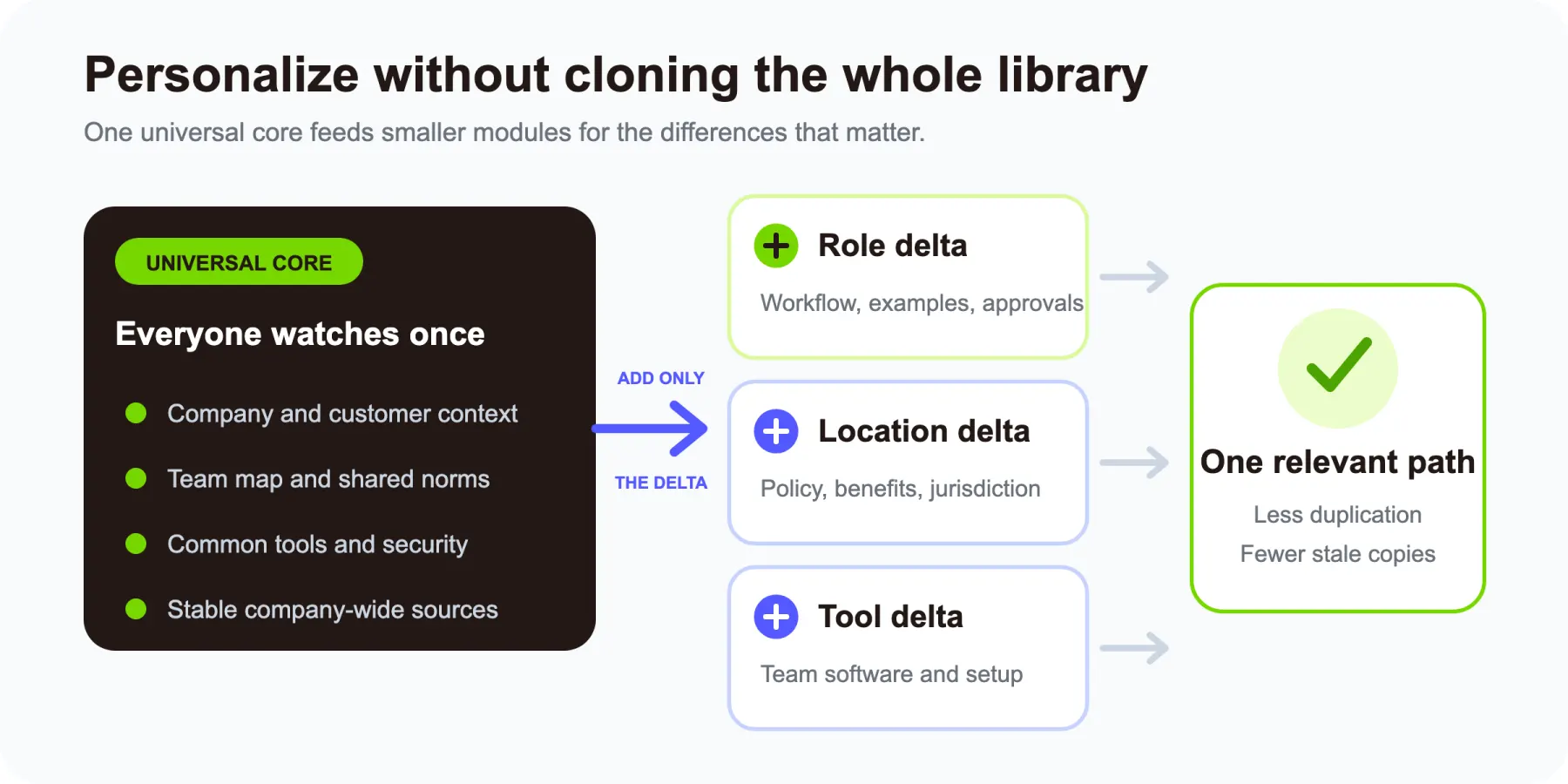
チームは最初に共通のプレイリストを1つ作り、それを役割や拠点ごとにコピーしがちです。半年後には微妙に異なるセキュリティ動画が5本あり、どれが最新なのか誰にも分からなくなります。
より整理された構成は2つの層でできています。
共通コア
- 会社と顧客の背景
- チームマップ
- 共通ツールとセキュリティの基本
- 全社共通の働き方の規範
差分モジュール
- 役割固有のワークフロー
- 拠点固有のポリシー
- 部門のツール
- マネージャーやチームの期待値
たとえば、データ取り扱いの3分間の概要動画は全社員が同じものを視聴します。その後、米国の社員は米国ポリシーのモジュールを、業務委託者は委託者向けアクセスのモジュールを開きます。カスタマーサクセスの新人にはCRMワークフローを、エンジニアには開発環境のワークフローを割り当てます。
このアプローチなら、ライブラリ全体を複製せずに体験を個別化できます。
05
執筆前に正しい情報源を整理する
オンボーディング動画が古びる原因の多くは、編集者のミスではなく、台本が記憶を頼りに組み立てられたことにあります。
台本を書く前に、情報源マップを作ります。
| 動画 | 正式な情報源 | コンテンツ責任者 | 食い違ったとき |
|---|---|---|---|
| 歓迎と実務案内 | 最新のオンボーディングチェックリスト | People Operations | チェックリストが優先 |
| 会社の背景 | 承認済みの会社ナラティブ | CEOまたは広報 | 承認済みナラティブが優先 |
| ツール設定 | ITセットアップガイド | ITまたはオペレーション | セットアップガイドが優先 |
| セキュリティの基本 | 管理されたセキュリティポリシー | セキュリティ責任者 | ポリシーが優先 |
| 役割のワークフロー | 現行のSOPと承認済みの実例 | 部門リード | SOPが優先 |
| 30日の期待値 | 役割スコアカードとマネージャーの計画 | 採用マネージャー | マネージャーが両方を更新 |
次に台本へ注釈を付けます。経費のしきい値に関する記述は経費ポリシーを、CRMの手順は現行のSOPを、顧客についての記述は承認済みの会社ナラティブを指すようにします。
情報源マップには3つの役割があります。
- レビュー時の意見の食い違いを減らします。
- 将来の更新を速くします。
- 視聴後の社員に、検索できる文書リファレンスを残します。
具体例として、20人規模のSaaS企業が新しいコンテンツマーケターのオンボーディングを準備する場面を考えます。この会社にはハンドブック、プロダクト概要デッキ、キャンペーンブリーフのテンプレート、公開チェックリストがあります。私はこの4つを1本の動画に統合せず、次のように対応付けます。
- プロダクトデッキが会社と顧客の背景を提供します。
- ハンドブックがセキュリティと経費のポリシーへのリンクを提供します。
- キャンペーンブリーフが主要ワークフローのインプットになります。
- 公開チェックリストは、最新の手順リファレンスとしてワークフロー動画の横で開いたままにします。
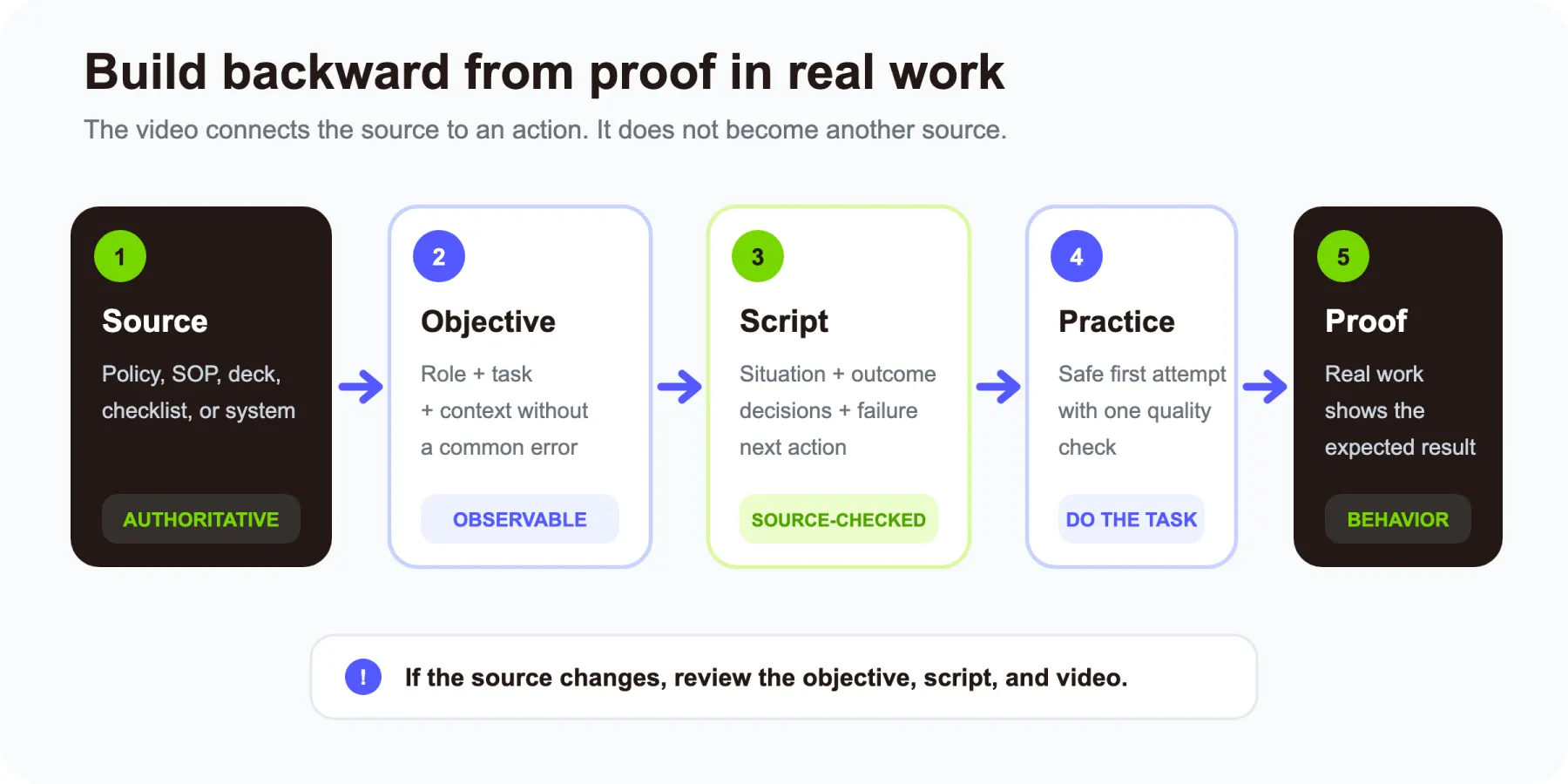
動画は情報源同士をつなぐ役割を果たします。いつの間にか5つ目の情報源になってはいけません。
06
観察できる成果から台本を書く
「会社を理解する」は検証が困難です。「顧客の課題を2文で説明する」なら観察できます。
台本を書く前に、次の文を完成させます。
この動画を見た後、[役割]は[状況]において、[よくあるミスや不要なサポート]なしに[特定のタスク]を完了できる。
例:
- 視聴後、新任のカスタマーサクセスマネージャーが、個人情報を漏らすことなくCRMに顧客リスクを記録し、アカウント担当者に通知できる。
- 視聴後、新任のマーケターが、検索意図やエビデンスチェックリストを飛ばさずに承認可能な記事ブリーフを準備できる。
- 視聴後、どの新入社員でも、危険な添付ファイルを転送することなくフィッシングの疑いがあるメッセージを報告できる。
ここから、行動を起点に逆算して台本を書きます。
実践的な5部構成の台本
1. 状況
社員がこのレッスンを必要とする瞬間を特定します。
初めて承認済みのキャンペーンブリーフを受け取り、メールの配信予約をする必要がある。
2. 成果
完成した結果を見せるか、説明します。
最後には、メールが配信予約され、タグ付けされ、テストされ、承認できる状態になっている。
3. 手順と判断
通常の進め方を実演します。自明でない選択については理由を説明します。
4. よくある失敗
代償の大きいミスを1〜2個と、その見つけ方を示します。
5. 次の行動
社員がやるべきことと、助けを求められる場所を伝えます。
練習用キャンペーンを複製し、テスト用のオーディエンスに配信予約し、プレビューリンクをレビューチャンネルに投稿してください。
この形式なら、制作スタイルが変わっても台本の有用性は保たれます。
07
仕事に合わせて制作方法を選ぶ
7本すべてに共通する唯一の最適な形式はありません。
正確なソフトウェア操作には画面録画を使う
社員がツール内で操作を実行しなければならない場合、画面録画が最も分かりやすい選択です。
録画前に:
- 無関係なタブとアプリケーションを閉じます。
- 通知を無効にします。
- 安全なデモアカウントと架空のデータを使います。
- ラベルが小さい場合は画面の表示倍率を上げます。
- 最短で完結する操作経路を録画します。
- 変わりやすい詳細のために、別途情報源へのリンクを用意します。
録画中は重要な操作の後に間を置き、コールアウトは控えめに使います。目的は理解であって、画面を動かし続けることではありません。
信頼と人柄が重要な場面では実際の社員の映像を使う
マネージャーの歓迎、チーム紹介、社員のストーリーは、実際の顔と声があってこそ生きます。音声が明瞭で構図が安定していれば、スマートフォンやウェブカメラで十分なことも多いです。
個人が話すパートは台本を作り込みすぎないようにします。話し手には次の3つの問いを渡します。
- あなたのチームは何を担当していますか?
- 新入社員はどんなときにあなたに連絡すべきですか?
- 最初の1週間で知っておきたかったことを1つ挙げるとしたら何ですか?
こうした答えの方が、ありきたりな「入社を歓迎します」よりずっと役に立ちます。
素材が文章で、アイデアに構造が必要ならモーション解説動画を使う
画面の実演でもなく、プレゼンターも必要としないテーマもあります。会社のストーリー、カスタマージャーニー、プロセスの概要、セキュリティのシナリオなどは、テキスト、図解、スクリーンショット、ナレーションを組み合わせたモーション主体の解説動画にした方が分かりやすい場合があります。
ここで役立つのがTapVidのAI Explainer Video Generatorです。既存の文章、記事、PDF、台本から始めて、After Effectsで各シーンを組み立てることなく、素材を構造化された解説動画に変換できます。
使いどころ:
- 素材がすでに存在する。
- 概念に視覚的な順序立てが必要。
- ブランドの一貫性が重要。
- チームが後で素材を改訂する見込みがある。
TapVidが最も力を発揮するのは、承認済みの素材に、明確な視覚的順序、ブランドに沿ったモーション、ナレーション、字幕、最後の行動のまとめが必要な場合です。個人的な挨拶が重要ならマネージャーが録画した歓迎動画を、正確なソフトウェア操作が重要なら実際の画面キャプチャを組み合わせます。公開前には、生成された台本を情報源マップと突き合わせて検証します。
このワークフローを具体的に示すため、HeyGen代替ツールの記事で記録したTapVidの実行結果を再利用しました。これは記事を解説動画にするテストであり、社員オンボーディングのテストではないため、ここでは制作のチェックポイントを示す目的にのみ使います。
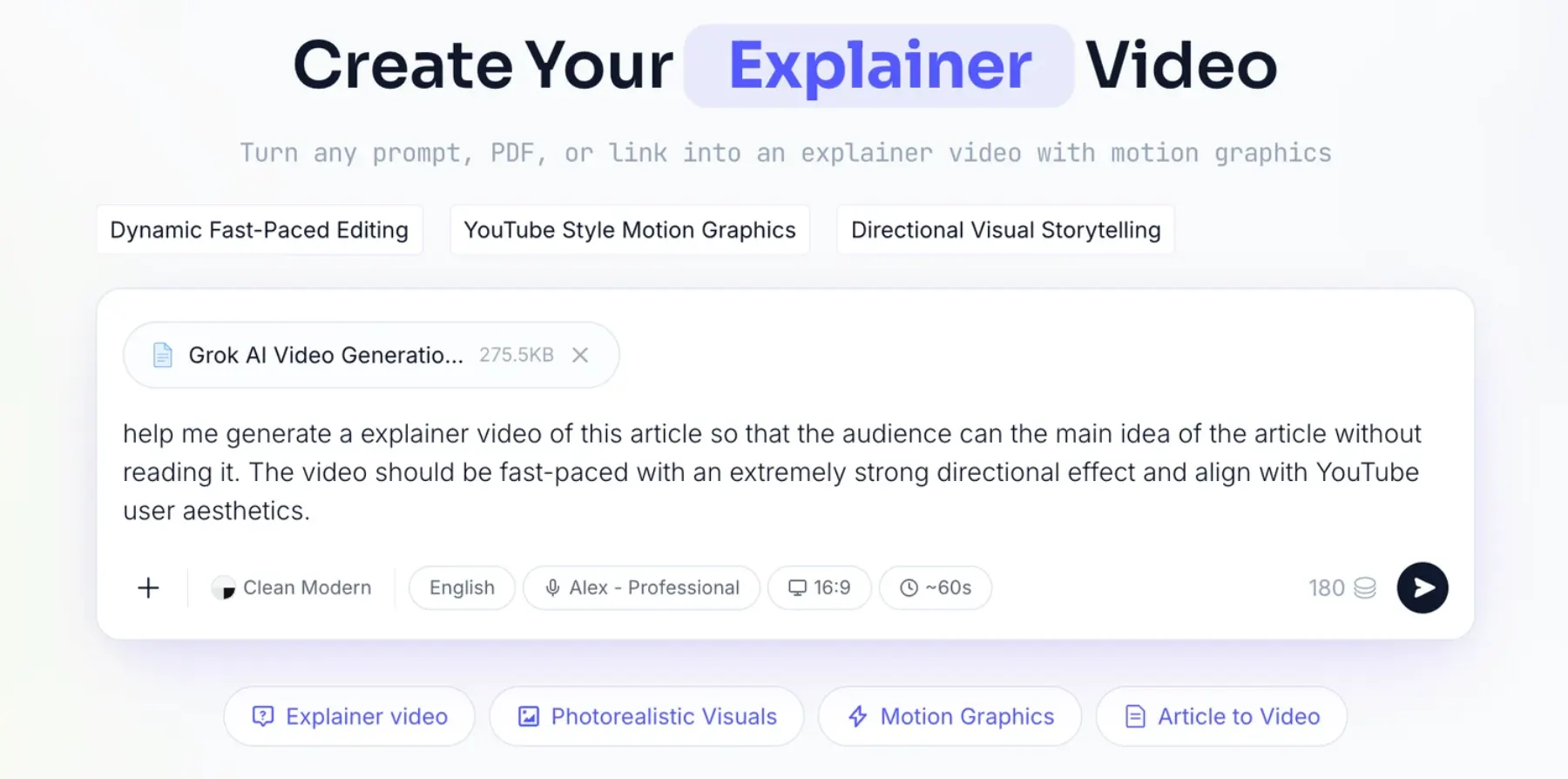
ステップ1:素材と方向性を渡す。 275 KBの記事PDFをアップロードし、テンポの速いYouTubeスタイルの解説動画にしてほしいと1文で指示しました。生成前の時点で、素材と求める成果が明示されています。
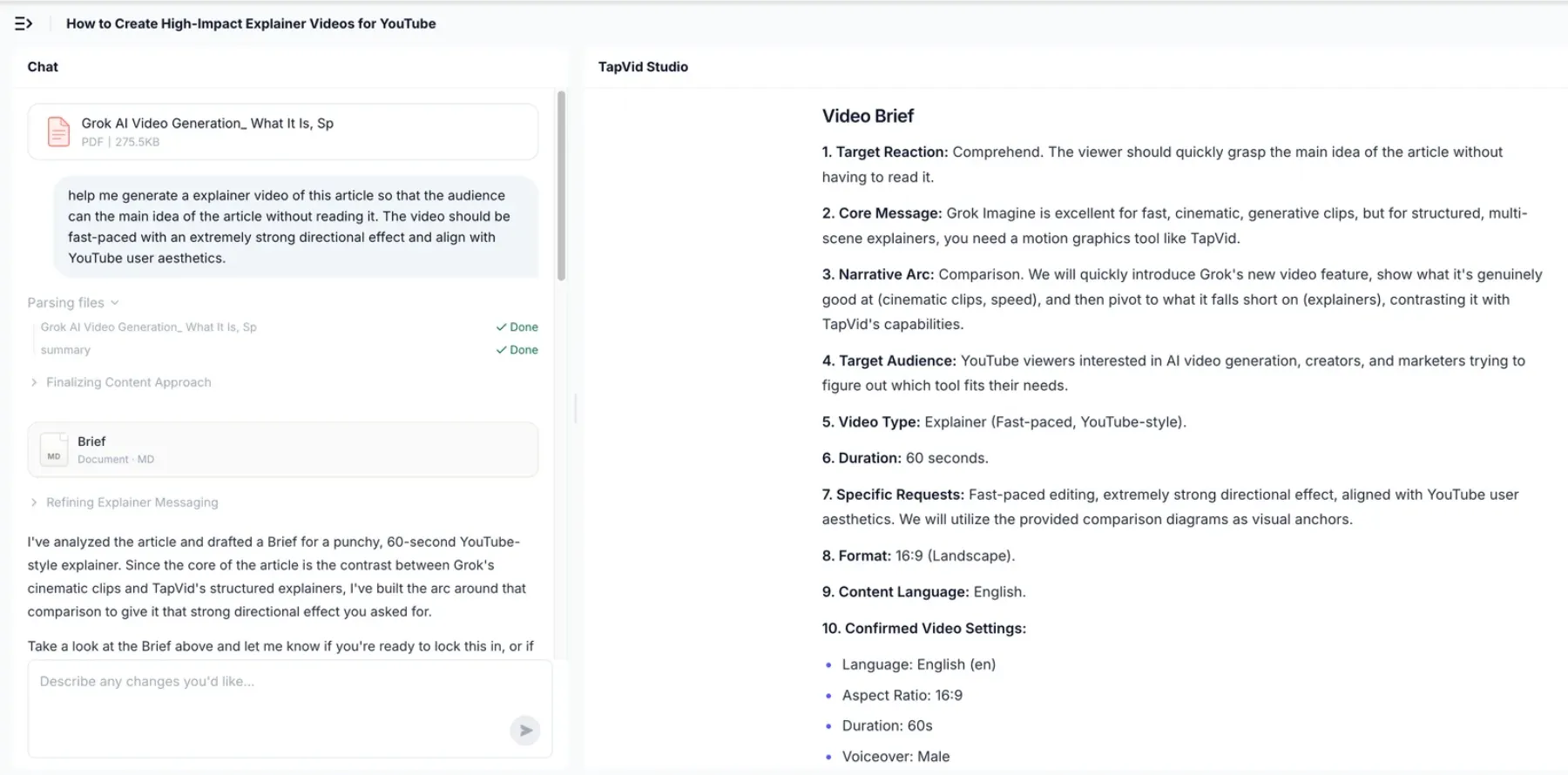
ステップ2:シーンができる前にブリーフを確認する。 TapVidは、狙う反応、核となるメッセージ、物語の流れ、対象者、60秒の長さ、16:9のアスペクト比、音声設定を返しました。オンボーディング担当者が対象者の誤りやポリシーに関する誤った記述を見つけるべきなのはこの段階です。
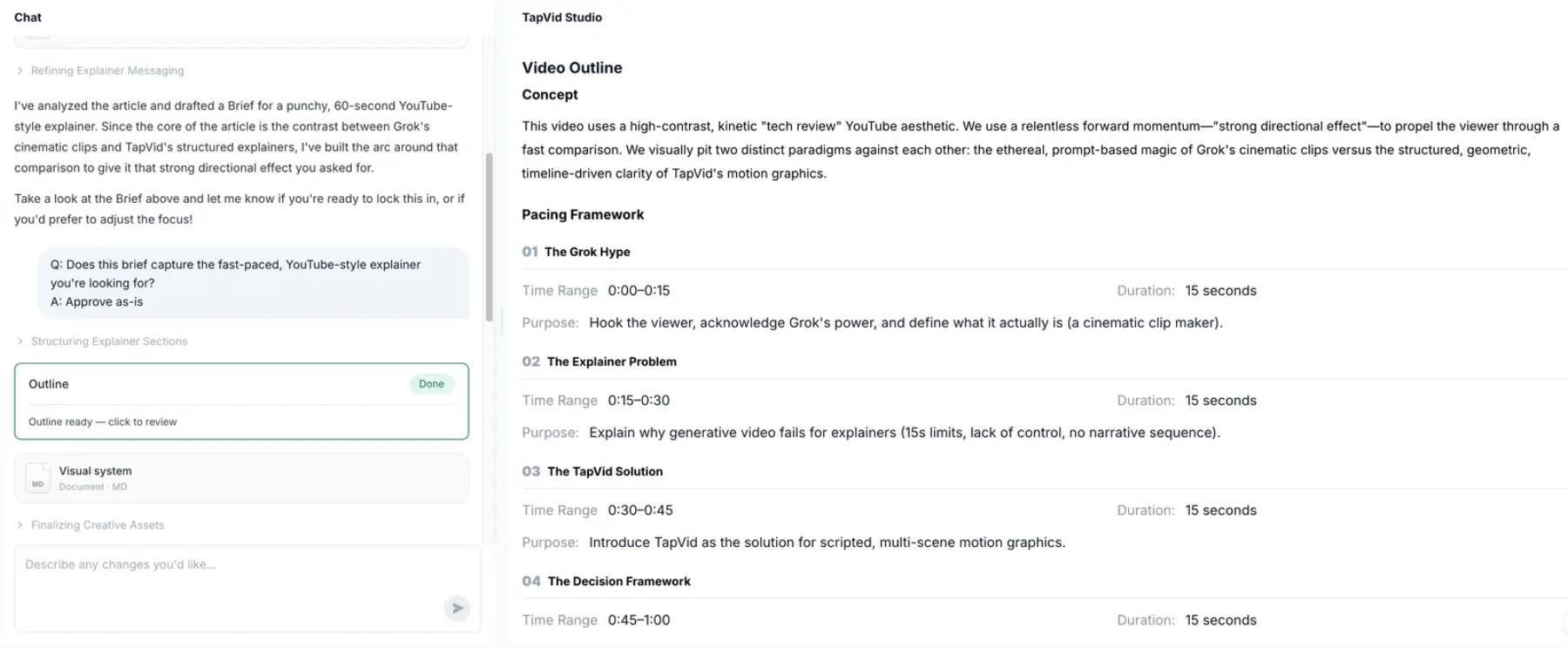
ステップ3:構成を確認する。 ツールは予定の1分間を、それぞれ目的が明記された15秒×4つのパートに分割しました。オンボーディングであれば、1つのモジュールが1つの観察可能な成果に対応しているかをこのチェックポイントで検証します。
ステップ4:ショット単位の台本を確認してからレンダリングする。 最後のチェックポイントでは、タイムコード、画面上のアクション、ナレーションが対になっていました。記録した実行では修正ラウンドなしで6分21秒で動画が完成しましたが、この所要時間は記事のテストのものであり、オンボーディングのワークフローのものではありません。
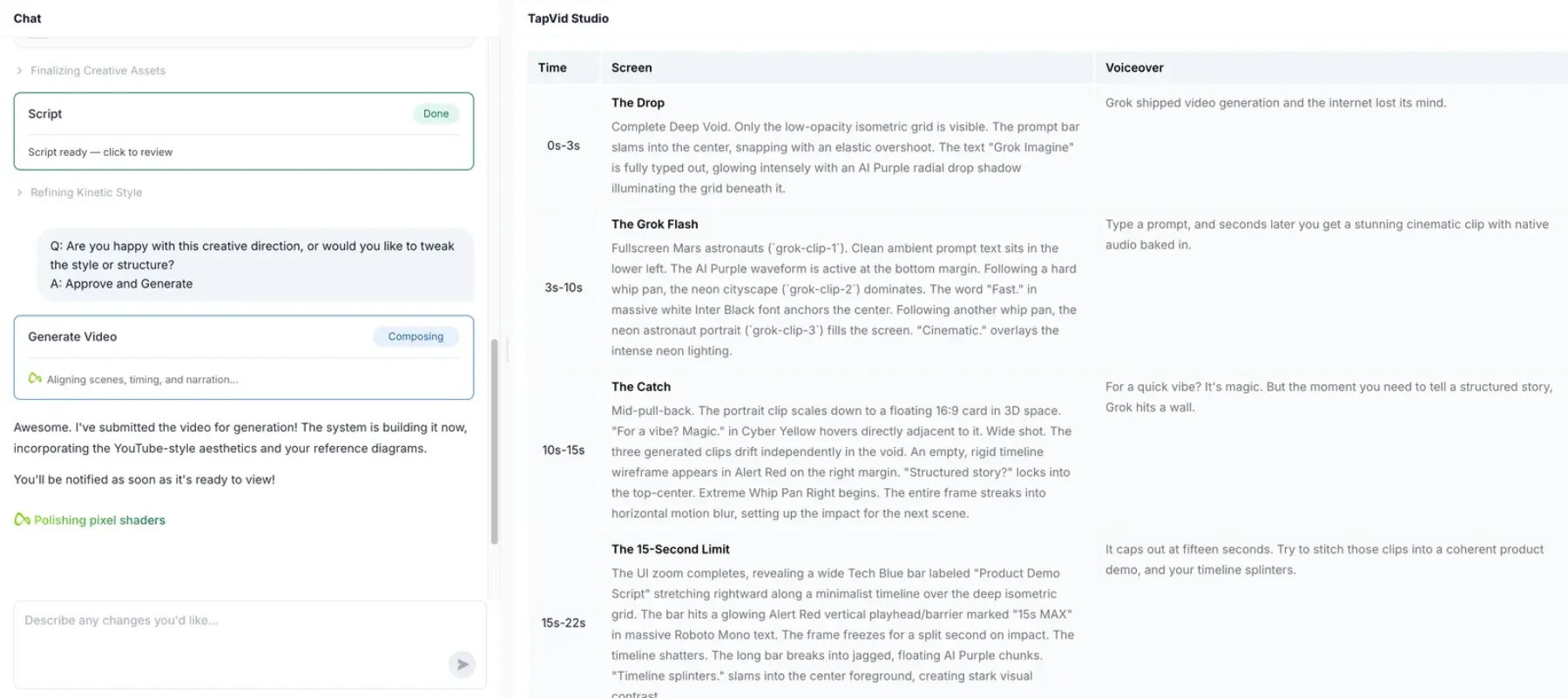
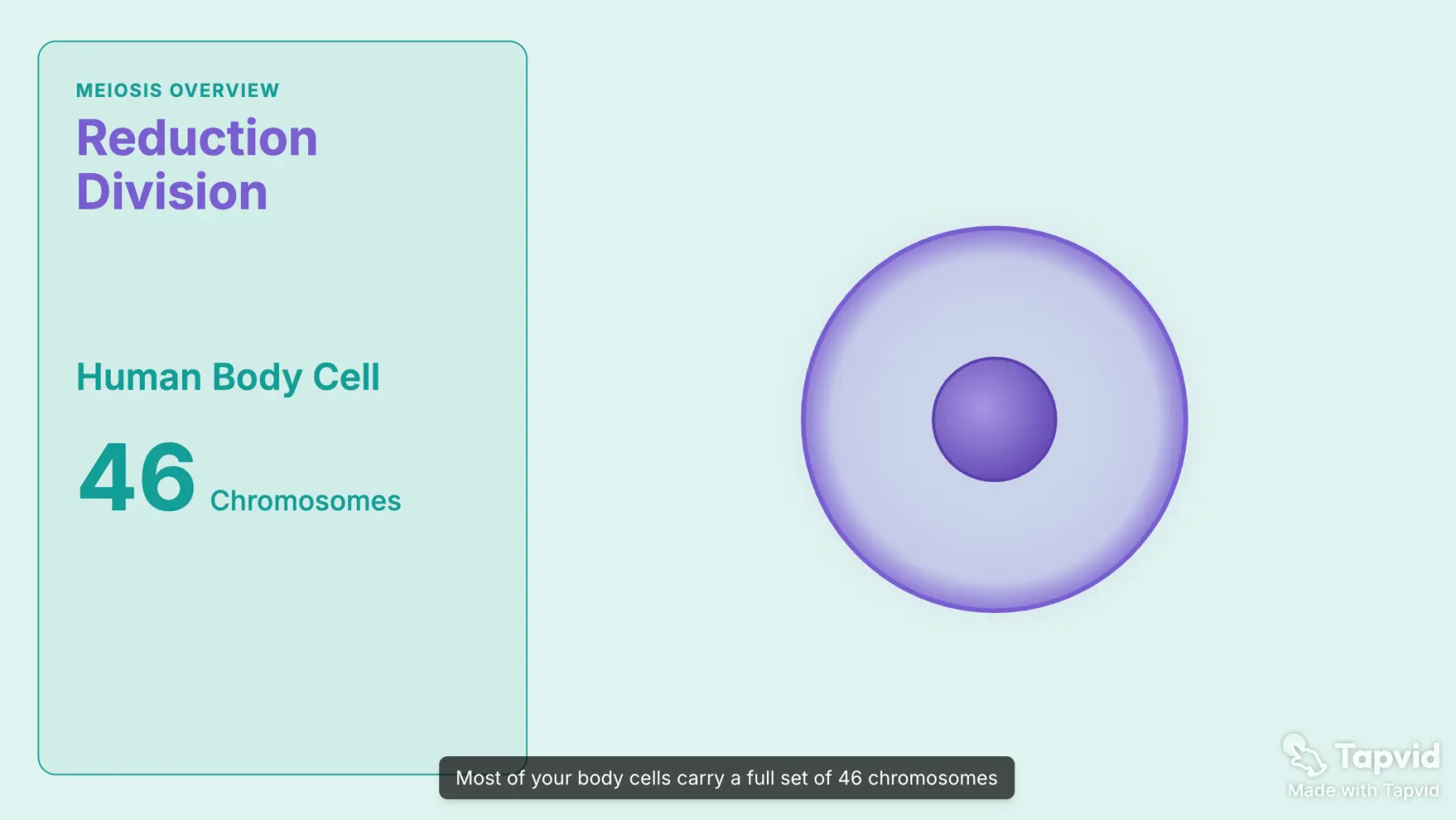
上のTapVidの出力は教育向けの解説動画です。ここには、オンボーディングモジュールでも維持したい3つの要素が表れています。画面上の概念は1つ、字幕はナレーションと同期、核となる事実を読み取れるだけの視覚的コントラストです。その上で、記事のワークフローがそのまま転用できると決めつけず、2026年7月20日にプライバシーに配慮した別のオンボーディングテストを実施しました。
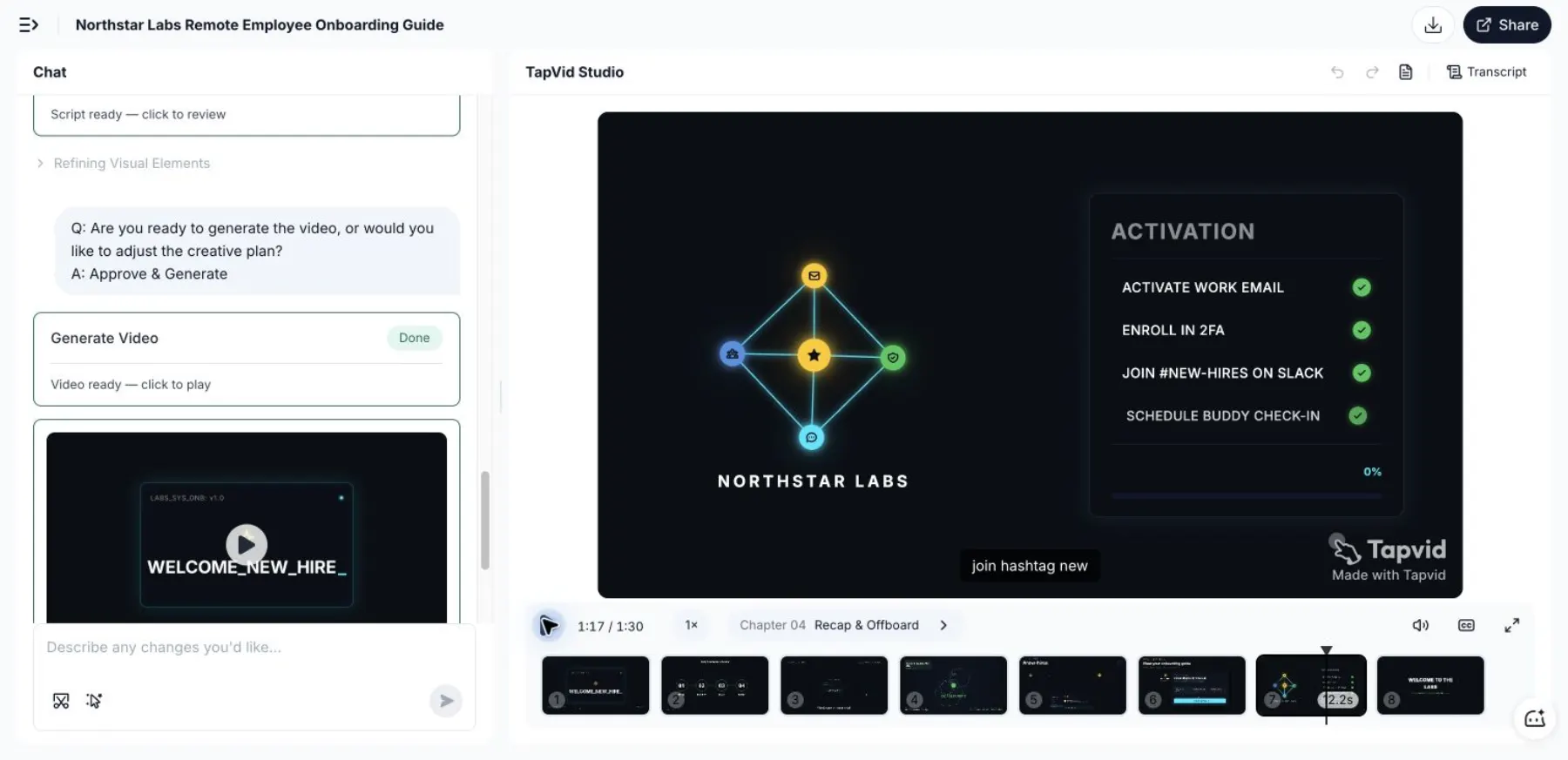
架空の素材はリモートのSaaS企業Northstar Labsを描いたもので、新入社員に初日の4つの行動をサポートなしで完了するよう求めました。業務用メールの有効化、二要素認証への登録、Slackの#new-hiresチャンネルへの参加、15分のバディチェックインの予約です。実在する社員、顧客、機密の会社データは一切使っていません。
生成前に、アカウントのセキュリティをコミュニケーションチャンネルの設定より先にするため、2FAをSlackの前に移動するようTapVidに依頼しました。ツールは構成案を、準備、有効化と保護、接続と予約、まとめの4つのセクションに更新しました。レンダリング前に学習の順序を改善するのが簡単でした。
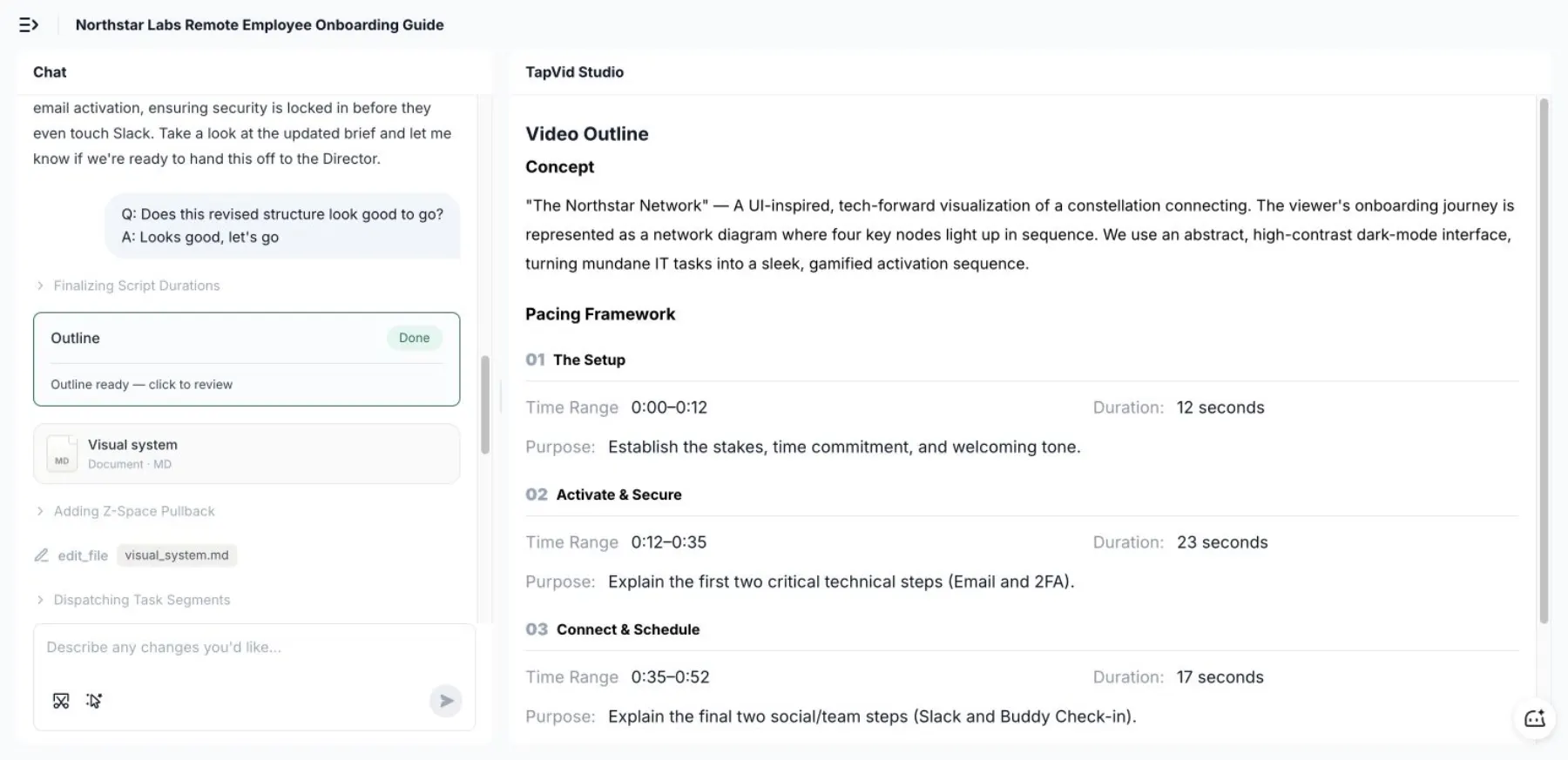
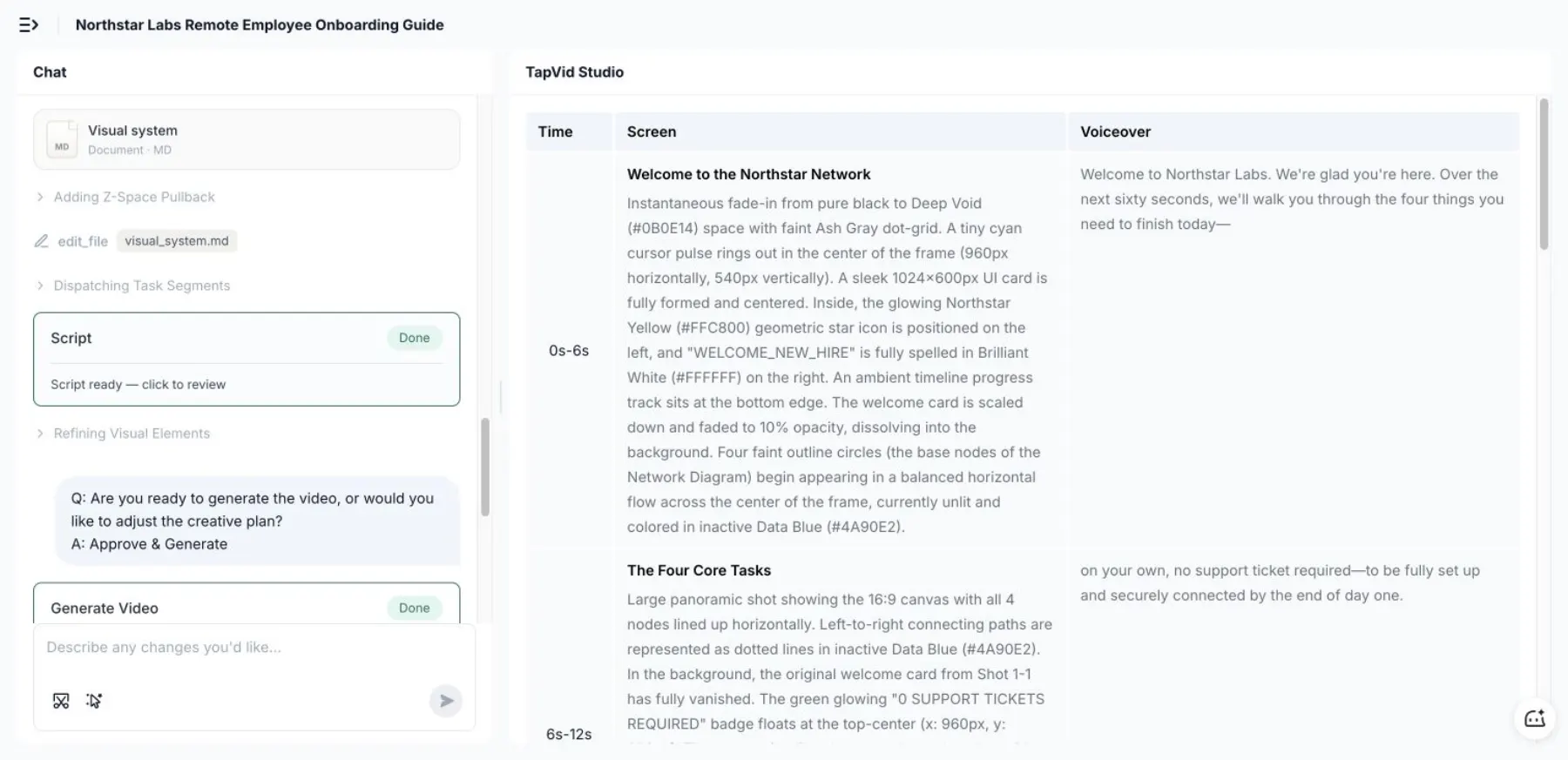
生成された台本は、8つのシーンにわたってタイムコード、画面の演出指示、ナレーションを対にしていました。4つの行動と最後の架空のイントラネットリンクをすべて画面に残し、短い実務ブリーフを手作業の絵コンテなしで完全なビジュアルナラティブに変えました。
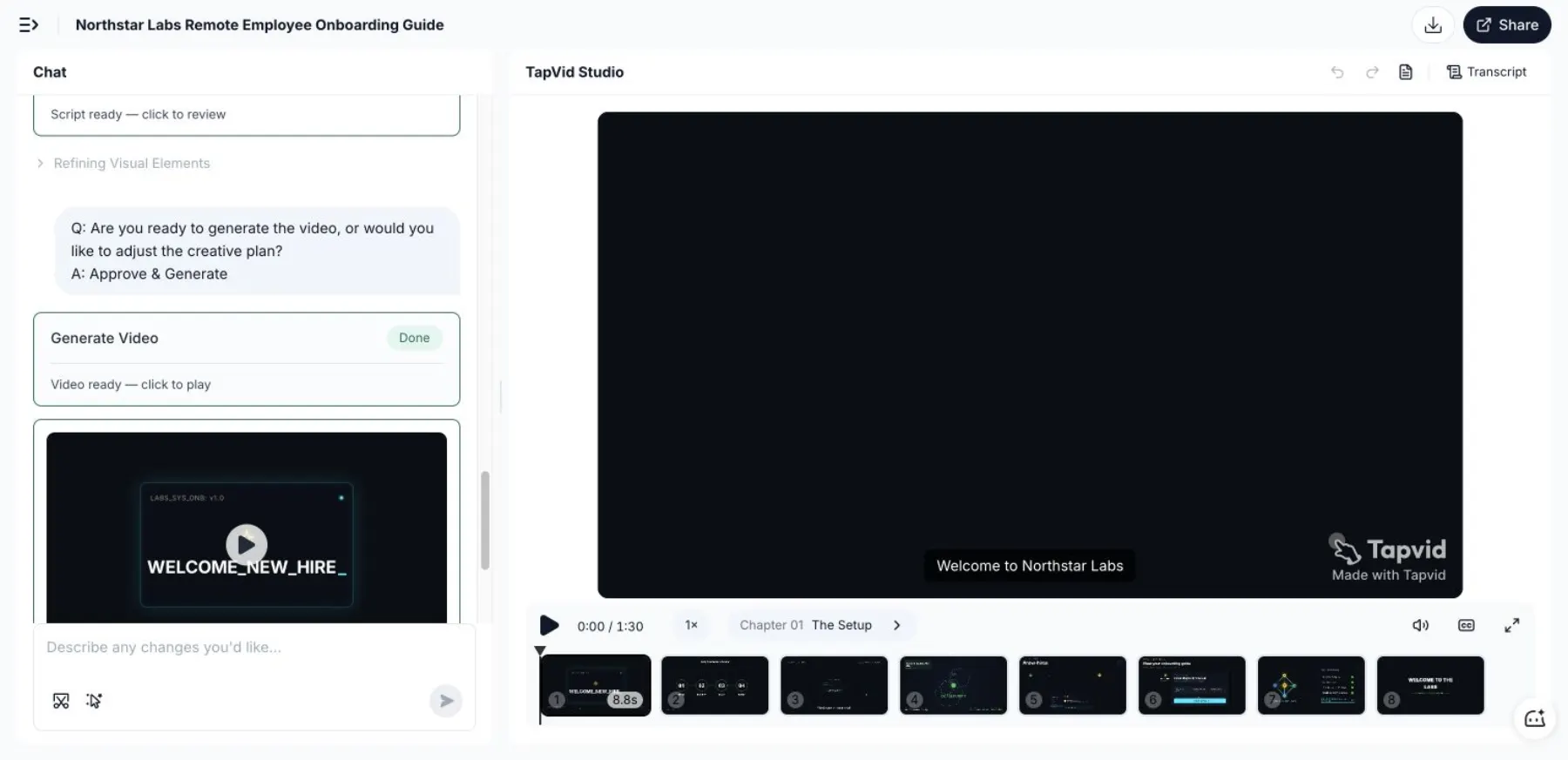
プロンプトの送信から再生可能な動画になるまでは18分38秒でした。承認後の正式なレンダリングは11分38秒です。TapVidは1回の作業セッションで、8つの異なるシーン、同期したナレーション、モーショングラフィックス、最後の行動チェックリストを備えた1分30秒の動画を仕上げました。
最後のまとめでは、素材がメール、2FA、Slack、バディチェックインの4項目からなる一目で確認できるアクティベーションチェックリストに変換されていました。これはオンボーディングに有用なパターンです。順序を視覚的に説明し、新入社員が完了すべき行動そのもので締めくくるのです。
08
各動画に保守契約を持たせる
「必要になったら更新する」は保守計画ではありません。
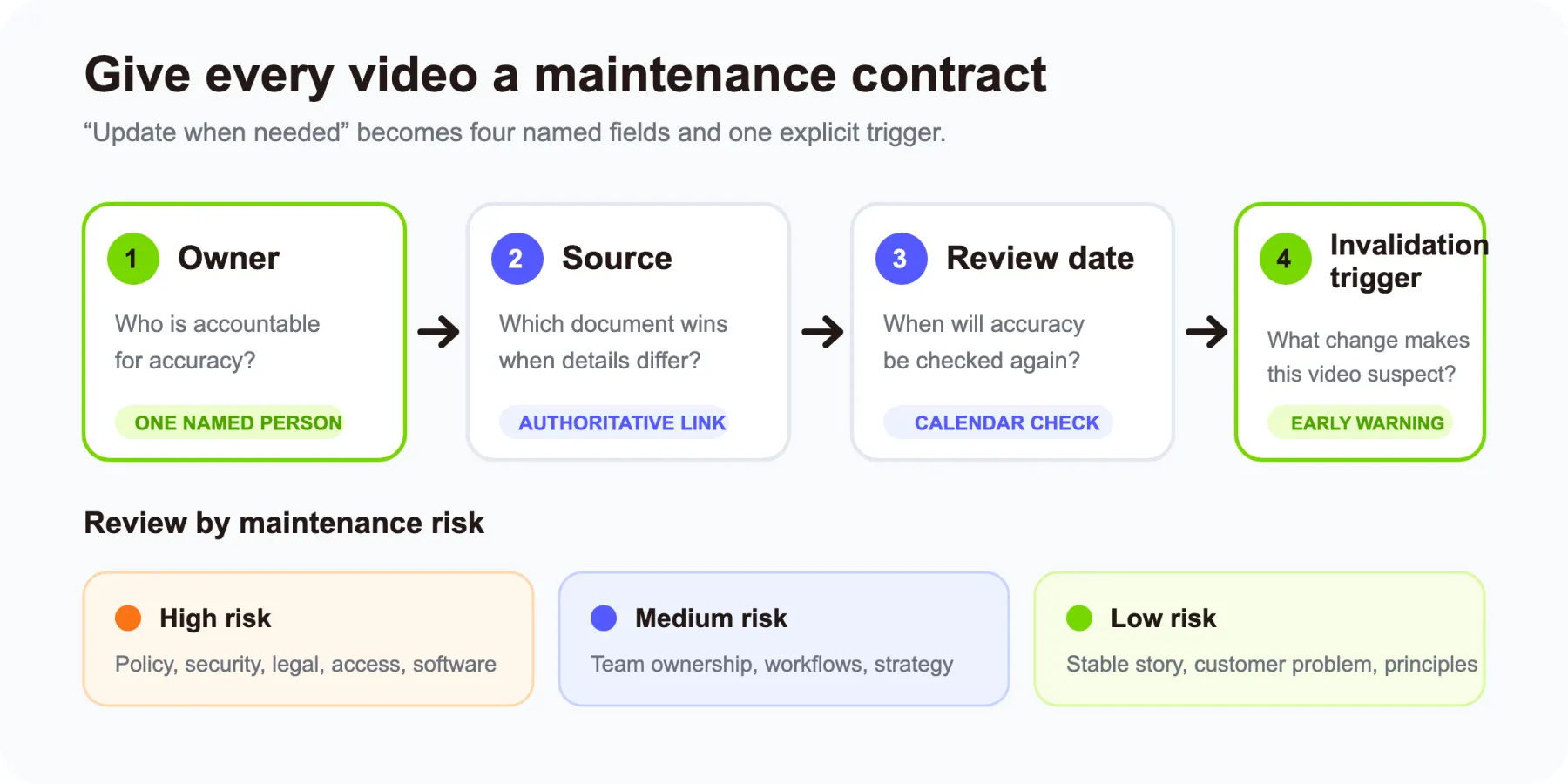
公開するすべてのモジュールに、次の4つの項目を付けます。
- 責任者: 正確さに責任を持つ人
- 情報源: 正式な文書またはシステム
- 確認日: 次に予定されている正確性チェック
- 無効化トリガー: 即時の見直しを必要とする変更
例:
| 項目 | 値 |
|---|---|
| 動画 | 承認済みの顧客向けメールを配信する |
| 責任者 | ライフサイクルマーケティングのリード |
| 情報源 | メール配信のSOP |
| 確認日 | 10月1日 |
| 無効化トリガー | 承認フロー、配信プラットフォーム、法的フッターのいずれかの変更 |
無効化トリガーは最も価値のある項目です。四半期ごとのレビューでは、昨日起きたツールの変更を見落とすことがあります。トリガーを明記しておけば、動画がすでに誤っているかもしれないタイミングを責任者が把握できます。
保守リスクで動画を分類することもできます。
- 高リスク: ポリシー、セキュリティ、法務、価格、アクセス権、頻繁に変わるソフトウェア
- 中リスク: チームの担当範囲、定常的なワークフロー、現在の戦略
- 低リスク: 安定した会社のストーリー、変わらない顧客課題、一般的な仕事の原則
高リスクのモジュールはより頻繁に見直し、正確な詳細はリンク先の文書に置いておきます。
09
アクセシブルで安全な動画にする
字幕は、あってもなくてもよい仕上げの要素ではありません。W3Cは、字幕が聴覚障害のある人や難聴の人を助けるだけでなく、静かな環境や騒がしい環境で視聴する人、その言語を学んでいる人、文字情報の方が処理しやすい人も支援すると説明しています。
各動画で行うこと:
- 同期した字幕を付けます。
- 自動字幕の名前、略語、専門用語を確認します。
- 文字起こしを提供します。
- ナレーションに含まれない重要な視覚情報を説明します。
- 読みやすいコントラストと文字サイズを使います。
- 状態の伝達を色だけに頼りません。
- 激しい点滅を避けます。
- ホスティングプラットフォームが対応している場合は、キーボードで操作できる再生コントロールを提供します。
W3Cの文字起こしガイダンスは、基本的な文字起こしと、重要な視覚情報も伝える記述的な文字起こしを区別しています。画面録画による設定動画には、記述的な方が必要になることが多いです。
プライバシーにも同じだけの注意が必要です。デモアカウント、架空のレコード、承認済みの映像を使います。社員を登場させる前に本人の許可を取ります。顧客名、非公開チャンネル、ブラウザ履歴、認証情報、個人のカレンダー情報は録画から取り除きます。
最後に、動画は社員が実際に見つけられる場所に置きます。検索可能なオンボーディングハブには、タイトル、対象者、成果、長さ、責任者、最終確認日、文字起こし、情報源へのリンクを表示すべきです。
10
完了率ではなく行動を測る
完了率100%が証明するのは、プレーヤーが最後まで到達したことだけです。社員がタスクを実行できることの証明にはなりません。
4段階の測定ラダーを使います。
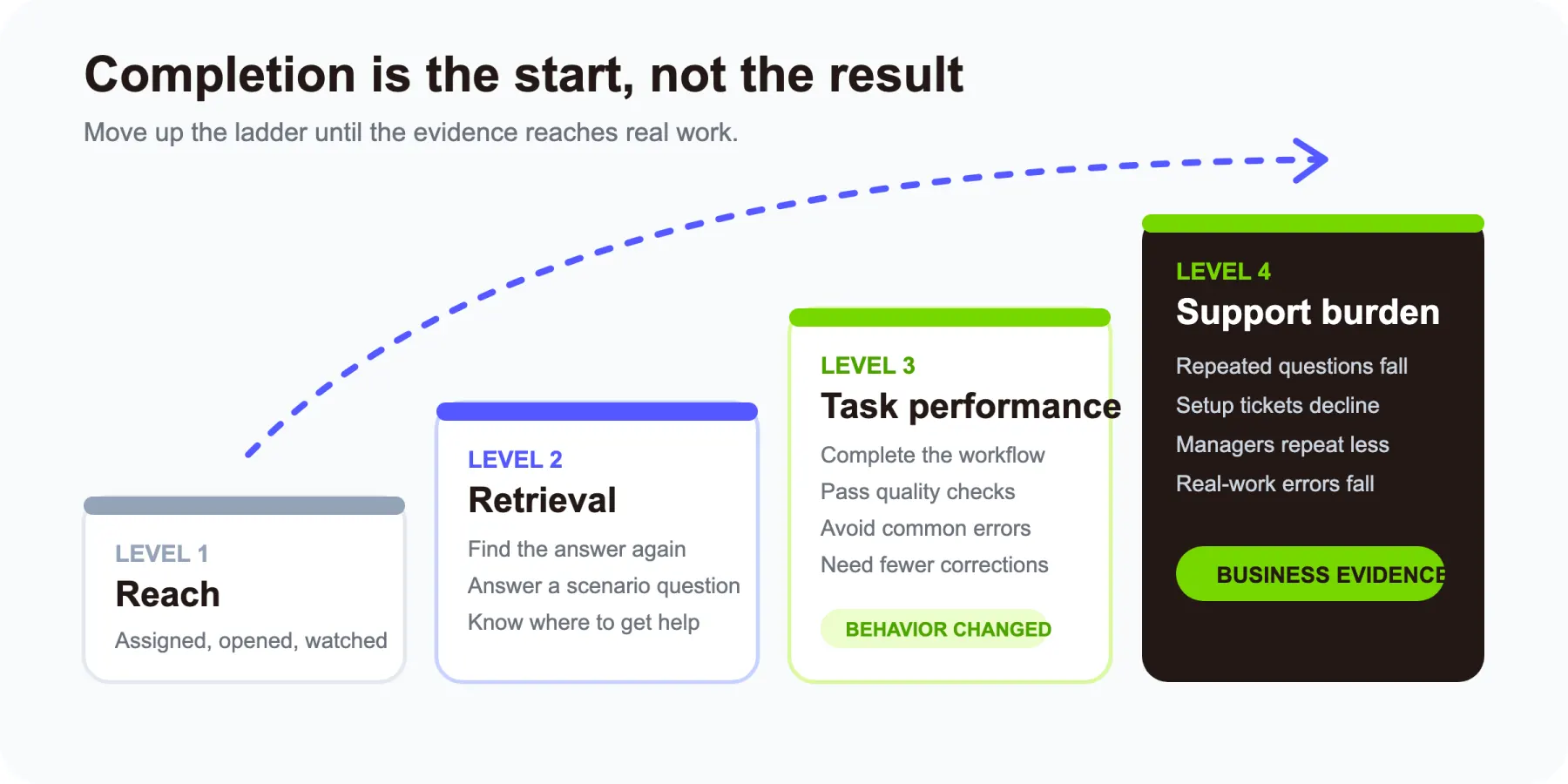
レベル1:到達
- 正しいモジュールが割り当てられたか?
- 社員はそれを開けたか?
- 行動にたどり着くのに十分な部分まで視聴したか?
レベル2:再発見
- 社員は動画とその情報源をもう一度見つけられるか?
- 短いシナリオ形式の質問に答えられるか?
- どこに助けを求めればよいか特定できるか?
レベル3:タスクの遂行
- 設定やワークフローを完了できるか?
- 修正は何回必要だったか?
- セキュリティと品質のチェックは守られているか?
- 初めての独力での実行にどれだけ時間がかかるか?
レベル4:サポート負荷
- どの質問がいまだにマネージャーや運用チームに届いているか?
- どのモジュールが繰り返し補足説明を生んでいるか?
- 避けられるはずの設定関連チケットは減ったか?
- どのミスがいまだに実務で起きているか?
このラダーを使えば、1つの指標がすべてを語るかのような扱いをせずに、動画をオンボーディングの成果に結び付けられます。
Gallupの報告によれば、自社のオンボーディングが優れていると強く同意する社員はわずか12%です。同社のより広いフレームワークは、期待値、人間関係、目的、社員の将来を重視しています。動画ライブラリはこれらの側面を支えるべきであり、オンボーディングをコンテンツ消費に矮小化してはいけません。
11
新人の質問を更新リストに変える
オンボーディングモジュールの弱さを示す最良の証拠は、多くの場合、繰り返される質問です。
4つの項目からなるシンプルなログを作ります。
| 質問 | 発生した場面 | 関連モジュール | 必要な対応 |
|---|---|---|---|
| 顧客メモにはどのワークスペースを使えばいいですか? | 初めての顧客同席 | ツール設定 | 15秒のワークスペース確認を追加する |
| 割引は誰が承認しますか? | 初めての提案書 | チームマップ | 承認者と現行のしきい値の情報源をリンクする |
| このデータはAIツールに貼り付けても安全ですか? | 初めてのコンテンツ作成 | セキュリティの基本 | シナリオを追加し、データポリシーをリンクする |
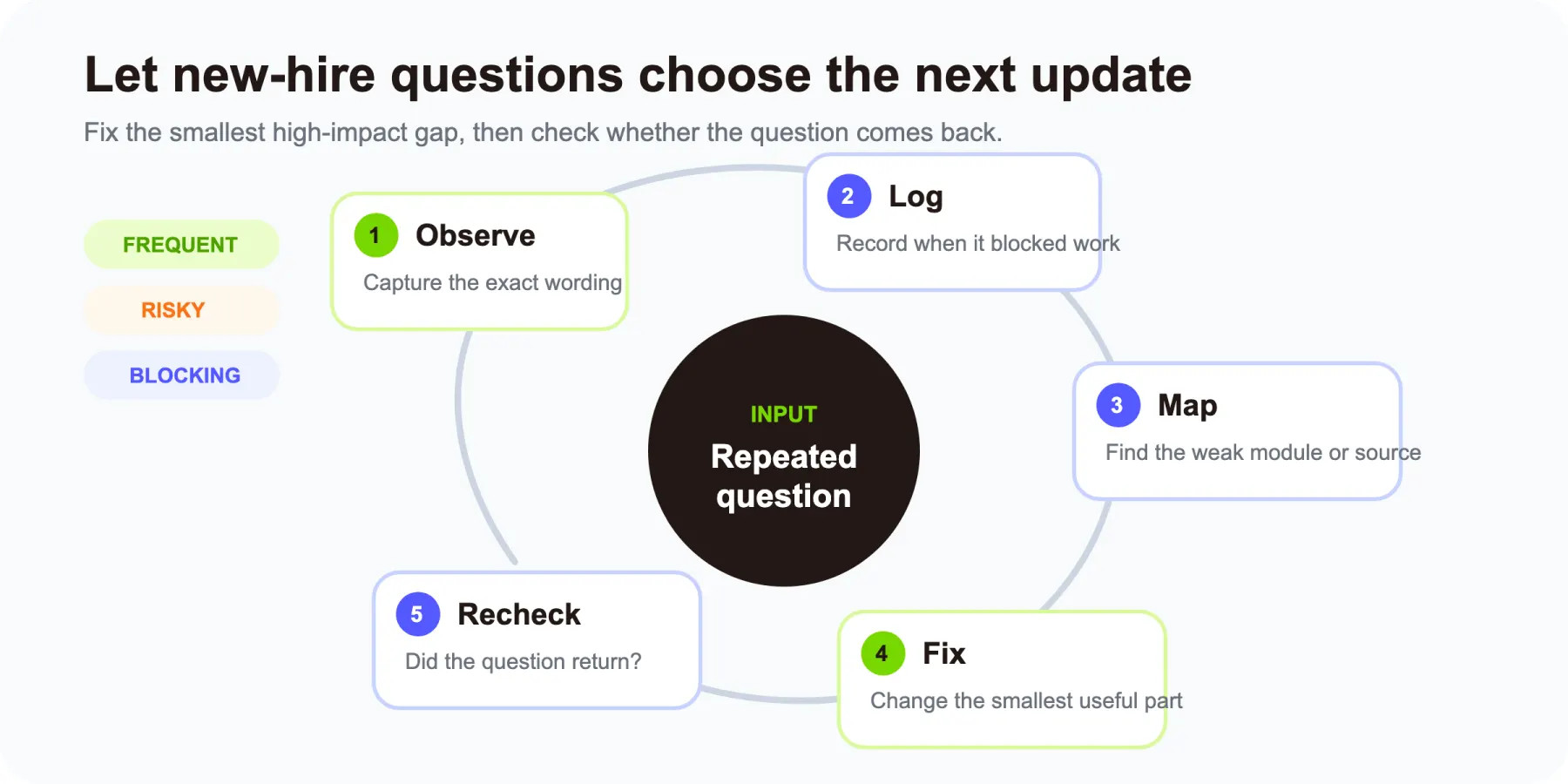
オンボーディングの各期が終わるたびにログを見直します。頻度が高い質問、リスクの大きい質問、作業を止めている質問を優先します。更新するのはすべてのモジュールではなく、最も弱いモジュールです。
これで閉じたループができます。
- 最小限で役立つライブラリを公開します。
- 新入社員がどこで混乱するかを観察します。
- 繰り返される質問をモジュールまたは不足している情報源に対応付けます。
- 影響の大きい最小のギャップを修正します。
- 同じ質問が再発するかを確認します。
ライブラリが良くなるのは、実際の社員の行動に基づくからであり、制作チームが不完全に見える箇所を推測したからではありません。
12
実践的な制作チェックリスト
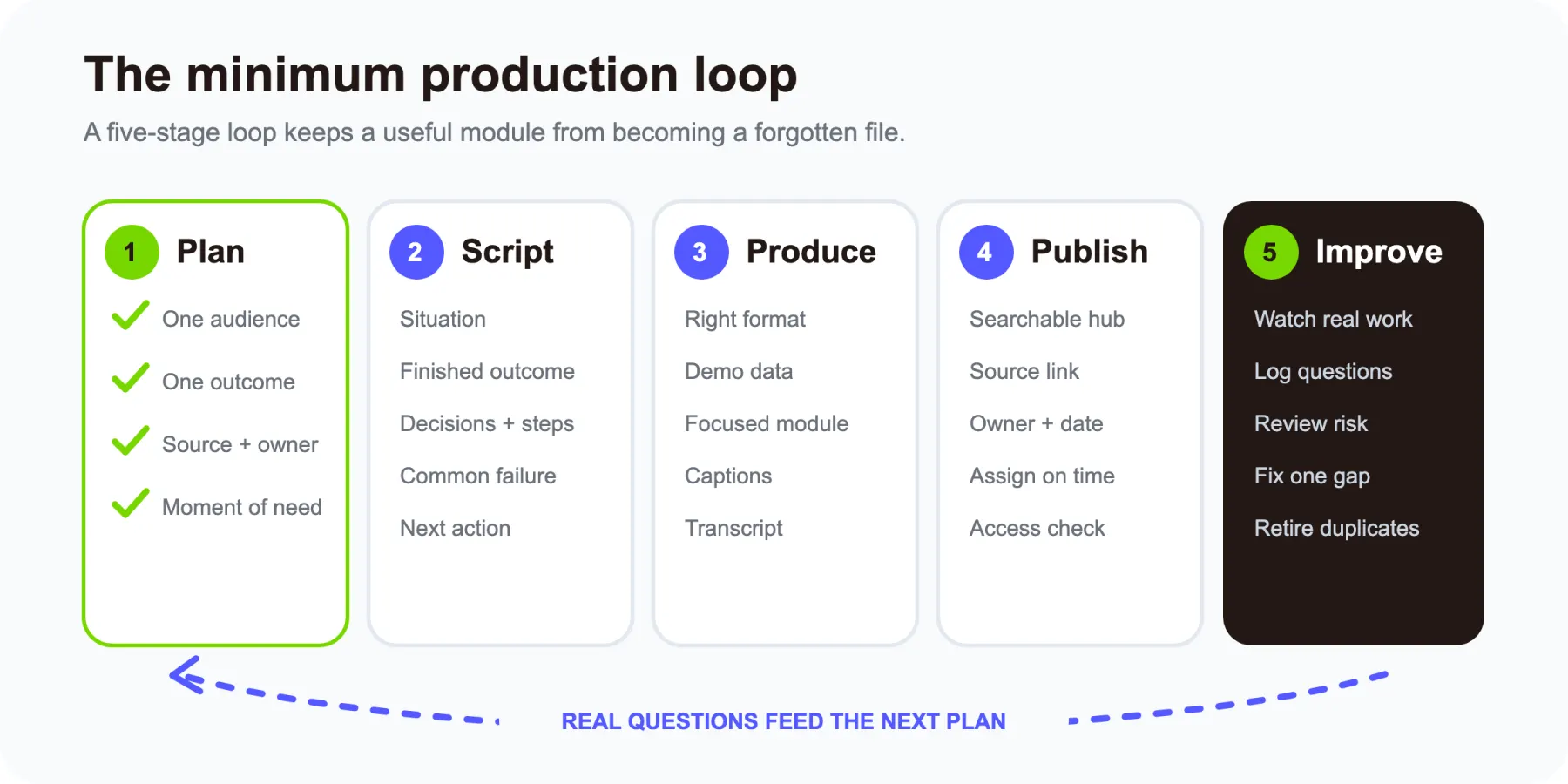
計画
- 対象者1つと観察可能な成果1つを定義します。
- 動画が適切な媒体であることを確認します。
- 社員がそれを必要とするジャーニー上の瞬間を選びます。
- 正式な情報源をリンクします。
- コンテンツ責任者を指名します。
- 求める次の行動を決めます。
台本
- 社員の状況から始めます。
- 完成した成果を見せます。
- クリック操作だけでなく判断を説明します。
- よくある失敗を1〜2個含めます。
- 練習課題または明確な次の行動で締めくくります。
- 変わりやすい正確な詳細はリンク先の情報源に置きます。
制作
- 目的に応じて画面録画、実写映像、モーション解説動画を選びます。
- デモデータを使い、個人情報を取り除きます。
- 各モジュールの焦点を絞ります。
- 字幕と文字起こしを付けます。
- 名前、略語、リンク、ポリシーへの参照を確認します。
公開
- モジュールを検索可能なオンボーディングハブに置きます。
- 対象者、成果、長さ、責任者、確認日を表示します。
- 動画の横に正式な情報源をリンクします。
- 必要になる瞬間にモジュールを割り当てます。
- 社員がそれを開けることを確認します。
改善
- 再発見とタスク遂行を確認します。
- 繰り返される質問を記録します。
- 高リスクの動画はより頻繁に見直します。
- 指定した情報源やワークフローが変わったら即時に見直します。
- 重複したモジュールや古くなったモジュールは廃止します。
13
よくある質問
オンボーディング動画は何分が適切ですか?
従業員が一つの成果を達成する必要がある期間だけにしてください。 歓迎は2分かかることがあります。 ロールワークフローは8件かかる場合があります。 無関係な行動を含む場合や、従業員が一つの答えを見つけるためにそれをざっと確認しなければならない場合、より長いレッスンを分割してください。
何を含めるべきですか?
最低限、状況、意図された結果、手順または文脈、一般的なミス、次の行動、そして権威ある書面資料へのリンクを含めてください。 所有者と最終レビュー日も表示してください。
ライブ研修を置き換えられますか?
いいえ。 繰り返し可能な説明やデモンストレーションには、動画をご利用ください。 質問やフィードバック、関係性、例外、そして機微な議論のために、ライブ時間を保持してください。 マネージャーは依然として役割の明確さと人間関係を有しています。
小規模企業は最初に何本作るべきですか?
まずは7本の動画のブループリントから始めてください。ただし、文書やライブ会話の方がより良い形式である場合は、すべての7本を無理に行わないでください。 生産能力が限られている場合は、ツール設定、1つの高頻度ロールワークフロー、そして繰り返しサポートリクエストを生成する高リスクのセキュリティシナリオを優先してください。
どう更新状態を保ちますか?
すべての動画に所有者、権威ある情報源、レビュー日、そして無効化トリガーを付与してください。 ソース文書では、急速に変化する正確な詳細を保持してください。 ソース、ツール、承認フロー、またはポリシーが変更された場合は、直ちにリンクされたビデオをご確認ください。
効果はどう判断しますか?
閲覧や完了で止まらないでください。 従業員が情報を再度見つけられるか、タスクを完了できるか、一般的なミスを回避できるか、そして繰り返しの質問を減らすことができるか確認してください。
AIで既存文書から作れますか?
はい。TapVidは記事、PDF、台本を解説動画に構造化します。事実、プライバシー、アクセシビリティ、更新は担当者が確認します。
14
調査について
本ガイドの作成にあたり、Synthesia、Clipchamp、Leadde、Recorded、PlayPlayの現行のオンボーディング動画関連資料を比較しました。各社に共通する推奨事項をベースラインとし、その上に本記事で使用した形式マトリクス、7本の動画ジャーニー、情報源マップ、リスクルール、保守契約、測定ラダー、共通コア+差分モジュール構成、新入社員の質問ループを追加しています。
15
次の社員行動から始める
オンボーディングを改善するのに、スタジオも40本構成のアカデミーも必要ありません。
すべての新入社員が同じ説明を受けている、あるいは同じ避けられるミスをしている瞬間を1つ選びます。完了すべき行動を定義し、正しい情報源をリンクし、最小限で役立つモジュールを作ります。その上で、実務で何が起きるかを観察します。
テーマが、すでに文章、スライド、PDFに記録されているプロセス、カスタマージャーニー、会社の概念であれば、TapVidのAI Explainer Video Generatorがその素材を構造化されたモーション解説動画に変える手助けをします。マネージャーを関与させ続け、文書の情報源を正としたまま、動画には最も得意な仕事、つまり次の行動を理解しやすくすることを任せましょう。