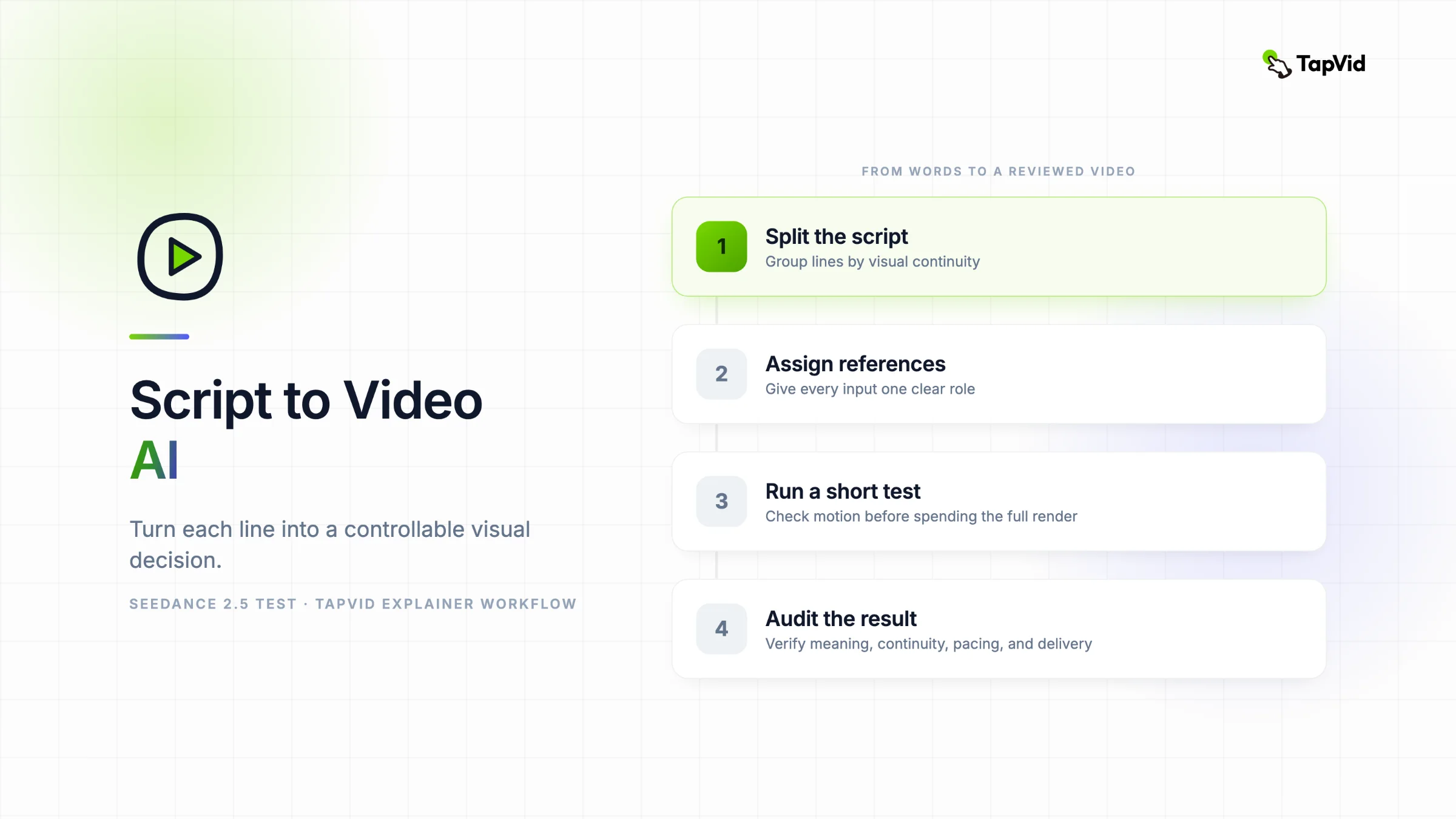

Script to video AI suena como una sola acción: pegar un script y descargar un vídeo terminado. La versión útil es un conjunto de decisiones. Su guión debe convertirse en escenas, cada escena necesita un trabajo visual, y el vídeo final debe preservar el significado de la fuente. Seedance 2.5 hace que una parte de este flujo de trabajo sea más capaz. Puede generar hasta 30 segundos de material audiovisual en un solo paso, trabajar con referencias, editar un vídeo fuente y ampliar las imágenes. Es suficiente espacio para una escena compleja o corta. No es automáticamente un sistema completo de script a vídeo. TapVid toma la otra ruta. Es un Explainer Video Engine que comienza con el contenido que ya posee, como un script, artículo, PDF, PRD o copia de producto, luego organiza ese material en un vídeo explicativo estructurado. Esta guía muestra cómo elegir el camino correcto, preparar el script, Seedance directo cuando usted necesita disparos generados, y mantener el mensaje intacto cuando usted necesita un explicador completo.
Crea un video explicativo con TapVid
01
Qué hace realmente la IA de guion a vídeo
Un guión escrito contiene diálogo, narración, intención y a veces direcciones de escena. Un video necesita imágenes temporizadas, movimiento, sonido, texto y transiciones. La conversión requiere al menos cinco pasos:
- Rompe el guión en unidades significativas.
- Decide lo que debe ver el espectador durante cada unidad.
- Crear o seleccionar los activos visuales.
- sincronizar narración, sonido y leyendas.
- Revise el resultado contra el script aprobado.
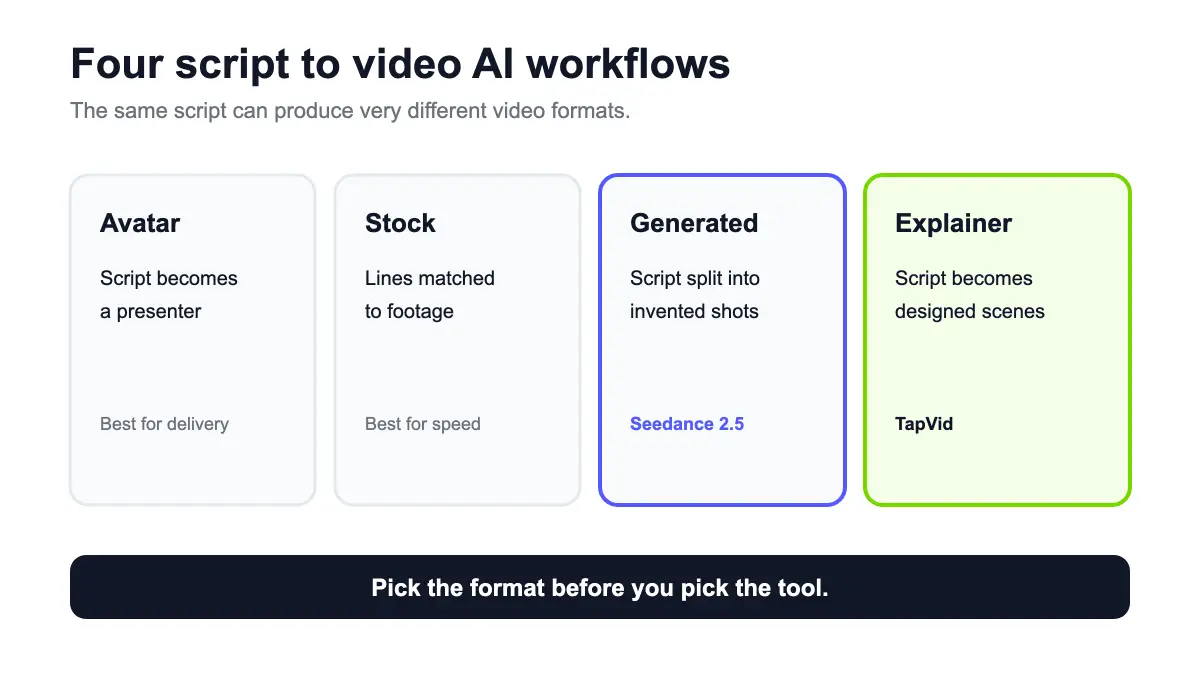
Diferentes productos automatizan diferentes partes. Las herramientas de Avatar colocan el guión en la boca de un presentador. Las herramientas basadas en stock coinciden con las imágenes de la biblioteca. Los modelos de vídeo generativos inventan disparos. Los motores de explicación traducen la lógica de la fuente en movimiento diseñado, multiescena.
Si no identifica primero el formato deseado, la salida puede ser técnicamente completa pero incorrecta para el trabajo.
02
Los dos caminos de script a vídeo que importan aquí
03
Camino 1: script para los disparos generados
Use este camino para una película comercial, corta, historia visual, pieza de ánimo o una apertura dramática. El guión se convierte en una lista de disparos. Cada inyección se realiza por un modelo como Seedance 2.5, luego seleccionado y editado en la pieza final.
El modelo es responsable de lo que la cámara ve y oye. Usted es responsable de romper el script en tomas, controlando la identidad y eligiendo qué generación es usable.
04
Camino 2: script para explicador estructurado
Utilice este camino para una guía de productos, lección, resumen de artículo, vídeo de conocimiento o explicación de lanzamiento. El guión ya lleva el mensaje. El sistema debe preservar su secuencia al crear gráficos de movimiento, narración, capciones y transiciones.
El motor es responsable de visualizar la fuente sin convertirla en imágenes no relacionadas. El creador sigue siendo responsable de los hechos y la aprobación final.
Muchos proyectos utilizan ambos caminos. Un explicador de producto puede abrir con una escena generada, luego cambiar a diagramas y capturas de pantalla. El error está esperando un tiro de 30 segundos para hacer el trabajo de una explicación completa.
05
Prepare su script antes de elegir un modelo
Empieza con una versión aprobada. Eliminar comentarios, líneas alternas y reclamaciones anticuadas. Etiquete cualquier cosa que debe mostrarse exactamente, como un nombre de producto, estado de interfaz, número, cita o frase legal.
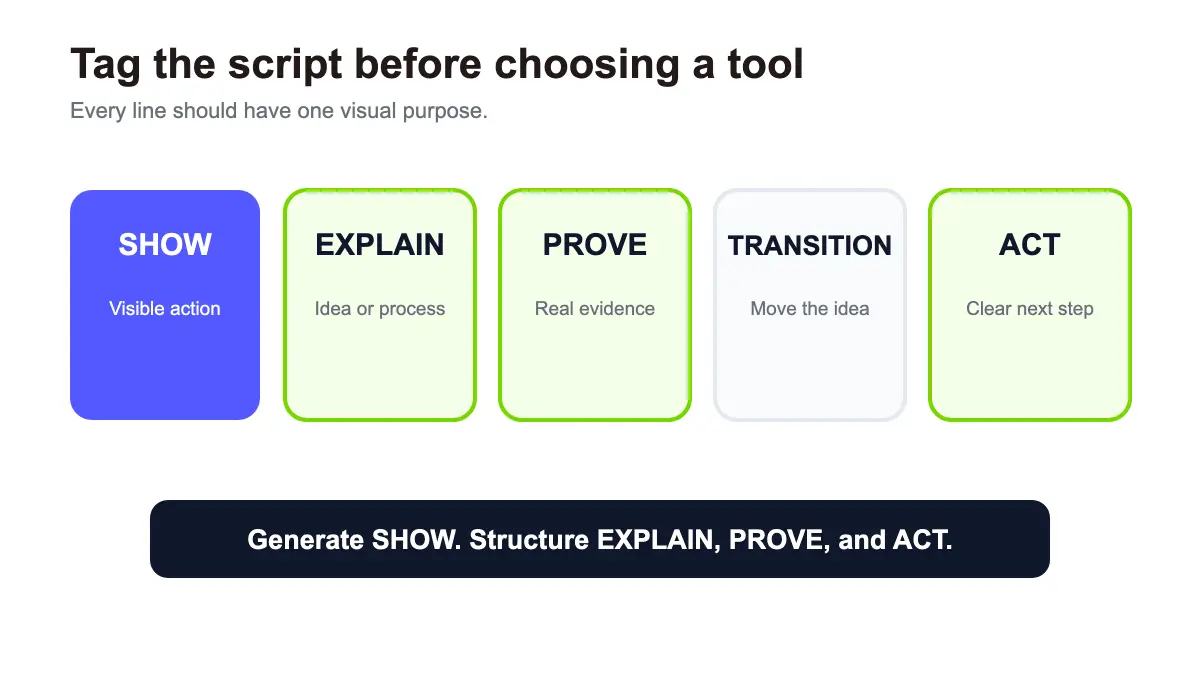
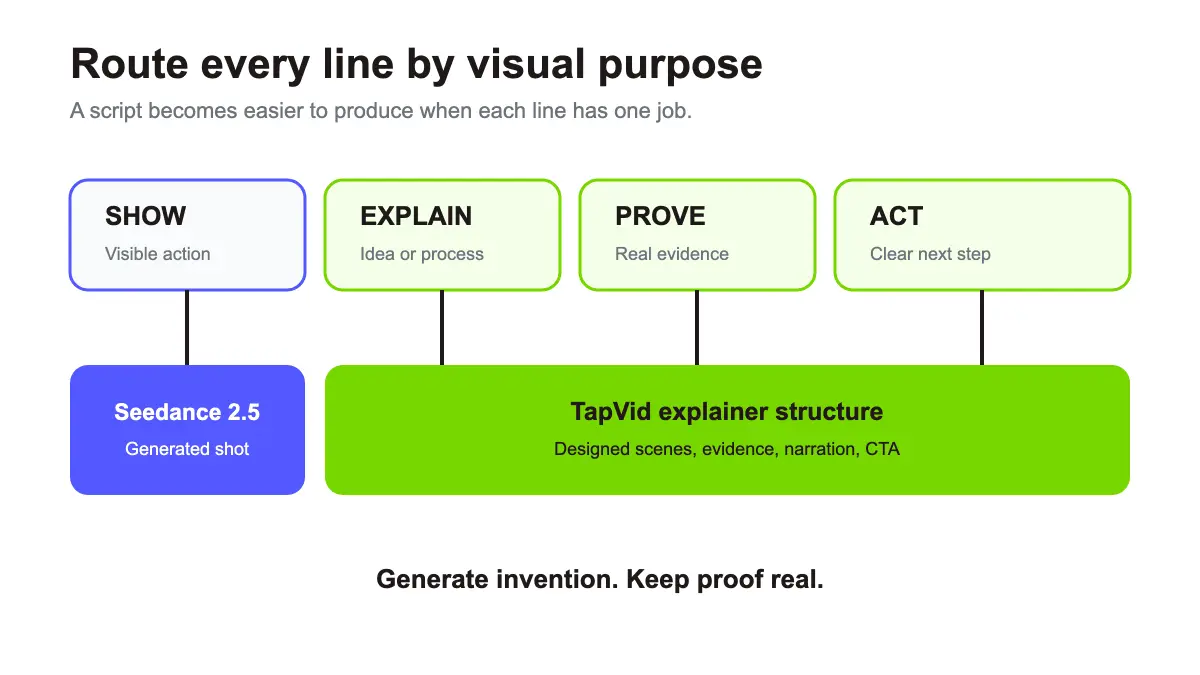
Luego etiqueta cada párrafo con un propósito visual:
- Mostrar: la línea describe una acción visible o ambiente.
- Explicar: la línea enseña una relación o secuencia.
- Prueba: la línea necesita una captura de pantalla, cita, resultado o fuente.
- Transición: la línea mueve al espectador a la siguiente idea.
- Acto: la línea pide al espectador que haga algo.
Este sencillo pase le dice qué partes pertenecen a Seedance y qué partes necesitan una escena explicativa estructurada.
Por ejemplo, un script de lanzamiento podría incluir:
SHOW: Un fundador cierra seis pestañas de edición y deja caer un informe de producto impreso sobre el escritorio. EXPLAIN: TapVid convierte el informe aprobado en un explicador estructurado con narración, capciones y movimiento. PROVE: Mostrar el verdadero resumen junto a la lista de escena generada. ACT: Comience con su propia copia de producto.
La primera línea podría convertirse en un disparo de Seedance. Los tres siguientes necesitan un significado exacto del producto y evidencia.
06
Cómo convertir un script en Seedance 2.5 disparos
ByteDance describe Seedance 2.5como un modelo de generación de audio-video para la narración de 30 segundos, control de referencia y edición.Seedance 2.5 guía de Runwayproporciona modos de referencia, clave, edición y extensión, junto con salida de 480p o 720p y duración de 4 a 30 segundos.
Antes de escribir cada toma desde cero, use la biblioteca de indicaciones de Seedance 2.5 para comparar planes de referencia, mapas de tiempo y barandillas para flujos de trabajo comunes.
07
Paso 1: división por continuidad visual
No se divida sólo en límites de sentencia. Dividir cuando cambie la ubicación, el tiempo, el sujeto, la lógica de la cámara o el objetivo visual.
Una escena de 30 segundos puede contener varias acciones si ocurren en un ambiente coherente. Un corte de cinco segundos todavía puede necesitar su propia generación si el personaje, el lugar o el estilo cambia completamente.
Crear una tabla de disparos:
| Shot | Líneas de script | Objetivo visual | Duración | Referencias |
|---|---|---|---|---|
| 1 | Problema de apertura | Fundador abrumado por pestañas | 6 | Actor, escritorio, movimiento de cámara |
| 2 | Punto de giro | El breve impreso se convierte en un plan claro | 8s | Breve, marco de estilo |
| 3 | Prueba de producto | Interfaz real y salida | 10s | Use captura de pantalla real |
| 4 | CTA | Comentarios de creador terminado video | 5s | Actor, pantalla final |
Sólo las dos primeras filas son buenos candidatos para la generación pura. La prueba de producto debe usar evidencia de interfaz real en lugar de una interfaz de usuario inventada.
08
Medida 2: adjuntar referencias por función
Seedance 2.5 en Runway acepta hasta 50 referencias, incluyendo hasta 30 imágenes, 10 vídeos y 10 clips de audio. Utilice el conjunto más pequeño que define completamente el disparo.
Escriba cada papel explícitamente:
@Image 1 define la cara, el pelo y la ropa del fundador. Ignora la habitación original. @Image 2 define el escritorio, el portátil y la luz de la mañana caliente. @Video 1 define el lento movimiento de cámara lateral sólo. Ignora a su actor y escenario.
Esta instrucción separa la identidad, el medio ambiente y el movimiento. Es más preciso que pedir al modelo que "utiliza todas las referencias".
09
Paso 3: traducir el lenguaje del script en dirección visible
Los scripts a menudo contienen pensamientos que no pueden ser filmados. "Ella se da cuenta de que el viejo flujo de trabajo está roto" no es una instrucción visible. Convertirlo en comportamiento:
Ella escanea las seis ventanas abiertas de edición, para, exhales, cierra el portátil a mitad de camino, luego coloca el breve impreso en el centro del escritorio.
Mantenga la emoción en acciones físicas, encuadre, ritmo y sonido. No confíe en el modelo para interpretar un mensaje de negocio abstracto.
10
Paso 4: definir el estado final
Un tiro útil debe entregarse al siguiente disparo. Estado lo que es visible cuando termina la generación.
Terminar en un marco cerrado con el breve impreso centrado y ambas manos fuera del marco.
El estado final le da a su editor un punto de transición limpio. También ayuda al modo Keyframe cuando una composición específica importa.
11
Paso 5: hacer una prueba corta antes de la escena completa
Prueba la acción central en 4 a 8 segundos. Compruebe la identidad, el conteo de objetos, la dirección de la cámara y el sonido. Sólo entonces generar la escena más larga o usar Extend.
Cargos de pista Seedance créditos por segundo, por lo que un diagnóstico corto es más barato que descubrir un error repetido después de un renderizado completo de 30 segundos.
12
Lo que pasó en mi prueba de desperdiciador pagado
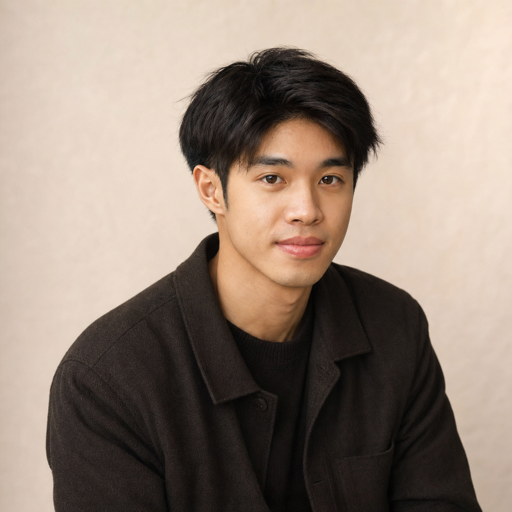
Preparé un marco creador-a-desk para Shot 1. Arregla el armario, portátil, papel breve, iluminación y diseño de escritorio antes de añadir cualquier movimiento.

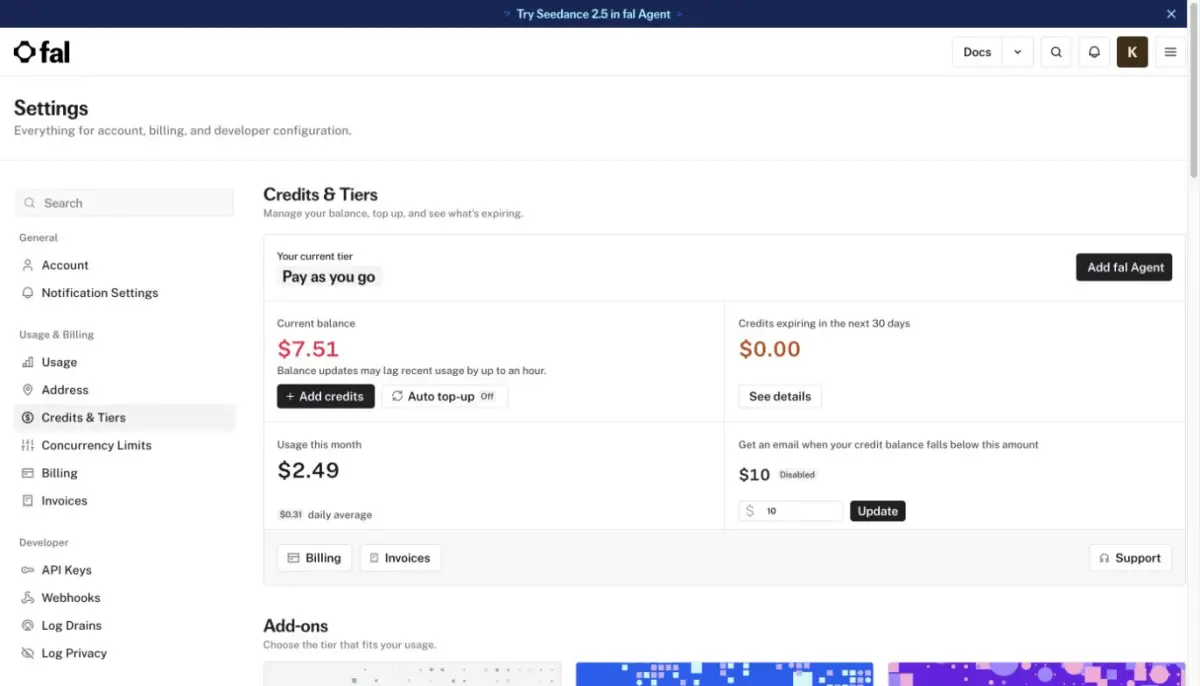
El 8 de agosto de 2026, corrí el tiro a través del punto final oficial ByteDance Seedance 2.5 de imagen a vídeo. Usé su sueldo mensual de $0 como-usted-go tier después de comprar $10 en créditos de una sola vez. La carrera de 480p de cuatro segundos tenía audio nativo habilitado. La página estimó aproximadamente $0.88, mientras que tres pruebas de cuatro segundos redujeron el saldo en $2.49 en total, o $0.83 por ejecución en promedio.
El impulso pidió al fundador que escaneara seis ventanas de edición, pausa, cerrar el portátil a mitad de camino, mover el breve impreso al centro, y terminar con ambas manos fuera de marco. También solicitó un movimiento lento de cámara lateral y una anatomía estable.
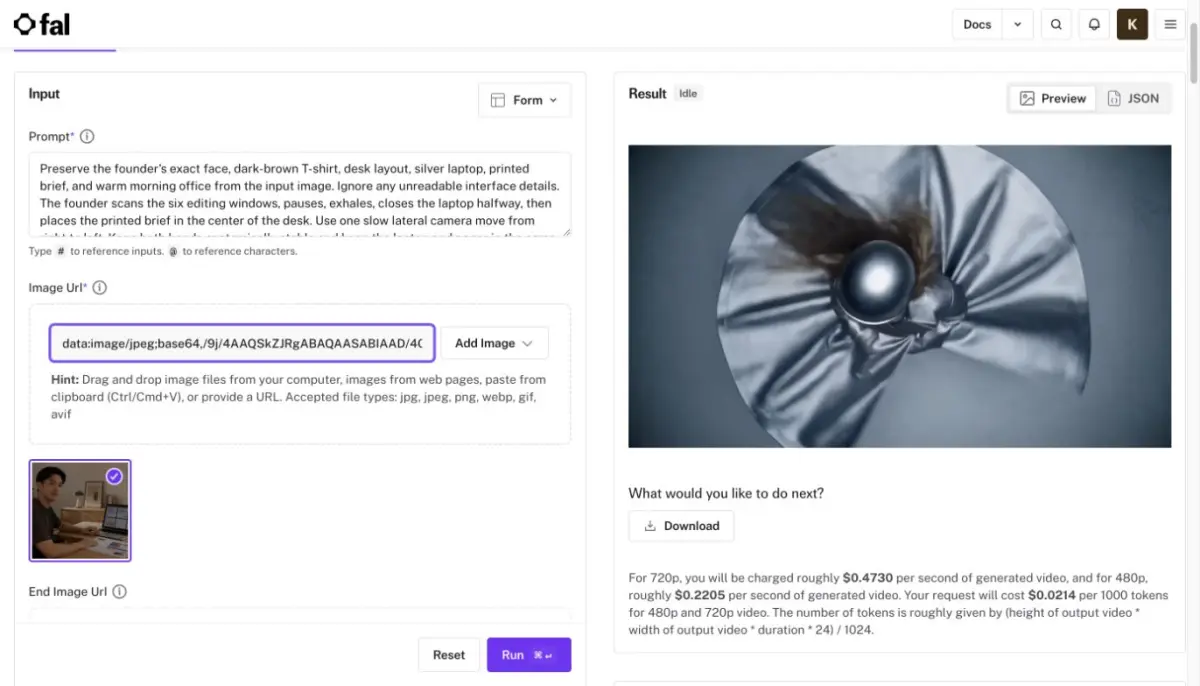
El MP4 descargado fue 854 por 480 píxeles, 24 fps y 4.064 segundos de largo. Contenía vídeo H.264 y una pista de audio AAC no silenciosa.
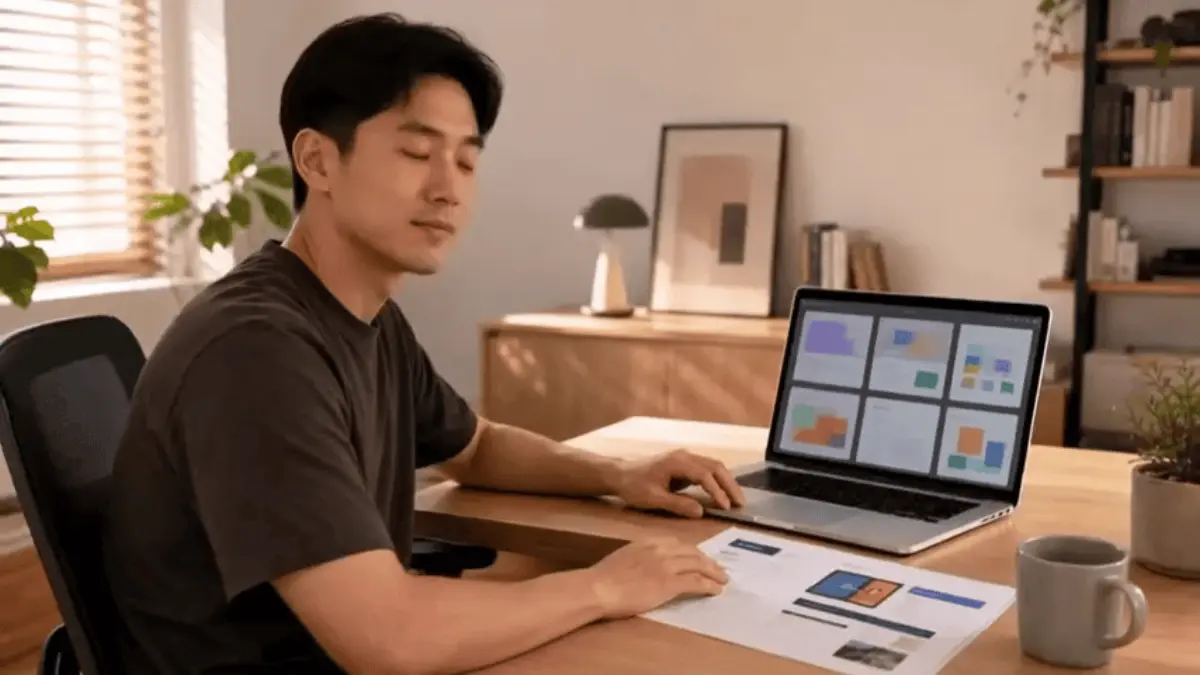
El marco de apertura se mantuvo cerca de la fuente. La cara, camisa marrón oscuro, portátil, breve impreso, taza, iluminación y diseño de oficina seguía siendo consistente. La pantalla de la computadora portátil no preserva el texto de interfaz exacto, que se espera y es por eso que le dije al impulso que ignore los detalles de la interfaz no legibles.
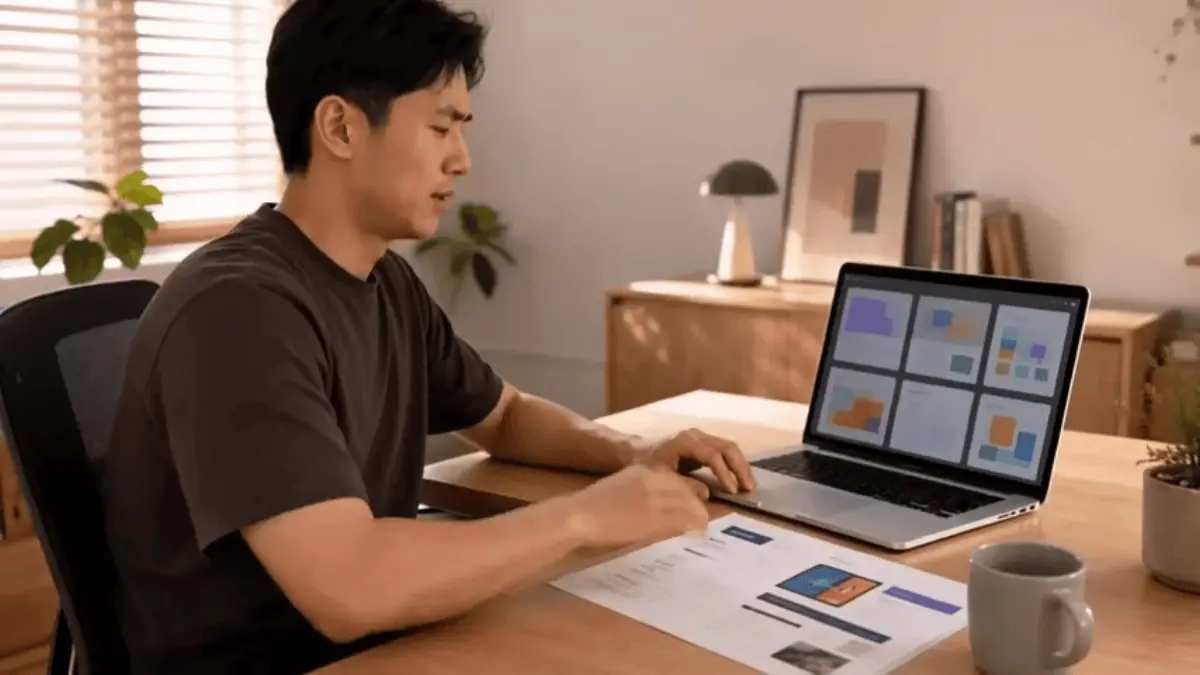
Las manos permanecieron plausibles durante el movimiento central, y la cara no cambió visiblemente la identidad. El movimiento de cámara lateral estaba presente sin causar que los objetos de escritorio saltaran.
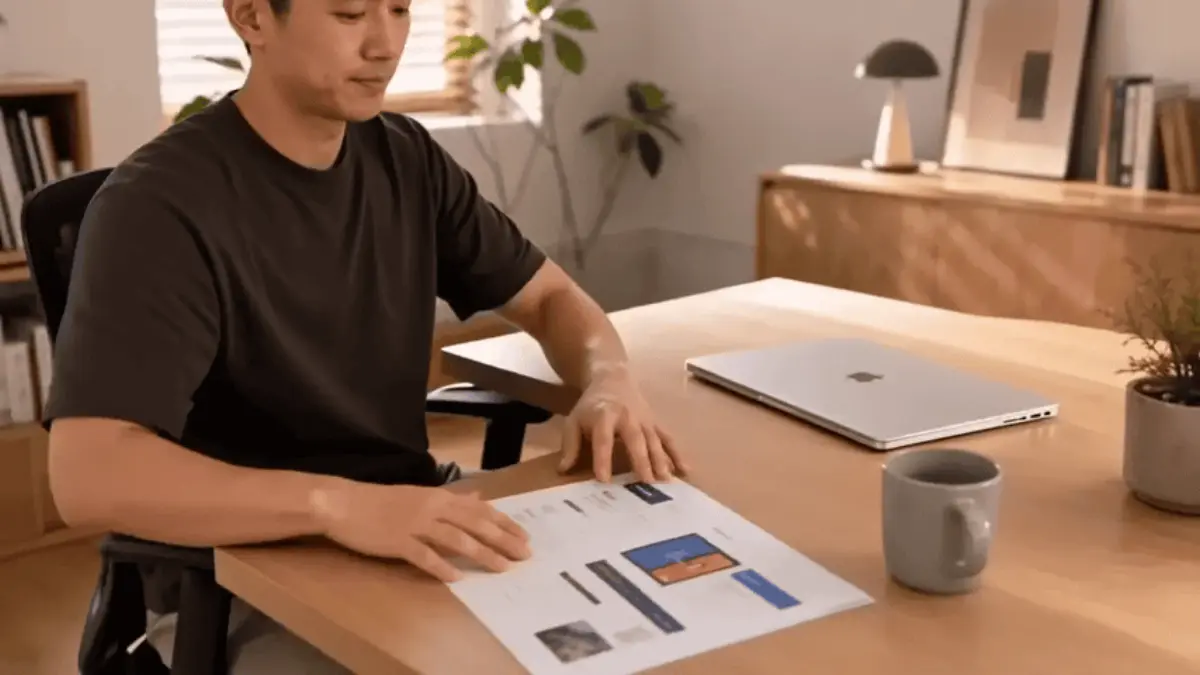
El resultado no siguió todas las restricciones del estado final. El portátil cerró completamente en lugar de la mitad, el papel permaneció bajo en el marco en lugar de perfectamente centrado, y ambas manos todavía eran visibles. Esto es un fracaso útil. El modelo conservaba la identidad y la continuidad del objeto mejor de lo que obedecía a una secuencia llena de instrucciones del estado final en cuatro segundos. Yo dividiría la acción en dos disparos o le daría más tiempo en lugar de añadir cláusulas más rápidas.
Cuentas gratuitas Runway y Dreamina ambos me permiten configurar Seedance 2.5 pero abrió pantallas de suscripción en la presentación. fal era la ruta de trabajo más barata que verifiqué para este diagnóstico corto, y requiere pago en lugar de una suscripción.
13
Cómo convertir un script en un explicador de TapVid
Si el script ya es la autoridad, manténgalo conectado al flujo de trabajo. TapVid comienza por contenido de propiedad de creadores y lo convierte en un vídeo de explicador. No necesita inventar un mundo cinematográfico alrededor de cada línea.
14
Paso 1: nombre el resultado del espectador
Añadir una frase antes del script:
Después de ver, un creador independiente debe entender la diferencia entre generar un disparo visual y producir un explicador completo de un script aprobado.
Este resultado ayuda a decidir qué necesita un diagrama, una comparación, una captura de pantalla o un simple ritmo de texto.
15
Paso 2: preservar bloques de pruebas
Marca imágenes, citas, datos y imágenes de productos como activos fijos. Un sustituto generado no es evidencia. Si el script dice que existe un botón, muestre la interfaz de producto actual o retire la reclamación.
16
Paso 3: generar la estructura del explicador
Use TapVidGenerador de vídeo de AIpara convertir el guión en escenas. Revise el gancho de apertura, la lógica entre escenas, la densidad del texto en pantalla, y si la acción final sigue de la explicación. Para un script de lanzamiento construido alrededor de las pantallas de producto, elGenerador de vídeo de demostración de producto AIes el punto de partida más cercano.
La escena más fuerte no es siempre la más animada. Una definición corta puede necesitar un diagrama y una cámara tranquila. Un proceso puede necesitar cuatro pasos conectados. La moción debe ayudar al espectador a entender el guión.
17
Paso 4: traer a Seedance sólo para las brechas visuales
Una vez que la estructura del explicador es clara, identifique escenas que necesitan imágenes que no pueden filmar o diseñar fácilmente. Generar esos disparos en Seedance, y luego devolverlos a la edición completa.
Esta orden protege el mensaje. Si usted genera clips atractivos primero, el script a menudo se reescribe para justificar el vídeo.
18
Un guión a secuencia reutilizable
Use esto para un disparo aprobado:
Convertir el script excerpt en un Seedance 2.5 shot. Mantenga sólo acciones que pueden ser vistas o escuchadas. Presentar un manifiesto de referencia, acción cronológica, una dirección de cámara, iluminación, audio, estado final y no más de cinco restricciones de preservación. Si el extracto requiere un cambio de ubicación, cambio de identidad, o más de una configuración de cámara, recomiende una división de disparos en su lugar. Script excerpt: [paste].
Revisa el resultado antes de la generación. Eliminar cualquier adjetivo que no cambie el marco visible.
19
Un breve reutilizable script-to-explainer
Use esto para una fuente completa:
Convierta el script aprobado a continuación en un plan de explicación de 60 a 90 segundos. Preserve cada afirmación fáctica y marca cualquier cosa que necesite una captura de pantalla o citación. Para cada escena, proporcionar narración, propósito visual, texto en pantalla, requisito de activos y transición. No añadir hechos ni reescribir la posición del autor. Script: [paste].
Después de la aprobación, envía el script original y el plan revisado al flujo de trabajo del explicador.
20
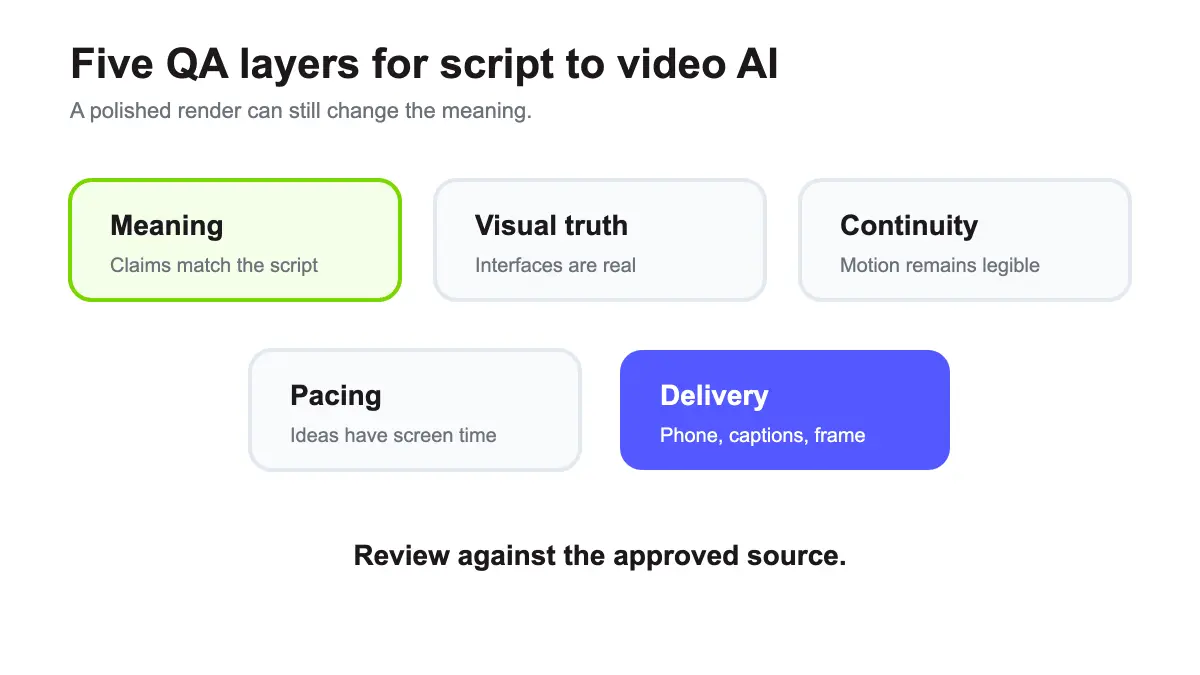
Control de calidad para script a video AI
21
Significa cheque
Lea el guión aprobado junto a la narración final. Busque calificadores perdidos, números cambiados, reclamaciones más fuertes y ejemplos que se convirtieron en hechos generales.
22
Verificación de la verdad visual
Confirme que las imágenes, etiquetas, diagramas y estados de producto son actuales. Una interfaz generada realista sigue siendo una interfaz falsa.
23
Verificación de continuidad
Mira sin sonido. ¿El sujeto, el escenario, la dirección del movimiento y la colocación del objeto sigue siendo comprensible? Entonces escucha sin mirar. ¿La narración sigue siendo un argumento completo?
24
Comprobación de Pacing
Una idea debe tener suficiente tiempo de pantalla para registrarse. Si cada frase introduce un nuevo estilo visual, el espectador gasta más esfuerzo reorientando que entender.
25
Chequeo de entrega
Exportar en el ratio de aspecto requerido por el destino. Revise las capciones en una pantalla de tamaño telefónico. Compruebe si el primer marco funciona como una miniatura o estado de apertura.
26
¿Qué secuencia de trabajo de script a video debería elegir?
| Tipo de script | Necesidad primaria | Mejor flujo de trabajo inicial |
|---|---|---|
| Escena de película corta | Performance y cámara | Seedance 2.5 disparos |
| Anuncio de productos | Visuales controlados más pruebas reales | híbrido |
| Explicador de conocimientos | Estructura de hecho | TapVid |
| lanzamiento de productos | Copia aprobada, capturas de pantalla, secuencia clara | TapVid o híbrido |
| Animated brand story | metáfora visual más mensaje | híbrido |
| clip de humor social | Una escena memorable | Seedance 2.5 |
27
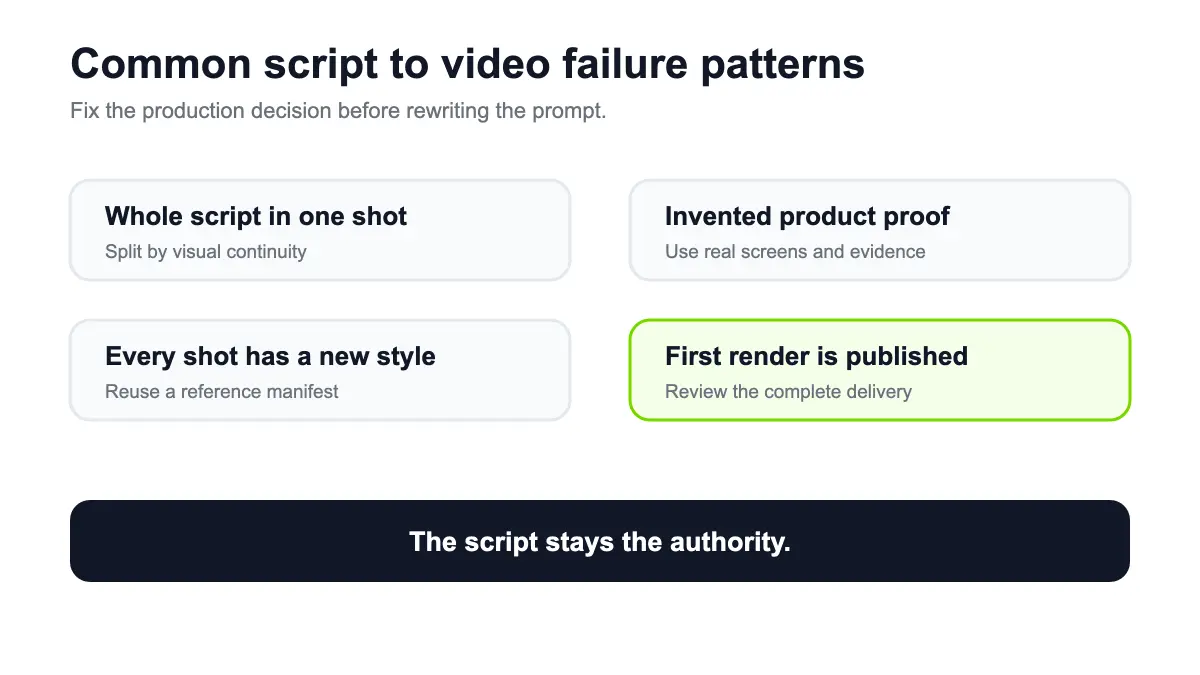
Errores comunes
28
Pasando todo el script en un solo impulso
Un script completo contiene más decisiones que un disparo generado puede sostener. Dividirlo en unidades visuales o utilizar un motor diseñado para una explicación multiescena.
29
Dejar el modelo inventar la prueba del producto
No genere interfaces falsas, testimonios, resultados o imágenes de clientes. Use evidencia real y genere sólo el material creativo circundante.
30
Escribir cada escena en un estilo diferente
Define un estilo reutilizable y un manifiesto de referencia. La variación debe apoyar la historia, no anunciar cuántos modelos utilizaste.
31
Mantener cada línea de narración
El vídeo no es un documento leído en voz alta. Eliminar la configuración repetida y dejar que los visuales lleven información donde puedan. Mantenga las afirmaciones y los pasos lógicos intactos.
32
Publicando el primer render
Revise el clip completo, no el primer marco. El movimiento generado puede derivar tarde, y escenas estructuradas pueden contener pequeños problemas de texto o pacto que sólo aparecen en el dispositivo de entrega.
33
Recomendación final
Script to video AI no es una tecnología. Seedance 2.5 es una opción fuerte cuando un guión necesita convertirse en un tiro audiovisual controlado. TapVid es el mejor punto de partida cuando su script existente debe convertirse en un vídeo completo y estructurado de explicador.
Usa el guión como autoridad. Generar imágenes donde ayuda la invención. Mantén la evidencia real. Si ya tienes el script aprobado,registro de TapVidy convertirlo en un explicador antes de gastar créditos en tiros de apoyo.
34
Frequently asked questions
¿Puedo pegar un guión completo en Seedance 2.5?
Usted puede proporcionar un largo plazo, pero un script multi-escena completo generalmente necesita ser dividido en disparos. Seedance 2.5 genera hasta 30 segundos en un solo paso, y una escena coherente es más fácil de controlar que varios lugares y personajes no relacionados.
¿Cuántas referencias puede usar Seedance 2.5?
En Runway, una generación acepta hasta 50 referencias: hasta 30 imágenes, 10 vídeos y 10 clips de audio.
¿Cuál es el mejor formato de script para vídeo AI?
Use escenas claras con narración, acción visible, requisitos de activos y un estado final. Pruebas fácticas separadas de imágenes generativas.
¿Puede script-to-video AI hacer videos largos?
Sí, pero el trabajo más largo generalmente se monta desde escenas estructuradas o múltiples disparos generados. Una única generación de modelos no es la misma que una edición completa de larga duración.
¿Debería usar Seedance 2.5 o TapVid para un explicador?
Use Seedance para los disparos inventados o editados. Use TapVid cuando un script existente, artículo, PDF o documento de producto debe convertirse en un explicador coherente con varias escenas vinculadas.