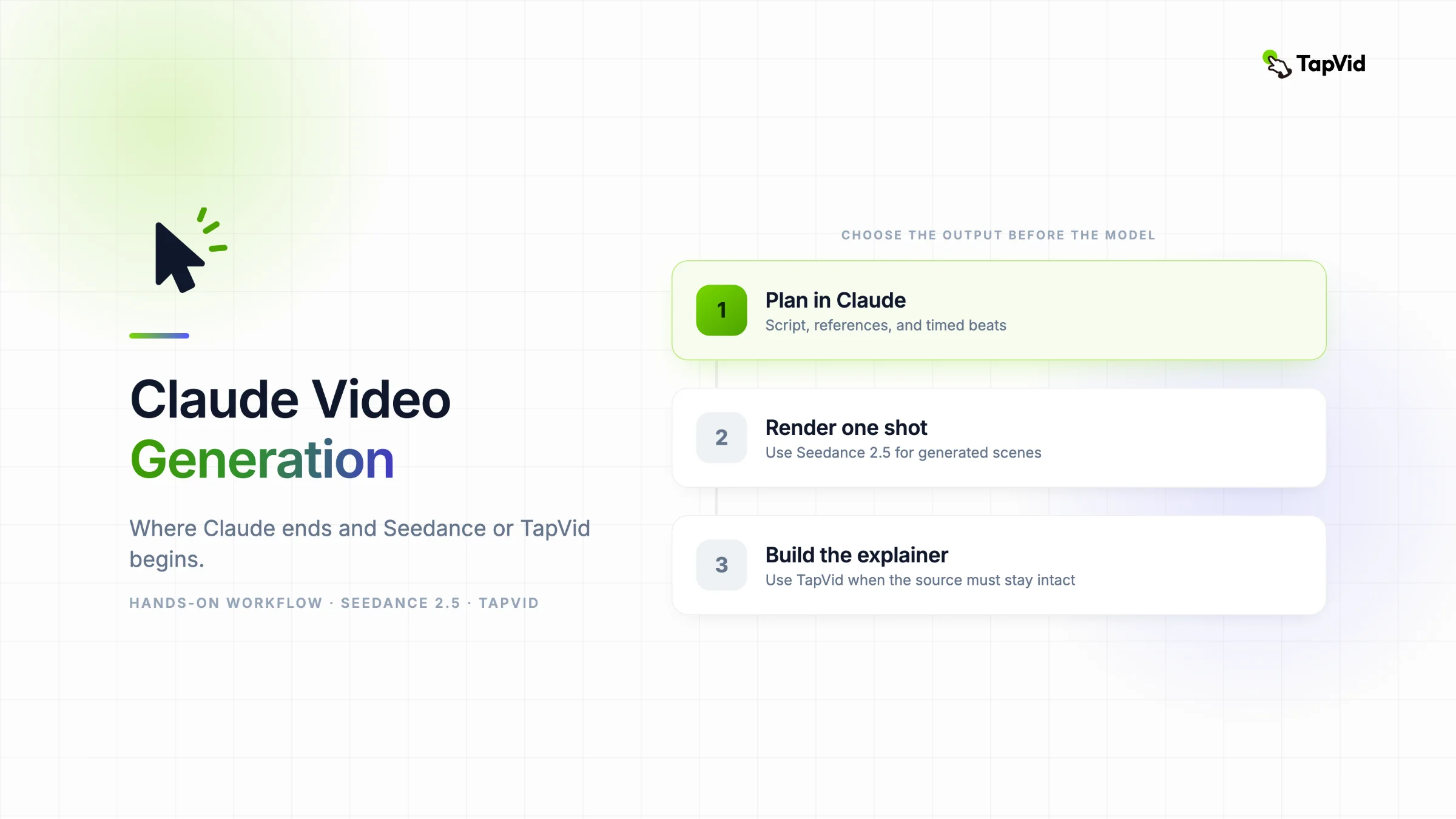

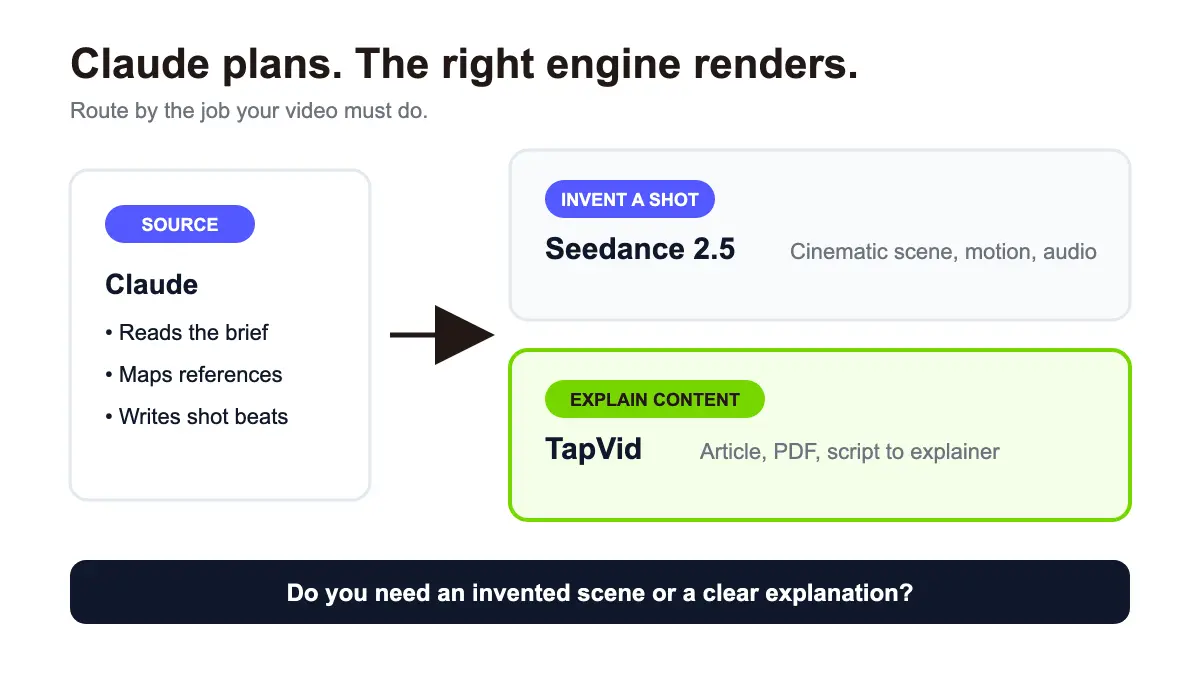
La generación de video de Claude no es un botón dentro de Claude que hace un MP4. Claude es útil antes en el flujo de trabajo. Puede leer su brevedad, organizar un script, convertir una escena en instrucciones de producción, etiquetar activos de referencia, y revisar un borrador contra una lista de verificación. Una herramienta de vídeo independiente todavía tiene que crear los píxeles. Esa distinción importa más ahora que Seedance 2.5 puede generar hasta 30 segundos en un solo paso y aceptar un gran conjunto de referencia. Un informe detallado de Claude puede conducir un film de Seedance cinematográfico. La misma conversación de Claude también puede preparar un artículo, PDF, script o documento de producto para TapVid cuando el objetivo real es un vídeo explicativo estructurado en lugar de una escena inventada. La pregunta útil no es: "¿Puede Claude hacer un video?" Es, "¿Cuál parte de mi video debe Claude directo, y qué motor debe hacerlo?"
Crea un video explicativo con TapVid
01
Respuesta rápida: ¿Puede Claude generar vídeos?
Claude no produce nativamente archivos de imagen o vídeo en chat.Guía de apoyo de Antrópicodescribe a Claude como asistente de texto, mientras que suGuía de trabajo creativoexplica cómo Claude puede conectar aplicaciones creativas, escribir scripts para herramientas existentes y mover información estructurada entre partes de un oleoducto de producción.
En la práctica, Claude puede hacer cinco trabajos antes de hacer:
- Extraiga el mensaje, el público y las limitaciones de su material fuente.
- Convertir una idea en un script temporizado o breve.
- Cree un manifiesto de referencia que diga lo que controla cada imagen, vídeo y archivos de audio.
- Reescribir un breve para la sintaxis esperada por un modelo de vídeo.
- Revise el resultado generado contra la intención original.
Claude no puede reemplazar al renderizador. Para una toma cinematográfica o realista, conecte el breve a un modelo generativo como Seedance 2.5. Para un explicador completo construido a partir del material que ya posee, envíe el contenido aprobado a un Explainer Video Engine como TapVid.
02
Empiece por elegir la salida, no el modelo
La manera más rápida de desperdiciar los créditos de vídeo es abrir el modelo más nuevo antes de decidir qué debe comunicarse el activo terminado. Uso un cheque de dos preguntas antes de escribir cualquier aviso.
Primero, ¿necesita el video inventar una escena que nunca existió? Un producto que flota a través de un túnel de vidrio, una ciudad medieval al amanecer, o una cámara continua moverse a través de varias habitaciones pertenece a un modelo de vídeo generativo. Seedance 2.5 está construido para ese tipo de generación de audio-video, control de referencia y edición de disparos.
Segundo, ¿necesita el video explicar material que ya existe? Un resumen de investigación, tutorial, versión de producto, PDF, o script hablado necesita una jerarquía de mensajes que permanece precisa en varias escenas. Eso es un problema explicativo. El contenido fuente debe seguir siendo la autoridad, mientras que el motor de vídeo maneja la estructura visual, la narración, las capciones y el movimiento.
Esta elección cambia el papel que juega Claude. Con Seedance, Claude se comporta como un asistente de preproducción. Con TapVid, Claude puede ayudar a limpiar la fuente, pero el artículo del creador, PDF, script o copia de producto sigue siendo la entrada.
03
Flujo de trabajo 1: utilizar Claude con Seedance 2.5 para una toma cinematográfica
ByteDance describe Seedance 2.5como modelo de generación de audio-vídeo conjunto para historias de hasta 30 segundos, con control de referencia y edición.Seedance 2.5 guía de Runwayexpone cuatro modos: Referencia, Keyframe, Editar y Extender. En Runway, el modelo acepta texto, imágenes, vídeo y audio, con ajustes de salida de 4 a 30 segundos a 480p o 720p.
Esos controles son poderosos, pero también crean más maneras de enviar direcciones contradictorias. Claude ayuda separando la decisión creativa de la sintaxis.
04
Paso 1: darle a Claude un resumen creativo real
No empieces con "escribirme un aviso de Seedance". Dar a Claude el trabajo, el espectador, la plataforma, la duración, los detalles de mosto, y cualquier cosa que no debe cambiar.
Use una solicitud como esta:
Convierta el breve abajo en una dirección de vídeo de 15 segundos. Preserve todos los hechos del producto. Tema separado, acción, cámara, medio ambiente, iluminación, audio, referencias y exclusiones. No añadir reclamaciones o objetos que están ausentes del informe. Breve: [paste breve].
El producto debe ser un breve de producción, no un párrafo lleno de adjetivos. Si Claude añade un movimiento de cámara que combate la acción, retírela. Un movimiento legible suele ser más fácil de controlar que tres movimientos simultáneos.
05
Paso 2: hacer un manifiesto de referencia
Seedance 2.5 on Runway acepta hasta 50 referencias por generación: hasta 30 imágenes, 10 vídeos y 10 clips de audio. Más ranuras no significa que cada ranura debe llenarse.
Pida a Claude que produzca un pequeño manifiesto:
| Referencia | Función | Preserve | Ignoro |
|---|---|---|---|
| Imagen 1 | Identidad del producto | Forma, etiqueta, colores | Estudio de fondo |
| Imagen 2 | Identidad del actor | Cara, cabello, ropa | Ubicación original |
| Video 1 | Movimiento de cámara | Velocidad y arco | Título y grado de color |
| Audio 1 | Rhythm | Beat and duration | Cualquier voz incrustada |
Esta tabla evita el error común de subir varios activos atractivos sin decirle al modelo que uno controla el sujeto, el ajuste, el movimiento o el sonido.
06
Paso 3: escribe el impulso en los tiempos
Una generación de 30 segundos necesita más estructura que un disparo de belleza de cinco segundos. Escribe un estado de apertura, un cambio, y un estado final claro. Claude puede convertir el breve en golpes, pero debe aprobar la secuencia antes de comprimirlo en un aviso.
Por ejemplo:
0 a 4 segundos: disparo medio del portátil cerrado en un escritorio limpio. 4 a 10 segundos: la cubierta se abre a medida que los diagramas levantan de la página. La cámara comienza un lento avance. 10 a 15 segundos: los diagramas se organizan en un modelo solar-sistema claro sobre el cuaderno. Lámpara de escritorio caliente, tono de habitación tranquilo, sin música, sin texto en pantalla.
Los horarios están planeando ayudas. Preguntas frecuentes de Runway advierte que los horarios no garantizan el cronograma exacto, así que revise el clip generado como un rendimiento, no como un cronograma determinista.
07
Paso 4: generar una prueba controlada
Comience a 720p sólo cuando usted necesita para juzgar el detalle visual fino. Para una prueba de movimiento temprano, una generación más corta de 480p cuesta menos créditos en Runway. Mantenga la primera prueba lo suficientemente simple como para diagnosticarla.
Revisa cuatro cosas después de la generación:
- ¿El sujeto se mantuvo reconocible?
- ¿Sucedió la acción principal en el orden previsto?
- ¿La cámara apoyó la acción en lugar de ocultarla?
- ¿El sonido coincide con el evento visible?
Cambiar una variable a la vez. Si la identidad se deriva, fortalecer la referencia temática y reducir el movimiento. Si el disparo se bloquea, simplifica el medio ambiente y hace la acción más concreta.
08
Lo que pasó en mi test de Seedance 2.5 cuaderno pagado
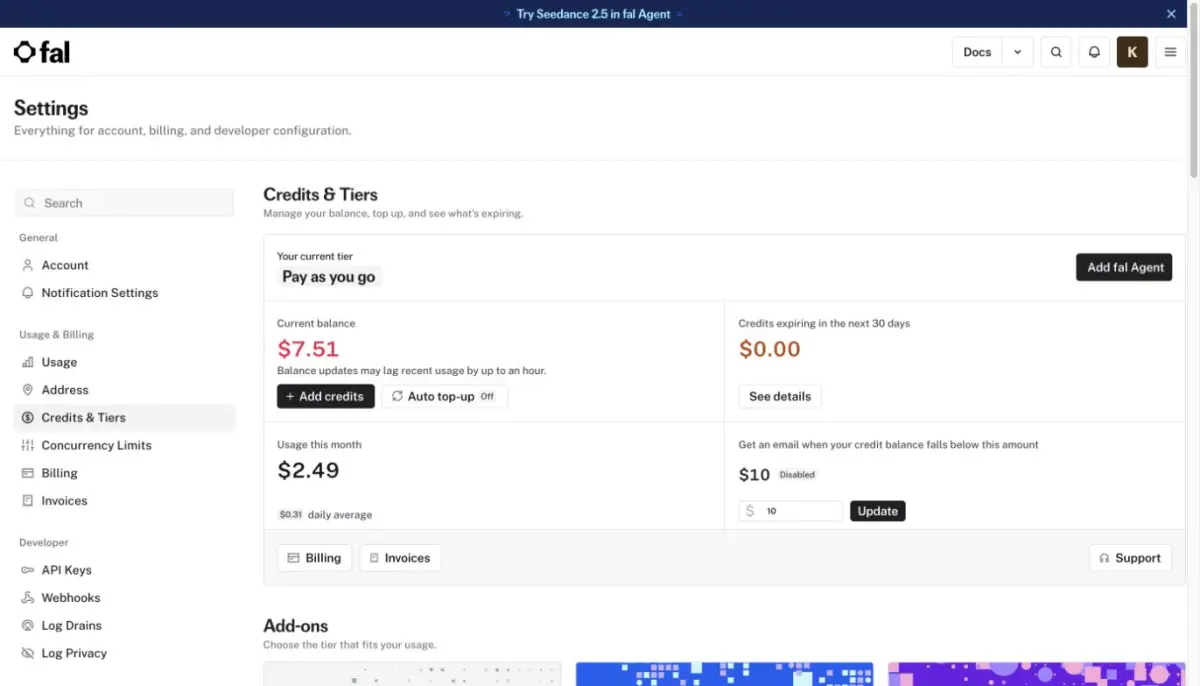
Corrí este flujo de trabajo el 8 de agosto de 2026 a través del oficial ByteDance Seedance 2.5 image-to-video endpoint. Usé fal porque me ofreció el menor costo de entrada verificado que encontré: una cuenta de pago mensual de $0, una compra de crédito de 10 dólares una vez, y sin necesidad de comprar una suscripción a Runway o Dreamina. El parque infantil citó alrededor de $0.2205 por salida segundo a 480p, o aproximadamente $0.88 por cuatro segundos. Después de que terminaran las tres pruebas de cuatro segundos en este grupo de artículos, el saldo había pasado de $10 a $7.51. El costo combinado real fue de $2.49, que promedio $0.83 por carrera. Auto top-up se mantuvo fuera.
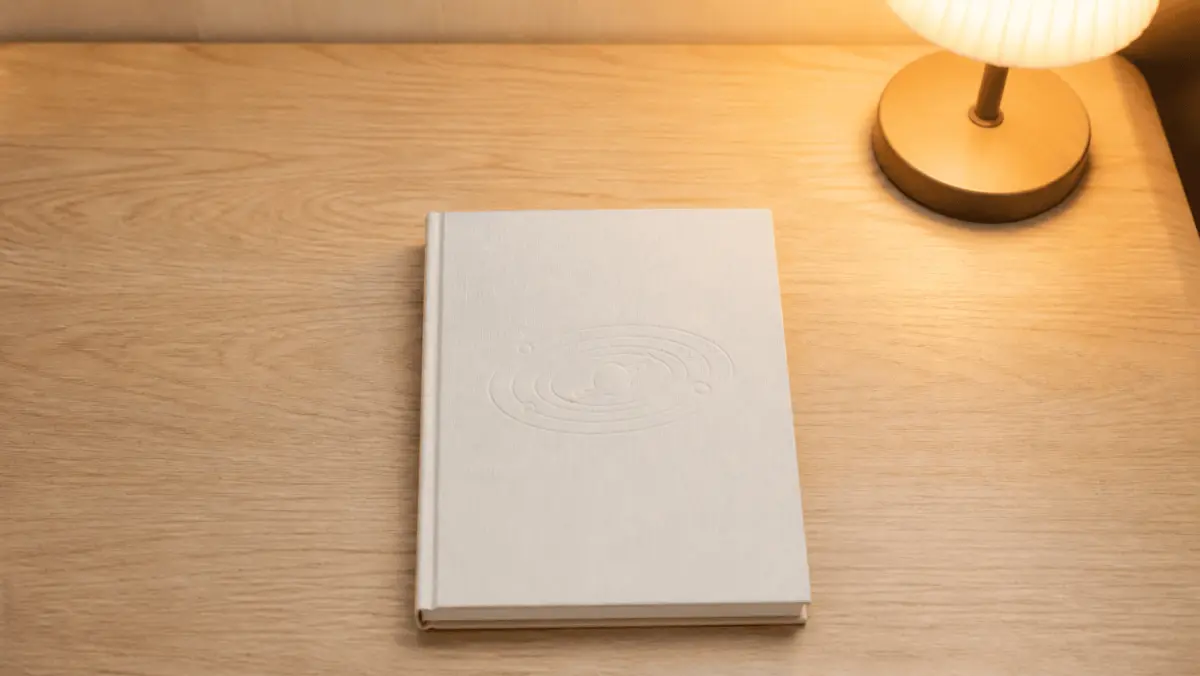
Subí la referencia de cuaderno de crema, set 480p, cuatro segundos, y audio nativo, luego usé el mismo breve ordenado descrito anteriormente. El impulso pidió un cuaderno cerrado, una abertura de cubierta natural, diagramas de papel que aumentan en un modelo del sistema solar, un impulso de cámara de avance lento, ambiente cálido y una composición final estable.
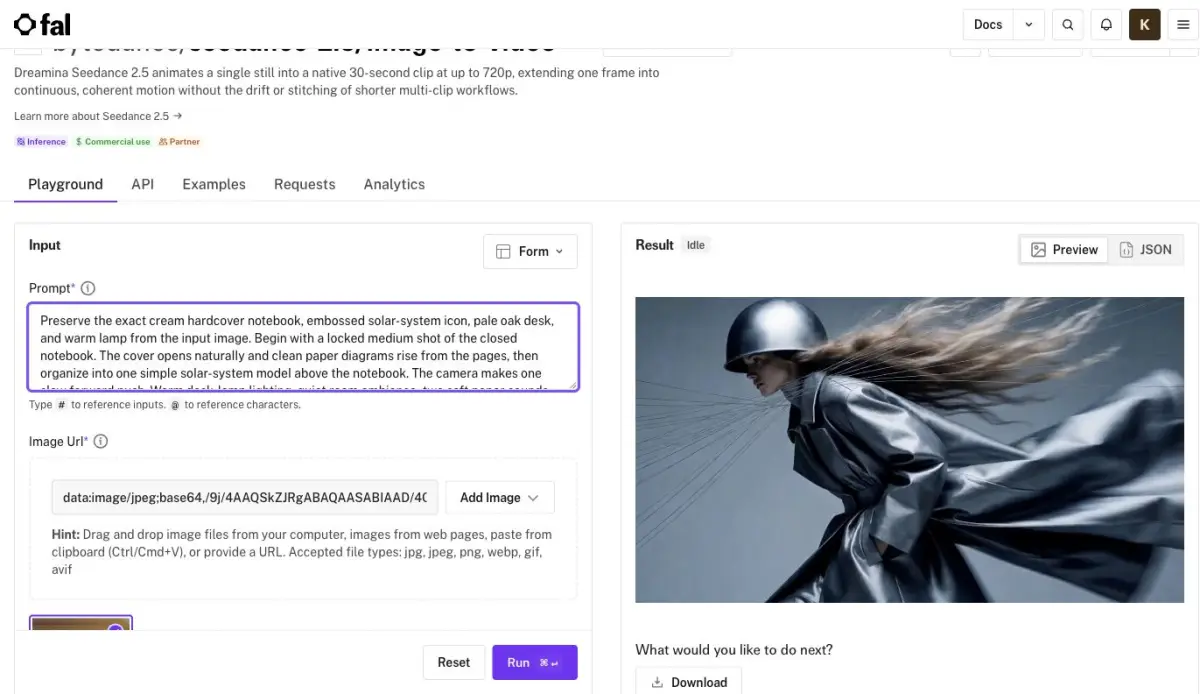
El MP4 descargado fue 854 por 480 píxeles, 24 fps y 4.064 segundos de largo. Contenía vídeo H.264 y una pista de audio AAC. El archivo no era silencioso, aunque no trataba el volumen de onda como prueba de que cada sonido de papel solicitado aterrizaba en el marco deseado exacto.
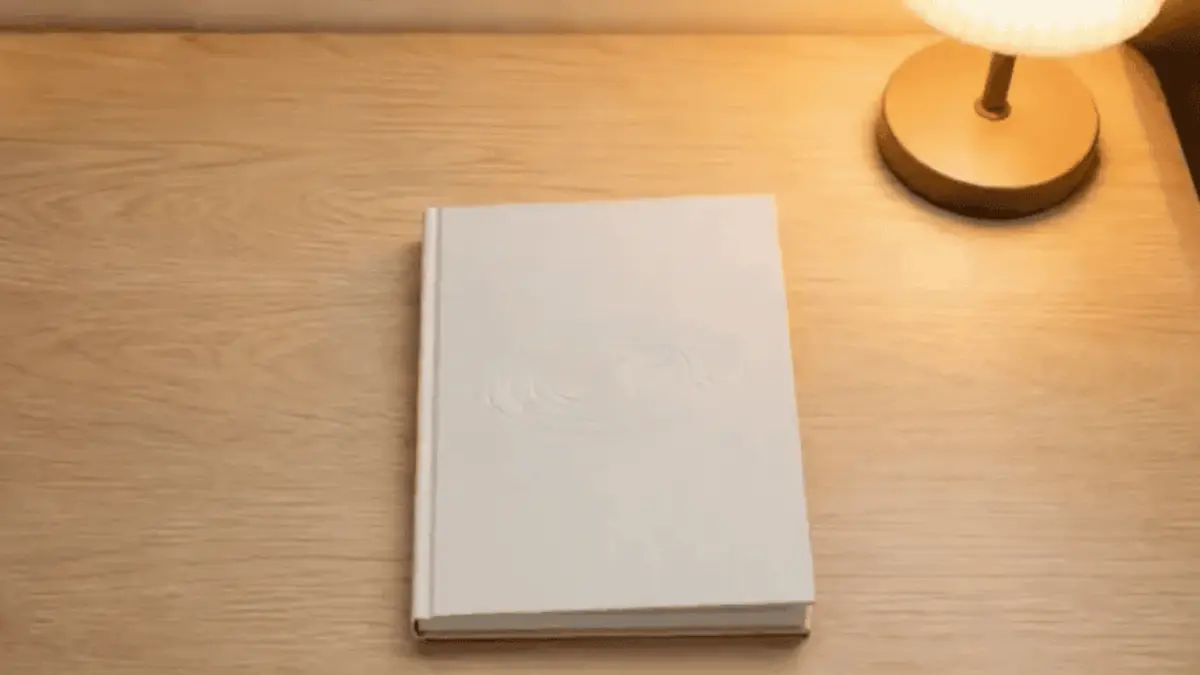
El marco de apertura se mantuvo cerca de la referencia. El cuaderno, mesa de roble pálido, posición de la lámpara y temperatura de color cálido, todo se mantuvo reconocible. El icono de cubierta emboscada se desmayó, por lo que los detalles de superficie de bajo contraste todavía necesitan una referencia más fuerte o un cultivo más cercano.
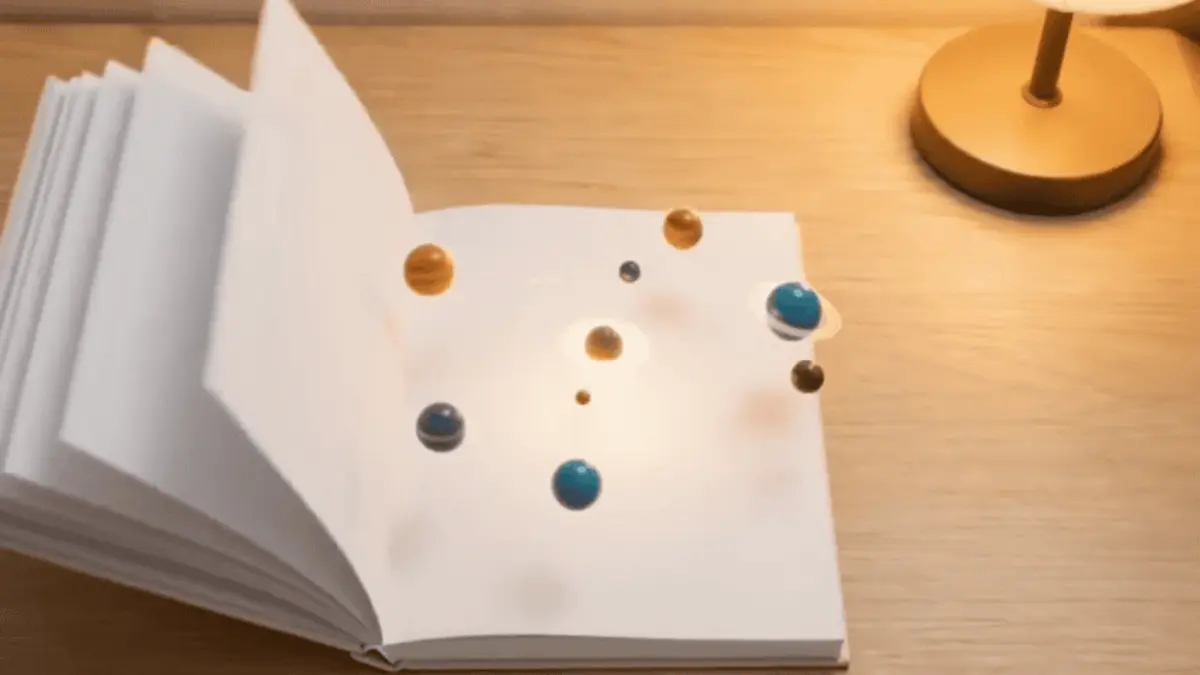
La instrucción temporal funcionó bien. La cubierta se abrió antes de que se levantaran los planetas, y la cámara avanzaba sin ocultar la acción. No vi un corte duro o un reemplazo de fondo repentino.
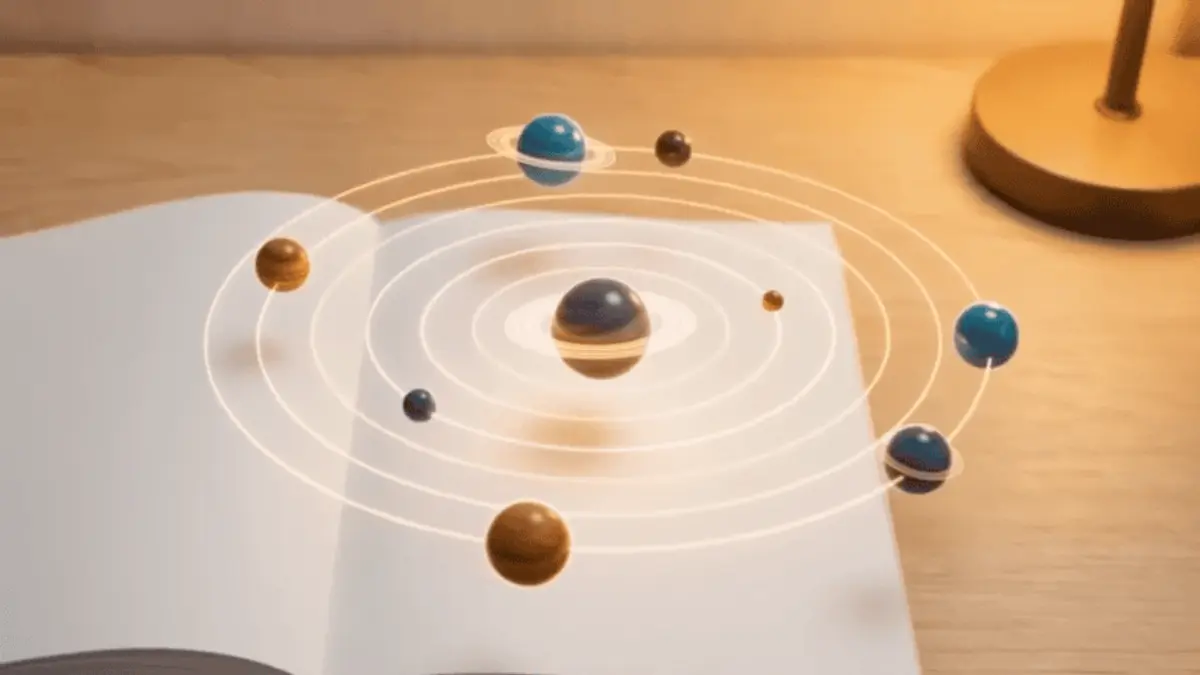
El marco final entregó la idea solicitada: un cuaderno abierto con un modelo estable de sistema solar centrado sobre las páginas. El resultado es una prueba útil de que un breve Claude detallado puede controlar una secuencia visual compacta. No es evidencia de que cada detalle superficial o sonido cue sobrevivirá perfectamente.
Para la comparación, las cuentas gratuitas autenticadas en Runway y Dreamina me permiten configurar Seedance 2.5 pero abrió una pantalla de actualización pagada cuando presenté el trabajo. No se deducían créditos allí. Si sólo necesitas un diagnóstico corto, la ruta de pago de fals fue la opción de trabajo más barata que verifiqué en esta prueba.
09
Flujo de trabajo 2: utilizar Claude con TapVid para un explicador completo
Un disparo de Seedance puede ser impresionante y todavía no explica un tema. Los vídeos educativos, de productos y de conocimiento generalmente necesitan una secuencia de reclamaciones, ejemplos, transiciones y una conclusión. Treinta segundos de filmación continua generada no es lo mismo que una explicación estructurada de varios escenarios.
TapVid es un Explainer Video Engine. Comienza con el contenido que el creador ya posee, como un artículo, PDF, script, PRD o copia de producto, luego convierte ese material en un vídeo explicativo pulido. La entrada no es un impulso visual vago. La entrada es lo que necesitas comunicar.
10
Paso 1: mantener la fuente adjunta
Si usas Claude para limpiar un borrador, pega la versión revisada al lado del original y verifica cada reclamación. No pidas a Claude que invente hechos de apoyo. Para un explicador de investigación, mantenga citas y etiquetas en la fuente. Para un lanzamiento de producto, mantenga el lenguaje de características aprobado y retire los elementos de hoja de ruta que no son públicos.
11
Paso 2: indicar el espectador y el resultado
Añadir una instrucción de una línea por encima de la fuente:
Audiencia: creadores independientes que entienden la edición pero no el diseño del movimiento. Resultado: explicar por qué el control de referencia cambia un flujo de trabajo de video AI, en menos de 90 segundos.
Esa línea ayuda al sistema de vídeo a decidir qué merece tiempo de pantalla. Es más útil que solicitar un "estilo profesional" genérico.
12
Paso 3: deja que el motor del explicador organice escenas
El motor debe convertir la fuente en una secuencia narrativa con gráficos de movimiento, narración, leyendas y ejemplos visuales. Revise si cada escena avanza la explicación. Retire cualquier escena que simplemente repite la voz como decoración.
Si ya tienes un guión, prueba TapVid'sGenerador de vídeo de AI. Si su entrada es un resumen del producto,Generador de vídeo de demostración de producto AIes el punto de partida más cercano.
13
Paso 4: añadir clips generativos sólo donde ganan su lugar
Aún puedes usar un clip de Seedance dentro de un explicador más grande. Una reconstrucción corta, metáfora visual o inyección de estado de ánimo de producto puede mejorar la apertura. Mantenga la explicación fáctica en escenas estructuradas, y use imágenes generativas como evidencia o atmósfera en lugar de pedirle que lleve toda la lección.
14
Plantilla rápida Claude to Seedance
Copia esto en Claude y reemplaza los corchetes:
Actúa como asistente de preproducción de vídeo. Convierta mi informe aprobado en un mensaje de generación Seedance 2.5. Producto: objetivo, duración, relación de aspecto, manifiesto de referencia, tiempos de acción, dirección de cámara, iluminación, audio, estado final y no más de cinco exclusiones. Preserve todos los detalles de producto e identidad. No inventes reclamaciones. Si el breve pide más de una toma coherente puede llevar, parar y proponer una división de disparos. Aprobado brevemente: [paste].
Luego revise el resultado manualmente. Un aviso que es más largo no es automáticamente más controlable. Quitar cualquier dirección que no pueda ser vista o escuchada.
15
Claude para explicar la plantilla de vídeo
Use esto cuando la fuente es un artículo, PDF, lección o documento del producto:
Prepare esta fuente para un vídeo de 60 a 90 segundos. Preserve los hechos y el punto de vista del autor. Regrese un título, un resultado de un espectador, esbozo de escena por escena, narración, texto en pantalla, y una lista de reclamaciones que requieren verificación manual. No agregues hechos. Fuente: [pasar o adjuntar].
Después de revisar el borrador, utilice la fuente aprobada en TapVid. Claude te ayuda a preparar el mensaje, mientras que TapVid convierte ese contenido en el explicador.
16
Errores comunes en la generación de video de Claude
17
Tratar a Claude como el renderizador
Claude puede generar instrucciones y código, pero una herramienta de renderización o videogeneración todavía produce el archivo multimedia. Si un tutorial afirma que Claude creó cada visual por sí mismo, compruebe qué herramientas conectadas estaban implicadas.
18
Pedir un aviso para hacer una campaña completa
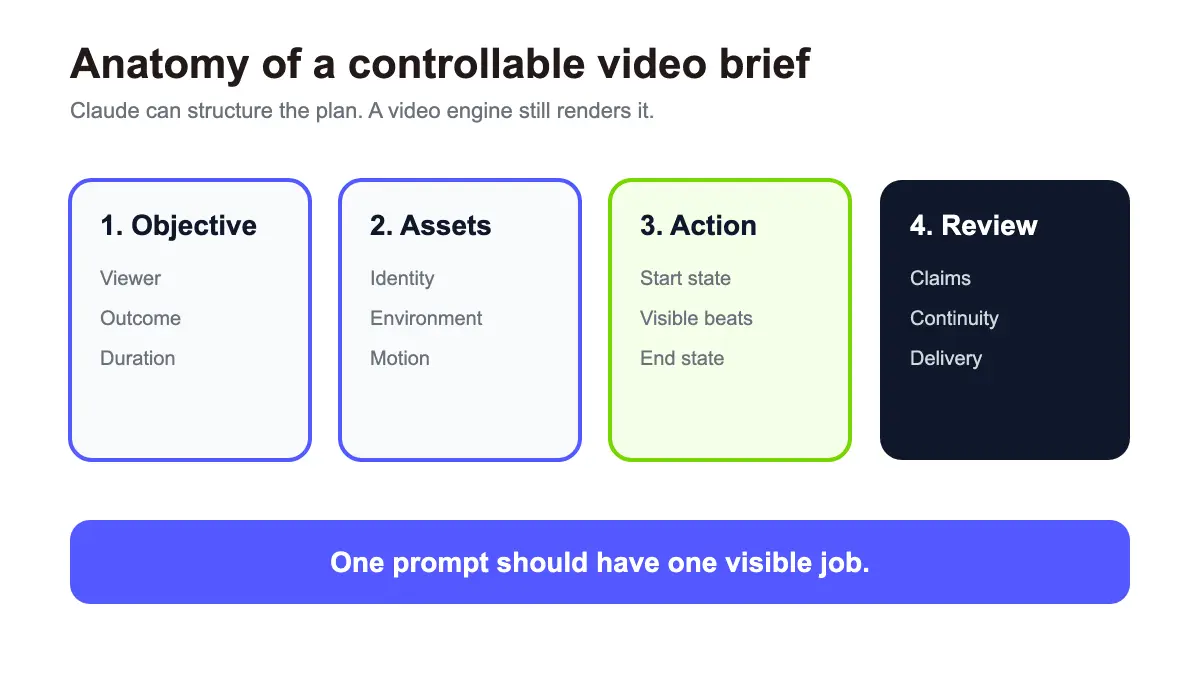
Un aviso debe tener un trabajo visible. Dividir una campaña en disparos aprobados o en una secuencia de explicadores estructurados. Reutilizar un manifiesto de referencia es más seguro que reescribir detalles de identidad de memoria cada vez.
19
Mezcla una lección con una fotografía cinematográfica
Un hermoso tiro puede introducir un concepto. Rara vez enseña varias ideas vinculadas con la redacción exacta. Decide si el activo debe hacer que alguien sienta algo o entienda algo. Muchos proyectos necesitan ambos, pero no deben ser forzados a través del mismo paso de generación.
20
Examen de los hechos
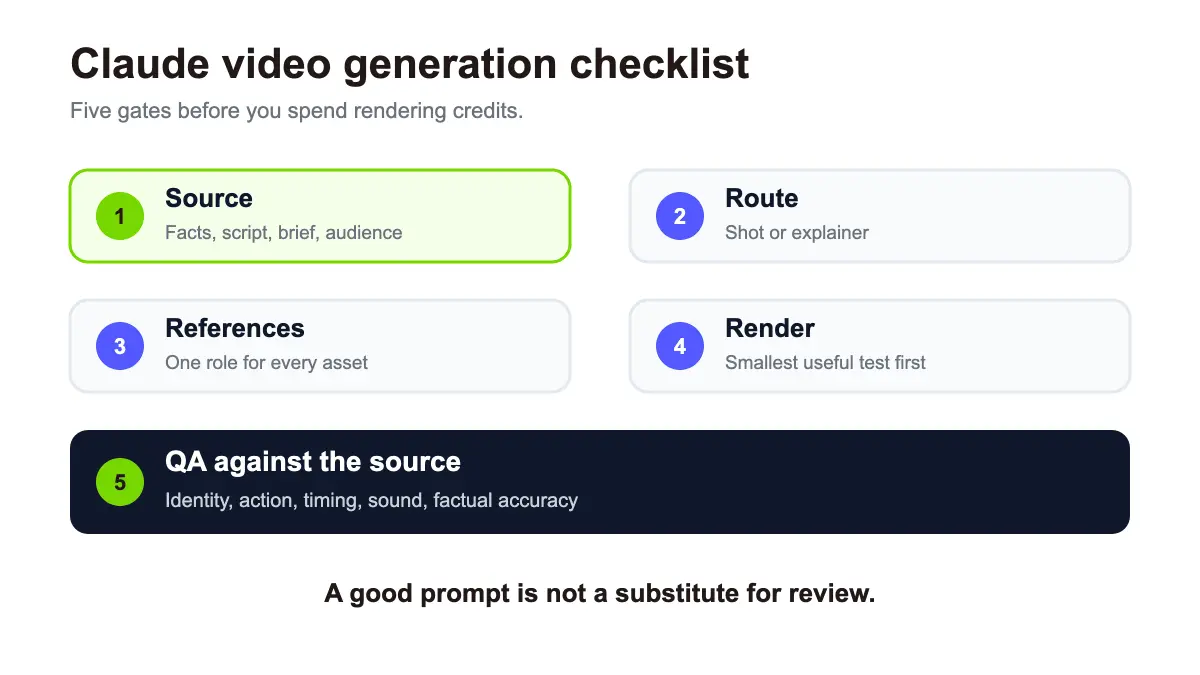
Claude puede reorganizar el material fuente, y los modelos de vídeo pueden inventar detalles visuales. Tampoco debería ser la autoridad para reclamaciones de productos, hallazgos de investigación, citas o números. Compare la narración final y el texto en pantalla contra la fuente aprobada.
21
¿Qué flujo de trabajo debe elegir?
| Tu punto de partida | Producción deseada | Use Claude para | Render con |
|---|---|---|---|
| Una idea visual | Una fotografía cinematográfica | Funciones de información y referencia | Seedance 2.5 |
| Fotos de producto y un clip de muestra | Disparo de anuncio controlado | Plan de disparo y exclusiones | Seedance 2.5 |
| Artículo, PDF o lección | Explicación multiescena | Limpieza y revisión de fuentes | TapVid |
| Copia de producto o PRD | Explicador de lanzamiento o demo | Jerarquía del mensaje | TapVid |
| Explicador completo más una apertura dramática | Formato mixto | Planifique ambos tipos de activos | Seedance 2.5 plus TapVid |
22
Recomendación final
La generación de vídeo de Claude funciona mejor como orquestación. Utilice Claude para convertir la intención desordenada en un informe claro, mapa de referencia, o script verificado. Envíale fotos cinematográficas a Seedance 2.5. Enviar contenido existente que debe convertirse en una explicación clara y completa a TapVid.
Si ya tiene el artículo, PDF, script o copia de producto, no necesita comenzar con un aviso vacío.Registro de TapVidy convertir ese material en un video explicativo, a continuación, añadir imágenes generativas sólo donde soporta el mensaje.
23
Frequently asked questions
¿Puede Claude generar un vídeo MP4 directamente?
No. Claude puede escribir, analizar imágenes, crear código y utilizar herramientas conectadas, pero otra aplicación debe renderizar el archivo de vídeo.
¿Puede Claude escribir Seedance 2.5 indicaciones?
Sí. Claude puede convertir un resumen creativo en un plan de disparos, manifiesto de referencia y modelo. Todavía necesita revisar el impulso y generar el clip en una plataforma que proporciona Seedance 2.5.
¿Seedance 2.5 es mejor que TapVid?
Ellos resuelven diferentes trabajos. Seedance 2.5 genera y edita imágenes audiovisuales. TapVid convierte el texto existente, artículos, PDFs, scripts y material de producto en vídeos de explicador estructurado.
¿Cuánto tiempo puede ser Seedance 2.5 videos?
ByteDance afirma que Seedance 2.5 admite una sola generación hasta 30 segundos. Runway ofrece duración de 4 a 30 segundos y una opción Auto.
¿Qué debo usar para un explicador educativo o de producto?
Utilice un flujo de trabajo de explicador cuando la materia de precisión y estructura multiescena. Un clip generativo puede soportar el vídeo, pero su fuente aprobada debe controlar la narración y el mensaje en pantalla.