
Un generador de videos con IA para educación se gana su lugar cuando un docente puede convertir una lección en un video listo para ver antes de la próxima clase, sin abrir un software de edición. Esa es la única prueba que importa cuando corriges exámenes a las 9 de la noche y la lección de mañana todavía necesita un apoyo visual.
01
Qué quieren realmente los docentes de un generador de videos con IA
Trabajo en go-to-market en un producto de video y paso mis semanas observando cómo docentes, diseñadores de cursos y formadores corporativos usan realmente estas herramientas. Esta guía ordena las opciones según lo que intentas crear, recorre un flujo real de lección a video que puedes copiar y expone los precios y los límites con claridad. Cada precio de esta página se verificó en julio de 2026.
Si quitas el marketing, aparecen una y otra vez tres tareas. Cada una pide un tipo de herramienta distinto.
- Lecciones animadas. Explicar un concepto con movimiento y narración, sin presentador en pantalla. Encaja con temas abstractos que a los estudiantes les cuesta imaginar, como una reacción química o una curva de oferta y demanda.
- Video de clase magistral y con avatar. Un presentador entrega el guion frente a la cámara, a menudo en varios idiomas, para que los estudiantes puedan repetirlo a su propio ritmo.
- Reutilización rápida. Convertir una presentación, PDF o ficha de trabajo existente en un video narrado en una sola pasada.
Empareja primero la herramienta con la tarea. Esa única decisión acorta la semana de prueba más que cualquier comparación de funciones. Si las lecciones animadas son nuevas para ti, qué es un video explicativo explica el formato y sus tipos principales.
02
Elige la herramienta según tu contexto de enseñanza
La misma herramienta que encaja en un aula de quinto grado puede ser un error para un curso de cumplimiento normativo. Así se diferencian los cuatro contextos más comunes.
Aulas K-12
Necesitas videos cortos, contenido seguro y subtítulos. La capacidad de atención es menor, así que un explicativo animado de dos minutos gana a una clase magistral de diez. Aquí funcionan tanto las herramientas de plantillas como las de animación. Vigila las normas sobre datos de estudiantes, porque cualquier cosa que subas sobre un menor está cubierta por la ley de privacidad. Los planes educativos gratuitos importan más en este tramo porque los presupuestos de aula son ajustados.
Educación superior
Las clases duran más y los estudiantes esperan profundidad. Un presentador avatar que pueda impartir una clase grabada de 20 minutos en varios idiomas encaja con cohortes grandes o internacionales. El video grabado también permite volver a ver el material denso, que es donde rinden las lecciones repetibles con avatar o basadas en diapositivas.
Formación corporativa y L&D
La consistencia y la escala son el objetivo. Un equipo de formación y desarrollo que produce módulos de onboarding o cumplimiento quiere resultados coherentes con la marca, control del guion y una forma fácil de actualizar un video cuando cambia una política. Las herramientas de avatar y las de plantillas sirven para esto, y los planes business suelen añadir asientos de equipo y una integración con el LMS.
Aula invertida
Los estudiantes ven la lección en casa y hacen el trabajo en clase. Eso significa producir un flujo constante de videos cortos, así que la velocidad y el costo por video deciden al ganador. Las herramientas de animación y de documento a video brillan aquí porque puedes alimentarlas con material que ya escribiste y recibir un video rápido.
03
Convierte una lección en un video: un flujo que puedes copiar
Este es el proceso que entrego a docentes que nunca han hecho un video. Funciona con casi cualquier generador de videos con IA para educación y, después de hacerlo dos veces, cabe en una hora libre de preparación.
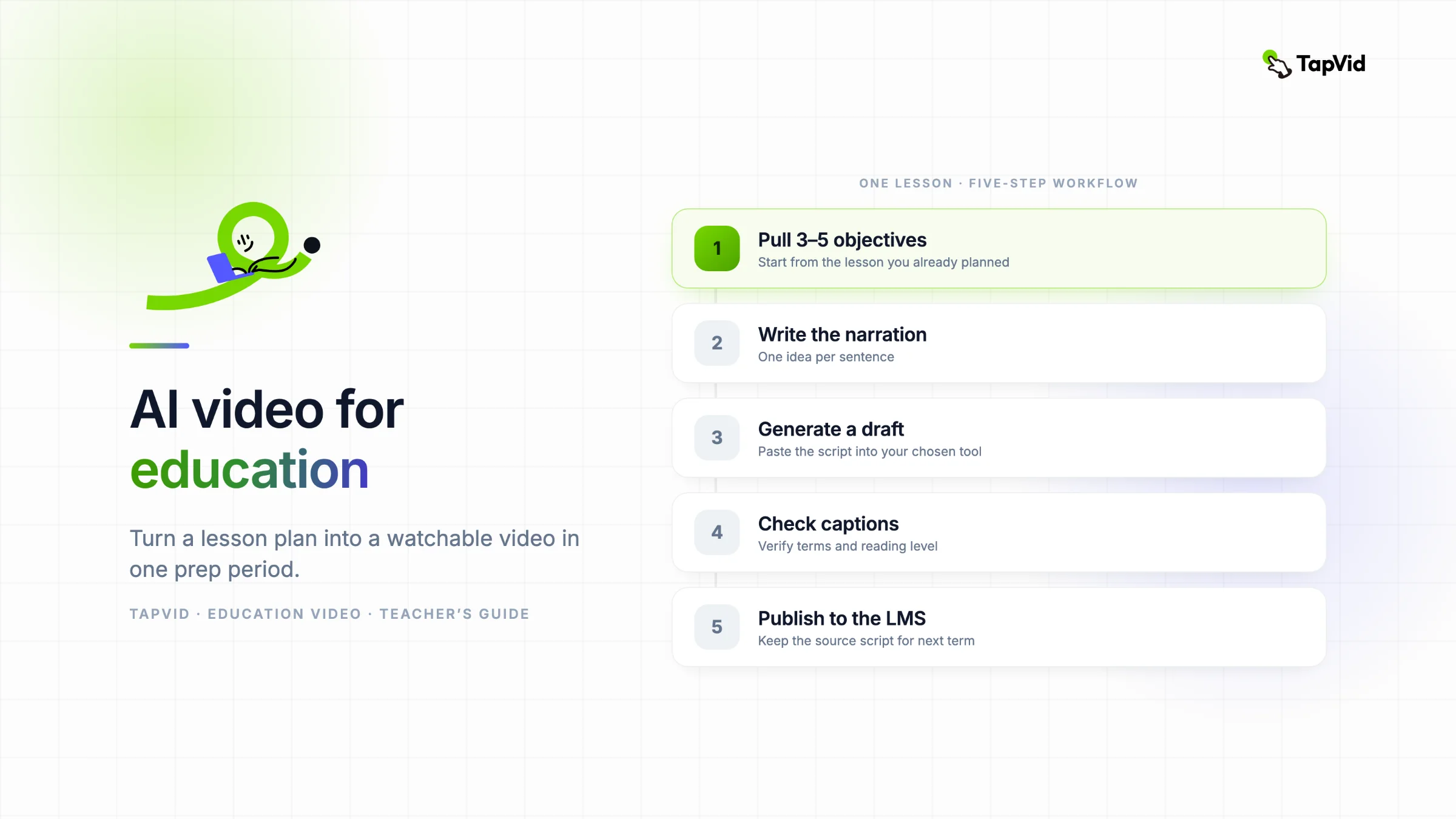
Paso 1: extrae de tres a cinco objetivos de aprendizaje de tu plan de lección. No empieces desde un guion en blanco. Abre la lección que ya planificaste y lista los puntos con los que un estudiante debe salir. Cinco es el techo para un video corto. Con más, necesitas dos videos.
Paso 2: escribe un guion de narración ajustado. Escríbelo como hablas en clase, una idea por frase, unas 130 a 150 palabras por minuto de video terminado. Un explicativo de tres minutos ronda las 400 palabras. Léelo en voz alta una vez. Si tropiezas tú, los estudiantes también.
Paso 3: genera el video. Pega el guion en tu herramienta. Una herramienta de animación como TapVid construye el movimiento y la narración desde el texto, así que no eliges clips ni fotogramas clave. Las herramientas de avatar asignan un presentador y una voz. Las de plantillas colocan tu texto en escenas. Genera un borrador, míralo y corrige las dos cosas que más te molesten en lugar de perseguir la perfección.
Paso 4: añade subtítulos y revisa el nivel de lectura. Activa los subtítulos y léelos una vez para comprobar su precisión, porque los subtítulos automáticos siguen fallando con términos técnicos y nombres. Los subtítulos no son opcionales en educación. Ayudan a los estudiantes que ven sin sonido y son la base de la accesibilidad.
Paso 5: publica donde ya están los estudiantes. Exporta y sube el archivo a tu LMS, Google Classroom o una unidad compartida. Guarda el guion original en una carpeta para que el próximo semestre edites una línea y regeneres en lugar de reconstruir.
Cuando este ciclo se vuelve memoria muscular, un video de un solo concepto toma minutos, no una tarde entera. Para un recorrido más profundo de la versión animada, mira nuestra guía sobre cómo hacer un video explicativo con IA.
04
Los mejores generadores de videos con IA para educación, según lo que creas
Ordenados por la tarea, no por un ranking. Precios verificados en julio de 2026. Cuando una cifra procede de una fuente externa y no de la página del proveedor, lo indico.
TapVid: lecciones de conceptos animadas
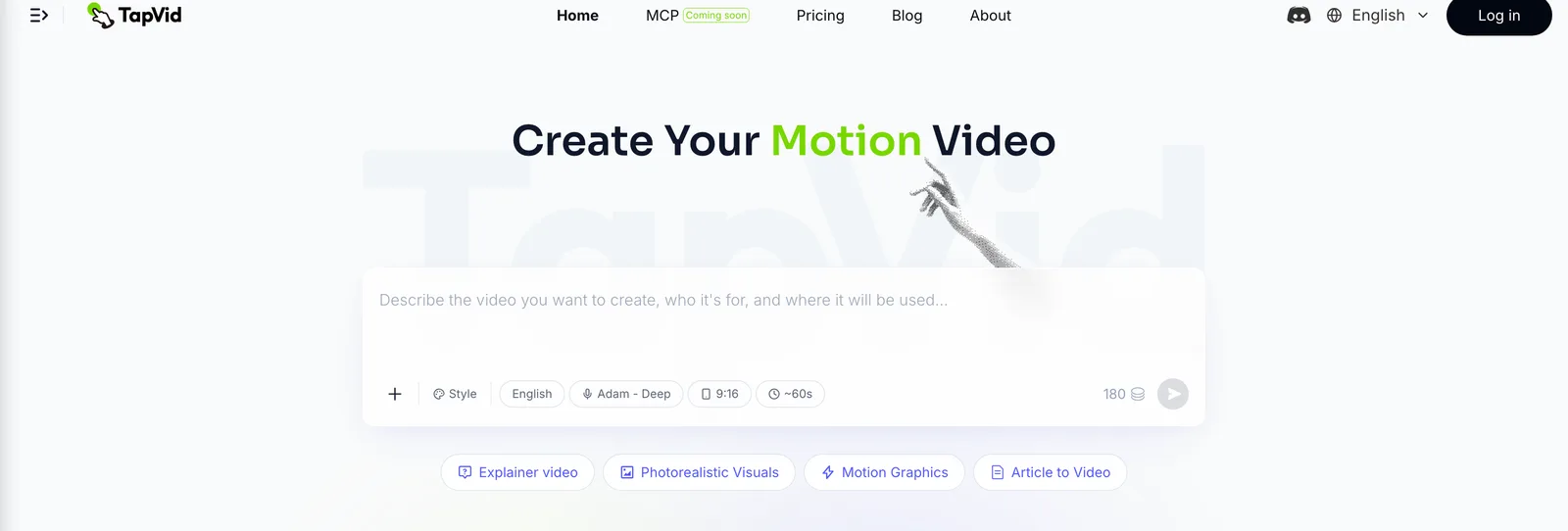
Ideal para: convertir un concepto o el esquema de una lección en un explicativo animado, sin cámara y sin avatar.
Algunas lecciones son más fáciles de mostrar que de contar. Un proceso, un ciclo, una causa y efecto: todo eso aterriza mejor como motion graphics que como una persona hablando. Con TapVid escribes los puntos de la lección o un guion completo, y construye un video animado con narración y subtítulos. Para un docente, eso significa reutilizar el material que ya planificó en lugar de grabarse. Encaja con el aula invertida y con cualquier tema abstracto que se beneficie del movimiento, y la función de video educativo está construida exactamente alrededor de este uso.
Por qué funciona para contenido de clase:
- Las ideas abstractas se vuelven visuales. Lo que no puedes filmar se convierte en escenas animadas.
- Cero tiempo frente a la cámara. Nunca tienes que grabarte ni aparecer.
- Los subtítulos vienen integrados. El subtitulado apoya la accesibilidad desde el primer momento.
Los límites honestos:
- El plan gratuito añade una marca de agua y limita los clips a un minuto en 720p. Las exportaciones limpias y más largas requieren un plan de pago.
- No hay presentador humano realista. Si quieres un busto parlante estilo conferencia, una herramienta de avatar encaja mejor.
Precios (de tapvid.ai, verificados en julio de 2026): plan gratuito con marca de agua, 720p y clips de un minuto. Basic cuesta 19 $/mes, o 15,20 $/mes con facturación anual, que elimina la marca de agua, desbloquea 1080p y permite clips de hasta tres minutos. No hay un plan específico para educación, así que los docentes usan los niveles estándar. Consulta los precios para el desglose completo, o el creador de videos explicativos animados para probar el flujo de lecciones.
Synthesia y HeyGen: conferenciantes avatar
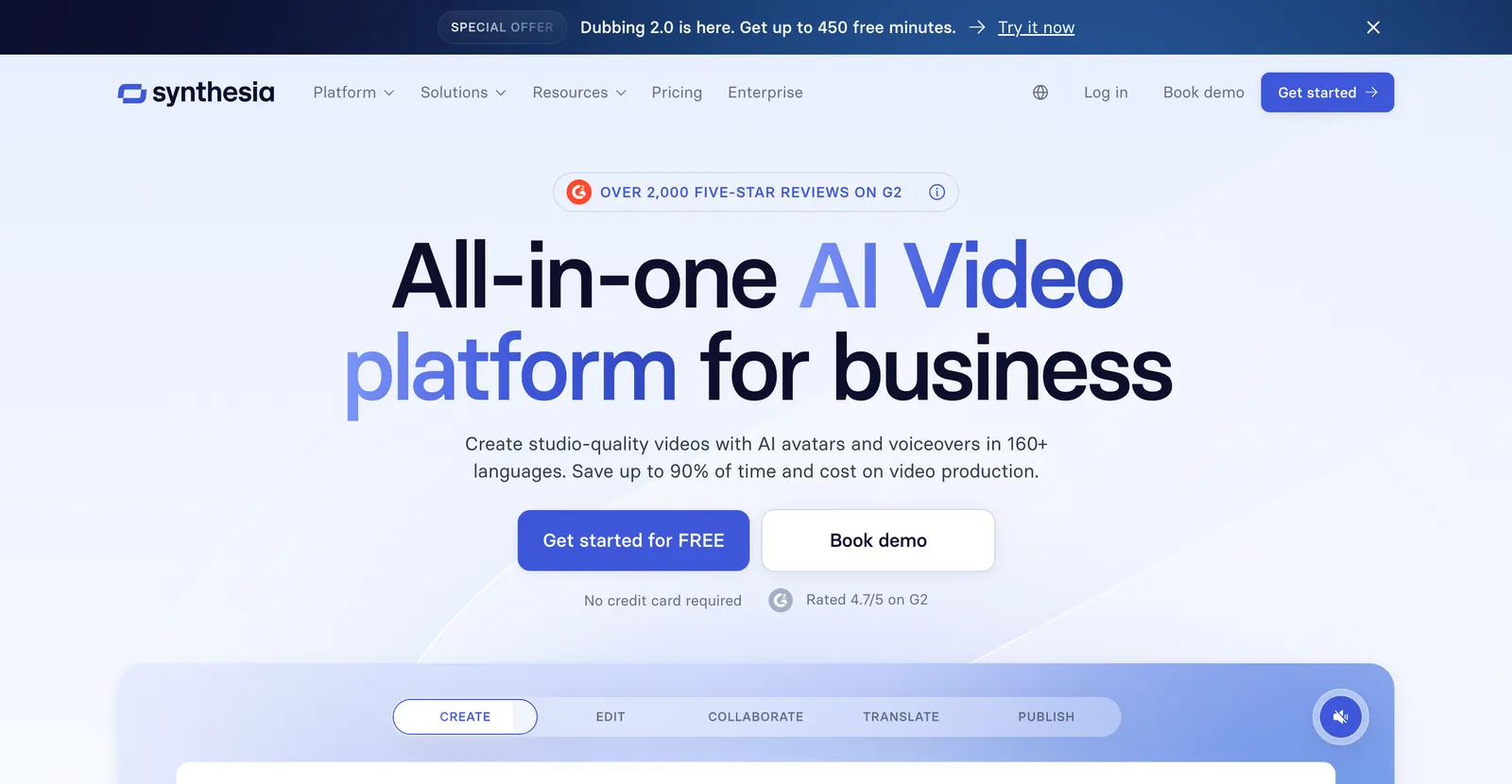
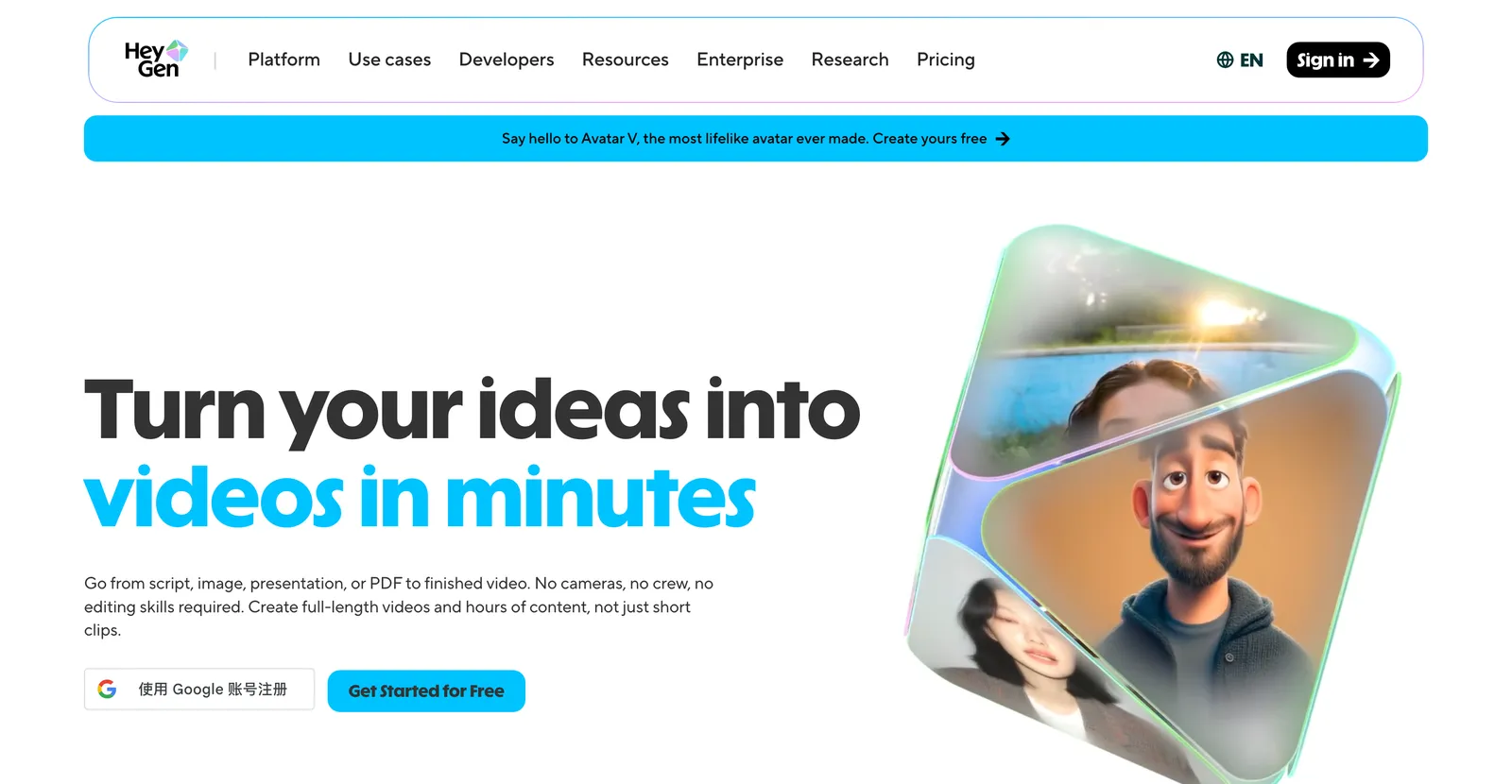
Ideal para: lecciones con presentador que los estudiantes repiten, sobre todo en varios idiomas.
Cuando los estudiantes se benefician de un docente consistente en pantalla, una herramienta de avatar entrega tu guion como presentador digital. Ambas son fuertes para educación superior y L&D corporativo, donde una clase grabada en muchos idiomas vale más que la animación.
Synthesia apuesta por la formación empresarial y la localización. Precios (verificados en julio de 2026): el plan gratuito da unos 10 minutos de video al mes (1.200 créditos). El plan Starter cuesta 14 $/mes con facturación anual, o 19 $ mes a mes. El plan Creator cuesta 59 $/mes con facturación anual, u 89 $ mensuales. Enterprise es a medida. Sin descuento educativo público.
HeyGen se centra en el realismo del avatar y la traducción. Precios (de heygen.com, verificados en julio de 2026): el plan gratuito permite 3 videos al mes de hasta un minuto cada uno. Creator cuesta 29 $/mes, o 24 $/mes con pago anual, con 600 créditos. Pro cuesta 49 $/mes con 1.000 créditos y exportación en 4K. Business empieza en 149 $/mes. HeyGen no lista descuentos para educación ni para organizaciones sin fines de lucro en su página de precios.
El límite honesto de ambos: un avatar leyendo un guion puede resultar plano para los estudiantes más jóvenes, y el uso intensivo quema créditos rápido. Se ganan su lugar en clases magistrales y alcance multilingüe, menos en clips rápidos de aula.
Canva: videos de clase con plantillas
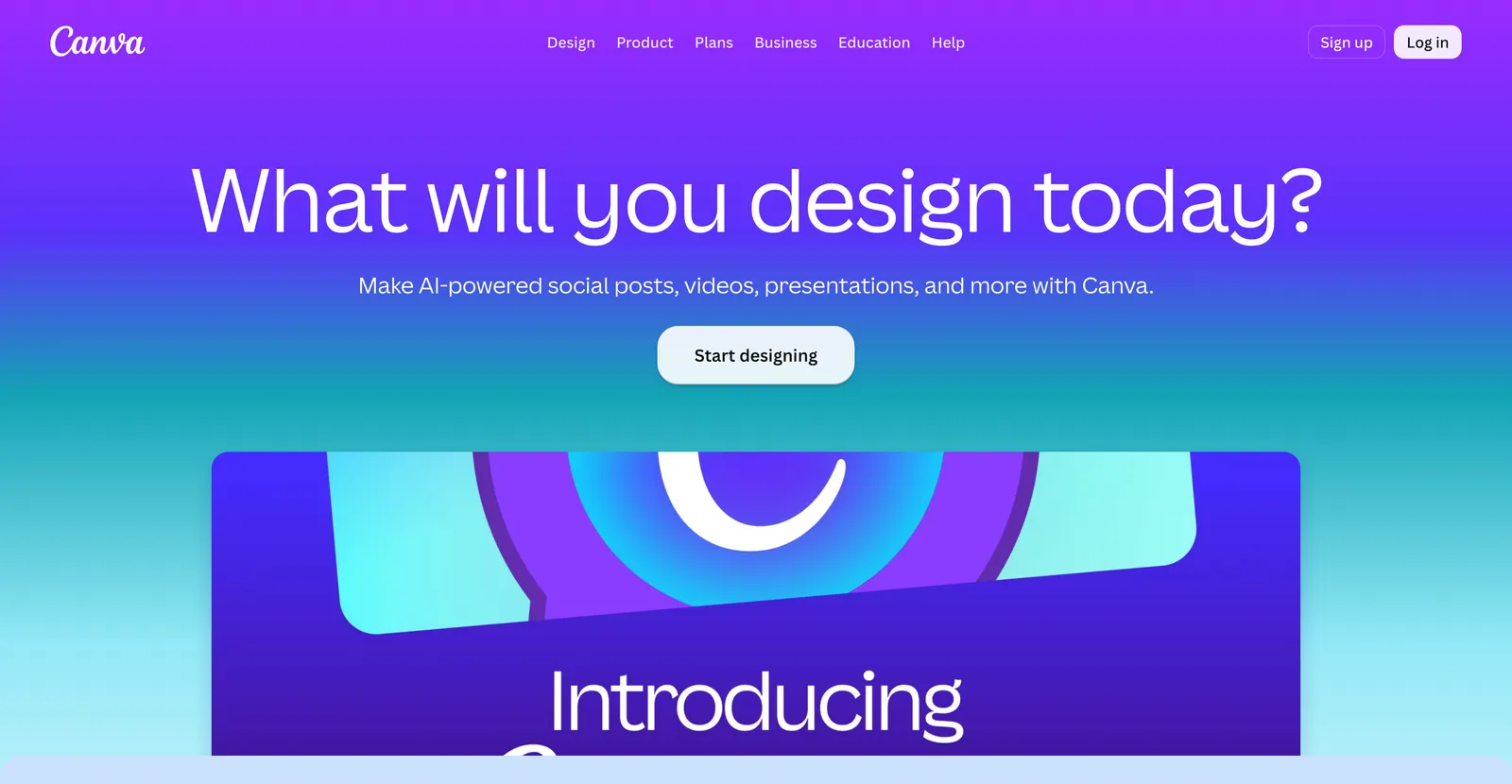
Ideal para: convertir diapositivas en video y videos con plantillas, sobre todo en escuelas que ya usan Canva.
Canva es la apuesta segura cuando quieres un video con diseño sin aprender diseño. Arrastra una plantilla, coloca tus diapositivas, añade texto y una locución, y exporta. No animará un concepto como lo hace una herramienta de motion, pero es rápida y familiar.
La historia de precios es aquí la verdadera razón para prestar atención. Canva Pro cuesta 15 $/mes o 120 $/año (verificado en julio de 2026, contrastado con rastreadores de precios actuales porque la página oficial bloquea las comprobaciones automatizadas). Pero Canva para Educación es gratis para docentes K-12 verificados y sus estudiantes, y Canva para Organizaciones sin fines de lucro es gratis para organizaciones 501(c)(3) elegibles con equipos de hasta 50 personas. Para K-12 en especial, ese plan educativo gratuito hace que Canva sea difícil de ignorar. Verifica tu elegibilidad en la página de educación de Canva antes de montar un flujo de clase sobre ella.
Golpo AI: de documento a video
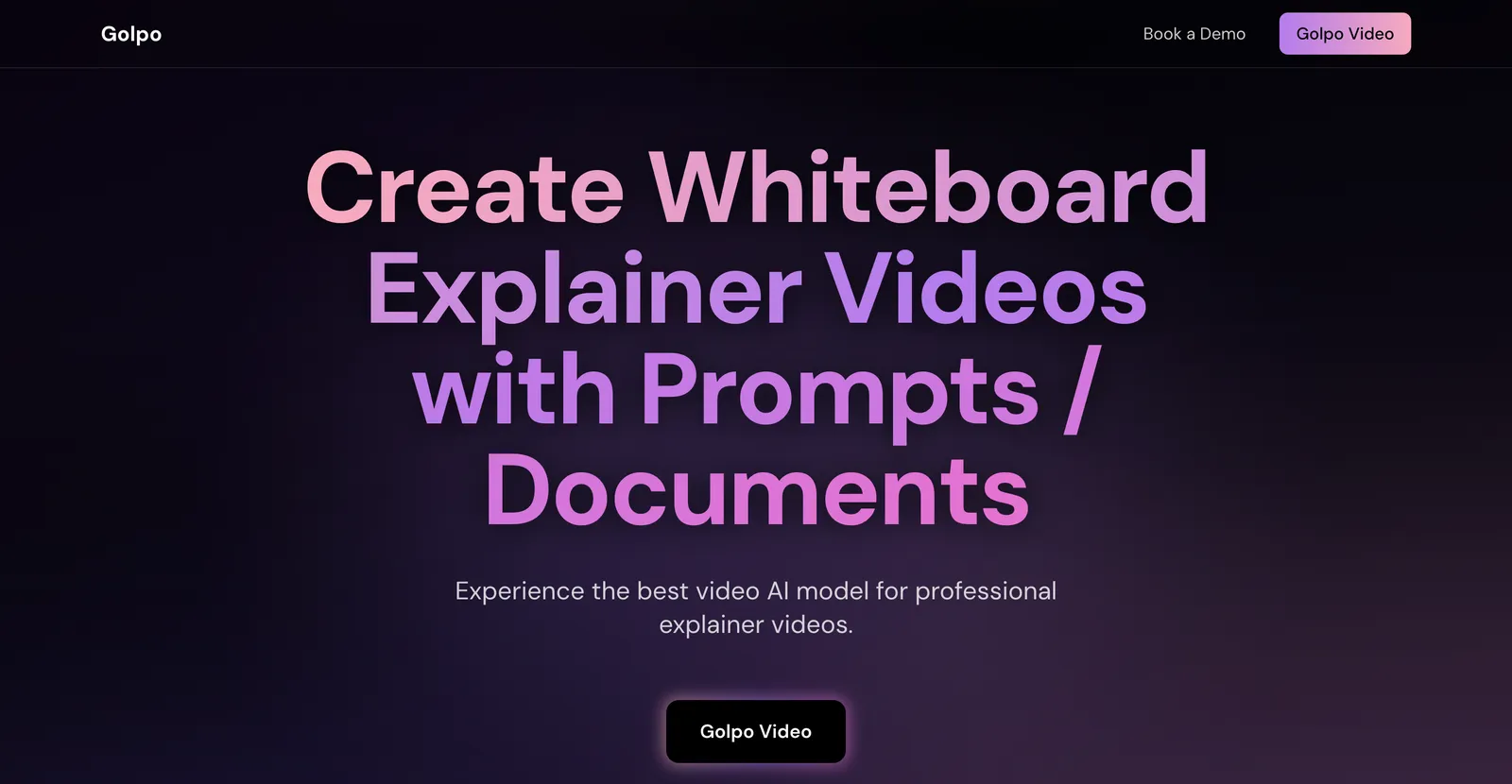
Ideal para: convertir un PDF, una ficha de trabajo o un set de problemas directamente en un video estilo pizarra.
Document-to-video es su propia categoría, y se adapta a los profesores que ya tienen el material escrito. Golpo AI lee un documento y produce una animación de pizarra, que se adapta a las soluciones trabajadas y a la preparación del examen. Precios (comprobado en julio de 2026, a partir de desgloseses de precios de terceros ya que la página del proveedor no devolvió datos): el nivel gratuito le permite generar y ver un vídeo de un minuto, pero no descargarlo. Los planes de pago comienzan alrededor de 39,99 $/mes por unos 20 minutos de vídeo, con Creator cerca de 100 $/mes y Business más alto, además de un descuento anual de aproximadamente el 17 %.
El límite honesto: el estilo pizarra no encaja con todas las asignaturas, y la calidad de documento a video depende mucho de lo limpio que esté tu archivo fuente. Si tu objetivo es una lección pulida de motion graphics y no un boceto de pizarra, una herramienta de animación encaja mejor. Cubrimos el enfoque más amplio en nuestra guía de documento a video.
Scholarly: video de estudio para estudiantes
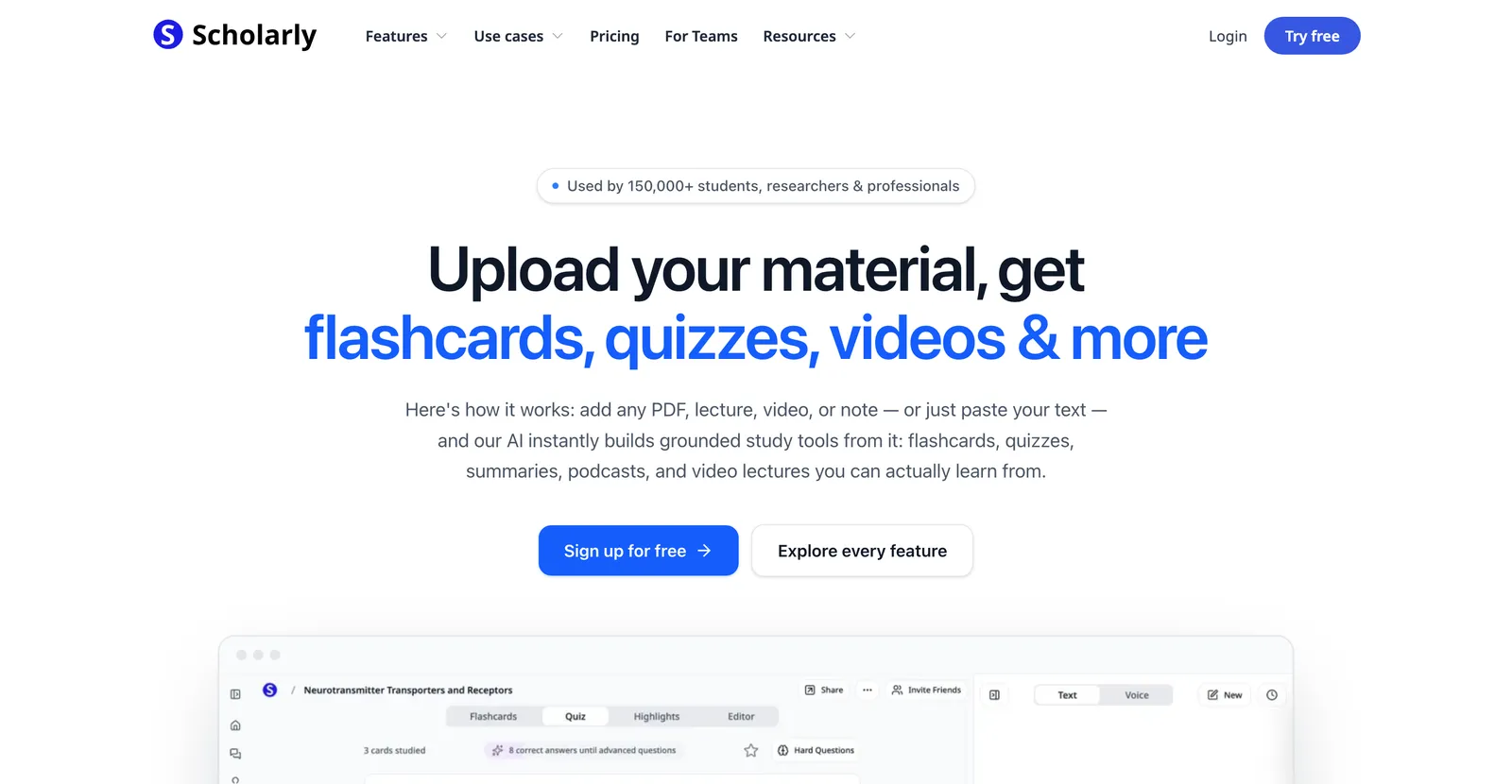
Ideal para: estudiantes que convierten sus propios apuntes y lecturas en material de repaso, no docentes que producen lecciones.
Vale la pena conocer Scholarly porque puede que tus estudiantes ya lo usen. Convierte apuntes y PDF en tarjetas de memoria, cuestionarios y ayudas de estudio, y se orienta más al estudiante que al docente. Precios (de scholarly.so, verificados en julio de 2026): un plan gratuito con topes estrictos, como una única creación con IA de por vida y subidas de archivos pequeñas. El plan Ultimate cuesta 12 $/mes o 144 $/año. El plan Teams sale a 45 $ por asiento al mes con un mínimo de tres asientos. No aparece un descuento aparte para estudiantes, aunque el proveedor compara el precio con el costo de las tutorías.
05
Accesibilidad, subtítulos y alcance multilingüe
La accesibilidad no es un extra en educación: a menudo es un requisito legal y siempre es una cuestión de aprendizaje. Dos funciones hacen la mayor parte del trabajo.
Subtítulos. Todas las herramientas de arriba pueden añadirlos. Actívalos por defecto y revísalos, porque los subtítulos automáticos siguen destrozando nombres y vocabulario técnico. Los subtítulos ayudan a estudiantes con diferencias auditivas, a estudiantes en entornos ruidosos y a cualquiera que repase en el teléfono sin sonido.
Traducción y audio multilingüe. Las herramientas de avatar como Synthesia y HeyGen pueden entregar la misma lección en muchos idiomas, algo que importa para cohortes internacionales y aulas multilingües. Si un tercio de tus estudiantes piensa en otro idioma en casa, una versión traducida no es un lujo.
Una advertencia: la traducción automática y los subtítulos automáticos son borradores, no copia final. Para cualquier cosa calificada u oficial, haz que una persona con fluidez revise el resultado antes de que llegue a los estudiantes.
06
Privacidad de los datos de estudiantes y FERPA: verifica antes de subir
Esta es la parte que la mayoría de los listados de herramientas omite, y es la que puede meter a un docente en un problema real. En Estados Unidos, los registros educativos de los estudiantes están protegidos por FERPA, y existen normas comparables en otros lugares. Algunas barreras prácticas:
- No subas información personal identificable de estudiantes a una herramienta de IA de consumo salvo que tu distrito la haya evaluado y aprobado. Eso incluye nombres, calificaciones y trabajos vinculados a un estudiante.
- Prefiere los niveles aprobados por la escuela o enterprise para cualquier cosa con datos reales de estudiantes, porque incluyen las protecciones contractuales que los planes de consumo no tienen.
- Mantén el contenido genérico. Los explicativos sobre un tema no llevan datos de estudiantes y son la opción segura por defecto. Reserva los videos de retroalimentación personalizada para plataformas aprobadas.
- Lee los términos de uso de datos de la herramienta. Comprueba si tus subidas entrenan el modelo y si puedes eliminarlas.
Ante la duda, pregunta a la oficina de tecnología de tu distrito antes de montar un flujo de trabajo sobre una herramienta. Un plan gratuito no vale una violación de privacidad.
07
Cómo elegir como educador
- ¿Explicas un concepto? Usa animación. TapVid encaja con temas abstractos que se benefician del movimiento.
- ¿Impartes una clase que los estudiantes repiten? Usa un avatar. Synthesia o HeyGen, sobre todo en varios idiomas.
- ¿Ya tienes diapositivas o un PDF? Usa una herramienta de plantillas como Canva o una de documento a video como Golpo AI.
- ¿El presupuesto es la limitación? Empieza con los planes gratuitos. Canva para Educación es gratis para K-12, y la mayoría de las herramientas ofrecen prueba gratuita con marca de agua.
- ¿Manejas datos reales de estudiantes? Detente y revisa primero FERPA y la política de tu distrito.
08
Preguntas frecuentes
¿Cuál es el mejor generador de videos con IA para educación?
Depende de la lección. Para explicativos animados de conceptos, TapVid. Para clases con avatar que los estudiantes repiten, Synthesia o HeyGen. Para videos con plantillas, Canva, que es gratis para docentes K-12. No hay un único ganador, solo el ajuste correcto para la tarea.
¿Existe un generador de videos con IA gratuito para docentes?
Sí. Canva para Educación es totalmente gratis para docentes K-12 verificados. TapVid, Synthesia, HeyGen y Golpo AI también tienen planes gratuitos, aunque las exportaciones gratuitas suelen llevar una marca de agua o un tope de duración.
¿Puedo hacer un video de lección sin aparecer en cámara?
Sí. Una herramienta de animación como TapVid construye la lección desde tu guion sin ningún presentador. Las herramientas de avatar usan un presentador digital, así que también te mantienes fuera de cámara.
¿Puede la IA convertir mis diapositivas o mi PDF en un video de lección?
Sí. Las herramientas de documento a video leen una presentación, una ficha o un PDF y construyen un video narrado a partir de ahí. La calidad del resultado sigue a la limpieza de tu archivo fuente.
¿Estas herramientas admiten subtítulos y otros idiomas?
La mayoría sí. Los subtítulos son estándar en las herramientas de esta lista, y las de avatar como Synthesia y HeyGen además traducen una lección a muchos idiomas. Revisa siempre los subtítulos y las traducciones generados automáticamente.
¿Es seguro usar herramientas de video con IA con datos de estudiantes bajo FERPA?
Solo con cuidado. Mantén el contenido de la lección genérico y libre de información de estudiantes, y usa planes aprobados por el distrito o enterprise para todo lo que involucre registros reales de estudiantes. Consulta la política de tu escuela antes de subir nada.
¿Cuánto debe durar un video educativo?
Menos de lo que crees. Para K-12, apunta a dos a cuatro minutos por concepto. Para educación superior y formación, divide las clases largas en segmentos que los estudiantes puedan volver a ver. Una idea por video gana a un video largo que lo cubre todo.
09
La conclusión
El mejor generador de videos con IA para educación es el que encaja con la lección y con tu tiempo de preparación. Anima los conceptos, usa un avatar para las clases que se repiten, apóyate en los planes educativos gratuitos mientras pruebas y mantén los datos de estudiantes fuera de las herramientas de consumo. Elige una tarea de tu próxima lección y crea un solo video con el flujo de cinco pasos de arriba. Para probar el enfoque animado, empieza con el generador de videos explicativos con IA.