
Un vídeo de actualización de producto debe mostrar a un cliente concreto qué cambió, si le afecta y qué hacer a continuación. Empieza con una tarea real del usuario y con materiales actuales del producto. Mantén exactos el nombre de la función, las condiciones de acceso y el texto aprobado antes de pulir el ritmo o el aspecto visual. El resultado útil es una persona que puede dar el siguiente paso previsto. Un anuncio muy cuidado puede fallar igualmente si muestra una función no disponible, se salta el punto de entrada o envía a todos los clientes a la misma llamada a la acción. Esta guía es para equipos de marketing de producto y customer success que necesitan un proceso repetible para actualizaciones breves. Separa el anuncio del tutorial, explica cómo elegir el público adecuado y ofrece un método de revisión que resiste el siguiente cambio del producto.
01
Elige un vídeo de actualización de producto que necesite una demostración
Usa vídeo cuando ver el cambio ayude a alguien a actuar. Un flujo nuevo, un control modificado o un resultado difícil de explicar en una frase corta pueden justificar una demostración. Una pequeña corrección sin acción visible del usuario puede quedar más clara como nota escrita.
Escribe la tarea en una sola frase antes del guion: "Después de este vídeo, un usuario con acceso puede encontrar el ajuste y completar la acción". Sustituye "descubre nuestra emocionante novedad" por algo que puedas comprobar. Si la tarea es demasiado amplia para mostrarla con claridad, divide la explicación o deja parte del detalle en la documentación.
Decide también si anuncias un cambio futuro o explicas una función ya disponible. Un avance puede mostrar comportamiento planificado claramente etiquetado. Un vídeo práctico debe mostrar un camino que su público pueda seguir de verdad. No cambies entre esas dos promesas a mitad del guion.
La guía de VideoRequest ofrece un guion previo al lanzamiento y un flujo de producción detallados. Es útil para planificar un avance. Para una actualización ya publicada, sustituye la fecha prevista por la disponibilidad verificada y un siguiente paso que funcione. Mantén visible la diferencia en lugar de insinuar que una pantalla de avance demuestra el acceso actual.
Una actualización también es un trabajo distinto de un lanzamiento. Cuando presentas un producto nuevo o una versión importante a personas que aún no lo usan, cambian el formato, la duración y las pruebas. El creador de vídeos de lanzamiento de TapVid cubre ese trabajo promocional, y estos ejemplos de vídeos de lanzamiento muestran cómo se construyen piezas de lanzamiento completas. Esta guía se centra en actualizaciones recurrentes para quienes ya usan el producto.
Elige también un lugar principal de publicación. Un artículo de ayuda, un anuncio dentro de la app y una publicación en redes pueden compartir material, pero no tienen el mismo contexto. Un artículo de ayuda puede suponer que la persona tiene una tarea. Una publicación en redes quizá deba presentar primero el producto y el público.
02
Indica quién puede usar el cambio
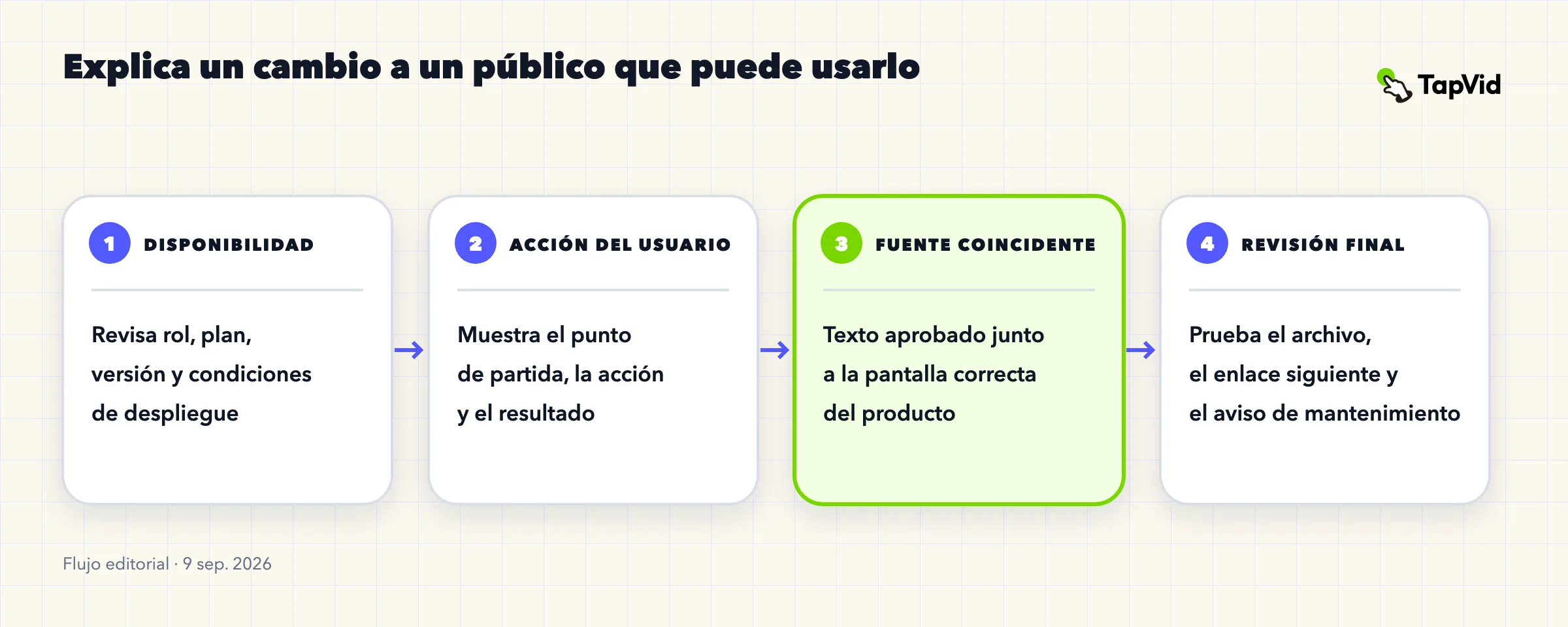
Define el público antes de grabar la pantalla. Comprueba si el acceso depende del plan, el rol, un ajuste del espacio de trabajo, la región, la versión de la app o un despliegue gradual. Si una condición afecta a que la persona pueda seguir las instrucciones, debe aparecer junto al paso correspondiente.
Es un problema real de comunicación. En una discusión de r/ProductManagement, la autora escribió que la mayoría de sus ciclos de versiones contienen "items that are only applicable to certain subsets of customers", es decir, elementos que solo se aplican a ciertos grupos de clientes (cita en inglés original). Un solo testimonio no demuestra lo común que es el problema. Sí muestra por qué un anuncio general puede ser erróneo para un destinatario concreto.
Crea una pequeña tabla de públicos con la condición, la fuente que la respalda y la siguiente acción. Quien puede activar la función quizá necesite un enlace al ajuste. Quien espera acceso necesita una explicación del despliegue. Quien no tiene permiso quizá deba contactar con un administrador. No pidas a los tres que pulsen un botón que quizá no ven.
Compara la cuenta de demostración con esa tabla. La pantalla de un administrador puede mostrar controles que los usuarios normales no tienen. Un espacio de prueba puede mostrar una versión aún no publicada. Señala cualquier diferencia necesaria para la demostración y no la presentes como la experiencia habitual del cliente.
Si no se puede determinar el público, pausa la decisión de distribución. Puedes seguir preparando el material y el esquema. Lo que no puedes cerrar con responsabilidad es la afirmación de que todos los clientes tienen acceso.
03
Escribe en torno a una acción y un resultado visible
Usa una secuencia directa: identifica el cambio, muestra dónde empezar, demuestra la acción, muestra el resultado y ofrece el siguiente paso. Mantén cada frase cerca del estado de pantalla que explica. Nadie debería tener que recordar una instrucción mientras ve un gráfico sin relación.
La primera frase debe responder a una pregunta del usuario. "Ahora encontrarás este control en Ajustes" es más útil que una larga declaración sobre el compromiso del equipo con la innovación, siempre que la ubicación y la disponibilidad estén verificadas. No conviertas una actualización sencilla en un recorrido completo por el producto.
Distingue la fuente técnica del texto aprobado para clientes. Los responsables de producto pueden describir detalles de implementación que no pertenecen al vídeo. Marketing puede preparar una explicación más clara, pero el responsable del producto debe comprobar su significado antes de que se convierta en material fijo para la producción.
No elimines una limitación solo para acortar la frase. Si la función solo se aplica a cierto rol, escribe esa condición en lenguaje sencillo. Si un término es necesario, explícalo la primera vez. Mantén los nombres exactos para que el público pueda relacionar las palabras con el producto.
Lee el guion mientras recorres el flujo real. Así aparecen las transiciones que faltan: un menú no mencionado, un cuadro de confirmación o una espera entre el clic y el resultado. Añade la información necesaria para repetir la acción y elimina la narración que solo describe la decoración.
04
Muestra materiales actuales, no pantallas imaginadas
Captura el estado del producto que respalda la instrucción. Usa una cuenta de demostración segura y elimina los datos privados de la fuente antes de grabar. Una interfaz generada con aspecto real no sustituye la pantalla que verá el cliente.
Mantén la zona decisiva lo bastante grande para leerse. Si la acción ocurre en un control pequeño, muestra suficiente contexto para situarlo y después dirige la atención hacia él. Recortar todas las pistas de navegación puede producir un primer plano bonito pero difícil de reproducir.
No todas las actualizaciones necesitan una grabación de pantalla completa. Una captura fija, una imagen de producto o una breve secuencia de texto aprobado pueden bastar cuando la tarea es conceptual. Ten claro qué prueba cada formato: una captura muestra un estado; una grabación puede mostrar el camino entre estados.
TapVid es un Explainer Video Engine que puede trabajar con textos preparados y materiales de origen. En este flujo ayuda a convertir esas entradas en una explicación revisable. Ten a mano el paquete de fuentes y el texto aprobado para compararlos con el vídeo resultante en lugar de juzgar solo el acabado.
Como punto de entrada a la producción, consulta la página de anuncios de funciones de TapVid. Para una variedad más amplia de tareas de vídeo para clientes, la guía de marketing en vídeo para SaaS aporta un contexto más general. Este proceso de actualización se centra en un cambio y una acción del usuario.
05
Revisa juntos el texto, la pantalla y la llamada a la acción
Revisa cada escena frente a la fuente aprobada. Comprueba en conjunto el nombre del producto, la acción, la condición de acceso, la pantalla visible y el enlace de destino. Una frase correcta junto a la pantalla equivocada sigue siendo una instrucción engañosa.
Haz dos pasadas. En la primera, comprueba si la explicación es cierta y repetible. En la segunda, comprueba si es fácil de seguir con el tamaño y el sonido del lugar previsto. Separar estas preguntas evita que el acabado visual oculte un problema de fondo.
Pide a una persona del público previsto que siga los pasos sin ayuda adicional. Anota dónde se detiene, qué control busca y si llega al estado esperado. Si tienes que explicar algo durante la prueba, el vídeo todavía no ofrece esa explicación por sí solo.
Prueba la llamada a la acción desde el entorno publicado antes de enviar el anuncio. Un enlace de ayuda correcto puede abrir el idioma equivocado o exigir un acceso que el público no tiene. Una publicación en redes puede apuntar a la documentación, mientras que un mensaje dentro de la app puede apuntar a la propia función.
Que el responsable de la versión se encargue de la disponibilidad, el editor de la coincidencia con la fuente y el responsable del canal de la distribución. En un equipo pequeño una sola persona puede cubrir los tres papeles, pero las tres comprobaciones deben hacerse.
06
Comprueba la fuente antes de convertir una actualización en una afirmación
Una comprobación útil consiste en tomar una condición importante y seguirla por el guion y la pantalla final. Por ejemplo, la guía pública para desarrolladores de TapVid indica que una clave de API se muestra solo una vez y debe guardarse de forma segura. Si un vídeo explica cómo crear esa clave pero omite esa condición, el guion más corto ha perdido información útil.
Úsalo como ejercicio de revisión, no como afirmación de que las claves de API son una novedad. La fuente es documentación actual y, por sí sola, no establece una fecha de lanzamiento. Una actualización real necesita su propio registro de versión si el vídeo dice "nuevo" o "ya disponible".
En la tabla de fuentes, coloca la condición original junto a la frase aprobada y la pantalla prevista. Después revisa el resultado para comprobar la acción y la condición. Mantén las credenciales reales fuera de las entradas, las capturas y el vídeo final. Una etiqueta genérica explica el concepto sin exponer una clave.
El mismo método sirve para accesos de prueba, permisos de administrador y pasos de migración. La condición debe aparecer donde cambia la decisión del usuario, no en una nota aparte que quizá nunca vea.
Probamos esta comprobación de la fuente a la pantalla el 9 de septiembre de 2026 con una solicitud 16:9 a TapVid basada en la guía pública para desarrolladores y sin credenciales reales en la entrada. El archivo descargado medía 1920 por 1080 píxeles y duraba 31,13 segundos. Los fotogramas tomados cada cinco segundos estaban en blanco salvo la marca de agua; la condición de guardar la clave no aparecía en esas muestras.

Rechazamos esta exportación. No demuestra que la condición se conservara, ni una versión publicada, ni un resultado para clientes. Sí muestra por qué abrir el resultado y comprobar las palabras necesarias debe seguir formando parte del proceso. No podemos recomendar este archivo concreto.
07
Publica con un responsable y un aviso de actualización
Coloca el vídeo donde el público pueda actuar y registra quién lo mantiene. Guarda la fecha de la fuente, la versión del archivo, la URL de destino y las condiciones del producto revisadas. Así el siguiente editor tiene un punto de partida cuando cambie la interfaz.
Define qué deja el vídeo desactualizado. Por ejemplo, un control que cambia de sitio, un permiso modificado, un plan retirado o un enlace incorrecto. Revisa las escenas afectadas cuando ocurra uno de esos hechos. No supongas que un vídeo sigue siendo correcto porque el archivo todavía se reproduce.
Mide la siguiente acción por separado de las visualizaciones. Las reproducciones indican si alguien vio el contenido. No prueban que la función se entendiera o se usara. Elige un público con acceso y una acción posterior relevante, y ten en cuenta otras comunicaciones antes de atribuir un cambio al vídeo.
08
Preguntas sobre el vídeo de actualización de producto
¿Toda versión necesita un vídeo?
No. Elige cambios en los que una demostración ayude al público previsto a completar una tarea. Deja los detalles menores en notas escritas que se puedan buscar cuando eso sirva mejor a quien lee.
¿Puede el mismo vídeo ir a todos los clientes?
Solo si sus instrucciones y sus datos de disponibilidad se aplican a todos los destinatarios. Si no, ajusta el público, la explicación o la llamada a la acción.
¿Debe el vídeo sustituir a las notas de versión?
No. Mantén una fuente de referencia para los detalles, las condiciones y las búsquedas posteriores. Usa el vídeo para explicar la acción que se entiende mejor al verla.