
TL;DR
Usa video cuando los empleados necesiten tono, demostración, secuencia o contexto compartido. Mantén el documento oficial como fuente de referencia. Da al video un público y una acción. Bloquea los datos exactos antes de producir, asigna la revisión según el riesgo, añade subtítulos y separa los temas independientes en escenas distintas para que los cambios posteriores queden localizados.
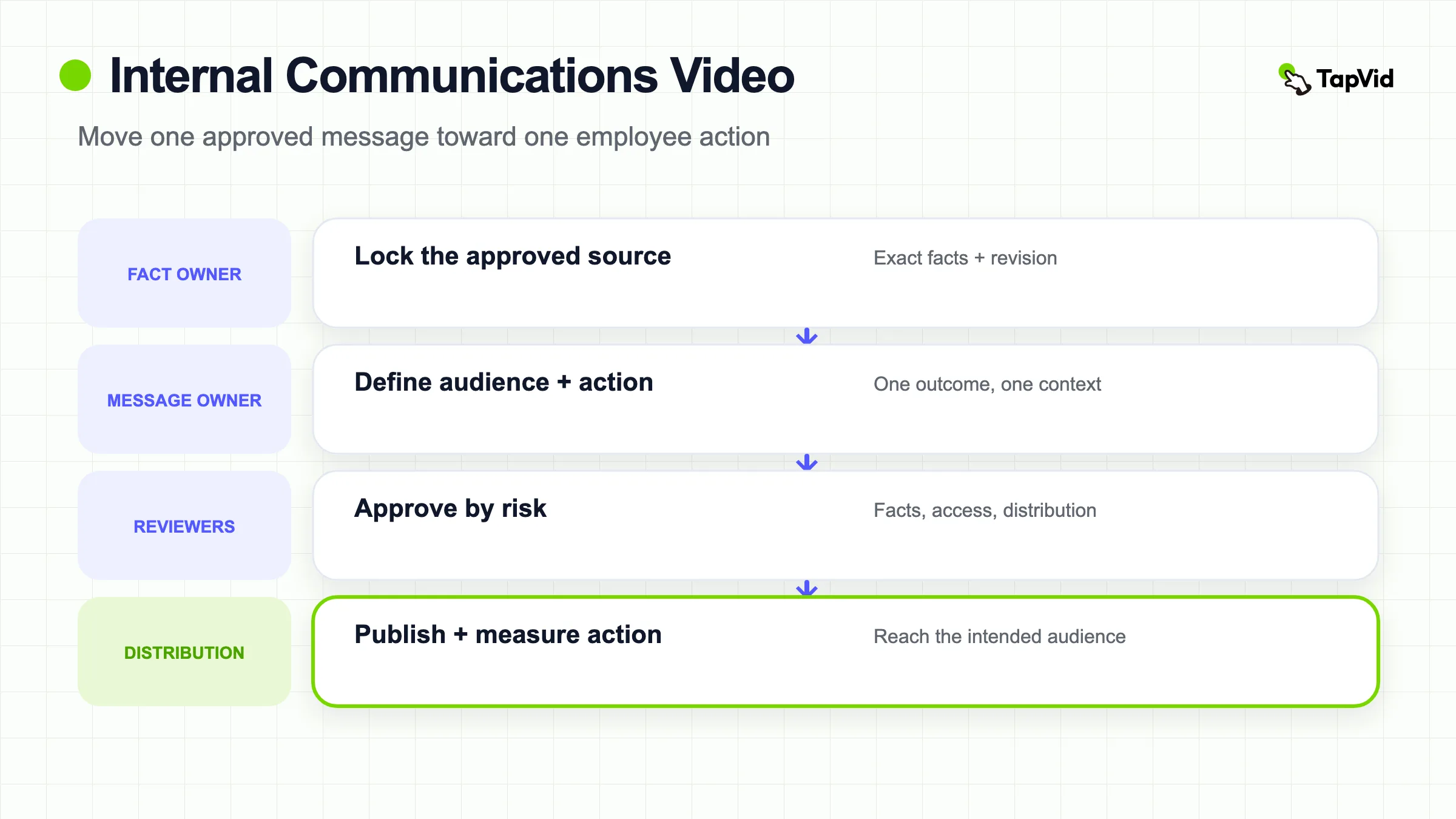
Un video de comunicación interna debe ayudar a un público de empleados definido a comprender un mensaje y dar un siguiente paso. Puede explicar un cambio de política, mostrar un flujo de trabajo nuevo, dar contexto a una decisión directiva o resumir un evento. No debe convertir cada correo en un proyecto de producción.
01
Resumen
Esta guía ofrece 12 ideas prácticas, pero la lista es solo el comienzo. También incluye un selector de canal, un brief con fuentes bloqueadas, un plan de revisión según el riesgo y un flujo de actualización. Juntas, estas herramientas ayudan a un equipo pequeño de RR. HH., operaciones o comunicación a crear un video útil sin perder los datos aprobados ni rehacer todo cuando cambia un detalle.
02
¿Qué es un video de comunicación interna?
Un video de comunicación interna se crea para empleados, contratistas o socios dentro de una organización. Normalmente responde tres preguntas: ¿Qué cambió? ¿Por qué me importa? ¿Qué debo hacer ahora?
Eso lo diferencia de varios formatos cercanos:
- Un video de capacitación enseña a realizar correctamente una tarea duradera.
- Un documento consultable conserva el detalle oficial que las personas pueden necesitar citar o revisar después.
- Una reunión en directo abre espacio para debate, negociación y preguntas inmediatas.
- Un video de comunicación interna aporta contexto y dirige a un público hacia una respuesta concreta.
Los límites pueden solaparse. El lanzamiento de una política puede usar un video de anuncio de dos minutos para el contexto, una página oficial para los términos exactos, una sesión en directo para las excepciones y un video tutorial separado para el nuevo flujo. El video es una parte del sistema de comunicación, no un sustituto de la fuente de referencia.
03
¿Cuándo conviene usar video en lugar de correo o reunión?
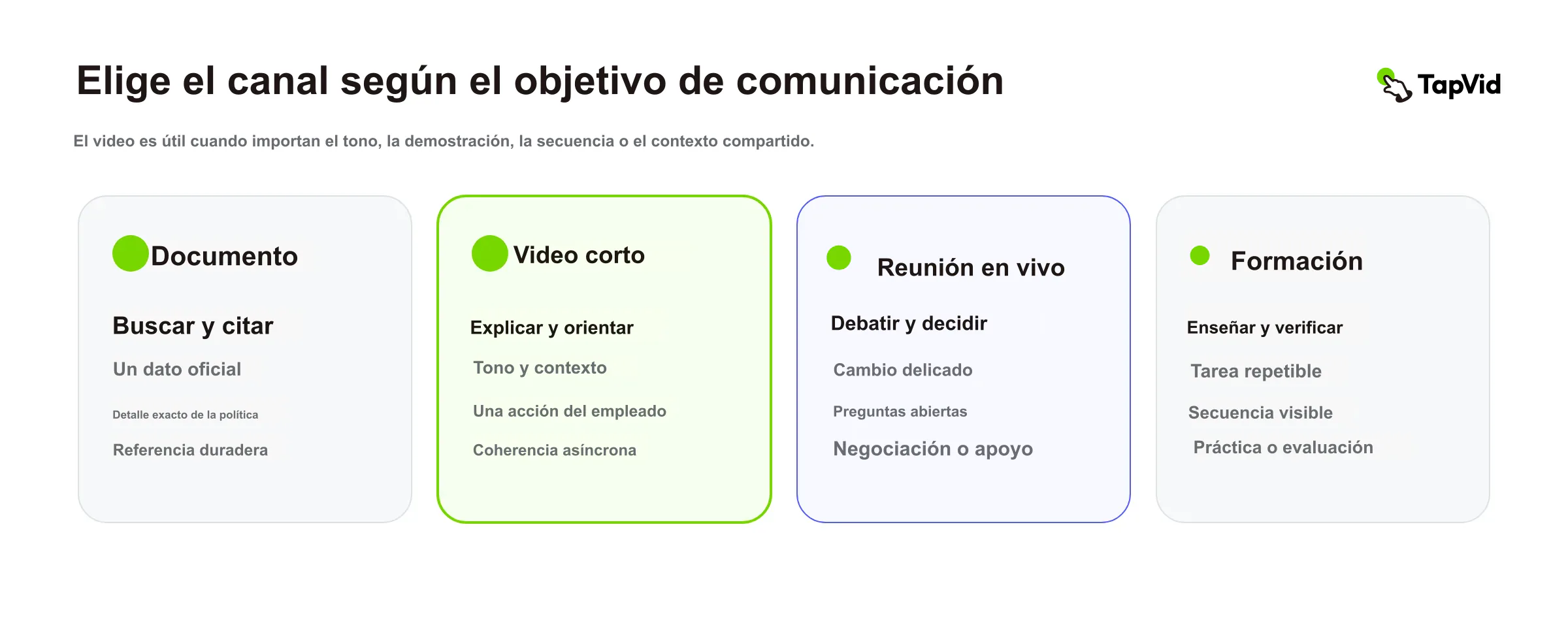
Elige el canal a partir del trabajo de comunicación. No supongas que cada mensaje importante necesita video.
| Trabajo de comunicación | Mejor formato principal | Añade video cuando |
|---|---|---|
| Compartir un dato consultable | Correo o documento | El tono o un ejemplo visible cambia cómo se entenderá el dato |
| Explicar una decisión | Video corto más resumen escrito | Los empleados necesitan oír el razonamiento del líder responsable |
| Demostrar un proceso | Video de capacitación o grabación de pantalla | Importan la secuencia, el movimiento, el lugar o la conducta correcta |
| Tratar un cambio sensible | Reunión en directo más seguimiento escrito | Un video corto puede dar contexto uniforme antes del debate |
| Repetir una actualización entre turnos o sedes | Video corto más documento fuente | La misma explicación debe llegar de forma asíncrona |
| Resolver una excepción individual | Conversación directa o ticket | Un video reutilizable puede responder la parte común, pero no la excepción |
El video es una buena opción cuando se cumple al menos una de estas condiciones:
- 1. Los empleados necesitan ver una interfaz, proceso, lugar, diagrama o conducta.
- 2. El tono de quien habla forma parte del significado.
- 3. El mensaje debe mantenerse uniforme entre zonas horarias, turnos u oficinas.
- 4. Una fuente densa necesita una orientación breve antes de leer el documento completo.
- 5. El mensaje se reutilizará lo suficiente como para justificar su mantenimiento.
Mantén el texto cuando la actualización sea breve, muy consultable, vaya a cambiar pronto o solo afecte a pocas personas. Usa una reunión en directo cuando la tarea real sea escuchar, decidir o responder preguntas. Si la organización aún no ha decidido, un video pulido no hará desaparecer la incertidumbre.
Video de ejemplo de TapVid: Un explicativo de 44 segundos sobre cómo las personas distribuyen su tiempo en la vida, tomado de la presentación de TapVid. Muestra dónde el video añade valor frente al texto: narración, visualización de datos y movimiento hacen más fácil seguir una idea densa.
04
12 ideas de videos de comunicación interna
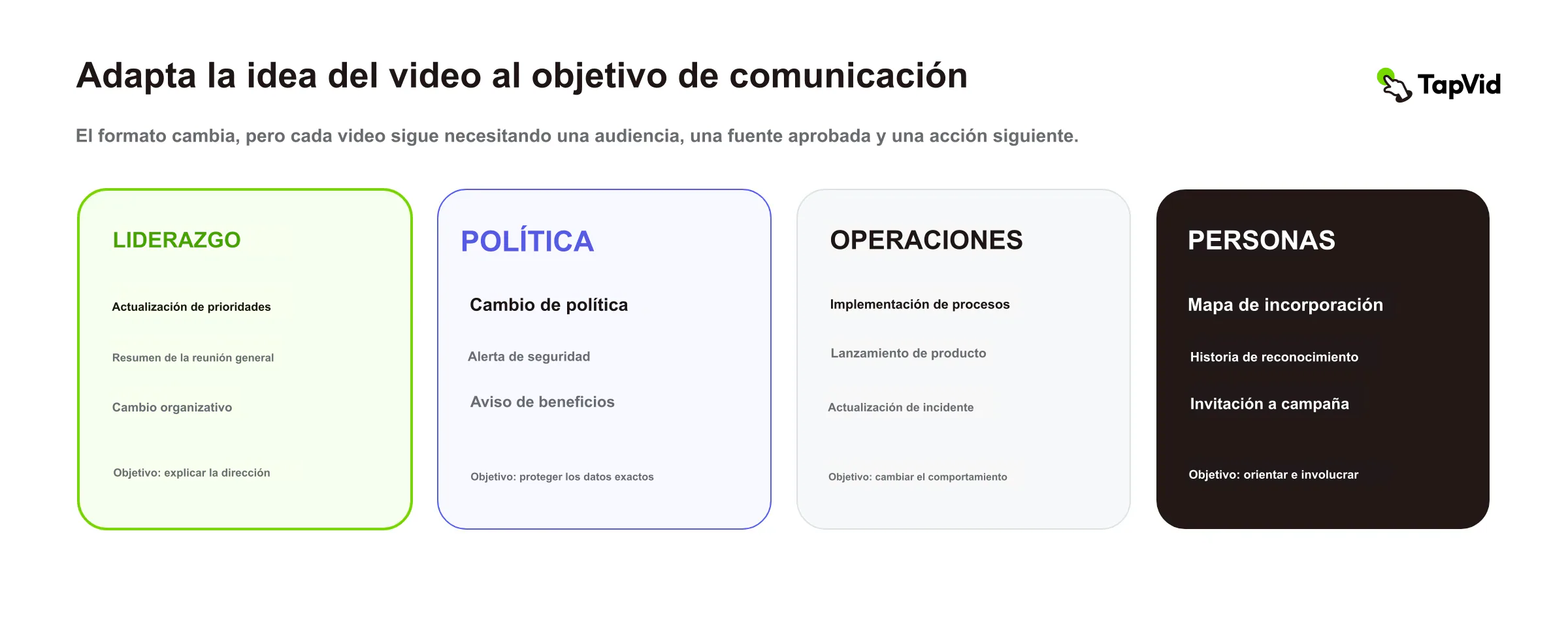
Los siguientes briefs son ilustrativos, no historias de clientes de TapVid. Sustituye cada nombre, fecha, umbral y acción de ejemplo por una fuente aprobada de tu organización.
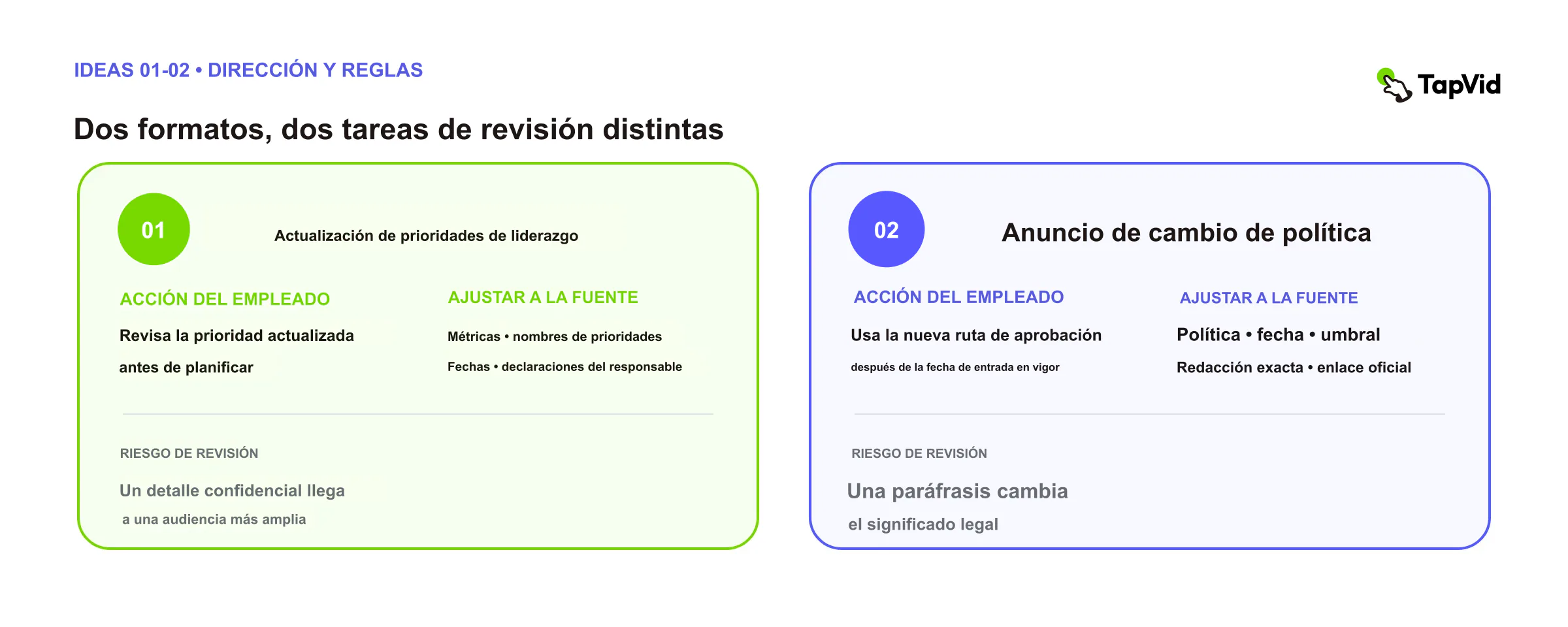
1. Actualización de prioridades de liderazgo
Usa este formato cuando un líder necesite conectar el contexto empresarial con el trabajo que los equipos deben priorizar ahora. Una actualización útil no es una copia hablada de un memorando largo. Debe decir qué cambió, por qué, qué continúa y qué deben hacer los equipos después.
Brief ilustrativo: Un fundador explica que el siguiente ciclo de planificación se centrará en la fiabilidad del onboarding en vez de añadir funciones nuevas. Tres tarjetas visuales muestran el motivo, el trabajo que continúa y el que se pausa.
- Bloquear como fuente: métricas aprobadas, nombres de prioridades, fechas y declaraciones de responsables.
- Acción del empleado: revisar la prioridad actualizada antes de la siguiente sesión de planificación.
- Mejor complemento: un resumen escrito con enlaces al plan actual.
- Riesgo principal: mezclar detalles empresariales confidenciales en una versión ampliamente compartida.
2. Anuncio de cambio de política
Usa este formato cuando un cambio de política afecte la conducta de los empleados. El video debe orientar sobre el cambio, no sustituir la política oficial.
Brief ilustrativo: Un video de 90 segundos explica una ruta revisada de aprobación de viajes. La primera escena indica la fecha de entrada en vigor. Las siguientes comparan la ruta anterior y la nueva. La última enlaza la política completa y señala el canal de preguntas.
- Bloquear como fuente: nombre de la política, fecha de entrada en vigor, umbrales, redacción aprobada y enlace oficial.
- Acción del empleado: usar la nueva ruta de aprobación para reservas hechas después de la fecha efectiva.
- Mejor complemento: la política completa y un proceso de excepciones.
- Riesgo principal: parafrasear una frase legal o un umbral de forma que cambie su significado.
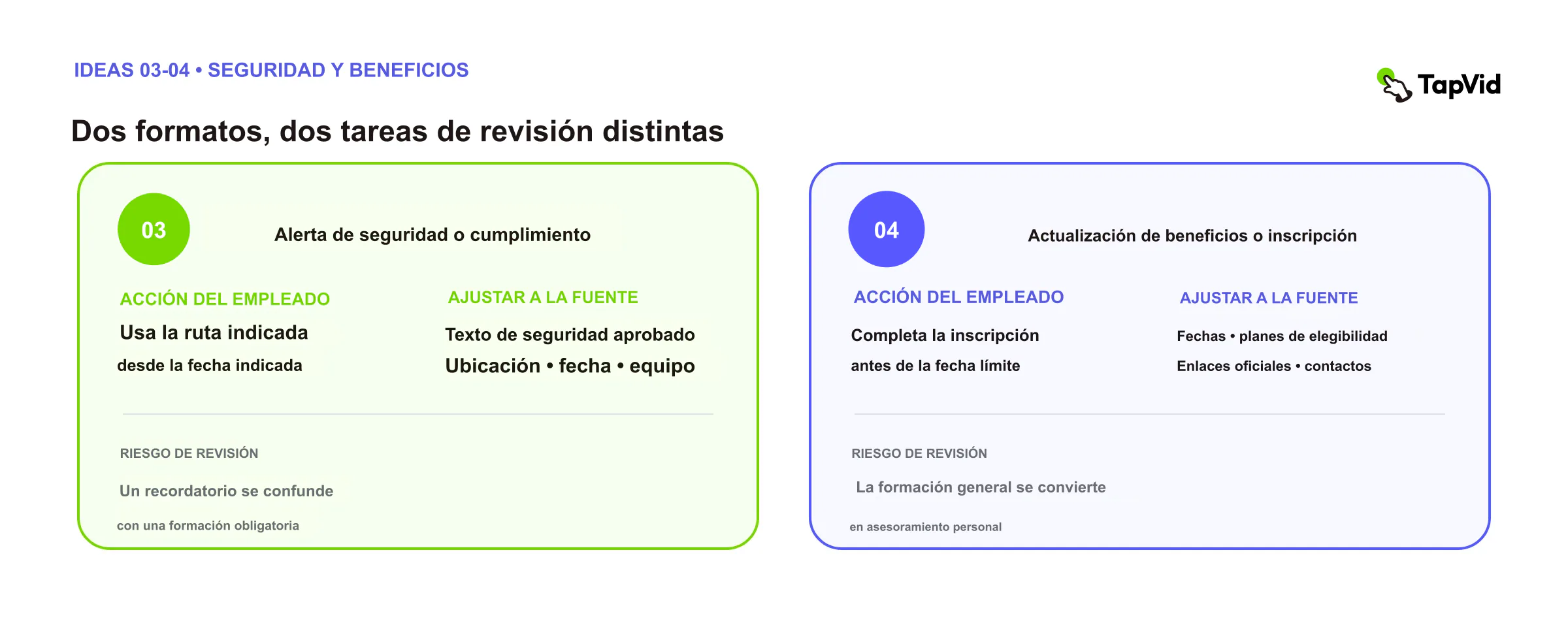
3. Alerta de seguridad o cumplimiento
Usa este formato para un requisito nuevo, un peligro recurrente o un procedimiento que los empleados deben seguir de inmediato. Una alerta breve anuncia el cambio. Un recurso de capacitación separado debe enseñar la tarea completa cuando se requiera práctica o evaluación.
Brief ilustrativo: Una actualización del almacén identifica un paso recién restringido, muestra la ruta correcta y repite la fecha desde la que será obligatoria.
- Bloquear como fuente: lenguaje de seguridad aprobado, ubicaciones, fechas, equipo requerido y contacto de escalado.
- Acción del empleado: usar la ruta marcada desde la fecha indicada.
- Mejor complemento: el aviso oficial de seguridad y el brief del supervisor.
- Riesgo principal: presentar un recordatorio general como sustituto completo de una capacitación obligatoria.
4. Actualización de beneficios o inscripción
Usa este formato cuando los empleados necesiten ayuda para comprender una fecha límite, una opción modificada o la ruta para completar la inscripción. Mantén las situaciones privadas fuera de un video general.
Brief ilustrativo: Una persona coordinadora de beneficios explica el periodo de inscripción, muestra las tres pantallas que deben completarse y remite a los documentos oficiales del plan para los detalles de cobertura.
- Bloquear como fuente: fechas, redacción de elegibilidad, nombres de planes, enlaces oficiales e información de contacto.
- Acción del empleado: completar la inscripción antes de la fecha publicada.
- Mejor complemento: documentos del plan, preguntas frecuentes y un canal privado de ayuda.
- Riesgo principal: convertir educación general en asesoría financiera, médica o legal personal.
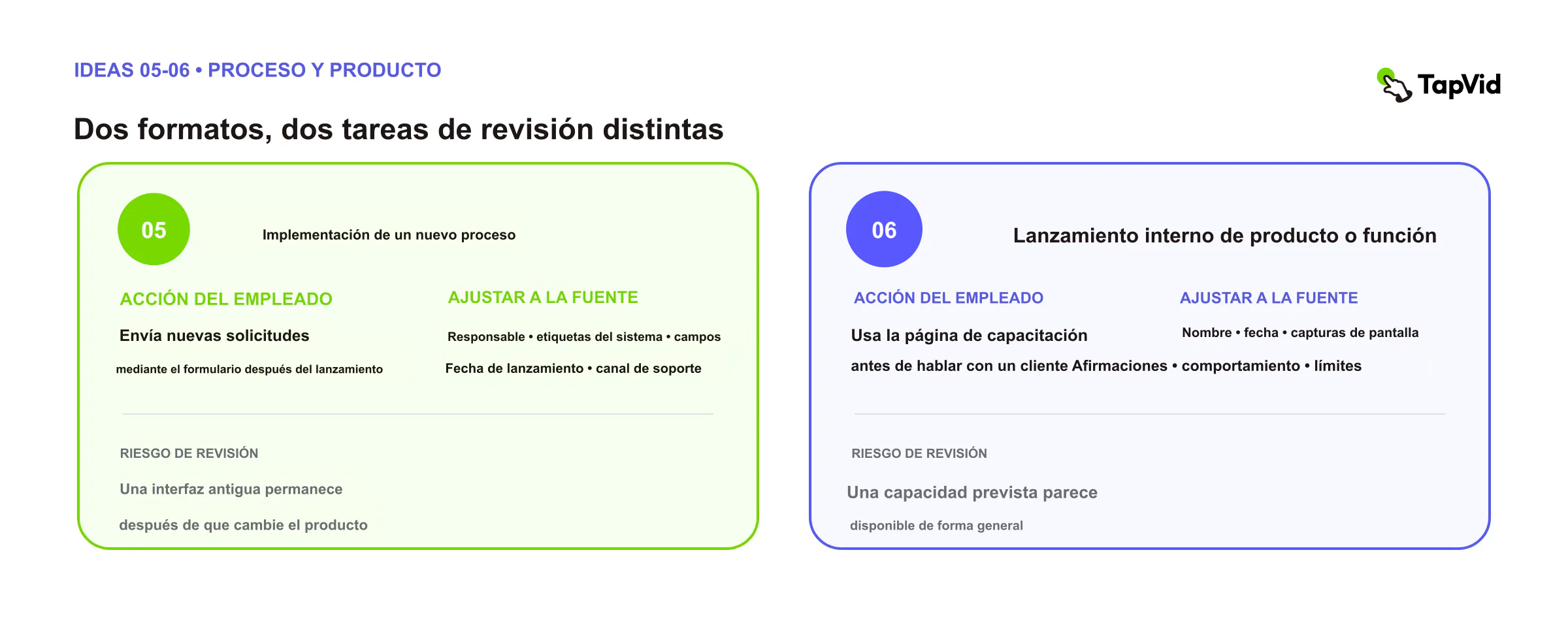
5. Lanzamiento de un proceso nuevo
Usa este formato cuando un equipo deba adoptar una secuencia, ruta de aprobación o responsabilidad nueva. Muestra el punto donde cambia la conducta del empleado. Lleva la instrucción duradera a un módulo de capacitación si el flujo requiere práctica.
Brief ilustrativo: Un equipo de operaciones sustituye una solicitud por correo con un formulario de tickets. El video muestra dónde abrirlo, qué tres campos son obligatorios y dónde aparece el estado.
- Bloquear como fuente: responsable del flujo, etiquetas del sistema, campos obligatorios, fecha de lanzamiento y ruta de soporte.
- Acción del empleado: enviar solicitudes nuevas mediante el formulario después del lanzamiento.
- Mejor complemento: el SOP vigente y una breve guía de software para videos de capacitación para equipos que crean una biblioteca de aprendizaje mayor.
- Riesgo principal: mantener una interfaz antigua en el video después de que cambie el producto.
6. Lanzamiento interno de producto o función
Usa este formato antes de que ventas, soporte, éxito del cliente u operaciones encuentren externamente un producto nuevo. El lanzamiento interno debe explicar a quién sirve, qué cambió, qué puede decirse y adónde llevar las preguntas inciertas.
Brief ilustrativo: Una persona de marketing de producto presenta una vista nueva de informes. Una escena muestra el problema del cliente, otra el comportamiento aprobado y otra las afirmaciones que todavía no deben hacerse.
Video de ejemplo de TapVid: Un explicativo sobre un sistema operativo de IA empresarial, tomado de la presentación de TapVid. Muestra cómo convertir una narrativa de producto en un video estructurado de lanzamiento o enablement manteniendo visibles los recursos aportados.
- Bloquear como fuente: nombre del producto, fecha de lanzamiento, comportamiento compatible, capturas, afirmaciones aprobadas y limitaciones.
- Acción del empleado: usar la nueva página de enablement antes de la próxima conversación con un cliente.
- Mejor complemento: notas de versión, entorno de demostración y guía de objeciones.
- Riesgo principal: presentar una capacidad planificada como si ya estuviera disponible.
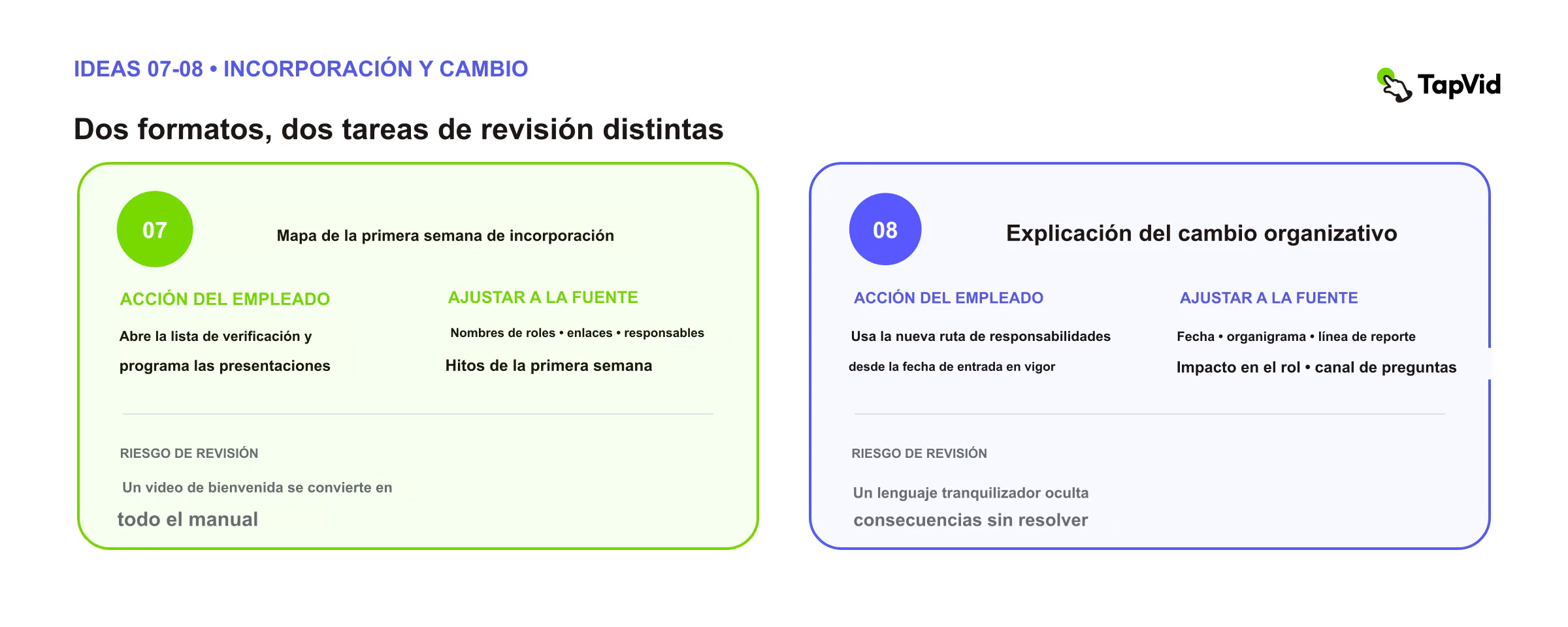
7. Bienvenida de onboarding y mapa de la primera semana
Usa este formato para reducir la incertidumbre durante los primeros días de una nueva incorporación. Mantenlo estable y humano. Lleva los procedimientos detallados a recursos consultables de onboarding.
Brief ilustrativo: Un responsable de departamento da la bienvenida, explica cómo apoya el equipo a la empresa, presenta tres contactos clave y muestra dónde encontrar la lista de la primera semana.
Video de ejemplo de TapVid: Un explicativo sobre cinco personalidades de la presentación de TapVid. Es una referencia útil para onboarding, aprendizaje de equipo o cultura que necesite narrativa clara y estructura visible.
- Bloquear como fuente: nombres de roles, enlaces, responsables actuales e hitos de la primera semana.
- Acción del empleado: abrir la lista y programar las presentaciones necesarias.
- Mejor complemento: una lista específica del rol y un plan del responsable.
- Riesgo principal: meter cada política y tutorial de herramientas en un solo video de bienvenida.
8. Explicativo de cambio organizativo
Usa este formato cuando cambien las líneas de reporte, las responsabilidades de equipo o los modelos operativos. Los empleados necesitan tanto la razón del cambio como una explicación concreta de lo que significa para su trabajo.
Brief ilustrativo: Un líder empresarial explica por qué se combinan dos equipos de soporte. Un diagrama de antes y después muestra la nueva ruta de responsabilidad. La escena final separa las decisiones ya tomadas de las preguntas aún en revisión.
- Bloquear como fuente: fecha efectiva, organigrama aprobado, líneas de reporte, impacto en roles y canal de preguntas.
- Acción del empleado: usar la nueva ruta de responsabilidad desde la fecha efectiva.
- Mejor complemento: el organigrama actual y una sesión de preguntas en directo.
- Riesgo principal: usar lenguaje tranquilizador para ocultar consecuencias no resueltas.
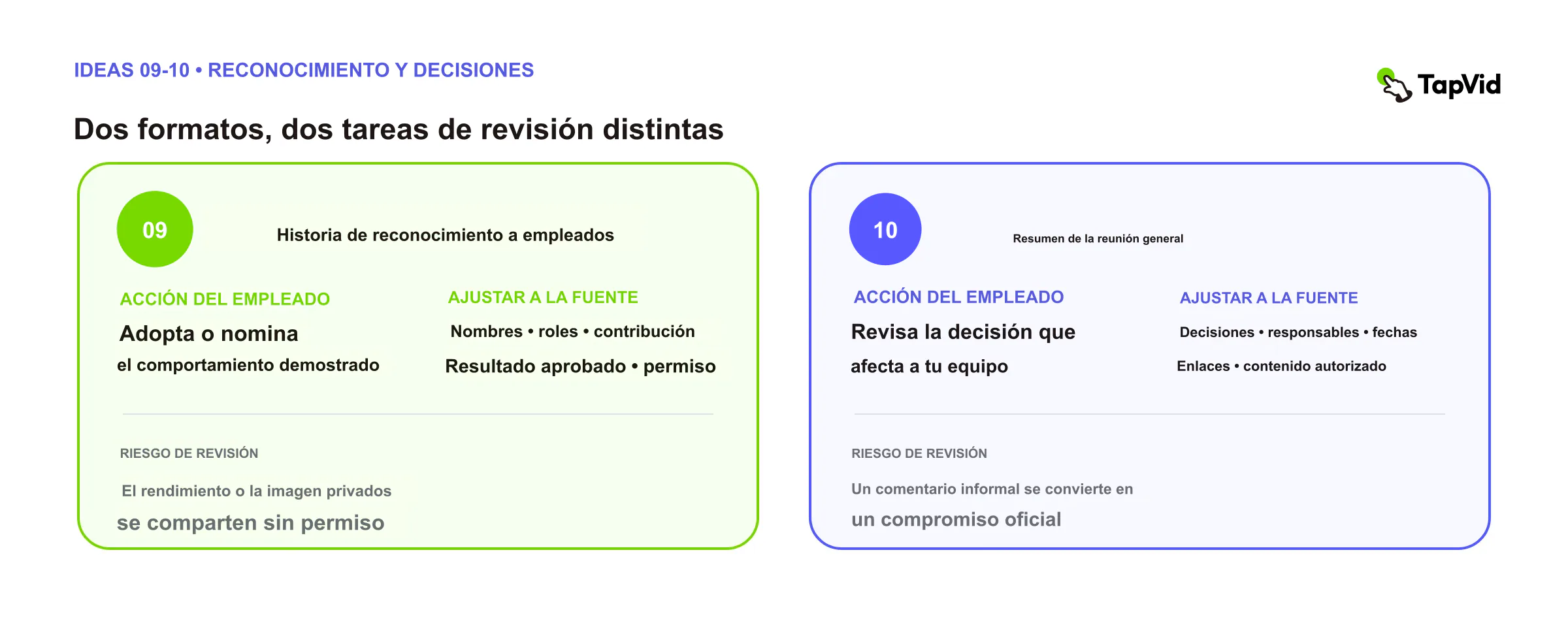
9. Historia de reconocimiento a empleados
Usa este formato para hacer visible una conducta valiosa mediante un ejemplo concreto. El reconocimiento funciona mejor cuando nombra la acción y su impacto en vez de basarse en elogios generales.
Brief ilustrativo: Un video de 60 segundos muestra cómo un equipo de servicio documentó un problema recurrente, redujo la confusión en las transferencias y dejó la nueva práctica reutilizable para otros equipos.
- Bloquear como fuente: nombres, roles, contribución, resultado aprobado y permiso para compartir.
- Acción del empleado: adoptar o nominar la conducta mostrada.
- Mejor complemento: una publicación de reconocimiento con enlaces a la práctica reutilizable.
- Riesgo principal: revelar información privada de rendimiento o usar la imagen de alguien sin permiso.
10. Resumen de la reunión general
Usa este formato para empleados que no pudieron asistir o necesitan un registro breve de las decisiones. Un resumen no debe ser una transcripción abreviada de todo lo dicho.
Brief ilustrativo: Un resumen de dos minutos contiene tres decisiones, dos fechas límite y los responsables nombrados en la reunión. Cada punto enlaza a la fuente relevante.
- Bloquear como fuente: decisiones aprobadas, responsables, fechas, enlaces y contenido autorizado para una distribución más amplia.
- Acción del empleado: revisar el punto que afecta a su equipo.
- Mejor complemento: notas, grabación y registro de decisiones.
- Riesgo principal: convertir un comentario informal en un compromiso oficial.
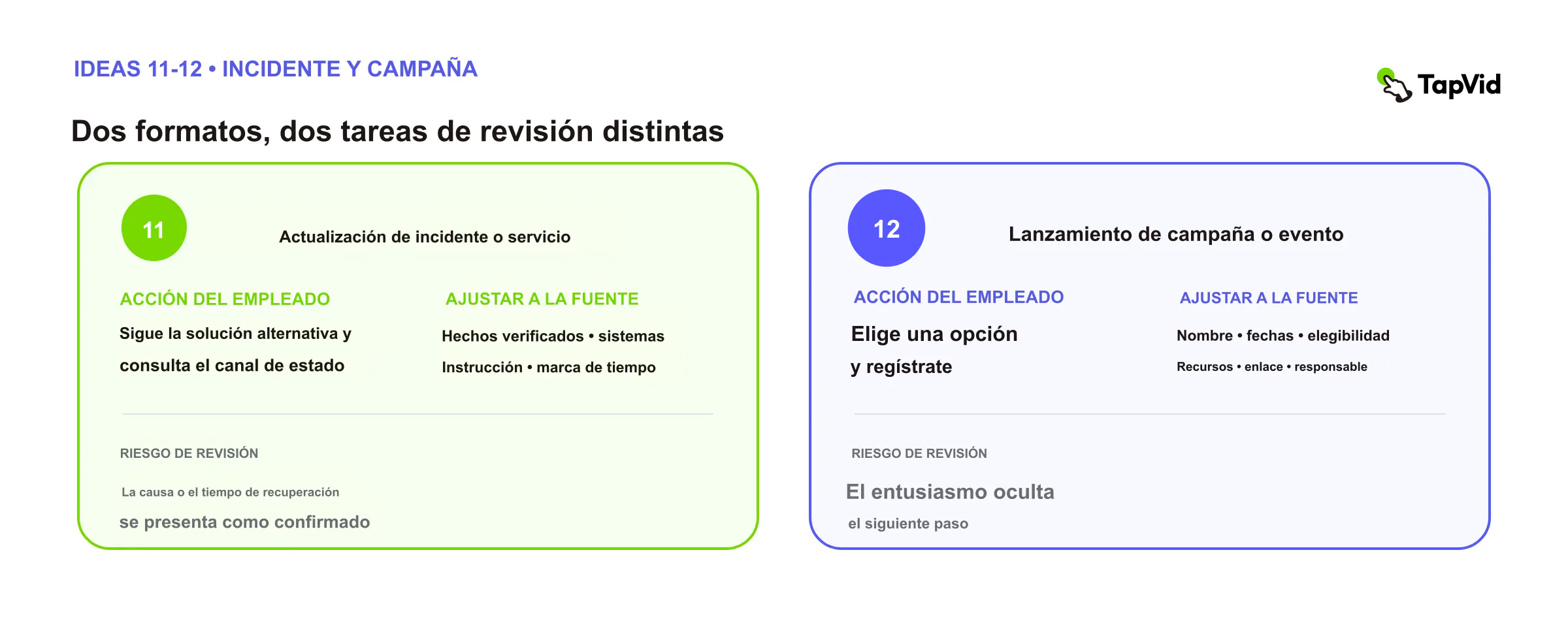
11. Actualización de incidente o servicio
Usa este formato después de que la organización haya verificado información suficiente para comunicar con responsabilidad. Para instrucciones urgentes, envía primero una alerta de texto rápida. El video puede añadir contexto cuando la acción inmediata ya esté clara.
Brief ilustrativo: Un responsable interno resume qué ocurrió, qué sistemas están afectados, qué deben hacer ahora los empleados y cuándo llegará la próxima actualización.
- Bloquear como fuente: datos verificados del incidente, sistemas afectados, instrucción vigente, marca de tiempo y hora de la siguiente actualización.
- Acción del empleado: seguir la solución temporal actual y vigilar el canal oficial de estado.
- Mejor complemento: una página de estado con hora o un canal de incidentes.
- Riesgo principal: especular sobre la causa o prometer un tiempo de recuperación no confirmado.
12. Lanzamiento de campaña o evento
Usa este formato cuando un programa necesite un inicio claro, identidad compartida y acción coordinada entre equipos. Mantén corto el video y lleva el detalle operativo a la página de campaña.
Brief ilustrativo: Un lanzamiento de 45 segundos de una semana de voluntariado explica el propósito, muestra tres opciones de participación y termina con la fecha límite de inscripción.
- Bloquear como fuente: nombre de campaña, fechas, elegibilidad, recursos aprobados, enlace de inscripción y responsable.
- Acción del empleado: elegir una opción e inscribirse.
- Mejor complemento: página de campaña, calendario y preguntas frecuentes.
- Riesgo principal: generar entusiasmo sin dejar claro el siguiente paso.
05
Crea un brief de fuentes bloqueadas antes de escribir el guion
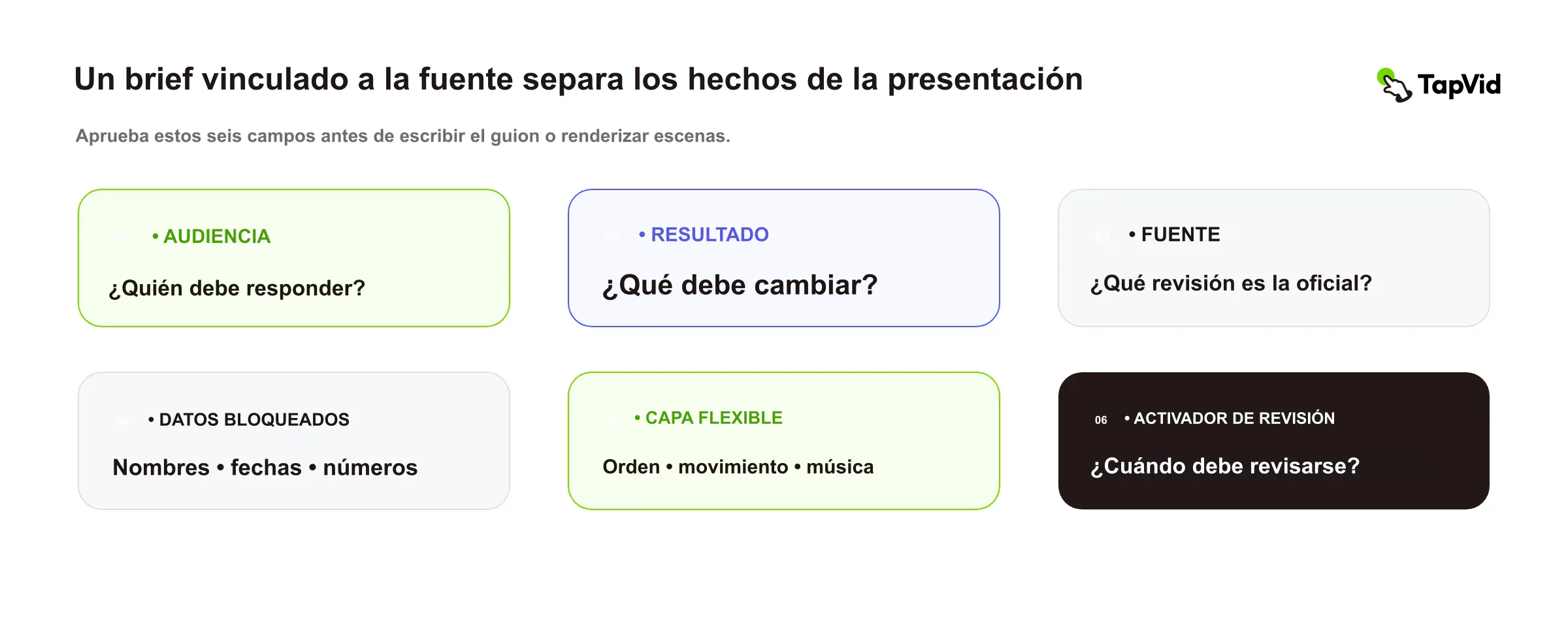
La mejora más útil no es una introducción más pulida. Es un brief que separa lo que puede adaptarse para ganar claridad de lo que debe permanecer exacto.
Usa estos seis campos antes de que alguien escriba la narración:
| Campo del brief | Pregunta que debe responder | Ejemplo |
|---|---|---|
| Público | ¿Quién debe comprender este mensaje? | Supervisores del almacén de EE. UU. en turno de noche |
| Acción del empleado | ¿Qué deben hacer después de verlo? | Usar el formulario nuevo de incidentes desde el lunes |
| Fuente de referencia | ¿Dónde vive el detalle oficial? | Revisión 6 de la política de seguridad |
| Datos bloqueados | ¿Qué palabras, cifras, nombres, fechas y elementos visuales deben mantenerse exactos? | Nombre del formulario, fecha efectiva, número de escalado |
| Presentación flexible | ¿Qué puede cambiar para mejorar la claridad? | Orden de escenas, transiciones, iconos de apoyo, música |
| Responsable y vencimiento | ¿Quién lo aprueba y cuándo debe revisarse de nuevo? | Responsable de EHS, revisar tras cualquier cambio de política |
Esto evita un fallo común: un guion resulta más fácil de escuchar pero menos exacto que la fuente aprobada. También evita el fallo opuesto, cuando cada frase se trata como intocable y el resultado suena como un documento leído en voz alta.
Para mensajes de política, producto, seguridad o cumplimiento, asigna cada dato bloqueado a la escena donde aparece. Así creas una pista de auditoría práctica. Cuando cambia la fuente, el equipo encuentra la escena afectada sin adivinar.
06
Asigna la revisión por riesgo, no por jerarquía
«Envíalo a todos para revisar» suena seguro, pero suele producir comentarios lentos y contradictorios. Asigna a cada revisor un riesgo definido.
| Rol de revisión | Qué comprueba esa persona | Qué no debe reescribir |
|---|---|---|
| Responsable del mensaje | Público, propósito, tono y acción solicitada | Datos legales o técnicos fuera de su responsabilidad |
| Responsable de datos | Nombres, cifras, fechas, lenguaje de política y comportamiento del producto | Gusto visual, salvo que cambie el significado |
| Revisor de accesibilidad | Subtítulos, texto legible, contraste y acceso a una fuente equivalente | Decisiones empresariales |
| Responsable de distribución | Lista de público, canal, momento, permisos y ubicación de archivo | Redacción aprobada de la fuente |
| Responsable final | Conflictos, decisión de publicar o no y aprobación de versión | Cada línea según preferencias personales |
Un video pregrabado con audio significativo necesita subtítulos sincronizados para ser accesible. La guía del W3C sobre subtítulos pregrabados también explica que los subtítulos cubren información no verbal relevante, no solo diálogo. Comprueba las reglas aplicables a tu organización y público, pero no des por revisado un texto automático solo porque existe.
La revisión basada en riesgo también facilita resolver comentarios. Si un revisor visual pide cambiar un umbral de política, decide el responsable de datos. Si este pide un cambio de estilo que no afecta el significado, decide el responsable del mensaje. El responsable final solo debe resolver conflictos reales.
07
Crea el video a partir de material aprobado
Una vez aprobado el brief, construye el video en escenas con un trabajo de comunicación cada una.
Crea el video a partir de material aprobado · Steps
- 1
Reúne la fuente.
Recopila el documento vigente, capturas, imágenes de producto, grabaciones, terminología aprobada y lista de responsables. Retira copias antiguas de la carpeta de producción.
- 2
Escribe el resultado en una frase.
Completa: «Después de verlo, [público] realizará [acción] antes de [momento o condición]».
- 3
Separa datos de presentación.
Coloca redacción exacta, cifras, nombres, fechas y elementos visuales aprobados en la capa bloqueada. Pon orden de escenas, animación, gráficos de apoyo y música en la capa de presentación.
- 4
Asigna un trabajo a cada escena.
Una escena puede establecer contexto, explicar un cambio, demostrar un paso o pedir una acción. No le exijas hacer las cuatro cosas.
- 5
Revisa el guion antes de renderizar.
Los responsables de datos no deben descubrir el mensaje por primera vez en un video terminado.
- 6
Añade subtítulos y enlace a la fuente.
Mantén el documento oficial fácil de encontrar junto al video.
- 7
Aprueba la versión y archiva las entradas.
Registra responsable, revisión de fuente, fecha de aprobación y activador de revisión.
TapVid puede convertir documentos, URL, capturas, imágenes de producto, metraje, audio y material de presentador existentes en un video informativo. Los datos aportados, como imágenes, modelos, parámetros, precios y redacción aprobada, pueden mantenerse fuera de la reescritura generativa y renderizarse literalmente. Se pueden detectar anomalías evidentes, los fallos no se cobran y una escena afectada puede repetirse sin rehacer las no relacionadas. Eso no elimina la revisión final ni garantiza que no haya anomalías.
Qué ocurrió en una prueba real de TapVid
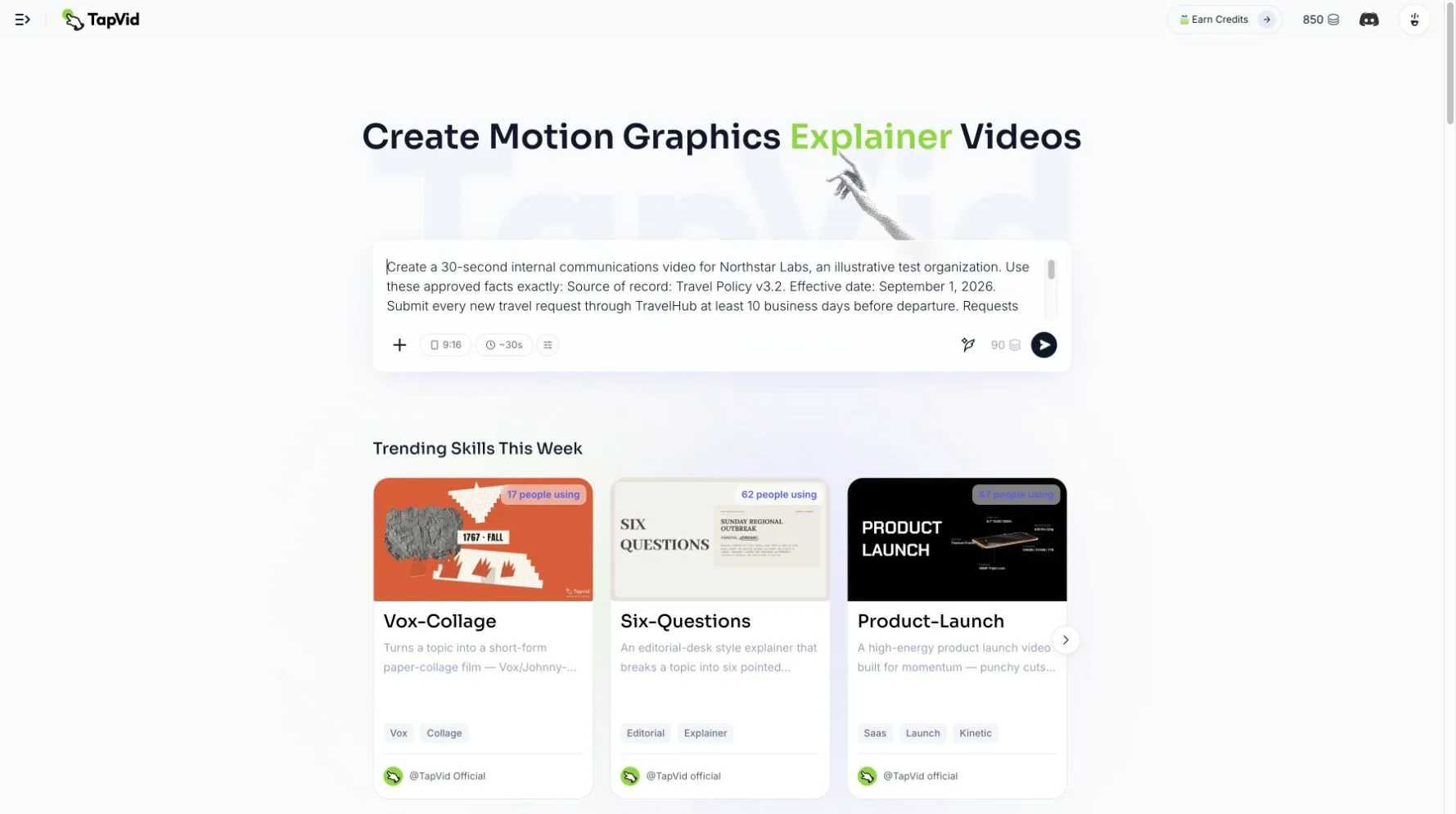
El 13 de agosto de 2026 usamos TapVid para crear un anuncio interno de política de viajes para la empresa ilustrativa Northstar Labs. Fue una prueba de prompt a video, no un proyecto de cliente. La entrada fijó cinco datos: fecha efectiva 1 de septiembre de 2026; solicitudes nuevas en TravelHub; al menos 10 días laborables de antelación; revisión de Finanzas por encima de 1.500 dólares; y Travel Policy v3.2 como fuente de referencia.
El primer envío falló antes de producir. La redacción que pedía repetidamente mantener «los datos aprobados exactamente» activó una respuesta de seguridad sobre configuración interna. Reescribimos la misma fuente como un brief natural para empleados y lo enviamos de nuevo. El segundo intento pasó por brief, esquema, guion, renderizado de seis escenas y video final.
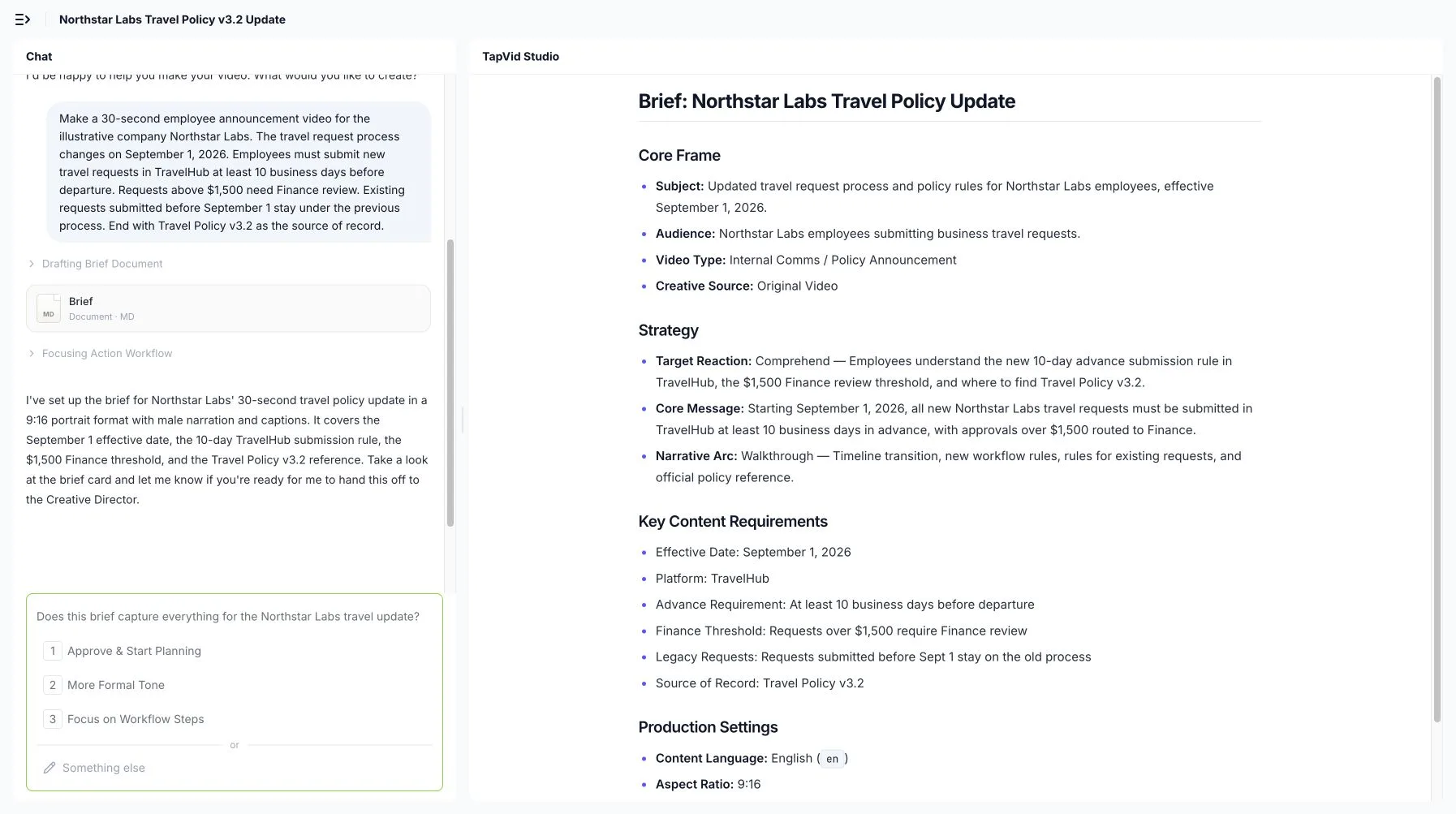
TapVid convirtió la entrada revisada en un brief revisable antes de renderizar. Conservó fecha, nombre del flujo, regla de antelación, umbral de Finanzas, tratamiento de solicitudes anteriores y documento fuente. También expuso decisiones de producción como relación 9:16, objetivo de 30 segundos, narración y subtítulos antes de la fase costosa.
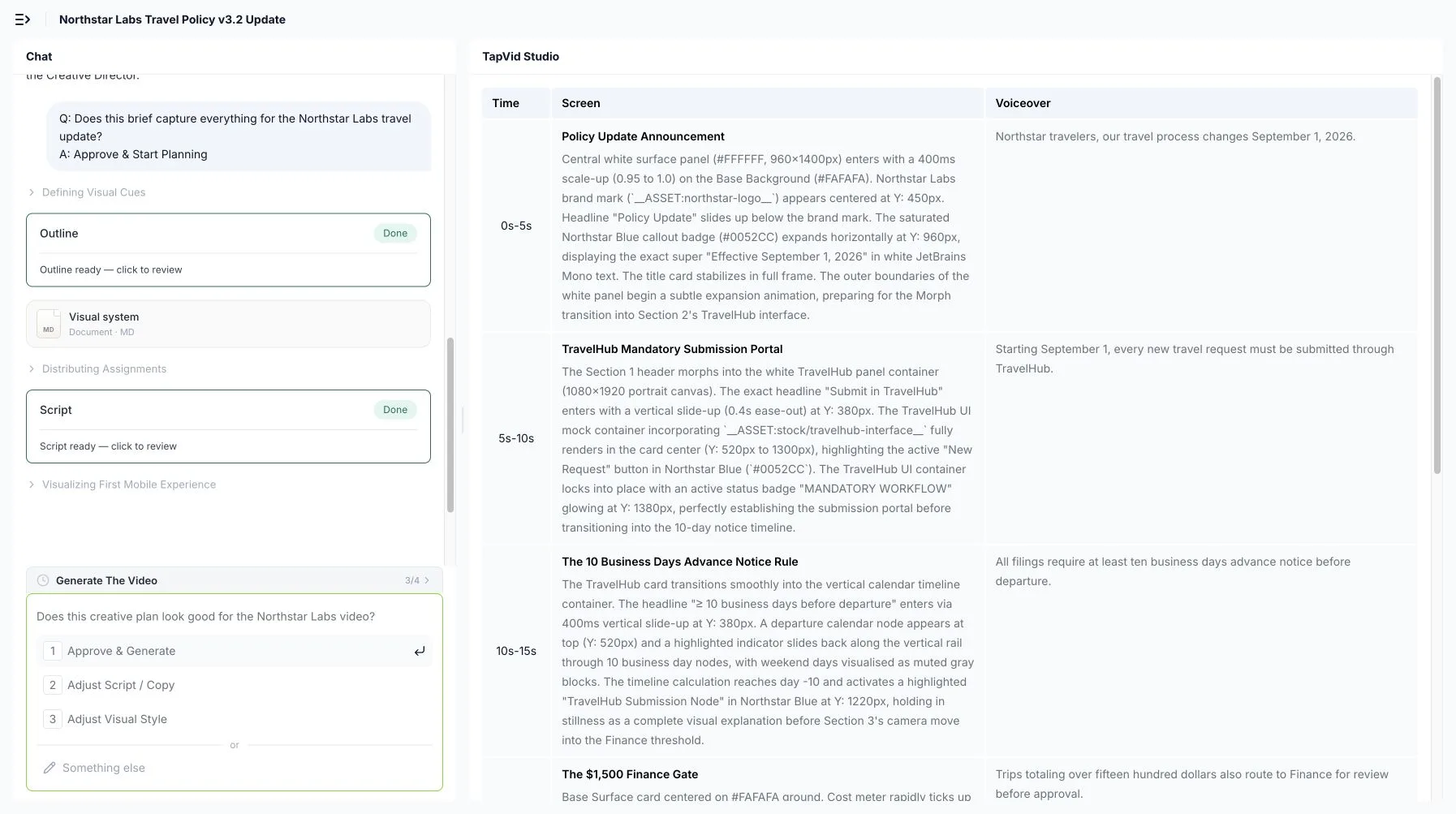
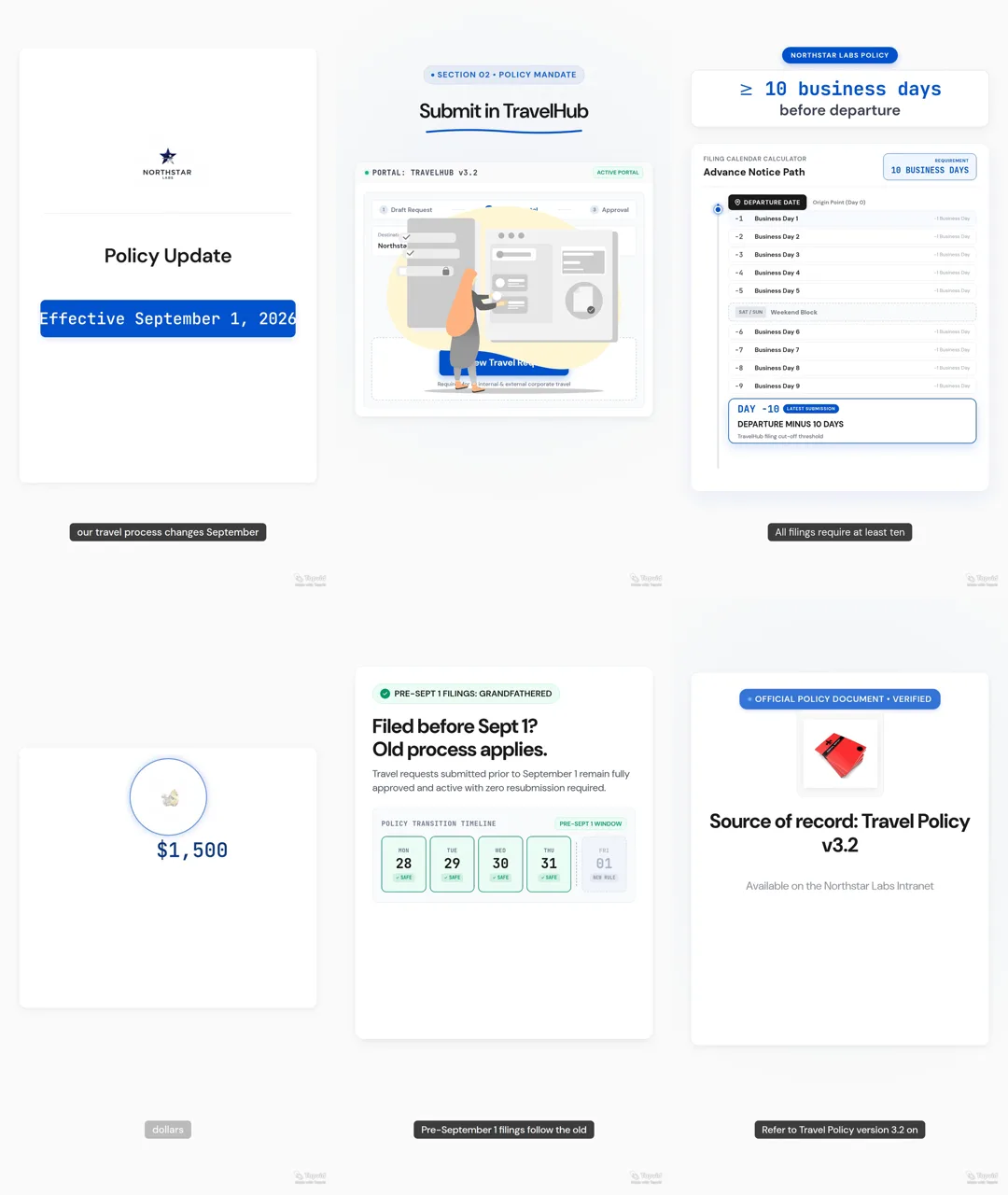
El archivo final duró 31,7 segundos, medía 720 × 1280 píxeles y usaba video H.264 con audio AAC. Se renderizaron las seis escenas y los valores centrales aparecieron en el guion, transcripción o texto en pantalla. La ejecución también mostró por qué el responsable de datos debe revisar más que el titular:
| Comprobación | Resultado observado | Decisión editorial |
|---|---|---|
| Fecha efectiva | El 1 de septiembre de 2026 apareció en la escena inicial y la narración | Aprobado |
| Flujo de trabajo | TravelHub apareció, pero un elemento visual lo llamó «TravelHub v3.2» | Eliminar la etiqueta de versión no respaldada |
| Antelación | La regla de 10 días laborables apareció en la narración y en una escena de calendario | Aprobado |
| Umbral de Finanzas | 1.500 dólares aparecieron en el guion y en una escena dedicada | Aprobado |
| Solicitudes anteriores | El video añadió «totalmente aprobadas» y «no hace falta volver a enviar» | Eliminar ambas porque la fuente solo decía que seguía aplicándose el proceso anterior |
| Fuente de referencia | Apareció Travel Policy v3.2, pero el video añadió una ubicación en la intranet y un distintivo verificado | Eliminar la ubicación y la afirmación de verificación no respaldadas |
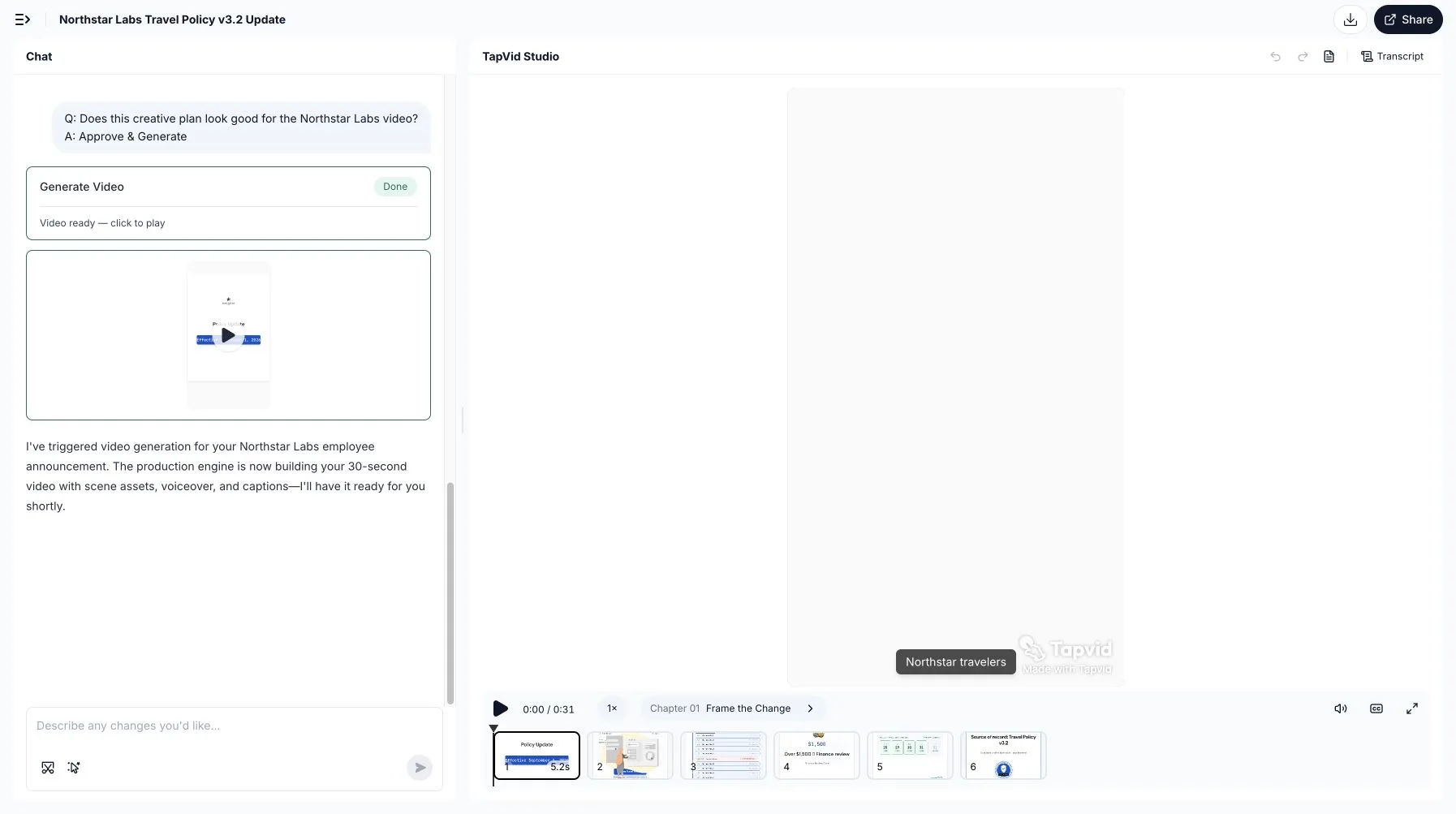
Después pedimos a TapVid cambiar solo las escenas 2, 5 y 6 y dejar intactas la 1, 3 y 4. El filtro de seguridad bloqueó la corrección, por lo que esta ejecución no demuestra que se completara una repetición selectiva. El resultado honesto es mixto: el flujo facilitó revisar el plan de seis escenas y los datos centrales, pero los detalles conectivos generados aún necesitaban revisión humana y la corrección no terminó.
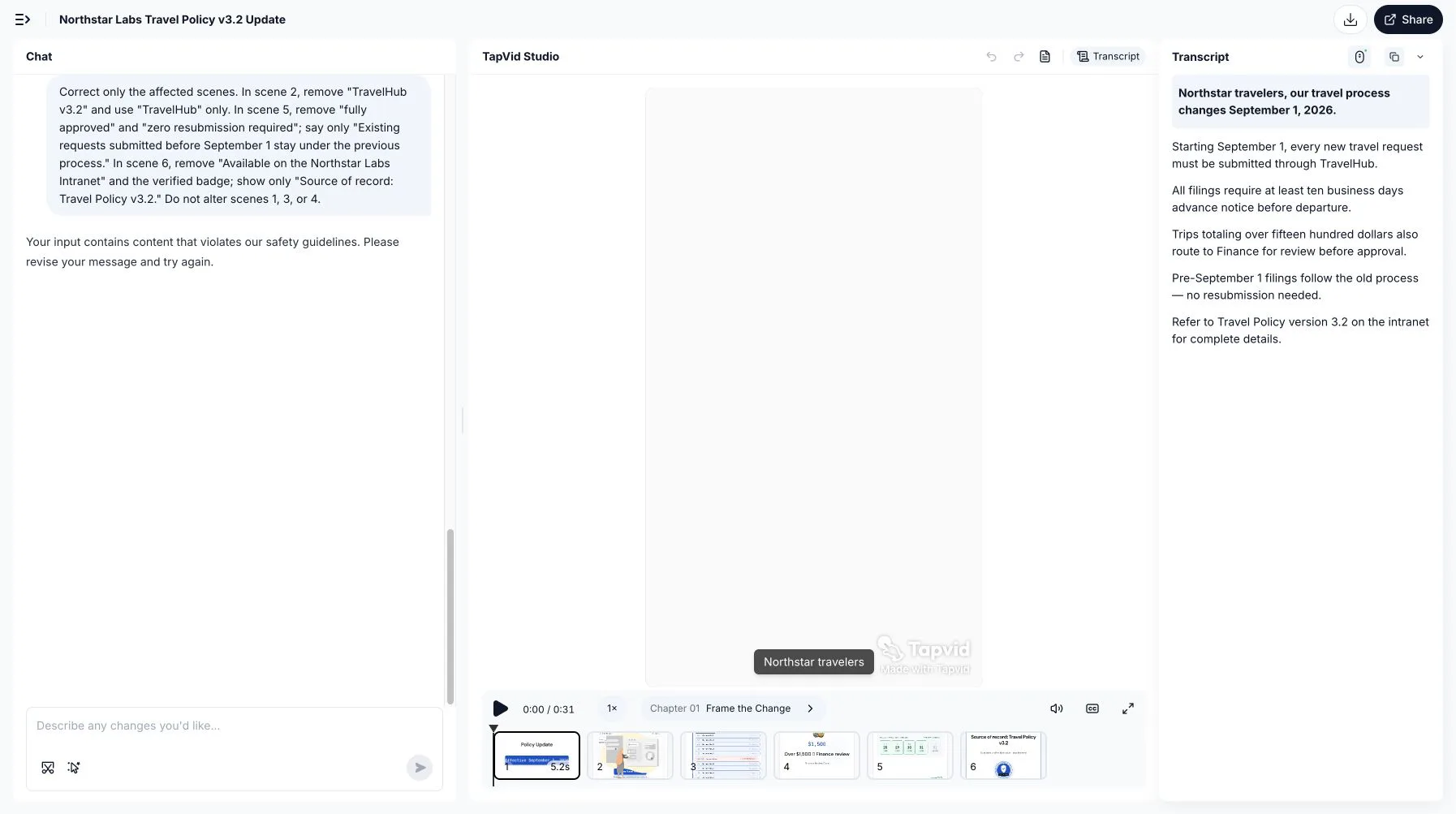
Para un equipo de comunicación interna, la lección práctica es comparar cuatro superficies con la fuente de referencia: brief, guion, texto visible de cada escena y transcripción. Una fecha correcta en el brief no valida una etiqueta sin respaldo en otro lugar. Mantén la lista de datos bloqueados junto a la revisión y no apruebes el video hasta que cada detalle añadido tenga responsable o se haya eliminado.
08
Actualiza una escena cuando cambie la fuente
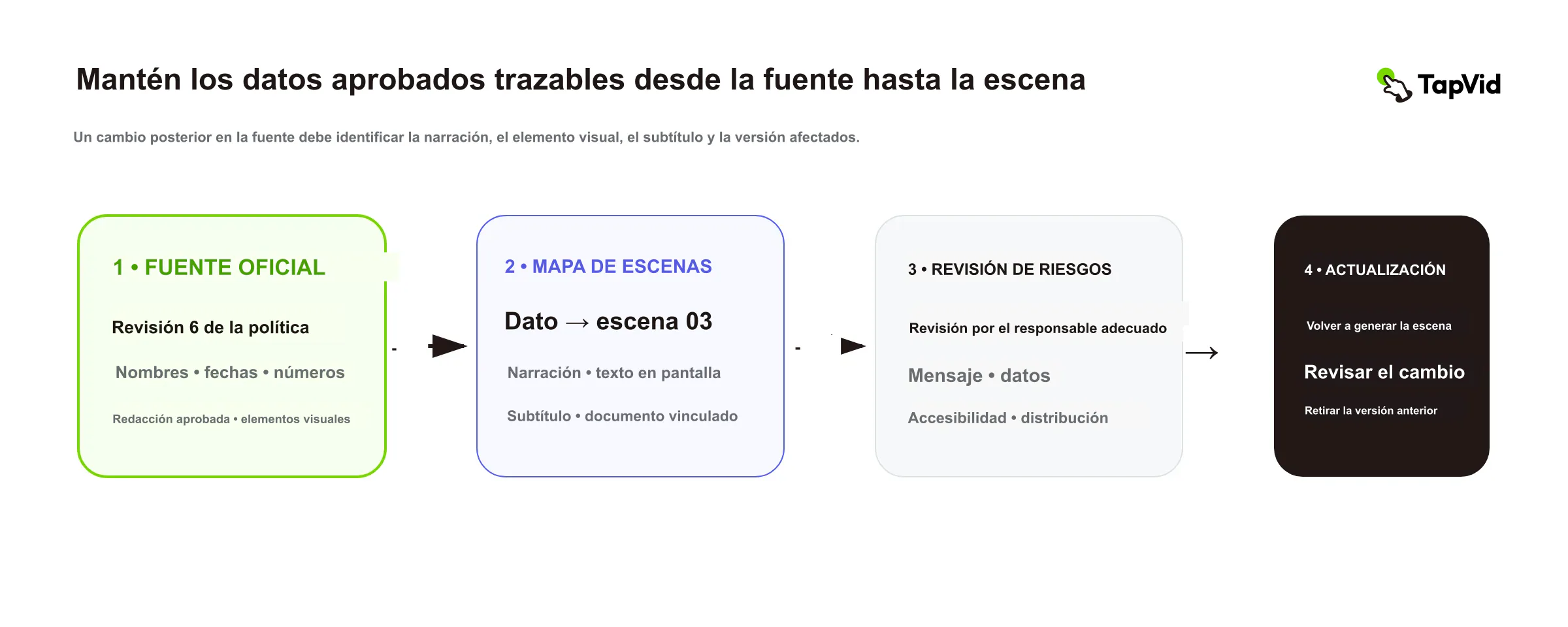
Un video interno se convierte en un riesgo cuando los empleados no pueden saber si está vigente. Trata el mantenimiento como parte del diseño.
Usa una ruta de cambio sencilla:
Actualiza una escena cuando cambie la fuente · Steps
- 1
Compara la nueva revisión de la fuente con la usada en el video aprobado.
- 2
Identifica cada dato bloqueado que haya cambiado.
- 3
Localiza escenas, narración, subtítulos y elementos visuales conectados a esos datos.
- 4
Actualiza solo las escenas afectadas, salvo que el cambio altere el mensaje general.
- 5
Ejecuta comprobaciones de datos, accesibilidad y distribución en la versión modificada.
- 6
Sustituye o retira la versión anterior en cada lugar de distribución.
- 7
Registra la nueva revisión de fuente y fecha de aprobación.
Las escenas separadas reducen el coste del cambio, pero no justifican omitir la revisión. Una fecha modificada puede afectar narración, texto, subtítulos, miniatura y documento enlazado. «Solo cambió una escena» significa que el alcance de producción es menor, no que el cambio sea automáticamente seguro.
Para mensajes de corta vida, añade una fecha de vencimiento antes de distribuir. Para videos permanentes, define un activador como revisión de política, lanzamiento de interfaz, cambio organizativo o de responsable. Si nadie es dueño del activador, el video ya va camino de quedar obsoleto.
09
Mide la acción, no solo las reproducciones
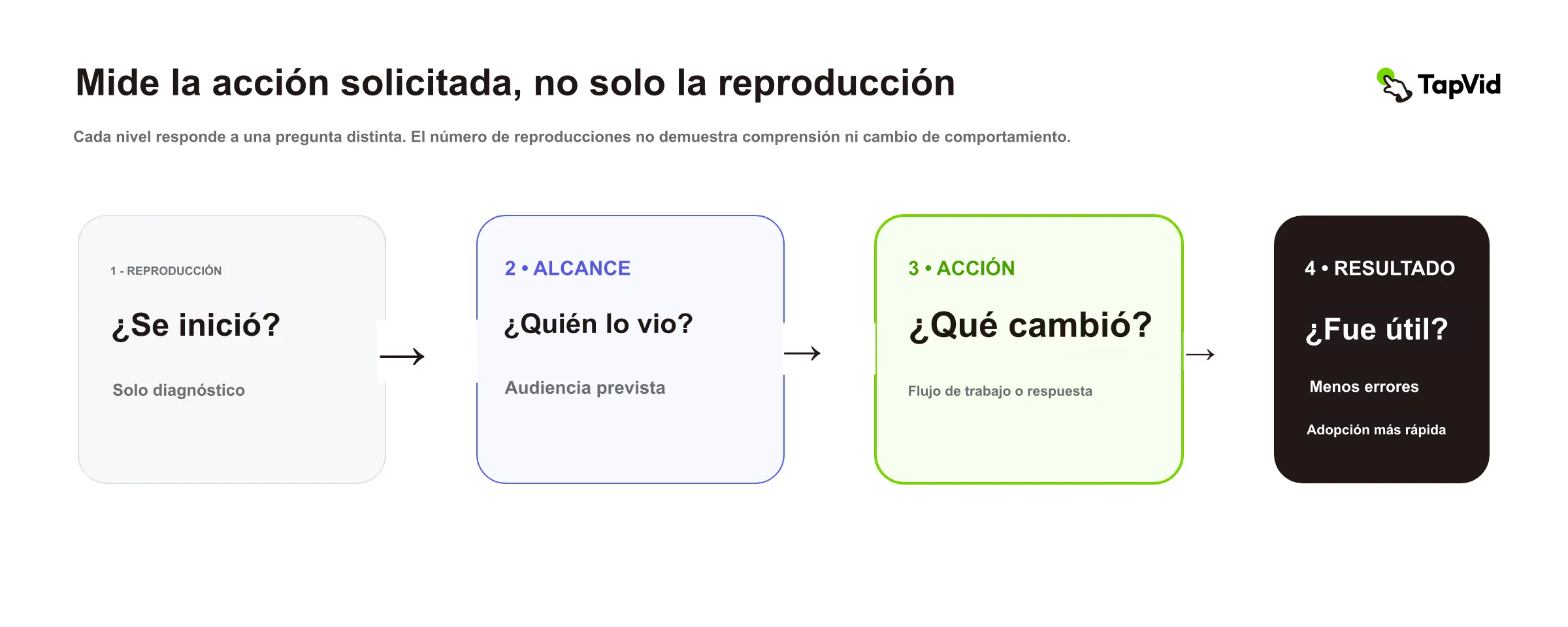
Las visualizaciones solo indican que el reproductor se inició. Empieza por el alcance al público previsto y mide después la conducta solicitada.
| Tipo de mensaje | Medida útil de acción | Medida diagnóstica |
|---|---|---|
| Actualización de política | Confirmación requerida o adopción correcta del flujo | Preguntas repetidas por tema |
| Lanzamiento de proceso | Proporción de solicitudes nuevas que usan la ruta nueva | Abandono en el paso demostrado |
| Aviso de beneficios | Finalización antes de la fecha límite | Preguntas de soporte que revelan redacción poco clara |
| Actualización de liderazgo | Planes de equipo alineados con la prioridad indicada | Finalización de visualización y comentarios de responsables |
| Lanzamiento de campaña | Inscripción o participación | Clics por ubicación o equipo |
| Actualización de incidente | Adopción correcta de la solución temporal | Tiempo hasta llegar al público previsto |
Fija la medida en el brief. Si la acción solicitada no puede observarse directamente, elige un indicador razonable y declara su limitación. La tasa de finalización puede revelar problemas de ritmo o distribución, pero no demuestra que los empleados entendieran el mensaje o actuaran correctamente.
10
Lista de comprobación para videos de comunicación interna
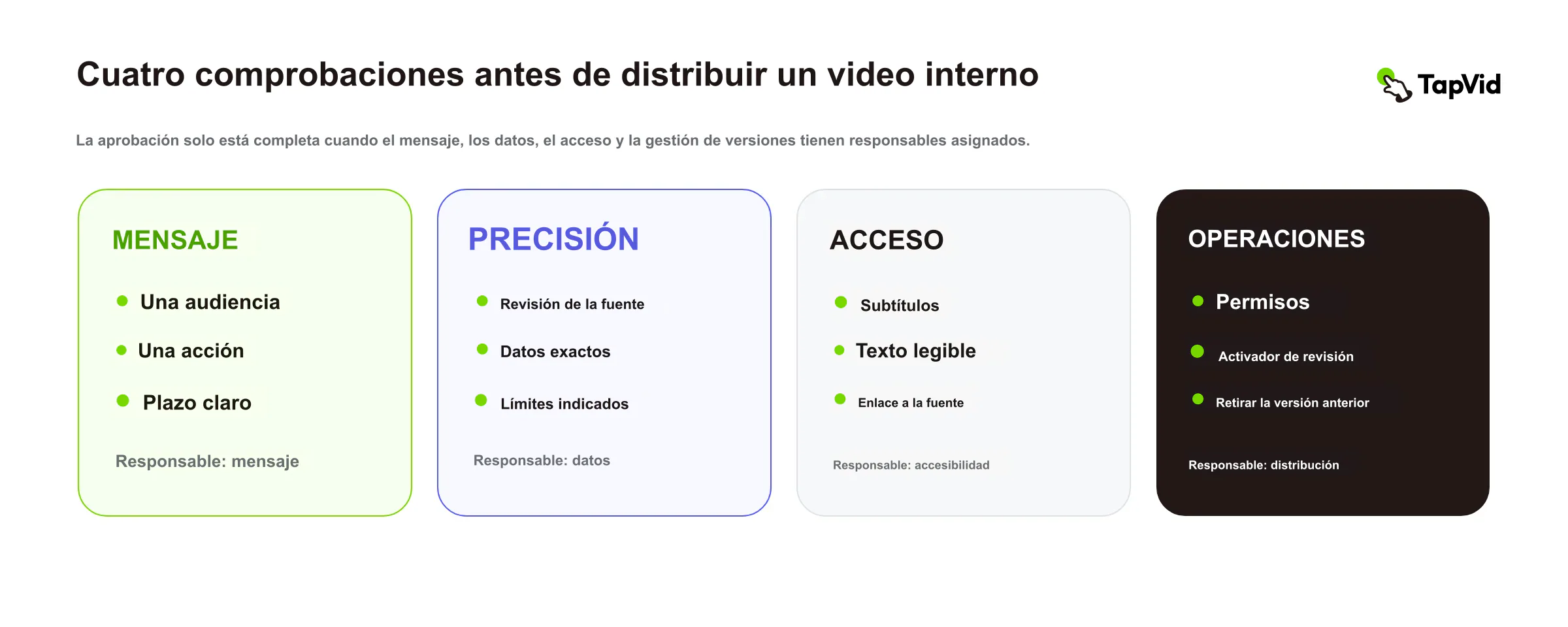
Antes de distribuir, confirma lo siguiente:
Mensaje
- Un público definido entiende por qué importa el mensaje.
- La acción solicitada, el responsable y el momento son explícitos.
- El video es el canal correcto para el trabajo.
Exactitud
- La fuente de referencia y su revisión están documentadas.
- Nombres, fechas, cifras, redacción de política, comportamiento del producto y elementos visuales oficiales coinciden con la fuente aprobada.
- La incertidumbre se etiqueta en vez de presentarse como decisión.
Accesibilidad y uso
- Los subtítulos se han revisado contra el audio final.
- El texto en pantalla es legible en los dispositivos usados por los empleados.
- El documento fuente y la ruta de soporte están disponibles junto al video.
Operaciones
- Los roles de revisión y el responsable final están registrados.
- Los permisos de distribución coinciden con el público.
- Se conoce la ubicación de archivo, la fecha de vencimiento o el activador de revisión.
- La versión anterior puede retirarse si esta la sustituye.
11
Preguntas frecuentes
¿Cuánto debe durar un video de comunicación interna?
Usa la duración más corta que complete el trabajo de comunicación. Un recordatorio puede necesitar menos de un minuto; una orientación de política, dos o tres; una tarea duradera puede ir en varios módulos cortos. Elimina contexto repetido antes que una acción, límite o enlace de fuente necesarios.
¿Debe aparecer la política oficial en el video?
Muestra las partes que los empleados deben reconocer, pero conserva la política oficial completa en una fuente consultable. Enlázala junto al video. Los umbrales, fechas, términos legales y excepciones exactos deben comprobarse contra esa fuente.
¿Puede un video interno sustituir una reunión en directo?
Puede sustituir una presentación unidireccional cuando los empleados solo necesitan contexto uniforme. No debe sustituir una reunión cuyo propósito sea debatir, negociar, dar soporte o responder preguntas sobre un cambio sensible.
¿Quién debe aprobar un video de comunicación interna?
Asigna la aprobación según el riesgo. El responsable del mensaje comprueba propósito y acción; el de datos, afirmaciones exactas; el de accesibilidad, subtítulos y acceso; el de distribución, público y momento. Un responsable final resuelve conflictos y aprueba la versión.
¿Cómo mantienes actualizados los videos internos?
Registra revisión de fuente, responsable, fecha de aprobación y activador. Asigna datos bloqueados a escenas. Cuando cambie la fuente, actualiza narración, elementos visuales y subtítulos afectados y retira la versión anterior allí donde se distribuyó.
¿Qué diferencia hay entre un video de comunicación interna y uno de capacitación?
La comunicación interna explica qué cambió, por qué importa y qué debe hacer el público. La capacitación enseña a realizar correctamente una tarea repetible. Un lanzamiento puede necesitar ambos formatos.
12
Empieza con un mensaje aprobado
Elige un mensaje que tu organización ya envíe repetidamente: actualización de política, cambio de proceso, aviso de onboarding, brief de producto o resumen de reunión. Define un público de empleados y una acción. Bloquea los datos aprobados, asigna revisores por riesgo y separa los temas independientes en escenas.
El resultado no necesita parecer elaborado. Debe ser comprensible, lo bastante exacto para su riesgo, fácil de ejecutar y mantenible cuando cambie la fuente. Eso convierte un video de comunicación interna de un recurso puntual en una parte fiable de la forma de trabajar de la organización.