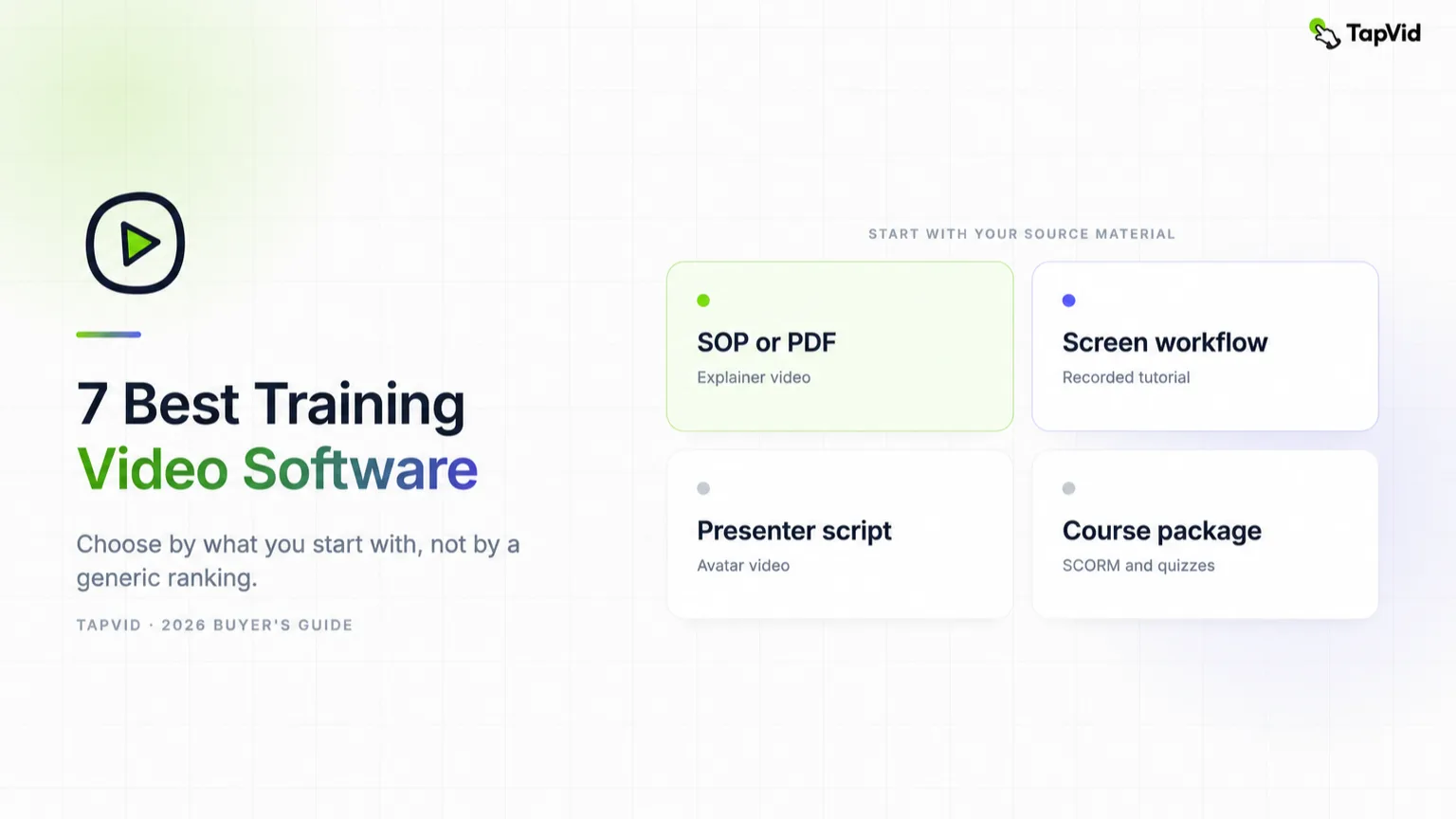

El mejor software para videos de formación depende de lo que ya tengas. Un equipo con un SOP terminado necesita algo distinto de quien graba un tutorial de software. Y un responsable de L&D que necesita SCORM, cuestionarios y registros de alumnos tiene un problema diferente.
Muchas comparativas mezclan grabadores de pantalla, avatares de IA, herramientas de animación y plataformas de aprendizaje. Parecen completas, pero dificultan la compra. Esta guía clasifica siete herramientas web por entrada, salida y requisitos de entrega. Pasé el mismo SOP de soporte al cliente, de 205 palabras, por seis productos hasta donde permitieron la cuenta gratuita o el espacio existente. La prueba mostró diferencias que las páginas de precios ocultan: Vyond creó un borrador completo de 87 segundos en 46 segundos; Knowlify solo renderizó 14 de los 62 segundos previstos; Synthesia seguía en 18 % tras diez minutos; y Descript no pudo empezar con los créditos disponibles. El registro de Loom se detuvo en un reCAPTCHA humano de Atlassian, por lo que Loom solo tuvo una prueba de acceso, no del editor, y esa sección se limita a datos publicados por el proveedor.
Divulgación: dirijo GTM en TapVid, uno de los productos de esta guía. TapVid es un Explainer Video Engine que convierte textos, artículos, PDF, guiones, PRD y copias de producto existentes en videos explicativos estructurados. Solo lo incluyo en el caso de uso para el que fue creado y señalo lo que un equipo de formación debe comprobar antes de comprar.
01
Condiciones actuales de TapVid — 14 de octubre de 2026
Las pruebas y precios fechados que aparecen abajo son registros históricos, incluidas las cifras de 3 créditos por segundo o 180 créditos por vídeo. No establecen el precio actual. Los vídeos sencillos se estiman ahora en unos 4 créditos por segundo; las escenas complejas pueden consumir más. Consulta el presupuesto de créditos que muestra la app antes de generar.
La prueba de 3 días por 4,99 $ incluye una generación de vídeo y se renueva como Pro por 49 $/mes si no cancelas antes de que termine. Los créditos de suscripción no se acumulan; los paquetes adicionales duran 12 meses. Pro, Max y Ultra incluyen MP4 a 1080p sin marca de agua. Una cuenta gratuita no garantiza generación ni exportación gratis. Consulta los precios y condiciones actuales antes de comprar.
02
Respuesta rápida
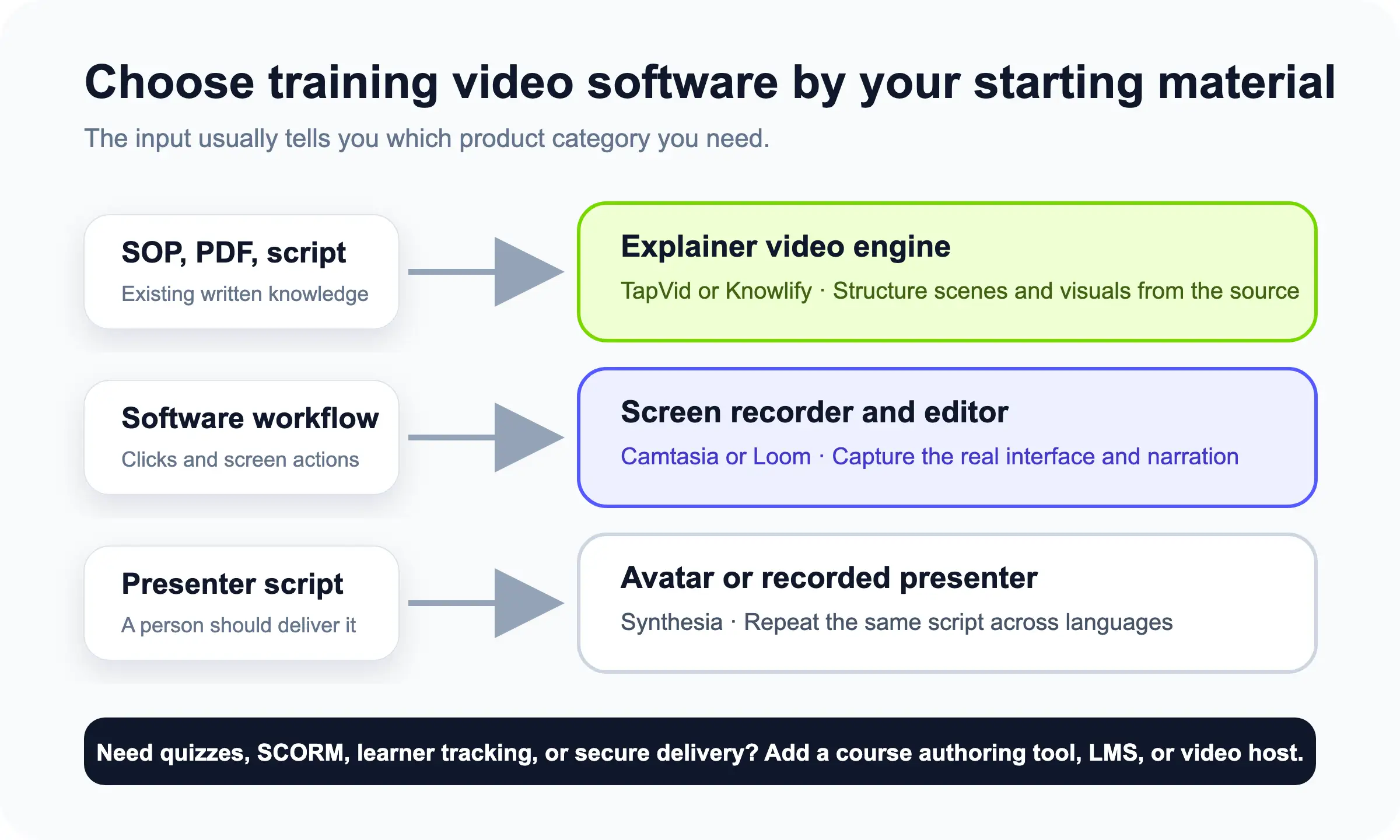
Si partes de un SOP, PDF o guion y quieres una explicación con mucho movimiento, prueba TapVid y Knowlify. Elige Synthesia si importan un presentador avatar uniforme y los idiomas; Vyond para situaciones laborales con personajes; Vimeo para edición ligera, alojamiento y distribución; y Descript cuando el origen es una grabación. Para clics exactos en software, usa un grabador de pantalla dedicado. No clasifiqué grabadores de escritorio porque esta prueba excluyó productos que exigían descarga.
| Herramienta | Mejor para | Entrada principal | Salida principal | Resultado de la prueba con el mismo SOP |
|---|---|---|---|---|
| TapVid | Convertir SOP y guiones existentes en explicaciones visuales | Texto, PDF, enlace, guion | Video explicativo con motion graphics | Guion completo cargado; configuración y vista previa de créditos verificadas, sin render final |
| Knowlify | Flujos de documento a formación | Documento, URL, video | Video de formación con IA | Vista previa de 14 segundos de un video previsto de 62; la edición requería pago |
| Synthesia | Formación multilingüe con avatar | Guion, documento | Video con presentador | Guion completo enviado; el render seguía en 18 % tras diez minutos |
| Vyond | Situaciones laborales animadas | Prompt, guion, documento | Animación de personajes y estilos mixtos | Borrador completo de 87 segundos con presentador creado en 46 segundos |
| Vimeo | Alojamiento, acceso y datos de audiencia | Video terminado, emisión en directo | Video interactivo alojado | Borrador de plantilla de formación de ocho escenas y 29,7 segundos creado |
| Descript | Editar formación grabada mediante transcripción | Audio, pantalla, video | Lección grabada y editada | Guion aceptado; generación desactivada por falta de créditos |
| Loom | Tutoriales internos rápidos de pantalla | Pantalla, cámara, audio | Grabación de pantalla compartible | Solo prueba de acceso: el reCAPTCHA bloqueó la verificación del editor y grabador |
Se utilizó el mismo SOP de soporte de 205 palabras cuando el acceso de la cuenta lo permitió. Los borradores completos, las vistas parciales, los renders detenidos y los registros bloqueados se muestran tal como se observaron, sin convertirlos en una puntuación comercial. Los precios y límites se revisan en cada sección; consulta la página oficial enlazada antes de comprar.
03
¿Qué se considera software para videos de formación?
Es cualquier producto usado para crear, editar, empaquetar, alojar o medir un video que enseña una tarea o concepto. La definición incluye varias categorías, pero rara vez un equipo necesita todas.
Las herramientas de creación convierten conocimiento en video. Las de entrega controlan dónde vive, quién lo ve y qué puede medir el equipo. Las de autoría añaden cuestionarios, navegación o paquetes LMS. Un grabador puede mostrar bien un flujo y seguir siendo inadecuado para explicar una política.
Esta separación también cambia cómo medir la calidad. La investigación educativa aporta criterios, aunque no nombra un ganador. Guo, Kim y Rubin analizaron en 2014 6,9 millones de sesiones de cuatro cursos de edX y observaron más interacción con videos cortos en ese contexto MOOC. No es una regla universal para empresas, pero sí una razón para probar si la herramienta divide material largo en secciones enfocadas.
La revisión de Cynthia Brame de 2016 sobre videos educativos eficaces organiza el trabajo alrededor de carga cognitiva, participación y aprendizaje activo. Son mejores criterios de compra que el tamaño de una biblioteca de plantillas: la herramienta debe ayudar a seguir la explicación, no solo llenar la pantalla.
04
Cómo evalué las siete herramientas
Usé seis preguntas ligadas a una decisión real de producción:
- ¿Con qué puedes empezar? Un SOP terminado, un guion preliminar, un flujo de pantalla, una grabación o PowerPoint.
- ¿Qué crea el producto? Motion graphics, avatar, animación de personajes, grabación de pantalla o paquete de curso.
- ¿Cuánto control de edición ofrece? Revisa escenas, narración, subtítulos, marca, tiempos y recursos reemplazables.
- ¿Puede entregarse donde están los alumnos? Un archivo descargable no equivale a un enlace seguro, paquete LMS o curso interactivo.
- ¿Qué trabajo de accesibilidad queda? Subtítulos, transcripción, contraste y teclado necesitan responsable.
- ¿Qué incluye el plan publicado? Minutos, resolución, marcas de agua, almacenamiento, plazas y uso de IA cambian pronto el precio.
Primero verifiqué los datos de cada producto en sus páginas oficiales. Después usé el mismo brief, «Cómo gestionar un informe de error de un cliente», en cada herramienta web. El guion tenía seis pasos y una advertencia de no pedir contraseñas, tarjetas ni claves API. Registré fricción de acceso, límites gratuitos, fidelidad, tiempo de generación, subtítulos, marcas de agua y exportación. Una prueba bloqueada o incompleta se presenta como tal.
05
Mejor software de formación, revisado por caso de uso
06
1. TapVid: para convertir un SOP existente en explicación visual
Mejor para: creadores y equipos pequeños con conocimiento escrito que quieren una explicación estructurada sin construir motion graphics desde cero.
TapVid acepta prompts, PDF, enlaces y texto existente y lo convierte en un video explicativo con escenas, movimiento, voz y subtítulos. Encaja con SOP conceptuales, onboarding o guiones de enablement donde el espectador debe entender la lógica, no reproducir cada clic.
La categoría importa. TapVid es un Explainer Video Engine, no un modelo general de texto a imágenes cinematográficas. Organiza y visualiza conocimiento que ya tienes. Para cambios de política, conceptos de producto o procesos, reduce el trabajo entre la fuente aprobada y una explicación visible.
No sirve automáticamente para toda formación. Si el alumno debe repetir un flujo exacto, una grabación real es más segura. Si necesitas SCORM nativo, cuestionarios, seguimiento o alojamiento seguro, verifica esos requisitos o combina el video con una plataforma dedicada.
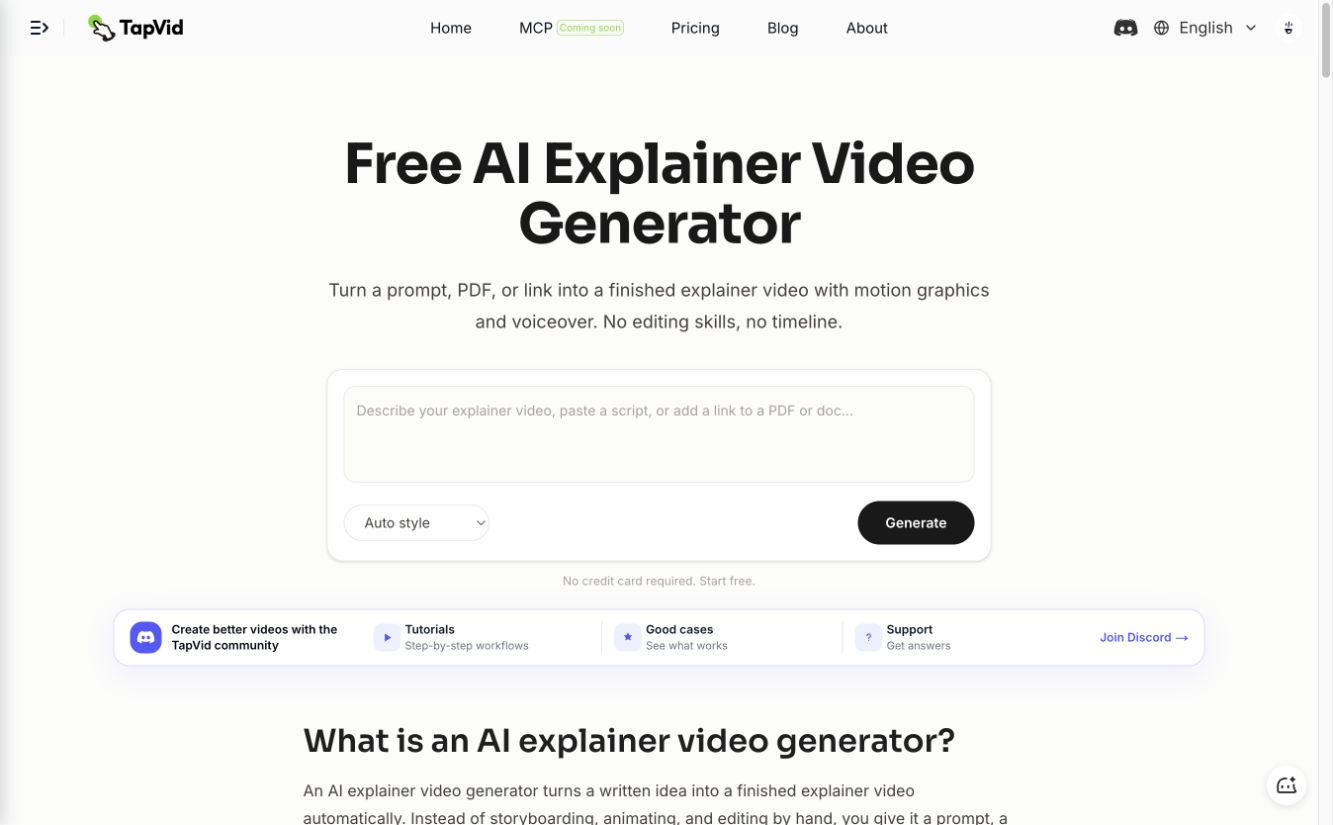
La página de precios de TapVid muestra una prueba de un vídeo por $4,99. Pro cuesta actualmente $49 al mes, incluye 2.000 créditos y clips de hasta tres minutos; Max y Ultra añaden créditos, y Ultra permite hasta cinco minutos. Calcula unos 3 créditos por segundo renderizado con éxito y vuelve a comprobar la página antes de comprar.
Resultado práctico: Me conecté a un espacio de trabajo Ultra existente y cargué el SOP compartido. Antes de la generación, la forma exponía el estilo, el lenguaje, la voz, la relación de aspecto, la duración, los subtítulos y la música de fondo. La cita en vivo fue de 180 créditos durante unos 60 segundos, coincidiendo con la regla pública de aproximadamente 3 créditos por segundo renderizado. Me detuve antes de un nuevo renderizado, por lo que esta comprobación verifica la configuración actual y la vista previa del costo, no la calidad del renderizado final. Los proyectos completados existentes en el mismo espacio de trabajo confirman que el flujo de trabajo continúa a través de puntos de control de resumen, esquema, script, renderizado y exportación.
07
2. Knowlify: para un flujo de formación centrado en documentos
Mejor para: equipos que quieren convertir documentos, URL y videos existentes en contenido formativo.
Knowlify es la comparación más directa con TapVid porque ambos parten de material existente. Presenta flujos de documento a video, URL a video y video a video. Es relevante si la fuente de verdad ya está en un manual, política o base de conocimiento.
No preguntes solo si tiene IA. Comprueba cuánto conserva la fuente, cómo segmenta documentos largos y si permite corregir una escena sin regenerar toda la lección. En formación, una paráfrasis fluida puede seguir siendo un error.
Knowlify parte de $24 al mes con pago anual, o $29 mensual, por 1,5 minutos. Basic ofrece seis minutos por $82 al mes anual o $99 mensual. Estos límites hacen imprescindible un piloto pequeño.
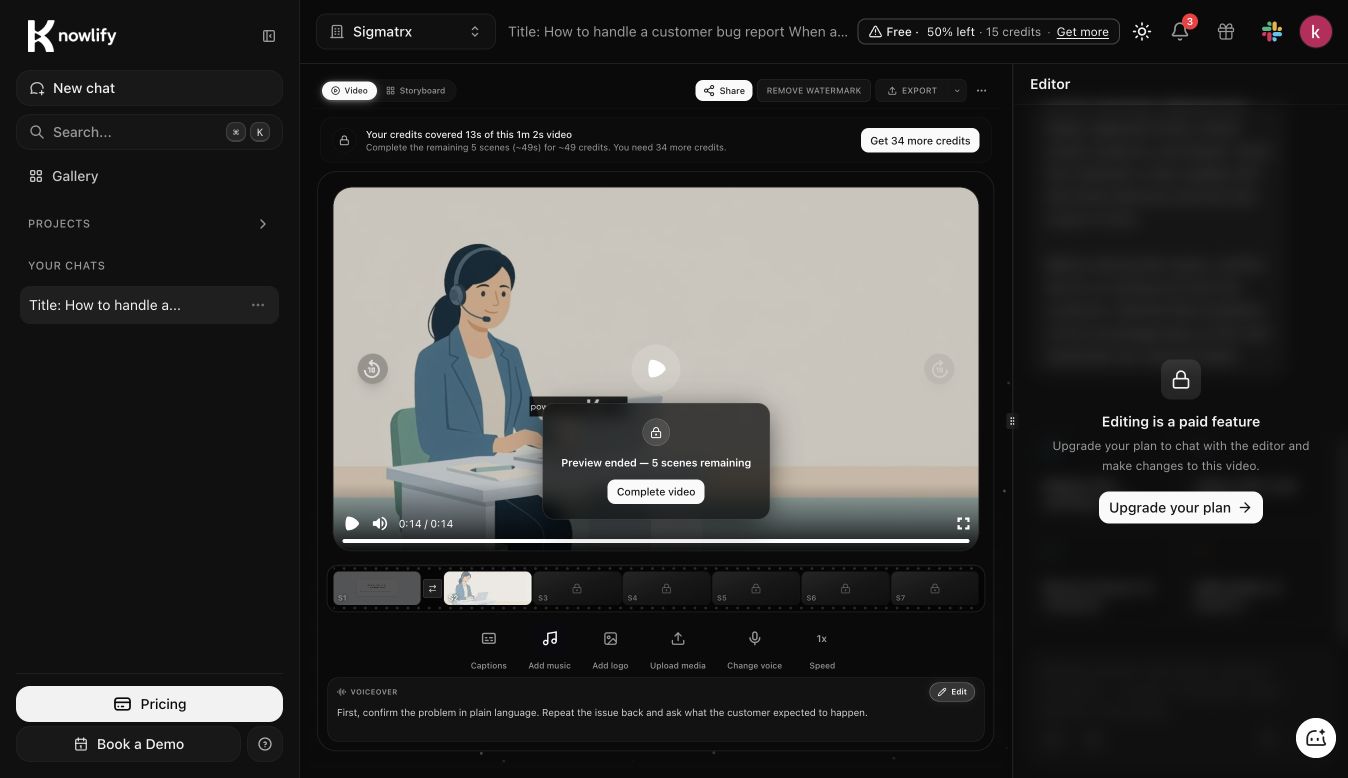
Resultado práctico: una cuenta nueva mostraba cero créditos, pero el diálogo ofrecía 30 segundos gratis. Knowlify reescribió 205 palabras en 139 y estimó 69,5 s. Conservó seis pasos y la advertencia sobre contraseñas, tarjetas y claves API, aunque parafraseó casi todo. El render gratuito produjo 14 s del comienzo. Faltaban cinco escenas y unos 49 s de un plan de 1:02, requería 34 créditos más y la edición era de pago.
08
3. Synthesia: para formación multilingüe con avatar
Mejor para: equipos que necesitan un presentador constante y localizar la misma lección a varios idiomas.
Synthesia construye videos alrededor de un avatar que lee un guion. Funciona cuando un anfitrión humano mejora la familiaridad o cuando la organización quiere el mismo formato en muchos módulos. Es menos adecuado si el valor está en un diagrama complejo o una interacción exacta.
La diferencia con TapVid y Knowlify es la forma de salida. Synthesia centra al presentador; una herramienta de documento a explicación centra las ideas y la estructura visual. La pregunta correcta es si el alumno necesita presentador, explicación visual o demostración real.
Synthesia incluye plan gratuito. En la ventana de mejora, Starter costaba $19 al mes o $14 con pago anual. Confirma idiomas, avatares, colaboración y derechos en tu plan, pues la oferta puede variar.
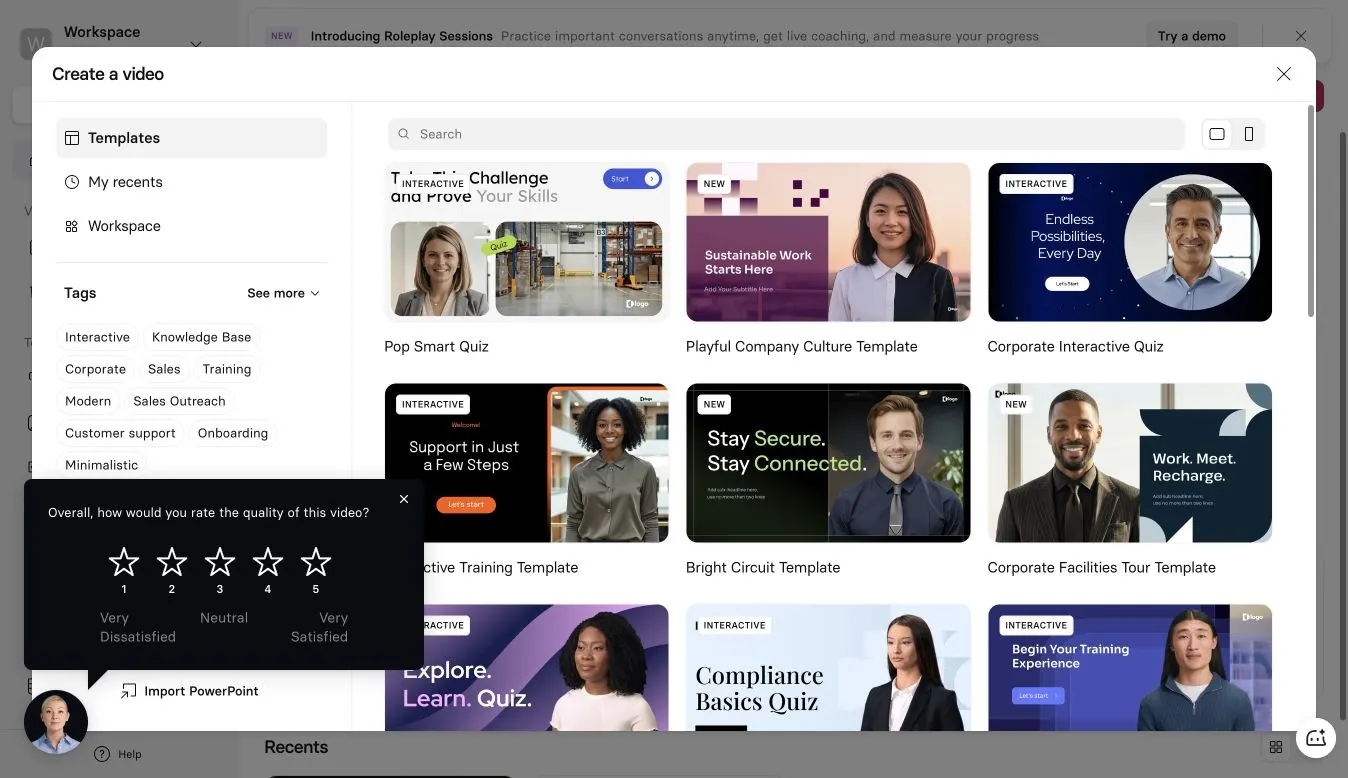
Resultado práctico: El espacio de trabajo libre permitía un proyecto en blanco, un avatar de stock, el guión completo y subtítulos grabados. La revisión del guión no encontró problemas, y el envío del proyecto dejó 587 segundos de tiempo de creación libre. El asistente de IA que convierte un mensaje en un vídeo estructurado no estaba incluido en Free; abrió el cuadro de diálogo de actualización de Starter. El proyecto manual todavía estaba al 18 % después de diez minutos, por lo que no pude verificar la voz final, el tiempo de la leyenda o la descarga. Ese renderizado estancado es una razón para probar con su propia cuenta antes de comprometerse con una fecha límite.
09
4. Vyond: para situaciones laborales animadas
Mejor para: formación de RR. HH., cumplimiento y mandos que representa conversaciones o decisiones.
Vyond destaca cuando la lección es una situación. Feedback de un jefe, un riesgo de seguridad o una conversación con cliente se vuelven concretos con personajes. Combina una biblioteca amplia con animación y creación asistida desde prompts, guiones, documentos y URL.
Frente a Synthesia ofrece personajes animados, no un presentador a cámara. Frente a TapVid exige pensar más en escenas, personajes y puesta en escena. Es útil si se enseña conducta; es trabajo extra si se explica un proceso abstracto.
Vyond muestra Starter por $699 al año, equivalente a $58 al mes, y Professional por $1.199 al año. Revisa colaboración, marca, traducción y derechos de exportación.
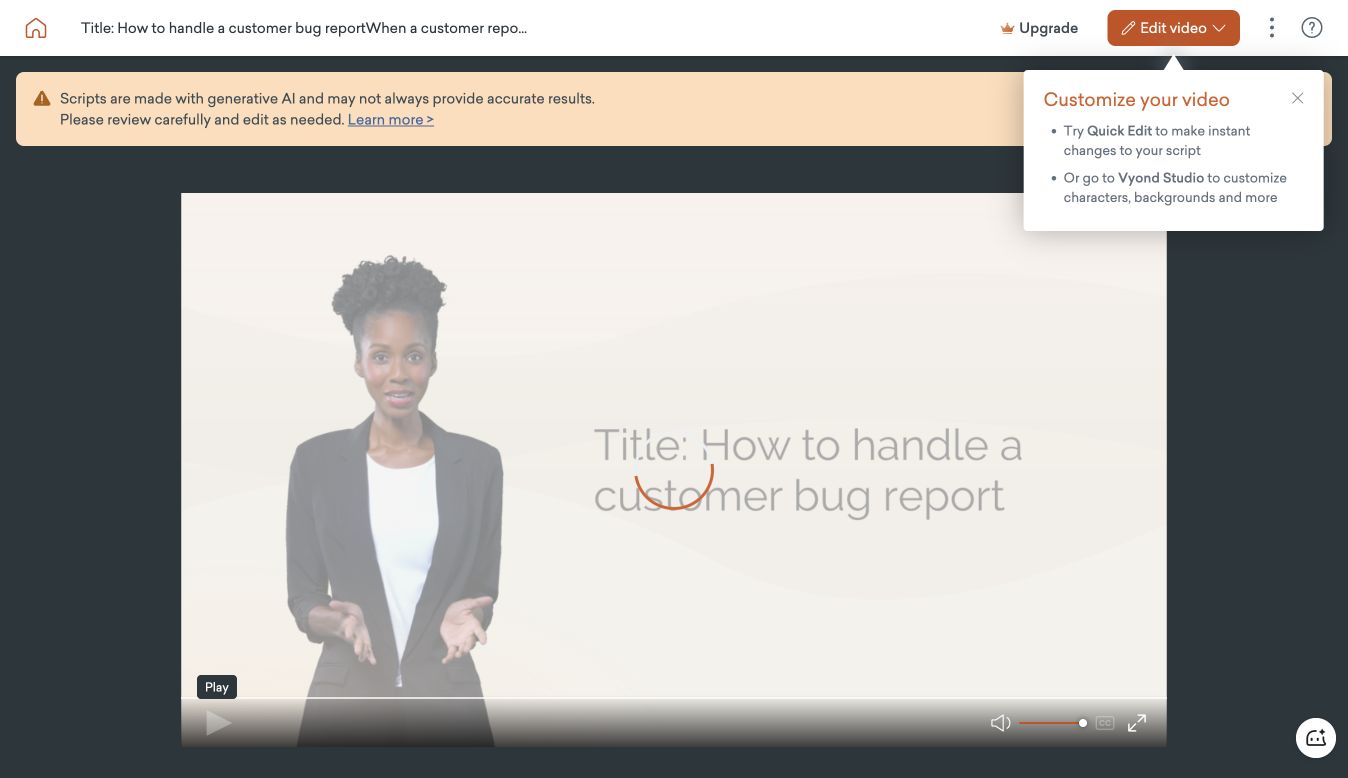
Resultado práctico: la cuenta gratuita incluía tres espacios y 2.000 créditos. Vyond Go usó 800 y devolvió un borrador completo de 1:27 en 46 s. Conservó el orden, pero el título unió el inicio del guion y el reproductor indicó que no había subtítulos. Se ofrecieron Quick Edit y Studio.
10
5. Vimeo: para alojamiento, acceso y datos de audiencia
Mejor para: equipos que ya tienen videos terminados y necesitan alojar, compartir, organizar o medir.
Vimeo aparece porque crear el archivo es solo la mitad del trabajo. Pueden hacer falta enlaces privados, reproductores, carpetas, directo, datos o elementos interactivos. Vimeo se centra más en entrega que TapVid, Knowlify, Vyond o Descript.
No compares su editor con un motor de fuente a video como sustitutos. Puedes crear con una herramienta y distribuir con Vimeo. Antes de comprar, define si necesitas registros por persona, restricción de dominio, SSO o solo datos agregados; eso decide si basta un host o necesitas LMS.
Vimeo ofrece planes gratis y de pago en su página actual. Como el empaquetado ha cambiado, verifica almacenamiento, ancho de banda, privacidad, analítica e interacción el día de compra.
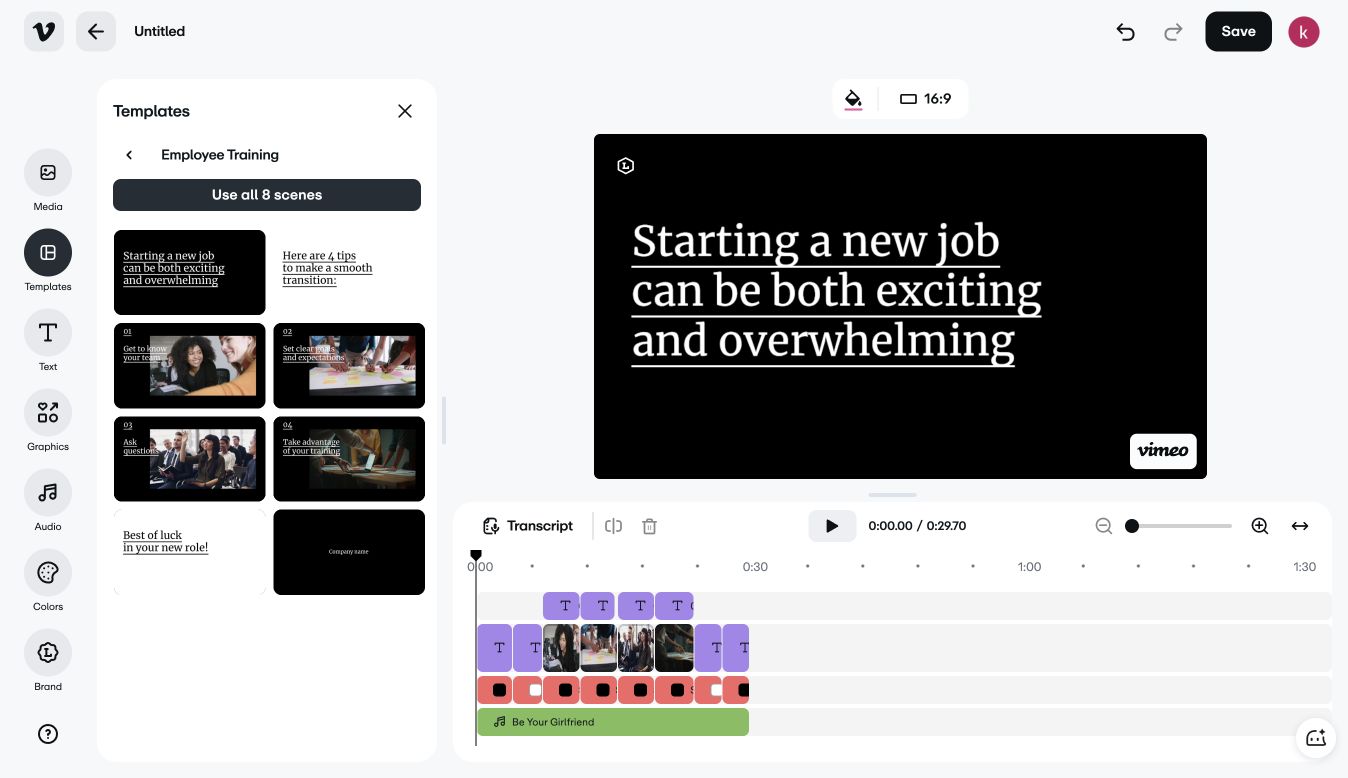
Resultado práctico: la cuenta gratuita ofrecía 1 GB, subida, grabación, analítica y editor web. Buscar «training» mostró plantillas de entrevistas, empleados, reuniones, reembolsos y onboarding. Apliqué Employee Training, de ocho escenas y 29,7 s. Permitía editar texto, audio, gráficos y transcripción y llevaba marca de Vimeo. No subí un MP4 terminado ni concedí permiso de pantalla.
11
6. Descript: para editar formación grabada como texto
Mejor para: expertos que graban una lección y quieren editar la voz modificando la transcripción.
Descript trata una grabación como documento: borrar palabras corta el medio correspondiente. Reduce la intimidación de una línea de tiempo para lecciones narradas y también admite pantalla, subtítulos y limpieza.
La diferencia es el origen. Descript funciona después de hablar o grabar; TapVid y Knowlify empiezan cuando aún es texto. Un editor de escritorio puede ofrecer más control de tutorial. Elige Descript si quieres conservar la intervención hablada.
Descript lista Hobbyist por $16 al mes anual o $24 mensual, con diez horas; Creator por $24 anual o $35 mensual, con 30 horas. Revisa uso de IA y colaboración.
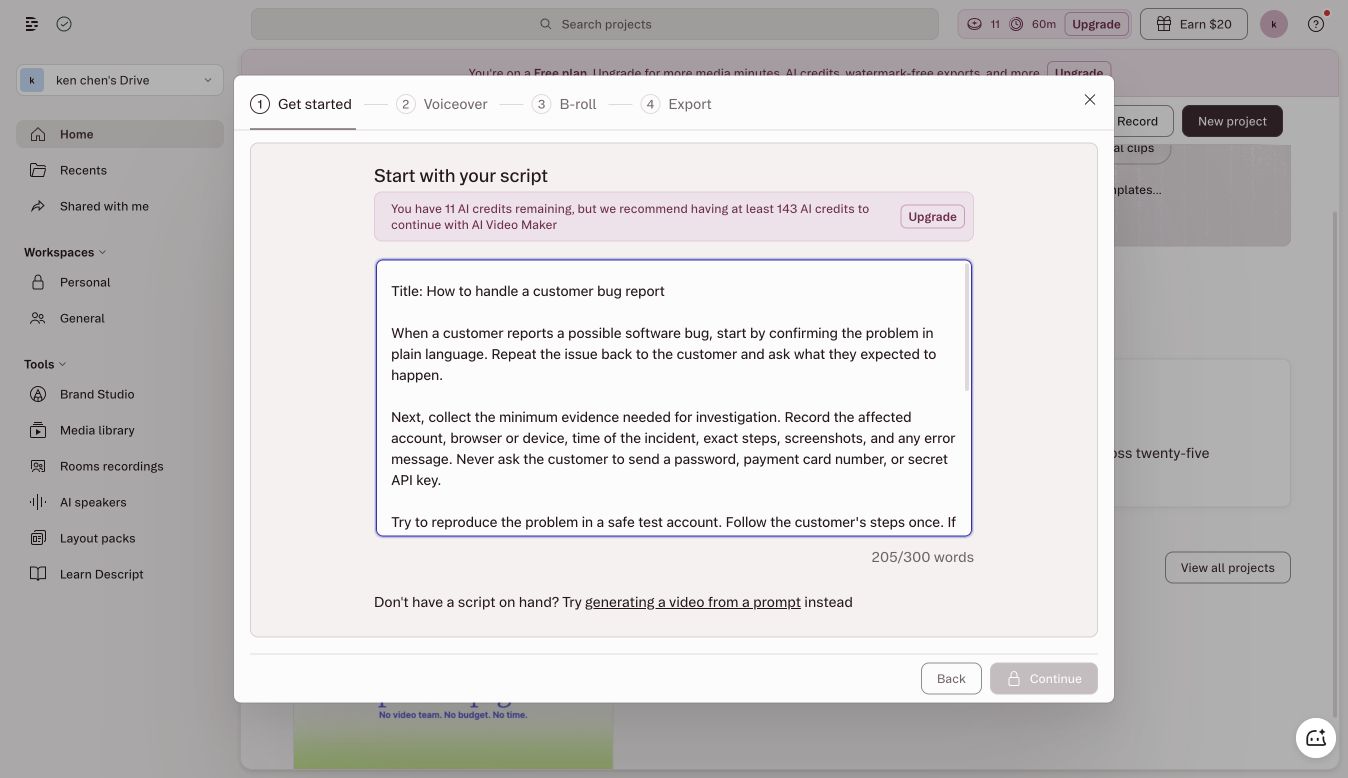
Resultado práctico: el espacio gratuito mostraba 60 minutos y 11 créditos. AI Video Maker aceptó las 205 palabras, pero recomendó al menos 143 créditos y desactivó Continue. No era posible generar una muestra justa sin comprar. El producto mostraba flujos de prompt, guion, avatar, pantalla, transcripción, B-roll y exportación; el bloqueo fue de créditos.
12
7. Loom: para tutoriales internos rápidos
Mejor para: compartir conocimiento informal cuando importa más la velocidad que el acabado.
Loom elimina casi toda la preparación: grabar, explicar y compartir. Suele bastar para una aclaración puntual o una respuesta rápida. Puede ser la mejor herramienta cuando la necesidad real es documentar conocimiento antes de perderlo.
Esa velocidad tiene límites: pausas, errores, pantallas obsoletas o datos visibles. Una biblioteca creciente exige nombres, propietarios, retención y actualización. Usa Loom para conocimiento breve o cambiante y convierte las lecciones repetibles a un formato mantenido.
Loom lista Starter gratuito con 25 grabaciones por persona, cinco minutos y 720p. Los planes pagados elevan límites. Verifica administración, privacidad y funciones de IA.
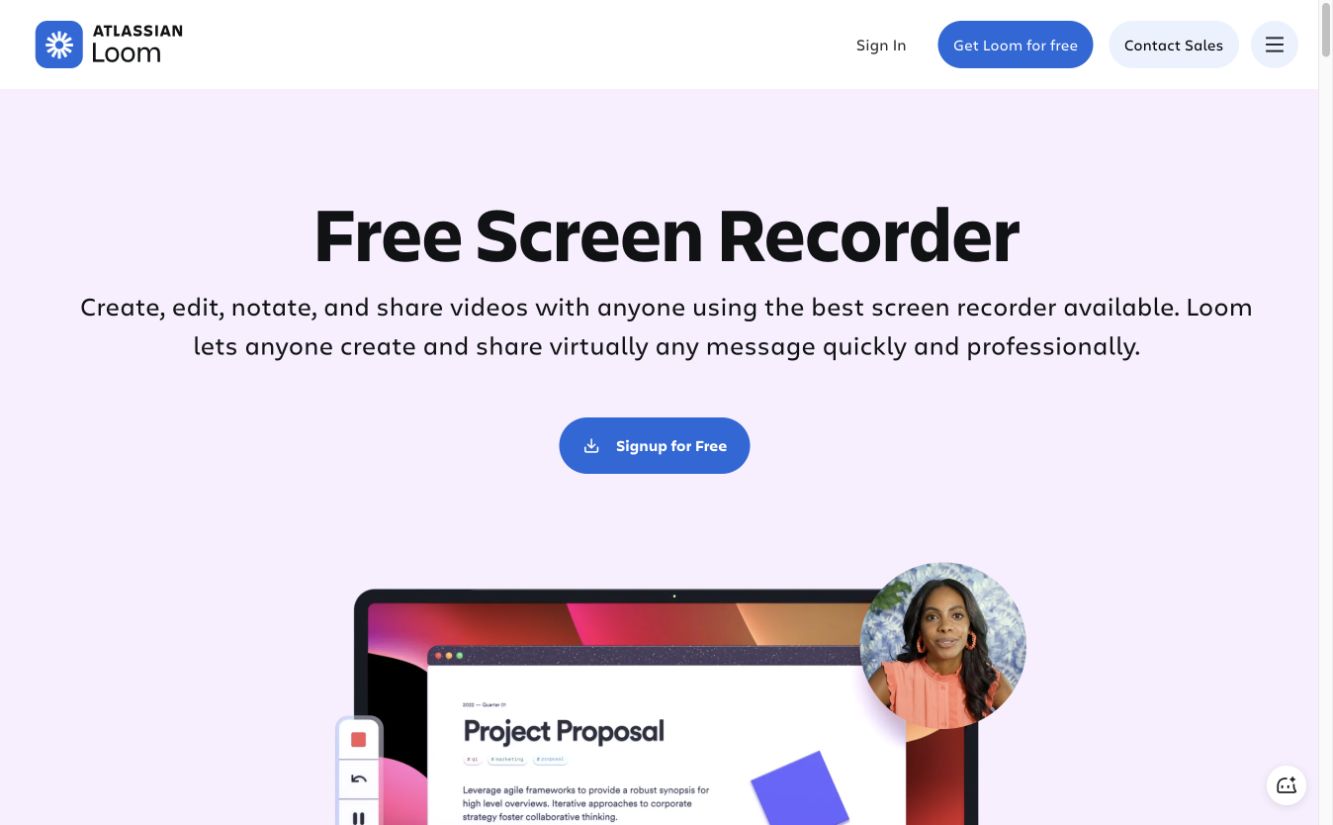
Resultado de acceso: el inicio de Google llegó a crear cuenta Atlassian y exigió reCAPTCHA humano. No lo eludí, así que Loom es el único producto cuyo editor no se verificó. Los límites citados son datos del proveedor, no una prueba completa.
13
Por qué no se clasifican Camtasia e iSpring Suite
Esta ronda excluyó productos que requerían descarga. No instalé ni probé Camtasia. El flujo completo de iSpring Suite gira alrededor de Windows y PowerPoint y también quedó fuera de la prueba web en Mac. Pueden pertenecer a una lista de escritorio, pero clasificarlos junto a productos abiertos exageraría la evidencia.
14
Creación y entrega pueden requerir dos productos
El producto que crea el video más claro puede no ser el que informa la finalización. Trátalos como decisiones separadas.
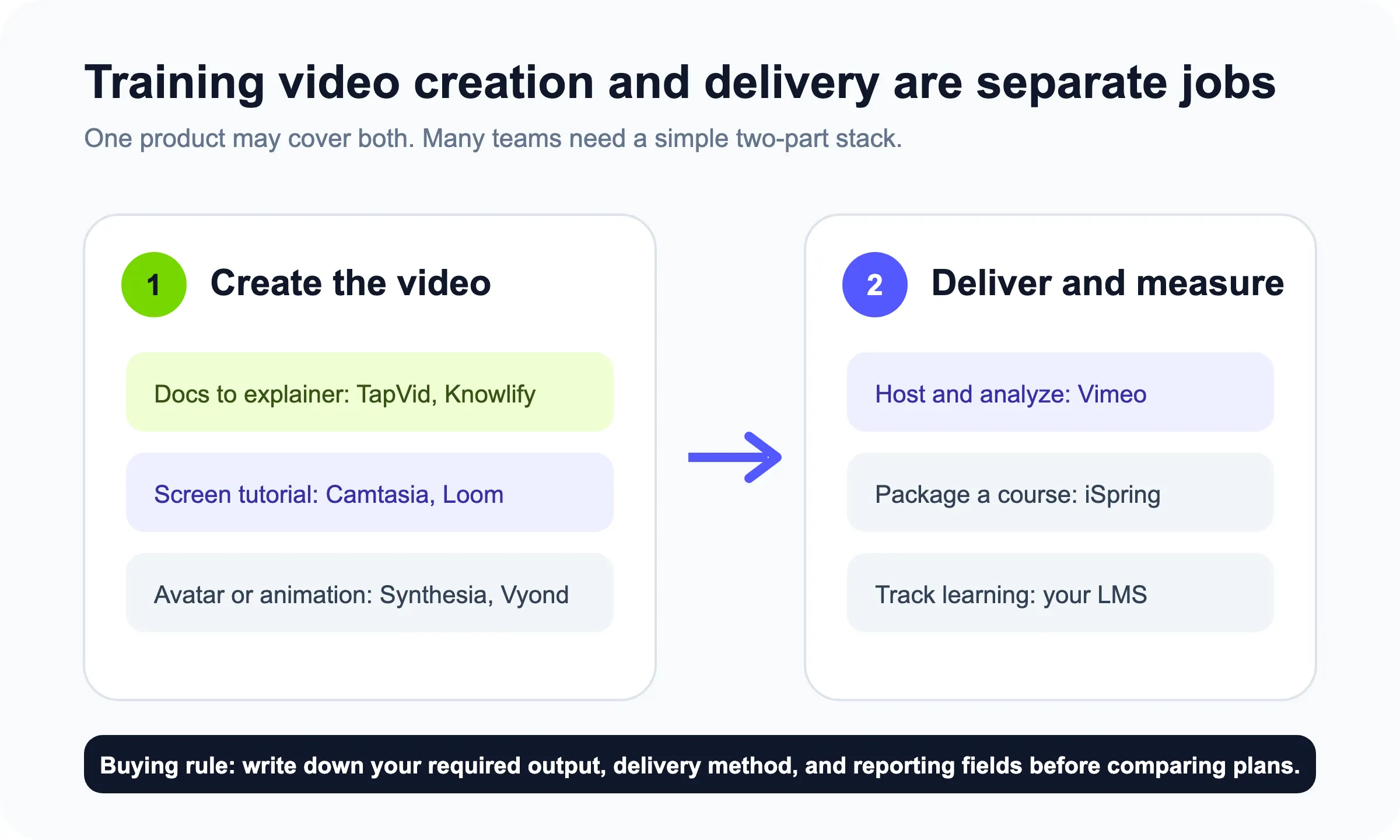
Por ejemplo, un equipo puede convertir un SOP aprobado con TapVid y colocarlo en su sistema de entrega. Otro puede grabar una interfaz, subirla a Vimeo y añadir evaluación en el LMS.
Escribe los requisitos de entrega antes de comparar:
- ¿Dónde verá el alumno?
- ¿Debe restringirse por persona, grupo o empresa?
- ¿Necesitas finalización, nota, tiempo visto o solo vistas?
- ¿Debe ejecutarse dentro de un LMS?
- ¿Quién actualiza cuando cambia el proceso o la interfaz?
Así evitas pagar una plataforma grande cuando basta video alojado, o comprar un buen editor y descubrir tarde que no cumple el contrato de informes.
15
Cómo elegir el mejor software para videos de formación
16
Empieza por la tarea didáctica
Usa pantalla si deben copiar acciones exactas; explicación si deben entender proceso, política o concepto; situaciones si la lección es juicio o conversación; y autoría de cursos si evaluación e informes LMS son parte del entregable.
17
Haz un piloto compartido
No compares demos. Da a cada finalista la misma fuente de 90 segundos y registra:
- Minutos hasta el primer borrador
- Correcciones de hechos o secuencia
- Correcciones de subtítulos por minuto
- Tiempo de edición manual
- Formato y calidad de exportación
- Coste del volumen mensual esperado
- Tiempo para actualizar un paso
La prueba de actualización se omite con facilidad y suele decidir el ganador. El material se encarece si cada cambio obliga a grabar todo.
18
Comprueba accesibilidad en el reproductor real
Los subtítulos son básicos. El criterio 1.2.2 de WCAG 2.2 los exige para audio sincronizado pregrabado en contenido cubierto, salvo alternativa de texto etiquetada. La obligación legal varía, pero la prueba es concreta: genera, corrige y publica subtítulos y confirma que pueden activarse.
Comprueba también transcripción, contraste, teclado, claridad de audio y si algo crítico depende solo del color. Que el editor genere subtítulos no garantiza que la plataforma los exponga.
19
Calcula el flujo, no la etiqueta
Los precios mensuales omiten tiempo de personal, repeticiones, localización, almacenamiento y mantenimiento. Estima una biblioteca real. Diez videos de tres minutos cuestan distinto en planes por minuto, por asiento o grabación ilimitada.
Usa este modelo:
coste anual de software + horas de autor + revisión + localización + actualización
Si ahorra autoría pero dificulta revisión, el total puede subir. Material de cumplimiento puede justificar una herramienta más lenta con mejores controles.
20
Preguntas frecuentes
¿Cuál es el mejor software para videos de formación?
Depende de la fuente y la entrega. TapVid o Knowlify para SOP y documentos; Synthesia para avatares e idiomas; Vyond para situaciones; Descript para grabaciones; Vimeo para creación ligera, alojamiento y datos. Haz un piloto común.
¿Cuál es el mejor creador para un SOP?
Para un SOP escrito, comience con un producto de documento a explicación como TapVid o Knowlify. Ambos están diseñados para comenzar con el material de origen existente. Comprueba si la herramienta conserva los pasos exactos, segmenta el documento correctamente y te permite revisar una escena sin reconstruir todo el vídeo. Utilice un grabador de pantalla en su lugar cuando las acciones precisas de la interfaz sean la lección.
¿Puede la IA crear formación para empleados desde PDF?
Sí. TapVid y Knowlify aceptan PDF y generan borradores. Una persona debe revisar instrucciones, cumplimiento, subtítulos y visuales. La fuente aprobada y un revisor nombrado siguen siendo la autoridad.
¿Necesito LMS para videos de formación?
Necesita un LMS cuando el programa requiere inscripción formal, registros de finalización, puntuaciones, tareas o integraciones con otros sistemas de aprendizaje. Un presentador de vídeo seguro puede ser suficiente cuando solo necesita datos de acceso y visualización controlados. Primero defina los campos de informes obligatorios y, a continuación, elija el sistema de entrega más ligero que los cumpla.
¿Qué funciones debe incluir el software?
Como mínimo: importación, escenas o línea de tiempo, subtítulos, voz, marca, exportación y revisión. Añade privacidad, idiomas, cuestionarios, SCORM, analítica o LMS según el caso. Probar cinco pasos repetidos vale más que una lista larga.
¿Cuánto debe durar un video de formación?
No existe un límite universal. La mejor duración es la de la versión más corta que permite completar una tarea de aprendizaje definida. Un estudio de 2014 sobre 6,9 millones de sesiones de visualización en edX observó una mayor participación con los videos más cortos en esos cursos online, pero las audiencias y las tareas corporativas son diferentes. Divide el material largo por objetivos y comprueba después la finalización y la comprensión con tus alumnos.
21
Recomendación final
Elige desde el material de origen. Para SOP, PDF, guion o documento, prueba TapVid y Knowlify; para interfaz exacta, pantalla; para presentador, Synthesia; para conducta, Vyond; para entrega, Vimeo; y para voz grabada, Descript.
TapVid encaja cuando el conocimiento ya existe y necesitas una explicación clara y dinámica. Puedes probar el generador de videos explicativos, ver el generador de video con IA o consultar precios. La única brecha restante es el render final de TapVid: la prueba se detuvo al mostrar el cargo de créditos para no gastar saldo existente sin permiso.
22
Resumen de la prueba práctica
Lee esta tabla como un registro de acceso y flujo de trabajo, no como una clasificación normalizada de rendimiento. Cada fila indica el punto más avanzado alcanzado con la misma fuente y el límite observado en esa cuenta durante la prueba del 30 de julio de 2026.
| Producto | Hasta dónde llegó la prueba | Límite observado |
|---|---|---|
| TapVid | Guion completo cargado y generación configurada | El render usaría 90–360 créditos según duración |
| Knowlify | Vista previa de 14 s de un video previsto de 62 s | Créditos gratis solo para dos escenas; edición de pago |
| Synthesia | Guion completo, avatar y subtítulos incrustados | Se pagó al asistente de IA; el renderizado manual se mantuvo en el 18 % después de diez minutos |
| Vyond | Video completo de presentador de 87 segundos | Usó 800 de 2.000 créditos; sin subtítulos en reproductor |
| Vimeo | Borrador de ocho escenas y 29,7 segundos | Cuenta gratuita con 1 GB y marca de Vimeo |
| Descript | AI Video Maker aceptó 205 palabras | Había 11 créditos; recomendaba 143 y Continue quedó desactivado |
| Loom | Se alcanzó el registro de Google y Atlassian | reCAPTCHA humano bloqueó la verificación |