
TL;DR
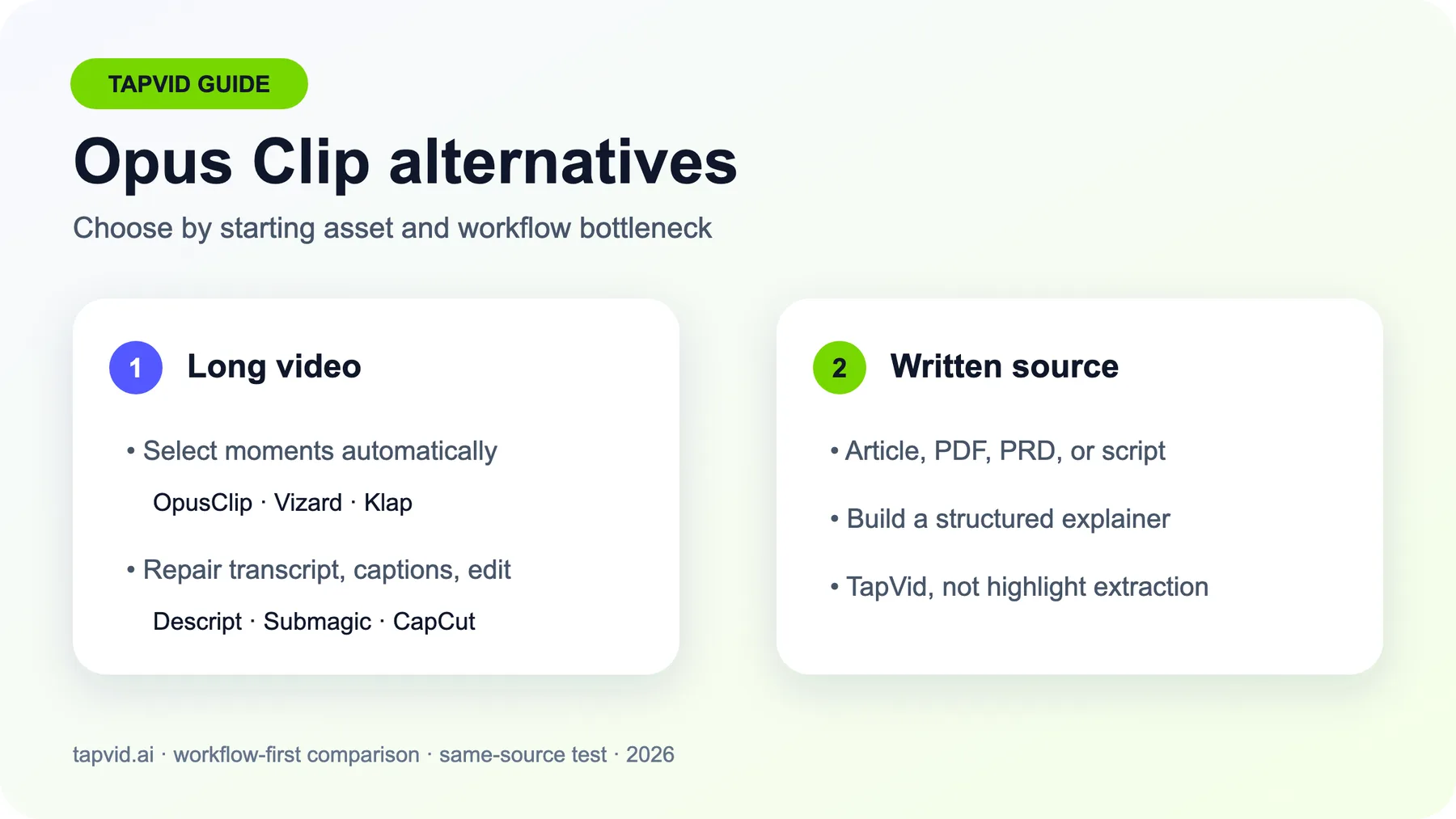
가장 적합한 Opus Clip 대안은 완료하려는 작업에 따라 달라집니다. Vizard와 Klap은 장편 영상을 짧은 클립으로 바꾸는 가장 가까운 후보입니다. 녹화와 재활용을 같은 시스템에서 처리하려면 Riverside가 맞습니다. Descript는 스크립트 단위 제어, Submagic은 자막 중심 마무리, CapCut은 더 넓은 수동 편집 공간에 강점이 있습니다. TapVid는 다른 분기입니다. 녹화 영상에서 하이라이트를 추출하는 대신 기사, PDF, 대본으로 새 설명 영상을 만듭니다. 동일 원본을 무료 범위에서 한 번 테스트했을 때 OpusClip은 8개, Vizard는 5개의 후보를 만들었습니다. 이는 한 원본과 한 번의 결과이며 보편적인 순위가 아닙니다.
Opus Clip 대안을 찾을 때는 대개 기능표부터 비교합니다. 하지만 첫 질문은 달라야 합니다. 더 나은 장면 선택이 필요한지, 스크립트를 이용한 정밀 편집이 필요한지, 더 깔끔한 자막이 필요한지, 녹화와 재활용을 한곳에서 처리해야 하는지, 아니면 장편 영상 없이 새 영상을 만들어야 하는지를 먼저 결정해야 합니다. 이 가이드는 제품을 비교하기 전에 이런 워크플로를 구분합니다. 최신 공식 문서, 공개 리뷰에서 반복되는 패턴, 그리고 직접 만든 6분 13초 원본으로 진행한 범위 제한 테스트를 함께 사용했습니다. 도구를 열기 전에 목표, 설정, 시도 횟수를 고정했습니다.
TapVid로 기사, PDF, 대본을 구조화된 설명 영상으로 만들기
01
짧은 답: 워크플로별로 어떤 Opus Clip 대안이 맞을까?
이 표는 순위가 아니라 후보 목록으로 사용하세요. 직접 클리핑 도구, 스크립트 편집기, 자막 마무리 도구, 설명 영상 엔진은 서로 대체할 수 없습니다.
| 시작 원본 또는 병목 | 후보 | 적합한 이유 | 중요한 경계 |
|---|---|---|---|
| 영상 대신 기사, PDF, PRD 또는 대본이 있다 | TapVid | 제작자가 소유한 글 원본에서 구조화된 설명 영상을 만든다 | 팟캐스트 하이라이트 추출기는 아니다 |
| 완성된 장편 영상에서 자동으로 짧은 클립을 만들고 싶다 | Vizard 또는 Klap | 둘 다 세로 출력과 자막을 포함한 장편 영상에서 짧은 영상으로의 흐름을 안내한다 | 맥락, 컷 지점, 프레이밍, 자막은 계속 검토해야 한다 |
| 인터뷰나 팟캐스트를 녹화한 뒤 재활용한다 | Riverside | 녹화, 편집, Magic Clips를 한 워크스페이스에서 처리할 수 있다 | 통합되어 있다고 장면 선택이 더 좋다는 뜻은 아니다 |
| 스크립트를 통해 영상을 수정하고 싶다 | Descript | 생성 클립은 스크립트와 타임라인 제어가 있는 편집 가능한 composition으로 남는다 | AI 클립은 AI Credits, 미디어 가져오기는 Media Minutes를 사용한다 |
| 장면은 골랐지만 자막과 숏폼 마무리가 약하다 | Submagic | 자막 스타일과 숏폼 마무리가 핵심 워크플로다 | Magic Clips는 현재 유료 add-on으로 안내된다 |
| 범용 편집기를 선호하고 더 많은 수작업을 감수할 수 있다 | CapCut | Long Video to Shorts에서 더 넓은 편집 환경으로 이어질 수 있다 | 기능 제공, Pro 제한, 법적 안내는 계정과 지역에 따라 다르다 |
| OpusClip이 이미 쓸 만한 장면을 찾고 수정도 적다 | OpusClip 유지 | 전환에는 이전과 재학습 비용이 든다 | 구체적인 병목 비용이 커질 때만 다시 테스트한다 |
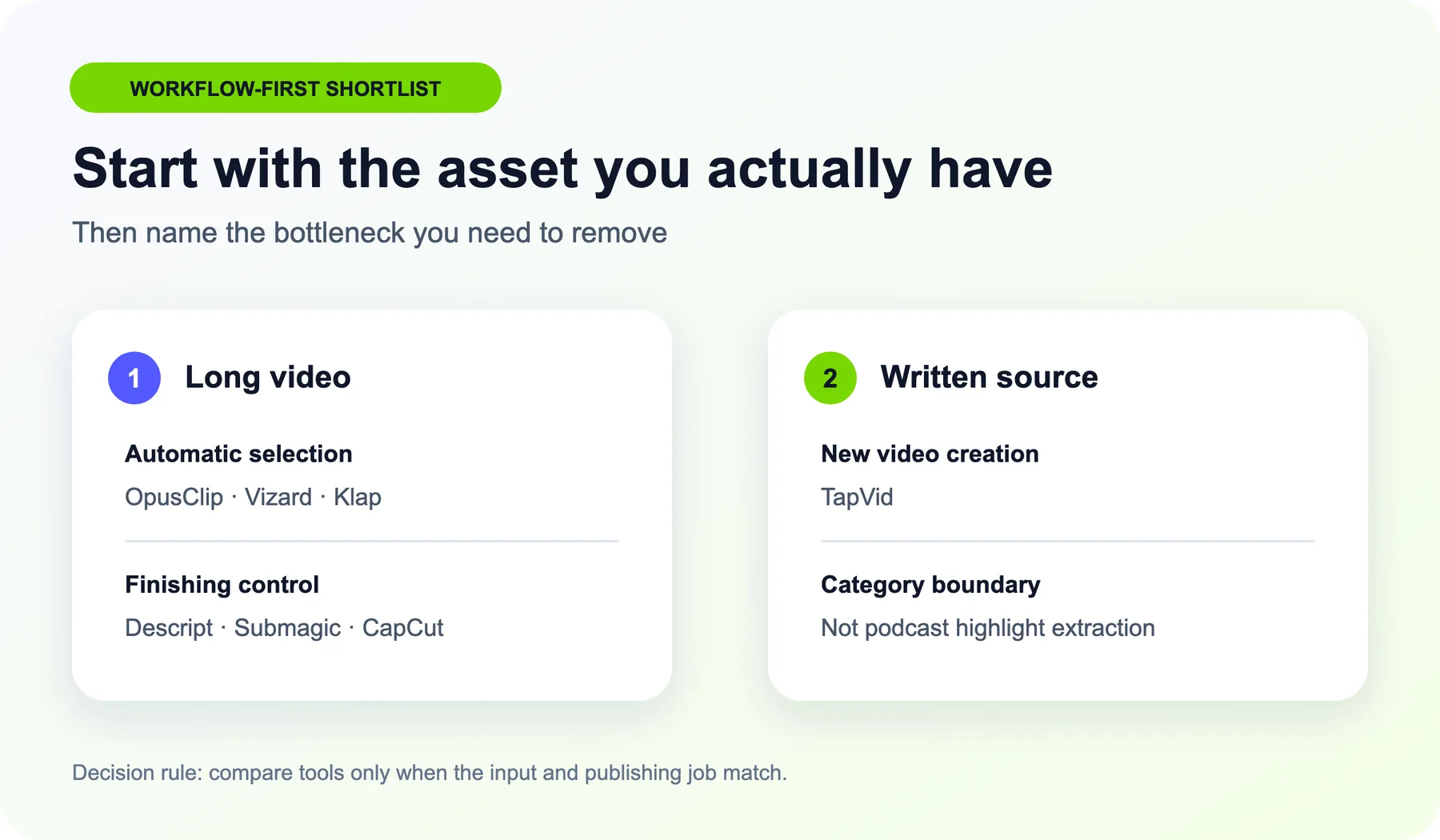
가장 중요한 카테고리 수정은 마지막 항목입니다. 입력이 글이라면 클립 개수 비교는 의미가 없습니다. 클리핑 워크플로가 아니라 제작 워크플로가 필요합니다.
02
가장 긴 기능표가 아니라 병목부터 확인하라
“도구 전환을 고민하는 이유는…”이라는 문장을 쓰고 실제 운영 문제 하나로 완성하세요.
- AI가 필요한 전제나 결론이 빠진 장면을 선택한다.
- 선택된 장면은 좋지만 정확한 수정에 너무 오래 걸린다.
- 자막, 화자 프레이밍, 안전 영역을 반복해서 고쳐야 한다.
- 녹화, 검토, 게시가 너무 많은 도구에 흩어져 있다.
- 결과를 게시할 수 있는지 알기 전에 크레딧이 소모된다.
- 장편 영상은 없고 글 원본만 있다.
각 답은 다른 카테고리를 가리킵니다. 자동 선택 개선은 Vizard나 Klap, 스크립트 단위 수정은 Descript가 후보입니다. 녹화 중심 팀은 독립 클리퍼를 하나 더 쓰는 것보다 Riverside로 더 많은 마찰을 없앨 수 있습니다. 자막 중심 제작자는 기존 클리퍼에 Submagic을 더할 수 있습니다. 더 넓은 편집 공간이 필요하면 CapCut이 맞을 수 있습니다. 글 원본 팀은 TapVid를 별도 제작 경로로 평가해야 합니다.
03
실제 프로젝트 하나로 Opus Clip 대안을 공정하게 테스트하는 법
이 비교를 위해 직접 만든 6분 13초, 1920×1080 MP4를 사용했습니다. 원본에는 명확한 섹션 경계, 반복되는 개념, 화면 라벨, 지나치게 자신 있는 자동 제목이 왜곡할 수 있는 문장을 의도적으로 넣었습니다. 조건에 맞는 모든 도구에서 동일한 원본 파일을 사용했습니다.
첫 업로드 전에 과제를 고정했습니다. 전체 원본에서 내용이 완결된 30~60초 세로형 자막 클립 한 개를 만드는 것입니다. 각 플랫폼에서 가장 가까운 자동 설정을 사용하고 한 번만 시도했으며 수정 편집은 하지 않았습니다. 무료 범위 규칙도 고정해 카드, 유료 체험, upgrade, subscription, add-on, 유료 크레딧 구매를 허용하지 않았습니다.
모든 출력에서 다음 여섯 가지를 확인합니다.
- 1. 완결된 생각: 전제와 결론이 모두 들어 있는가?
- 2. 자연스러운 경계: 문장이나 생각의 자연스러운 지점에서 시작하고 끝나는가?
- 3. 프레이밍: 9:16 구간 전체에서 피사체가 보이는가?
- 4. 자막: 이름, 숫자, 타이밍, 의미가 음성과 일치하는가?
- 5. 내보내기 현실: 해상도, 워터마크, 저장, 플랜 제한은 무엇인가?
- 6. 수정 기록: 게시 전에 사람이 무엇을 고쳐야 하는가?
앞서 테스트한 도구에서 배운 조정이 뒤 도구에 유리하게 작용하지 않도록 수정 전에 첫 출력 문제를 기록합니다.
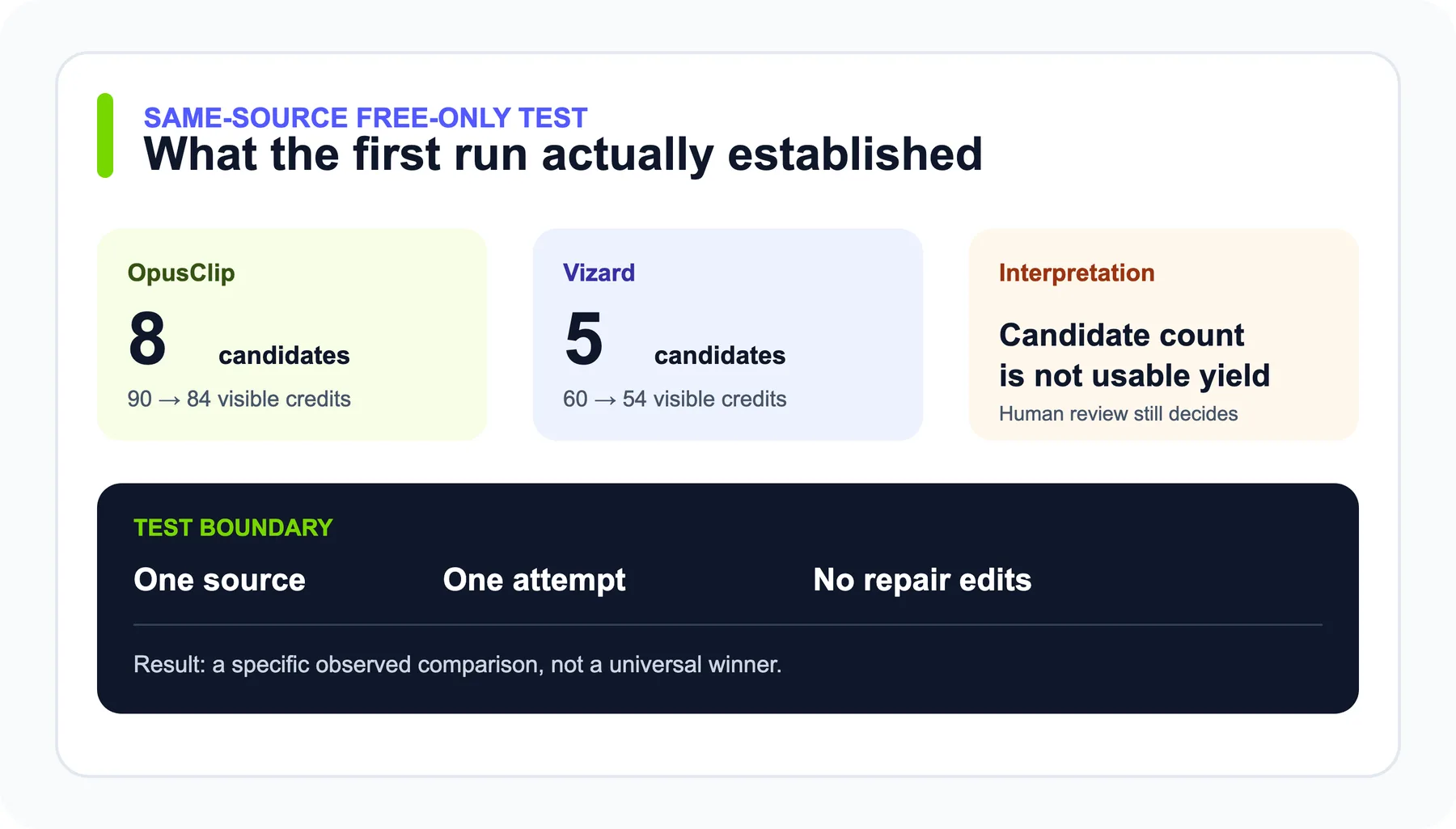
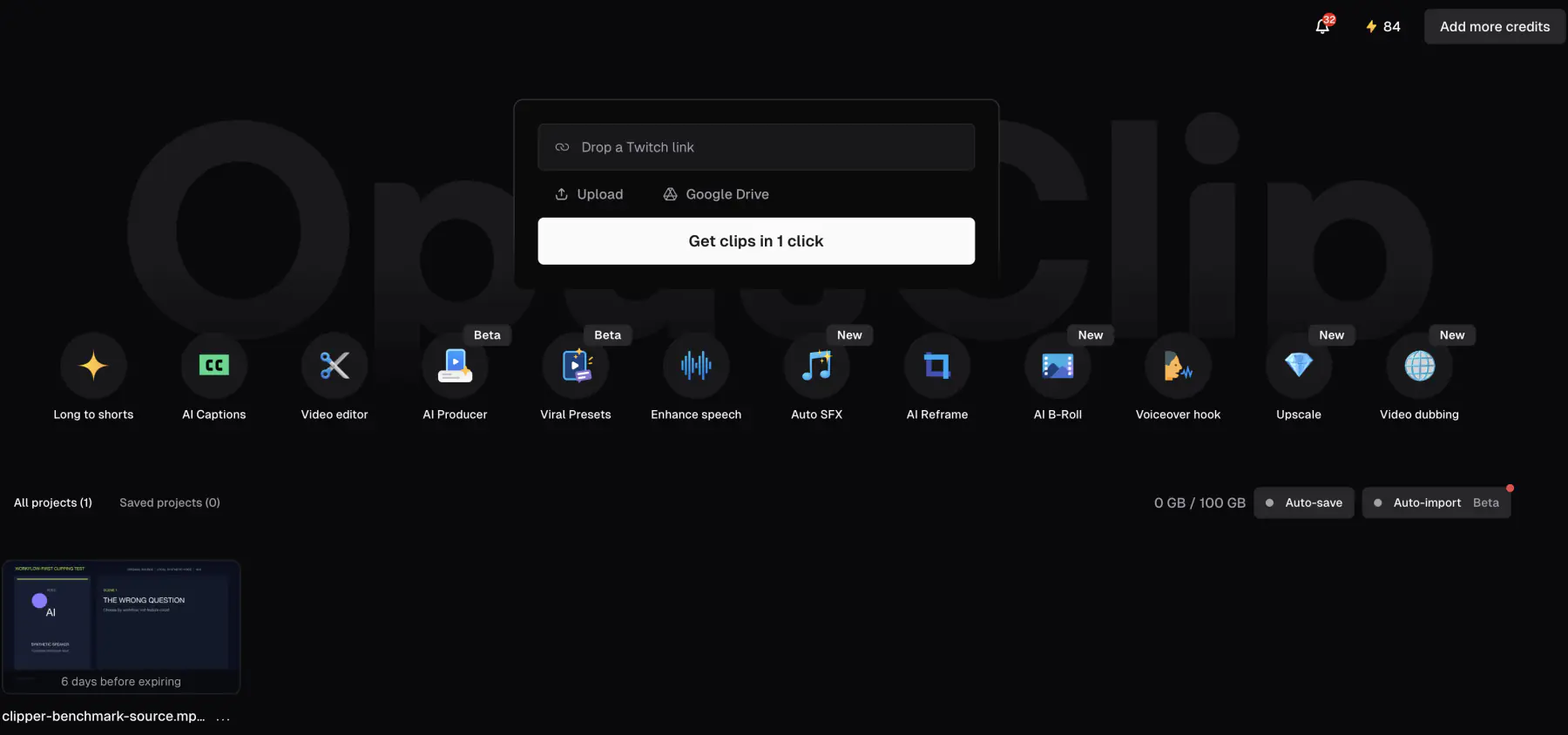
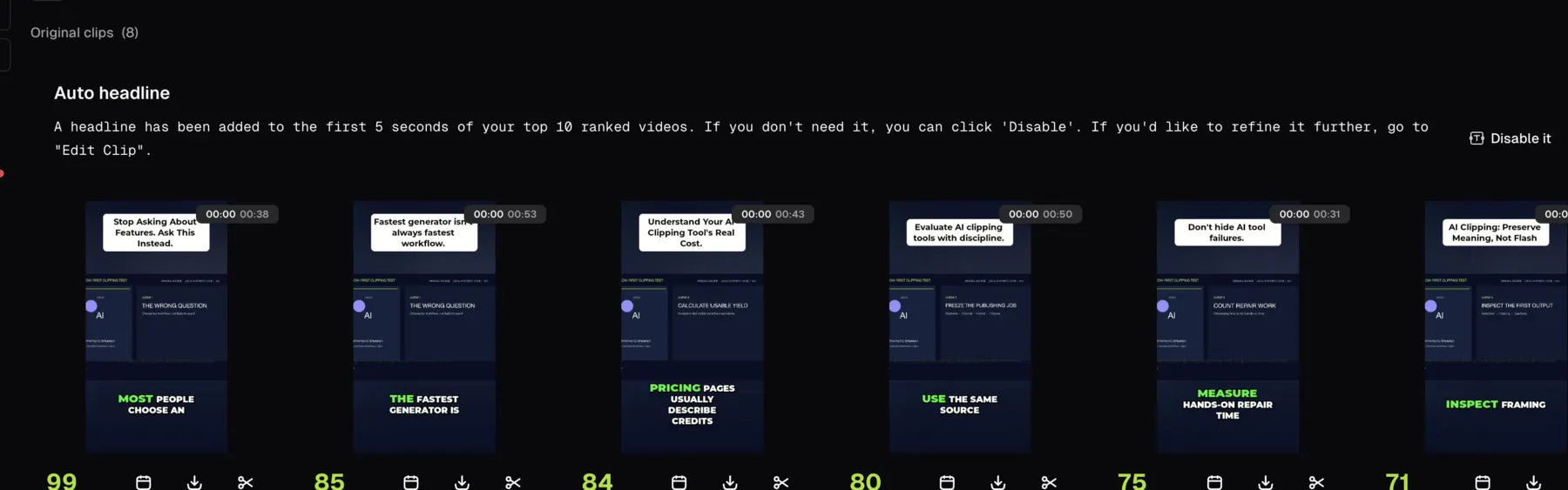
무료 범위 실행에서 검토 가능한 클립 출력까지 도달한 도구는 OpusClip, Vizard, CapCut입니다. OpusClip은 8개, Vizard는 5개 후보를 만들었고 CapCut 프로젝트 카드는 4개 Shorts를 표시했습니다. 이는 통제된 원본 하나와 한 번의 시도를 설명할 뿐 보편적인 생산량이 아닙니다. Klap은 무료 진입을 보여 주었지만 생성 설정 안에 충분히 명확한 소모 정보가 없어 중단했습니다. Riverside 업로드 경로는 이 원본에 대한 제한된 무료 할당량을 확인하지 못했습니다. Descript는 AI Credits와 Media Minutes를 별도로 표시했고, 예측 가능한 전체 생성 비용이 나타나기 전에 프로젝트 생성 과정에서 AI Credit 1개를 사용했습니다. Submagic의 장편용 Magic Clips는 유료 add-on으로 안내됩니다.
중단 지점도 결과의 일부입니다. 사용량을 미리 예측할 수 있는 것은 운영 기능입니다.
04
입력이 기사, PDF, 대본일 때의 TapVid
TapVid는 직접 자동 클리퍼가 아닙니다. 기사, PDF, 대본, PRD, 제품 문구처럼 제작자가 소유한 글 원본을 새 구조형 영상으로 만드는 Explainer Video Engine입니다. 팟캐스트 하이라이트만 필요하면 직접 클리퍼를 고르세요. 글 아이디어를 시각적 설명으로 바꿔야 한다면 이 카테고리 전환이 맞습니다.
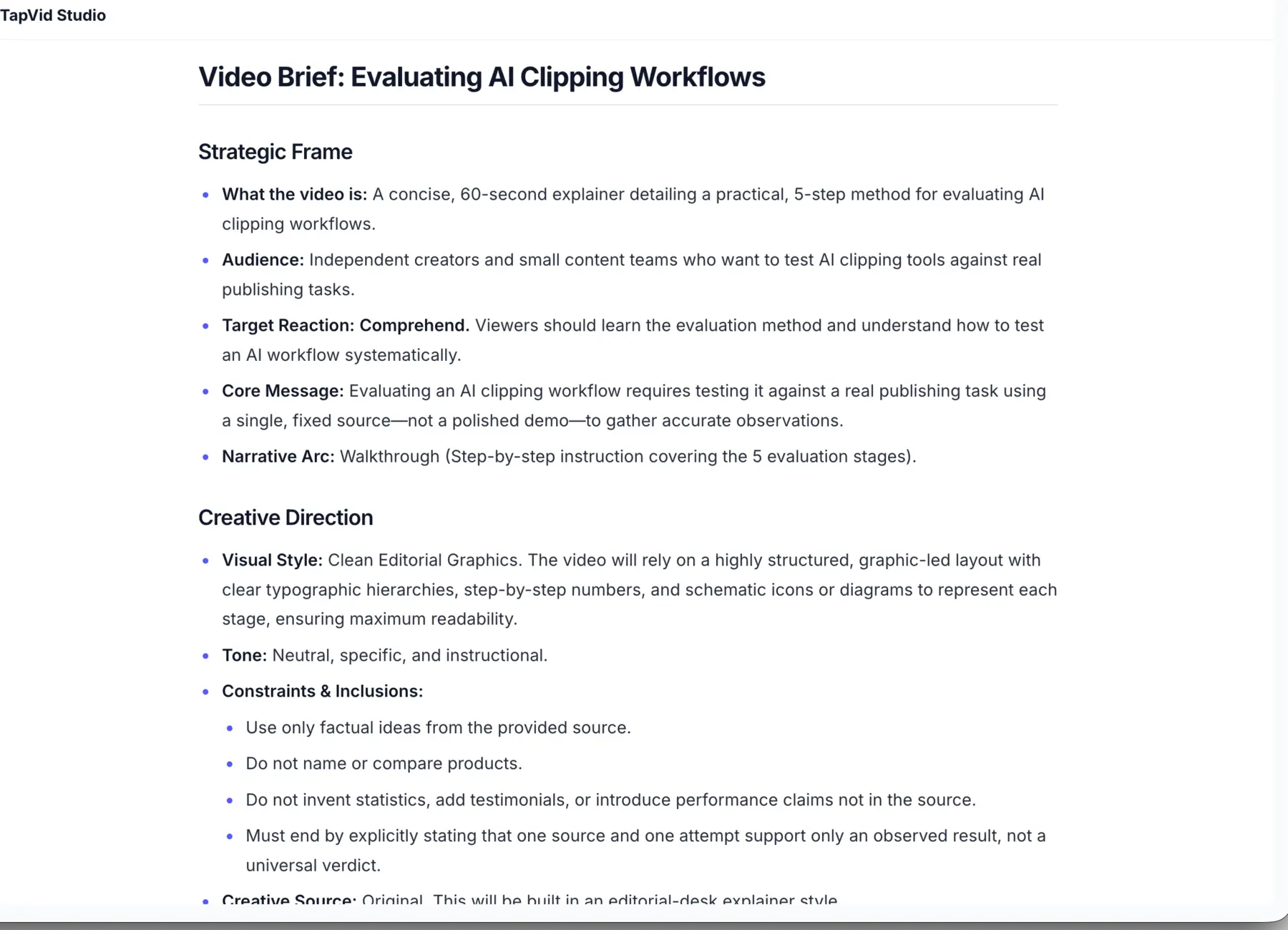
TapVid 테스트에서는 AI 클리핑 워크플로 평가에 관한 직접 작성한 371단어 Markdown을 업로드했습니다. 영어, 16:9, 약 60초, voiceover, 자막, 배경음악, 중립적 설명 prompt를 설정했습니다. 한 번의 시도 전에 기존 700 credits 잔액에 대해 예상 180 credits가 표시됐습니다.
TapVid는 원본을 분석하고 다섯 단계를 어떻게 보여 줄지, 시청자에게 어떤 반응을 목표로 할지 질문한 뒤 구조화된 video brief를 만들었습니다. Clean Editorial Graphics와 Comprehend를 선택하고 수정이나 reroll 없이 brief를 승인해 같은 작업을 계속했습니다. 제품 비교, 가짜 통계나 testimonial을 넣지 않고 관찰 결과와 보편적 판정을 구분해 끝낸다는 제약도 유지됐습니다.
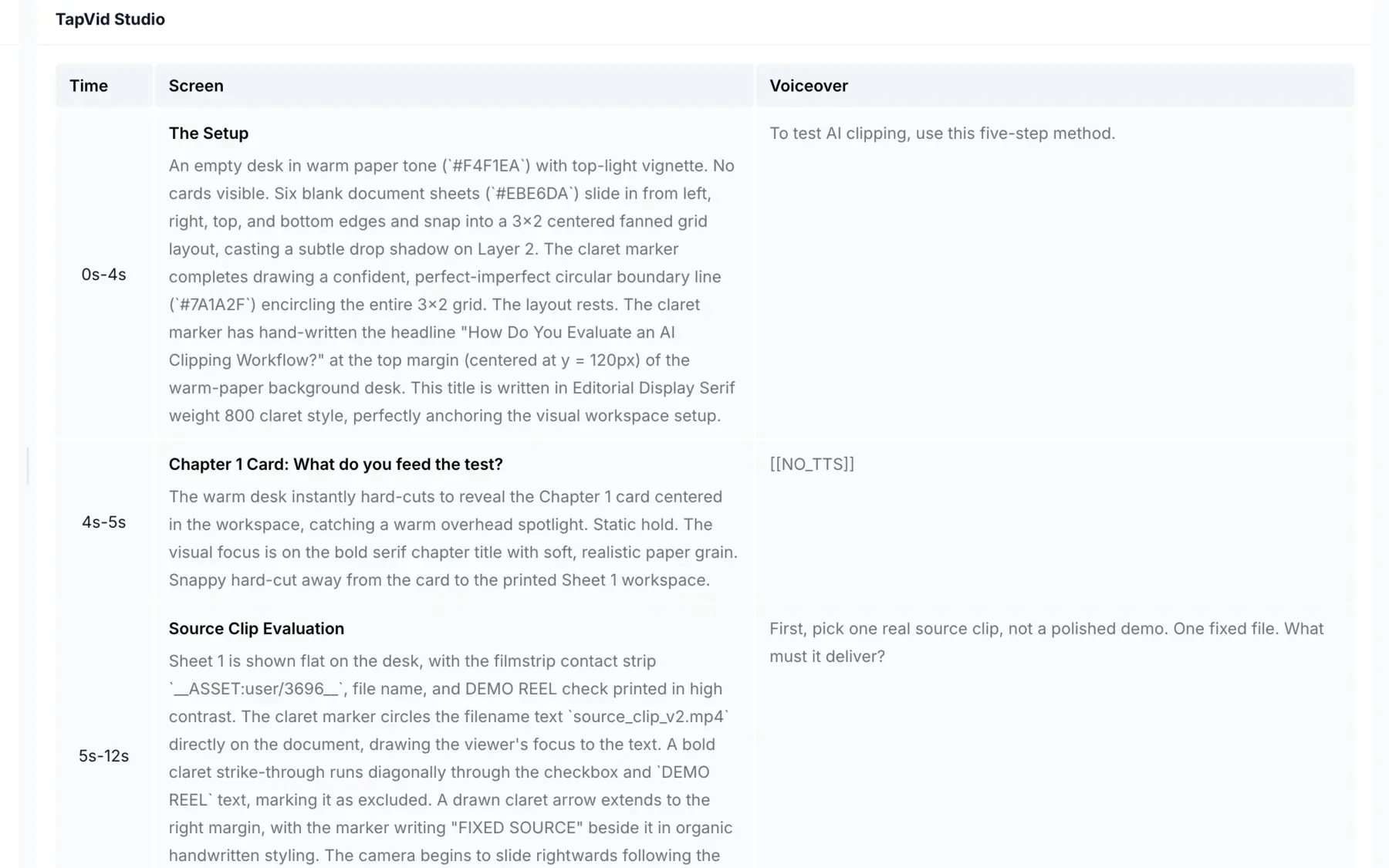
다음 승인 상태는 생성 전에 각 시간 구간을 화면 지시와 voiceover에 연결했습니다. 첫 세 줄은 0~12초의 도입, 챕터 카드, 원본 클립 평가를 다뤘습니다.
최종 생성은 같은 워크플로에서 완료됐습니다. 설정은 약 60초를 목표로 했지만 플레이어는 2분 11초를 표시했습니다. 첫 출력은 승인된 깔끔한 편집 방향, 보이는 챕터 카드, 화면 자막을 유지했습니다. 길이 차이는 실질적인 수정 작업입니다. 이 글의 모든 관찰과 마찬가지로 한 번의 테스트는 제한된 워크플로 결과만 뒷받침하며 보편적인 성능 주장이 아닙니다.
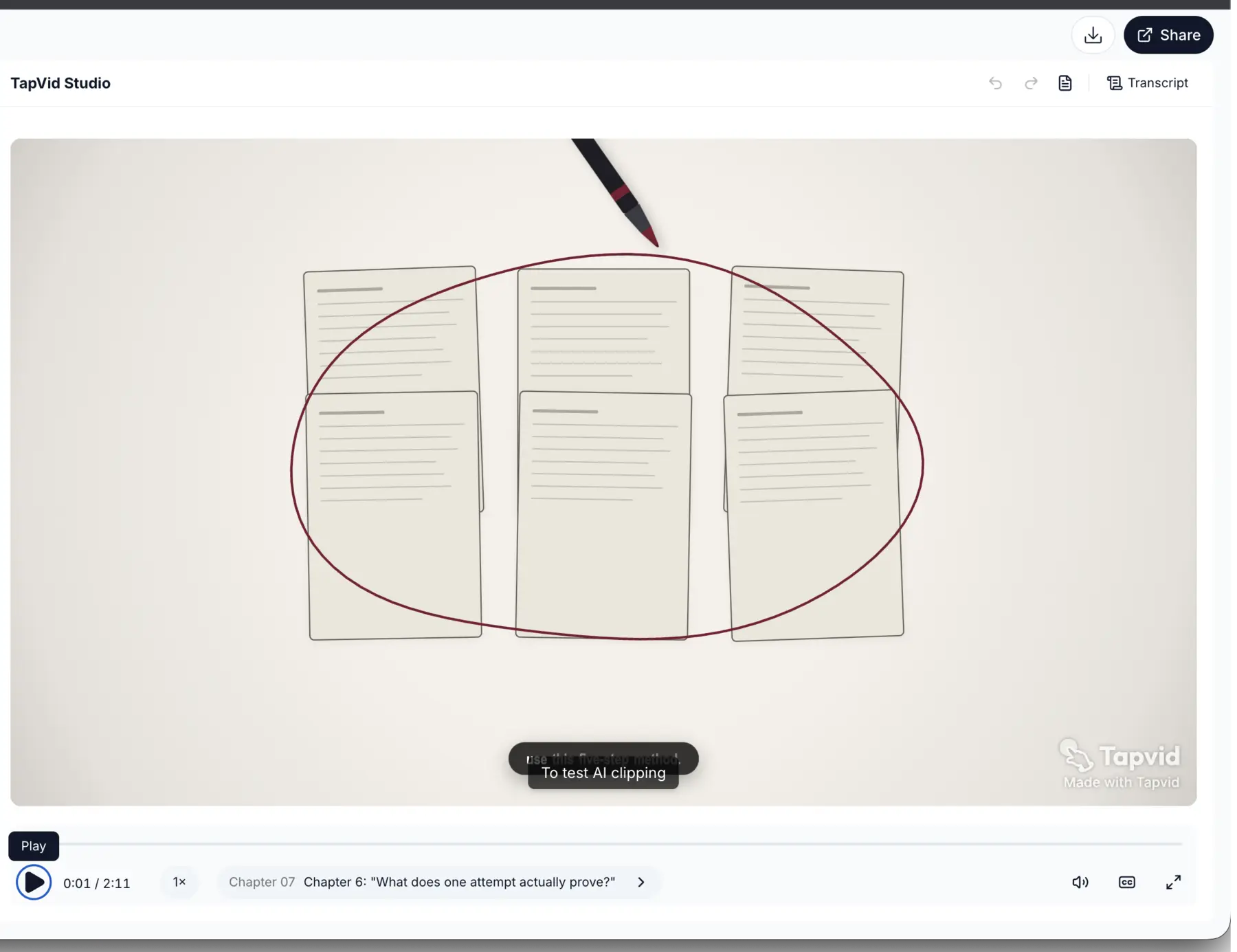
워크플로 자체가 증거입니다. 글 원본이 전략 프레임, 크리에이티브 방향, 제작 설정으로 바뀌었습니다. 입력과 출력이 다르므로 클립 개수 비교는 유효하지 않습니다.
근거 메모: 이번 조사에서는 성숙한 독립 TapVid 리뷰 모음을 찾지 못했습니다. 따라서 사용자 합의나 공급자 testimonial을 제시하지 않습니다. 위 한 번의 테스트는 좁은 제품 관찰이며 사회적 증거가 아닙니다.
이 작업이 실제 목적이라면 TapVid AI 설명 영상 생성기를 살펴보세요. 더 넓은 제작 가이드가 먼저 필요하면 소셜 미디어 영상 만드는 법을 참고할 수 있습니다.
05
대량 자동 클리핑에 적합한 Vizard
Vizard는 OpusClip과 워크플로가 가장 가까운 도구 중 하나입니다. 현재 가격 페이지는 AI 생성 클립, 전체 편집기, 720p 내보내기, 3일 저장, 월 60 credits, Free 플랜의 원본 60분 또는 1GB 제한을 안내합니다. 업로드한 원본 1분당 1 credit을 사용한다고도 적혀 있습니다. 할당량은 바뀔 수 있으므로 Vizard 최신 가격 페이지를 확인하세요.
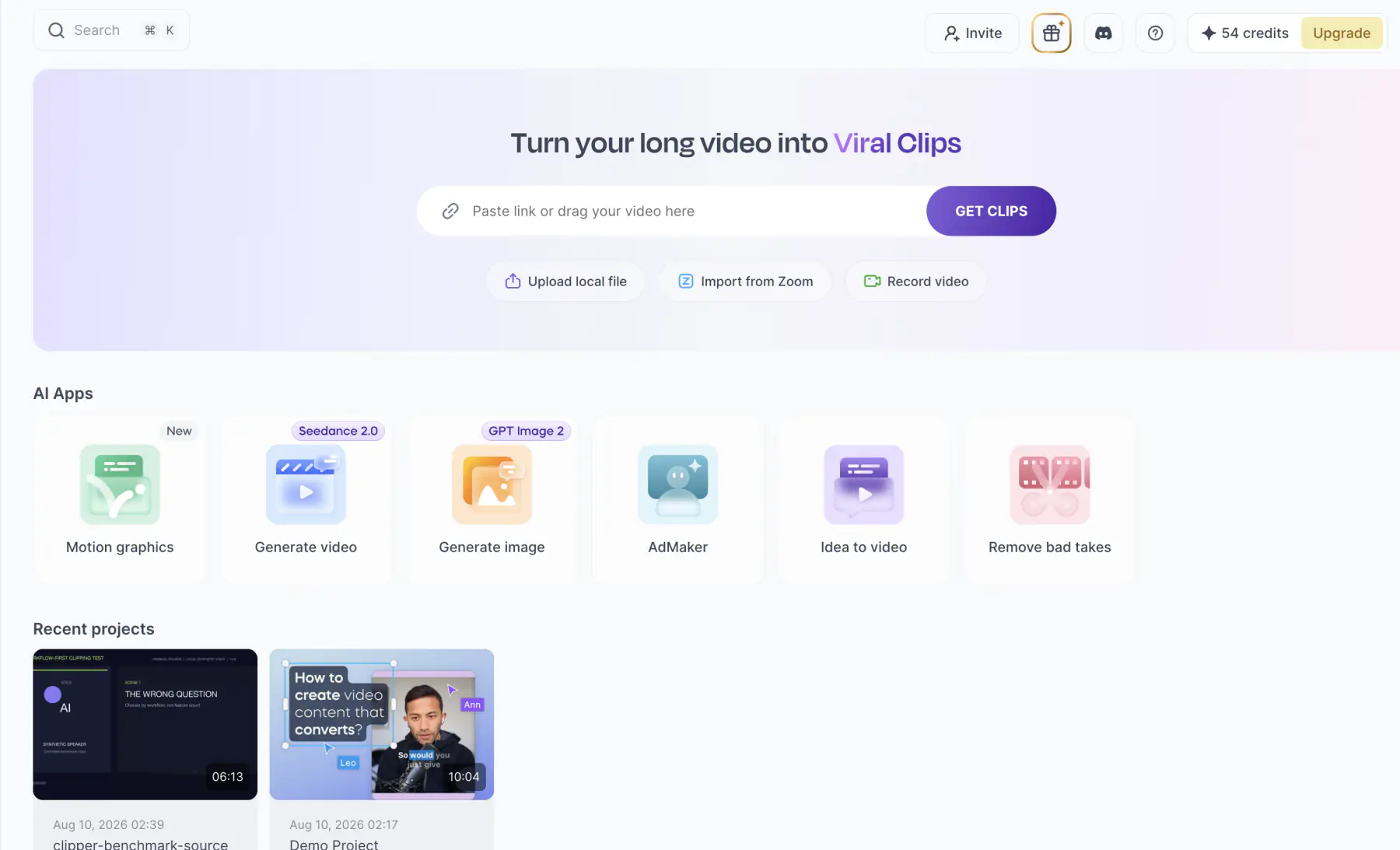
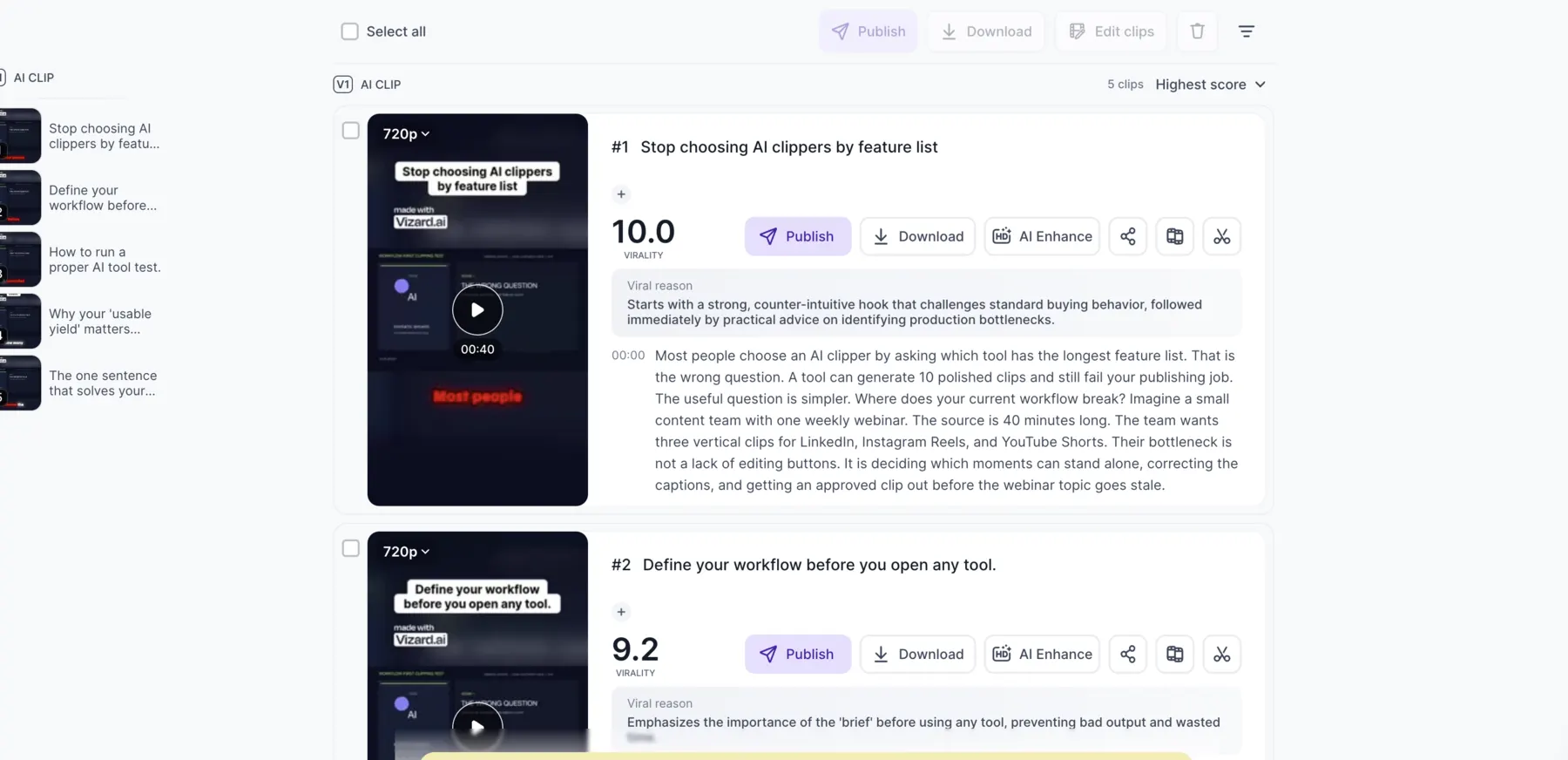
Vizard 테스트에서 6분 14초 업로드 후 표시 잔액은 60에서 54 credits로 줄었습니다. 자동 언어, 9:16, 30~60초 목표로 첫 실행에서 720p 후보 5개가 생성됐습니다. 표시된 길이는 40, 34, 36, 35, 33초입니다. 제목은 “기능 목록으로 AI 클리퍼를 고르지 마라”, “도구를 열기 전에 워크플로를 정의하라”처럼 원본에 가까웠습니다. 처리와 UI 대기를 포함해 약 7분 46초 뒤 결과를 볼 수 있었습니다.
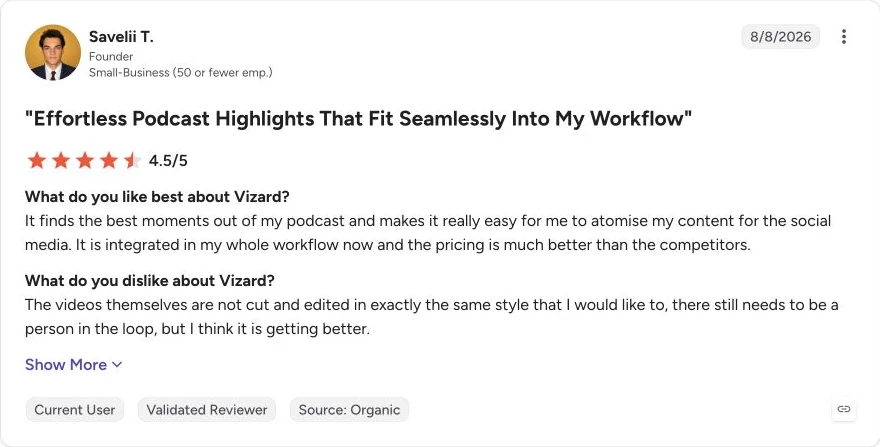
사용자 의견: 현재 사용 중인 인증된 G2 리뷰어는 Vizard가 팟캐스트에서 유용한 구간을 찾고 기존 재활용 흐름에 들어맞는다고 평가했습니다. 다만 완성 클립을 원하는 편집 스타일에 맞추려면 여전히 사람이 개입해야 했습니다. 이는 Vizard를 1차 초안으로 쓰는 근거이지, 검토 없이 게시하는 시스템이라는 근거는 아닙니다.
자동 선택 수량과 분 단위로 명확한 할당량이 중요하면 Vizard를 후보에 넣으세요. 실제 점수는 여러분의 게시 기준입니다.
06
단순한 장편 영상에서 짧은 영상으로의 흐름에 맞는 Klap
Klap은 집중된 경로를 안내합니다. 장편 영상을 올리거나 링크를 넣고, 세로 클립을 생성하고, 자막을 추가하고, 스크립트로 편집합니다. 공식 도구 페이지는 이를 텍스트에서 영상 생성과 분명히 구분합니다. 현재 흐름은 Klap의 AI Clip Maker와 AI Clip Generator에서 확인할 수 있습니다.
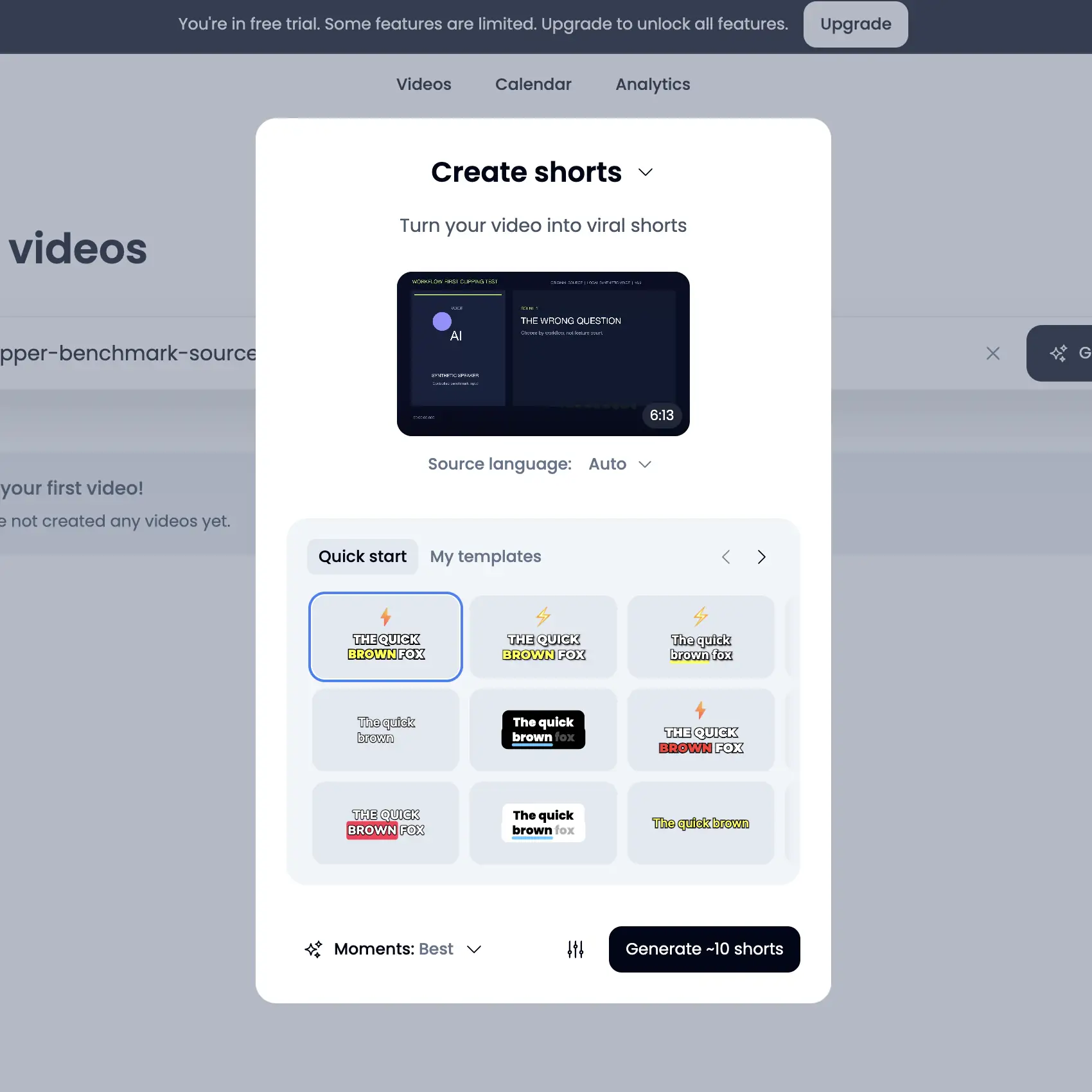
Klap 테스트에서 로그인된 dashboard는 “free trial”과 일부 기능 제한을 표시했습니다. 6분 13초 원본을 받아들이고 자동 언어, “Best moments”, 약 10개 Shorts를 제안했습니다. 하지만 설정 화면에는 남은 잔액, 만료, 비갱신 상태, 예측 가능한 소모가 없었습니다. 다른 최신 도구 페이지는 카드 없이 영상 1개를 무료로 만들 수 있다고 했지만, 이 진입 문구는 업로드한 원본 설정 안의 소모 경계를 해결하지 못했습니다. 무료 범위 규칙에 따라 Generate 전에 중단했습니다.
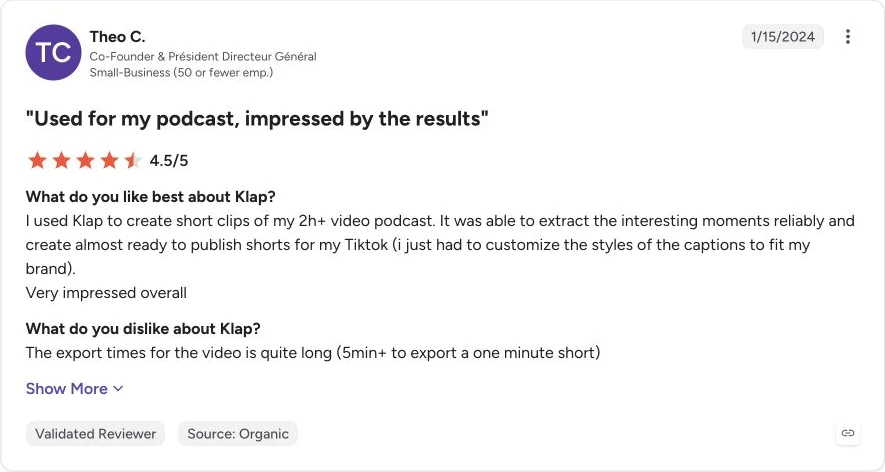
사용자 의견: 한 G2 리뷰어는 Klap이 2시간이 넘는 팟캐스트에서 흥미로운 구간을 안정적으로 찾고, 자막 스타일을 바꾸면 게시 가능한 수준에 가깝다고 평가했습니다. 동시에 1분 클립을 내보내는 데 5분 이상 걸린다고 했습니다. 확인 당시 G2의 Klap 리뷰는 2개뿐이어서, 이는 한 사용자 사례이지 안정된 합의는 아닙니다.
직접적인 경로가 중요하고 계정 안에서 정확한 권한을 확인할 수 있다면 Klap을 후보로 두세요.
07
녹화와 재활용을 함께 처리할 때의 Riverside
Riverside의 가장 큰 차이는 클리핑 전에 있습니다. Magic Clips 워크플로는 녹화 또는 업로드, 자동 클립 생성, 화면 비율과 길이 설정, 자막과 브랜드 편집, 다운로드 또는 공유를 연결합니다. Riverside 가격 페이지는 현재 Free 플랜의 720p 출력과 Riverside 워터마크를 안내합니다.
Riverside 테스트에서 Create a clip, Social magic clips, Co-Creator를 따라가 테스트 원본을 첨부했습니다. 계정은 Pro trial을 권했지만 업로드 경로는 이 원본의 명확한 무료 할당량, 예상 소모, 비갱신 상태를 표시하지 않았습니다. 최종 생성 메시지를 보내기 전에 중단했습니다.
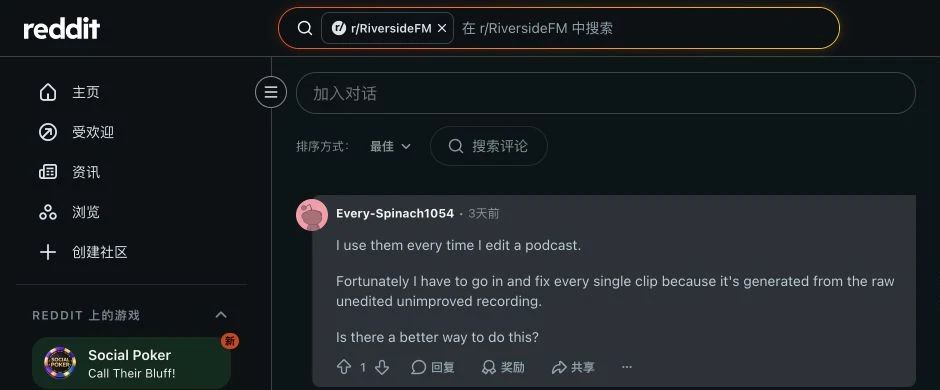
사용자 의견: 공개된 Riverside Reddit 댓글에서 작성자는 팟캐스트를 편집할 때마다 Magic Clips를 쓰지만, 편집과 처리를 거치지 않은 원본 녹음에서 생성되기 때문에 모든 클립을 수정한다고 했습니다. 이는 수정 작업에 관한 개별 경험이며 플랫폼 전체 품질의 척도는 아닙니다.
08
자동 선택보다 정확한 스크립트 제어가 중요할 때의 Descript
Descript의 장점은 스크립트, composition, scene, timeline의 관계입니다. 클립 생성 문서에 따르면 기존 composition을 분석해 10초에서 5분 길이의 클립 1~20개를 만들고, 9:16 레이아웃과 선택적 주제·목표 지시를 사용할 수 있습니다. 결과는 편집 가능한 composition으로 남습니다.
자동 선택 이후가 문제라면 Descript가 맞습니다. 같은 프로젝트에서 단어, scene, 레이아웃, 자막, 타이밍을 수정할 수 있습니다.
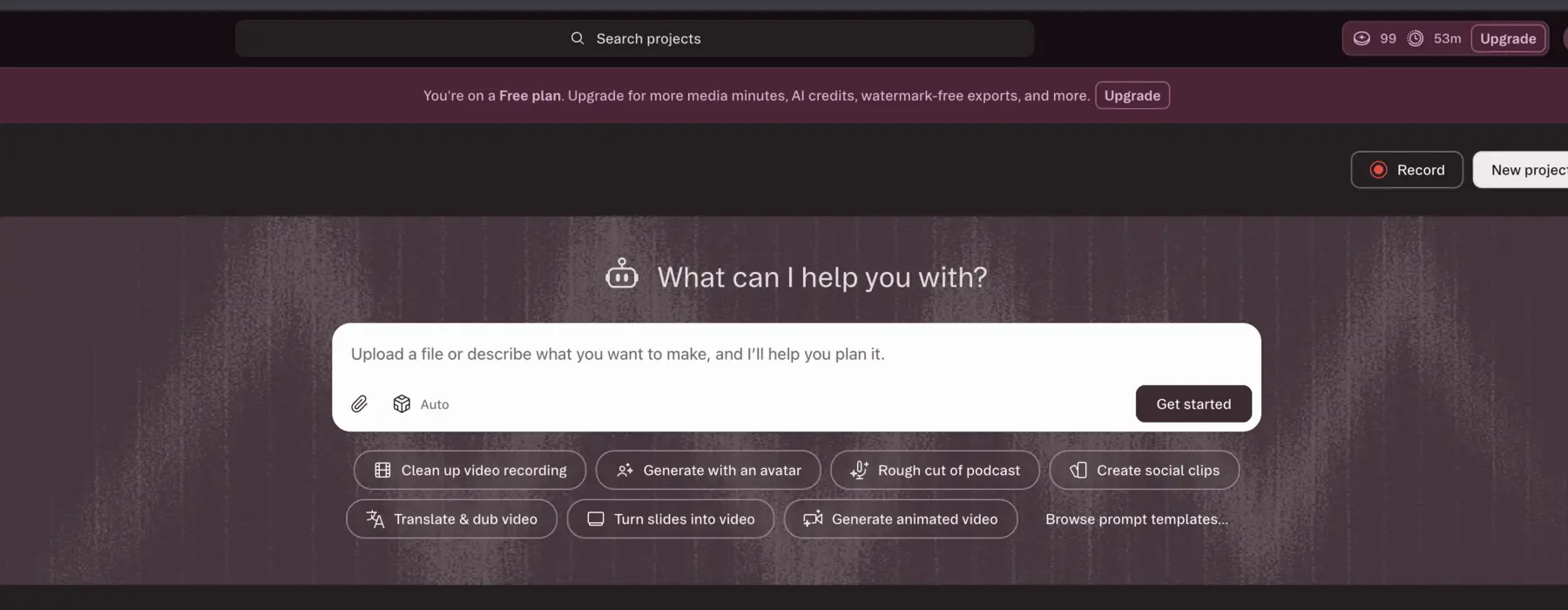
소모 모델도 살펴야 합니다. Descript 사용량 문서는 Create clips 1회에 30 AI Credits, 미디어 가져오기에 Media Minutes를 사용한다고 안내합니다. Descript 테스트의 Free 계정은 처음에 100 AI Credits와 60 Media Minutes를 보였습니다. Create social clips를 선택하자 프로젝트가 생성되고, 최종 제출 화면에서 예측 가능한 총 소모가 나오기 전에 AI 잔액이 99로 줄어 중단했습니다. 화면에서 두 잔액을 따로 표시하므로 이후의 모든 Media Minutes 변화를 이 테스트에 귀속하지 않았습니다.
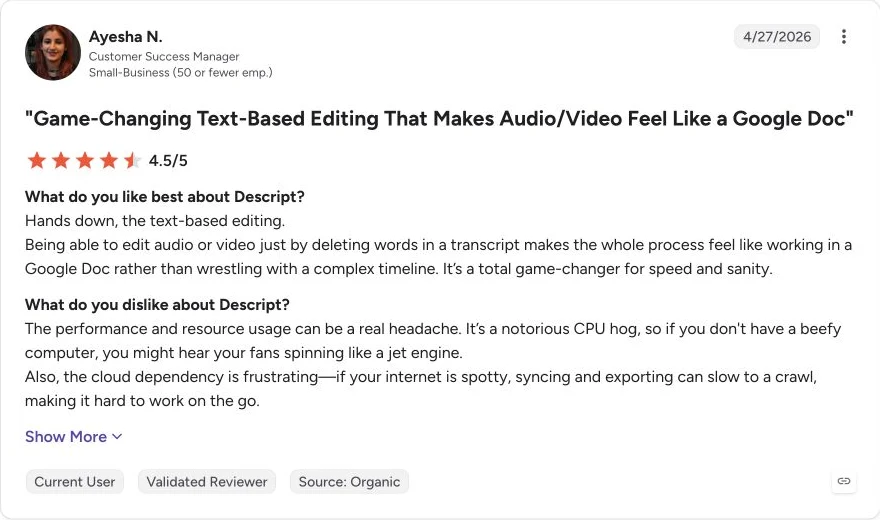
사용자 의견: 현재 사용 중인 인증된 G2 리뷰어는 대본 편집이 빠르고 직관적이라고 평가했지만, 높은 CPU 사용량과 클라우드 의존성이 동기화와 내보내기를 늦출 수 있다고 했습니다. 이 절의 판단 기준과 같은 tradeoff입니다. 대본 제어의 가치가 더 무거운 편집 환경을 상쇄할 때 Descript가 맞습니다.
09
자막과 숏폼 마무리가 병목일 때의 Submagic
Submagic은 “어떤 장면을 자를까?”보다 “이 숏폼을 어떻게 마칠까?”에 더 잘 답합니다. 핵심은 움직이는 자막, 숏폼 속도, B-roll, 효과, 마무리입니다. 별도 Magic Clips 경로는 장편 영상을 스크립트, 확산 점수, 트림 제어, 자막, 효과, 내보내기가 있는 클립으로 바꿀 수 있습니다.
Submagic의 Magic Clips 도움말과 가격 페이지는 현재 Magic Clips를 add-on subscription으로 안내합니다. Free 플랜은 6분 13초 테스트를 포함하지 않아 Magic Clips는 실행하지 않았습니다.
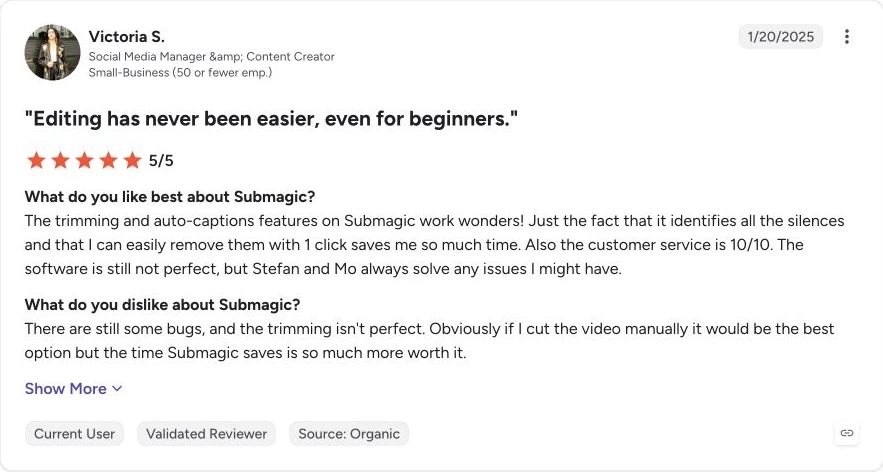
사용자 의견: 현재 사용 중인 인증된 G2 리뷰어는 무음 제거와 자동 자막이 많은 시간을 절약한다고 평가했지만, bug와 수동 편집보다 덜 정확한 트리밍도 언급했습니다. 이는 Submagic을 자막과 마무리 도구로 뒷받침하지만, Magic Clips의 안정적인 구간 선택을 입증하지는 않습니다.
자막 디자인과 숏폼 마무리가 병목이면 Submagic을 선택하세요. 장면 선택이 이미 충분하다면 두 도구 조합을 고려할 수 있습니다.
10
자동화보다 수동 제어가 중요할 때의 CapCut
CapCut은 범용 편집기와 전용 Long Video to Shorts 경로를 결합합니다. 공식 장편 영상에서 짧은 영상으로 페이지는 로컬 또는 클라우드 업로드, 자동 하이라이트 식별, 세로 리프레이밍, 자동 자막, 미리 보기, 추가 편집, 내보내기를 안내합니다.
CapCut 테스트에서 로그인된 워크스페이스는 처음에 Long Video to Shorts 무료 60분을 표시했고 원본은 보이는 길이와 파일 제한 안이었습니다. 업로드하면 영상을 CapCut 서버에 올리고, 스크립트로 변환하고, 제3자 AI 모델로 처리한다는 면책 안내가 열렸습니다. 계정 소유자가 그 법적·데이터 처리 경계를 수락한 후 같은 프로젝트가 4개 Shorts로 완료됐고 남은 미터는 54분을 표시했습니다.
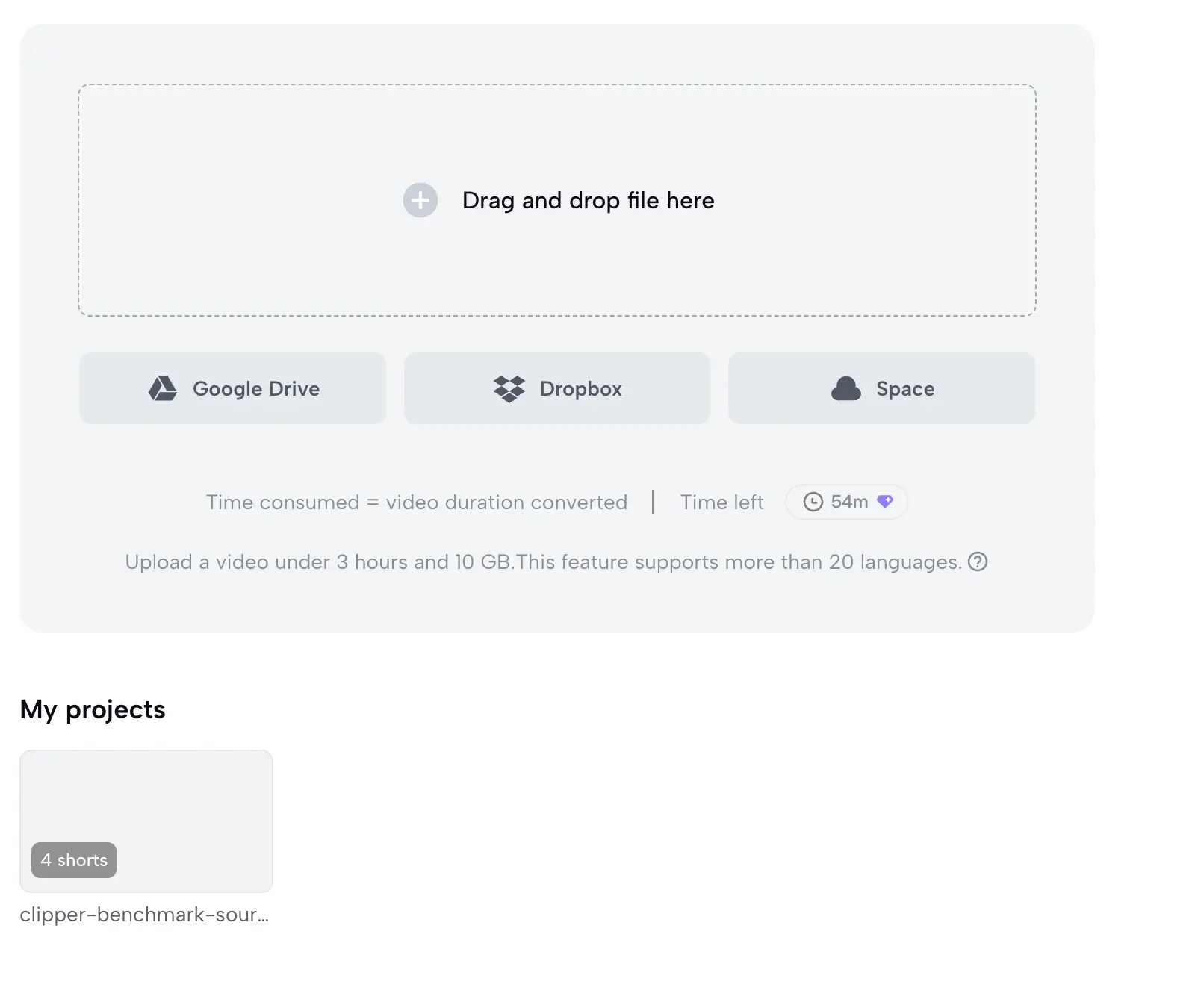
“무료 시간이 있다”는 것만이 기준은 아닙니다. 팀은 고객 영상, 음성, 얼굴, 기밀 콘텐츠를 다루는 승인된 정책도 필요합니다.
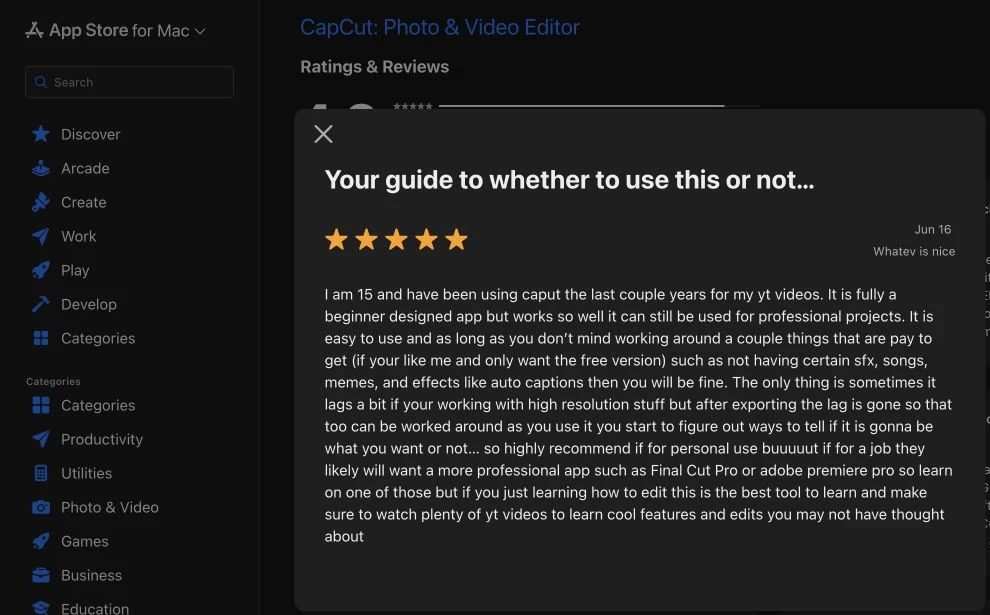
사용자 의견: 한 Mac App Store 리뷰어는 CapCut이 초보자에게 쉽고 더 진지한 프로젝트에도 쓸 수 있다고 평가했습니다. 다만 일부 음향, 미디어, 자동 자막은 유료이며 고해상도 편집에서 지연이 생길 수 있다고 했습니다. 실제 계정과 기기에서 Pro 경계와 성능을 확인해야 한다는 근거입니다.
11
Opus Clip 대안의 실제 비용 계산하기
표시 가격은 입력값 하나일 뿐입니다. 더 유용한 지표는 실제 게시 가능한 클립 한 개당 비용입니다.
월 도구 비용 / 게시 체크리스트를 통과한 클립 수
실제 인건비율이 없다면 사람의 수정 시간은 따로 기록하세요. 있다면 다음을 계산합니다.
월 도구 비용 + (수정 시간 × 인건비율)
합계를 실제 게시한 클립 수로 나눕니다. 플랫폼이 생성한 수로 나누지 마세요. 후보 10개 중 게시 가능 1개는 후보 5개 중 게시 가능 4개보다 더 비쌀 수 있습니다.
한 달 동안 다음 항목을 기록하세요.
| 항목 | 입력할 내용 |
|---|---|
| 플랜 비용 | 현재 실제로 지불하는 금액 |
| 원본 할당량 | 포함된 분, 프로젝트, credits 또는 업로드 |
| 생성 후보 | 검토 전 개수 |
| 사용 가능 클립 | 맥락, 프레이밍, 자막, 권리 검사를 통과한 개수 |
| 수정 시간 | 스크립트, 크롭, 자막, 화면, 내보내기에 쓴 분 |
| 실패한 시도 | 할당량을 썼지만 사용 가능한 출력이 없던 시도 |
| 내보내기 제한 | 해상도, 워터마크, 저장 또는 다운로드 제한 |
한 번의 무료 범위 실행은 이 계산이 필요한 이유를 보여 줍니다. OpusClip은 표시상 6 credits를 사용해 8개 후보, Vizard는 6 credits로 5개 후보를 반환했습니다. 모든 후보를 수정하고 내보내고 게시하지 않았으므로 사용 가능 클립당 비용은 아닙니다. 이 표는 “사용 가능”을 실제로 정의하는 여러분의 제작 한 달에 쓰는 도구입니다.
가격과 할당량은 바뀝니다. 캡처한 플랜 페이지와 계정 잔액에 항상 날짜를 기록하세요.
12
OpusClip을 유지, 교체, 두 도구 조합으로 쓸 시점
OpusClip 유지: 선택 결과가 괜찮고 수정이 적으며 내보내기와 팀 흐름이 맞을 때. 이전에는 설정, 학습, 운영 위험이 추가됩니다.
교체: 동일 원본 통제 테스트에서 다른 도구가 병목을 없앤다고 확인됐을 때. 주간 프로그램에 대한 결과는 팀 판단을 돕지만 보편적인 주장이 될 수 없습니다.
두 도구 조합: 선택과 마무리가 별도 문제일 때. 한 도구가 장면을 찾고 다른 도구가 스크립트, 자막, 브랜드, 타이밍을 처리합니다. 전달 비용이 줄어드는 수정 작업보다 작을 때만 사용하세요.
카테고리 전환: 자를 장편 영상이 없을 때. 글 원본에서 설명 영상을 만드는 TapVid를 사용하고 팟캐스트 하이라이트 추출 대안으로 보지 마세요. 전체 비교에서 가장 중요한 구분입니다.
13
생성 클립을 게시하기 전 QA 체크리스트
파일이 생성됐다고 게시 가능한 숏폼이 완성된 것은 아닙니다. 모든 후보를 처음부터 끝까지 확인하세요.
- 결론을 이해하는 데 필요한 전제를 포함해 하나의 생각이 완결된다.
- 문장 중간에서 시작하거나 끝나지 않는다.
- 제스처와 카메라 변경을 포함해 전체 구간에서 화자 프레이밍이 올바르다.
- 자막이 의미, 이름, 숫자, 중요 용어를 정확히 보존한다.
- 자막이 동기화되고 필요할 때 관련 비음성 정보를 포함한다.
- 얼굴, 라벨, 제품 세부 정보, CTA가 플랫폼 UI에 가려지지 않는다.
- 자동 제목이 원본에 없던 주장을 추가하지 않는다.
- 음악, 영상, 음성, 얼굴, 로고에 필요한 권리와 허가가 있다.
- 예약 게시 전에 최종 내보내기 파일을 다시 끝까지 본다.
이 체크리스트는 자동 자막을 확인해야 한다는 W3C WAI 자막 가이드 원칙을 따릅니다. 또한 공식 YouTube Shorts와 TikTok Creative Center 안내에 따라 중요 콘텐츠가 UI에 겹치지 않는지 확인합니다. 모든 기기와 플랫폼에 통하는 단일 안전 영역은 없습니다. 실제 미리 보기를 사용하세요.
OpusClip 테스트에서는 구체적인 경고도 나왔습니다. 대부분의 자동 제목은 원본에 가까웠지만 한 후보는 “YouTube SEO Secrets: Unlocking Views & Subscribers Fast!”라는 제목을 받았습니다. 원본은 YouTube Shorts를 언급했지만 SEO, 조회수, 구독자 성장을 가르치지 않았습니다. 클립 자체도 스크립트 검토가 필요하지만 제목만으로도 이미 수정 대상입니다. metadata QA를 클립 QA와 함께 해야 하는 이유입니다.
14
Opus Clip 대안에 관한 자주 묻는 질문
올바른 Opus Clip 대안은 예측 가능한 조건에서 실제 워크플로 병목을 없애는 도구입니다. 대표 원본 하나를 고정하고 한 번 공정하게 실행하고 수정 작업을 기록하고 기능 수가 아니라 게시 가능한 출력을 비교하세요. 이미 잘 작동하면 OpusClip을 유지하고, 통제 테스트가 더 나은 적합성을 증명하면 교체하고, 입력이 영상이 아니라 글이면 카테고리를 바꾸세요.
Opus Clip과 가장 가까운 대안은 무엇인가요?
Vizard와 Klap이 가장 가까운 카테고리입니다. 둘 다 기존 장편 영상을 자막이 있는 세로형 짧은 후보로 바꿉니다. 녹화와 재활용을 같은 시스템에 두려면 Riverside도 가까운 후보입니다. 최적 선택은 원본, 제어 요구, 계정 제한에 따라 달라집니다.
무료 Opus Clip 대안이 있나요?
여러 제품이 무료 할당량을 광고하거나 표시하지만 경계는 다릅니다. 테스트 계정에서 Vizard는 월 60 credits를 보였습니다. CapCut은 Long Video to Shorts 60분에서 시작해 4개 Shorts 생성 후 54분을 표시했습니다. Klap 진입 페이지는 카드 없이 영상 1개 무료라고 했지만 업로드 설정은 예측 가능한 소모를 표시하지 않았고, Riverside도 엄격한 무료 테스트에 충분한 권한 정보를 보여 주지 않았습니다. Submagic Magic Clips는 유료 add-on이었습니다. 생성 전에 계정 안 최신 조건을 확인하세요.
Vizard가 OpusClip보다 좋은가요?
보편적으로 말할 수 없습니다. 6분 13초 원본 하나에서 OpusClip은 8개, Vizard는 5개 후보를 만들었습니다. Vizard 제목은 원본에 더 가까웠고 OpusClip의 한 자동 제목은 근거 없는 SEO 주장으로 확장됐습니다. 한 번의 관찰이며 일반 품질 순위가 아닙니다. 가장 자주 게시하는 원본 유형으로 둘 다 테스트하세요.
CapCut이 OpusClip을 대체할 수 있나요?
CapCut은 장편에서 짧은 영상과 더 넓은 수동 편집을 다루므로 수작업을 감수하는 팀에는 대안이 될 수 있습니다. 자동으로 같은 워크플로가 되는 것은 아닙니다. 계정에서 기능 제공, Pro 제한, 내보내기 제한, 데이터 처리 조건을 확인하세요.
장편 영상이 없을 때 어떤 대안을 써야 하나요?
기사, PDF, 대본, PRD, 제품 문구에서 새 설명 영상을 만들어야 한다면 TapVid가 맞습니다. 팟캐스트 하이라이트를 추출하지 않으므로 직접 클리퍼 교체가 아니라 카테고리 전환으로 보세요.
OpusClip과 별도 편집기를 함께 써야 하나요?
OpusClip이 괜찮은 장면을 찾고 스크립트, 자막, 브랜드, 타이밍 수정이 병목이라면 가능합니다. Descript, Submagic, CapCut을 마무리 층으로 쓸 수 있습니다. 조합을 채택하기 전에 추가 내보내기와 전달 시간을 측정하세요.