
설명 영상의 역할은 하나입니다. 아직 이해하지 못한 것을 2분 안에 이해되게 만드는 것이죠. 좋은 소식은 이제 애니메이터나 스튜디오가 필요 없다는 점입니다. 헷갈리는 부분은 ‘AI 설명 영상 제작기’가 이제 완전히 다른 세 가지 도구를 아우른다는 것이고, 잘못된 것을 고르는 것이 수많은 설명 영상이 딱딱하거나 평범하게 나오는 이유입니다.
Want to skip ahead? Try the free AI Explainer Video Generator →
01
AI 설명 영상은 이렇게 생겼습니다
저는 제품과 디자인 일을 하고 있어 이런 영상을 자주 만듭니다. 무료로 어디서 시작하는지, 그리고 설명 영상이 실패하게 만드는 실수를 어떻게 피하는지까지 포함해 처음부터 끝까지의 과정을 소개합니다. 출처
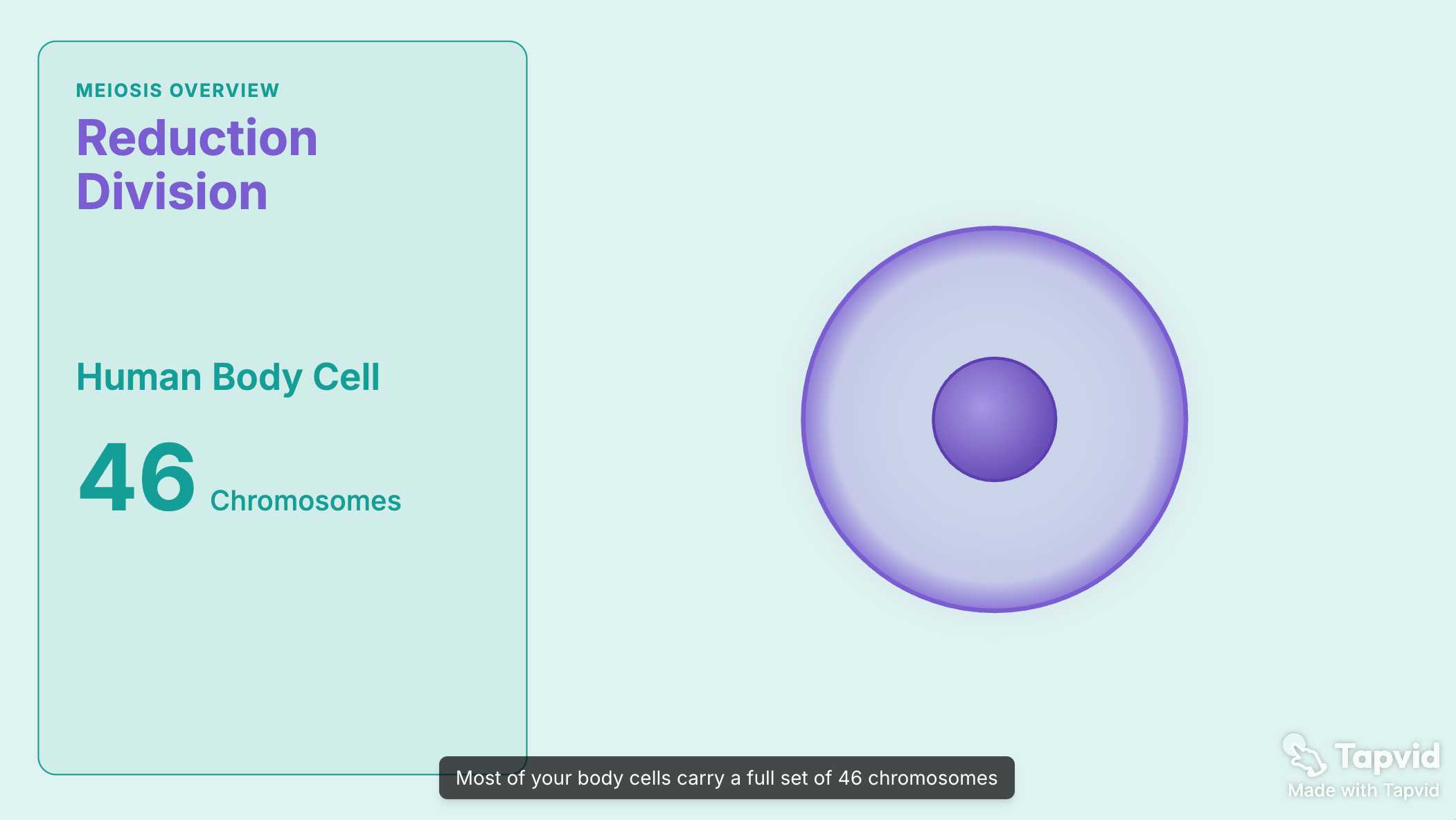
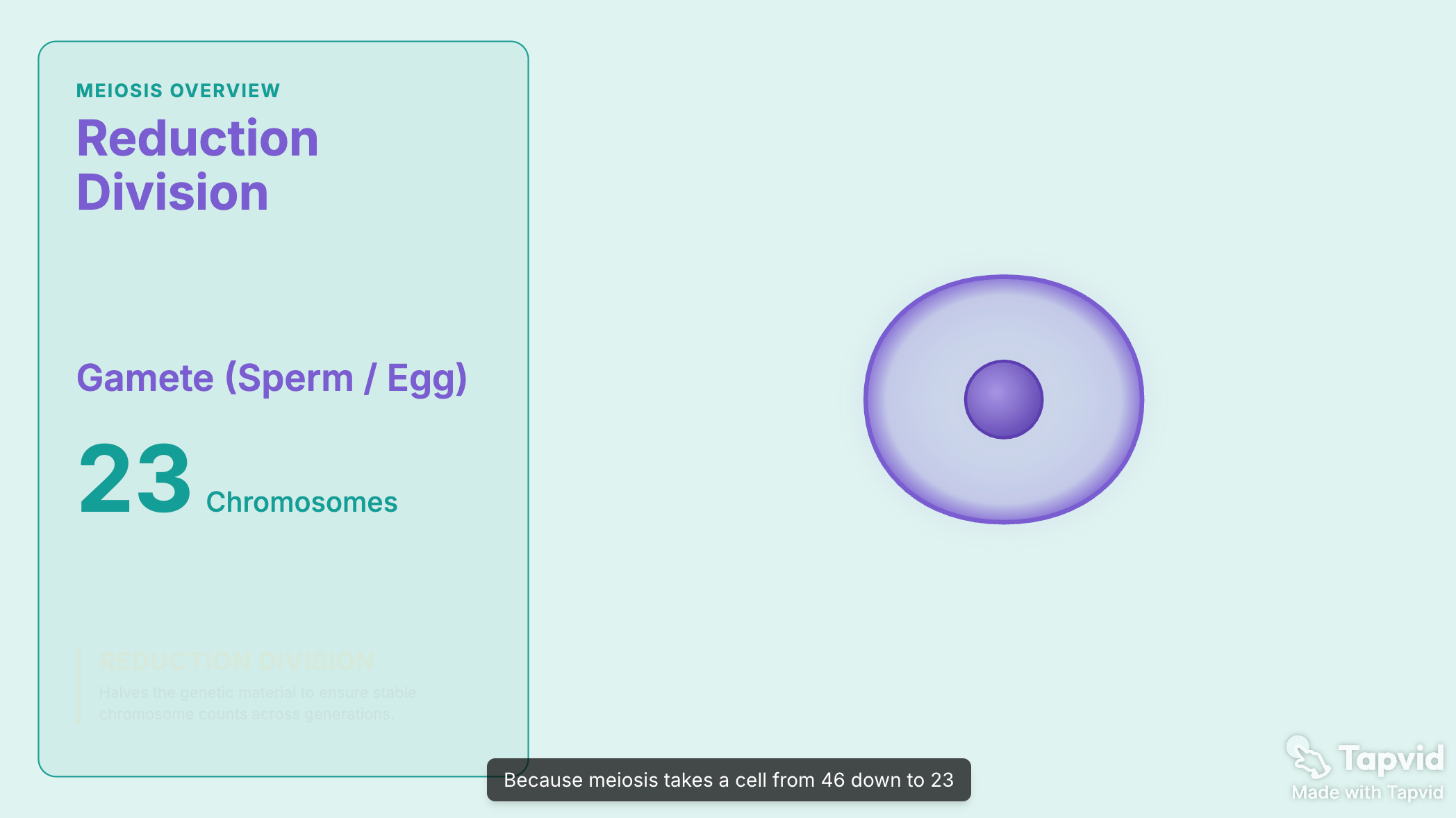
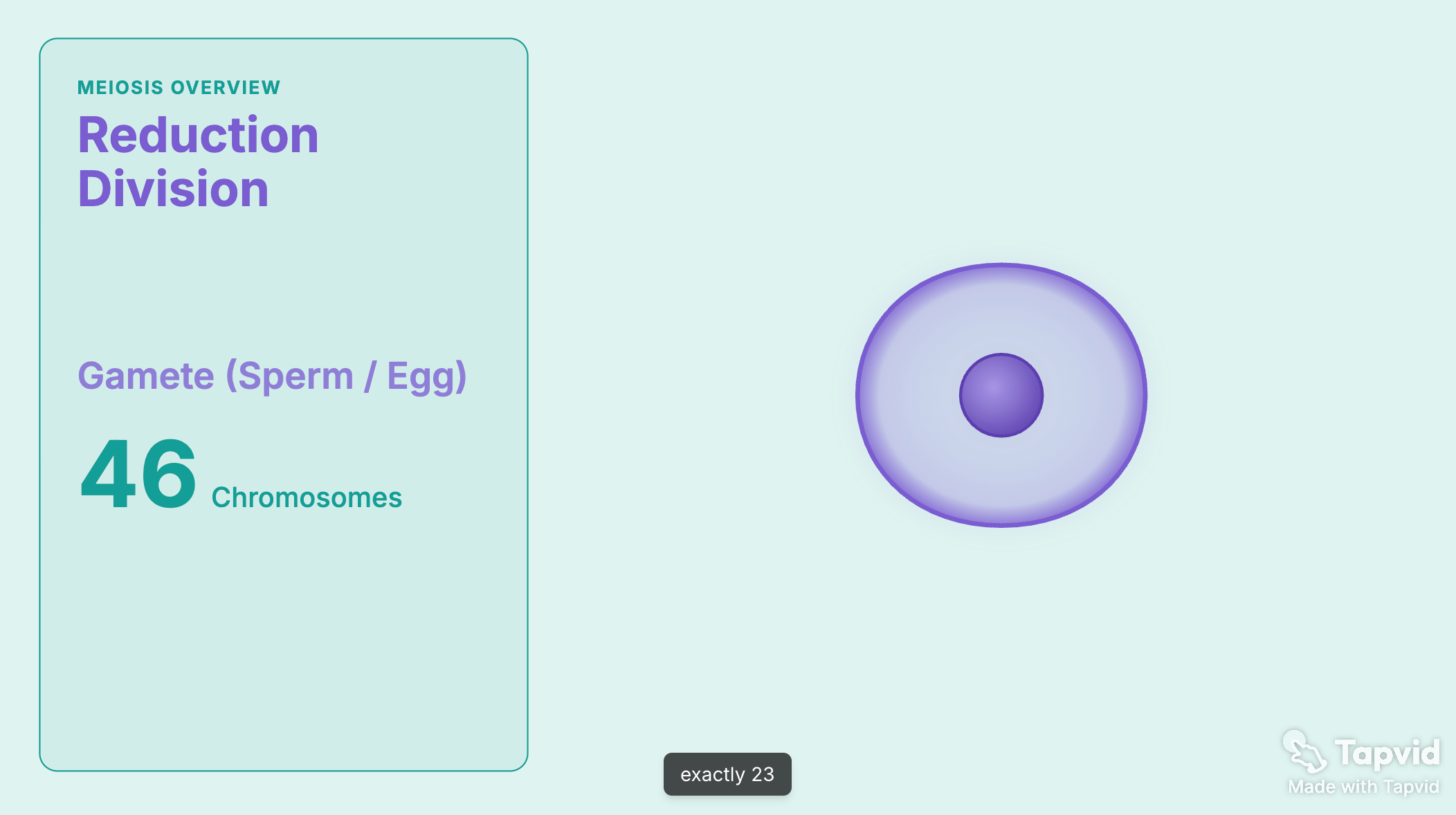
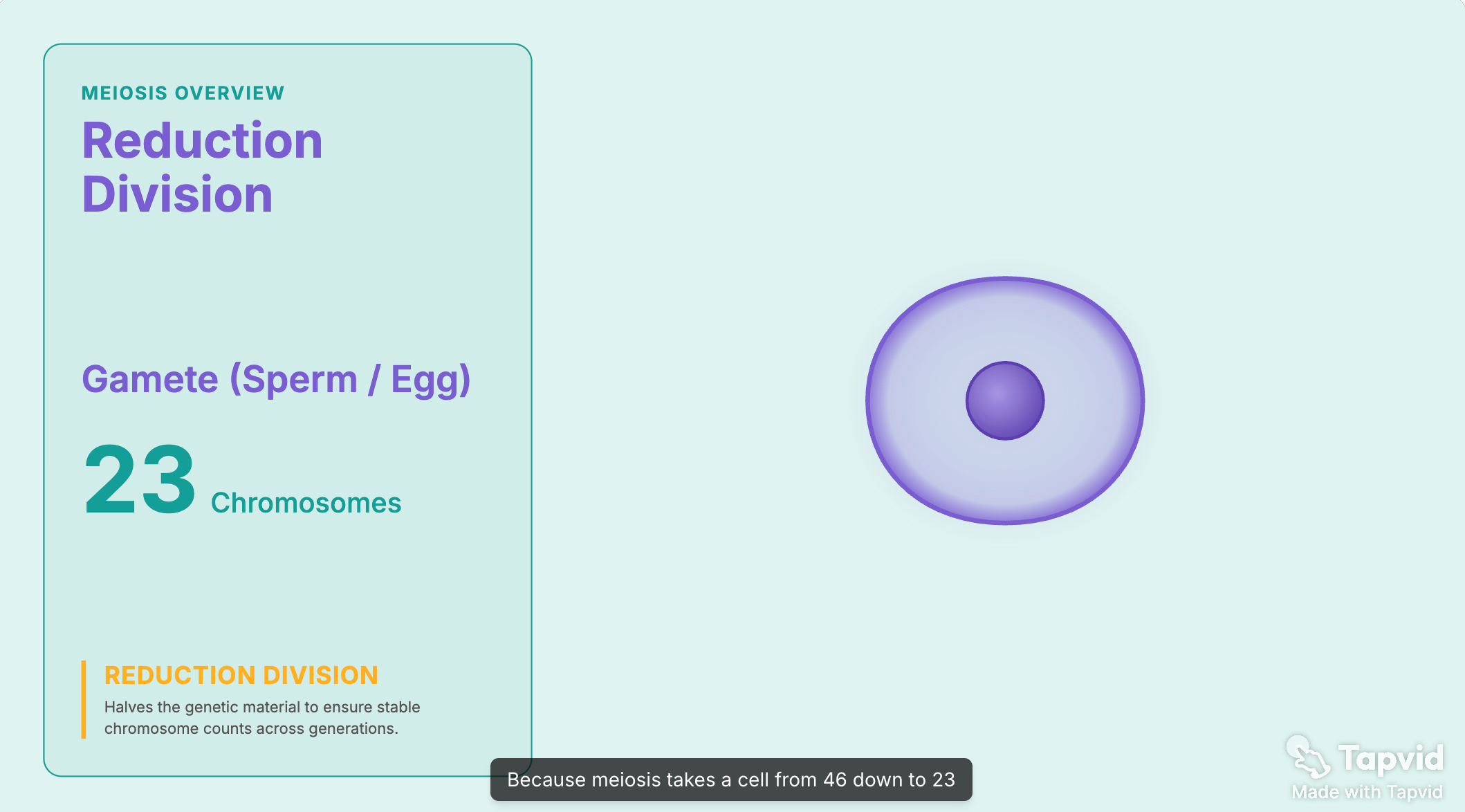
02
먼저, 어떤 종류의 설명 영상을 만드는지 파악하세요
도구는 스타일에서 결정됩니다. 그러니 스타일부터 정하세요.
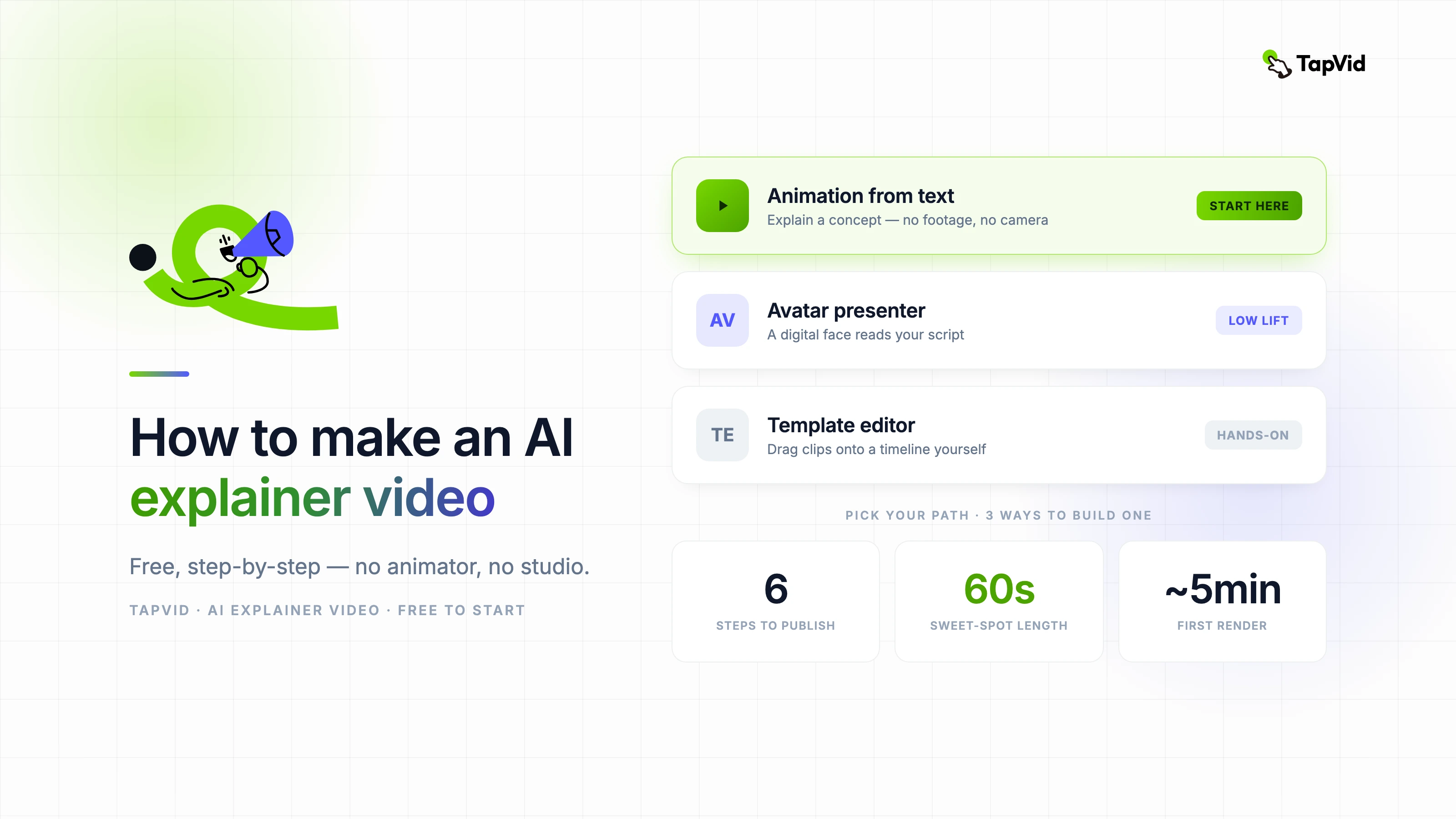
- 애니메이션(모션 그래픽): 움직이는 도형, 텍스트, 일러스트로 아이디어를 전달합니다. 개념을 가르치거나 추상적인 것을 설명할 때 가장 좋습니다. 카메라도 진행자도 없습니다.
- 아바타 진행자: 디지털 휴먼이 화면에서 대본을 읽어 줍니다. 영업이나 온보딩 메시지처럼 얼굴이 신뢰를 더할 때 가장 좋습니다.
- 템플릿 편집기: 클립과 스톡 영상을 직접 타임라인에 끌어다 놓습니다. 통제력은 최대, 시간도 최대입니다.
아이디어를 이해시키는 것이 목표라면 대개 애니메이션이 이깁니다. 움직임은 말하는 사람 영상으로는 보여줄 수 없는 방식으로 작동 원리를 보여주기 때문입니다. 이 가이드의 나머지는 그 경로를 중심으로 하고, 다른 방식이 어울리는 지점도 짚어 줍니다.
03
1단계: 간결한 대본을 쓰세요
모든 설명 영상은 대본에 달려 있습니다. 어떤 도구든 열기 전에 먼저 쓰세요.
간단한 3부 구성 틀을 사용하세요.
- 훅: 시청자가 이미 머릿속에 가진 문제나 질문으로 시작하세요.
- 설명: 쉬운 말로, 한 번에 한 가지씩 답을 풀어 가세요.
- 보상: 시청자가 이제 무엇을 할 수 있고 이해할 수 있는지로 마무리하고, 명확한 다음 단계를 덧붙이세요.
짧게 유지하세요. 60초 영상이라면 150단어 이하를 목표로 하세요. 사람들은 설명 영상을 금방 그만 보고, 짧은 영상이 그저 더 자주 끝까지 재생되기 때문입니다. 귀로 듣기 위해 쓰세요. 짧은 문장, 소리 내어 말하지 않을 전문 용어는 빼세요.
AI 도구는 프롬프트나 문서에서 이를 초안으로 작성할 수 있고, 좋은 출발점입니다. 하지만 초안에는 항상 사람의 편집이 필요해 군더더기를 덜어내고 리듬을 다듬어야 합니다. 첫 생성 결과를 그대로 내보내지 마세요.
04
2단계: 도구를 고르세요
선택한 스타일에 도구를 맞추세요.
| 스타일 | 이럴 때 적합 | 결과물 | 노력 |
|---|---|---|---|
| 텍스트 기반 애니메이션 | 개념을 설명하거나 영상 소재가 없을 때 | 내레이션과 자막이 있는 모션 그래픽 영상 | 낮음 |
| 아바타 진행자 | 사람 얼굴이 신뢰를 더할 때 | 대본을 읽어 주는 디지털 진행자 | 낮음 |
| 템플릿 편집기 | 직접 손으로 통제하고 싶을 때 | 클립을 조합해 만드는 영상 | 높음 |
애니메이션 설명 영상이라면 TapVid가 대본이나 프롬프트로 영상을 만듭니다. 진행자 중심 설명 영상이라면 Synthesia 같은 아바타 도구가 좋지만, Synthesia 대안도 살펴볼 만합니다. 수동 편집이라면 Canva나 Powtoon입니다.
05
3단계: 영상을 생성하세요 (무료)
대부분의 AI 설명 도구에는 무료 요금제가 있어 돈을 내지 않고도 완성된 초안까지 갈 수 있습니다. 여기서는 대부분이 먼저 시작해야 할 애니메이션 경로를 소개합니다.
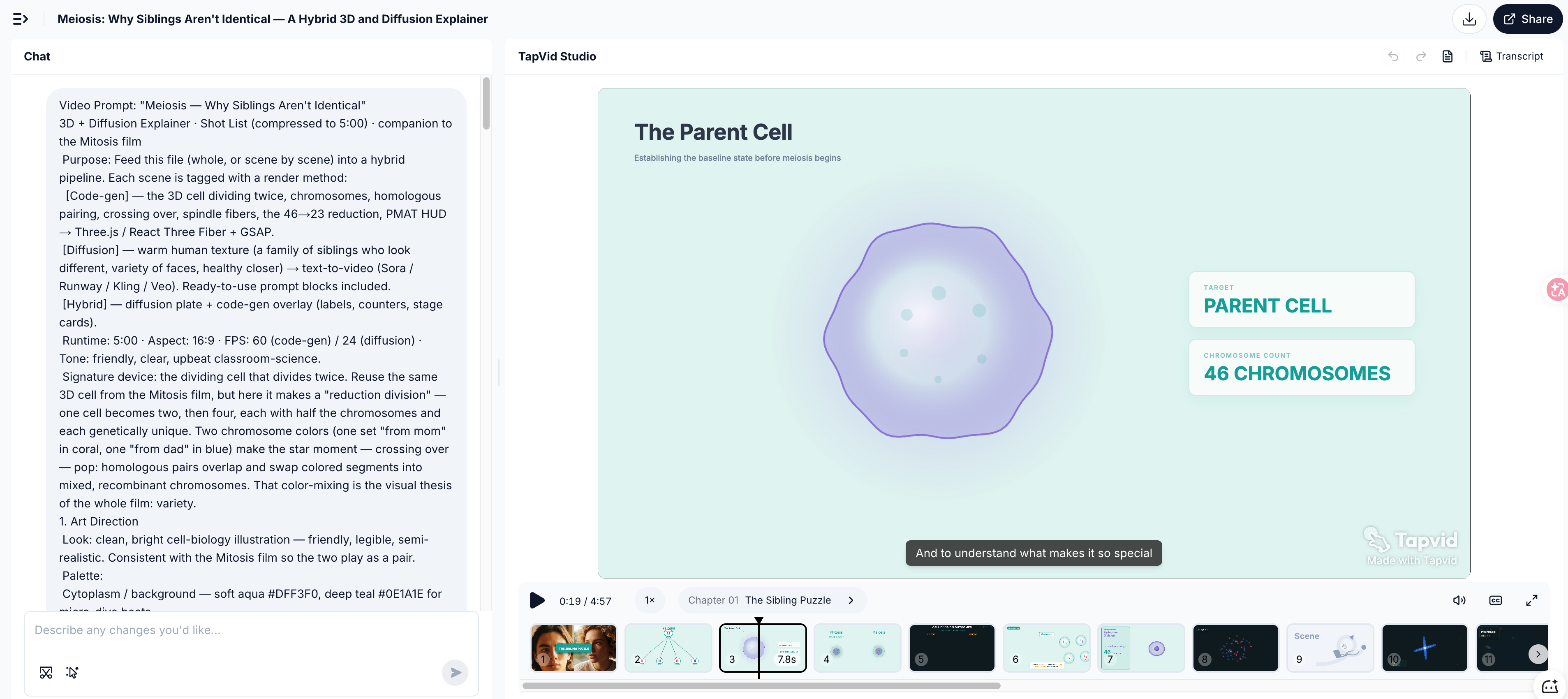
- 대본이나 프롬프트를 추가하세요: 1단계의 대본을 붙여 넣거나 설명 영상을 쉬운 말로 묘사하세요. 이미 가지고 있는 문서에서 시작할 수도 있습니다.
- 생성하세요: 도구가 장면 흐름을 짜고 AI 내레이션을 넣고 자막을 한 번에 입힙니다. 첫 렌더링은 몇 분 걸립니다. 첫 영상 제작에 TapVid를 사용하면 보통 약 5분 정도 걸립니다.
- 무료 내보내기를 확인하세요: 무료 요금제는 대개 워터마크를 넣는데, 테스트나 내부 사용에는 괜찮습니다. 공개적으로 사용하기 전에 내보내기 약관을 확인하세요.
아바타와 템플릿 경로는 다르게 작동합니다. 아바타 도구는 진행자와 목소리를 고르게 하고, 템플릿 편집기는 타임라인에 들어가 직접 영상을 만들게 합니다.
06
4단계: 내레이션과 자막을 더하세요
진짜 설명 영상과 거친 초안을 가르는 것은 두 가지입니다.
- 또렷한 목소리: 차분하고 따라가기 쉬운 AI 목소리를 고르세요. 전달은 음성 모델만큼이나 문장 부호에 좌우되므로, 대본을 짧은 줄로 나누고 쉼표의 여백이 숨 쉬게 하세요.
- 자막은 항상: 대부분의 설명 영상은 피드에서 음소거로 시청됩니다. 입힌 자막이야말로 다수의 시청자가 실제로 읽는 방식이니, 추가 요소가 아니라 영상의 일부로 다루세요.
07
5단계: 다듬고, 집중하고, CTA를 더하세요
날것의 생성 결과는 거의 다 왔습니다. 마지막 손질이 제대로 꽂히게 만듭니다.
- 설명하지 않는 것은 잘라내세요: 어떤 장면이 아이디어를 앞으로 나아가게 하지 않는다면 제거하세요.
- 시선을 이끄세요: 핵심 아이디어가 나타나는 바로 그 순간을 확대하거나 강조해 아무도 길을 잃지 않게 하세요.
- 하나의 요청으로 마무리하세요: 더 알아보기, 무료로 시작하기, 가입하기. 명확한 다음 단계를 화면과 내레이션 양쪽에 담으세요.
08
6단계: 무언가를 설명해 주는 곳에 게시하세요
설명 영상은 사람들이 이미 헷갈려하거나 결정을 내리는 곳에서 제값을 합니다.
- 홈페이지와 제품 페이지: 상단의 짧은 설명 영상은 방문자가 떠나기 전에 ‘이게 뭐지’에 답합니다.
- 온보딩: 설정 흐름에 설명 영상을 넣어 가장 많이 나오는 질문을 줄이세요.
- 도움말 문서와 강의: 빽빽한 글 대신 60초 애니메이션으로 바꾸세요. 가르치는 일이라면 같은 방식이 교육용 AI 영상 생성기를 뒷받침합니다.
- 소셜과 광고: LinkedIn, X, YouTube용으로 강렬한 축약본을 만드세요.
09
피해야 할 흔한 실수
- 한 번에 모든 것을 설명하기: 한 영상에 한 아이디어. 세 가지를 다뤄야 한다면 영상 세 개를 만드세요.
- 약한 첫 10초: 훅이 꽂히지 않으면 나머지는 시청되지 않습니다.
- 의미가 아니라 기능을 읽기: 기술적으로 무엇인지가 아니라, 시청자에게 무엇을 해 주는지 설명하세요.
- 다음 단계 없음: CTA 없는 설명 영상은 누군가에게 정보를 주고 그냥 떠나보냅니다.
10
자주 묻는 질문
AI 설명 영상을 무료로 어떻게 만드나요?
TapVid, Invideo, Synthesia를 비롯한 대부분의 도구에 무료 요금제가 있습니다. 짧은 대본을 쓰고 영상을 생성한 뒤 내보내세요. 무료 내보내기에는 대개 워터마크가 있으니 공개 사용 전에 약관을 확인하세요.
진행자나 카메라 없이 설명 영상을 만들 수 있나요?
네. TapVid 같은 애니메이션 중심 도구는 촬영도, 화면 속 진행자도 없이 대본으로 설명 영상을 만듭니다.
설명 영상은 얼마나 길어야 하나요?
90초 미만이 최적이고, 소셜에는 60초가 더 좋습니다. 2분을 넘기면 완주율이 빠르게 떨어집니다.
AI 설명 영상을 만들려면 대본이 필요한가요?
네, 적어도 프롬프트는 필요합니다. 대본이 간결할수록 결과가 좋습니다. AI가 초안을 쓸 수 있지만, 생성 전에 초안을 편집하세요.
가장 좋은 무료 AI 설명 영상 제작기는 무엇인가요?
스타일에 따라 다릅니다. 애니메이션 설명 영상이면 TapVid, 진행자 중심이면 Synthesia, 직접 하는 템플릿 편집이면 Canva나 Powtoon입니다.
11
핵심 정리
AI 설명 영상 만들기는 하나의 결정과 하나의 원칙으로 요약됩니다. 결정은 스타일입니다. 아이디어를 이해시키는 것이 목표라면 애니메이션으로, 얼굴이 신뢰를 더한다면 아바타로, 직접 통제하고 싶다면 템플릿 편집으로. 원칙은 대본입니다. 짧게 유지하고, 훅으로 시작하며, 하나의 요청으로 마무리하세요.
자신의 대본으로 애니메이션 설명 영상을 만들려면 AI 설명 영상 제작기로 시작하거나, 다른 형식을 위해 완전한 AI 영상 생성기를 둘러보세요. 설명하려는 대상이 자사 제품이라면 제품 데모 영상 가이드가 그 경우를 다룹니다.