
TapVid
    API & MCP요금제블로그회사 소개
    블로그›문서를 영상으로: PDF와 문서를 유용한 영상으로 바꾸는 법
    블로그로 돌아가기

    문서를 영상으로: PDF와 문서를 유용한 영상으로 바꾸는 법

    정적인 문서를 의미를 잃지 않으면서 명확하고 구조적이며 몰입감 있는 영상 경험으로 바꾸는 실용 가이드.

    사용법
    Demi TanDemi Tan2026년 4월 2일 · 11분 분량2026년 4월 2일 · 11분 분량Discord
    Demi TanDemi TanTapVid GTM 리드

    저자 및 다른 영상 크리에이터와 교류하고 실전 튜토리얼을 시청하세요.

    Discord 참여하기
    2026년 4월 2일11분 분량
    문서를 영상으로 변환하기
    다음 도구로 요약어시스턴트 6개
    ChatGPTPerplexityTapVidvideoClaudeGeminiGrok
    AI 에이전트에서 영상 만들기TapVid API & MCP 연결→

    이 글의 목차

    1. 01문서를 영상 도구에 복사·붙여넣기 해도 절대 통하지 않는 이유
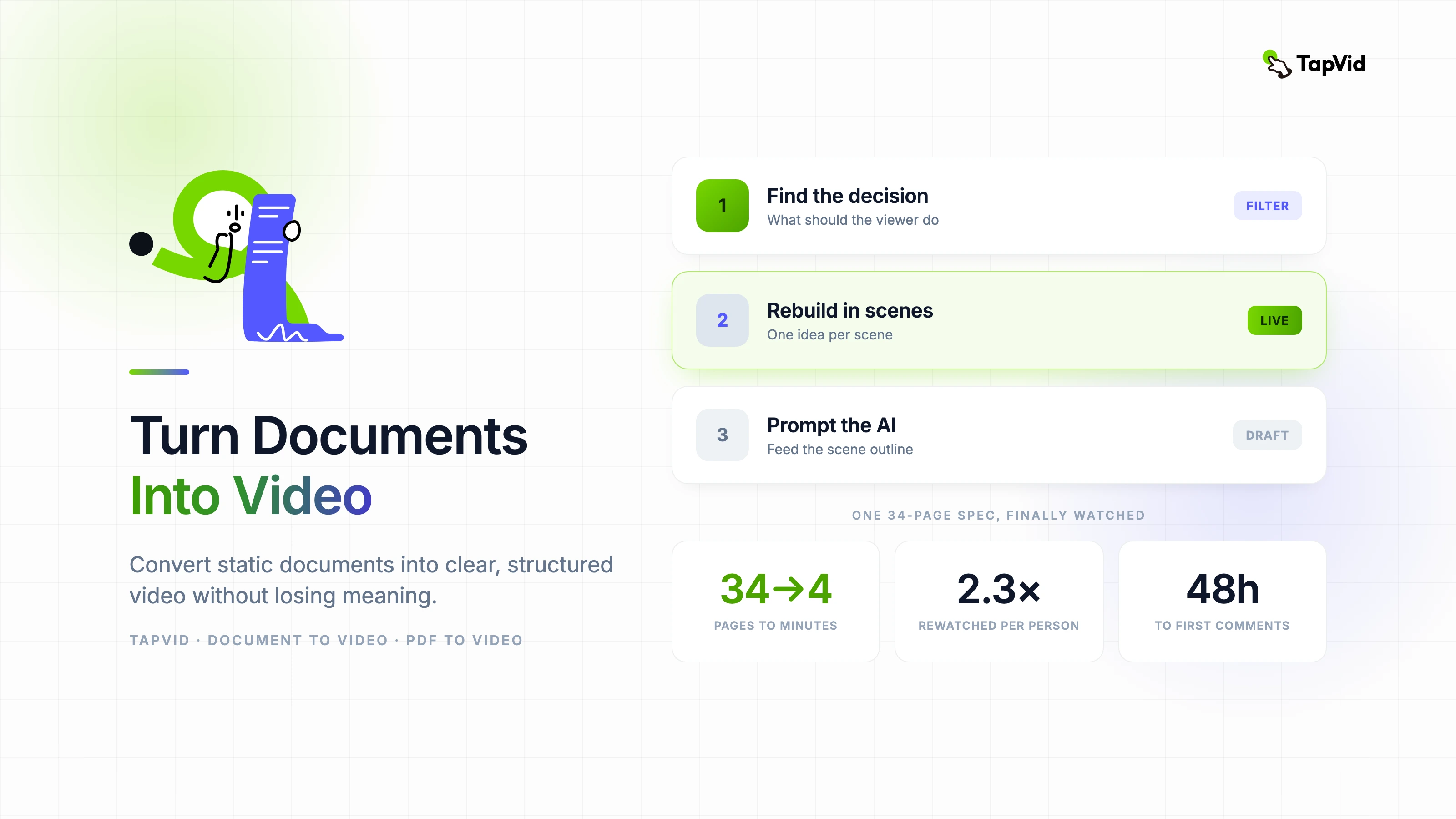
    2. 02영상이 이끌어내야 할 단 하나의 결정을 찾는 것부터 시작하라
    3. 03영상이 실제로 작동하는 방식에 맞춰 내용을 재구성하기
    4. 04AI 문서 영상 생성기에서 쓸 만한 결과를 얻는 법
    5. 05시간을 가장 많이 낭비하게 만드는 실수들
    6. 06공개된 뒤: 정말로 중요한 측정 지표
    다음 도구로 요약API & MCP →
    ChatGPTPerplexityTapVidClaudeGeminiGrok

    지난달 나는 34페이지짜리 제품 사양 문서를 4분짜리 설명 영상으로 바꿨다. 그 문서는 석 달 동안 공유 드라이브에서 아무도 읽지 않은 채 방치되어 있었다. 영상을 올린 지 48시간 만에 팀원들은 각자 평균 2.3번씩 그것을 봤고, 사양 문서 자체에도 마침내 댓글이 달렸다. 이것이 문서에서 영상으로 바꾸는 진짜 가치다. 새로움이 아니라, 그전까지는 결코 일어나지 않던 '이해'가 생긴다는 점이다.

    01

    문서를 영상 도구에 복사·붙여넣기 해도 절대 통하지 않는 이유

    문서와 영상은 정반대의 구조를 가진다. 문서는 훑어보기 위해 설계된다. 자신에게 중요한 섹션으로 건너뛰고, 제목을 대충 읽고, 세부 내용이 필요하면 다시 돌아온다. 반면 영상은 선형적이다. 훑어볼 수 없다. 아직 아무것도 모르는 시청자에게 맞는 순서로 정보가 놓여 있지 않으면, 첫 1분 안에 길을 잃는다.

    PDF를 영상으로 변환하는 데 가장 애를 먹는 팀은 문서의 구조를 그대로 지키려는 팀이다. 결국 사실상 내레이션이 붙은 PowerPoint 같은 영상이 나온다. 정보가 빽빽하고, 부담스럽고, 원래 문서가 지루했던 것과 정확히 똑같은 방식으로 지루하다.

    이를 해결하는 관점의 전환은 이렇다. 당신은 문서를 변환하는 것이 아니라, 완전히 다른 무언가를 만들기 위한 원자료로 문서를 사용하는 것이다. 문서는 '무엇이 사실인가'라는 질문에 답한다. 영상은 '시청자가 무엇을 이해하고 무엇을 해야 하는가'라는 질문에 답한다.

    02

    영상이 이끌어내야 할 단 하나의 결정을 찾는 것부터 시작하라

    문서에서 어떤 내용이든 뽑아내기 전에, 다음 문장을 완성하는 한 문장을 써라. '이 영상을 본 뒤 시청자는 ___해야 한다.' 이 문장이 이후 모든 것에 대한 당신의 편집 필터가 된다.

    원본 문서에서 그 결정을 뒷받침하는 내용은 모두 영상에 넣는다. 그렇지 않은 것은, 기술적으로 정확하고 문서 맥락에서 중요하더라도 잘라낸다. 이것은 문서를 직접 쓴 사람에게 가장 어려운 부분이다. 그들은 모든 섹션이 꼭 필요하다고 느낀다. 하지만 영상에서는 대부분 그렇지 않다.

    • 시청자가 반드시 기억해야 할 핵심 주장 세 가지를 찾아낸다.
    • 각 주장을 입증하는 구체적인 예시나 데이터 하나를 찾는다.
    • 이해하는 데 사전 맥락이 필요한 내용은 모두 제거한다.
    • 영상이 마지막에 유도해야 할 단 하나의 행동을 정한다.

    03

    영상이 실제로 작동하는 방식에 맞춰 내용을 재구성하기

    영상은 장면 단위로 작동하며, 각 장면은 정확히 하나의 아이디어만 담아야 한다. 문서의 한 섹션이 아니라 하나의 아이디어다. 관련된 세 가지 개념을 다루는 섹션은 그 사이를 깔끔하게 전환하는 세 개의 장면으로 나뉘어야 한다.

    문서 기반 영상에서 꾸준히 잘 통하는 흐름은 이렇다. 처음 20퍼센트에서 문제 상황을 설정하고, 가운데 60퍼센트에서 장면당 하나의 아이디어로 핵심 개념을 소개하며, 마지막 20퍼센트에서 명확한 다음 단계와 함께 핵심 메시지를 정리한다.

    요약은 더 긴 문서-영상 변환에서 효과가 좋다. 콘텐츠 장면 네다섯에서 여섯 개마다 짧은 요약 장면을 넣으면 인지 부담이 줄고 기억 유지가 좋아진다. 특히 시청자가 보는 것을 단순히 소비하는 것이 아니라 실제로 흡수해야 하는 기술적이거나 규정 준수 관련 내용에서 그렇다.

    04

    AI 문서 영상 생성기에서 쓸 만한 결과를 얻는 법

    AI 문서 영상 생성기를 쓸 때 대부분의 사람이 가장 적게 투자하는 부분이 프롬프트다. 문서 전체를 붙여넣고 좋은 결과를 바라는 것은, 거의 전부 다시 만들어야 하는 평범한 초안을 얻는 방법이다.

    대신, 재구성한 장면 개요를 붙여넣어라. 이미 걸러내고 시청자의 여정에 맞춰 다시 배열한 버전이다. 그리고 명시적인 맥락을 더하라. 시청자는 누구인지, 그들은 이미 무엇을 알고 있는지, 어떤 톤이 적절한지(설명형, 대화형, 격식형), 그리고 영상이 무엇을 달성해야 하는지. 이 맥락이 결과를 크게 바꾼다.

    AI가 생성한 영상 출력은 무엇보다 먼저 구조를 검토하라. 각 장면이 하나의 요점을 말하는가? 원본 문서를 읽지 않은 사람에게도 순서가 논리적인가? 구조적 문제는 이 단계에서 고쳐라. 시각적 요소를 다듬은 뒤에 고치려면 비용이 크다.

    05

    시간을 가장 많이 낭비하게 만드는 실수들

    • 모든 내용을 똑같이 다루기 — 어떤 정보는 결정을 바꾸고, 어떤 정보는 그저 맥락만 준다. 냉정하게 우선순위를 매겨라.
    • 문서의 섹션 순서를 유지하기 — 원본에서 무엇이 먼저였는지가 아니라, 시청자가 먼저 알아야 할 것을 중심으로 재배열하라.
    • 한 문장 결정 테스트를 건너뛰기 — 영상이 이끌어내는 단 하나의 행동을 말할 수 없다면, 그 영상에는 편집의 척추가 없다.
    • 구조가 잡히기 전에 다듬기 — 구조적으로 망가진 영상의 시각적 완성도를 높이는 것은 낭비다.
    • 영상과 함께 일반 텍스트 요약 없이 게시하기 — 검색 엔진에는 텍스트가 필요하고, 영상에는 발견 가능성이 필요하다.

    06

    공개된 뒤: 정말로 중요한 측정 지표

    플랫폼이 지원한다면 전체 완료율만이 아니라 장면별 시청 유지율을 보라. 전체 완료율이 60퍼센트인 영상이라도 정확히 같은 특정 장면에서 모두를 잃고 있을 수 있다. 그리고 바로 그 장면이 당신의 논리가 무너지는 지점이다. 그것은 구체적이고 고칠 수 있다.

    문서를 영상으로 바꾸는 것은 지금 팀이 할 수 있는 콘텐츠 투자 중 ROI가 가장 높은 것 중 하나다. 바로 원자료가 이미 존재하기 때문이다. 정보를 처음부터 만들어내는 것이 아니라, 이미 있는 정보를 그것이 필요한 사람들이 마침내 접근할 수 있게 만드는 것이다.
    작성자가 직접 검토함: Demi Tan

    편집 기록

    검증 기준: 이 글에 대한 TapVid의 편집 및 게시 기록근거: 작성자 정보, 게시 이력, 외부 주장에 필요한 경우의 출처 링크

    글 버전2026년 4월 2일

    저자 소개Demi Tan

    TapVid GTM 리드

    TapVid GTM | 사람과 기계가 찾아냄 | SEO · GEO · 크리에이터

    전체 66개 글 보기 →

    Demi Tan 님이 Discord에서 다른 영상 크리에이터들과 대화하도록 초대합니다.

    Discord에서 Demi 님과 함께하기 →

    이미 가지고 있는 자료를 활용하세요

    가지고 있는파일파일에서 바로 게시할 수 있는 영상으로

    웹→ 영상PPT→ 영상PDF→ 영상소재→ 영상오디오→ 영상영상→ 영상토킹 헤드→ 영상웹→ 영상PPT→ 영상PDF→ 영상소재→ 영상오디오→ 영상영상→ 영상토킹 헤드→ 영상

    계속 읽기

    관련 글

    TapVid로 PDF 또는 PPT를 애니메이션과 내레이션이 포함된 AI 영상으로 변환하는 방법
    사용법·9분 분량

    PDF를 영상으로: AI로 PDF나 PPT를 영상으로 바꾸는 방법 (2026)

    AI로 PDF나 PPT를 애니메이션과 내레이션이 들어간 영상으로 바꾸세요. 직접 검증한 단계별 워크플로, 실제 소요 시간, 지원 포맷, 그리고 솔직한 도구 비교를 담았습니다.

    2026년 6월 26일

    메시지를 중심으로 영상을 만드는 애니메이션 텍스트 생성기
    사용법·10분 분량

    애니메이션 텍스트 생성기 가이드: 끝까지 보게 만드는 메시지 중심 영상 만들기

    더 명확하고 시청 유지율이 높은 영상을 원하는 크리에이터와 팀을 위한 실용적인 애니메이션 텍스트 생성기 가이드.

    2026년 4월 15일

    완료된 생성 테스트로 비교한 Pictory 대안 5개
    비교·16분 분량

    실제로 영상을 생성해 본 Pictory 대안 5가지 (2026)

    생성된 영상, 내보내기 화면, 정확한 소요 시간, 원본 스크린샷을 활용해 Pictory, TapVid, Fliki, Descript, Synthesia, Canva를 직접 비교합니다.

    2026년 7월 22일

    어떤 프롬프트든 모션 그래픽 설명 영상 으로, 몇 분 만에.

    보이는 것은 여러분의 제품입니다. 다시 그리거나 문구를 바꾸지 않습니다.

    무료로 시작데모 예약
    Tapvid

    TapVid는 비즈니스가 이미 보유한 자료를 내용을 명확하게 설명하고 바로 게시할 수 있는 정확한 영상으로 만듭니다.

    TikTokInstagramXDiscordYouTube

    AI에게 TapVid에 대해 물어보세요

    ✦G

    TapVid

    모션 그래픽

    키네틱 타이포그래피 생성기AI 모션 그래픽 생성기애니메이션 차트 메이커애니메이션 콜라주 메이커인포그래픽 영상 제작기로고 애니메이션 만들기

    설명 영상

    프레젠테이션 영상 만들기AI 설명 영상 생성기화이트보드 애니메이션 메이커AI 학습 영상 메이커

    제품 및 광고 영상

    제품 데모 영상이커머스 상품 영상신제품 출시 영상동영상 광고

    크리에이티브 영상

    무료 AI 영상 생성기AI 다큐멘터리 영상 메이커애니메이션 소셜 미디어 영상 메이커AI B-roll 생성기애니메이션 영상 메이커인트로·아웃트로 영상 만들기

    동영상으로 변환

    URL을 영상으로PDF를 영상으로이미지 / 에셋을 동영상으로PPT를 영상으로아티클을 영상으로스크립트를 영상으로SOP 영상화Word를 영상으로
    더 많은 변환 도구
    구글 슬라이드를 영상으로텍스트 투 비디오 AIAudio to Video팟캐스트를 영상으로비디오 투 비디오 AI

    산업별

    SaaS전자상거래교육제조업부동산 영상 만들기

    프롬프트 및 템플릿

    Gemini Omni 1.1 Flash 프롬프트 라이브러리MiniMax H3 프롬프트 라이브러리Seedance 2.5 프롬프트 라이브러리설명 영상 템플릿영상 제작 계획 템플릿영상 크리에이티브 브리프 템플릿영상 제작 제안서 템플릿

    비교

    HeraMotion.soVEEDLeaddeCreatifySynthesia
    더 많은 비교
    HeyGenMotionvid AITapNowPictoryInVideoFlikiLumen5

    회사

    요금제소개문의하기MCP블로그

    © 2026 TapVid. All rights reserved.

    개인정보 처리방침
    이용약관