
TL;DR
기술에 의해 앱 설명자를 선택해야 합니다. 제품 정보 Google Calendar context-first storytelling을 위해, 단일 기능 출시를 위한 Spotify, Amazon Lens 입력-action-result 사슬을 위해, 그리고 Windows App 횡단부 증거를 위해. 현재 위치 UI 캡처, 승인 된 복사 및 샷 투 소지도 그래서 최종 비디오는 제품 사실을 설명합니다.
앱 설명자 비디오는 화면을 가로 질러 휴대폰을 이동해야 합니다. 그것은 인식할 수 있는 1개의 사용자 문제, 그것을 해결하는 app를 보여주고, 제품을 믿을 수 있는 구경꾼을 위한 충분한 진짜 공용영역 세부사항을 보존합니다. 라이브 액션, 애니메이션, 제품의 다른 조합 아래 8 가지 예 UI, 텍스트 및 음성. 각 하나는 프레임에 대한 스타일 프레임을 복사하지 않고 적응 할 수있는 패턴을 제공합니다.
Build an explainer from the product materials you already have
01
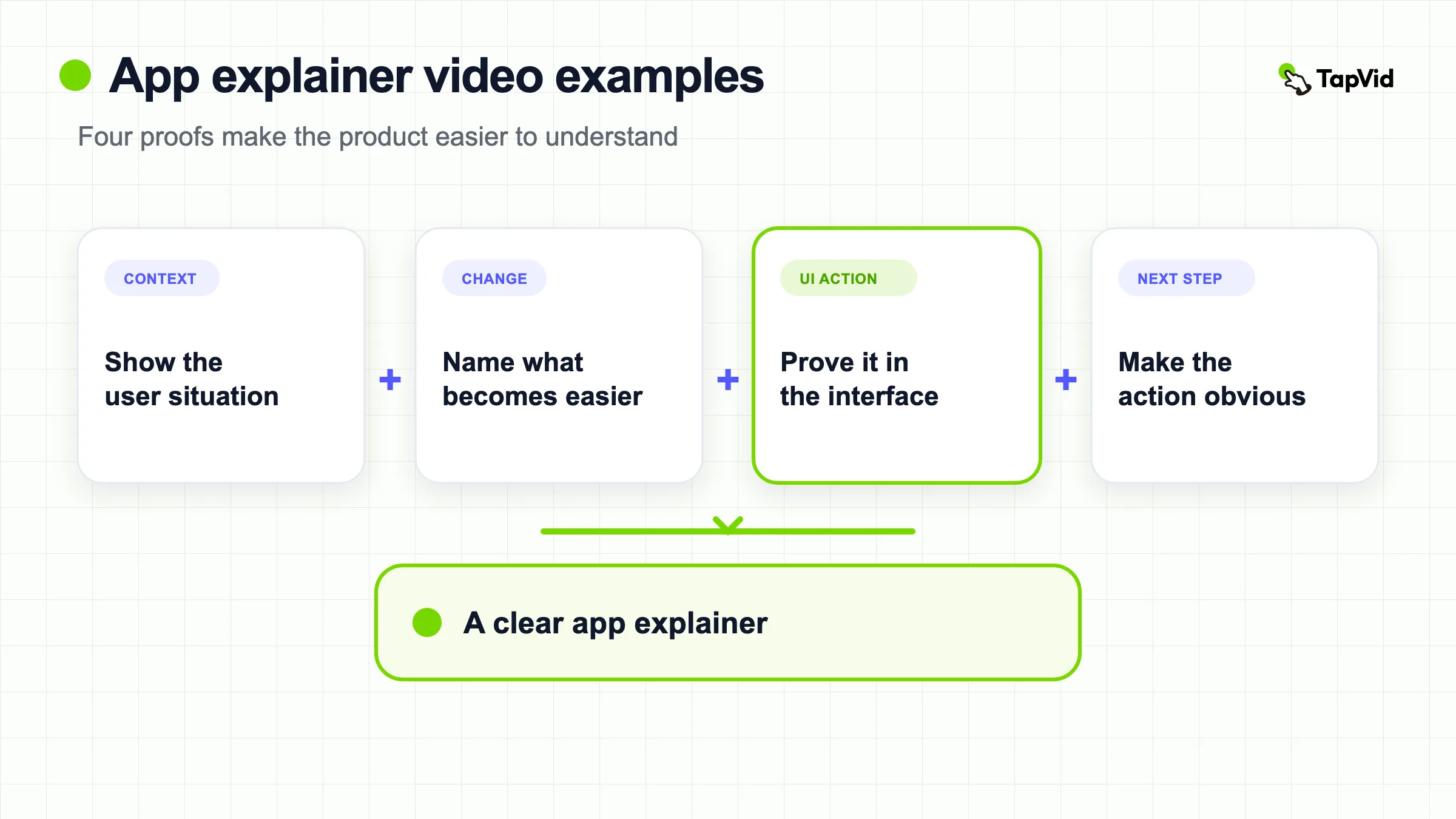
앱 설명 영상이 반드시 설명해야 할 것
대부분의 시청자는 시청을 계속하거나 앱을 시도하기 전에 4 질문에 대한 답변이 필요합니다.
- 어떤 상황을 위해?
- 어떤 변경 후 나는 그것을 사용?
- 앱 내부와 같은 중요한 작업은 무엇입니까?
- 어떻게 해야 하나요?
제품의 균형 변화. 익숙한 범주는 문제와 더 많은 시간을 특정 기능에 정의 할 수 있습니다. 새로운 카테고리는 인터페이스 전에 더 많은 컨텍스트가 나타납니다. 신뢰할 수 있는 앱은 추상 애니메이션에 의존하는 대신 실제 워크플로와 정확한 화면 라벨을 표시해야 합니다.
이것은 예를 비교하는 유용한 방법을 제공합니다:
| 이름 * | 회사연혁 | 제품 증거 | 복사하기 |
|---|---|---|---|
| Google Calendar | 매일의 상황 | 실제 장면 안쪽에 달력 카드 | 인식 가능한 순간을 연결하는 기능 |
| Spotify AI Playlist | One-line 기능 약속 | Prompt 및 재생 목록 UI | 전체 앱이 아닌 한 기능 설명 |
| Headspace | Calm 가이드 방향 | 실제 탐색 및 콘텐츠 범주 | 제품의 정서적 톤이 속도를 조절하자 |
| Amazon Lens | Immediate 시각 작용 | 사진, 원형, 일치하는 제품 | 입력, 동작, 1개의 사슬에서 결과 표시 |
| Windows App | Cross-device 문제 | 지원되는 장치에서 공용영역 | Prove 가용성 시각적으로 |
| Waze | 드라이버 시나리오 | Voice 상호 작용 및 맵 응답 | 실제 일 안에 기능을 넣어 |
| MyHeritage | 가족 동기 부여 | 나무, 기록 및 사진 워크플로우 | 감정은 기능적인 화면을 의미한다 |
| Doctors in Italy | 긴급 위치 문제 | 검색 및 일치하는 흐름 | 로컬 서비스에 익숙한 시각적인 metaphor 사용 |
02
8 앱 설명자 동영상 예제 공부
1. Google Calendar: 실시간 연동 기능
Google은 기능 목록에서 시작하지 않습니다. 비디오는 인식 가능한 계획을 통해 이동하고 캘린더 인터페이스가 각 순간의 일부로 나타납니다. 이 선택은 자동화 된 이벤트 세부 사항과 시각 시간표 카드는 시청자가 그들이 작동하는 방법을 이해하기 전에 유용합니다.
transferable 패턴은 첫 번째, 인터페이스 두 번째입니다. 사용자가 구성하고 개선하거나 피하기를 원합니다. 그런 다음 관련 화면을 표시합니다. 이 방지 UI 탭의 unexplained 순서가되기에서.
따라 할 점: 하나의 사용자 목표를 공유하는 세 가지 상황을 고르세요. 앱 화면을 읽을 수 있게 유지하고 내레이션과 연결하세요. 기능마다 전혀 다른 시각 처리를 만들지 마세요. 생활 장면과 캘린더 카드의 반복되는 관계가 영상의 일관성을 만듭니다.
2. Spotify AI Playlist: 전체적인 이야기
Spotify는 단일 작업에 중점을 둡니다. 작성된 아이디어를 재생 목록에 돌려줍니다. 이 제품은 이미 넓은 인식을 가지고 있으므로 비디오는 스트리밍, 라이브러리 또는 계정 설정에 대해 설명하지 않습니다. 새로운 상호 작용과 결과에 제한된 시간을 보낼 수 있습니다.
이것은 기능 출시 또는 핵심 제품이 이미 이해되는 응용 프로그램에 적합한 구조입니다. 상태 기능 약속, 입력을 표시, 결과를 밝혀, 그리고 중지. 구속 문제. 관련 기능을 추가하면 이러한 특정 업데이트가 주목할만한 이유가 약화됩니다.
복사하는 방법: "Now you can..."을 완료 한 문장을 작성하고 주위에 모든 샷을 구축. 장면이 문장을 지원하지 않는 경우, 다른 비디오로 이동합니다.
3. Headspace: 제품 경험에 대한 설명
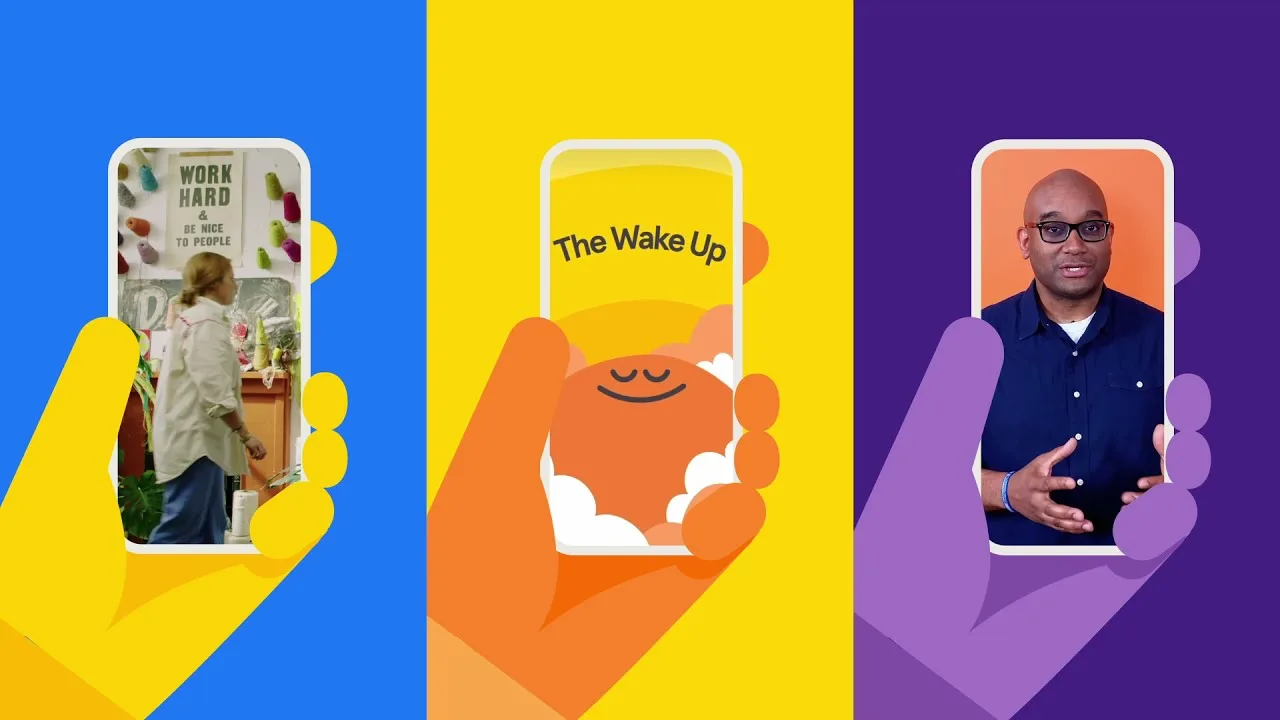
Headspace 새로운 사용자가 시작할 수 있는 곳을 소개하기 위해 평온하고 명확한 오리엔테이션을 사용합니다. 비디오는 제품과 같은 행동을 약속합니다. 명상 앱을 만들기 위해 frantic cuts를 사용하지 않습니다.
그것은 놓기 쉽습니다. 설명자는 사실에 대한 용기는 없습니다. 그것의 pacing, 음성, 조밀도 및 전환은 제품을 위해 기대를 놓습니다. 금융 앱은 제어, 정확한 리듬이 필요할 수 있습니다. 소셜 앱은 더 빠른 편집을 지원할 수 있습니다. 각 선택을 이해하기 위해 뷰어의 방을 떠나는 웰빙 앱 혜택.
복사하는 방법: 음악 또는 동의를 선택하기 전에 제품 경험에 대한 세개의 형용사를 정의하십시오. 연마를 볼 수있는 효과를 거부하는 그 형용사를 사용하지만 잘못된 기대를 만듭니다.
4. Amazon Lens: 완전한 원인 및 효과 사슬을 보여줍니다
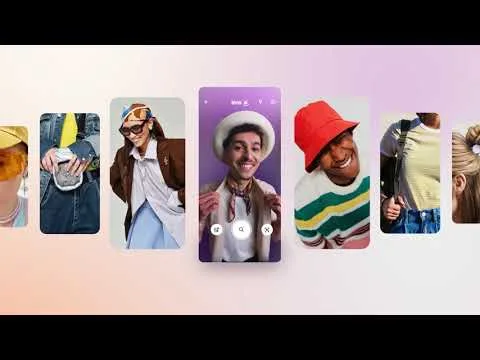
더 보기 Amazon Lens 비디오는 전체 체인을 표시함으로써 카메라 기반 기능을 이해합니다. 사진을 선택하고 항목을 확인하고 관련 쇼핑 결과를 볼 수 있습니다. 각 단계는 볼 수 있습니다. 시청자는 앱이 어떤 앱이 있는지 narrator의 요약을 신뢰할 필요가 없습니다.
이 패턴은 특히 입력을 변환하는 앱에 유용합니다. 입력은 사진, 문서, 음성 명령, 위치, 또는 데이터 파일이 될 수 있습니다. 최종 결과를 표시하면 사용자의 행동에 연결되는 증거를 제거합니다.
복사하는 것: 3 column storyboard 레테르를 붙인 입력, 활동, 및 결과를 창조하십시오. 모든 3 단계에 대한 실제 인터페이스를 사용합니다. 어떤 포인터, 하이라이트, 또는 줌은 실제 제어에 가까운 설명합니다.
5. Windows App: Cross-device 접근을 시각적으로 증명
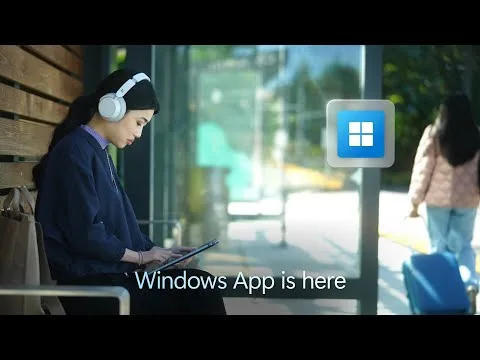
더 보기 Windows App 크로스 디바이스가 약속합니다. 그 영상은 그러므로 1개의 닦은 탁상용 스크린 보다는 더 많은 것을 해야 합니다. 그것은 다른 장치에서 나타나는 Windows 경험을 보여줍니다 그래서 가용성 주장은 시각적인 증거의 일부입니다.
이 방식은 여러 플랫폼, 역할, 장소에서 작동하는 앱에도 유용합니다. 내레이션으로 ‘어디서나 사용할 수 있다’고 말하는 것보다, 지원되는 각 환경에서 같은 작업이 이어지는 통제된 순서를 보여 주는 편이 강합니다. 기기 전환을 장식적인 목업 쇼로 만들지 말고, 각 화면이 주장의 실제 근거를 보여 주게 하세요.
복사하는 방법 : 관객에게 중요 한 모든 플랫폼을 나열, 그 다음 하나의 액션 최고의 연속성을 보여줍니다 결정. 정확한 제품 스크린 샷 및 현재 인터페이스 상태를 사용하십시오. 릴리스가 지원되지 않는 플랫폼 또는 기능을 표시하지 마십시오.
6. Waze: 실제 날의 특징을 넣어
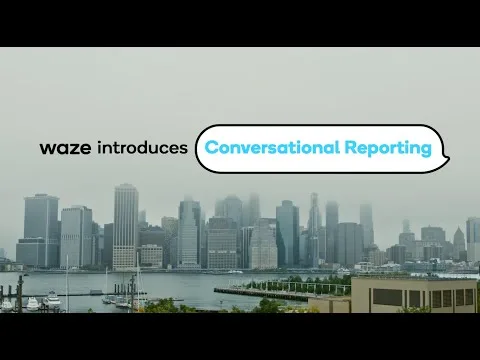
Waze 연결 기술 기능으로 음성 입력을 제시 대신 드라이버의 날을 통해 대화 형보고. 상황은 그것을 사용하는 이유를 공급합니다 : 드라이버는 이미 움직이고 있으며 무슨 일이 일어나는지보고하는 저 싸움 방법을 필요로합니다.
Scenario-first storytelling은 기능의 값이 상황에 따라 작동합니다. 같은 상호 작용은 깨끗한 스튜디오에서 평범하게 나타날 수도 있지만 바쁜 거리에서 중요한 것은 상점 통로 또는 고객 전화 중입니다.
복사하는 방법 : 제품 라인을 작성하기 전에 트리거 순간을 정의합니다. 사용자가 기능의 앞에 즉시 행해지는 것을 물어보십시오. 트리거, 그 상호 작용을 표시하고, 앱의 응답. 계속하기 UI 읽을 수 조차 때 살아있는 활동은 장면을 나릅니다.
7. MyHeritage: 감정이 워크플로우 지원
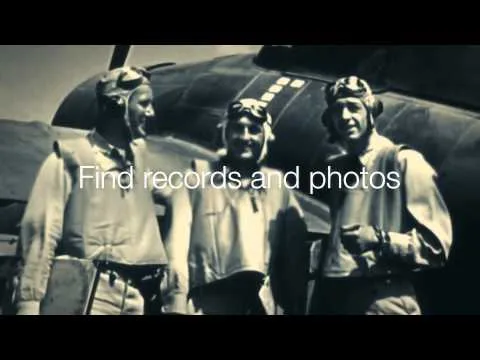
MyHeritage 가족 나무를 짓는 것과 같은 실용적인 앱 기능을 연결하고, 기록을 검색하고, 사진을 더 큰 감정적인 이유로 공유합니다. 그들은 가족 역사를 보존하고 탐구하는 데 도움이되기 때문에 화면 문제.
Emotion은 작업 흐름을 의미할 때 가장 효과적입니다. 작업 흐름을 대체하지 않아야 합니다. 제품의 전망이 없는 아름다운 가족 montage는 상표 영화로, app Describer 아닙니다 작용할 것입니다. 비디오는 첫 번째 사용자가 실제로 할 수있는 것을 설정하여 정서적 종료를 가져옵니다.
사본: 1개의 눈에 보이는 제품 활동을 가진 각 감정적인 주장을 쌍하십시오. 스크립트가 앱이 연결된 것을 돕는 경우, 그 연결을 생성하는 화면, 객체 또는 교환을 표시합니다.
8. Doctors in Italy: orient에 익숙한 metaphor를 사용하여 viewer
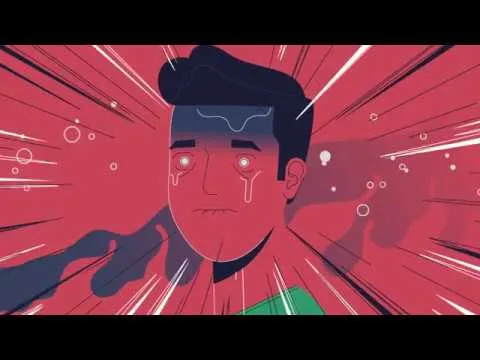
제품정보 Doctors in Italy 어떻게 작동하나요?.
Doctors in Italy 명확한 현지 문제에서 시작 : 여행자는 영어를 말하는 의사가 필요합니다. 시각적인 언어는 그것의 위치에 서비스를 연결하고 그 후에 어울리는 경험 일하는 방법을 움직입니다.
익숙한 metaphor는 시장 및 위치 서비스에 대한 설명 시간을 줄일 수 있습니다. 위험은 metaphor가 전체 비디오가됩니다. Viewers는 여전히 앱이 결과에 문제가되는지 볼 필요가 있습니다.
복사하는 것: 1개의 인식할 수 있는 시각적인 닻을 사용하여 장소 또는 상황을 설치하고, 그 후에 진짜 제품에 빨리 전환하십시오. 문방향으로 대사를 대우하고, 대용하지 않는 UI 견적 요청
03
앱의 오른쪽 패턴을 선택하십시오.
애니메이션 스타일이 비싸기 때문에 참조를 선택하지 마십시오. 그것의 증거 본이 당신의 구경꾼 필요를 일치하기 때문에 그것을 선택하십시오.
| 뷰어는 믿고 있어야한다. | 이 패턴을 사용 | 강한 참고 |
|---|---|---|
| 특징은 1개의 간단한 교류에서 작동합니다 | 입력, 활동, 결과 | Amazon Lens |
| 앱은 기존의 일상에 적합합니다. | 상황, 화면, 혜택 | Google Calendar |
| 새로운 기능은 관심을 가질 수 있습니다. | 하나의 약속, 하나의 워크플로우 | Spotify AI Playlist |
| 이 경험은 진정하거나 통제하는 느낌 | 제품 일치 | Headspace |
| 앱은 장치에서 작동합니다. | 표면의 반복 작업 | Windows App |
| context의 특징 | 실시간 트리거 및 응답 | Waze |
| 기능적인 행동은 인간 목표를 지원합니다 | Workflow는 감정적인 payoff에 의해 따랐습니다 | MyHeritage |
| 이 서비스는 위치 별 필요를 해결합니다 | Familiar 앵커 플러스 실제 일치 흐름 | Doctors in Italy |
패턴은 또한 수집하는 소스 자산을 알려줍니다. 입력-action-result 영상은 각 국가를 위한 정확한 스크린 샷을 필요로 합니다. 시나리오 - 첫 번째 비디오는 두 가지 상황의 영상과 제품 필요 UI. Cross-device 영상은 각 플랫폼에서 현재 붙잡음을 필요로 합니다.
04
실제 제품 증거에서 앱 리더 비디오 구축
가장 안전한 생산 과정은 애니메이션 전에 시작됩니다. 작은 증거 패킷 만들기:
- 이 비디오를 위한 정확한 청중 및 사용 케이스;
- 각 번호와 화면 라벨을 포함한 승인 된 스크립트;
- 각 제품 상태에 대한 현재 스크린 샷 또는 녹음;
- 스크린에 나타나는 상표 자산;
- 스크린이 각 선에 속한다는 것을 보여주는 탄에 asset 지도;
- 대상 및 종횡비.
다음 세 가지 수준에서 스토리 보드를 검토합니다.
첫째, 자산 충실도를 확인합니다. 로고, 인터페이스, 아이콘, 제품 화면은 알아볼 수 있고 최신 상태여야 합니다. 둘째, 정보 충실도를 확인합니다. 이름, 가격, 숫자, 법률 문구는 승인된 원문과 일치해야 합니다. 셋째, 대응 관계를 확인합니다. 내레이션이 한 기능을 설명할 때 화면도 그 기능을 보여 주어야 하며, 비슷하지만 다른 흐름을 보여 주면 안 됩니다.
여기에는 TapVid의 제품 데모 영상 워크플로가 관련됩니다. TapVid는 제공된 자산과 작성된 문구를 검토 가능한 영상 구조로 바꾸는 Explainer Video Engine입니다. 정확성을 우선해 제품 UI와 글자를 사실로 다루고, 모션은 주의와 이해를 돕습니다. 내레이션을 다듬어야 한다면 장면 제작 전에 설명 영상 스크립트 가이드를 사용하세요.
자동화된 워크플로우가 오류가 없는 것을 주장하지 마십시오. 실제 표준은 소스 재료, 스크립트 및 샷 매핑이 검사에 충분히 볼 수 있으며, 명백한 mismatches는 배달 전에 수정 될 수 있습니다.
05
앱 설명 동영상의 일반적인 실수
모든 기능보기. 군중 투어는 시청자에게 너무 많이 기억하도록 요청합니다. 주요 가치를 증명하는 가장 작은 작업 흐름을 선택하십시오.
읽을 수없는 대신 장식 전화 조업 UI. 기울이는 장치는 광택을 보이고 행동을 숨길 필요가 있습니다.
내레이션과 화면이 서로 어긋나게 두기. 스크립트는 검색을 설명하는데 화면은 대시보드를 보여 주면, 시청자는 서로 다른 두 아이디어를 직접 맞춰야 합니다.
느슨하게 인터페이스를 재설정. 공급 업체 UI 제품에 존재하지 않는 상표, 색깔, 또는 국가를 소개할 수 있습니다. 화면이 증거 때 현재 캡처를 사용합니다.
추세로 진행 중. 빠른 커트는 자동적으로 보유를 개량하지 않으며, 느린 pacing는 자동적으로 신뢰를 창조하지 않습니다. 제품의 속도와 행동의 복잡성을 일치합니다.
다음 단계없이 종료. 작업에 대한 통화는 비디오의 작업에 적합해야, 그 기능을 시도하고, 응용 프로그램을 다운로드, 대기 목록에 가입, 또는 자세한 데모를 볼.
06
자주 묻는 질문
앱 설명 동영상은 무엇인가요?
앱 설명 영상은 사용자의 문제나 상황을 특정 앱 워크플로와 결과에 연결하는 짧은 영상입니다. 보통 실제 또는 재현된 인터페이스 화면에 내레이션, 텍스트, 애니메이션, 실사를 결합합니다.
앱 데모 비디오와 어떻게 다른가요?
설명자는 일반적으로 값, 컨텍스트 및 재사용 가능한 스토리 패턴을 명확하게 선택됩니다. 데모는 가르치거나 작업 흐름이 단계별로 작동하는 방법을 증명할 가능성이 더 높습니다. 형식은 오버랩 할 수 있지만 독자 작업은 별도의 미국 검색 결과에 반영됩니다.
얼마나 앱 설명자 비디오가되어야합니까?
유니버설 기간이 없습니다. 단일 기능 설명은 분 미만이 필요할 수 있습니다. 새로운 범주 또는 다중 단계의 신뢰 감지 워크가 더 이상 필요할 수 있습니다. 시청자가 가치를 이해하고 다음 단계를 수행 할 충분한 증거가있을 때 비디오를 잘라.
앱 설명자가 실제 사용해야 합니다. UI 또는 animated UI?
실제 사용 UI 정확한 스크린, 상표 및 국가가 중요한 증거 때. 애니메이션은 초점, 순서, 또는 전환을 명확하게 할 수 있지만 실제로 제품 세부 사항을 변경하지 않아야합니다. 하이브리드는 종종 잘 작동합니다 : 실제 화면에 대한 증거, 모션 guiding주의와.
생산 전에 어떤 자산이 필요합니까?
최소, 승인 된 스크립트, 현재 스크린 샷 또는 녹음, 브랜드 자산 및 샷 투 - 소지도를 수집합니다. 값이 실제 상황에서 달려 있을 때 생동감 부족을 추가하고, cross-device 액세스가 약속의 일부일 때 모든 플랫폼을 캡처합니다.