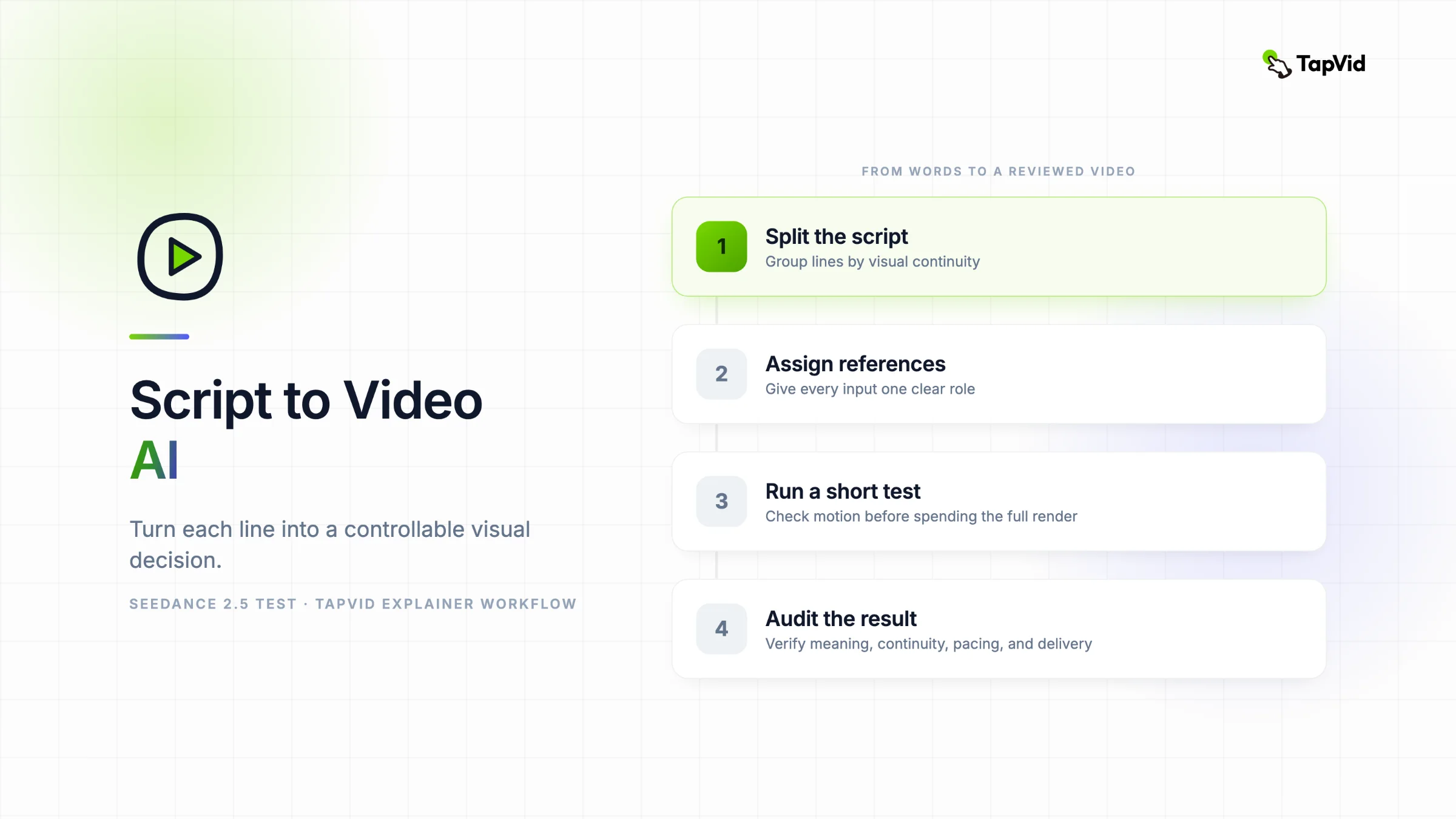

台本から動画を作るAIは、「台本を貼り付けて完成動画をダウンロードする」という一つの操作に見えます。しかし実際に役立つのは、一連の判断です。台本をシーンに分け、各シーンに映像上の役割を与え、完成動画で元の意味を守る必要があります。Seedance 2.5はこの工程の一部を強化します。1回で最長30秒の音声付き映像を生成し、参照素材を使い、元動画を編集し、映像を延長できます。複雑なショットや短いシーンには十分ですが、それだけで完全な台本動画化システムになるわけではありません。TapVidは別の方法を取ります。手元にある台本、記事、PDF、PRD、製品文言などを出発点に、内容を構造化された解説動画へ整理するExplainer Video Engineです。本稿では、目的に合う経路の選び方、台本の準備、生成ショットが必要な場合のSeedanceの指示方法、そして解説動画全体でメッセージを守る方法を説明します。
01
台本から動画を作るAIが実際にすること
書かれたスクリプトには、対話、ナレーション、意図、および時々シーンの指示が含まれています。 映像は、時折ある画像、動き、音、テキスト、遷移を必要とします。 変換には、少なくとも5つのステップが必要です。
- スクリプトを意味のある単位に分割します。
- 各ユニットでビューアがどのように見えるかを決めます。
- ビジュアルアセットを作成または選択します。
- ナレーション、サウンド、キャプションを同期。
- 承認されたスクリプトに対する結果を確認します。
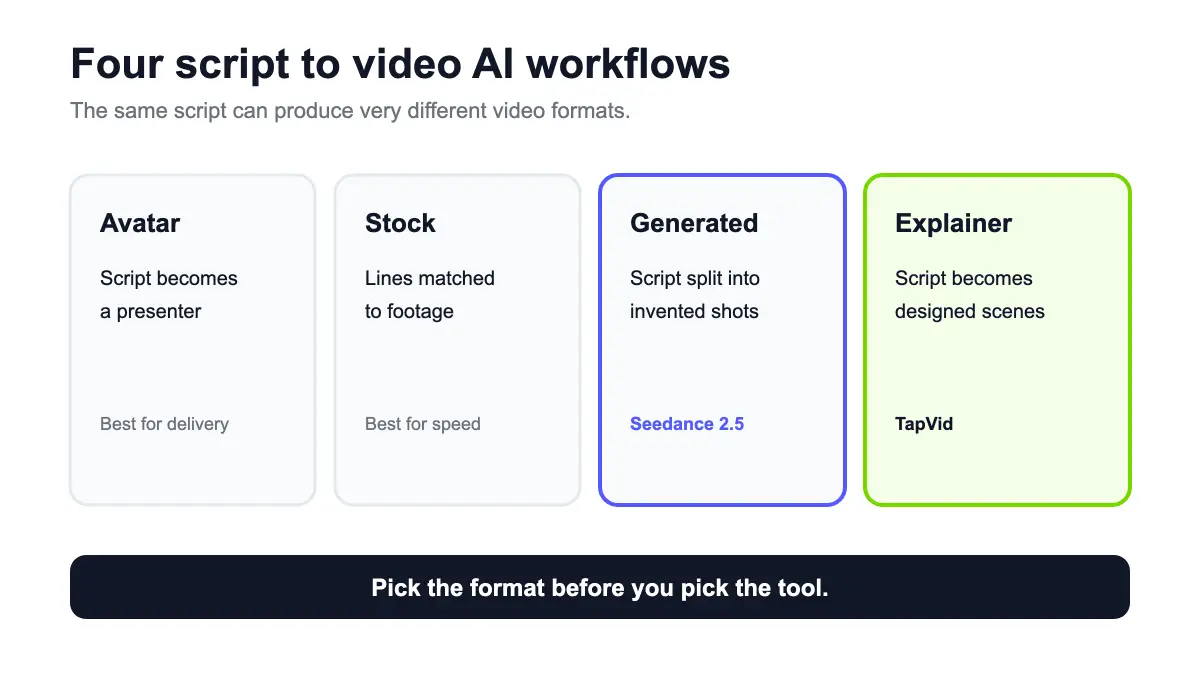
異なったプロダクトは異なった部品を自動化します。 アバターツールは、プレゼンターの口の中にスクリプトを配置します。 ストックベースのツールは、ライブラリの映像にラインを合わせます。 生成ビデオモデルはショットを発明します。 説明エンジンは、ソースのロジックを設計、マルチシーンモーションに変換します。
最初に希望するフォーマットを識別しなければ、出力は技術的に完了するかもしれませんが、ジョブの誤りはあります。
02
ここで重要である2つのスクリプト・ツー・ビデオ・パス
03
パス1:生成されたショットのスクリプト
商用、短編映画、視覚的な物語、気分の部分、または劇的な開口部にこのパスを使用します。 スクリプトはショットリストになります。 各ショットは、Seedance 2.5などのモデルによってレンダリングされ、最終ピースに選択および編集されます。
モデルは、カメラが何を見ているか、聞いて責任があります。 スクリプトをショットに分割し、アイデンティティを制御し、どの世代が使えるかを選ぶ責任があります。
04
パス2:解説動画を構造化するためのスクリプト
製品ウォークスルー、レッスン、記事の要約、知識ビデオ、または発表説明のためにこのパスを使用します。 スクリプトは既にメッセージを運ぶ。 モーショングラフィックス、ナレーション、キャプション、トランジションの作成中に、シーケンスを維持する必要があります。
エンジンは、関係のない映像に変えずにソースを可視化する責任があります。 クリエイターは事実と最終的な承認について責任を負います。
多くのプロジェクトでは、両方のパスを使用します。 生成されたシーンで製品の説明が開き、図やスクリーンショットに切り替えられます。 間違いは、完全な説明の仕事を行うために30秒のショットを期待しています。
05
モデルを選ぶ前にスクリプトを用意する
承認されたバージョンから始めましょう。 コメント、代替ライン、および古いクレームを削除します。 商品名、インターフェイスの状態、番号、引用語句、または法的フレーズなど、正確に表示しなければならないものをラベルします。
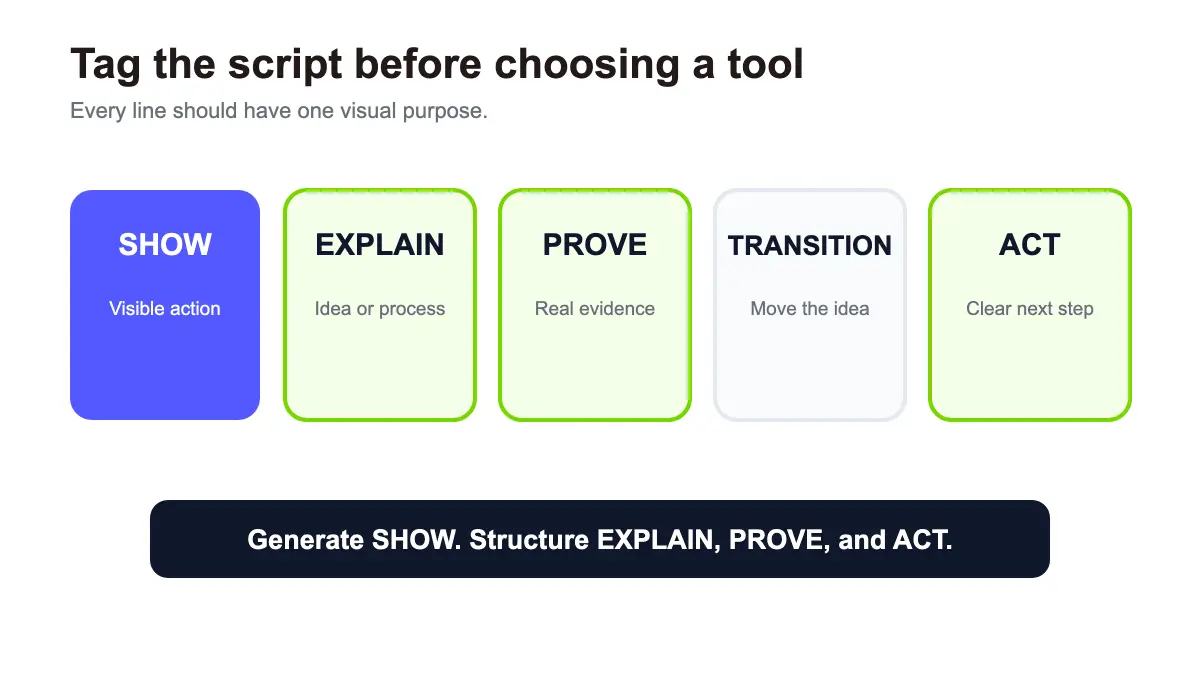
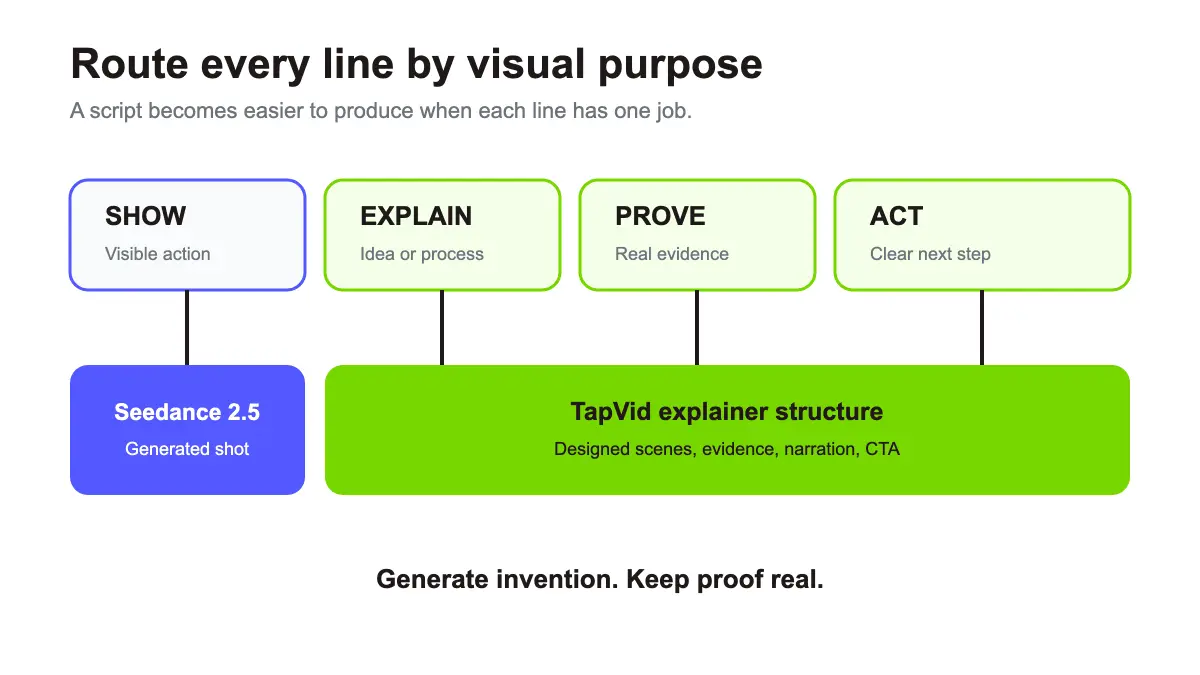
その後、各段落に1つの視覚的な目的のためにタグ付けします。
- ショー: ラインは目に見える行動か環境を記述します。
- 説明: 線は関係または順序を教えます。
- プローブ:ラインはスクリーンショット、引用語句、結果、またはソースを必要とします。
- トランジション: 行はビューアを次のアイデアに移動します。
- 演技: 線は視聴者に何かをするように依頼します。
この簡単なパスでは、どの部分がSeedanceに所属しているか、構造化された解説動画シーンを必要とするかを説明します。
例えば、起動スクリプトには以下のようなものがあります。
ショー:ファインダーは6つの編集タブを閉じ、印刷された製品を机の上にドロップします。 EXPLAIN: TapVid は、承認されたブリーフをナレーション、キャプション、モーションで構造化された解説動画に変えます。 PROVE: 生成されたシーンリストの横にある実際の簡略を表示します。 ACT: 自社製品のコピーから始めましょう。
最初の行はSeedanceショットになる可能性があります。 次の3つは、正確な製品意味と証拠を必要とします。
06
スクリプトをSeedance 2.5ショットに変換する方法
ByteDance は Seedance 2.5 を記述します30秒のストーリーテリング、リファレンスコントロール、編集用のオーディオビデオ生成モデルとして。RunwayのSeedance2.5ガイド480p または 720p 出力と 4 から 30 秒までの期間とともに、参照、キーフレーム、編集、およびモードを拡張します。
各ショットを一から作成する前に、Seedance 2.5プロンプト集 を使用して、一般的なワークフローのリファレンスプラン、タイミングマップ、ガードレールを比較してください。
07
ステップ1:視覚継続による分割
文章の境界だけを分割しないでください。 位置、時間、主題、カメラの論理、または視覚目的の変更時分割して下さい。
30秒のシーンは、一つのコヒーレント環境で起こると、いくつかのアクションを含むことができます。 キャラクター、場所、スタイルが完全に変化した場合、5秒のカットは、独自の世代を必要とします。
ショットテーブルを作成します。
| ショット | スクリプト行 | ビジュアルゴール | 期間 | 参考文献 |
|---|---|---|---|---|
| 1 | オープニング問題 | 創業者がタブで圧倒 | 6秒 | 俳優、机、カメラの移動 |
| 2 | 回転ポイント | 印刷された簡略化は明確な計画になります | 8秒 | 短い、様式フレーム |
| 3 | プロダクト証拠 | 実質インターフェイスおよび出力 | 10代目 | 実際の画面キャプチャを使用する |
| 4 | ログイン | クリエイターレビュー完成ビデオ | 5秒 | 俳優、最終的なスクリーン |
最初の2列だけは、純粋な世代のための良い候補です。 製品証拠は、発明されたUIではなく、実際のインターフェイス証拠を使用する必要があります。
08
ステップ2:ロールで参照を添付する
Runway の Seedance 2.5 は、最大 30 個の画像、10 個のビデオ、10 個のオーディオ クリップを含む 50 件の参照を受け付けています。 ショットを完全に定義する最小セットを使用してください。
各ロールを明示的に書き込む:
@Image 1 は創設者の顔、髪、衣服を定義します。 オリジナルのお部屋を無視します。 @Image2はデスク、ノートパソコン、暖かい朝の光を定義します。 @Video 1 は遅い横のカメラの動きだけを定義します。 その俳優を無視し、設定。
アイデンティティ、環境、動きを分離します。 モデルを「すべての参照を使用する」に依頼するよりも、より正確です。
09
ステップ3:スクリプト言語を可視方向に変換
スクリプトには、多くの場合、撮影できない思考が含まれています。 「古いワークフローが壊れているのを認識する」と表示されていない指示です。 それを行動に変換:
6つの開いた編集窓をスキャンし、停止し、吸気し、ラップトップの半分を閉め、そして机の中心の印刷物の報告書を置いて下さい。
物理的な行為、フラミング、リズムおよび音の感情を保ちます。 抽象的なビジネスメッセージを解釈するためにモデルに依存しないでください。
10
ステップ4:エンドの状態を定義する
使用可能なショットは、次のショットに渡す必要があります。 生成が終了したときに見える状態。
プリントされたブリーフとフレームの両手でロックされたオーバーヘッドフレームに終了します。
エンドの状態はエディタにきれいな移行ポイントを与えます。 また、特定の組成物が重要なときにキーフレームモードにも役立ちます。
11
ステップ5:フルシーンの前にショートテストを実行します
4〜8秒で中央アクションをテストします。 アイデンティティ、オブジェクトのカウント、カメラの方向、および音を確認します。 より長いシーンを生成したり、 Extend を使用するだけです。
Runway は 1 秒あたりのSeedanceクレジットを課金します。そのため、フル 30 秒のレンダリング後に繰り返された間違いを発見するよりも短い診断が安いです。
12
有料のファインダーデスクテストで何が起こったのか
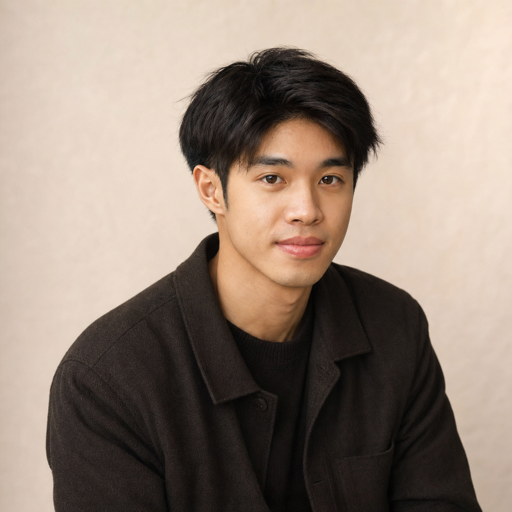
ショット1用のクリエイター所有のファインダー・アット・デスク・フレームを用意しました。 動きが加えられる前にそれはワードローブ、ラップトップ、ペーパー ブリーフ、照明および机のレイアウトを修理します。

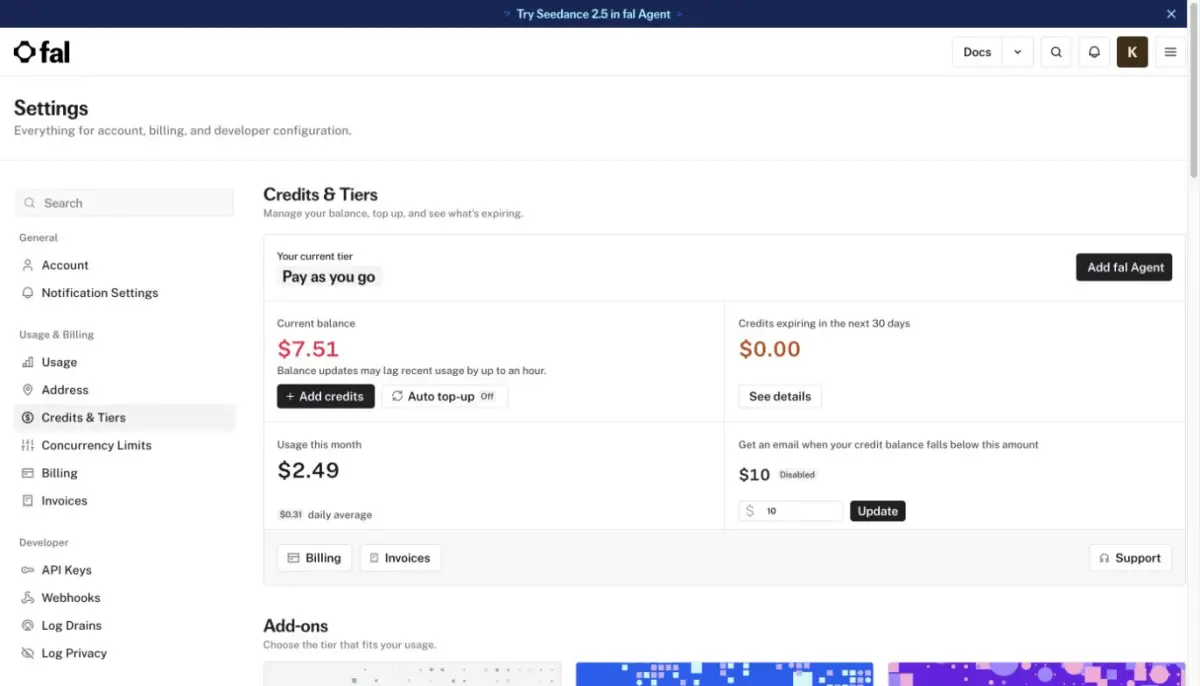
2026年8月8日、私はfalの公式ByteDance Seedance 2.5画像から動画へのエンドポイントを通じて撮影を行いました。 私は、$0の月額ペイ・アズ・ユー・ゴー(ペイ・ユー・ゴー)プランを、$10のワンタイムクレジットで購入した後、利用しました。 4秒間の480p実行では、ネイティブ音声が有効になっていました。 ページは約0.88ドルと見積もっており、3つの一致する4秒テストにより残高は合計で2.49ドル減少し、平均で1回あたり0.83ドルとなります。
プロンプトは、ファインダーが6つの編集ウィンドウをスキャンし、一時停止し、ラップトップの半分を閉じて、印刷された簡略を中央に移動し、フレームから両方の手で終了するように求めました。 また、1つの遅い横のカメラの動きおよび安定した解剖学を要求しました。
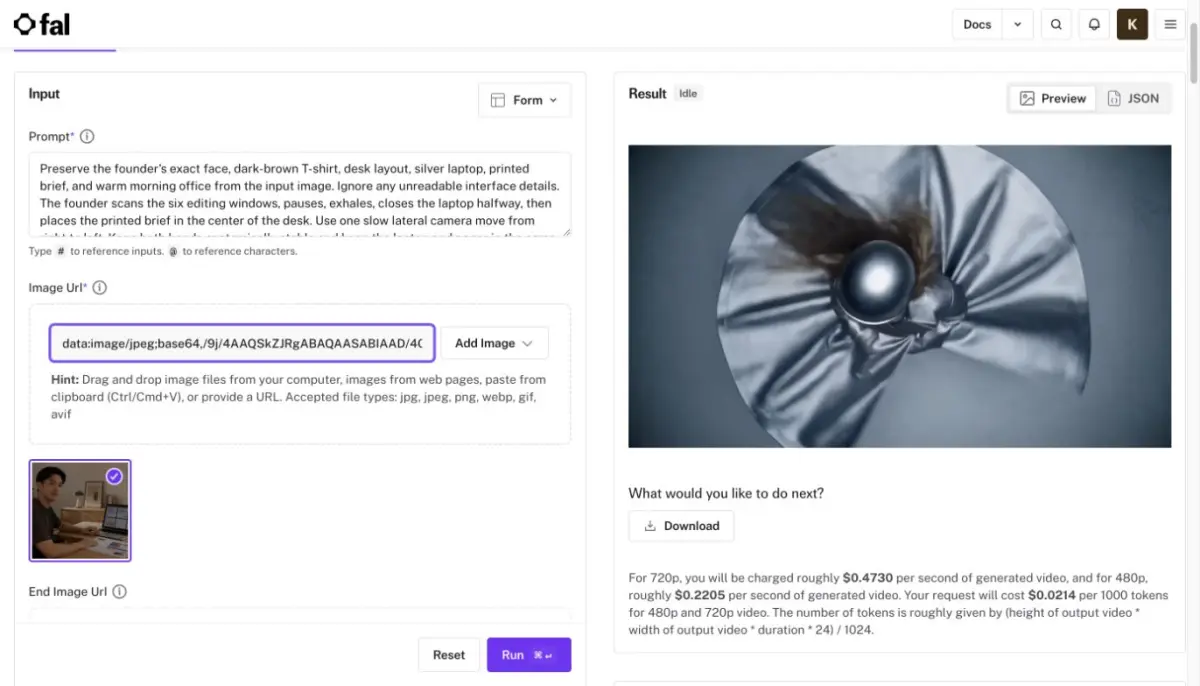
ダウンロードしたMP4は、480ピクセル、24 fps、4.064秒の854秒の3つです。 H.264ビデオと非静音AACオーディオトラックが含まれています。

開口部フレームは、ソースに近いままです。 フェイス、ダークブラウンシャツ、ノートパソコン、プリントブリーフ、カップ、照明、オフィスのレイアウトは一貫して残っています。 ノートパソコン画面は、正確なインターフェイステキストを保存していませんでした、 期待されていると、私は、未読のUIの詳細を無視するプロンプトに語った理由です。
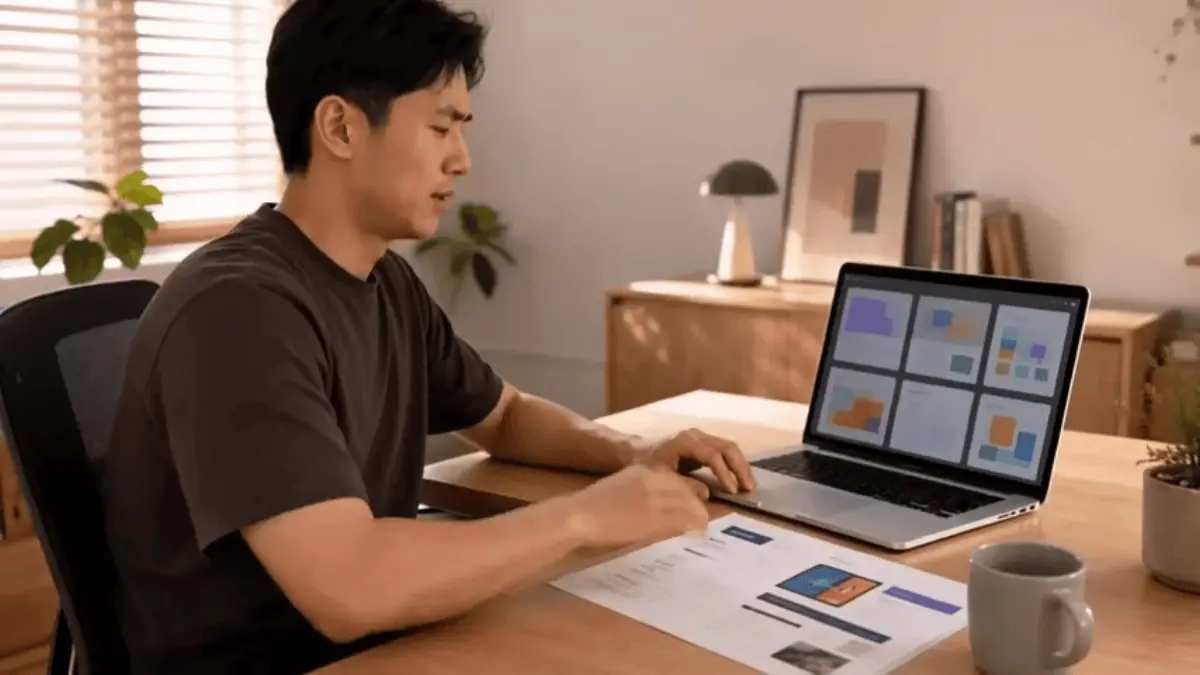
中央の運動中に手が止まり、顔は目に見えないようにアイデンティティを切り替えませんでした。 デスクオブジェクトがジャンプしなくても横のカメラの動きが現れました。
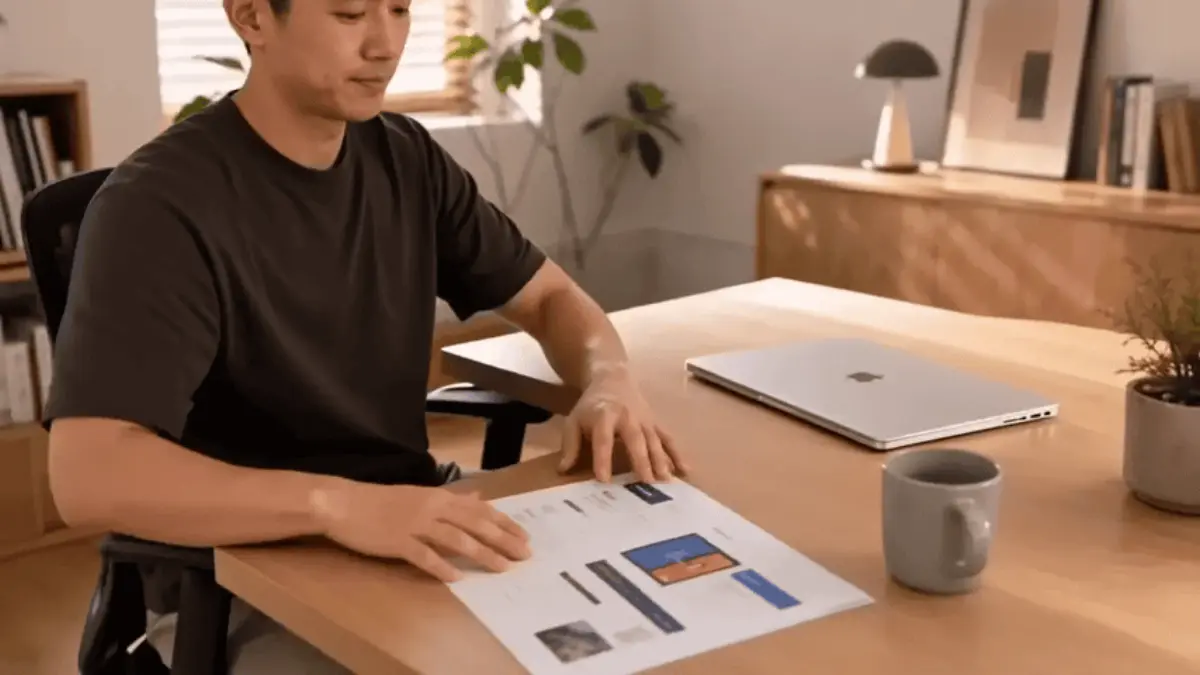
結果は、すべての終端状態の制約に従わなかった。 ノートパソコンはハーフウェイの代わりに十分に閉められ、紙は完全に中心になっていただけでなく、両方の手はまだ見えていました。 これは便利な失敗です。 4秒で終端の指示の群集された順序を従うよりモデル保存されたアイデンティティおよび目的の継続性はよりよいです。 アクションを2つのショットに分割するか、プロンプト節を追加する代わりにより多くの時間を与える。
Runway と Dreamina の無料アカウントの両方で、Seedance 2.5 を構成できますが、サブスクリプション画面が送信されました。 fal は、この短い診断のために検証した最も安い作業ルートで、サブスクリプションではなく支払いが必要でした。
13
スクリプトを TapVid の解説に変える方法
スクリプトが既に権限を持っている場合は、ワークフローに添付しておきます。 TapVid は、クリエイターが所有するコンテンツから始まり、解説動画に変わります。 あらゆるラインの周りのシネマティックな世界を発明する必要はありません。
14
ステップ1:ビューア結果の名前
スクリプトの前に 1 つの文を追加します。
見ていると、独立したクリエイターは、1つのビジュアルショットを生成し、承認されたスクリプトからの完全な解説動画を作成することの違いを理解しなければなりません。
この結果は、ダイアグラム、比較、スクリーンショット、または簡単なテキストのビートを必要とするものを決定するのに役立ちます。
15
ステップ2:証拠ブロックを保持する
固定資産としてスクリーンショット、引用符、データ、および製品映像をマークします。 生成された置換は証拠ではありません。 スクリプトがボタンが存在する場合、現在の製品インタフェースを表示したり、クレームを解除したりします。
16
ステップ3: 解説動画構造を生成
TapVid の使用AI解説ビデオジェネレータスクリプトをシーンに変える。 開口部のホック、シーン間のロジック、画面上のテキストの密度、最終的なアクションが説明から続くかどうかを確認します。 製品画面の周りに構築された起動スクリプトの場合、AIプロダクトデモのビデオ発電機より近い出発点です。
最も強いシーンは、常に最もアニメーションされていない。 短い定義は、1つの図と穏やかなカメラを必要とするかもしれません。 プロセスは4つの接続されたステップを必要とするかもしれません。 モーションはビューアがスクリプトを理解するのに役立ちます。
17
ステップ4:ビジュアルギャップだけSeedanceを持参
解説動画構造が明確になったら、映像が必要なシーンを識別し、簡単にフィルムやデザインをすることはできません。 それらのショットをSeedanceで生成し、それらを完全な編集に戻します。
この注文は、メッセージを保護します。 最初に魅力的なクリップを生成すると、スクリプトは頻繁に読み書きされ、映像を正当化します。
18
再使用可能なスクリプト・ツー・Seedance・プロンプト
1つの承認された打撃のためにこれを使用して下さい:
スクリプトを1つのSeedance 2.5ショットに変換します。 見たり聞いたりできる行動だけを保ちましょう。 参照マニフェスト、クロノロジーアクション、1つのカメラの方向、照明、オーディオ、エンドの状態、および5つの保存制約を超えて出力します。 excerpt が位置変更、アイデンティティ変更、または複数のカメラセットアップが必要な場合は、代わりにショットの分割をお勧めします。 スクリプト: [ペースト].
生成前の結果を確認します。 目に見えるフレームを変更しない任意の形を削除します。
19
再使用可能なスクリプト-to-explainer 概要
完全なソースのためにこれを使用して下さい:
承認されたスクリプトを 60 から 90 秒の解説プランに変えます。 スクリーンショットや引用が必要なすべての事実上の主張を保存し、マークします。 各シーンでは、ナレーション、ビジュアル目的、画面上のテキスト、アセット要件、移行を提供します。 事実を追加したり、著者のポジションを書き換えたりしないでください。 スクリプト: [ペースト].
承認後、元のスクリプトとレビューされたプランを、説明ワークフローに送信します。
20
動画AIへのスクリプトの品質制御
21
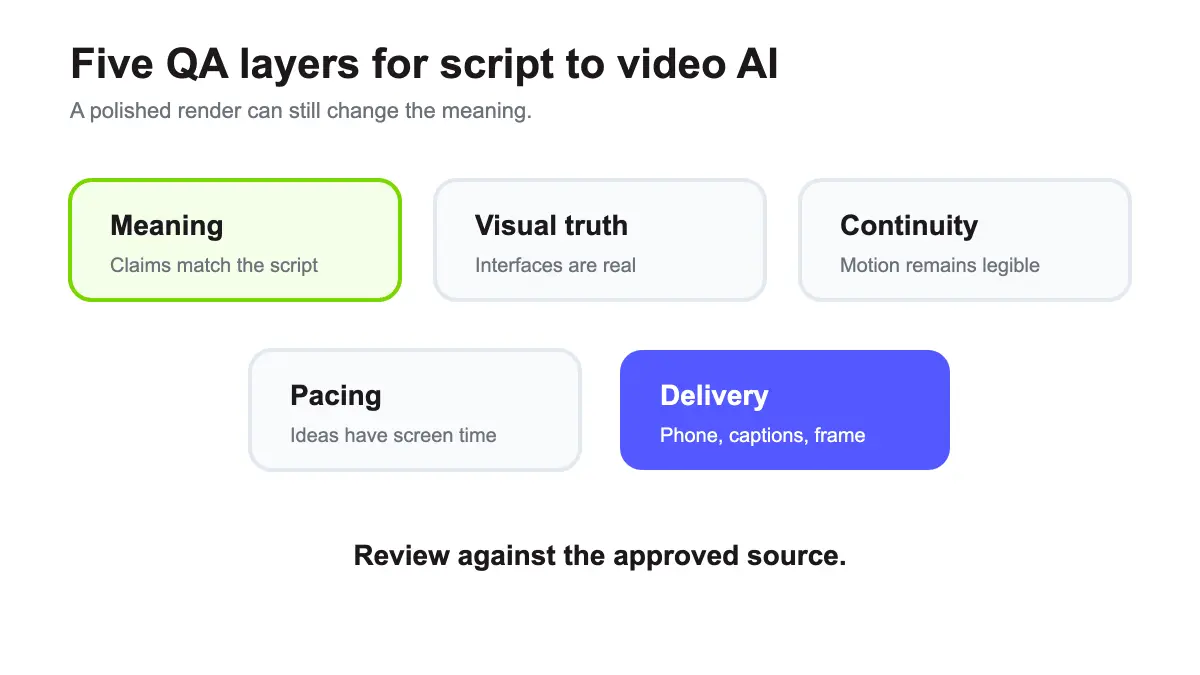
チェックの意味
最終ナレーションの横にある承認されたスクリプトを読みます。 不足している修飾子、変更された数字、より強い主張、および一般的な事実になった例を探します。
22
視覚的真実チェック
スクリーンショット、ラベル、図表、および製品の状態が現在あることを確認します。 現実的な生成されたインターフェイスは偽りなくインターフェイスです。
23
継続チェック
音なしで見る。 主題、設定、動きの方向、およびオブジェクトの配置は理解できませんか? その後、見ずに聞いてください。 ナレーションはまだ完全な引数を形成しますか?
24
パスチェック
1つのアイデアは、登録するのに十分な画面時間を持っている必要があります。 すべての文章が新しいビジュアルスタイルを導入する場合、ビューアは理解よりも多くの努力を繰り返します。
25
配達チェック
目的地が必要とするアスペクト比でエクスポートします。 電話サイズの画面でキャプションを見直します。 最初のフレームがサムネイルまたは開口状態として機能するかを確認してください。
26
どのスクリプト・ツー・ビデオ・ワークフローを選ぶべきか?
| スクリプトタイプ | 主な用途 | 最高の開始ワークフロー |
|---|---|---|
| ショートフィルムシーン | パフォーマンスとカメラ | Seedance 2.5ショット |
| 製品広告 | 制御された視覚プラス実質の証拠 | ハイブリッド |
| 知識解説動画 | 事実の構造 | TapVid(タップバイド) |
| 製品発売 | 承認されたコピー、スクリーンショット、クリアシーケンス | TapVid またはハイブリッド |
| アニメーションブランドストーリー | ビジュアルメタファーとメッセージ | ハイブリッド |
| 社会的な気分クリップ | 1つの思い出に残るシーン | Seedance 2.5 |
27
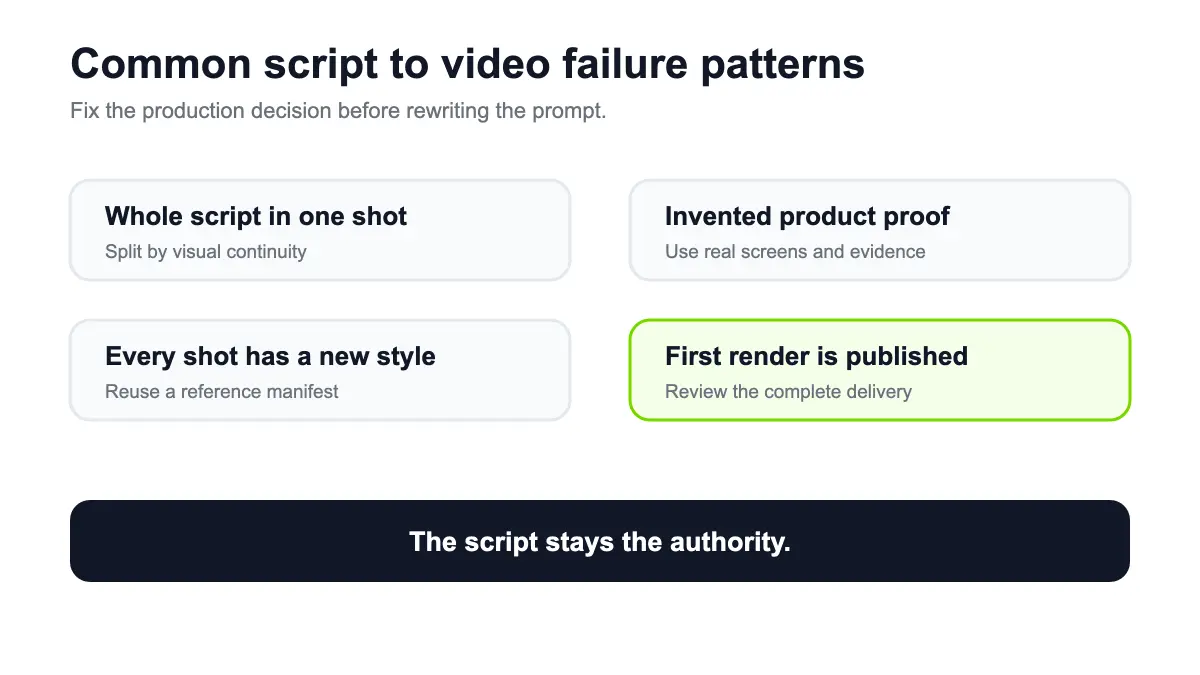
よくある間違い
28
スクリプト全体を1つのプロンプトに貼り付ける
完全なスクリプトには、生成されたショットが保持できるものよりも多くの決定が含まれています。 ビジュアルユニットに分割するか、マルチシーンの説明用に設計されたエンジンを使用します。
29
モデルの発明プロダクト証拠を聞かせて下さい
偽のインターフェイス、お客様の声、結果、または顧客の映像を生成しないでください。 実際の証拠を使用して、周囲の創造的な材料だけを生成します。
30
異なるスタイルですべてのシーンを書く
再使用可能なスタイルと参照マニフェストを定義します。 バリエーションは、使用したモデルの数を宣伝しない、ストーリーをサポートする必要があります。
31
ナレーションのあらゆるラインを保つ
動画はドキュメントが読み込まれていない。 繰り返されたセットアップを削除し、視覚にできる情報を運ぶことを可能にします。 クレームと論理的なステップをそのまま保持します。
32
最初のレンダリングを出版する
最初のフレームではなく、フルクリップを見直します。 生成された動きは遅く漂流するかもしれません、そして構造化された場面は配達装置にだけ現れる小さいテキストか pacing 問題を含んでいるかもしれません。
33
最終推奨事項
ビデオAIへのスクリプトは1つの技術ではありません。 Seedance 2.5は、スクリプトが制御された視聴覚ショットになる必要があるときに強い選択です。 TapVid は、既存のスクリプトが完全で構造化された解説動画になったら、より良いスタートポイントです。
スクリプトを権限として使用します。 発明が助ける映像を発生させます。 証拠をリアルに保ちます。 既に承認されたスクリプトがある場合、TapVidに登録支援ショットにクレジットを費やす前に、解説動画に変えます。
34
よくある質問
フルスクリプトをSeedance 2.5に貼り付けることはできますか?
長いプロンプトを提供できますが、フルマルチシーンスクリプトは通常ショットに分割する必要があります。 Seedance 2.5 は 1 つのパスで最大 30 秒まで生成し、1 つのコヒーレント シーンは複数の関連のない場所や文字よりも簡単に制御できます。
Seedance 2.5 の使用方法は?
Runway では、最大 50 個の参照を受け付けます。30 枚の画像、10 枚のビデオ、10 枚のオーディオ クリップなどです。
AI動画に最適なスクリプトフォーマットとは?
ナレーション、可視アクション、アセット要件、およびエンド状態の明確なシーンを使用します。 遺伝子の映像から別の事実上の証拠。
スクリプト・ツー・ビデオ・AIが長い動画を作ることはできますか?
はい、しかし、通常は構造化されたシーンや複数の生成されたショットから組み立てられます。 1つのモデル生成は、完全なロングフォーム編集と同じではありません。
シーダンス 2.5 または TapVid を 解説動画に使う必要がありますか?
発明または編集されたショットのSeedanceを使用してください。 既存のスクリプト、記事、PDF、または製品ドキュメントが複数のリンクされたシーンで一貫性のある解説動画になる必要があるときにTapVidを使用してください。