
AIアニメーション動画という言葉は、実際には二つの異なる制作物を指します。一つは、手描き風のキャラクターが絵画調の街を走るような、生成された単独のシーンです。もう一つは、台本から複数のシーン、読める文字、ナレーション、明確な結論まで組み立てた解説動画です。Seedance 2.5は前者の可能性を大きく広げます。ByteDanceによると、1回で最長30秒を生成し、参照動画を解釈し、音声と映像を同時に作り、既存映像の編集や延長もできます。RunwayのSeedance 2.5ガイドでは、参照、キーフレーム、編集、延長を直接指定できます。ただし、見た目の連続性と説明の連続性は同じではありません。キャラクターが30秒間同じに見えても、何も教えず、売らず、説明できない動画になることはあります。本稿ではSeedance 2.5のアニメーションショットを設計する方法と、物語全体には解説動画エンジンへ切り替えるべき場面を示します。
01
AIアニメーション動画とは?
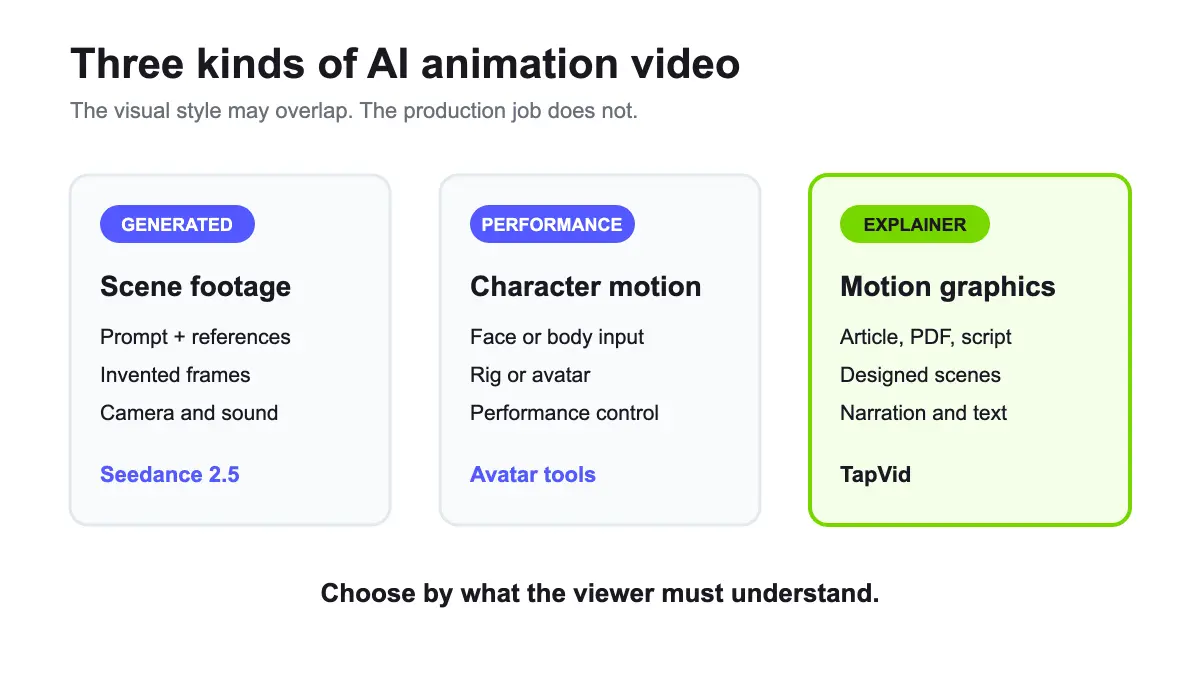
フレーズは3つの生産方法をカバーしています。
02
アニメーションスタイルの映像を生成
ビデオモデルは、テキストプロンプト、画像、ビデオ、または混合参照からすべてのフレームを作成します。 リクエストモーション、セルアニメーション、インク洗浄、ペーパーカット、粘土、図2D、またはスタイリングされた3Dを停止することができます。 Seedance 2.5はここに所属しています。 従来のリグのアニメーションではなく、動的な視聴シーンを生成します。
03
キャラクターアニメーション
オーディオ、ビデオ、またはモーション入力から顔、体、またはリグを駆動します。 ゴールはパフォーマンスの一貫性です。 アバターツールとモーションキャプチャシステムがこのグループに座っています。
04
モーショングラフィックスの解説
動画はスクリプト、記事、レッスン、製品メッセージから始まります。 テキスト、アイコン、図形、図形、スクリーンショット、および移行は、ナレーションと同期して移動します。 ゴールは理解している。 TapVid は、既存のクリエイターが所有するコンテンツを解説動画に変えるため、ここに所属しています。
これらの方法は、視覚的なスタイルを共有することができますが、その制御は異なります。 アニメーションショットを1回押すと、2分の説明を整理するのと同じ作業ではありません。
05
アニメーションのSeedance 2.5の変更
ByteDance は、より長い物語の生成、参照制御、編集、カメラの動き、およびパフォーマンスブロックの周りのSeedance 2.5 を配置します。 Runway では、 Seedance 世代は、最大 50 個の参照合計で 30 枚の画像、10 動画、10 枚のオーディオ クリップを使用できます。
まずTapVidの動画プロンプトディレクトリを確認し、次に出典リンク付きのコミュニティ例とTapVidの編集テンプレートをまとめたSeedance 2.5プロンプトライブラリを開いてください。
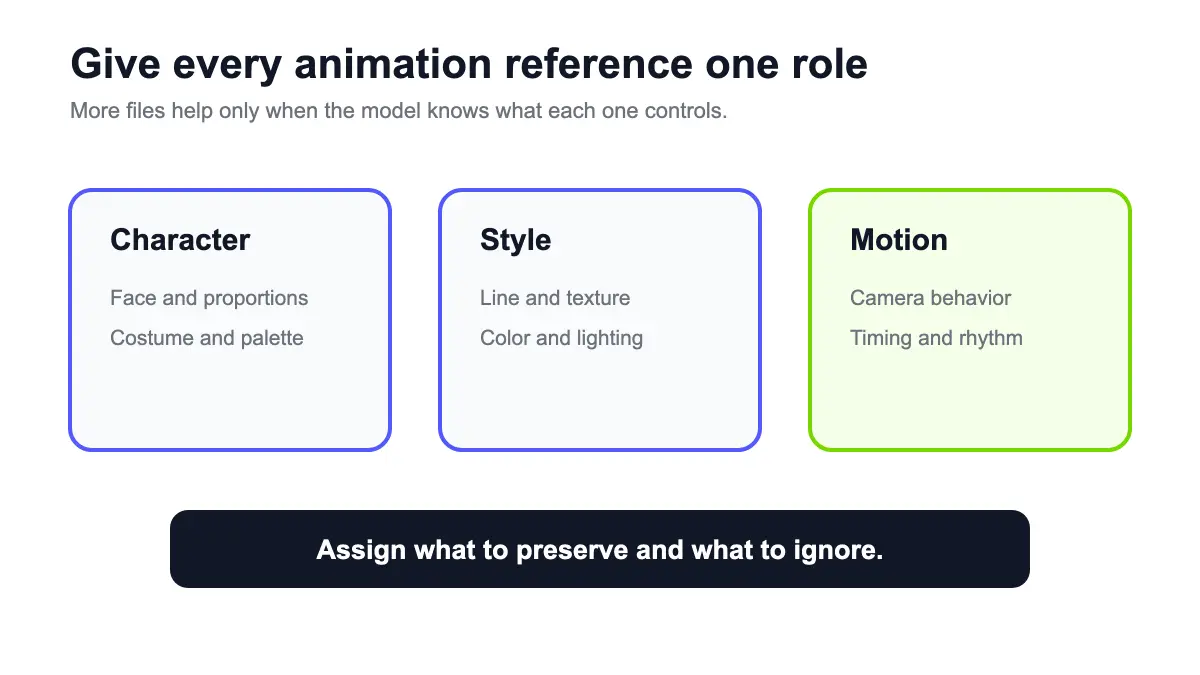
その参照予算は、スタイルドリフトがモーションが始まる前に始まることが多いため、アニメーションに有用です。 文字は、線の太さやカラーパレット、背景デザインが変わっても、同じ顔を保持することがあります。 アイデンティティ、スタイル、設定、モーション、サウンドに別々の参照を割り当てることで、モデルにより明確な仕事が得られます。
ランウェイは4つのモードを提供します:
- リファレンスは画像、ビデオ、オーディオを1世代で組み合わせます。
- キーフレームは最初と最後のビデオフレームを設定し、その後それらの間の動きを生成します。
- 編集は、プロンプトやスケッチから既存のビデオを変更します。
- Extend は、ソースビデオを前方または後方に続行します。
アニメーションにおいて、Reference は最も広範な出発点です。 キーフレームは、オープニングの構図と最終ポーズの両方が重要であるときに、より優れています。 編集は、ほとんどのショットが機能しているものの、ある領域やオブジェクトが修正を必要とする場合に便利です。 エクステンダーは、アクションが解決する前に良いショットが終了した場合に役立ちます。
06
プロンプトの前に、アニメーションを短く書きます
スタイルの単語のリストから始めることはありません。 視聴者が理解しなければならないアクションから始めましょう。
この7行の簡単な使い方:
- 件名: 1つの特定の文字またはオブジェクト。
- 開始状態:フレーム1で見えるもの。
- アクション:最も重要な変更が1つあります。
- 終了状態:アクションが解決する場所。
- カメラ: 1 つの第一次ショットおよび動き。
- スタイル:材料、ライン、パレットおよびフレーム感じ。
- 音声:対話、周囲、エフェクト、またはサイレンス。
科学者の例は次のとおりです。
主題: 友好的な示された赤血球。 開始状態:暗い青い静脈で単独で浮遊します。 アクション: 酸素アイコンが付着して離脱しながら、分岐容器を通って移動します。 端の状態: それは明るい筋肉細胞に達し、最終的な酸素のアイコンを解放します。 カメラ: 滑らかな側面追跡の打撃、中距離。 スタイル:きれいな2D教育イラスト、厚い暖かい黒の輪郭、平らな赤および青のパレット、質無し。 可聴周波: 柔らかい液体の包囲、2 つの明確なポップ サウンド、対話無し、音楽無し。
プロンプトには1つの目に見える学習ポイントがあります。 循環器系全体を説明するためにショットを尋ねません。
07
Seedance 2.5でAIアニメーションビデオを作成する方法
08
ステップ1: 1つのきれいな文字の参照を準備する
キャラクターのシルエット、顔、衣装、パレットが読みやすい画像を選択します。 可能な場合は、関連する背景の詳細を削除します。 クラウド型参照では、どのビジュアル情報が重要であるかを決定するモデルを尋ねます。
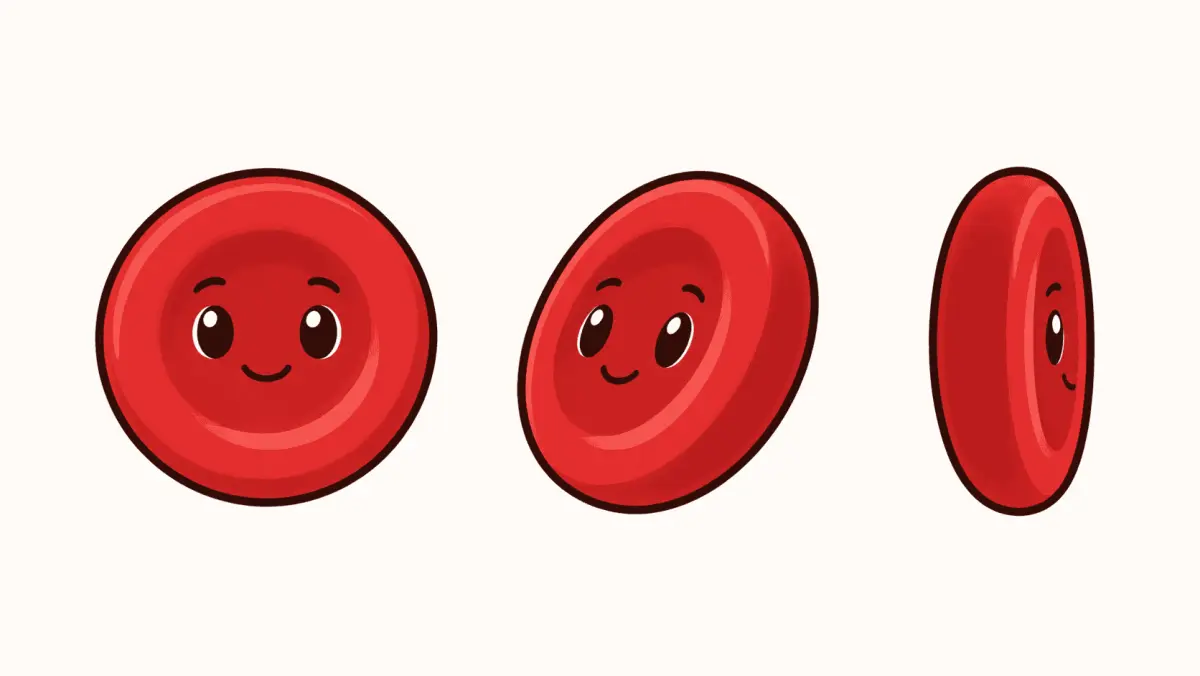
再カーリングキャラクターが必要な場合は、フロント、3階、サイドビューでコンパクトなシートを作成します。 画面上のテキストが出力で許容されない限り、画像の外側の表現と衣装ラベルを保持します。
09
ステップ2:別のスタイルの参照を追加します
アイデンティティとアートの方向の両方を制御するために一つのイメージを強制しないでください。 線の質、色、照明、または質感のために1つの参照を使用して下さい。 プロンプトで、Seedanceは、それぞれから保存し、何を無視するかを伝えます。
例えば:
@Image 1 は、文字の正確な顔、比例、衣服、赤色を定義します。 その白い背景を無視します。 @Image 2 はフラットなイラストスタイル、太い輪郭、青色の環境パレット、シンプルなシェーディングを定義します。 イメージ2で示した人物を無視します。
この肯定的な割り当ては、モデルが行わなければならないことの長いリストよりも明確です。
10
ステップ3:参照かキーフレーム モードを選んで下さい
スタイルや文字が正確なエンドフレーム以上の場合に参照を使用してください。 アニメーションが特定の視覚的な結果に上陸しなければならないとき、ロゴの解決、図の補完、または最終的なポーズに到達する文字などキーフレームを使用してください。
ループの場合、最初のフレームと最後のフレームは構成的に互換性があります。 完璧なループは、モデルが縫い目の近くの速度を変えることができるので、手動トリミングを必要とするかもしれません。
11
ステップ4:慢性的な順序で行動を書く
装飾的な細部の前に主要な行為を置いて下さい。 画面上で見ることができる短い句を使用してください。 変更、カメラ、スタイル、サウンドを記述します。
テキスト、キーフレーム、複数の参照素材から始めるワークフローでは、MiniMax H3プロンプトライブラリの7言語に対応した構造化編集テンプレート100件とモード別プロンプトビルダーを利用できます。
血球の場面のための適応されたプロンプト:
@Image 1 から 1 つの赤血球は、分岐の青い静脈を通って浮きます。 一度に1つを付ける3つの酸素のアイコンを渡します、そして明るい筋肉細胞に導き、アイコンを解放して下さい。 一定した媒体の間隔の追跡の打撃を滑らかにして下さい。 @Image2からのフラット2Dイラストスタイルと厚い輪郭を使用してください。 キャラクターの形状と赤パレットは変更されません。 柔らかい流体の周囲、2つの軽いポップアップ効果、対話無し、音楽無し、テキスト無し。
いくつかのカメラの方向を混合しないでください。 1つのプロンプトの軌道、ズーム、パン、ハンドヘルドシェーク、および迅速なカットシーケンスは、モデルをあまりにも多くのモーションシステムに調整します。
12
ステップ5:実用的な設定を選択
Runwayは480p、720p、1080p出力、21:9から9:16までのアスペクト比、および4から30秒までの期間を提供します。 生成前のデリバリーフレームを選びます。
コースのプレイヤーとYouTubeで16:9を使用します。 ショートパンツ、リール、およびTikTokの9:16を使用します。 目的地が本当に正方形の資産を必要とするときだけ1:1を使用してください。教育図は、水平な部屋を低下させるので。
モーションテストで6〜10秒で起動します。 30秒のレンダーは、より多くのコストを削減し、コンパウンドにより多くの時間をエラーにします。 キャラクター、スタイル、およびコアの動きが一緒に保持されると、期間を増加するか、またはExtendを使用する。
13
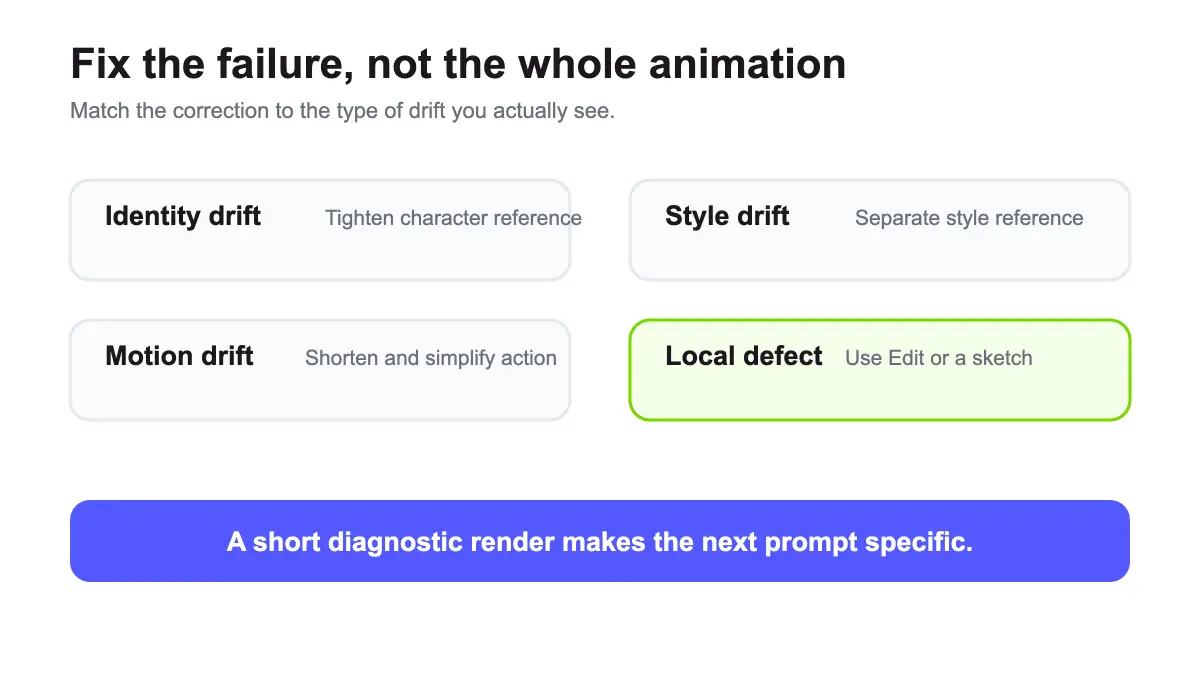
ステップ6:クリップ全体のレビュー
アニメーションの失敗は、魅力的な開口部フレームの後に頻繁に表示されます。 見て下さい:
- 手の漂流を形づけて下さい、表面、ロゴまたはプロダクト端に直面して下さい。
- スタイルは輪郭、陰影および色で漂流します。
- 動きの間に出現する余分目的。
- 意図した行動を破る物理学。
- 可聴周波は可視イベントの前後に到着します。
- フレーム間で変更するテキスト。
1つの領域のみが失敗した場合は、クリップ全体を再生する代わりに編集またはスケッチを使用します。 全モーションが失敗した場合は、アクションを簡素化し、テストを短縮します。
14
有料の2環境アニメーションテストで何が起こったのか
シンプルな顔、太い輪郭、限られた赤のパレットで、このテストのクリエイター所有の赤血球参照を用意しました。 キャラクターとスタイルドリフトを判断するために使う入力です。
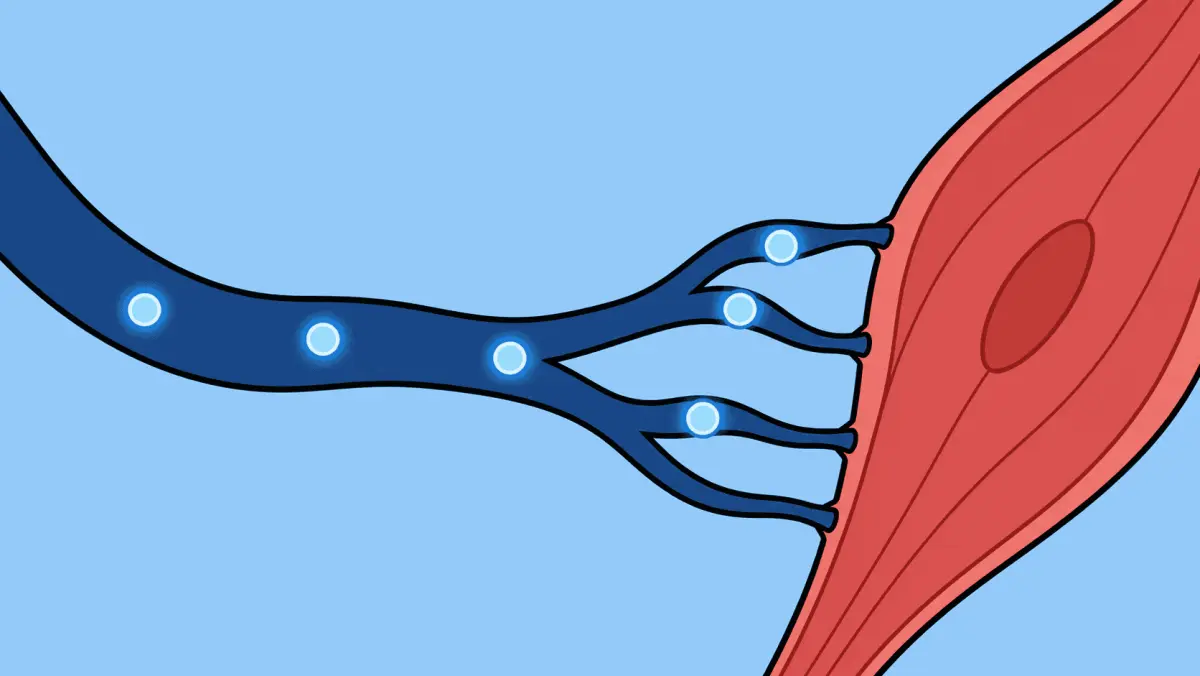
また、別のスタイルと目的地の参照を用意しました。 それはすべての視覚決定を運ぶために文字シートを要求しないで平らな青い容器、分岐のレイアウト、酸素のアイコンおよび暖かい赤い筋肉細胞を定義しました。
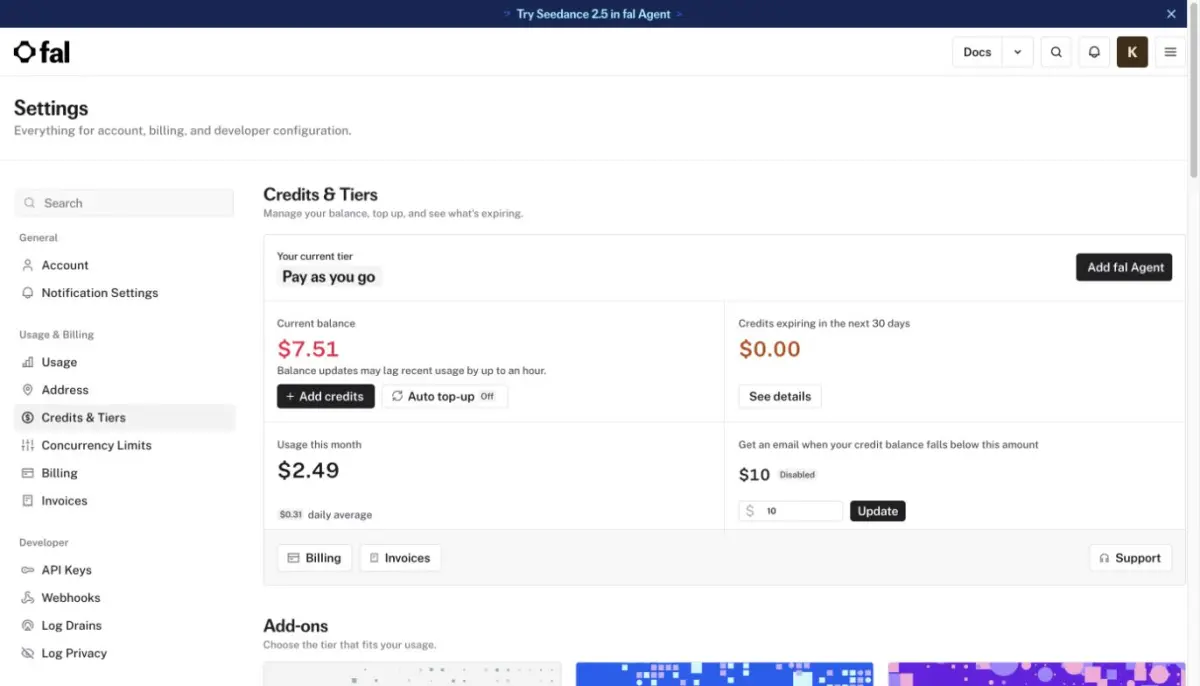
2026年8月8日、私は両方の画像を、falが公式に提供するByteDance Seedance 2.5の参照画像から動画を生成するエンドポイントへ送信しました。月額$0の従量課金アカウントを使い、$10分のクレジットを一度だけ購入しました。生成条件は480p、四秒、ネイティブ音声ありです。ページに表示された料金による見積もりは約$0.88でした。このテストと、同じ記事群で条件をそろえた二本の四秒テストを合わせると、falの請求総額は$2.49、実行あたりの平均は$0.83でした。参照画像に別料金はかかりませんでした。
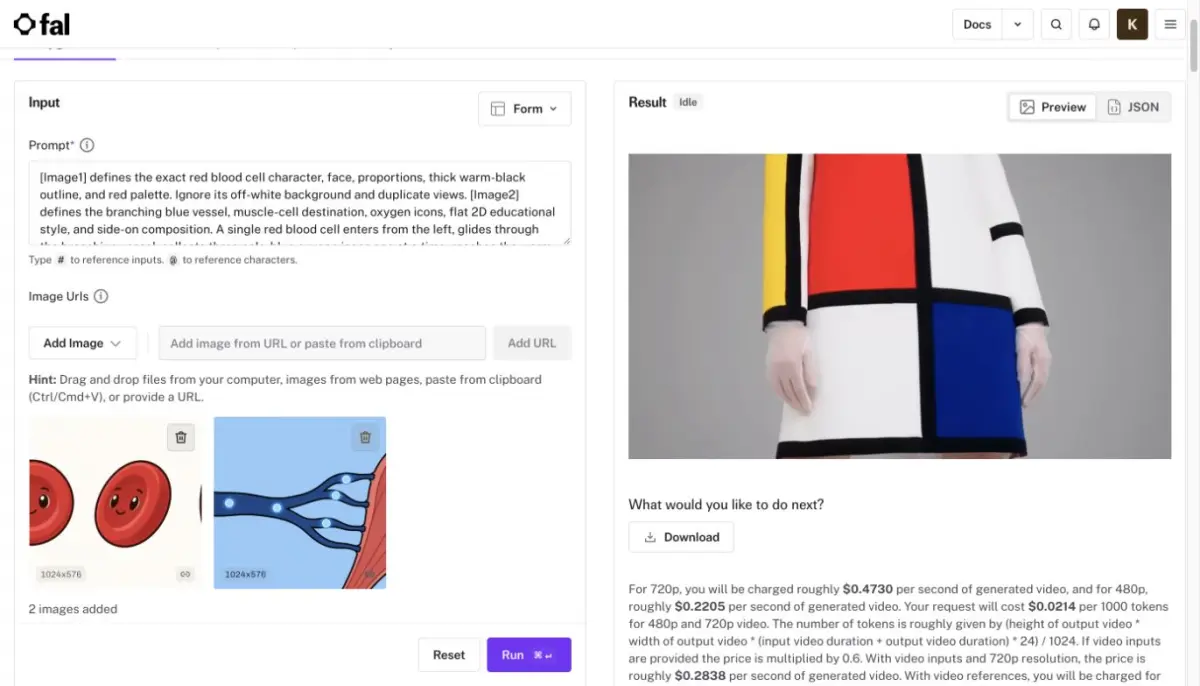
ダウンロードしたMP4は、480ピクセル、24 fps、4.064秒の854秒の3つです。 H.264ビデオと非静音AACオーディオトラックが含まれています。 視覚的な結果は、スタイルの一貫性に強く、アクションカウントにのみ部分的でした。
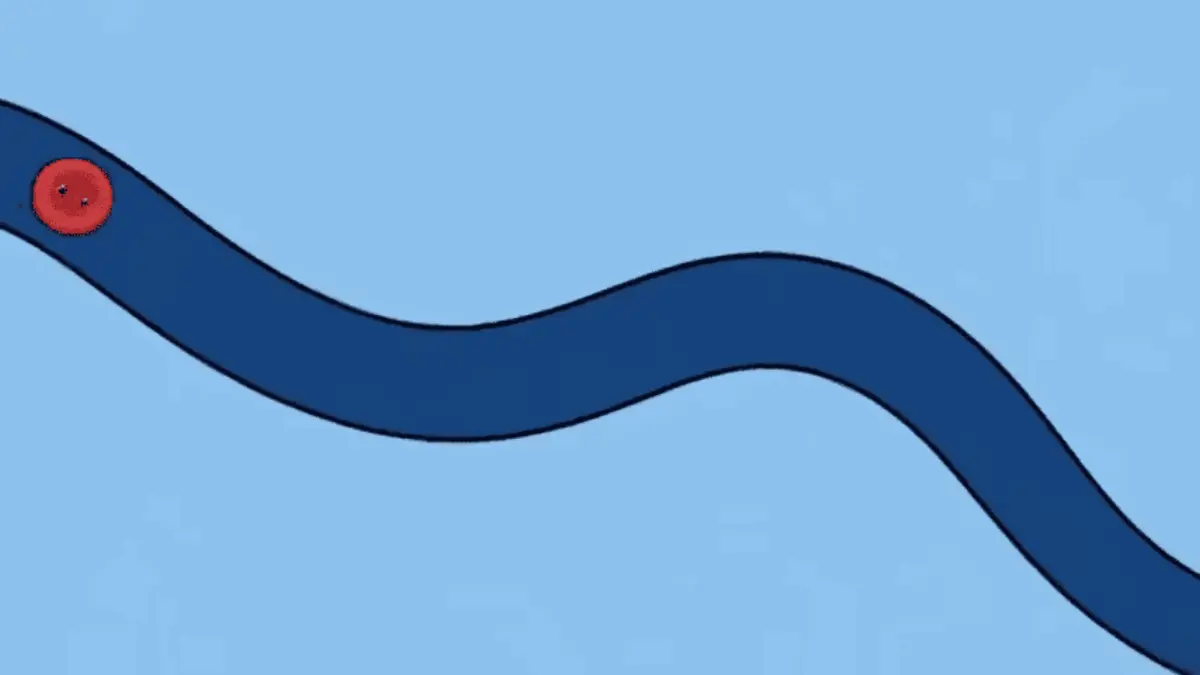
赤い文字、顔、黒の輪郭、青の船、フラットな教育スタイルを維持した最初のフレーム。 文字は、ソースシートよりも小さいが、すぐに認識できる。
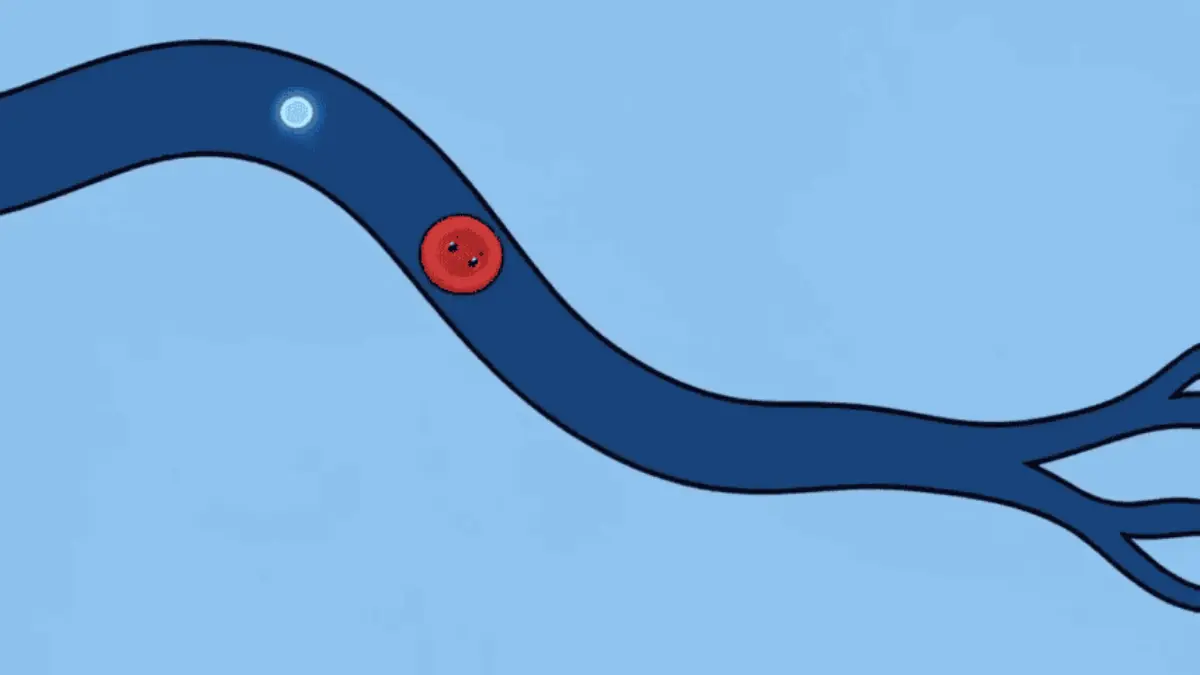
カメラは、容器をスムーズに追跡し、ライン重量とパレットが凝らした状態に保ちます。 これは、最も処理された部分のSeedanceです。視覚的な言語を切り替えることなく、別の画像から被写体を組み合わせます。
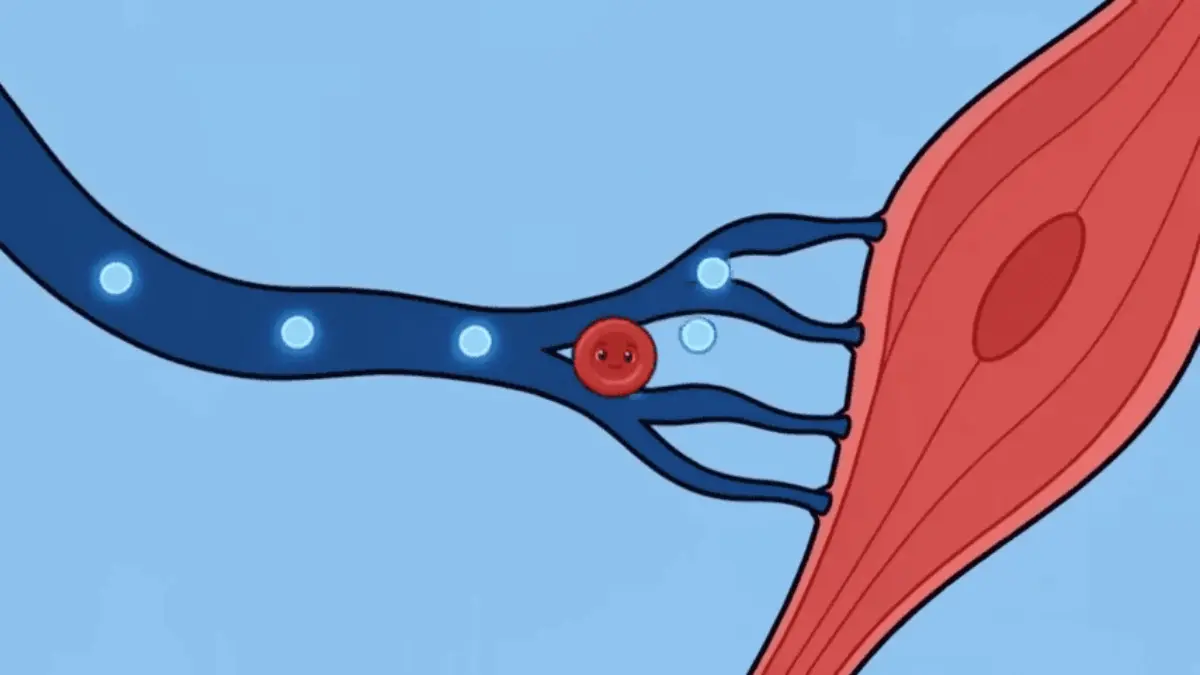
アクションのカウントは信頼性が低い。 一度に集めた3つの酸素アイコンを聞いて、筋肉細胞で解放しました。 最終的なフレームは4つの目に見えるライトを示し、コレクト・アンド・リリースのシーケンスは無比でした。 編集せずに科学的に精密な解説動画としてこれを公開しません。 実用的なレッスンは、視覚的なメタファーのために遺伝子のショットを使用するため、オブジェクトカウント、ラベル、および教授命令の順序が正確である必要があるときに構造化された説明ワークフローを使用します。
以前の無料アクセスチェックはまだ問題です。 Runway と Dreamina は両方とも表示された無料のクレジットが、Seedance 2.5 を提出したときにサブスクリプション画面を開きます。 fal は、短い 2 参照テストで検証した最も安い作業パスでしたが、無料ではありませんでした。
15
Seedance 2.5の料金
Seedance 2.5には単一の価格がありません。プロバイダーごとに、トークン、秒数、クレジットなど独自の単位で課金されます。以下の料金ページは2026年10月3日(UTC)に確認しました。料金は頻繁に変わるため、この表は日付付きのスナップショットとして扱い、予算を決める前に各プロバイダーの公式ページを確認してください。
| プロバイダー | 課金単位 | 720p・参照動画なし | 参照動画あり |
|---|---|---|---|
| BytePlus ModelArk(公式API) | 480pまたは720pで100万トークンあたり$10.70、1080pでは$11.70 | 出力1秒あたり約$0.23 | 100万トークンあたり$6.40。入力と出力の秒数が両方カウントされます |
| Replicate | 出力1秒あたり | 1秒あたり$0.2312(公式料金と同水準) | ページに記載された別料金 |
| WaveSpeed | 1秒あたり | 1秒あたり$0.36 | 入力と出力の合計1秒あたり$0.22 |
| fal | 480pまたは720pで1,000トークンあたり$0.0214 | 計算式では1秒あたり約$0.46(ページ上の表記は$0.473に丸められています) | 料金×0.6。入力と出力の秒数が両方カウントされます |
| Runway | 1秒あたりのクレジット | 1秒あたり30クレジット(480pは20、1080pは68) | 720pでは入力動画1秒ごとに15クレジットを追加 |
BytePlusとfalは同じトークン計算式を公開しています。トークン数 ≈(入力秒数+出力秒数)× 幅 × 高さ × 毎秒24フレーム ÷ 1,024です。参照動画なしの10秒・720pクリップは約216,000トークンになり、BytePlusでは約$2.31、falでは約$4.62です。BytePlusは、モデレーションでブロックされた場合など、生成に失敗したリクエストには課金しないとしています。Runwayのドル換算額はクレジットを購入するプランによって変わるため、クレジットのまま記載しました。
これは私自身の請求額とも一致します。falの計算式では480p・4秒のクリップが約$0.82となり、上で紹介したfalでの3回のテストは1回あたり平均$0.83でした。定価だけで比べると、同じ720pクリップでもBytePlusとReplicateは現在falより1秒あたりの料金が安くなっています。
ByteDanceの一般向けアプリDreaminaでは、2026年9月23日から10月9日までの期間限定セールが表示されています。この期間中、Dreaminaの料金ページではBasic月額プランの初月に720pで1秒あたり$0.035、Super年額プランの初年度に1秒あたり$0.047と記載されています。これは10月9日に終了するプロモーション価格であり、通常価格ではありません。
1秒あたりの料金は予算の一部にすぎません。重要なのは、実際に使えるクリップ1本あたりのコストです。
採用クリップ1本あたりの実質コスト = Seedanceへの総支出 ÷ 採用したクリップ数
たとえば、10秒・720pのシーンが6つ必要で、1シーンにつき2回試すとします。合計12リクエストで、BytePlusの料金なら約$27.73、falの料金なら約$55.47です。各シーンで1テイクしか採用しない場合、採用クリップ1本あたりのコストはリクエスト単価の2倍になります。試行回数、採用テイク、参照動画の秒数をシンプルな表に記録すれば、机上の比較ではなく、自分の制作でどのプロバイダーが安いかがわかります。
16
読みやすくなるプロンプト式
この順序を使用して下さい:
[サブジェクトと参照ロール] [開始状態]。 [クロノロジー順のアクション] [終了状態]。 [カメラ] [スタイル参照ロール]。 [アウディオ] [保存制約のショートセット]
注文は、ディレクターがショットについて考える方法を映します。 デバッグも容易になります。 出力が失敗すると、問題がアイデンティティ、アクション、カメラ、スタイル、サウンド、制約から来たかどうかを識別できます。
17
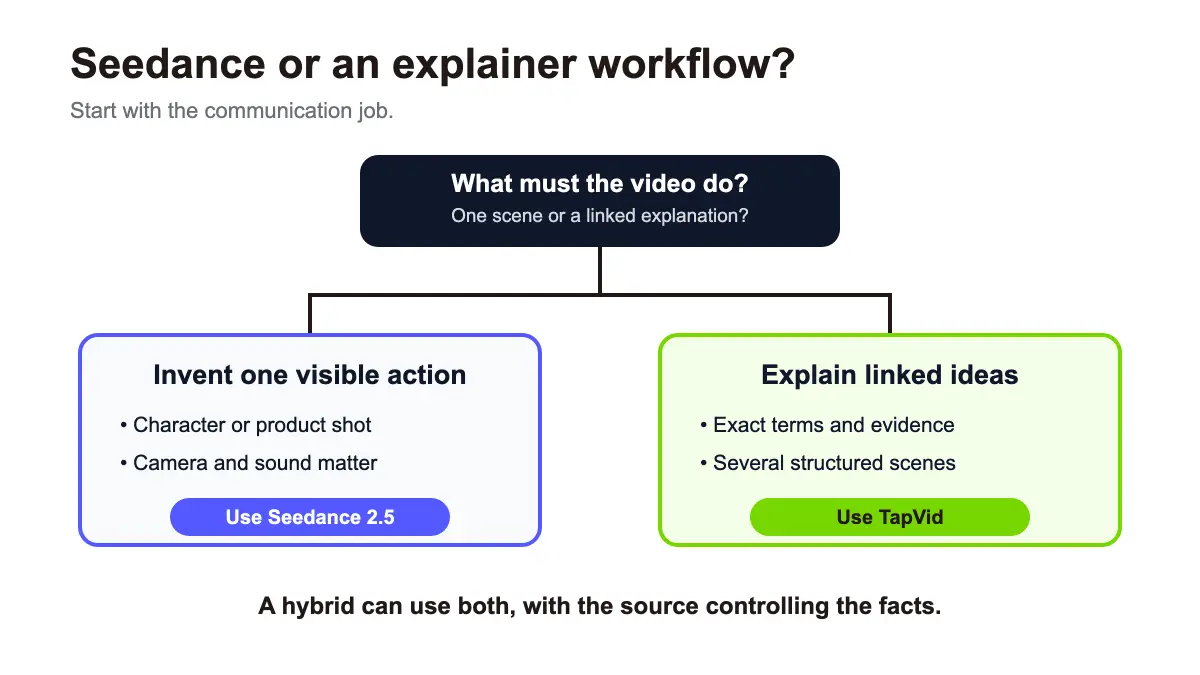
Seedanceがビデオ全体の間違ったツールであるとき
シーン自体が意味を運ぶとき、生成されたアニメーションクリップは良いフィットです。 ビューアーがいくつかの事実に従う必要があるとき、オプションを比較し、正確なラベルを読んで、またはアイデアのシーケンスを覚えているとき、それは弱くなります。
酸素が体を移動する方法について1,200語の記事があるとします。 ダースSeedanceプロンプトに分割し、複数のバリエーションを生成し、一貫性のあるショットを選択し、ナレーションを書き、キャプションを追加し、すべてを一緒に編集できます。 それは働くことができますが、生産パイプラインを管理しています。
すでに説明が含まれている場合は、ソースとしてコンテンツを使用します。 TapVidは、既存のテキスト、記事、PDF、スクリプト、および製品文言を構造化された解説動画に変換するExplainerビデオエンジンです。 内容が残っています。 TapVid はシーンやモーションを整理し、ビューアはロジックをフォローできます。
試してみるAI解説ビデオジェネレータあなたの主要な問題が概念を明確にする時。 プロジェクトに固定予算がある場合、現在の比較TapVid の価格設定あなたが実行することを期待するSeedance反復の数で。 発明された映像から恩恵を受ける瞬間にSeedanceを使用してください。
18
クリエイターのためのハイブリッドワークフロー
最も実用的なワークフローは、両方のフォーマットを使用することが多いです。
- 承認された記事、スクリプト、またはレッスンから始めましょう。
- 図、テキスト、ステップバイステップの説明が必要なアイデアをマークします。
- アニメーションのメタファーやシーンから利益をもたらす1つまたは2つの瞬間をマークします。
- TapVid で解説動画構造を構築します。
- Seedance 2.5でメタファーショットを生成します。
- 彼らが理解または感情的なペースを向上させる唯一のショットをインサート。
- 音声と画面上のすべてのクレームをソースから検証します。
これは、うまく処理する役割でジェネレーション映像を保持します。 また、説明を嚥下することからかなりの開口部を防止します。
19
一般的なAIアニメーションビデオの間違い
20
アクションではなくスタイルのプロンプト
「ピクサースタイル、映画、かわいい、詳細」は、何が起こるかのモデルを伝えません。 主題、変更および端の状態から始めて下さい。 スタイルは、ストーリーではなく制約です。
21
ロールを割り当てることなく参照をアップロードする
2つのキャラクター画像と3つの背景が互いに矛盾することができます。 各ファイルが制御する状態。 背景、ポーズ、照明のキューを無視するモデルを教えてください。
22
レッスンを運ぶために生成されたテキストを尋ねる
ラベルを移動し、正確なタイポグラフィは、ジェネレーション映像で脆弱です。 構造化されたモーショングラフィックスレイヤーで重要な用語を保持するか、編集中にそれらを追加してください。
23
6をテストする前に30秒を生成する
より長い世代はあなたにより多くのストーリールームを与えますが、彼らはまた、より多くの費用を費やし、ドリフトのためのより多くの機会を作成します。 最小限の完全なアクションを最初にテストします。
24
視覚的な一貫性を事実上の正確さとして扱うこと
一貫した図は、まだ間違っている可能性があります。 科学、健康、財務、法的、製品、および教育的クレームの対象的検討が必要です。
25
最終推奨事項
目に見えるアクション、制御された参照、または編集可能なショットの周りに構築されたAIアニメーションビデオが必要な場合は、Seedance 2.5を使用します。 すべての参照をロールにし、アクション・クロノロジーを保ち、完全な期間をコミットする前にショートバージョンをテストします。
ソースが記事、PDF、スクリプト、レッスン、製品メッセージ、ビューアがシーケンスを理解する必要があるときに TapVid を使用します。TapVidに登録する既存のコンテンツを洗練された解説動画に変えるには、構造自体の代わりにSeedanceクリップを支持する瞬間として使用します。
26
よくある質問
Seedance 2.5はアニメーションビデオを作ることができますか?
はい。 テキストとマルチモーダル参照からアニメーションスタイルのビデオを生成できます。 従来のキャラクターリグをアニメーション化するのではなく、フレームを直接動かします。
Seedance 2.5アニメーションはどのくらいの時間できますか?
Seedance 2.5 が 1 つの世代で最大 30 秒までサポートするByteDance の状態。 Runway は 4 から 30 秒までの特定の持続時間および自動設定を提供します。
Seedance 2.5は文字を一貫して保持できますか?
参照画像とビデオは、アイデンティティとスタイルの制御を向上させることができますが、一貫性は保証されません。 完全なクリップをテストし、最終的なフレームを、サムネイルだけでなくチェックします。
Seedance 2.5は解説動画に適していますか?
支援するアニメーションショットを作成できます。 通常、完全な解説動画は、構造化されたナレーション、正確なテキスト、いくつかのリンクされたシーン、およびソースベースの事実上のレビューを必要とします。
AIアニメーションとモーショングラフィックスの違いは何ですか?
AIアニメーションは、プロンプトや参照から移動シーンを生成します。 モーショングラフィックスは、テキスト、図形、図形、スクリーンショット、およびその他のデザイン要素をアニメーション化し、メッセージを伝えます。