
TL;DR
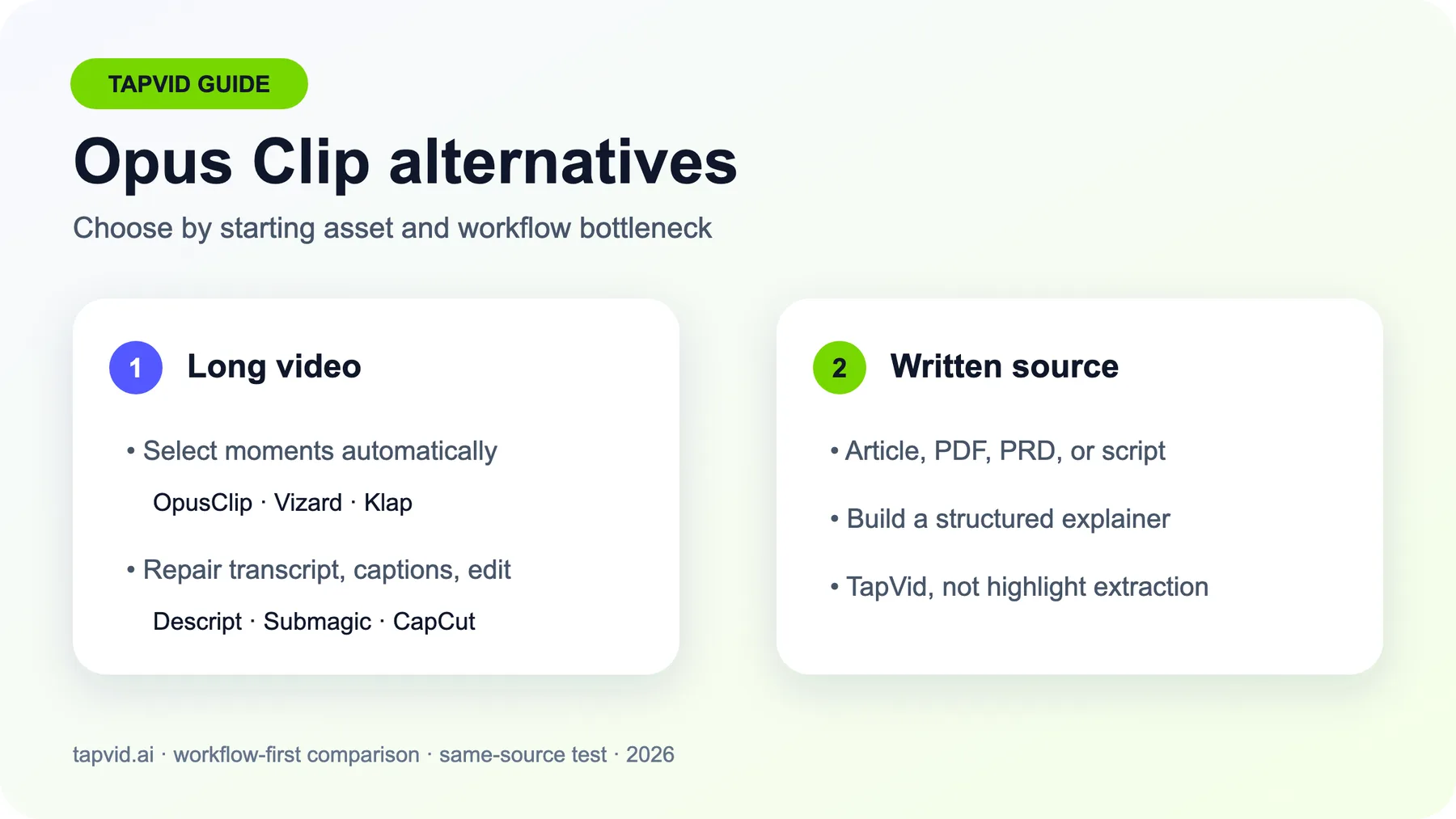
最適なOpus Clip代替ツールは、完了したい作業によって変わります。長尺動画から短尺クリップを作る直接的な候補はVizardとKlapです。収録と再利用を同じ場所で行うならRiversideが合います。Descriptは文字起こし単位の制御、Submagicは字幕中心の仕上げ、CapCutは広い手動編集環境が強みです。TapVidは別の分岐にあります。収録済み映像からハイライトを抜くのではなく、記事、PDF、台本から新しい解説動画を作ります。同一素材を無料範囲で試したところ、OpusClipは8件、Vizardは5件の候補を生成しました。これは1素材、1回の結果であり、普遍的な順位ではありません。
Opus Clipの代替を探すと、最初に機能表を比べがちです。しかし最初に問うべきことは別にあります。必要なのは、より良い場面選定なのか、文字起こしを使った精密な修正なのか、読みやすい字幕なのか、収録と再利用をまとめた流れなのか。それとも長尺映像がない状態から新しい動画を作る方法なのか。本記事では、製品を比べる前にこれらのワークフローを分けます。現行の公式ドキュメント、公開レビューの傾向、そして独自に作成した6分13秒の素材を使った範囲限定の実測を組み合わせました。ツールを開く前に、目標、設定、試行回数を固定しています。
TapVidで記事、PDF、台本から構成された解説動画を作る
01
結論:ワークフロー別に合うOpus Clip代替ツールは?
この表はランキングではなく候補の絞り込みに使ってください。直接切り抜くツール、文字起こし編集ツール、字幕仕上げツール、解説動画エンジンは互いに代替できません。
| 開始素材またはボトルネック | 候補 | 適する理由 | 重要な境界 |
|---|---|---|---|
| 映像ではなく記事、PDF、PRD、台本がある | TapVid | 制作者が所有する文章から構成された解説動画を作る | ポッドキャストのハイライト抽出ツールではない |
| 完成済み長尺動画から自動で短尺を作りたい | VizardまたはKlap | どちらも縦型出力と字幕を含む長尺から短尺への流れを案内している | 文脈、切り位置、構図、字幕は人が確認する必要がある |
| インタビューやポッドキャストを収録して再利用したい | Riverside | 収録、編集、Magic Clipsを同じワークスペースで扱える | 一体化していても場面選定が優れる証明にはならない |
| 文字起こしを使って動画を直したい | Descript | 生成クリップは文字起こしとタイムラインを持つ編集可能なcompositionとして残る | AIクリップはAI Credits、メディア読み込みはMedia Minutesを消費する |
| 場面は選べているが字幕と短尺仕上げが弱い | Submagic | 字幕デザインと短尺動画の仕上げが中心 | Magic Clipsは現在有料add-onとして案内されている |
| 汎用編集ツールを好み、手作業が増えてもよい | CapCut | Long Video to Shortsから広い編集環境へ進める | 利用可否、Pro制限、法的表示はアカウントと地域で変わる |
| OpusClipですでに使える場面が見つかり修正が少ない | OpusClipを継続 | 移行と再学習のコストが増える | 具体的なボトルネックが高コストになった時だけ再テストする |
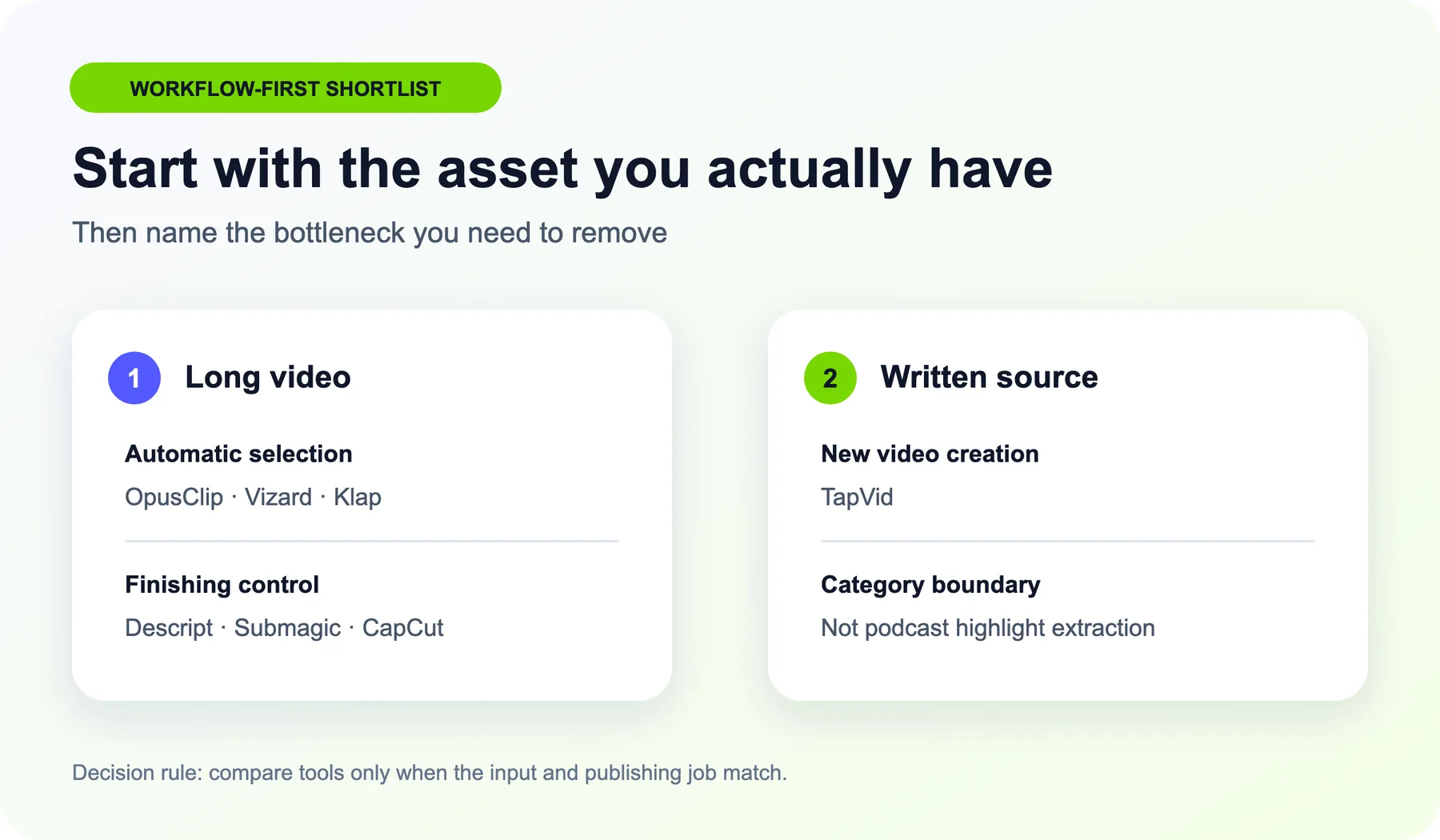
最も重要なカテゴリー修正は最後の行です。入力が文章なら、生成クリップ数の比較には意味がありません。必要なのは切り抜きではなく制作のワークフローです。
02
機能数ではなく、まずボトルネックを特定する
「乗り換えを検討している理由は……」と書き、実務上の問題を1つだけ続けてください。
- AIが前提や結論の欠けた場面を選んでしまう。
- 選ばれた場面はよいが、細かな修正に時間がかかる。
- 字幕、話者の構図、セーフエリアを何度も直す必要がある。
- 収録、確認、公開が多すぎるツールに分散している。
- 公開可能か分かる前にクレジットが消費される。
- 長尺映像はなく、文章素材だけがある。
答えごとに適切なカテゴリーが変わります。自動選定を改善したいならVizardまたはKlap、文字起こし単位で直したいならDescriptです。収録起点のチームは、単体クリッパーを増やすよりRiversideで摩擦を減らせる場合があります。字幕中心なら既存クリッパーにSubmagicを足す方法があります。広い編集面が必要ならCapCutが候補です。文章起点のチームはTapVidを別の制作ルートとして評価すべきです。
03
実案件1件でOpus Clip代替ツールを公平に試す方法
比較用に独自制作した6分13秒、1920×1080のMP4を使いました。明確な章の境界、繰り返し表現、画面ラベル、自信過剰な自動タイトルによって意味が変わりうる発言を意図的に含めています。対象となるすべてのツールで同じ元ファイルを使用しました。
最初のアップロード前に課題を固定しました。全素材から、内容が完結した30〜60秒の字幕付き縦型クリップを1本作ることです。各サービスで最も近い自動設定を使い、試行は1回、修正編集はなしとしました。無料範囲のルールも固定し、カード登録、有料トライアル、upgrade、subscription、add-on、有料クレジット購入は禁止しました。
各出力では次の6点を確認します。
- 1. 内容の完結: 前提と結論の両方が入っているか。
- 2. 自然な境界: 文や考えの自然な区切りで始まり終わるか。
- 3. 構図: 9:16の全区間で被写体が見えるか。
- 4. 字幕: 固有名詞、数字、タイミング、意味が音声と一致するか。
- 5. 書き出し条件: 解像度、透かし、保存、プラン制限は何か。
- 6. 修正記録: 公開前に人が何を直す必要があるか。
先に試したツールで得た調整知識が後のツールに有利に働かないよう、修正前に初回出力の問題を記録します。
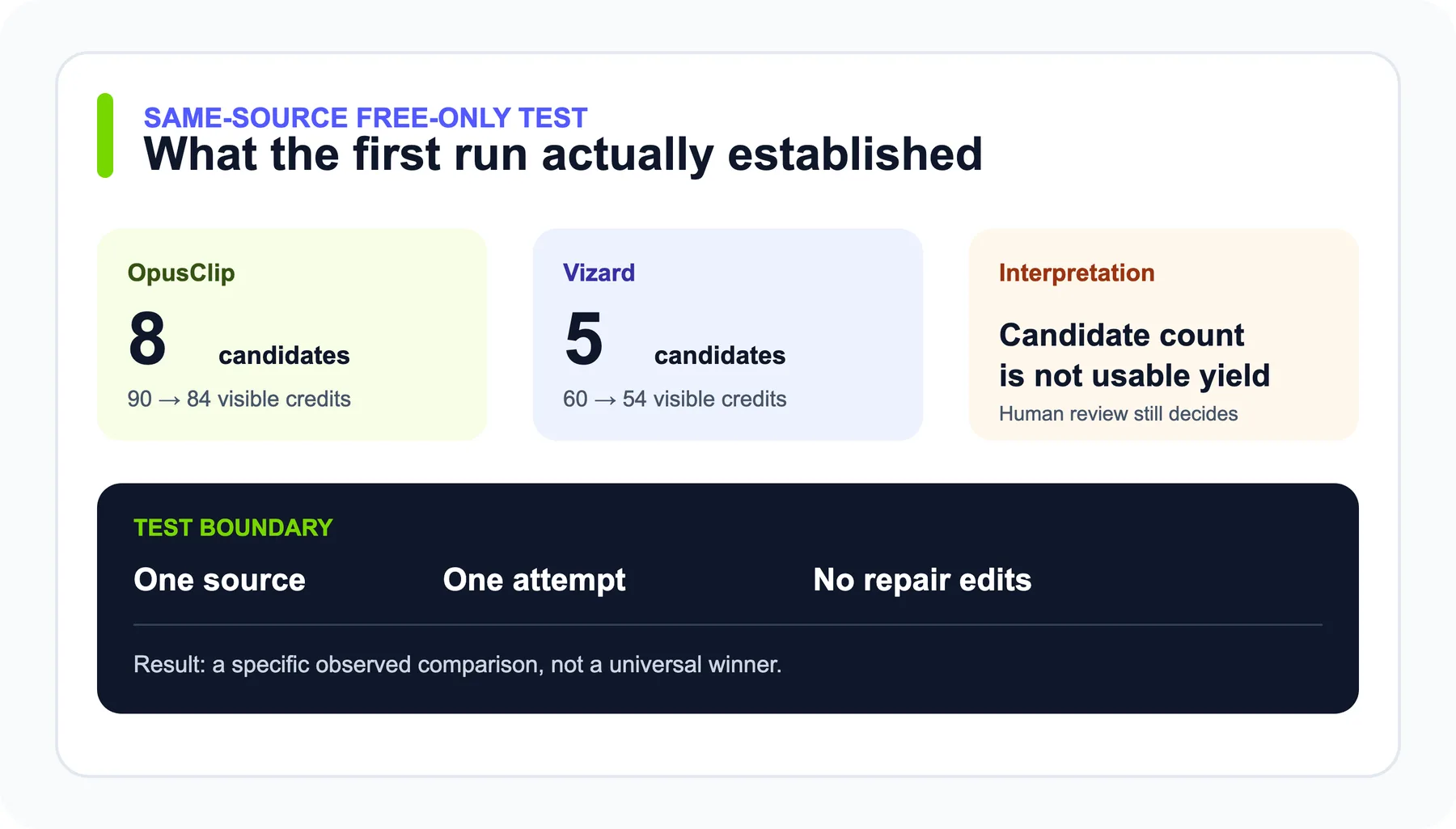
無料範囲のテストで確認可能な出力まで進めたのはOpusClip、Vizard、CapCutです。OpusClipは8候補、Vizardは5候補、CapCutのプロジェクトカードは4本のShortsを示しました。これは1つの管理された素材と1回の試行の数字で、一般的な生成量ではありません。Klapは無料入口を示しましたが生成設定内の消費情報が不十分だったため停止しました。Riversideはこの素材に対する限定無料枠を確認できませんでした。DescriptはAI CreditsとMedia Minutesを別に表示し、予測可能な総生成コストが出る前のプロジェクト作成時にAI Creditを1消費しました。Submagicの長尺向けMagic Clipsは有料add-onと案内されています。
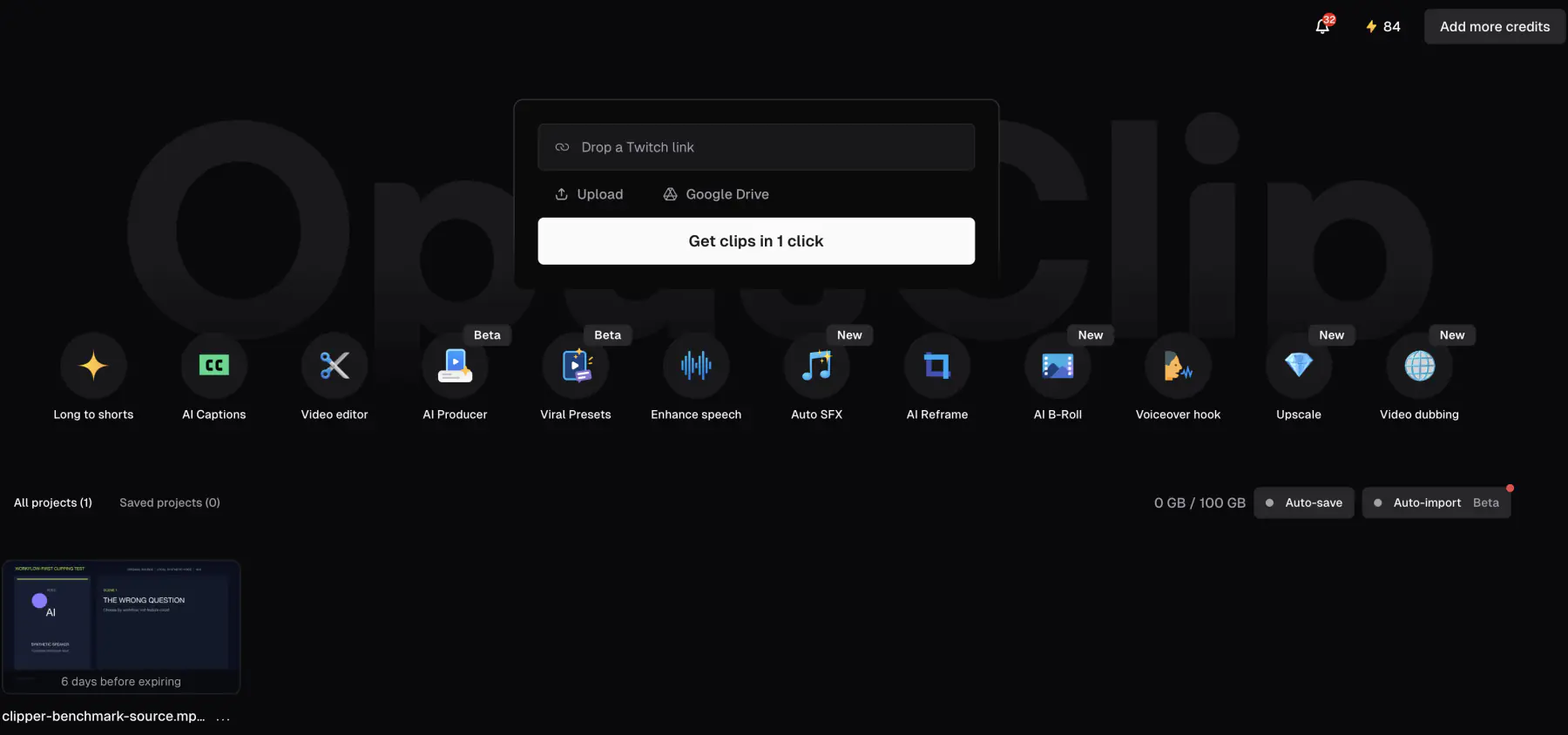
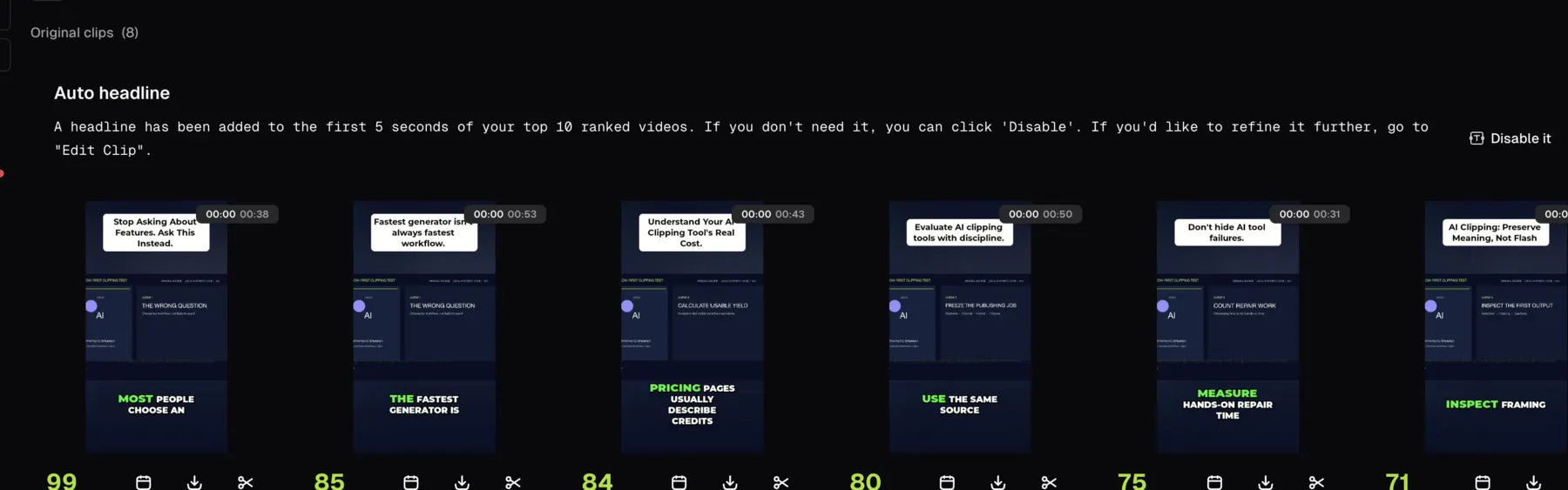
停止した地点も結果の一部です。消費量を事前に予測できることは運用機能です。
04
入力が記事、PDF、台本ならTapVid
TapVidは直接的な自動クリッパーではありません。記事、PDF、台本、PRD、製品文など、制作者が所有する文章から新しい構成済み動画を作るExplainer Video Engineです。ポッドキャストのハイライトだけが必要なら直接クリッパーを選びます。文章のアイデアを視覚的な説明にしたい場合、このカテゴリー変更が該当します。
TapVidのテストでは、AI切り抜きワークフロー評価について独自に書いた371語のMarkdownを読み込みました。英語、16:9、約60秒、voiceover、字幕、背景音楽、中立的な説明promptを設定しました。1回の試行前に、既存残高700 creditsに対して予想180 creditsと表示されました。
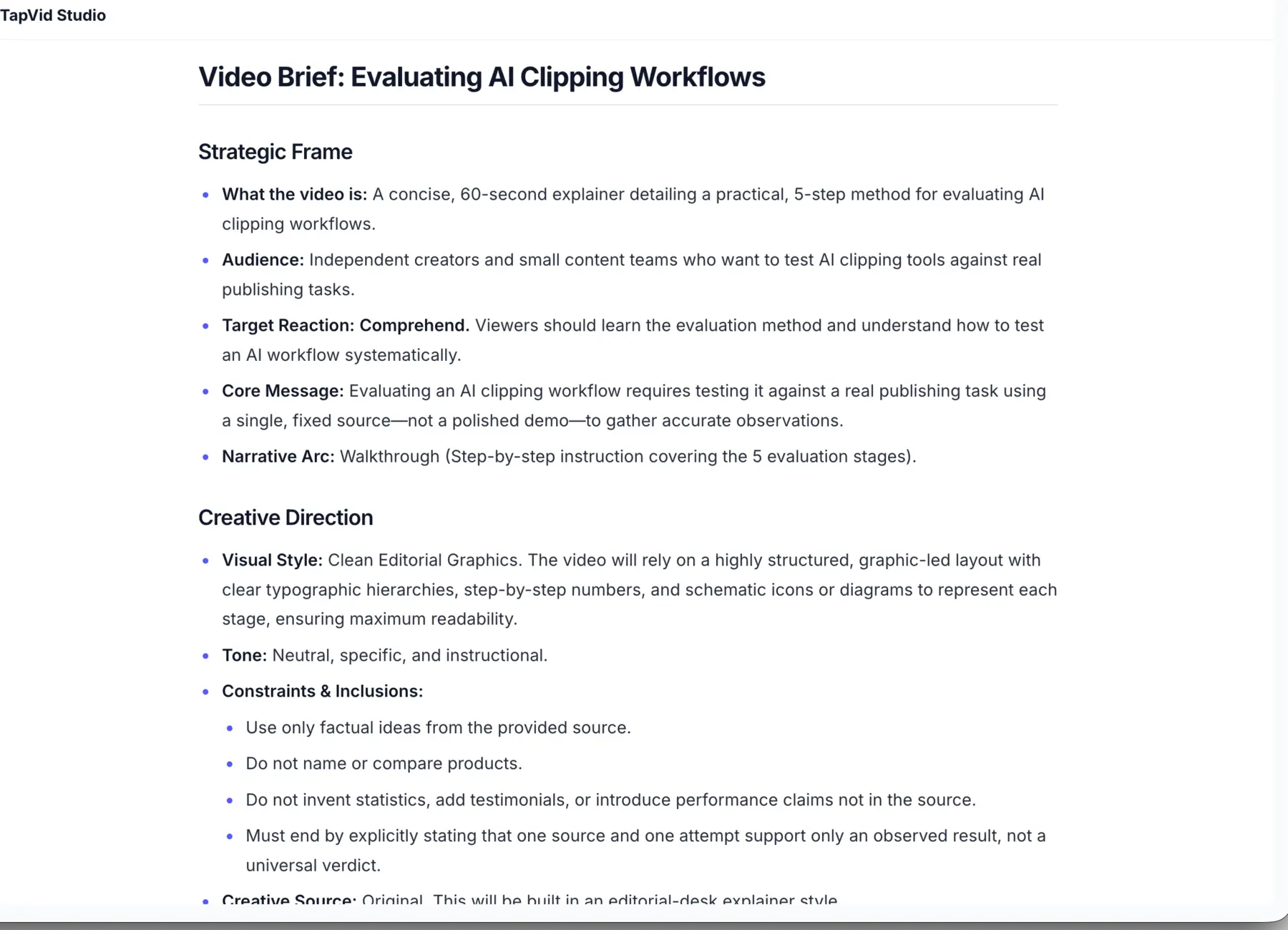
TapVidは素材を解析し、5つの手順をどう見せるか、視聴者にどんな反応を求めるかを質問して、構造化briefを作りました。Clean Editorial GraphicsとComprehendを選び、変更やrerollなしで承認し、同じタスクを続けました。製品比較、架空の統計やtestimonialを入れず、観察結果と普遍的判断を最後に区別するという制約も維持されました。
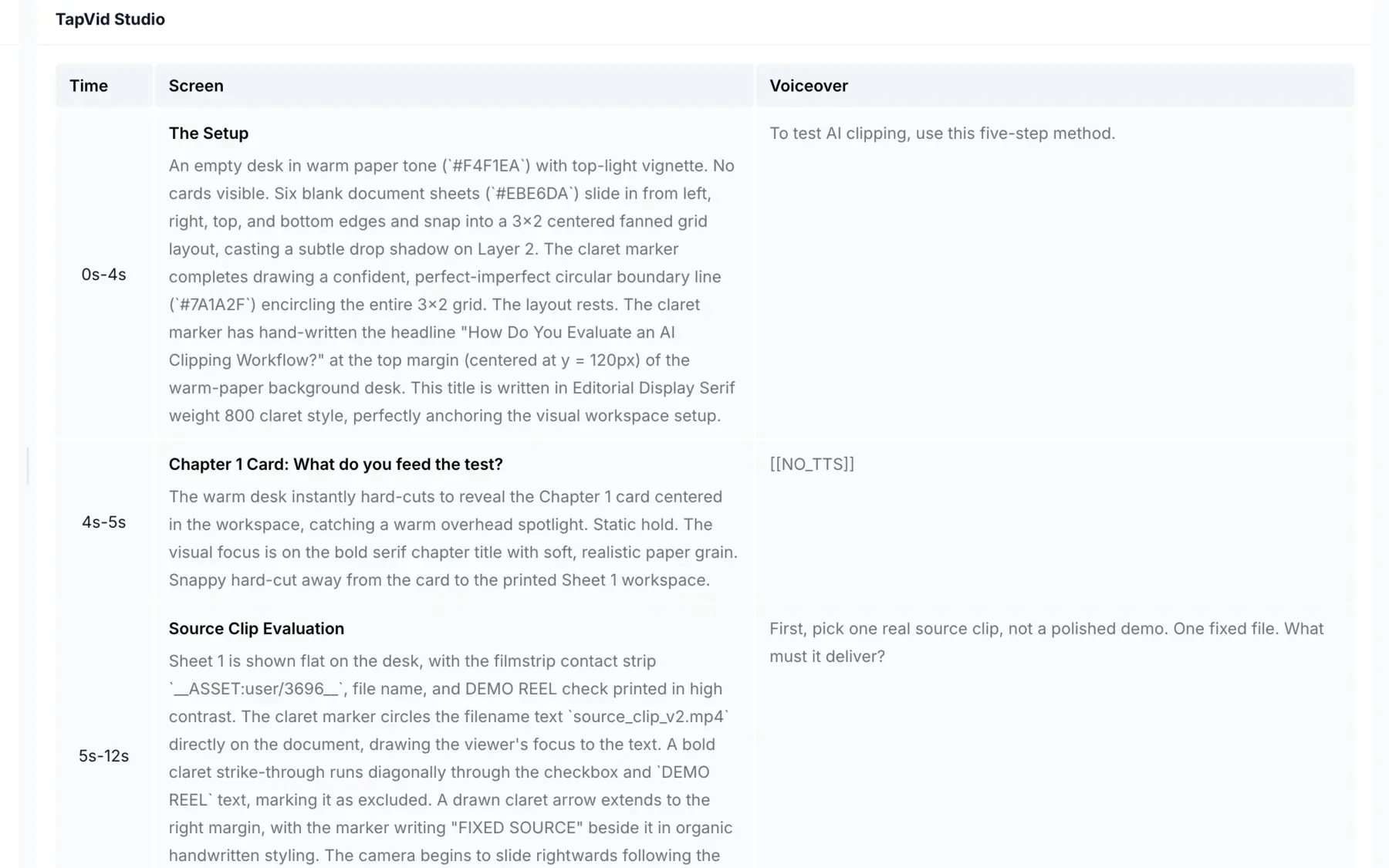
次の承認状態では、生成前に各時間区間と画面指示、voiceoverが対応していました。最初の3行は0〜12秒の導入、章カード、素材クリップ評価です。
最終生成は同じワークフロー内で完了しました。設定目標は約60秒でしたが、プレイヤーは2分11秒を表示しました。初回出力は承認済みのクリーンな編集方針、見える章カード、画面字幕を保ちました。長さの差は実質的な修正作業です。本記事の他の観察と同じく、1回のテストは限定的なワークフロー所見を支えるだけで、普遍的な性能主張ではありません。
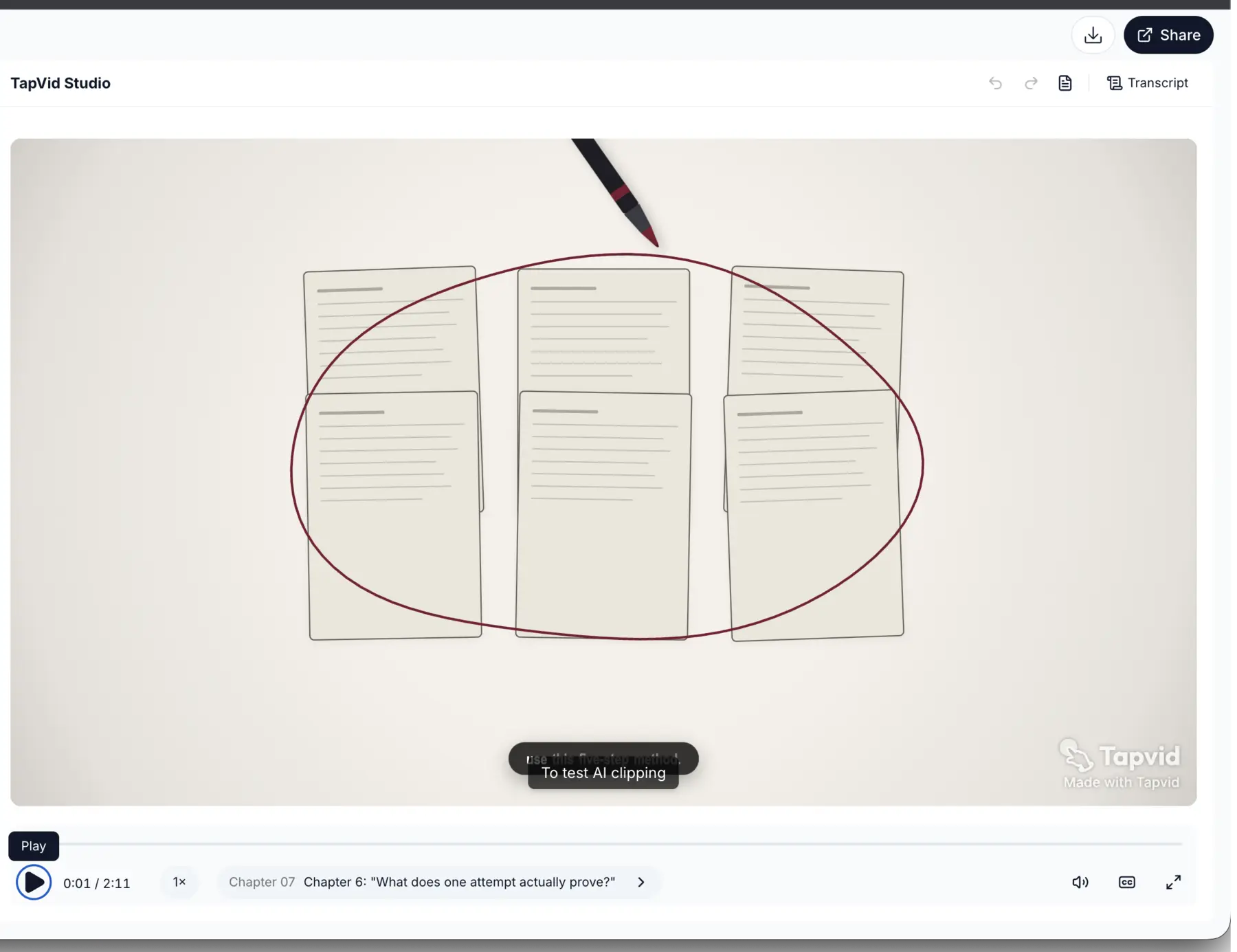
ワークフロー自体が証拠です。文章素材が戦略フレーム、クリエイティブ方針、制作設定になりました。入力と出力が違うため、クリップ数の比較は無効です。
エビデンス注記: 今回の調査では、成熟した独立TapVidレビュー群を確認できませんでした。そのため利用者の総意やベンダーtestimonialは示しません。上の1回は限定的な製品観察であり、社会的証明ではありません。
これが実際の作業なら、TapVid AI解説動画ジェネレーターを確認してください。より広い制作手順が必要なら、先にソーシャルメディア動画の作り方を参照できます。
05
大量の自動切り抜きに向くVizard
VizardはOpusClipに最も近いワークフローの1つです。現行料金ページでは、AI生成クリップ、フルエディター、720p書き出し、3日間保存、月60クレジット、Freeプランで1素材60分または1GBの上限を案内しています。アップロードする素材1分につき1クレジットとも記載されています。枠は変わる可能性があるため、Vizardの最新料金ページを確認してください。
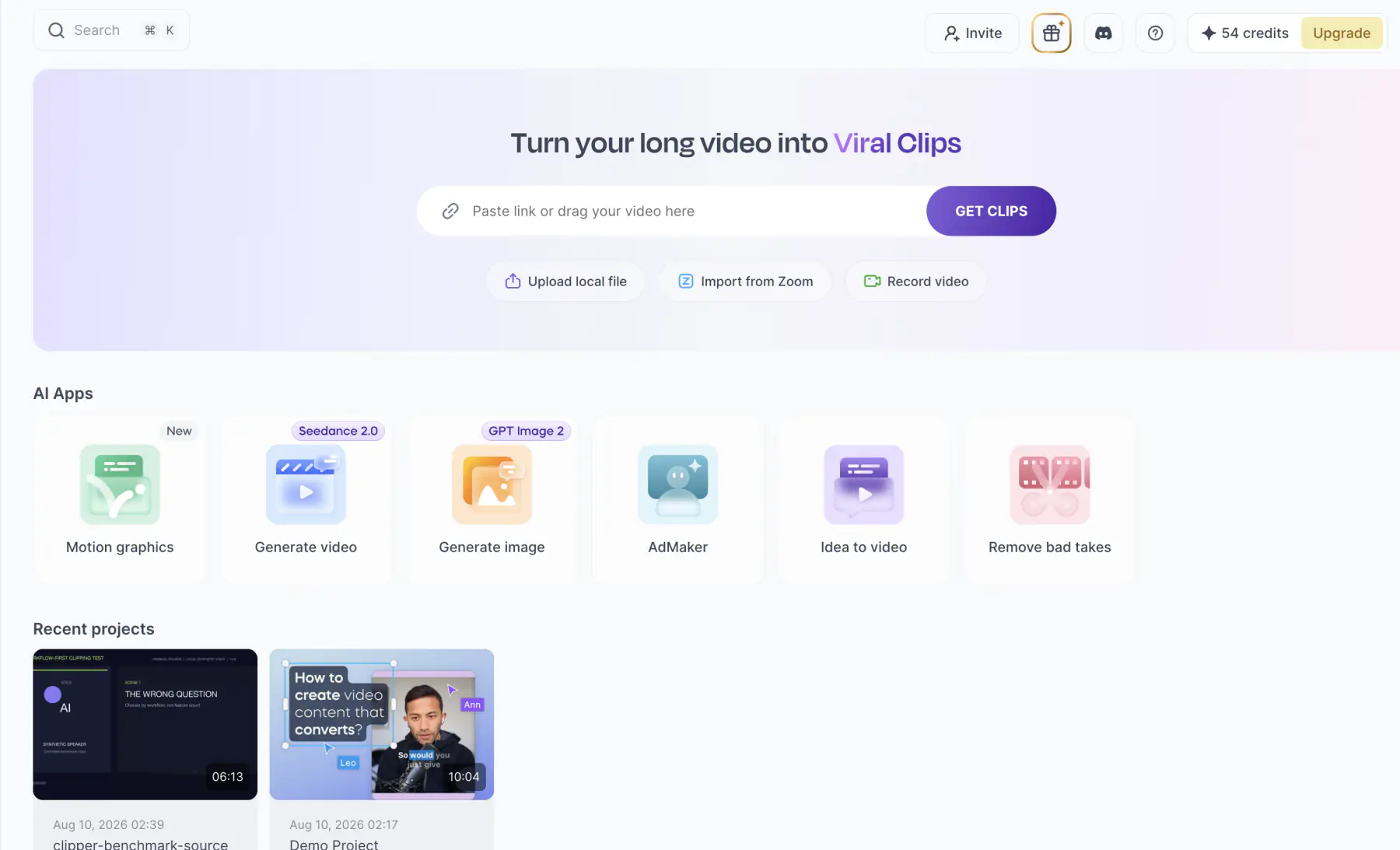
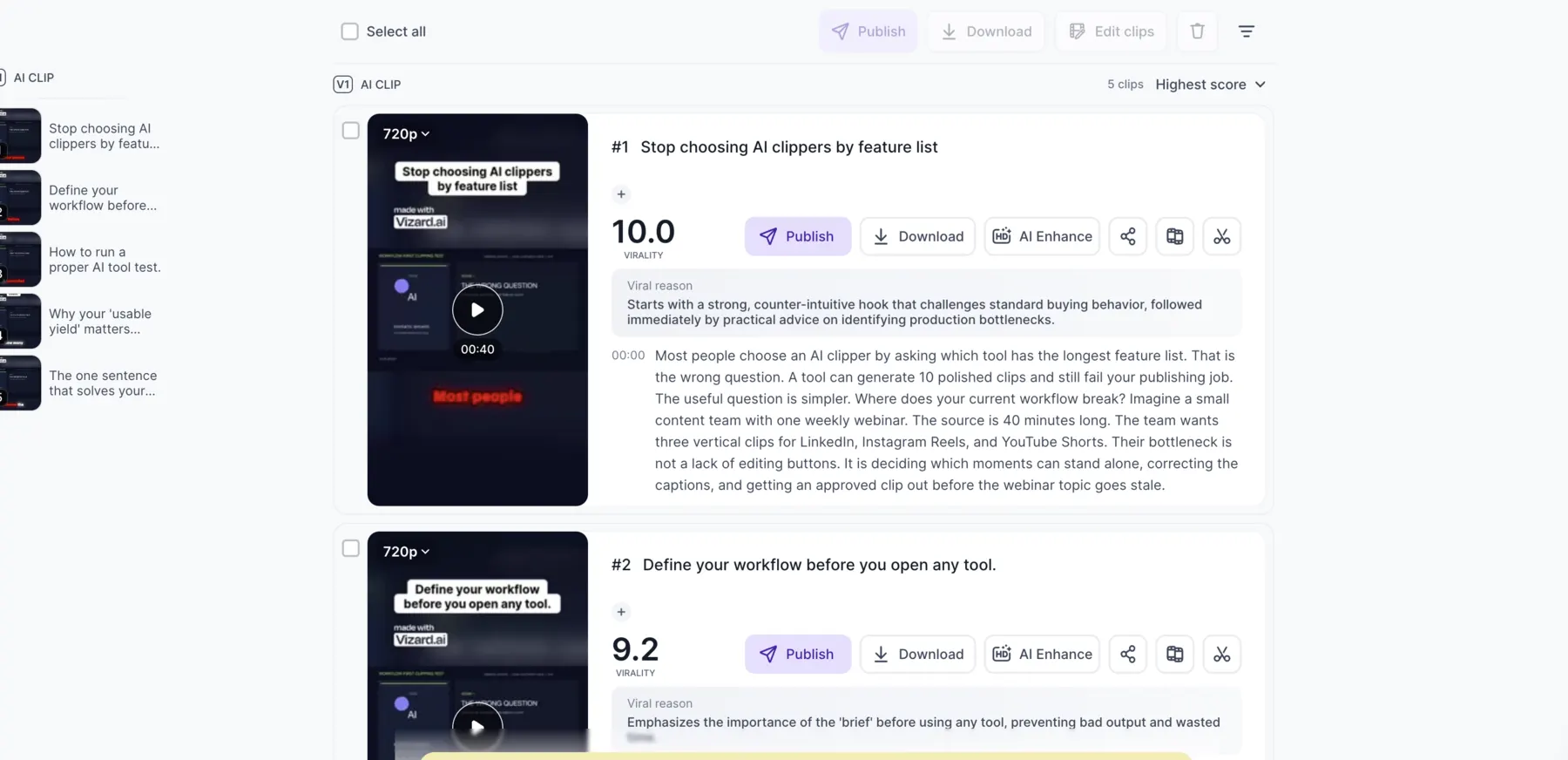
Vizardのテストでは、6分14秒のアップロード後に表示残高が60から54へ減りました。自動言語、9:16、30〜60秒を指定した初回実行で、720p候補が5本生成されました。表示時間は40、34、36、35、33秒です。タイトルは「機能一覧でAIクリッパーを選ぶのをやめる」「ツールを開く前にワークフローを定義する」など、素材に近い内容でした。処理とUI待機を含め、約7分46秒で結果を確認できました。
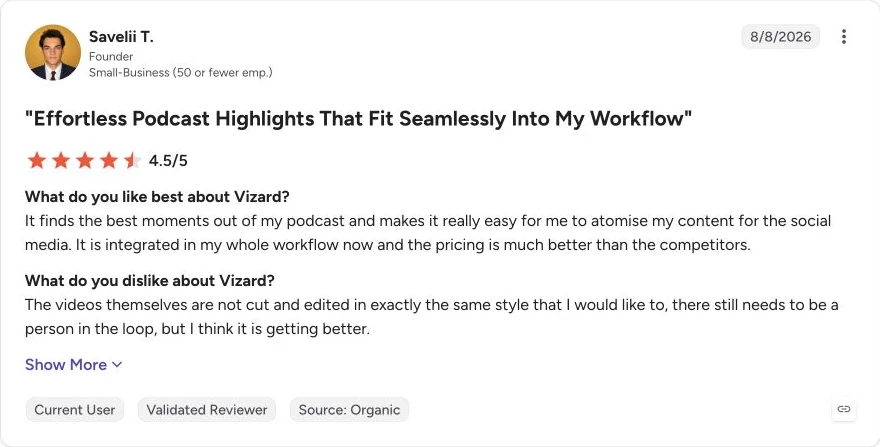
ユーザーの声: 現在利用中の認証済みG2レビュアーは、Vizardがポッドキャストから有用な部分を見つけ、既存の再利用フローに組み込めると評価しました。ただし完成クリップを希望する編集スタイルに合わせるには、なお人の手が必要でした。これはVizardを初稿として使う根拠であり、無確認で公開できる仕組みという根拠ではありません。
自動選定の量と分単位で分かりやすい枠が重要ならVizardを候補にしてください。最終評価はあなたの公開基準です。
06
シンプルな長尺から短尺への流れに向くKlap
Klapは、長尺動画またはリンクを入力し、縦型クリップを生成し、字幕を追加し、文字起こしで編集するという集中した流れです。公式ページはテキストから動画を作る機能とは明確に区別しています。現行の流れはKlapのAI Clip MakerとAI Clip Generatorで確認できます。
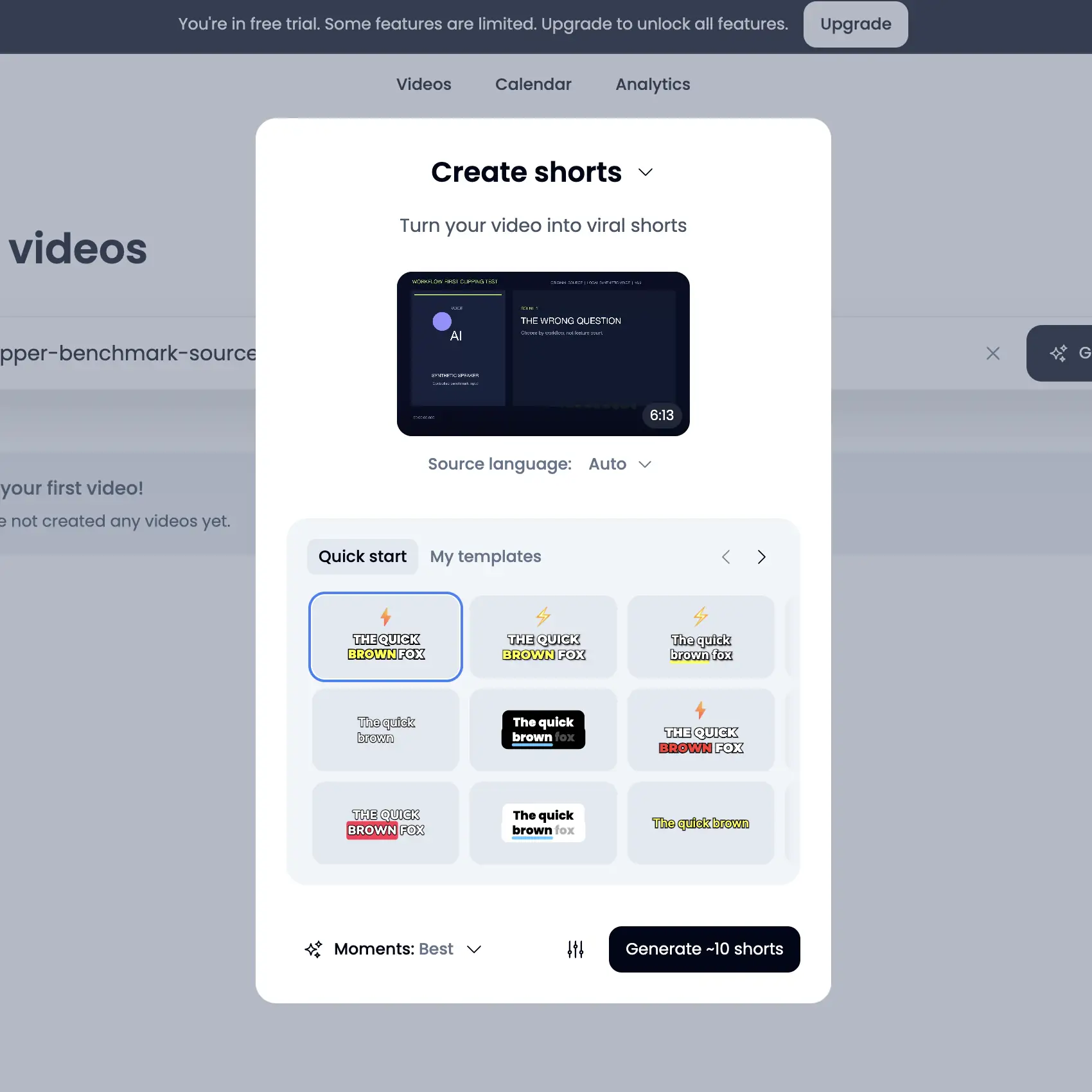
Klapのテストでは、ログイン済み画面に「free trial」と一部機能制限が表示されました。6分13秒の素材を受け付け、自動言語、「Best moments」、約10本のShortsを提示しました。しかし残高、期限、非更新状態、予測可能な消費は設定画面にありません。別の現行ページにはカード不要で動画1本無料とありましたが、アップロード済み素材の消費条件は解決しません。無料限定ルールに従い、Generate前に停止しました。
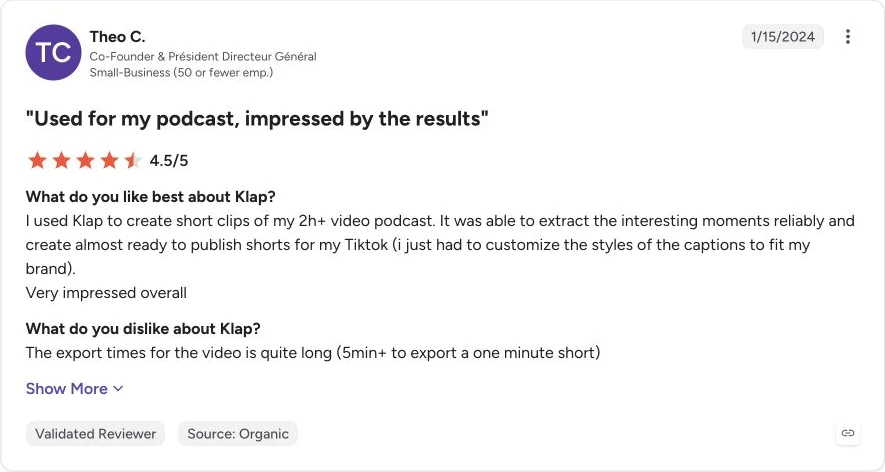
ユーザーの声: あるG2レビュアーは、Klapが2時間を超えるポッドキャストから興味深い部分を安定して見つけ、字幕スタイルを調整すればほぼ公開可能になると評価しました。一方、1分のクリップの書き出しに5分以上かかるとも述べています。確認時のG2レビューは2件だけだったため、これは一つの利用事例であり、安定した総意ではありません。
直接的な流れを重視し、自分のアカウント内で正確な権利を確認できるならKlapを候補にしてください。
07
収録と再利用をまとめたい場合のRiverside
Riversideの違いは切り抜き前にあります。Magic Clipsの流れは、収録またはアップロード、自動クリップ生成、比率と長さの指定、字幕とブランド編集、ダウンロードまたは共有をつなぎます。Riverside料金ページでは現在、Freeプランの720p出力とRiverside透かしを案内しています。
Riversideのテストでは、Create a clip、Social magic clips、Co-Creatorを進み、テスト素材を添付しました。アカウントはPro trialを案内しましたが、この素材の明確な無料枠、予想消費、非更新状態はアップロード経路に表示されませんでした。最終生成メッセージの送信前に停止しました。
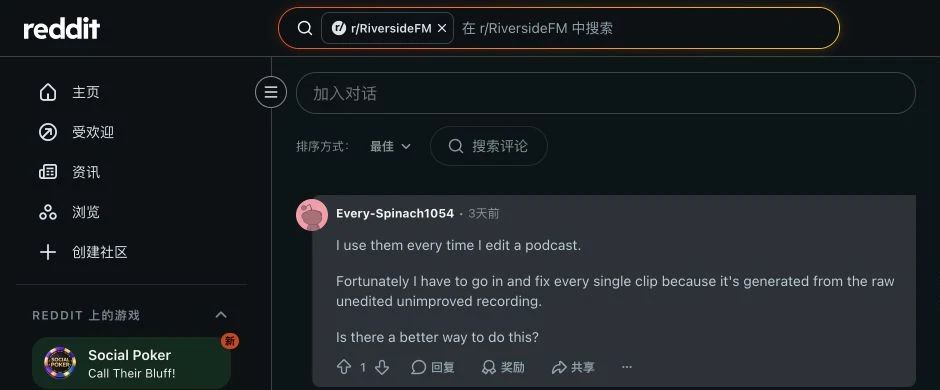
ユーザーの声: 公開されたRiversideのRedditコメントでは、投稿者はポッドキャスト編集のたびにMagic Clipsを使う一方、未編集・未処理の元録音から生成されるため、すべてのクリップを修正すると述べています。これは修正作業に関する個別事例であり、プラットフォーム全体の品質評価ではありません。
08
自動選定より文字起こしの精密制御を重視するならDescript
Descriptの強みは文字起こし、composition、scene、timelineの関係です。クリップ作成ドキュメントによると、既存compositionを解析して10秒から5分のクリップを1〜20本作り、9:16レイアウトや任意のテーマ・目的指示も使えます。結果は編集可能なcompositionとして残ります。
自動選定後の修正が課題ならDescriptが合います。同じプロジェクトで言葉、scene、レイアウト、字幕、タイミングを直せます。
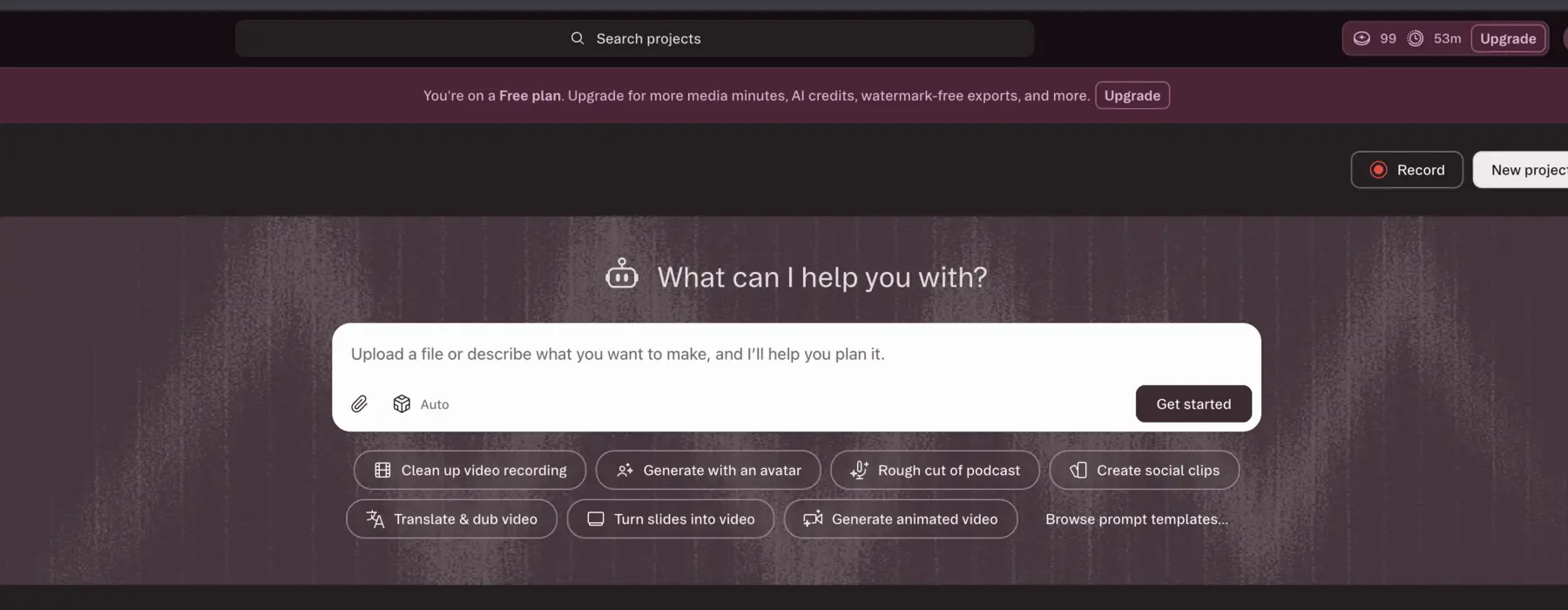
消費モデルにも注意が必要です。Descriptの利用量ドキュメントではCreate clipsが1回30 AI Credits、メディア読み込みがMedia Minutesを消費します。Descriptのテストでは、Freeアカウントは最初に100 AI Creditsと60 Media Minutesを表示しました。Create social clipsを選ぶとプロジェクトが作られ、最終送信で予測可能な総消費が出る前にAI残高が99へ減ったため停止しました。画面では2種類の残高が別々に表示されるため、その後のMedia Minutesの変化をすべてこのテストに帰属させてはいません。
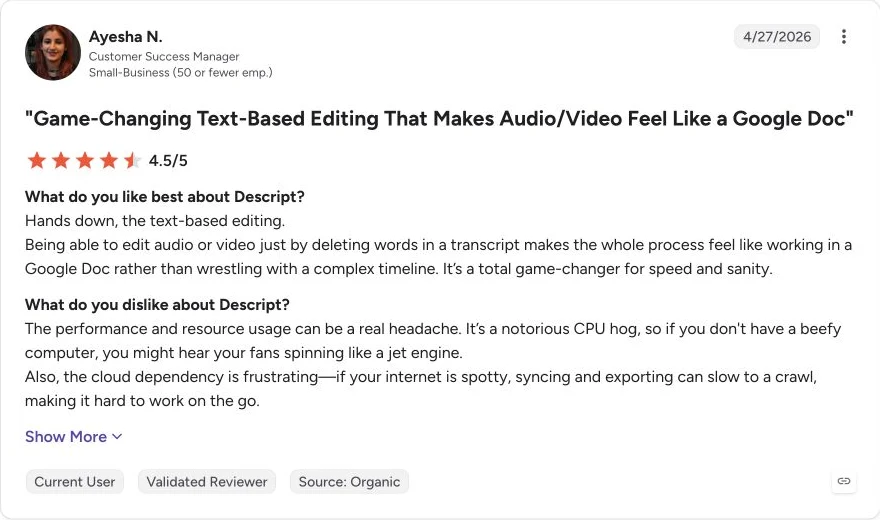
ユーザーの声: 現在利用中の認証済みG2レビュアーは、文字起こし編集を速く直感的だと評価する一方、高いCPU負荷とクラウド依存が同期や書き出しを遅くする場合があると指摘しました。このトレードオフは本節の判断基準と一致します。文字起こし制御の価値が重い編集環境を上回る場合にDescriptが合います。
09
字幕と短尺仕上げがボトルネックならSubmagic
Submagicは「どの場面を切るか」より「この短尺をどう仕上げるか」に向くツールです。中心は動く字幕、短尺のテンポ、B-roll、効果、仕上げです。別のMagic Clipsルートは、長尺動画から文字起こし、拡散スコア、トリミング、字幕、効果、書き出しを含むクリップを作れます。
SubmagicのMagic Clipsヘルプと料金ページは現在、Magic Clipsをadd-on subscriptionとして案内しています。Freeプランでは6分13秒のテストを実行できないため、Magic Clipsは実行していません。
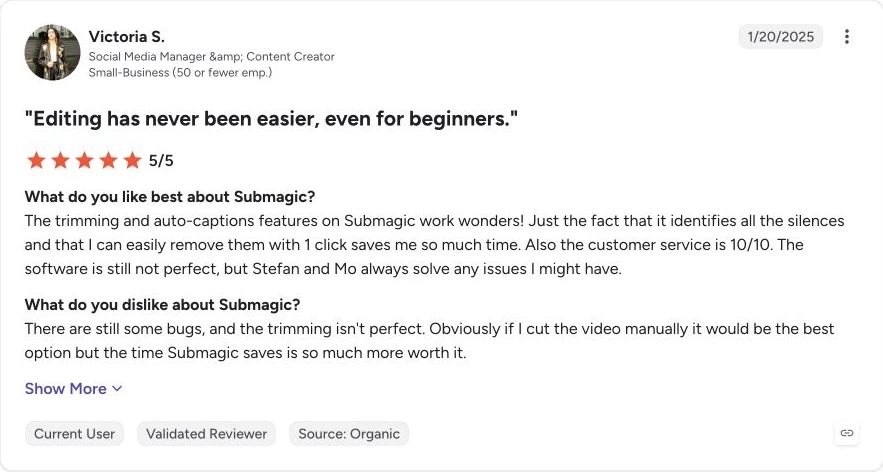
ユーザーの声: 現在利用中の認証済みG2レビュアーは、無音削除と自動字幕で大幅に時間を節約できると評価しましたが、bugや手動編集より不正確なトリミングも挙げています。これはSubmagicを字幕と仕上げのツールとして支持しますが、Magic Clipsによる安定した場面選択の証明ではありません。
字幕デザインと短尺仕上げが課題ならSubmagicを選びます。場面選定が十分なら、2ツール構成を検討してください。
10
自動化より手動制御を重視するならCapCut
CapCutは汎用エディターとLong Video to Shortsを組み合わせます。公式の長尺動画から短尺へのページでは、ローカルまたはクラウド読み込み、自動ハイライト検出、縦型リフレーム、自動字幕、プレビュー、追加編集、書き出しを案内しています。
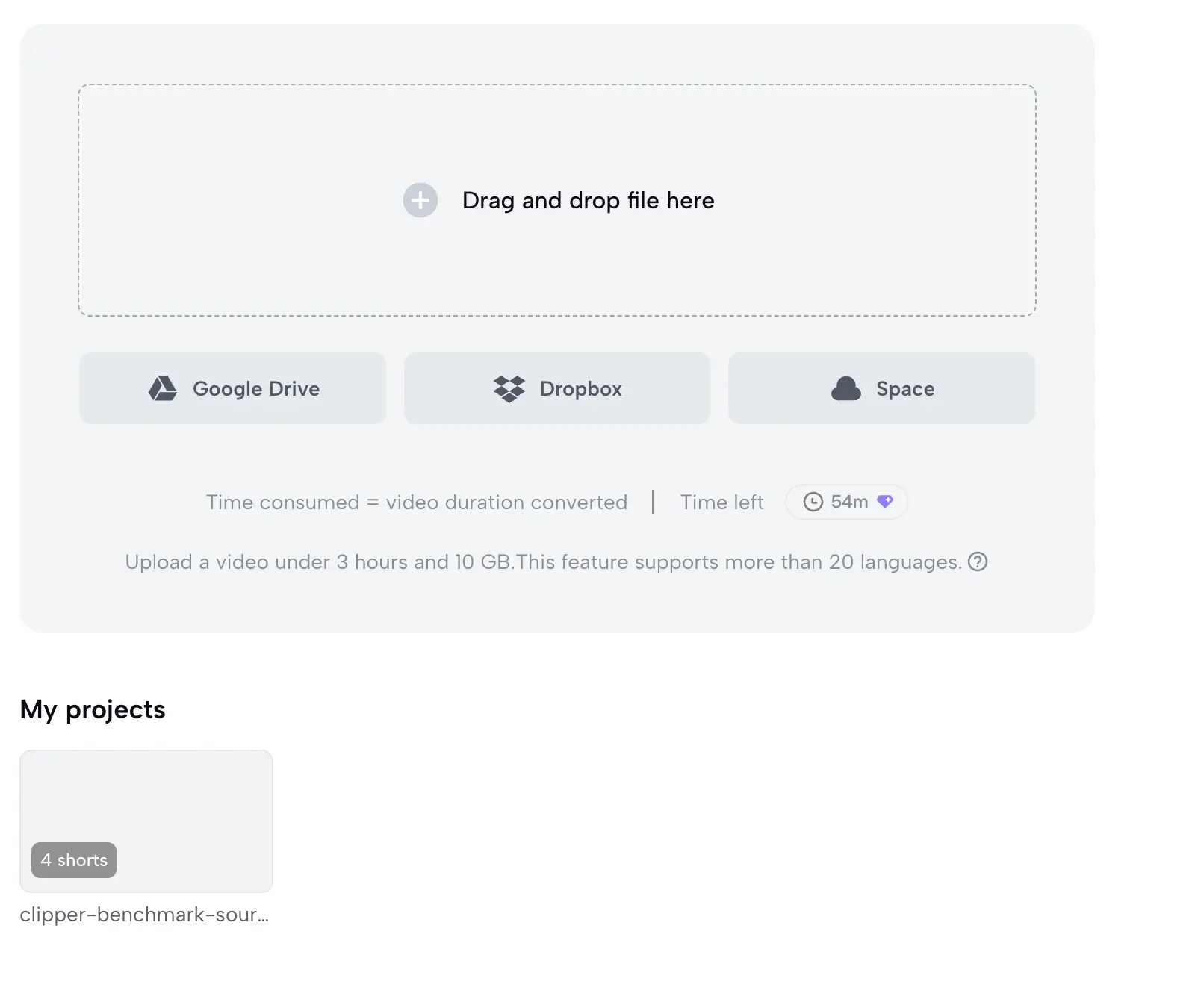
CapCutのテストでは、ログイン済み画面にLong Video to Shortsの無料60分が表示され、素材は時間・ファイル上限内でした。アップロードすると、CapCutサーバーへ送信し、文字起こしし、第三者AIモデルで処理するという免責表示が開きました。アカウント所有者がその法務・データ処理境界を受け入れた後、同じプロジェクトから4本が完成し、残りは54分と表示されました。
「無料分がある」ことだけが条件ではありません。クライアント映像、音声、顔、機密情報を扱う承認済みポリシーも必要です。
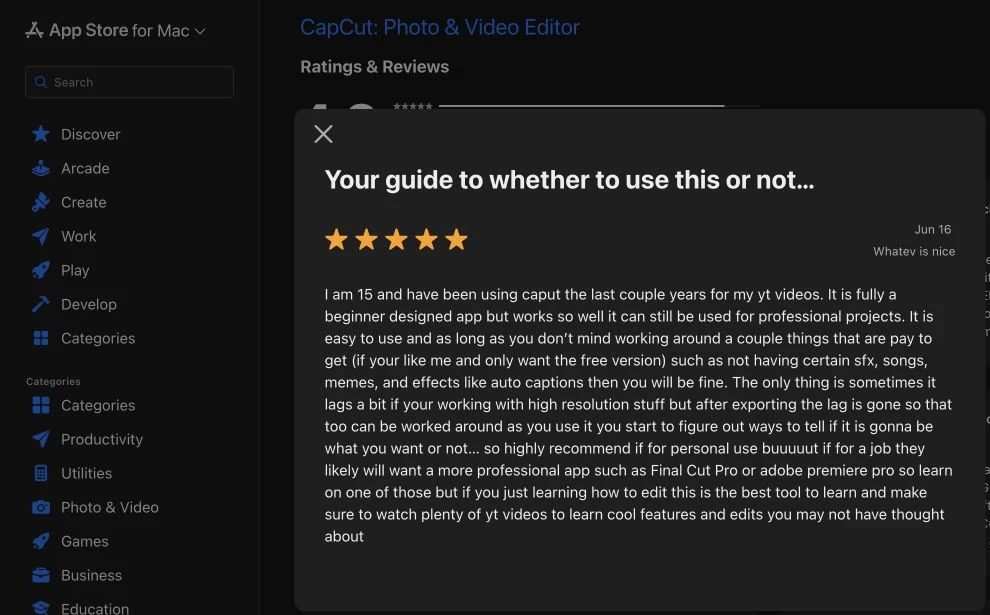
ユーザーの声: Mac App Storeのレビュアーは、CapCutが初心者にも使いやすく、より本格的な制作にも使えると評価しました。ただし一部の音声、メディア、自動字幕は有料で、高解像度編集は遅くなる場合があるとしています。実際のアカウントと端末でProの境界と性能を確認する根拠になります。
11
Opus Clip代替ツールの実コストを計算する
表示価格は入力の1つにすぎません。より有用なのは、公開できた有効クリップ1本あたりのコストです。
月額ツール費 / 公開チェックに合格したクリップ数
実際の人件費率がない間は、人による修正時間を別に記録します。ある場合は次を計算します。
月額ツール費 +(修正時間 × 人件費率)
合計を実際に公開した本数で割ります。プラットフォームが生成した本数では割りません。候補10本で公開可能1本なら、候補5本で公開可能4本より高くなる場合があります。
1か月、次の項目を記録してください。
| 項目 | 入力する内容 |
|---|---|
| プラン費用 | 現在実際に支払っている金額 |
| 素材枠 | 含まれる分数、プロジェクト、credits、アップロード数 |
| 生成候補 | 確認前の件数 |
| 有効クリップ | 文脈、構図、字幕、権利の確認に合格した件数 |
| 修正時間 | 文字起こし、裁切、字幕、画面、書き出しに使った分数 |
| 失敗run | 枠を消費して有効出力がなかった試行 |
| 書き出し制限 | 解像度、透かし、保存、ダウンロード上限 |
今回の無料限定runはこの計算が必要な理由を示します。OpusClipは表示上6 creditsを使い8候補、Vizardは6 creditsで5候補でした。しかし全候補を修正、書き出し、公開していないため、有効クリップ単価ではありません。この表は「有効」の定義が現実にある、あなたの制作月に使うものです。
価格と枠は変わります。プラン画面とアカウント残高を記録するたび日付を付けてください。
12
OpusClipを継続、置換、2ツール構成にする判断
OpusClipを継続:選定が許容範囲で修正が少なく、書き出しとチームの流れが合う場合。移行には設定、学習、運用リスクが加わります。
置換:同一素材の管理テストで別ツールがボトルネックを除けると分かった場合。週次番組で得た結果はチーム判断に使えますが、普遍的主張にはできません。
2ツール構成:選定と仕上げが別問題の場合。1つが場面を見つけ、もう1つが文字起こし、字幕、ブランド、タイミングを処理します。受け渡しコストが削減する修正作業より小さい場合だけ使います。
カテゴリー変更:切り抜く長尺動画がない場合。文章から解説動画を作るTapVidを使い、ポッドキャストのハイライト抽出の代替とは考えません。比較全体で最も重要な違いです。
13
生成クリップを公開する前のQAチェックリスト
ファイルが生成されたことと、公開可能な短尺が完成したことは同じではありません。全候補を最初から最後まで確認します。
- 結論を理解するための前提を含め、1つの考えが完結している。
- 文の途中で始まったり終わったりしない。
- ジェスチャーやカメラ変更を含め、全区間で話者の構図が正しい。
- 字幕が意味、固有名詞、数字、重要用語を正確に保つ。
- 字幕が同期し、必要な非音声情報も含む。
- 顔、ラベル、製品詳細、CTAがプラットフォームUIに隠れない。
- 自動タイトルが原素材にない主張を追加しない。
- 音楽、映像、声、顔、ロゴに必要な権利と許可がある。
- 予約前に最終書き出しファイルをもう一度通して見る。
このチェックは、自動字幕には確認が必要だとするW3C WAI字幕ガイダンスの原則に沿います。また公式YouTube ShortsとTikTok Creative Centerの案内に従い、重要内容がUIに重ならないか確認します。全端末と全サービスに共通する1つのセーフエリアはありません。実際のプレビューを使ってください。
OpusClipのrunでは具体的な警告もありました。大半の自動タイトルは素材に近かった一方、1候補は「YouTube SEO Secrets: Unlocking Views & Subscribers Fast!」と名付けられました。素材はYouTube Shortsに触れましたが、SEO、視聴数、登録者増加を教えていません。クリップ自体も文字起こし確認が必要ですが、タイトルだけでも修正対象です。metadata QAをクリップQAと並べる理由です。
14
Opus Clip代替ツールのよくある質問
正しいOpus Clip代替ツールとは、予測可能な条件で実際のワークフローボトルネックを取り除くものです。代表素材を固定し、公平に1回試し、修正を記録し、機能数ではなく公開可能な出力を比べます。すでに機能するならOpusClipを続け、管理テストで適合が証明されたら置換し、入力が映像ではなく文章ならカテゴリーを変えます。
Opus Clipに最も近い代替ツールは?
VizardとKlapが最も近いカテゴリーです。どちらも既存長尺を字幕付き縦型短尺候補にします。収録と再利用を同じシステムに置くならRiversideも近い候補です。最適な製品は素材、必要な制御、アカウント上限で変わります。
無料のOpus Clip代替ツールはありますか?
複数製品が無料枠を案内しますが境界は異なります。確認したアカウントではVizardが月60 credits、CapCutがLong Video to Shorts 60分から始まり4本生成後54分でした。Klap入口はカード不要で1動画無料としましたが、アップロード後の設定では予測可能な消費が表示されませんでした。Riversideも厳格な無料テストに十分な権利情報がなく、Submagic Magic Clipsは有料add-onでした。生成前にアカウント内の最新条件を確認してください。
VizardはOpusClipより優れていますか?
一概には言えません。6分13秒の1素材でOpusClipは8候補、Vizardは5候補でした。Vizardのタイトルは素材に近く、OpusClipの1タイトルは根拠のないSEO主張へ広がりました。これは1回の観察で、一般的な品質順位ではありません。最もよく使う素材で両方を試してください。
CapCutはOpusClipを置き換えられますか?
CapCutは長尺から短尺と広い手動編集を扱うため、手作業を受け入れるチームでは置換候補になります。ただし自動的に同じ流れではありません。機能可否、Pro制限、書き出し制限、データ処理条件をアカウントで確認してください。
長尺映像がない場合に使える代替は?
記事、PDF、台本、PRD、製品文から新しい解説動画を作るならTapVidが合います。ポッドキャストのハイライト抽出ではないため、直接クリッパーの置換ではなくカテゴリー変更として扱います。
OpusClipと別の編集ツールを併用すべきですか?
OpusClipが使える場面を見つけ、文字起こし、字幕、ブランド、タイミングの修正がボトルネックなら有効です。Descript、Submagic、CapCutを仕上げ層にできます。導入前に追加の書き出しと受け渡し時間を測ってください。