
TL;DR
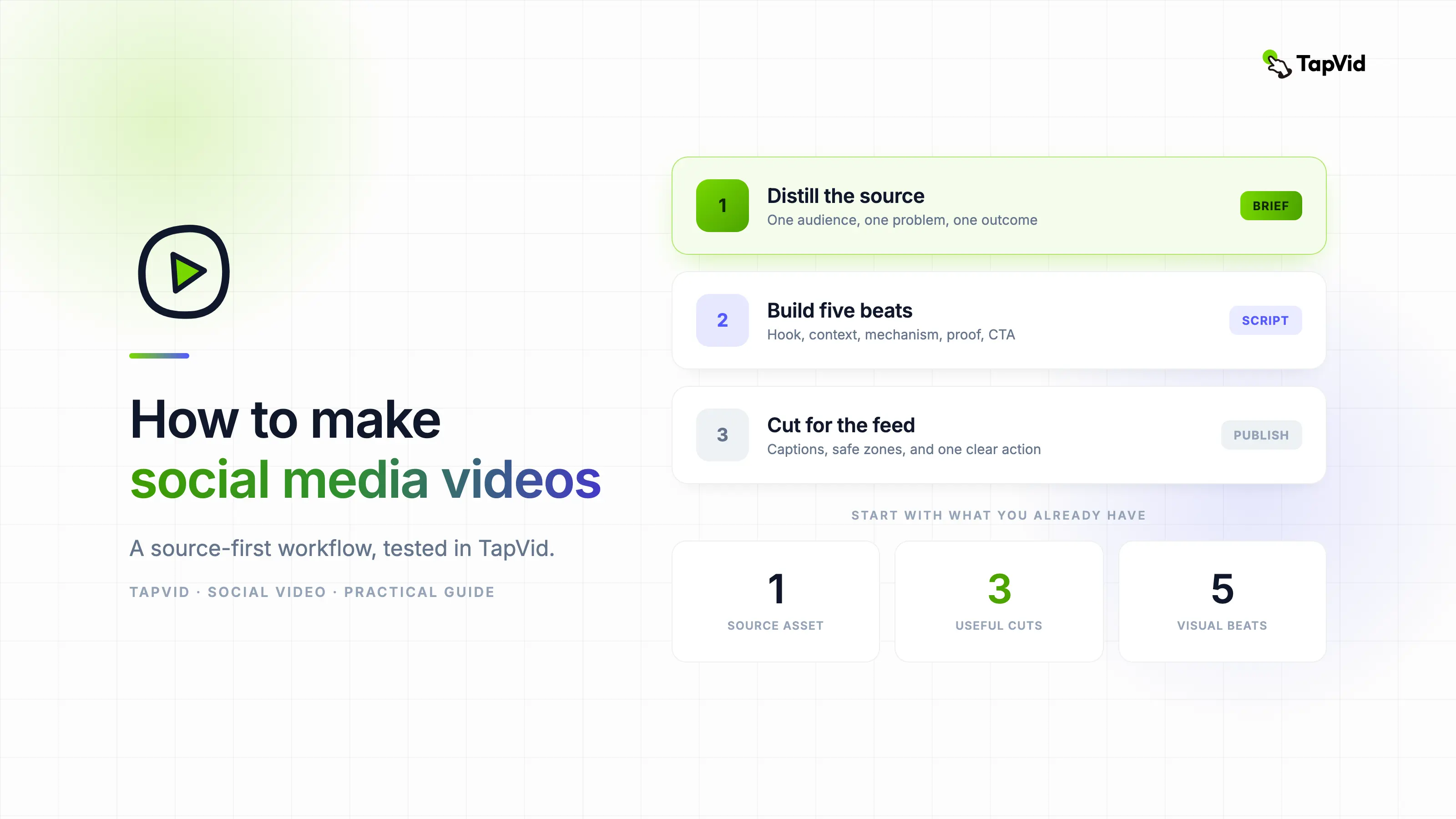
一つの信頼できる素材から一つの約束を抽出し、五つの視覚ビートを書き、15秒、30秒、60秒の別々の動画を作ります。
ゼロから撮影せずにソーシャルメディア動画を作りたいなら、まずはすでに信頼できる素材を使いましょう。記事、PDF、台本、製品ページには、事実と見解が含まれています。その素材を1つの訴求内容に絞り、5つの映像展開に変換し、各投稿先に合わせて動画を編集するのがあなたの仕事です。TapVidで新しい固定条件の設定を記録し、以前の関連する実践テストで得た出力スクリーンショットには明確なラベルを付けて組み合わせました。
Use TapVid to make an animated social media video from your content
01
最短ルートは手元のコンテンツから始まる
ほとんどのソーシャルビデオガイドは、すでに映像があると想定しています。 それは、製品、イベント、またはプレゼンターを撮影した場合に便利です。 最も強力な資産が記事、PDF、スクリプト、または製品ページである場合、それは誤った出発点です。 その場合、より多くの資料を記録する方が、明確さを加える前に作業が増えます。
素材に応じて制作方法を選択してください。 既存の知識は解説動画のワークフローに適合します。 既存の映像はビデオエディタに適合します。 ライブインターフェースはスクリーンレコーダーに適合します。 これらの道は後で出会うことがありますが、すべてのプロジェクトをタイムラインエディタに強制することが、シンプルなアイデアがストック映像検索の一日へと変わってくる方法です。
この記事は最初のパスに従います。 TapVidは解説動画エンジンであり、既存のコンテンツをナレーションとキャプションを備えた構造化されたモーショングラフィックスストーリーに変換するよう設計されています。 カメラ映像をトリミングする必要がある場合は、エディタをご利用ください。 実際のクリックを表示する必要がある場合は、画面を録画してください。 その決定を先に行うことで、どの編集ショートカットよりも多くの時間を節約できます。
02
TapVid実測で使った固定ブリーフ
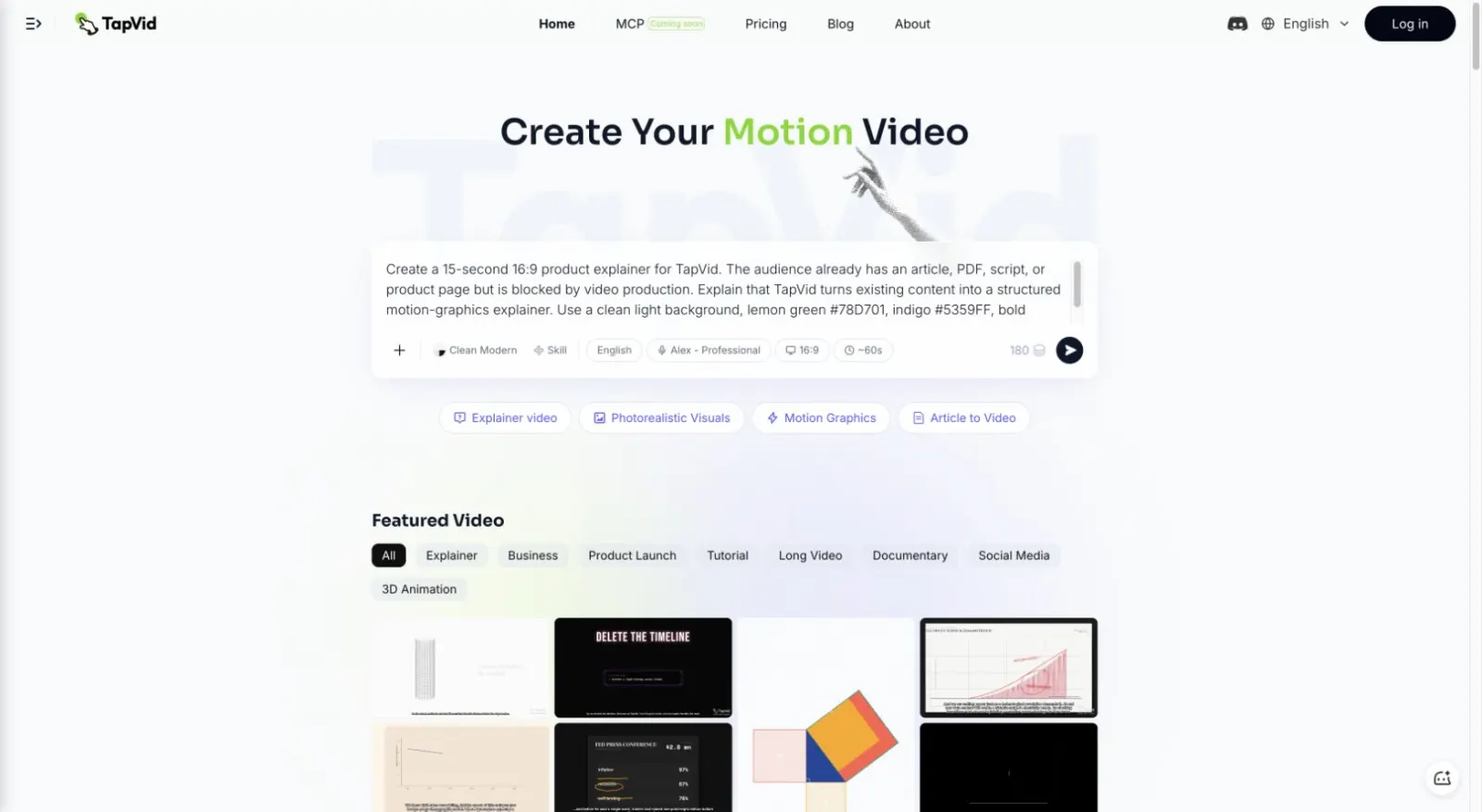
私は意図的に特定のブリーフを1つテストし、結果が既知の対象に対して判断できるようにしました。 ブリーフでは、すでに記事、PDF、スクリプト、または製品ページをお持ちの方でも、動画制作でブロックされている方のために、短い製品説明を求められました。 クリーンな明るい背景、TapVidの緑とインディゴ、太字のキネティックタイプ、アバターなし、そして正確な閉じ行が1行指定されました。
完全なプロンプトは「TapVid用の15秒の16:9製品説明を作成してください」でした。 対象者はすでに記事、PDF、スクリプト、または製品ページを持っていますが、動画制作によりブロックされています。 TapVid が既存のコンテンツを構造化されたモーショングラフィックスの説明に変換することを説明してください。 クリーンライトの背景を使用し、レモングリーン #78D701、インディゴ #5359FF、太字のキネティックタイプ、アバターは使用せず、最後に「コンテンツを解説動画に変換する」としてください。
スクリーンショットは、再構築されたマーケティングの例ではなく、実際の開始状態を記録しているため重要です。 生成前に実用的なミスマッチも捕捉されました。プロンプトは15秒を要求したのに対し、可視コントロールは約60秒に設定されていました。 詳細なプロンプトを貼り付けた後は、必ず実際のコントロールを確認してください。 プロンプト内に記載された期間が必ずしも製品設定を上書きするわけではありません。
03
ステップ1:素材を一つの約束に絞る
ソース全体を要約しないでください。 それにより、動画形状の目次が作成されます。 視聴後に視聴者が理解すべき変化を見つけてください。 良い約束は、特定の聴衆、現在の摩擦、そして具体的な次の状態を結びつけます。
このテストでは、聴衆はすでに有用な文章資料を持っていたクリエイターでした。 摩擦はアイデアの欠如ではありませんでした。 それは、完成したソースと公開可能な動画との間の制作上のギャップでした。 結果は、撮影やアニメーションチームを雇うことなく、修正できる構造化された解説でした。
シーンを書く前に、約束を一文で書いてください。 文が「and」を2回必要とする場合、おそらく2本の動画が含まれているでしょう。 2番目のアイデアは、すべてのシーンに余分な文脈を持たせるのではなく、別のカットに取っておいてください。
- 対象:広い属性ではなく現在の状況。
- 問題:今感じている制作上の障害。
- 結果:動画完成後に可能になること。
04
ステップ2:生成前に五つの視覚ビートを書く
5拍でほとんどの短い解説(フック、文脈、メカニズム、証明、そして行動を促す文言)に十分です。 順序は重要です。なぜなら、フィード視聴者が背景を聞くことに同意していないからです。 行き詰まった瞬間に先頭に立ち、そして説明する権利を得る。
各ビートを視覚的な指示として、さらに1行の音声で記述してください。 "Show a PDF turning into five scene cards" は「talk about efficiency」よりも有用です。 最初のものは、ジェネレーターまたはアニメーターに、構築できる観測可能なものを提供します。 2番目は単なるテーマです。
| ビート | 役割 | 例 | 時間 |
|---|---|---|---|
| フック | 停滞を示す | 記事は完成。動画はまだ。 | 0から3秒 |
| 背景 | 古い工程を示す | 撮影と編集が別プロジェクトになる。 | 3から7秒 |
| 仕組み | 方法を見せる | TapVidが素材を場面と字幕に構成する。 | 7から15秒 |
| 証拠 | 具体化する | 素材から視覚アウトラインが出る。 | 15から24秒 |
| CTA | 一行動を示す | コンテンツを解説動画にする。 | 最後の3秒 |
05
ステップ3:台本をSNS向け解説動画にする
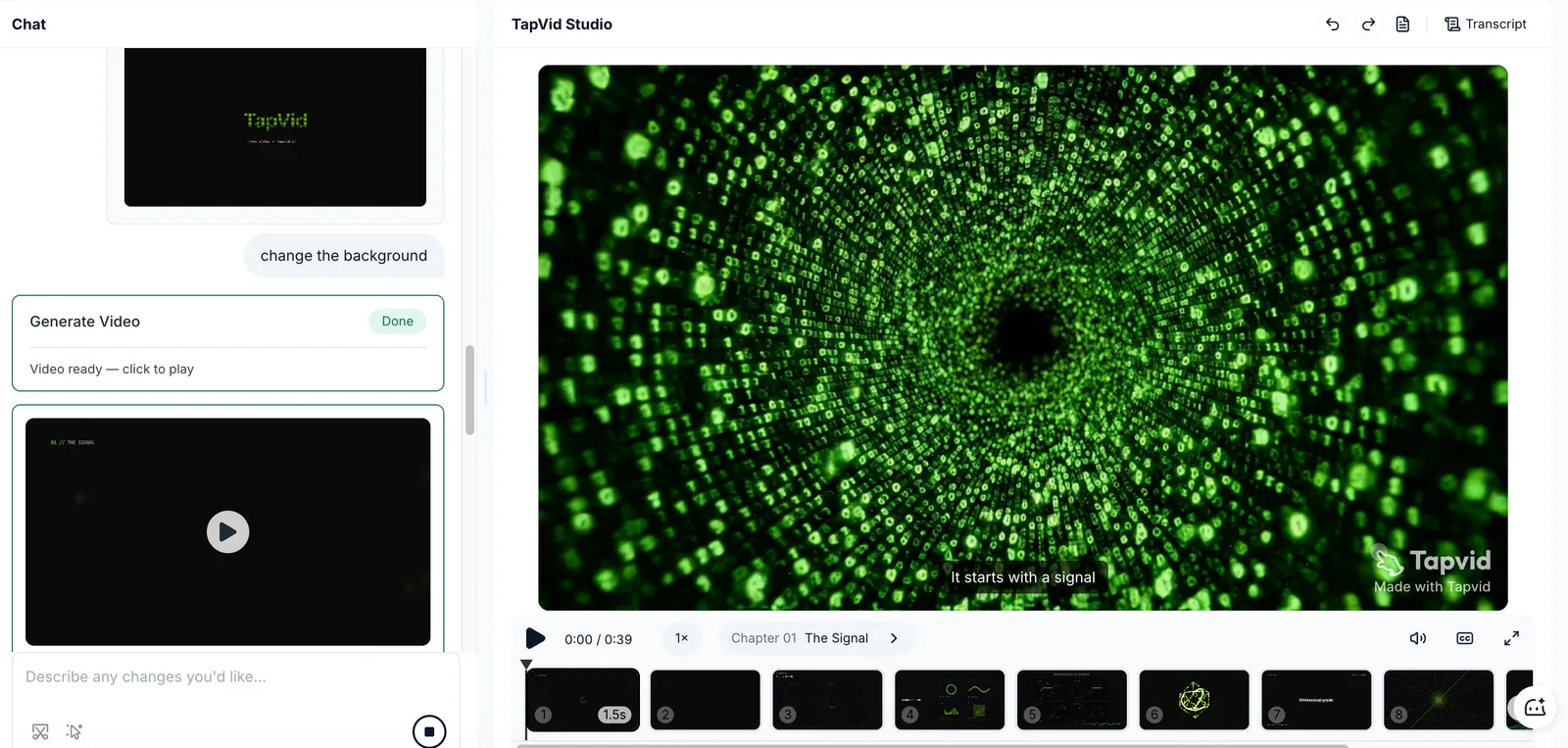
出力例には、ブログ素材として保存されていた関連するTapVid製品デモ実測を使いました。生成後のStudio、39秒のプロジェクト、字幕、場面が確認できます。
その以前の実行で見られた実用的な価値は、魔法のようなワンクリック最終版ではありませんでした。 それは、プレゼンターを録音したり、無関係なストック映像を探したりすることなく、書面による提案から編集可能なビジュアルドラフトへと機能していました。 それはこの種のソーシャル投稿における高額な空白ページステップです。
アーカイブされた出力を確認し、ワークフローが実在する証拠を確認しました:プレイ可能な結果、複数の生成シーン、表示可能なタイムライン、字幕、そして自然言語のリビジョン領域。 それらのディテールは、洗練された静止フレームよりも有用です。なぜなら、それらは編集可能なままのものを示すからです。
上記の入力スクリーンショットと以下のアーカイブされたStudioスクリーンショットは、別々のTapVid実行です。 それらはビフォーアフターのペアとして提示されていません。 実際のスクリーンショットは、出所が明確な場合にのみ有用な証拠となるため、その区別にラベル付けしています。
06
ステップ4:プレゼンではなくフィード向けに編集する
フィードは、音楽を付けたスライド資料ではありません。視聴者は最初の文を聞く前に最初のフレームを見ます。また、プラットフォームの操作UIがキャンバスの一部を覆います。冒頭は静止画でも読めるようにし、その後の動きで仕組みを明らかにしてください。
すべてのシーンで、最も忙しいフレームで一時停止し、ひとつ質問してください:どこを見るか分かりますか? 答えが「いいえ」の場合は、別の要素を追加する前に、移動する要素を削除してください。 有用なソーシャルエディットは、情報がきれいに届くため、すべてのオブジェクトが動くからではなく、より速く感じられます。
- 最初の画面を無音で理解できるようにする。
- 字幕を視覚テキストとして設計する。
- 一場面に一つの焦点を置く。
- 主張だけでなく仕組みを見せる。
- 一つの行動と行き先で終える。
07
2026年に確認すべき書き出し設定
プラットフォームの仕様は変わるため、第三者のサイズ表を転載せず、公式ヘルプページを確認しました。InstagramのReelsは1.91:1から9:16に対応し、最低720p、30 fpsが必要です。Google のYouTubeでは、条件を満たす正方形または縦型の動画は最長3分までShortsに分類されます。
TikTok は、垂直クリエイティブ用に少なくとも720×1280ピクセル、5秒から60秒の範囲を含む、明確な広告仕様を公開します。 それは広告の指針であり、普遍的なオーガニック投稿の規則ではありません。 LinkedIn は、幅広いオーガニックアスペクト範囲と最大15分の動画を許可していますが、独自のガイダンスでは、インターフェース要素がエッジを覆える可能性があると警告しています。
| 媒体 | 開始比率 | 公式条件 | 編集メモ |
|---|---|---|---|
| Instagram Reels | 9:16 | 1.91:1から9:16、720p以上、30fps以上 | 重要文字は中央に置く。 |
| TikTok | 9:16 | 広告は720×1280以上、5秒から60秒 | 21から30秒は広告向け推奨。 |
| YouTube Shorts | 9:16または正方形 | 条件を満たす3分以内 | 1分超は音楽権利を確認。 |
| 4:5または16:9 | 通常投稿は1:2.4から2.4:1、15分まで | 端をUI用に空ける。 |
この表をエクスポートの出発点として使用し、公開日にリンクされた公式ページを確認してください。 さらに重要なのは、モバイルコンポーザー内で正確なファイルをプレビューすることです。 技術的に有効な動画でも、キャプションをボタンの下に配置したり、プロフィールグリッド上でCTAをトリミングしたりできます。
08
一つの素材を三つのSNS動画に再利用する
再利用は、各カットが別々のジョブを持つ場合に機能します。 60秒の編集が単にスピードアップされ、3つのファイルに切り取られた場合、失敗します。 同じソースの主張とビジュアルシステムを維持し、その後、証拠の量と目的地を変更してください。
30秒のメカニズムカットから始めてください。これは、全体のロジックを合わせるように強制するためです。 音声を加速させるのではなく、文脈と証拠を除去して15秒の主張削減を導き出してください。 実際の例を1つと正直な制限を1つ加えて、60秒の証明カットを構築してください。 これにより、ほぼ重複した3つのテストではなく、小規模なテストシステムが作成されます。
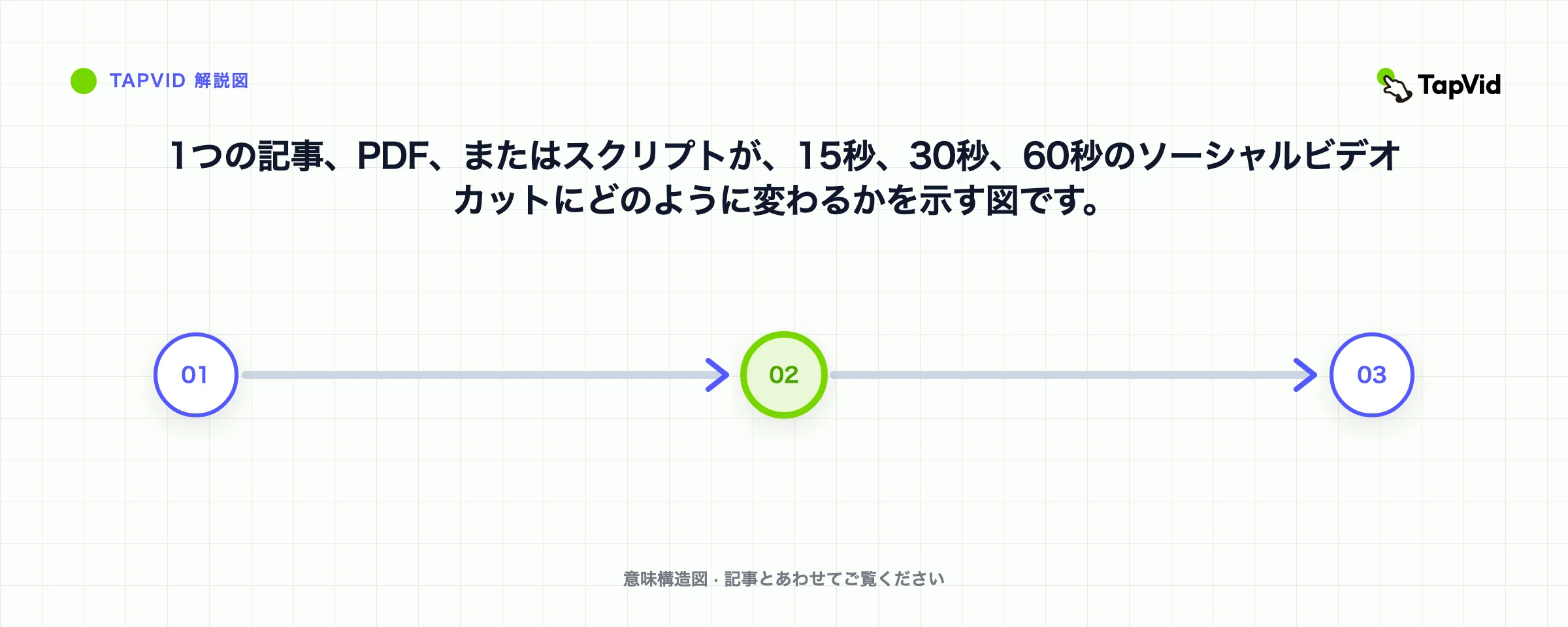
- 15秒は主張とCTA。
- 30秒は問題、工程、結果。
- 60秒は背景、実例、限界、CTA。
09
実測で分かったこと
テストは、ソース品質が上限を設定することを裏付けました。 正確なブリーフは、システムに利用可能な観客、メカニズム、視覚的な方向性、そして締めくくりのラインを提供しました。 「Make this viral」のような曖昧な要請は、そのような決定を一切提供しません。
それはまた、一般的なチュートリアルではほとんど言及されない制御問題も明らかにしました。 自然言語の指示と製品設定は、別々の層です。 プロンプトが15秒と表示されたのに、期間コントロールが約60秒と示した場合、生成時間を費やす前にインターフェース設定を確認すべき項目でした。
最終的に、AIは編集責任を免除しませんでした。 それにより、最初の構造化ドラフトがより安価になります。 それでも、強調や事実に基づく裏付け、安全圏、そしてCTAが聴衆に合致しているかどうかを判断しなければなりませんでした。 その分業は、プロセスを完全に自動的と呼ぶことよりも、より有用な期待です。
- 文章と設定が食い違う場合がある。
- 主張を元資料と照合する。
- 形式も編集判断である。
- 解説生成は撮影素材編集とは異なる。
10
公開前の最終チェックリスト
エディタ内だけでなく、エクスポートされたファイルに対してこのチェックリストを実行してください。 目的は、投稿が公開される前にメッセージ、プラットフォーム、信頼の失敗を検出することです。
- 対象、問題、結果が明確。
- 最初の2秒で意味が伝わる。
- 字幕が正確でUIと重ならない。
- 事実が元資料と一致する。
- 比率と時間が最新仕様に合う。
- CTAは一つだけ。
- 実機で文字が読める。
11
よくある質問
SNS動画は何秒がよいですか?
一つの役割を終える最短時間を選びます。15秒は主張、30秒は仕組み、60秒は証拠に向きます。
撮影なしでSNS動画を作れますか?
はい。 もしソースが記事、PDF、スクリプト、または製品ページである場合、説明ワークフローはそのアイデアをモーショングラフィックス、ナレーション、キャプションに変換できます。 実際のシーンや人物が証拠の一部である場合にのみ、撮影された映像を使用してください。
媒体ごとに別動画が必要ですか?
ソースとビジュアルシステムは1つに保ち、別々のカットにしてください。 アスペクト比を再構成し、フィードの最初の行を書き直し、テキストを安全領域内に移動させ、コール・トゥ・アクションを目的地にマッチさせます。
字幕は必要ですか?
字幕は音声がオフのときにメッセージを利用できるようにし、視聴者が速いナレーションを追うのに役立ちます。 それらは、短いフレーズ区切りや高いコントラスト、そしてプラットフォームコントロールからの十分な余白を備えたビジュアルテキストとして編集した場合に最も効果的です。
公開前に何を確認しますか?
すべての請求をソースと照合し、名前と番号を検査し、選択された音声と再生時間を確認し、音なしで一度視聴し、携帯電話でエクスポートされたファイルをプレビューします。 第一世代を草稿として扱ってください。
12
実践的なまとめ
ソーシャルメディア動画の作り方を学ぶことは、すべての投稿を新しい撮影として扱うのをやめると、はるかに簡単になります。 信頼できる情報源から始め、ひとつの約束を分離し、遷移を心配する前に視覚的な構造を作成してください。
素材が文章で蓄積された知識なら、TapVid のアニメーションSNS動画作成ツールか、より幅広いAI解説動画生成ツールを試してください。素材が映像や実際のインターフェースなら、まず動画編集ツールか画面録画ツールを使い、その結果を後から配信ワークフローに組み込みます。
繰り返し可能なシステムは小規模です:1つのソース、5つのビート、1つの世代、3つの意図的なカット、そして実際の電話プレビューです。 それだけで、公開し、反応から学び、全体の制作プロセスを再構築せずに次のカットを改善できます。