
TapVid
    API & MCP料金公式ブログ会社概要
    ブログ›オープン字幕とクローズド字幕:納品形式を選ぶ
    ブログに戻る

    オープン字幕とクローズド字幕:納品形式を選ぶ

    オープン字幕とクローズド字幕の違いを理解し、表示形式と正確さを分けて、視聴先に適した字幕素材を用意します。

    ワークフロー
    Kenneth ChenKenneth Chen2026年10月25日 · 8分で読了2026年10月25日 · 8分で読了Discord
    Kenneth ChenKenneth ChenTapVid GTMマネージャー | 元Alibaba | SEO・GEO・グロースエンジニアリング

    著者や他の動画クリエイターと交流し、 実践チュートリアルを見よう。

    Discord に参加
    2026年10月25日8分で読了
    オープン字幕とクローズド字幕:納品形式を選ぶ
    次のツールで要約6個のアシスタント
    ChatGPTPerplexityTapVidvideoClaudeGeminiGrok
    AIエージェントから動画を作成TapVid API & MCPを接続→

    この記事の内容

    1. 01オープン字幕とクローズド字幕の違いは?
    2. 02キャプション、翻訳字幕、文字起こしの役割
    3. 03正確さと表示形式を別々に判断する
    4. 04視聴先ごとに字幕素材をまとめる
    5. 05テキストだけでなく実際の再生を確認する
    6. 06オープン字幕とクローズド字幕の質問
    次のツールで要約API & MCP →
    ChatGPTPerplexityTapVidClaudeGeminiGrok

    TL;DR

    オープン字幕は画像に残り、クローズド字幕はプレーヤーに依存します。どちらにも誤りはあり得ます。字幕なしマスター、確認済み時間付きテキスト、必要な焼き込み版を対応付けて保管します。

    オープン字幕とクローズド字幕の違いは表示方法です。オープン字幕は映像の一部として常に表示されます。クローズド字幕は別の時間付きテキストで、対応プレーヤーが表示を切り替えます。この区別だけでは、人が内容を確認したかは分かりません。業務用動画では形式と確認手順を別々に決め、視聴先が実際に扱える素材を渡します。

    01

    オープン字幕とクローズド字幕の違いは?

    オープン字幕は映像に焼き込まれているため、字幕ボタンでは消せません。クローズド字幕は映像とは別に保存され、対応プレーヤーが表示します。通常は視聴者がオン・オフを選べます。操作、外観、対応ファイル形式は視聴先によって異なります。

    W3C WAIの字幕ガイドはこの表示上の違いを説明しています。また、字幕は発話だけでなく重要な非言語音も表すとしています。話者や、場面の意味を変える警報を示す場合があります。見出しを繰り返す画面文字だけでは、音声全体の字幕とは限りません。

    制作側では修正方法が変わります。焼き込んだ文字の誤りは、編集元から再書き出しするのが一般的です。別トラックなら映像を変えず交換できる場合がありますが、配信先が対応している必要があります。字幕ファイルが存在するだけでプレーヤー機能が保証されるわけではありません。

    University of South Carolinaも、オープン字幕は画像に埋め込まれ、縮小時に読みづらくなる場合があると説明しています。字幕形式の解説は基本的な区別の根拠です。サービスの対応状況は変わるため、古いSNS一覧を固定の規則として使わないでください。

    オープン字幕は映像の画素にあり、クローズド字幕は対応プレーヤーが制御する別の文字層です。

    02

    キャプション、翻訳字幕、文字起こしの役割

    キャプションは理解に必要な音の情報を伝えます。会話、話者、意味のある音などです。サブタイトルは、音は聞こえるが言語を理解できない人向けの翻訳を指すことがあります。W3Cは国によって用語が違うと注意しています。ファイル名だけで必要な情報がそろうとは判断しないでください。

    文字起こしは発話などの内容を、再生時刻から切り離して読める形にします。単語の検索や、再生せず読み返す用途に役立ちます。通常の文字起こしには各行をいつ表示するかの情報がありません。時間付き字幕にはテキストの分割と音声への時刻合わせが必要です。

    例として、画面外の二人の会話と警告音を含む研修動画を考えます。会話の翻訳だけでは、誰が話したか、音がなぜ重要かが落ちる可能性があります。必要な手掛かりを依頼書に明記します。すべての環境音ではなく、理解に寄与する音を含めます。

    他言語を依頼する際は言語と目的を示します。話者情報が必要なら、単に「スペイン語字幕」より「話者表示を含むスペイン語の時間付き字幕」が明確です。サービスの呼称と違ってもチーム内では定義をそろえます。動画ローカライズでは元の変更が各言語へ及ぼす影響も説明しています。

    03

    正確さと表示形式を別々に判断する

    形式と確認は二つの軸です。確認済みオープン、未確認オープン、確認済みクローズド、未確認クローズドの組み合わせがあります。焼き込みで誤りは直りません。別トラックだから自動生成、不正確とも限りません。実際の映像と照らして言葉、時刻、音の手掛かりをどう確認したかが重要です。

    W3Cは自動字幕の正確さに注意を求めています。自然な文でも製品名、数字、否定が違う場合があります。「切断しない」と「切断する」は小さな語の違いでも意味が大きく変わります。整ったテキストや大まかな信頼度表示ではなく、元の音声と確認します。

    タイミングも確認します。正しい文でも操作の後に出れば混乱します。話者と同時に現れ、読める時間があり、適切な位置で切り替わるかを見ます。改行も重要です。つながる語を不自然に分けると、綴りが正しくても読みにくくなります。

    内容担当者と、必要なら対象言語の理解者を決め、確認した動画版を記録します。このチェックリストは記事やソフトウェアが代わりに確認したという意味ではありません。未確認なら納品時に明示し、オープン・クローズドという形式名を承認の代用にしないでください。

    表示形式と確認済み・未確認の四つの組み合わせが、正確さは別の判断であることを示します。

    04

    視聴先ごとに字幕素材をまとめる

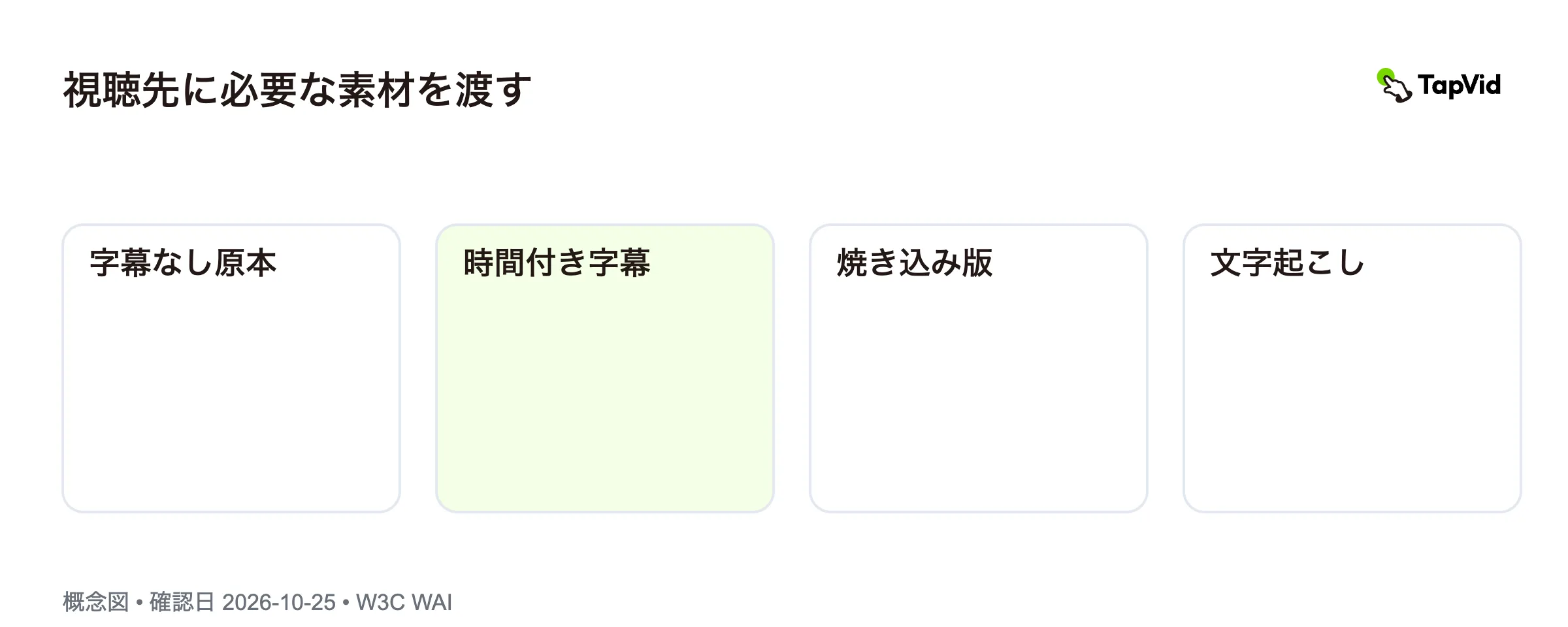
    可能なら焼き込みのないマスターから始め、配信先が扱える確認済み時間付きテキストを添えます。読み返しや検索に必要なら文字起こしも残します。常時表示が必要な掲載枠にはオープン字幕版を追加します。役割が違うため、互いを上書きしないようにします。

    対応ウェブプレーヤーにはマスターと別トラック、研修ライブラリーにはそれに文字起こしと言語識別子が必要かもしれません。SNS版は現在の選択肢を確認して焼き込みを使います。これは納品計画の整理であり、全サイトや学習システムが同じファイル・操作に対応するという主張ではありません。

    共通の動画版と言語コードで命名します。例として「orientation-v3-en」を映像、字幕、文字起こしに共通で使えます。引き継ぎには字幕確認日と視聴先を添えます。アップロード前に、現在の編集版に合ったテキストかを判断できる状態にします。

    製品名、ナレーション、場面順を変えたら関連素材をすべて確認します。以前の編集で正しかった文字起こしが新しい版では違う場合があります。他言語も同じです。動画のバージョン管理で依存関係を整理できます。承認は中身が変わり得るフォルダーではなく、動画とテキストの組に結び付けます。

    05

    テキストだけでなく実際の再生を確認する

    最終動画を対象プレーヤーで開きます。クローズド字幕ならトラックがあり、言語表示が明確で、切り替えが働くかを確認します。現在の動画版に対応する字幕であることも確かめます。オープン字幕なら書き出しとアップロード後の映像全体で読めるかを見ます。

    大画面とスマートフォンの両方を試します。字幕が商品ラベル、顔、重要な手順を隠していないか、操作ボタンと重ならないかを確認します。フォーラムの古いピクセル余白を共通の安全領域として使わず、実際のUIに合わせて文字や場面要素を移動します。

    二重表示にも注意します。焼き込み版の上に、オンになった別トラックが出る場合があります。同じキャンペーンで両形式を用意できないという意味ではなく、組み合わせの確認が必要です。各視聴先の素材を決め、視聴者が最初に見る状態を試します。

    提供された映像ならTapVidのトーキングヘッド編集が入口になります。ただし、このガイドは特定の字幕サイドカーファイルをTapVidが出力する証明ではありません。必要な出力とプレーヤー対応を先に確認します。形式、自動文字起こし、チェックリストのどれか一つでアクセシビリティ適合を証明するものではなく、制作と確認の判断を扱います。

    06

    オープン字幕とクローズド字幕の質問

    クローズド字幕は必ず自動生成ですか?

    いいえ。クローズドは表示方法です。人が別トラックを作成・確認する場合も、自動生成テキストを後で焼き込む場合もあります。形式ではなく、言葉と時刻の確認方法を聞いてください。

    オープン字幕とクローズド字幕を併用できますか?

    別の配信先向けに両方を用意できます。一つのプレーヤーで同時表示すると重複して映像を隠す場合があります。最終再生と初期状態を確認し、字幕なしマスターと焼き込み版を明確に命名します。

    スマートフォン動画の焼き込み字幕はどこに置くべきですか?

    読めて、必要な情報を隠さない位置です。対象の操作UIと動画全体を実機で確認します。このガイドは共通のピクセル余白を定めません。画面要素と競合するなら文字を移すか構成を変えます。
    著者による内容確認済み: Kenneth Chen

    この記事の検証方法

    検証対象: 形式の定義と納品指針を2026年10月25日に確認しました。証拠: W3C WAIとUniversity of South Carolinaが形式の区別と確認上の注意の根拠です。二軸の表と納品セットは編集上の計画支援です。

    確認方法と限界

    一次資料と記事の区別を照合しました。図は文字の層と確認状況を示します。字幕書き出し試験、正確性ベンチマーク、法的適合評価は行っていません。

    • 用語とプレーヤー対応は視聴先で異なります。
    • TapVidのSRT・VTT出力機能を主張していません。

    W3C WAI

    University of South Carolina

    証拠の確認日2026年10月25日

    著者についてKenneth Chen

    TapVid GTMマネージャー | 元Alibaba | SEO・GEO・グロースエンジニアリング

    Kenneth Chen は TapVid の市場開拓と SEO/GEO グロースエンジニアリングを担当しています。実際の製品素材を使って解説動画のワークフローを調査・検証し、成功した出力と失敗したレンダリングの両方を記録しながら、製品に関する記述を一次情報で確認しています。

    全84記事を見る →LinkedInプロフィール

    Kenneth Chen が、Discord で動画クリエイター仲間との会話にあなたを招待しています。

    Discord で Kenneth に参加 →
    提供映像のトーキングヘッド編集を見る

    手元の素材をそのまま活用

    手元のファイルファイルから、そのまま公開できる動画へ

    WEB→ 動画PPT→ 動画PDF→ 動画素材→ 動画音声→ 動画動画→ 動画トーキングヘッド→ 動画WEB→ 動画PPT→ 動画PDF→ 動画素材→ 動画音声→ 動画動画→ 動画トーキングヘッド→ 動画

    続きを読む

    関連記事

    動画のアスペクト比:伝わる画面を選ぶ
    ワークフロー·8分で読了

    動画のアスペクト比:伝わる画面を選ぶ

    動画のアスペクト比と解像度を区別し、切り抜き、全体表示、再構成のどれが適切かを判断します。

    2026年10月25日

    マイクロラーニング動画:一つの課題に一つの学び
    ワークフロー·8分で読了

    マイクロラーニング動画:一つの課題に一つの学び

    マイクロラーニング動画を課題から設計し、動画が適する場面、練習、更新担当者を明確にします。

    2026年10月25日

    視聴者が実践できる解説動画の作り方
    ハウツー·10分で読了

    視聴者が実践できる解説動画の作り方

    正確な手順から解説動画を作る方法を紹介。実際のTapVid検証、出力の確認、不明瞭なレッスンを改善する方法を解説します。

    2026年9月7日

    どんなプロンプトも、モーショングラフィックの 解説動画 に。数分で完成。

    映るのはあなたの製品。描き直しも、書き換えもありません。

    無料で始めるデモを予約
    Tapvid

    TapVidは、企業がすでに持つ素材を、内容を明確に伝え、そのまま公開できる正確な動画に変えます。

    TikTokInstagramXDiscordYouTube

    AI に TapVid について聞く

    ✦G

    TapVid

    モーショングラフィックス

    キネティックタイポグラフィ生成ツールAIモーショングラフィックスジェネレーターアニメーショングラフ作成ツールアニメーションコラージュメーカーインフォグラフィック動画メーカーロゴアニメーション作成

    解説動画

    プレゼン動画作成AI解説動画ジェネレーターホワイトボードアニメーションメーカーAI 学習動画メーカー

    製品・広告動画

    営業支援動画イベント告知動画製品デモ動画EC商品紹介動画新製品発表動画動画広告

    クリエイティブ動画

    無料AI動画ジェネレーターAIドキュメンタリー動画メーカーアニメーションSNS動画メーカーAI Bロールジェネレーターアニメーション動画メーカーイントロ・アウトロ動画作成

    動画に変換

    URLを動画にPDFを動画に画像・素材から動画PPTを動画に記事を動画にスクリプトを動画にSOPの動画化Wordを動画に
    その他の変換ツール
    Googleスライドを動画にテキストから動画AIAudio to Videoポッドキャストを動画に動画から動画AI

    業界別

    SaaSEC・通販教育製造業不動産動画作成

    プロンプト&テンプレート

    Gemini Omni 1.1 FlashプロンプトライブラリMiniMax H3プロンプトライブラリSeedance 2.5 プロンプトライブラリ解説動画テンプレート動画制作計画テンプレート動画クリエイティブブリーフテンプレート動画制作提案テンプレート

    比較

    HeraMotion.soVEEDLeaddeCreatifySynthesia
    その他の比較
    HeyGenMotionvid AITapNowPictoryInVideoFlikiLumen5

    会社情報

    料金プラン概要お問い合わせMCPブログ

    © 2026 TapVid. All rights reserved.

    プライバシーポリシー
    利用規約