
TL;DR
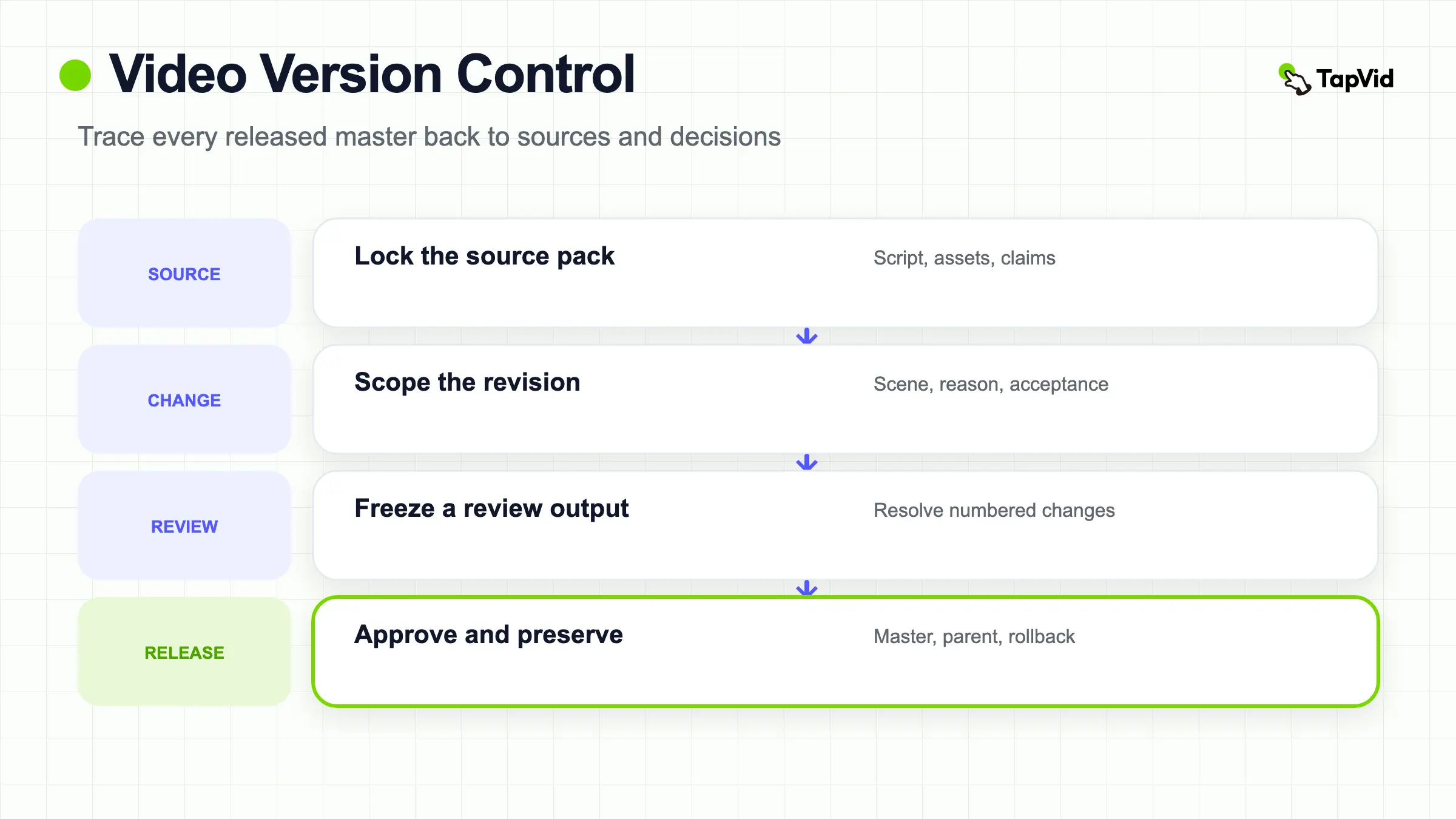
版は復元可能な状態、改訂は同じ成果物への変更、派生版は用途別の分岐です。原本を固定し、変更をシーン単位に限定し、承認済み出力を保存します。
動画のバージョン管理は、納品物をその原本、判断、変更、承認状態へ結び付ける仕組みです。
01
動画バージョン管理の意味
ビデオのバージョン管理は、単なるクラウド ストレージやよりクリーンなファイル名ではありません。これは、目に見える出力を、それを作成したスクリプト、ソース アセット、編集決定、レビュー状態、およびリリース先に接続する制作記録です。チームは、提供されたマスターを開いて、その親バージョン、要求されたリビジョン、それを承認した人または役割、その時点で許可されていたアセットとクレームを特定できる必要があります。そのチェーンがなければ、誰もが最新のフォルダーを使用したと信じている場合でも、古いロゴや価格が戻ってしまう可能性があります。
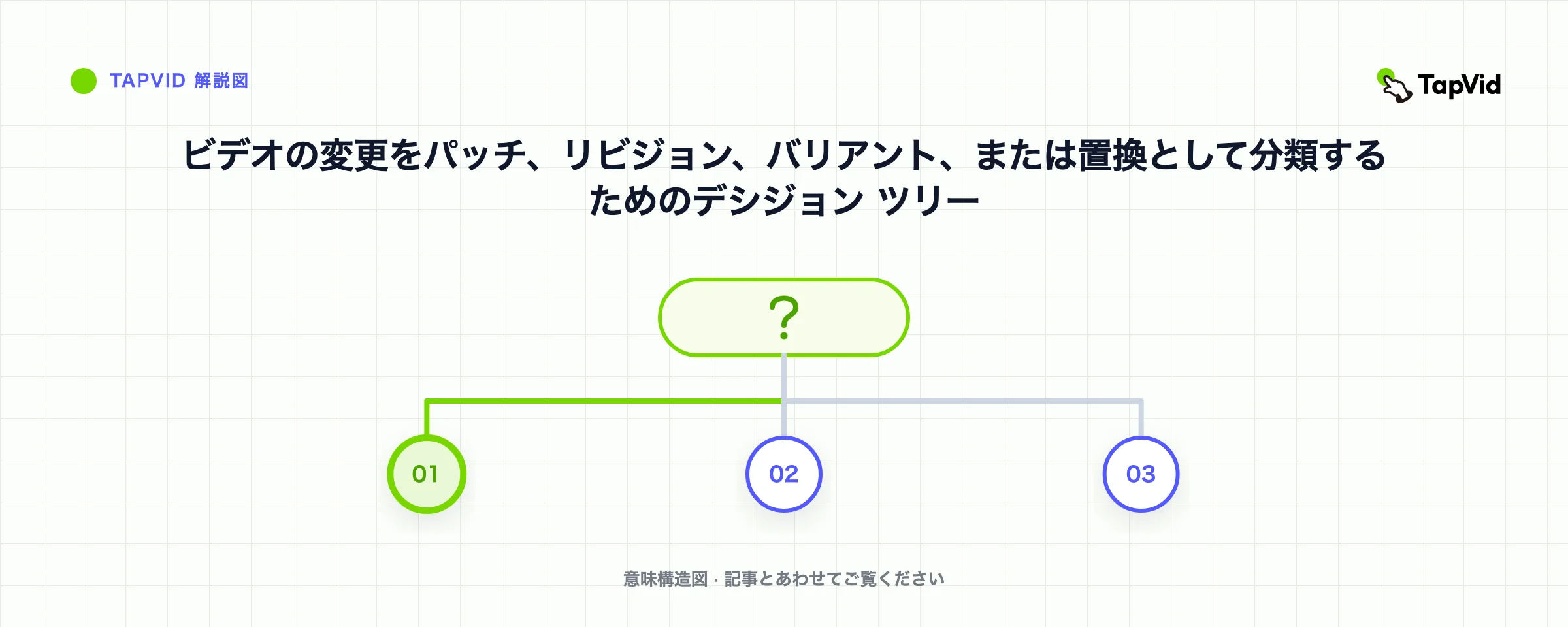
3 つの用語を一貫して使用します。 バージョン は、ある時点での作業の回復可能なスナップショットです。 改訂 とは、1 つのスクリーンショットの置き換えや行の修正など、同じ意図した成果物に対する要求された変更です。 バリアント は、異なる視聴者、言語、アスペクト比、チャネル、オファー、または CTA に向けた目的を持ったブランチです。すべてのエクスポートを「新しいバージョン」と呼ぶと、その変更がマスターを置き換えるべきか、並行ブランチとして残すべきか、あるいは未承認の迂回路として拒否すべきかが隠蔽されます。
02
final-final が失敗する理由
launch-final-v7-new.mp4 のような名前は、状態ではなく不安を表しています。 v7 に v6 からの法的修正が含まれているかどうか、「新しい」がスクリプトまたはアセットを指すかどうか、またはスクエアカットが承認されたマスターのブランチであるかどうかは明らかにされていません。フォルダーも移動します。レビュー担当者は下書きをダウンロードし、ローカルでマークし、元のディスカッションなしで別のファイルをアップロードします。エディターは古いプロジェクトをコピーします。古いプロジェクトにはすでに適切なアニメーションが含まれているためです。したがって、最新のタイムスタンプは、承認された結果ではなく、最新の間違いである可能性があります。
有用な識別子は、プロジェクト、成果物、ブランチ、リビジョン番号、状態などの単純なものにすることができます。たとえば、「atlas-launch_master_r04_approved」は 1 つのマスター リビジョンを記述します。 「atlas-launch_linkedin-1x1_r02_review」では、プラットフォームのバリアントについて説明します。人間が判読できる名前を維持しますが、親 ID、変更リクエスト、ソース パック ID、編集者、レビュー担当者、日付、配布ターゲット、チェックサムまたはプラットフォーム アセット ID (可能な場合) など、より豊富なレコードをその横に保存します。ファイルの位置や変更日から承認を推測しないでください。
03
明示的な状態と遷移
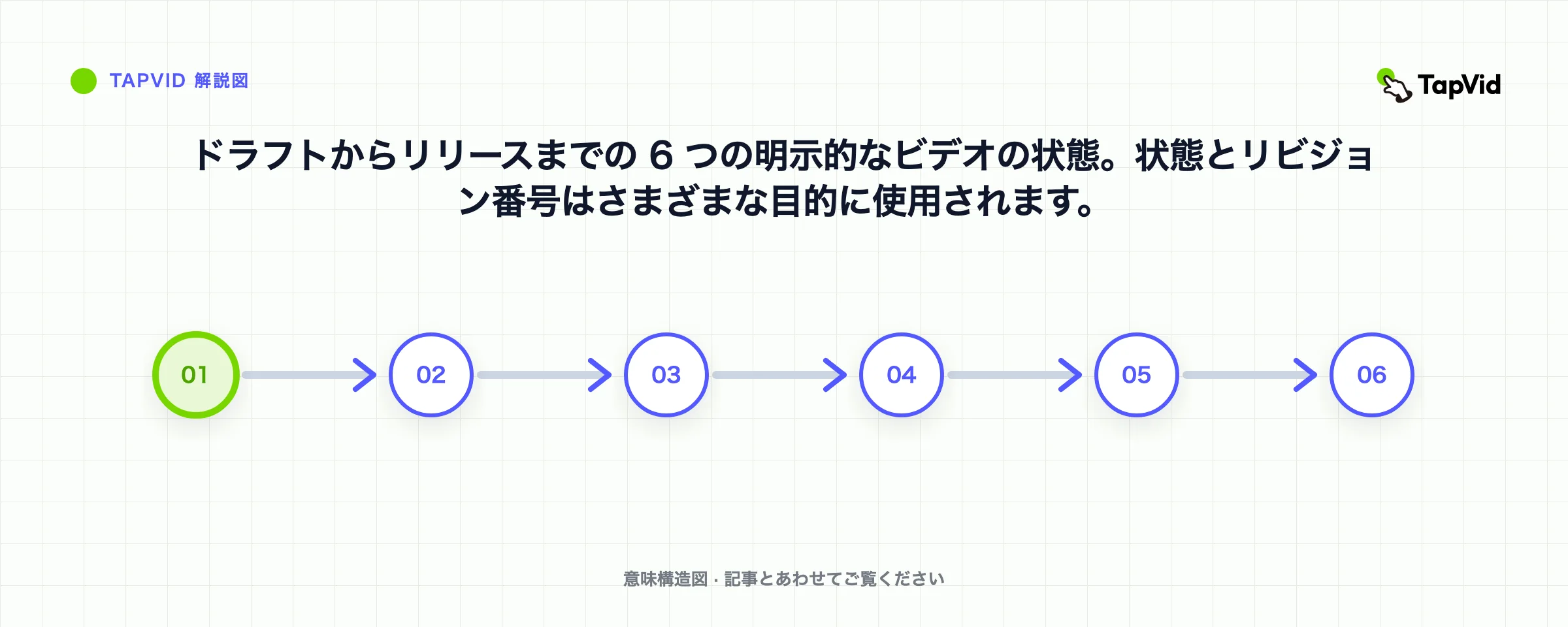
プロジェクトが緊急になる前に、小規模な状態モデルを定義します。 ドラフト は、編集者が変更できることを意味します。 レビュー は、出力が特定のレビュー ラウンドの間凍結されることを意味します。 承認済み は、指定された所有者が指定された目的地でそれを受け入れることを意味します。 リリース済み は、実際に配信または公開されたことを意味します。 置き換え とは、将来の使用のために、より新しい承認済みバージョンが置き換えられることを意味します。 アーカイブ済み は、トレーサビリティのために保存されているが、配布すべきではないことを意味します。拒否されたドラフトは編集に戻ることができますが、別のエクスポート後に黙って承認されるべきではありません。
州とリビジョン番号はさまざまな質問に答えます。レビューラウンドでは、承認されたリビジョンを作成しなくてもコメントを作成できます。承認されたマスターは、後で削除されずに置き換えられる場合があります。ファイル名だけでなく状態をレコードに追加し、1 人の明示的な遷移所有者を必要とします。スプレッドシート、データベース、DAM、レビュー プラットフォーム、実稼働アプリにも同じロジックが適用されます。この記事はワークフローに関するアドバイスを提供するものであり、ネイティブ承認ルーティング、同時編集、または TapVid または別のツールのすべてのロールの権限について主張するものではありません。
各スナップショットに、開かず読める VERSION-ID を付けます。形式は project-purpose-locale-aspect-major.minor-status-YYYYMMDD。対象、約束、工程、提案、物語が変わる場合は major、承認済みの限定修正は minor を上げます。状態は working, in review, approved, delivered, retired とし、管理記録、レビューリンク、書き出し名、配信記録で同じIDを使います。データベースの代替ではありませんが、同名出力を区別し、チャットとレビューの指摘に安定した参照を与えます。
04
シーン変更前に原本と主張を固定
各バージョンは、スクリプト、ロゴ、製品画像、UI キャプチャ、映像、ナレーション、キャプション、音楽の権利、承認済みの申し立て、宛先ルールの安定した ID を持つソース パックを参照する必要があります。製品名、価格、モデル番号、法律上の文言、機能の条件、顧客からの見積もりなど、正確でなければならない保護されたコンテンツにマークを付けます。ソースが変更された場合、それによって 1 つのシーン、複数のバリエーション、または成果物全体が無効になるかどうかを記録します。同じファイル名の新しいスクリーンショットによって古い証拠が目に見えない形で置き換えられることはありません。
3 つのレイヤーで精度を確認します。アセットの忠実度は、提供されたアセットとそれを使用するフレームを比較します。情報の忠実度は、保護された文言とデータを承認された情報源と比較します。対応では、ナレーションとビジュアルが同じ製品、機能、または主張に同時に言及していることを確認します。目的は完璧な出力を約束することではありません。これは、バージョンを再現可能にし、2 つの出力の違いをどちらかが顧客に届く前に説明できるようにするためです。
05
ショットまたはシーン単位で改訂
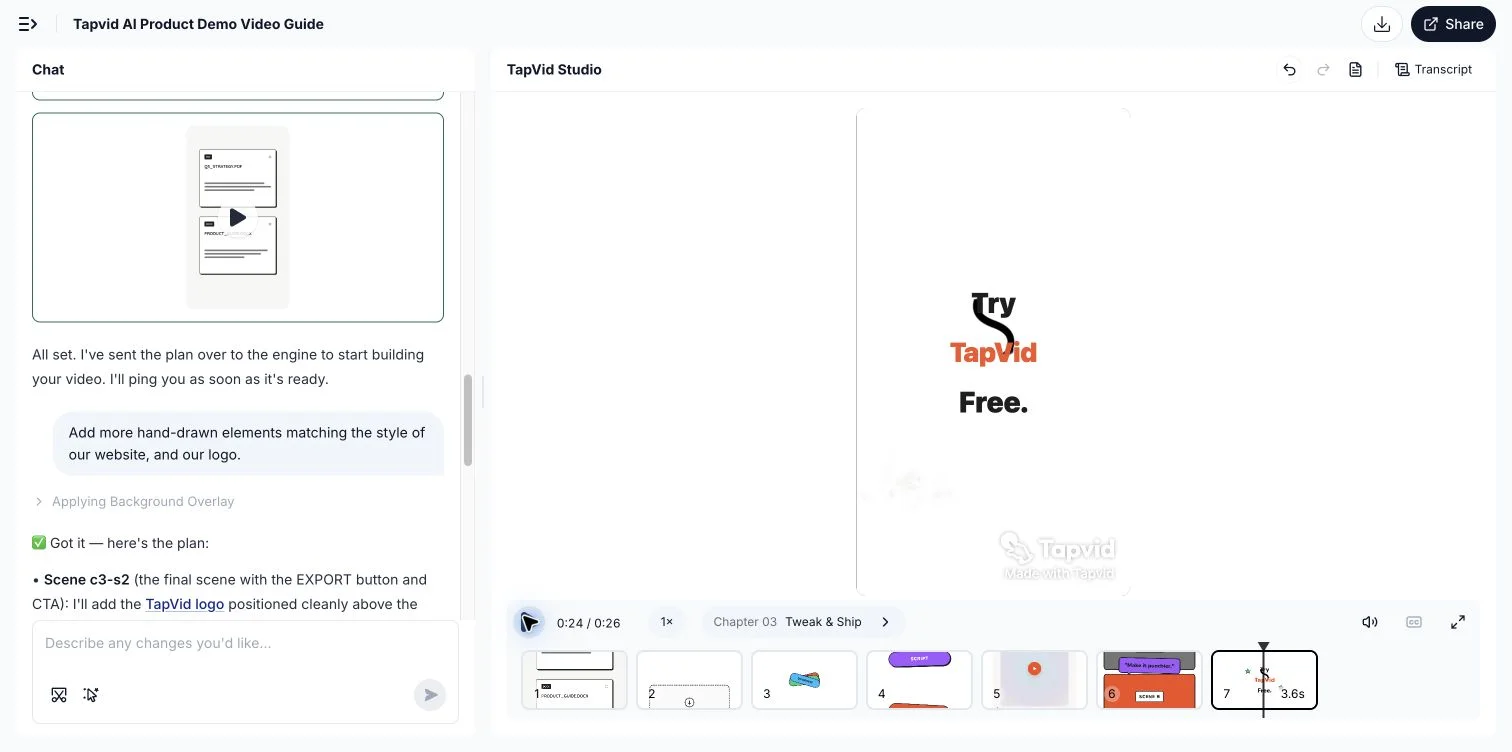
変更リクエストでは、所有されている最小単位(シーン 04、ナレーション ライン 04B、スクリーンショット アセット UI-12、キャプション キュー 18、または CTA カード C)を特定する必要があります。変更前の状態、リクエスト後の状態、理由、リクエスト者、影響を受けるバリアント、および受け入れチェックを記録します。 「より最新のものにする」は実行可能ではありません。 「シーン 04 では、権限ダッシュボードのラベルが変更されたため、UI-11 を UI-12 に置き換えます。ナレーションとタイミングは変更しないでください」と編集者に境界が与えられ、レビュー担当者にテストが行われます。
シーンの分離により、偶発的な後退が減少します。 1 つの製品カードで価格が変更された場合、変更リクエストに別の記載がない限り、関係のないシーンは同一のままである必要があります。 TapVid の表示スクリプトとシーン プランは、このレビュー パターンをサポートしています。承認された単語とアセットは出力前にチェックでき、変更された行や画像は以前のバージョンを保持したまま、関連するシーンで再実行できます。さらに、結果のシーンをソースと比較し、リリース前に隣接するトランジション、キャプション、オーディオ、タイミングを確認します。
下のスクリーンショットは、生成済みシーンの横にシーン単位の変更依頼を表示した、実際の TapVid ワークフローです。対象シーンと変更内容を明確にする方法は確認できますが、Git のようなブランチ、完全な改訂履歴、複数ユーザー承認を証明するものではありません。必要な機能は別途確認してください。
非構造メッセージではなく Change request record を使います。依頼者、日付、現在の VERSION-ID、対象シーン、変更前後、理由、承認済み資料、保護文言、影響する派生版、レビュー担当、期限、受入条件、決定を記録します。事実変更と好みを分け、音声時間、字幕、クロップ、翻訳への影響を編集前に列挙します。資料との比較と全配信先の更新後にだけ閉じます。これでパッチか全面改訂かを作業前に判断できます。
06
マスターを失わず派生版を作る
対象ユーザーまたは配信契約が変更された場合は、バリアントを作成します。一般的なブランチには、16:9 と 9:16、英語とドイツ語、無料プランとエンタープライズ メッセージング、有料ソーシャルとヘルプセンターのカット、または異なる CTA を持つマスターが含まれます。クロップだけで、目に見える証拠、テキストの安全性、タイミングが変更される可能性があるため、各ブランチには独自の受け入れチェックが必要です。親バージョンと分岐点を記録します。後でマスターが変更された場合は、すべての編集を自動的にコピーするのではなく、どのバリアントが変更を継承するかを慎重に決定してください。
可能な場合は、共有要素を参照によって保護します。単一の承認されたロゴ アセットまたは法的行には、複数の出力で使用されている場合でも、1 つのソース ID が必要です。同時に、異なる枝を無理に元に戻さないでください。垂直方向のソーシャル フックは詳細なチュートリアルに属さない場合があり、ローカライズされた音声トラックでは異なるタイミングが必要になる場合があります。オーディエンス、チャネル、フォーマット、言語、オファー、CTA、親、現在承認されているリビジョン、リリース先をリストしたバリアント マトリックスを使用します。空のセルは、エクスポート前に欠落している決定を明らかにします。
variant matrix を在庫表ではなく依存関係図として使います。master VERSION-ID、言語、比率、チャネル、offer/CTA、素材セット、承認状態、配信URL、最後に継承した変更を記録します。master変更時は各枝を継承、要確認、意図的相違に分類します。製品名修正は全枝に必要でも、SNS hook はヘルプ版に不要です。翻訳版には固有の保護文言、音声時間、字幕、レビュー担当が必要です。公開前に未承認、配信先欠落、旧親版参照を抽出します。
07
レビュー受け渡しを記録
すべてのレビューラウンドには範囲が必要です。レビュー担当者に、事実の正確さ、ブランド、法律用語、アクセシビリティ、動作、音声、最終納品をチェックしているかどうかを伝えます。安定したレビュー出力に対してコメントを収集し、重複を解決して、受け入れられたコメントを番号付きの変更リクエストに変換します。コメントは承認ではなく、沈黙は承認ではありません。 2 人のレビュー担当者が競合する場合は、どちらのメッセージが新しいかを編集者に推測させるのではなく、決定を指名された所有者に転送します。
変更後は、何が変更され、何が変更されなかったのか、未解決の制限事項、および正確な受け入れチェックをリストしたリビジョンノートを公開します。レビュー出力と決定記録を保存します。これは、レビュー プラットフォーム、プロジェクト システム、データベース、または規律ある文書プロセスを使用して実行できます。重要な特性はトレーサビリティです。選択したツールが関連するプランとアカウントに提供することが確認されていない限り、このワークフローを組み込みの製品機能として説明しないでください。
08
公開、復元、監査
リリース前に、候補を承認されたソース パック、変更リクエスト、親出力、バリアント マトリックス、キャプション、オーディオ、リンク、アスペクト比、ファイル プロパティ、および宛先要件と比較します。無関係なシーンが変更されていないことを確認します。リリースされた URL またはプラットフォーム ID、リリース時刻、所有者、チェックサム (使用されている場合)、およびロールバック ターゲットを記録します。以前のマスターを削除するのではなく、置き換えられたものとしてマークします。プラットフォームがファイルを再エンコードする場合は、アップロードと再生が等しいと仮定するのではなく、公開された結果を検証してください。
復元は、タイムマシンではなく、新しく記録されたアクションです。保存されたバージョンを特定し、それが復元される理由を説明し、承認されてからポリシーやソース事実が変更されているかどうかを確認し、新しい状態遷移の下でリリースします。監査の場合は、公開されている出力を選択し、そのソース パックと決定に遡って進みます。チェーンが切れた場合は、次のキャンペーンの前に記録を修正してください。優れたビデオのバージョン管理により、クリエイティブな作業がソース コードとまったく同じように動作するかのように見せることなく、変更が退屈で制限され、元に戻せるようになります。
重要な公開前に rollback packet を用意します。直前の承認済みファイル、source manifest、script-scene map、承認記録、字幕、再利用に必要なライセンス、既知の制限、配信先、置換理由を含めます。編集者以外が以前の版と証拠を取得できるか試します。復元前に古い事実、規約、リンク、offer が今も有効か確認します。復元は新しい状態遷移として公開し、配信先を更新し、失敗版は保持規則に従って診断用に残します。
版と改訂の違いは?
バージョンは回復可能なスナップショットです。リビジョンとは、同じ意図された成果物に対する要求された変更です。リビジョンが承認される前に、いくつかのレビュー草案が存在する可能性があります。
別の縦横比は派生版ですか?
配送契約が変更された場合は、バリアントとして扱います。これを親マスターにリンクし、独自のクロップ、テキスト セーフティ、タイミング、宛先チェックを行います。
古い承認版は削除しますか?
通常、これらは、配布が制限された、置き換えられたレコードまたはアーカイブされたレコードとして保存されます。保存と削除は、法的、セキュリティ、および契約の要件に従う必要があります。
TapVidに複数人承認がありますか?
このガイドではそのような主張はしません。制作ワークフローについて説明します。特定のコラボレーション機能や承認機能に依存する前に、現在の製品と計画の動作を確認してください。