
TL;DR
視聴先を先に決め、形と画素数を分けて指定します。切り抜いた後も必要な情報が残る場合だけトリミングし、残らない場合は全体を収めるか構成を作り直します。
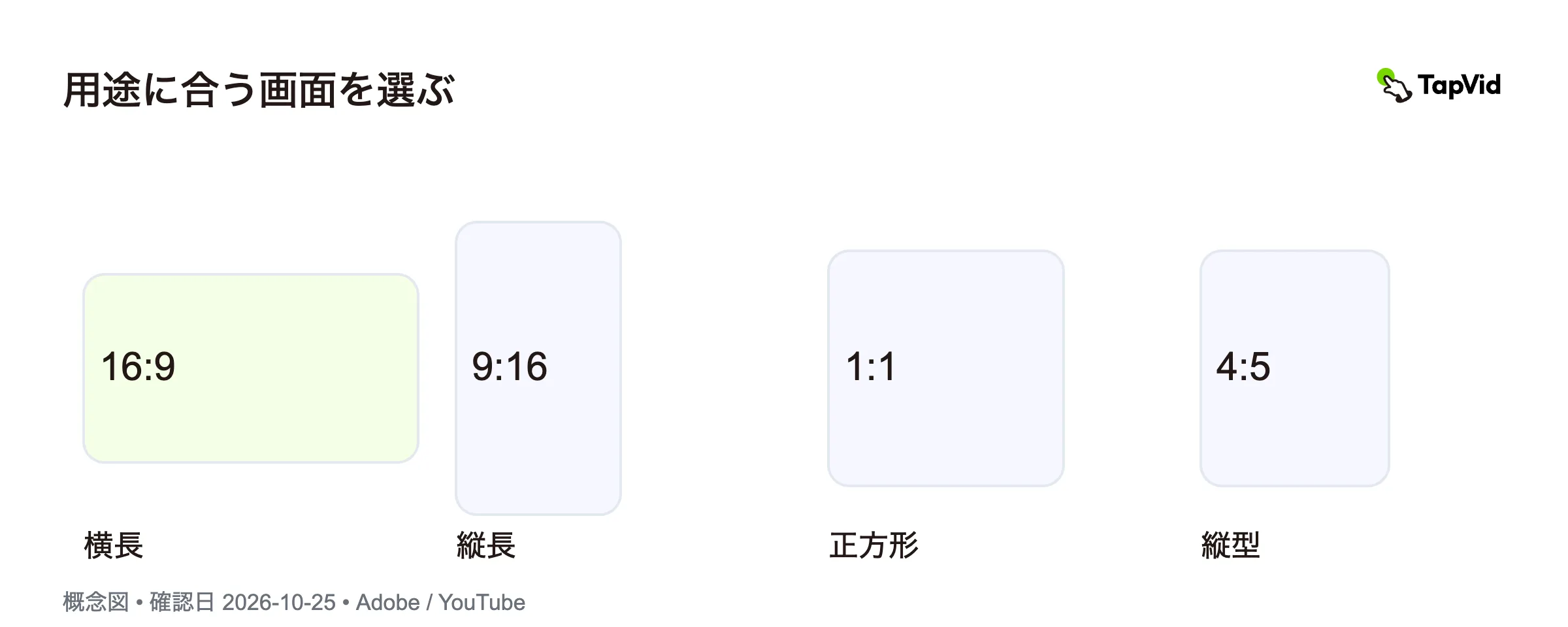
動画のアスペクト比は、画面の幅と高さの比率です。16:9は横長、9:16は縦長です。表すのは形であり、画質ではありません。業務用動画では、視聴先で商品、言葉、次の行動を明確に見せられる形を選びます。同じ素材から横長と縦長を作るなら、書き出す前に決めましょう。
01
動画のアスペクト比とは?
最初の数字が幅、次が高さです。16:9なら幅16に対して高さ9です。単位はピクセルでもセンチメートルでも構いませんが、両辺で同じ単位を使います。サイズが変わっても比率は同じです。1:1は正方形、4:5は少し縦長です。どの形も画質の評価ではありません。
画面の端を、メッセージを収める境界と考えます。ソフトウェアの説明にはメニュー、作業領域、結果を同時に見せる幅が必要かもしれません。縦長の招待動画なら見出し、登壇者、申込案内だけで足りる場合もあります。他のキャンペーンをまねるだけでなく、必要な情報が収まる形を選びます。
Adobeはアスペクト比を幅と高さの関係として説明し、構図への影響にも触れています。構図とは画面内の要素の配置です。外側の形を変えれば、配置も変える必要があります。Adobeの解説はこの区別の根拠です。特定の比率で売上や反応が上がることを示すものではありません。
表示する形とカメラの向きを分けて考えます。スマートフォンを回せば撮影は変わりますが、後から切り抜いたり別のキャンバスに置いたりもできます。承認前に書き出した画像そのものを確認してください。縦長プレーヤー内の小さな横長映像と、縦長画面を使い切る構成では見え方が違います。
02
アスペクト比と解像度は別の問いに答える
アスペクト比は形、解像度は画素数を表します。1920 × 1080も1280 × 720も16:9ですが、含む細部の量は同じではありません。1080 × 1920は縦長です。1920 × 1080と同じ数字でも、並び順に意味があります。
「もっと高品質な縦版」という依頼には、縦長の構成と適切な画素サイズという二つの判断があります。画素を増やしても切り落としたラベルは戻りません。形を変えても元から欠けている細部は復元できません。再書き出しの前に、視聴者が何に困っているのか確認します。
YouTubeは1920 × 1080と1280 × 720を16:9の解像度として案内しています。パソコンの標準プレーヤーは16:9で、他の寸法にも適応します。また、プレーヤーに合わせるために余白や黒帯を動画へ直接追加しないよう案内しています。これはYouTube向けの説明で、全配信先共通の規則ではありません。最新のYouTubeヘルプを確認します。
依頼書では形と画素サイズを別の項目にします。「モバイルHD」より「縦長、9:16、1080 × 1920」が明確です。フレームレート、ファイル形式、圧縮条件も分けます。これらは納品条件ですが、アスペクト比の別名ではありません。形の問題を曖昧な画質の議論にしないための整理です。
03
視聴する場面に合わせて画面を選ぶ
ウェブサイト、プレゼンテーション、研修システム、特定のSNS掲載枠など、実際の視聴先から始めます。現在の仕様を確認してください。同じサービスでもフィード、全画面、埋め込みで使える領域が違うことがあります。一般的なサイズ一覧だけでは確認を代替できません。
デスクトップ操作説明では、操作を理解するのに必要なUIを守ります。メニュー選択と結果を同時に読むなら横長が適する場合があります。同じ内容をスマートフォン向け予告にするなら、個別の拡大画面がよいかもしれません。全パネルを細い枠に詰め込むと、肝心の文字が小さくなります。
イベント招待なら、名称、日付、タイムゾーン、次の行動を必須項目にします。ロゴや登壇者写真も役割を考え、必ず同じ隅に置く必要はありません。視聴先のボタンや字幕が重なるなら、その状態で確認します。すべてのサービスに通用する固定の安全余白をここでは示していません。
複数形式を作るなら、制作前に各版の視聴先、形、必須情報、確認担当者を一覧にします。中心となる一文は両方の画面で成立させます。次の制作工程はSNS動画の作り方を参照してください。その工程でも、各書き出しの確認は必要です。
04
切り抜き、全体表示、再構成を選ぶ
切り抜きは元の画像の一部を取り除きます。全体表示は別のキャンバスに画像を収め、周囲に余白を残します。再構成は場面の順序、文字の位置、同時に見せる要素数などを変更します。引き伸ばしは別で、比率を変えて顔、商品、UIを歪めることがあります。無害な近道と考えないでください。
これは幾何学の例であり、TapVidで測定した結果ではありません。1920 × 1080の画像の高さを保ったまま9:16に切り抜くと、幅は1080 × 9 ÷ 16 = 607.5ピクセル、元の幅の約31.6%です。実際の書き出しは整数の画素寸法を使います。伝えたいのは横方向の大きな損失であり、小数の寸法で書き出す推奨ではありません。
情報が失われる危険を確認します。中央の商品が全部残るなら切り抜ける場合があります。端のラベルが操作説明に必要なら、全体表示か目的を絞った画面を使います。二人を同時に見せる必要があれば、会話の関係が崩れないか確認します。見出しとCTAが競合するなら再構成します。これは編集判断であり、自動の品質スコアではありません。
全体表示は素材を残せますが、小さな文字が読みにくくなる場合があります。再構成には追加編集が必要ですが、各情報に空間を与えられます。実際の視聴サイズで比較してください。スクリーンショットから動画は実際のUI素材から説明を作る入口です。TapVidがすべての動画を自動リフレームしたり、切り落とした内容を復元したりする意味ではありません。
05
画面の判断を納品依頼書に残す
納品物ごとに、視聴先、元のキャンバス、出力キャンバス、画素寸法、言語、版を記載します。削除できない情報も列挙します。確認者がロゴや数値の意図を推測せず、書き出しと照合できるようにします。確認端末も指定してください。小さなUI文字が重要なら、パソコンでの承認をスマートフォン確認の代わりにしてはいけません。
収まらない場合の対応も指定します。「商品全体を残す。必要なら見出しを別の場面に移す。引き伸ばさない」は「縦に対応する」より具体的です。承認済みナレーションがあるなら台本から動画が次の選択肢です。画面構成を変えても、事実を述べる言葉は維持します。
各書き出しの冒頭、中間、最後を確認します。冒頭で中央にいても、動く被写体が後で枠外へ出る可能性があります。字幕、商品端、細かなラベル、最後のCTAを実機と対象プレーヤーで見ます。静止画だけでなく再生してください。動きで初めて分かる問題があります。
承認済み素材と納品版をまとめて保管し、画面の選択と削除内容を記録します。UIやイベント情報が変わった際に、再確認する版が分かります。必要なメッセージを視聴者に残し、許容される妥協を編集者が書き出し前に理解できる納品条件になります。
06
動画のアスペクト比に関する質問
横長動画を切り抜かず縦長にできますか?
できます。全体を縦長キャンバス内へ余白付きで収めるか、場面を分けて再構成します。全体表示は画像を残しますが文字が小さくなる場合があり、再構成は配置を変えます。実際の視聴サイズで確認してください。引き伸ばしは形を歪める別の操作です。
16:9は1080pという意味ですか?
違います。16:9は形です。1280 × 720と1920 × 1080は同じ比率でも画素数が違います。納品では比率と解像度の両方を指定してください。比率だけでは条件が不足します。
SNS動画はすべて同じ比率にすべきですか?
万能な比率はありません。掲載枠と視聴環境を確認し、必要な情報を守ります。横長の操作説明と縦長の招待では配置が異なる場合があります。特定の比率が常に成果を上げるとは述べていません。