TapVid
    API & MCP요금제블로그회사 소개

    제품 · Brand Kit

    브랜드는 한 번만 설정하세요. 모든 영상이 브랜드를 지킵니다

    로고, 색상, 폰트로 Brand Kit를 무료로 만드세요. 영상을 설정할 때 Brand Style에서 저장한 키트를 선택하고, 생성 후 결과를 검토하세요.

    무료로 시작하기데모 예약

    이런 회사의 팀들이 사용합니다

    • Amazon
    • Alibaba
    • ByteDance
    • University of Cambridge
    • Imperial College London

    왜 중요한가

    브랜드는 영상 한 편씩 조금씩 어긋납니다

    • 매번 처음부터 시작

      새 영상마다 색상, 로고, 폰트를 다시 설정하고, 시리즈 전체로 보면 작은 차이가 쌓입니다.

    • 사람이 많을수록 버전도 많아집니다

      마케팅, 제품, 에이전시 파트너가 각자 브랜드 가이드를 조금씩 다르게 해석합니다.

    • 이름을 잘못 읽습니다

      보이스오버가 제품명과 브랜드명을 잘못 읽고, 고칠 때마다 다시 렌더링해야 합니다.

    제품에서 보기

    웹사이트에서 모든 영상까지

    가져오기

    웹사이트를 붙여 넣으면 Brand Kit 완성

    사이트 URL을 입력하면 TapVid가 페이지에서 찾은 색상, 폰트, 로고로 키트를 만듭니다. 확인하고 무엇이든 조정하거나, 처음부터 직접 설정할 수도 있습니다.
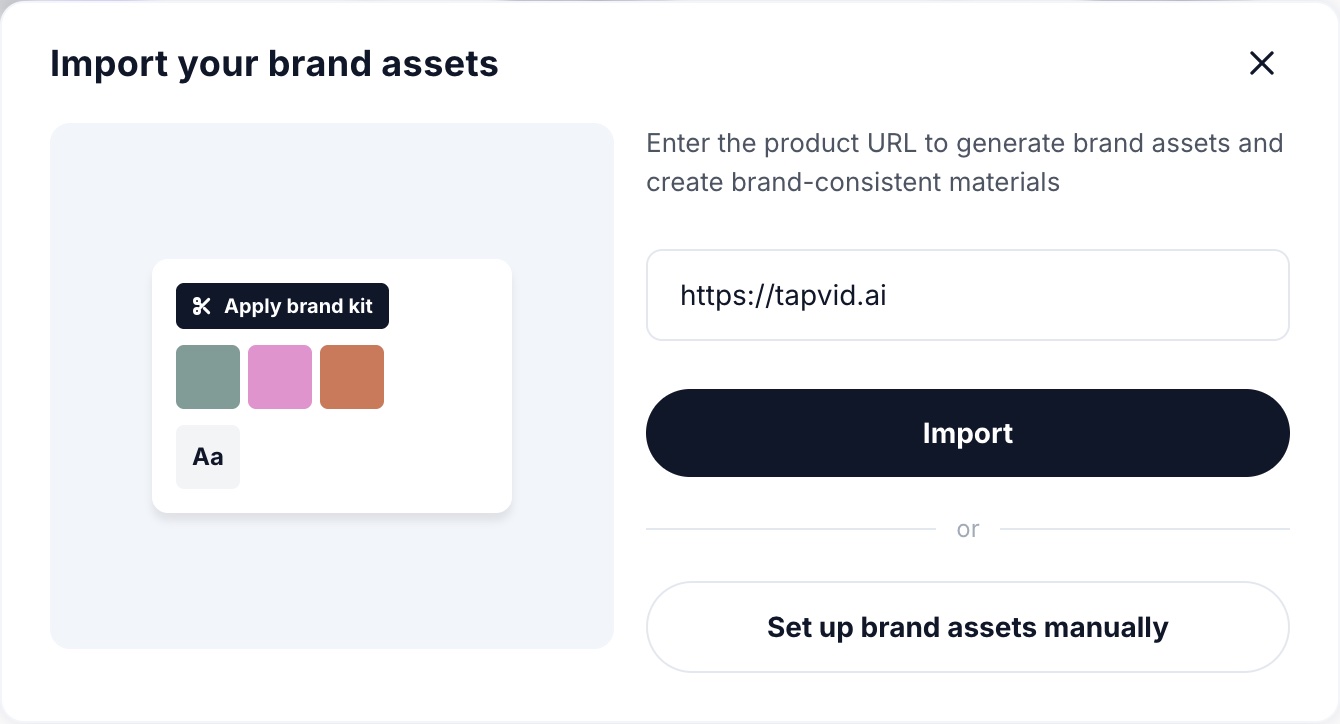
    웹사이트 URL이 입력된 '브랜드 에셋 가져오기' 대화상자

    로고

    모든 프레임에 맞는 로고

    네 가지 버전을 함께 관리하세요. 오프닝과 엔딩용 메인 로고, 모서리용 심볼, 9:16과 정사각형용 세로형, 배너와 와이드 화면용 가로형입니다.
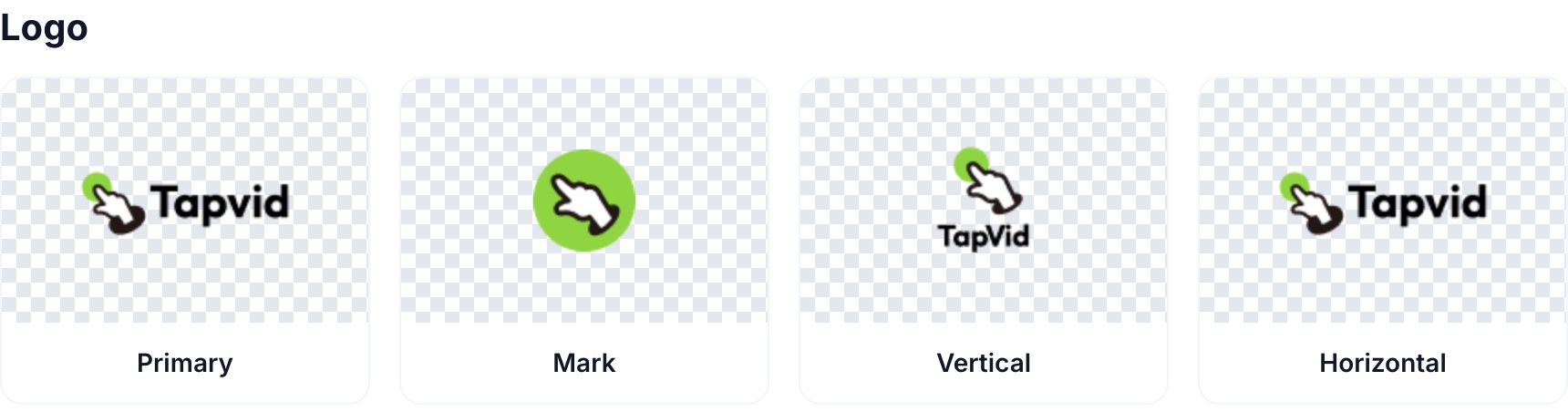
    메인, 심볼, 세로형, 가로형 로고 슬롯이 있는 Brand Kit

    색상

    정확한 브랜드 컬러

    메인, 보조, 강조 색상을 HEX 코드로 저장하고, 차트, 하이라이트, 배경용 확장 팔레트도 함께 관리합니다.
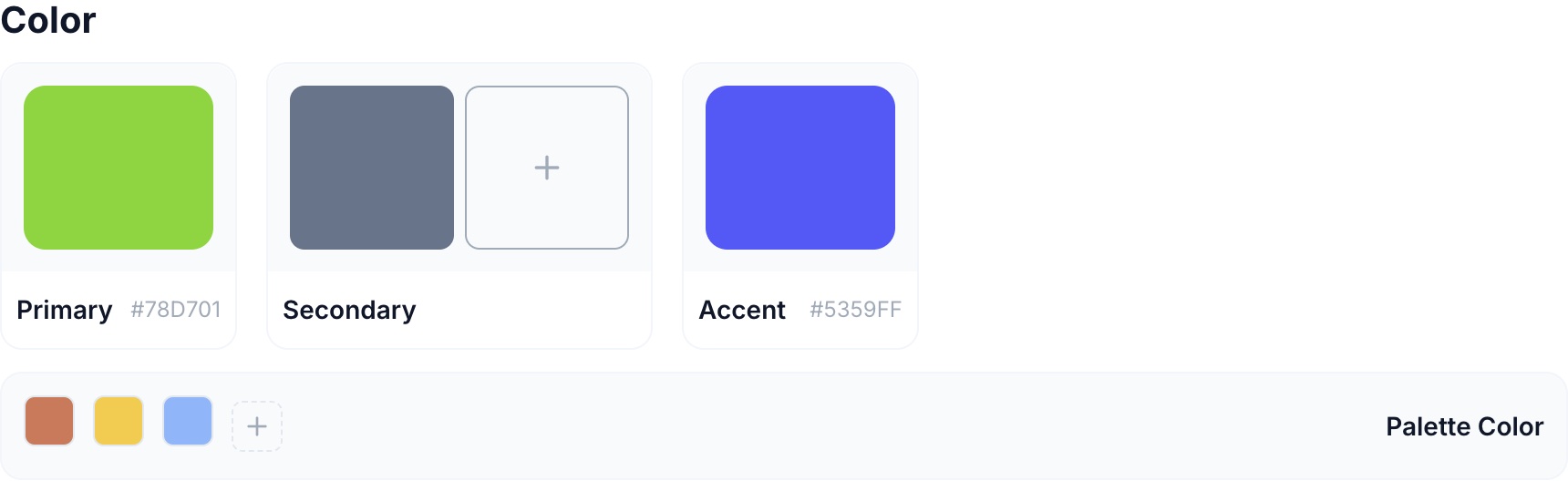
    메인, 보조, 강조 색상 견본과 HEX 코드가 있는 Brand Kit 색상

    폰트

    사이트와 같은 타이포그래피

    제목 폰트와 본문 폰트를 설정하고, 전체 글자 크기 체계를 미리 보거나 자체 폰트 파일을 업로드하세요.
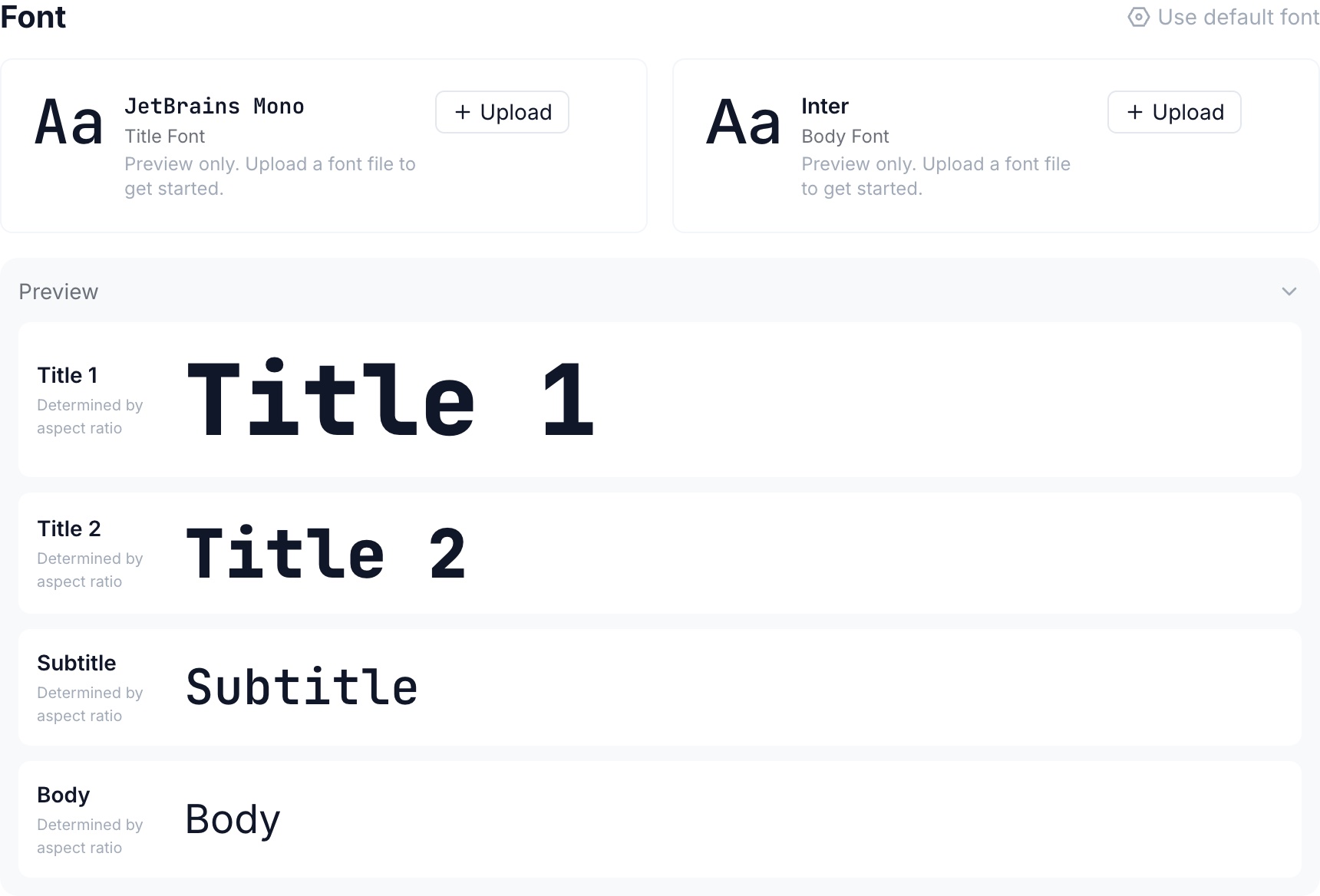
    제목 폰트, 본문 폰트, 글자 크기 미리보기가 있는 Brand Kit 폰트

    발음

    브랜드명을 정확하게

    제품명이나 브랜드 용어를 올바른 발음과 함께 추가하세요. 영상의 언어와 상관없이 보이스오버는 항상 그 발음으로 읽습니다.
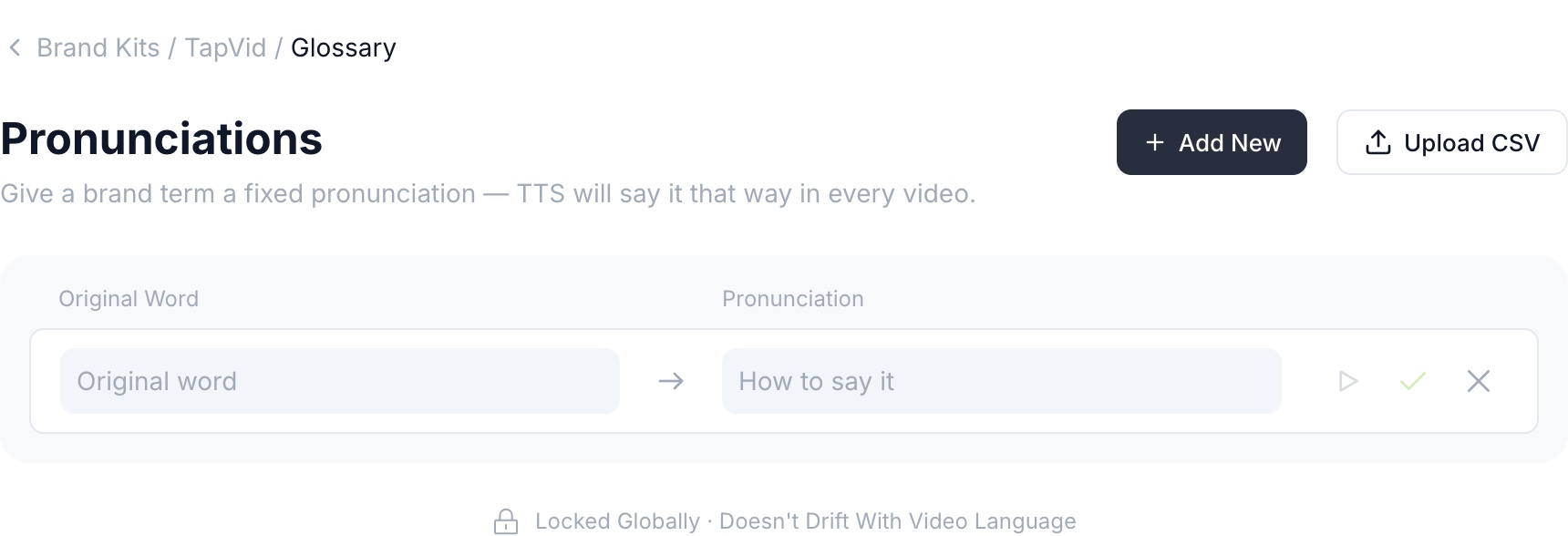
    새 용어를 추가하고 있는 Brand Kit 발음 목록

    만들기

    만들 때 적용하기만 하면 됩니다

    프롬프트를 쓰기 전에 입력창에서 Brand Kit를 선택하거나 기본값으로 설정하세요. 영상의 모든 장면이 그대로 따릅니다.
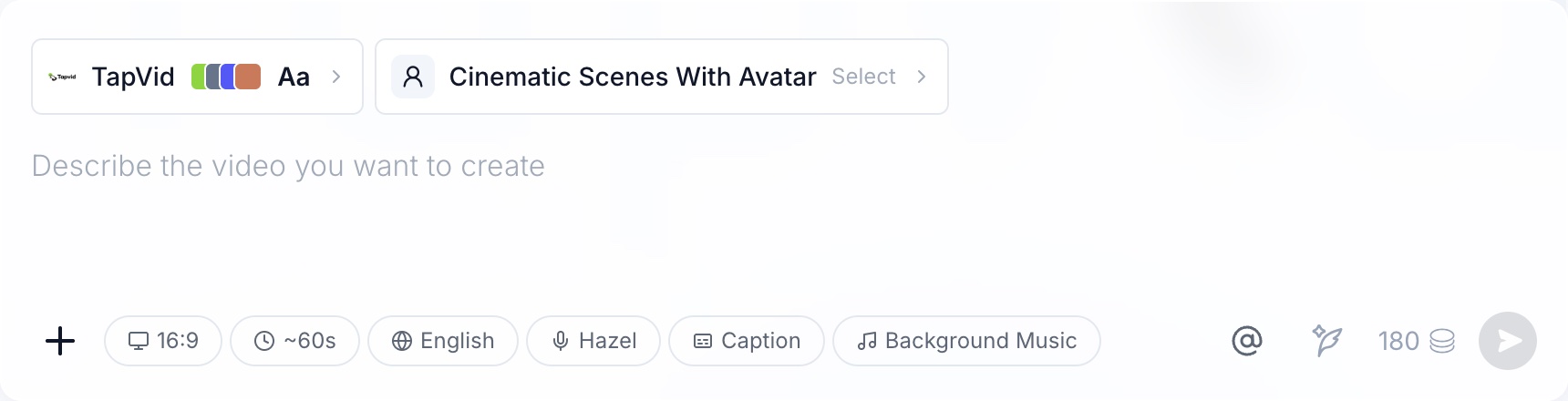
    TapVid Brand Kit가 적용된 TapVid 입력창

    Brand Kit가 하는 일

    브랜드 규칙을 자동으로 적용

    • 정확성

      에셋은 있는 그대로

      로고와 브랜드 이미지는 업로드한 그대로 화면에 나오고, 색상은 근사치가 아닌 HEX 코드로 적용됩니다.

      제공한 그대로의 에셋과 색상

    • 편집성

      규칙은 당신이 정합니다

      가져온 결과를 검토하고 색상, 폰트, 로고를 자유롭게 바꾸세요. 브랜드가 바뀌면 한 곳에서 키트를 업데이트하면 됩니다.

      한 곳에서 업데이트

    • 일관성

      모든 영상에 적용

      키트로 만든 모든 영상이 같은 로고, 색상, 폰트, 발음을 사용합니다. 시리즈, 팀, 언어가 달라도 같습니다.

      모든 시리즈, 모든 언어

    사용 방법

    3단계로 Brand Kit 설정

    1. 1단계

      가져오기 또는 직접 설정

      웹사이트 URL을 붙여 넣어 키트를 자동으로 만들거나, 로고, 색상, 폰트를 직접 추가하세요.

    2. 2단계

      검토하고 다듬기

      색상, 폰트, 로고를 확인하고, 브랜드 이미지와 영상을 업로드하고, 브랜드 용어의 발음을 추가하세요.

    3. 3단계

      브랜드에 맞게 만들기

      입력창에서 키트를 적용하거나 기본값으로 설정하세요. 새 영상은 모두 그대로 따릅니다.

    TapVid로 제작

    하나의 브랜드를 세 편의 영상에
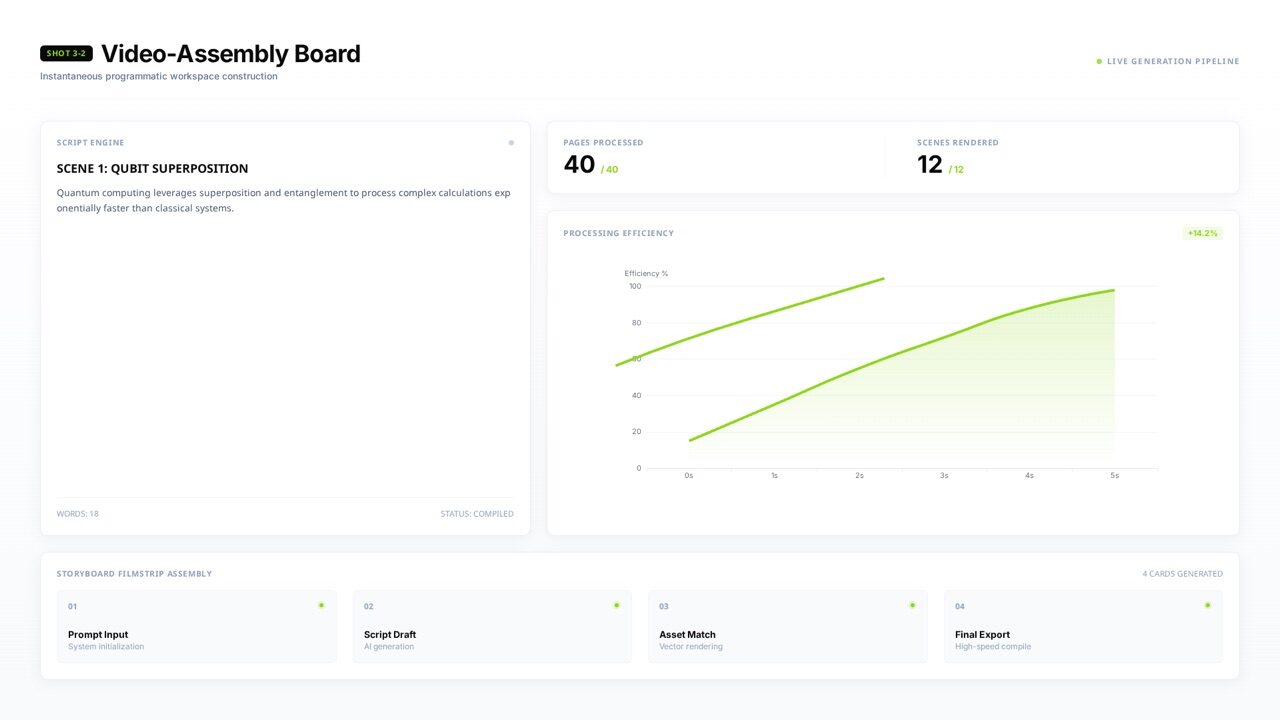
    • 출시 영상 · 16:9영상 보기입력TapVid 브랜드 컬러와 로고가 담긴 출시 브리프출시 영상 · 16:9
    • 제품 루프 · 16:9영상 보기입력같은 브랜드 룩으로, 제품 루프용 브리프제품 루프 · 16:9
    • 소셜 컷 · 16:9영상 보기입력같은 브랜드 룩으로, 소셜 컷용 브리프소셜 컷 · 16:9

    활용 분야

    팀들이 Brand Kit에 의지하는 곳

    • 브랜드·마케팅출시 영상, 홈페이지 영상, 소셜 컷을 다른 브랜드 자료와 일치시키세요.
    • 콘텐츠 에이전시·MCN클라이언트마다 Brand Kit를 하나씩 두면 모든 납품물이 해당 클라이언트의 가이드라인에 맞습니다.
    • 이커머스·크로스보더모든 SKU 영상에 같은 스토어 브랜딩을, 모든 시장에서.

    함께 쓰기

    Brand Kit는 TapVid 전반에서 작동합니다

    • Assets to Video
    • |스토리보드 검토
    • |정밀 편집
    • |AI 보이스오버
    • |다국어 영상
    • |자동 매칭
    • 영상마다 설정이 줄어듭니다

      프로젝트마다 브랜드 정보를 다시 입력하지 마세요.

    • 브랜드 검수가 줄어듭니다

      검토자는 HEX 코드가 아니라 메시지를 확인합니다.

    • 모든 언어에서 같은 브랜드

      다른 언어 버전을 만들어도 발음과 비주얼이 유지됩니다.

    브랜드 에셋은 당신의 것입니다

    로고와 브랜드 비주얼은 업로드한 그대로 화면에 나오고, 발음은 설정한 대로 적용됩니다. 렌더링에 실패하면 과금되지 않으며, 데이터 이용은 이용약관을 따릅니다.

    • 에셋은 그대로 사용
    • 문구는 글자 그대로
    • 렌더링 실패 시 과금 없음
    • 고객 데이터로 학습하지 않음
    데이터 처리 방식 보기 →

    자주 묻는 질문

    Brand Kit 관련 질문

    최대 네 가지 로고 버전, 메인·보조·강조 색상과 확장 팔레트, 제목 폰트와 본문 폰트, 브랜드 이미지와 영상 라이브러리, 브랜드 용어 발음 목록입니다.

    웹사이트 주소를 붙여 넣으면 TapVid가 페이지를 읽고 찾은 색상, 폰트, 로고로 키트를 만듭니다. 보통 1분도 걸리지 않습니다. 결과를 검토하고 빠진 부분을 채우세요.

    네. 브랜드, 제품 라인, 클라이언트마다 하나씩 만들고, 영상마다 맞는 키트를 고르고, 가장 자주 쓰는 키트를 기본값으로 설정하세요.

    각 용어를 올바른 발음과 함께 키트의 발음 목록에 추가하세요. 영상의 언어와 상관없이 보이스오버는 항상 그 발음을 사용합니다.

    자동 매칭을 선택하면 TapVid가 영상에 어울리는 스타일을 고릅니다. Brand Kit는 적용하거나 기본값으로 설정했을 때만 사용됩니다.

    팀 플랜에는 Brand Kit 협업이 포함되어 있어 모두가 같은 키트로 영상을 만듭니다. 더 큰 조직에서 필요하시면 문의해 주세요.

    다른 질문이 있으신가요? 문의하기 →

    웹사이트를 붙여 넣으세요. 1분 안에 Brand Kit를 확인하세요.

    그다음 만드는 모든 영상에 로고, 색상, 폰트, 발음이 담깁니다.

    무료로 시작하기데모 예약
    • 확인 후 렌더링

    • 한 편도 대량 제작도 가능

    • 실패한 렌더링은 과금 없음

    Tapvid

    TapVid는 비즈니스가 이미 보유한 자료를 내용을 명확하게 설명하고 바로 게시할 수 있는 정확한 영상으로 만듭니다.

    TikTokInstagramXDiscordYouTube

    AI에게 TapVid에 대해 물어보세요

    ✦G

    TapVid

    제품

    Prompt to Video스크립트를 영상으로URL을 영상으로PDF를 영상으로AI 영상 클로너토킹헤드 영상 강화 도구AI 모션 그래픽 생성기AI 설명 영상 생성기
    더 많은 도구
    키네틱 타이포그래피 생성기애니메이션 차트 메이커애니메이션 콜라주 메이커인포그래픽 영상 제작기로고 애니메이션 만들기프레젠테이션 영상 만들기화이트보드 애니메이션 메이커AI 학습 영상 메이커무료 AI 영상 생성기AI 다큐멘터리 영상 메이커애니메이션 소셜 미디어 영상 메이커AI B-roll 생성기애니메이션 영상 메이커인트로·아웃트로 영상 만들기이미지 / 에셋을 동영상으로PPT를 영상으로아티클을 영상으로SOP 영상화Word를 영상으로구글 슬라이드를 영상으로텍스트 투 비디오 AIAudio to Video팟캐스트를 영상으로비디오 투 비디오 AI

    솔루션

    이커머스·크로스보더SaaS·소프트웨어·하드웨어콘텐츠 에이전시·MCN교육사내 교육브랜드·마케팅
    더 많은 솔루션
    SaaS전자상거래교육제조업부동산 영상 만들기제품 데모 영상이커머스 상품 영상신제품 출시 영상동영상 광고영업 지원 영상행사 홍보 영상

    리소스

    블로그API 및 MCP설명 영상 템플릿Seedance 2.5 프롬프트 라이브러리Gemini Omni 1.1 Flash 프롬프트 라이브러리MiniMax H3 프롬프트 라이브러리
    더 많은 리소스
    영상 제작 계획 템플릿영상 크리에이티브 브리프 템플릿영상 제작 제안서 템플릿TapVid vs HeraTapVid vs Motion.soTapVid vs VEEDTapVid vs LeaddeTapVid vs CreatifyTapVid vs SynthesiaTapVid vs HeyGenTapVid vs Motionvid AITapVid vs TapNowTapVid vs PictoryTapVid vs InVideoTapVid vs FlikiTapVid vs Lumen5

    회사

    소개요금제문의하기

    법적 고지

    개인정보 처리방침이용약관쿠키 정책허용 가능한 사용 정책하위 처리자

    © 2026 TapVid. All rights reserved.