
TapVid
    API & MCP요금제블로그회사 소개
    블로그›오픈 자막과 클로즈드 자막: 납품 형식 선택
    블로그로 돌아가기

    오픈 자막과 클로즈드 자막: 납품 형식 선택

    오픈 자막과 클로즈드 자막을 비교하고 표시 형식과 정확성을 분리해 목적지별로 알맞은 자막 파일을 준비하세요.

    워크플로
    Kenneth ChenKenneth Chen2026년 10월 25일 · 8분 분량2026년 10월 25일 · 8분 분량Discord
    Kenneth ChenKenneth ChenTapVid GTM 매니저 | 전 Alibaba | SEO · GEO · 그로스 엔지니어링

    저자 및 다른 영상 크리에이터와 교류하고 실전 튜토리얼을 시청하세요.

    Discord 참여하기
    2026년 10월 25일8분 분량
    오픈 자막과 클로즈드 자막: 납품 형식 선택
    다음 도구로 요약어시스턴트 6개
    ChatGPTPerplexityTapVidvideoClaudeGeminiGrok
    AI 에이전트에서 영상 만들기TapVid API & MCP 연결→

    이 글의 목차

    1. 01오픈 자막과 클로즈드 자막의 차이는 무엇인가요?
    2. 02캡션, 번역 자막, 대본은 다른 역할을 합니다
    3. 03정확성과 표시 형식을 따로 선택하세요
    4. 04목적지별 자막 패키지를 준비하세요
    5. 05텍스트 파일뿐 아니라 실제 재생을 검토하세요
    6. 06오픈·클로즈드 자막 질문
    다음 도구로 요약API & MCP →
    ChatGPTPerplexityTapVidClaudeGeminiGrok

    TL;DR

    오픈 자막은 이미지에 남고 클로즈드 자막은 플레이어에 의존합니다. 둘 다 오류가 있을 수 있습니다. 깨끗한 마스터, 검토한 시간 지정 텍스트, 필요한 삽입 버전을 정확히 연결하세요.

    오픈 자막과 클로즈드 자막은 글자가 표시되는 방식이 다릅니다. 오픈 자막은 이미지 일부로 항상 보입니다. 클로즈드 자막은 별도의 시간 지정 텍스트이며 지원 플레이어가 표시하거나 숨깁니다. 이것만으로 사람이 내용을 확인했는지는 알 수 없습니다. 업무 영상에서는 형식과 검토 과정을 따로 정하고 목적지가 실제 쓸 수 있는 자료를 전달하세요.

    01

    오픈 자막과 클로즈드 자막의 차이는 무엇인가요?

    오픈 자막은 영상 이미지에 삽입되어 자막 스위치로 끌 수 없습니다. 클로즈드 자막은 이미지와 분리되고 지원 플레이어가 표시하므로 보통 켜고 끌 수 있습니다. 구체적인 조작, 모양, 파일 형식은 목적지에 따라 다릅니다.

    W3C WAI 자막 안내는 이 표시 구분을 설명합니다. 자막은 말뿐 아니라 의미 있는 비언어 소리도 전달합니다. 화자를 밝히거나 장면 의미를 바꾸는 경보를 표시할 수 있습니다. 제목만 되풀이하는 글자는 오디오 전체의 자막 트랙이라고 할 수 없습니다.

    형식은 수정 방식에도 영향을 줍니다. 이미지에 삽입한 글자가 틀리면 보통 편집 원본에서 다시 출력해야 합니다. 별도 트랙은 목적지가 지원하면 영상 자체를 바꾸지 않고 교체할 수도 있습니다. 파일이 있다는 사실만으로 플레이어 기능이 보장되지는 않습니다.

    University of South Carolina도 오픈 자막이 이미지에 포함되며 축소 시 읽기 어려워질 수 있다고 설명합니다. 해당 안내는 형식 구분의 근거입니다. 플랫폼 기능은 변하므로 오래된 소셜 앱 지원 목록을 영구 규칙으로 쓰지 마세요.

    오픈 자막은 이미지 픽셀이고 클로즈드 자막은 지원 플레이어가 제어하는 별도 텍스트입니다.

    02

    캡션, 번역 자막, 대본은 다른 역할을 합니다

    캡션은 대화, 화자, 중요한 소리처럼 이해에 필요한 오디오 정보를 담습니다. 서브타이틀은 소리는 듣지만 언어를 모르는 사람을 위한 번역을 가리키기도 합니다. W3C는 국가별 용어 차이를 설명합니다. 파일 이름만으로 필요한 정보가 다 들어 있다고 판단하지 마세요.

    대본은 말이나 관련 내용을 재생 시간 밖에서 읽을 수 있게 만듭니다. 용어 검색이나 다시 재생하지 않고 읽는 데 유용합니다. 일반 대본은 각 줄을 언제 보여야 하는지 지정하지 않습니다. 시간 지정 자막을 만들려면 글을 나누고 오디오 시점과 맞춰야 합니다.

    화면 밖 두 화자와 경고음이 있는 가상 교육 영상을 생각해 보세요. 대화 번역만으로 문장은 전달돼도 누가 말하며 소리가 왜 중요한지는 빠질 수 있습니다. 필요한 단서를 요청서에 적으세요. 존재하는 모든 배경음 대신 장면 이해에 기여하는 소리를 포함합니다.

    다른 언어를 요청할 때는 언어와 용도를 함께 적으세요. 화자 표시가 필요하면 '화자 표시를 포함한 스페인어 시간 지정 자막'이 더 정확합니다. 플랫폼 명칭과 달라도 팀의 용어는 명확해야 합니다. 영상 현지화는 원본 수정이 번역에 미치는 영향까지 다룹니다.

    03

    정확성과 표시 형식을 따로 선택하세요

    형식과 검토는 별개 축입니다. 검토한 오픈, 미검토 오픈, 검토한 클로즈드, 미검토 클로즈드 네 조합이 가능합니다. 이미지에 넣는다고 오류가 고쳐지지 않고 별도 트랙이라고 자동 생성이나 불신 대상인 것도 아닙니다. 실제 영상과 단어, 시간, 소리 정보를 어떻게 비교했는지가 중요합니다.

    W3C는 자동 자막의 정확성에 주의가 필요하다고 안내합니다. 그럴듯한 문장도 제품명, 숫자, 부정어가 틀릴 수 있습니다. '분리하지 마세요'와 '분리하세요'는 작은 차이지만 의미가 달라집니다. 정돈된 파일이나 일반 신뢰도 표시보다 원본 소리와 대조하세요.

    시간도 검토합니다. 정확한 문장도 행동 뒤에 나오면 혼란스럽습니다. 말과 함께 나타나고 읽을 시간 동안 유지되며 적절한 시점에 바뀌는지 확인하세요. 줄바꿈도 살핍니다. 어구를 어색하게 나누면 철자가 맞아도 읽기 어렵습니다.

    내용 담당자와 필요하면 해당 언어를 아는 검토자를 지정하고 확인한 영상 버전을 기록하세요. 이 목록은 기사나 도구가 대신 검토했다는 주장이 아닙니다. 미검토 상태라면 인수인계에 남기고 오픈·클로즈드라는 이름을 승인 대신 쓰지 마세요.

    표시 형식과 검토 여부의 네 조합은 정확성을 따로 판단해야 함을 보여줍니다.

    04

    목적지별 자막 패키지를 준비하세요

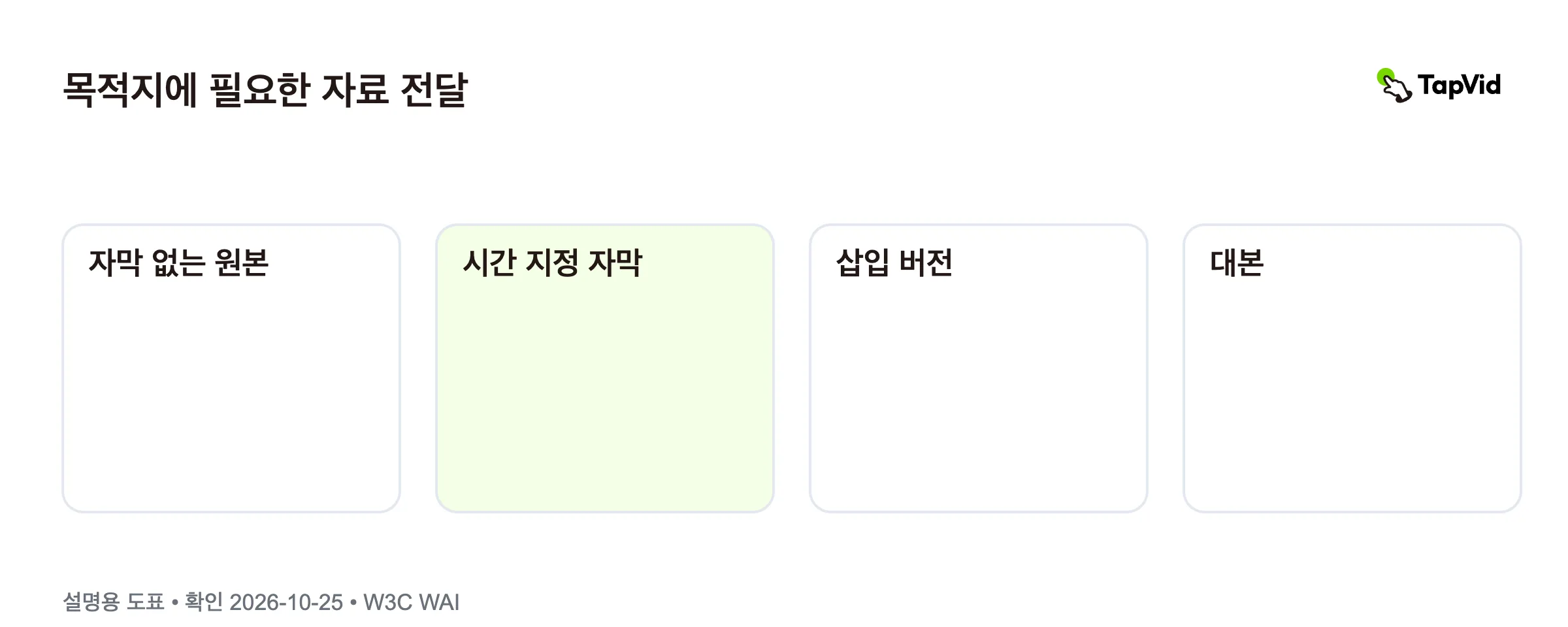
    가능하면 자막을 삽입하지 않은 마스터에서 시작하고 목적지가 받는 형식의 검토된 시간 지정 텍스트를 붙이세요. 별도 읽기나 검색이 필요하면 대본도 보관합니다. 항상 보이는 글자가 필요한 곳에는 오픈 버전을 추가합니다. 역할이 다르므로 서로 덮어쓰지 마세요.

    지원 웹 플레이어는 마스터와 별도 트랙을 쓰고, 교육 자료실은 대본과 언어 코드도 필요할 수 있습니다. 소셜 편집본은 최신 옵션 확인 후 삽입 버전을 쓸 수 있습니다. 이는 계획 예시이며 모든 웹·학습 시스템·소셜 서비스가 같은 파일과 조작을 제공한다는 뜻이 아닙니다.

    공통 영상 버전과 언어 코드로 이름을 붙이세요. 예를 들어 'orientation-v3-en'을 관련 영상·자막·대본에 사용할 수 있습니다. 전달 메모에 자막 검토일과 목적지를 더하세요. 업로드 전에 현재 편집본과 맞는 텍스트인지 알 수 있어야 합니다.

    제품명, 내레이션, 장면 순서를 바꾸면 종속 자료를 모두 확인하세요. 이전 편집에 맞던 대본이 새 버전에는 틀릴 수 있으며 번역도 같습니다. 영상 버전 관리는 이런 관계를 다룹니다. 승인은 몰래 내용이 바뀔 수 있는 폴더가 아닌 영상과 텍스트 쌍에 연결하세요.

    05

    텍스트 파일뿐 아니라 실제 재생을 검토하세요

    최종 영상을 목적지 플레이어에서 여세요. 클로즈드 자막은 트랙 존재, 명확한 언어 이름, 작동하는 스위치와 영상 버전 일치를 확인합니다. 오픈 자막은 실제 출력과 업로드 후 전체 화면에서 읽기 쉬운지 확인하세요.

    휴대폰과 큰 화면에서 모두 보세요. 제품 라벨, 얼굴, 핵심 단계를 글자가 가리는지 살핍니다. 플레이어 버튼도 공간을 씁니다. 포럼의 오래된 픽셀 여백을 공통 안전 구역으로 쓰지 말고 실제 UI를 보면서 글자나 장면 요소를 옮기세요.

    중복 자막에 주의하세요. 삽입 버전에 활성화된 별도 트랙까지 겹칠 수 있습니다. 한 캠페인에 두 형식을 준비하면 안 된다는 뜻이 아니라 조합을 검토해야 한다는 의미입니다. 목적지별 파일을 정하고 시청자가 처음 보는 기본 상태를 시험하세요.

    기존 인물 촬영 자료는 TapVid의 토킹 헤드 편집에서 시작할 수 있습니다. 이 글은 특정 별도 자막 형식의 TapVid 출력을 입증하지 않습니다. 납품 약속 전에 출력과 플레이어 지원을 확인하세요. 형식, 자동 대본, 목록 하나로 접근성 준수를 증명하는 것이 아니라 제작·검토 결정을 돕는 범위입니다.

    06

    오픈·클로즈드 자막 질문

    클로즈드 자막은 항상 자동 생성되나요?

    아닙니다. 클로즈드는 표시 방식입니다. 사람이 별도 트랙을 작성·수정·검토할 수 있고 자동 텍스트를 나중에 이미지에 넣을 수도 있습니다. 형식 대신 단어와 시간을 어떻게 확인했는지 물어보세요.

    오픈과 클로즈드 자막을 함께 쓸 수 있나요?

    다른 목적지를 위해 둘 다 준비할 수 있습니다. 같은 플레이어에서 겹치면 이미지가 가려질 수 있으니 최종 재생과 기본 상태를 확인하세요. 깨끗한 마스터와 삽입 버전을 명확히 이름 붙여 잘못된 조합을 막으세요.

    모바일 영상의 삽입 자막은 어디에 놓아야 하나요?

    읽기 쉽고 필수 정보를 가리지 않는 곳입니다. 목적지 버튼과 전체 영상을 휴대폰에서 보세요. 이 안내는 공통 픽셀 여백을 정하지 않습니다. 요소가 경쟁하면 글자를 옮기거나 구도를 바꾸세요.
    작성자가 직접 검토함: Kenneth Chen

    이 글의 검증 방법

    검증 기준: 2026년 10월 25일 형식 정의와 납품 지침을 확인했습니다.근거: W3C WAI와 University of South Carolina가 형식과 검토 사항의 근거입니다. 두 축의 표와 납품 묶음은 편집 계획 도구입니다.

    확인 방법과 한계

    연결된 1차 자료와 개념을 비교했습니다. 도표는 텍스트 층과 검토 상태를 설명합니다. 자막 출력 시험, 정확도 측정, 법적 준수 평가는 하지 않았습니다.

    • 용어와 플레이어 지원은 목적지마다 다릅니다.
    • TapVid SRT 또는 VTT 출력 기능을 주장하지 않습니다.

    W3C WAI

    University of South Carolina

    근거 확인일2026년 10월 25일

    저자 소개Kenneth Chen

    TapVid GTM 매니저 | 전 Alibaba | SEO · GEO · 그로스 엔지니어링

    Kenneth Chen은 TapVid의 시장 진출과 SEO/GEO 그로스 엔지니어링을 담당합니다. 실제 제품 자료로 설명 영상 워크플로를 조사하고 테스트하며, 성공한 결과와 실패한 렌더링을 모두 기록하고 제품 관련 주장을 1차 출처로 확인합니다.

    전체 84개 글 보기 →LinkedIn 프로필

    Kenneth Chen 님이 Discord에서 다른 영상 크리에이터들과 대화하도록 초대합니다.

    Discord에서 Kenneth 님과 함께하기 →
    기존 토킹 헤드 영상 편집 살펴보기

    이미 가지고 있는 자료를 활용하세요

    가지고 있는파일파일에서 바로 게시할 수 있는 영상으로

    웹→ 영상PPT→ 영상PDF→ 영상소재→ 영상오디오→ 영상영상→ 영상토킹 헤드→ 영상웹→ 영상PPT→ 영상PDF→ 영상소재→ 영상오디오→ 영상영상→ 영상토킹 헤드→ 영상

    계속 읽기

    관련 글

    동영상 화면 비율: 메시지에 맞는 프레임 선택
    워크플로·8분 분량

    동영상 화면 비율: 메시지에 맞는 프레임 선택

    동영상 화면 비율과 해상도를 구분하고, 자르기·전체 맞춤·재구성 중 필요한 정보를 지키는 방법을 선택하세요.

    2026년 10월 25일

    마이크로러닝 동영상: 한 과제, 한 수업
    워크플로·8분 분량

    마이크로러닝 동영상: 한 과제, 한 수업

    마이크로러닝 동영상을 과제로 정의하고 영상이 필요한 때를 판단해 연습과 담당자가 있는 수업을 만드세요.

    2026년 10월 25일

    시청자가 직접 따라 할 수 있는 교육 영상 만드는 법
    사용법·10분 분량

    시청자가 직접 따라 할 수 있는 교육 영상 만드는 법

    정확한 절차로 교육 영상을 만드는 방법을 알아보세요. 실제 TapVid 검증 사례, 결과물 점검, 불명확한 수업을 개선하는 방법을 설명합니다.

    2026년 9월 7일

    어떤 프롬프트든 모션 그래픽 설명 영상 으로, 몇 분 만에.

    보이는 것은 여러분의 제품입니다. 다시 그리거나 문구를 바꾸지 않습니다.

    무료로 시작데모 예약
    Tapvid

    TapVid는 비즈니스가 이미 보유한 자료를 내용을 명확하게 설명하고 바로 게시할 수 있는 정확한 영상으로 만듭니다.

    TikTokInstagramXDiscordYouTube

    AI에게 TapVid에 대해 물어보세요

    ✦G

    TapVid

    모션 그래픽

    키네틱 타이포그래피 생성기AI 모션 그래픽 생성기애니메이션 차트 메이커애니메이션 콜라주 메이커인포그래픽 영상 제작기로고 애니메이션 만들기

    설명 영상

    프레젠테이션 영상 만들기AI 설명 영상 생성기화이트보드 애니메이션 메이커AI 학습 영상 메이커

    제품 및 광고 영상

    영업 지원 영상행사 홍보 영상제품 데모 영상이커머스 상품 영상신제품 출시 영상동영상 광고

    크리에이티브 영상

    무료 AI 영상 생성기AI 다큐멘터리 영상 메이커애니메이션 소셜 미디어 영상 메이커AI B-roll 생성기애니메이션 영상 메이커인트로·아웃트로 영상 만들기

    동영상으로 변환

    URL을 영상으로PDF를 영상으로이미지 / 에셋을 동영상으로PPT를 영상으로아티클을 영상으로스크립트를 영상으로SOP 영상화Word를 영상으로
    더 많은 변환 도구
    구글 슬라이드를 영상으로텍스트 투 비디오 AIAudio to Video팟캐스트를 영상으로비디오 투 비디오 AI

    산업별

    SaaS전자상거래교육제조업부동산 영상 만들기

    프롬프트 및 템플릿

    Gemini Omni 1.1 Flash 프롬프트 라이브러리MiniMax H3 프롬프트 라이브러리Seedance 2.5 프롬프트 라이브러리설명 영상 템플릿영상 제작 계획 템플릿영상 크리에이티브 브리프 템플릿영상 제작 제안서 템플릿

    비교

    HeraMotion.soVEEDLeaddeCreatifySynthesia
    더 많은 비교
    HeyGenMotionvid AITapNowPictoryInVideoFlikiLumen5

    회사

    요금제소개문의하기MCP블로그

    © 2026 TapVid. All rights reserved.

    개인정보 처리방침
    이용약관