
TL;DR
게시 위치를 먼저 정하고 모양과 픽셀 수를 따로 지정하세요. 잘라도 메시지가 온전히 남을 때만 자르고, 중요한 정보가 사라지면 전체를 맞추거나 구성을 바꾸세요.
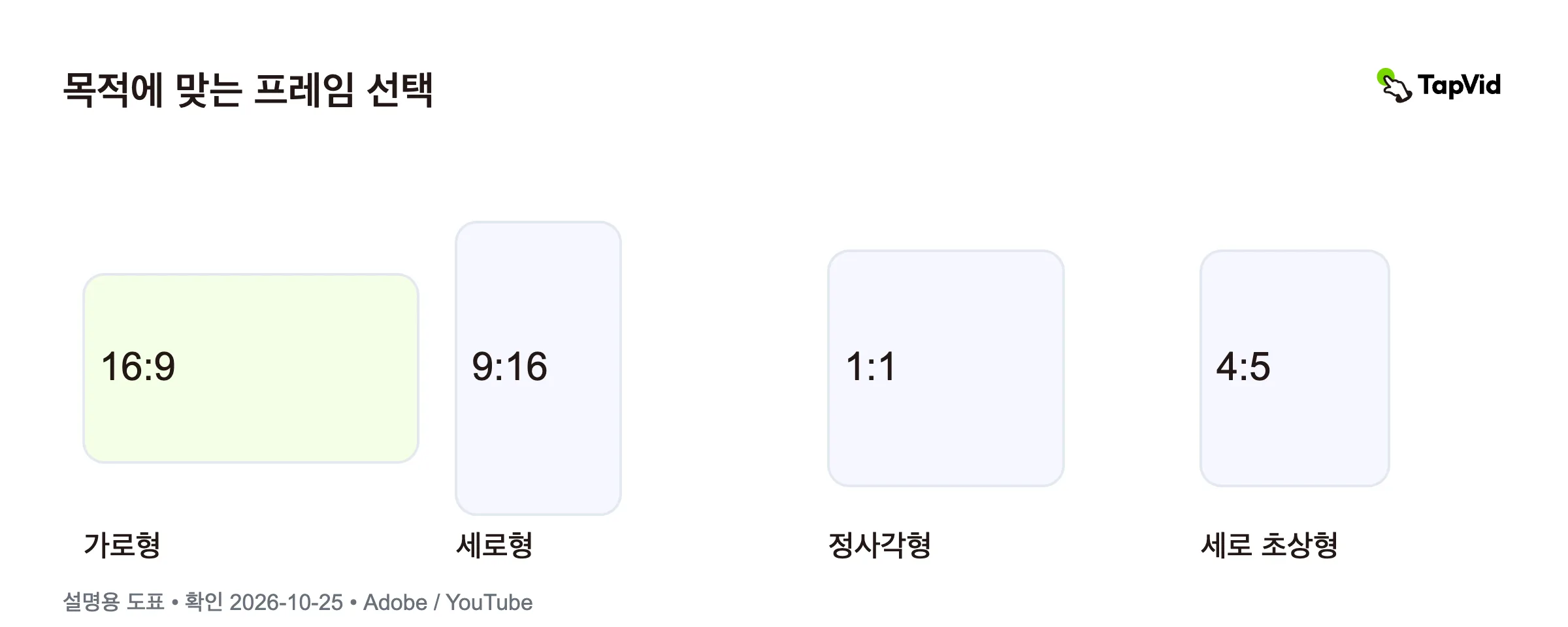
동영상 화면 비율은 프레임의 너비와 높이 관계입니다. 16:9는 가로형, 9:16은 세로형입니다. 화질이 아니라 모양을 나타냅니다. 업무용 영상에서는 실제 시청 위치에서 제품, 문구, 다음 행동이 잘 보이는 형태를 선택해야 합니다. 특히 하나의 소스로 가로·세로 버전을 만들 때는 내보내기 전에 결정하세요.
01
동영상 화면 비율은 무엇을 뜻하나요?
첫 숫자는 너비, 둘째는 높이입니다. 16:9는 너비 16단위마다 높이 9단위라는 뜻입니다. 양쪽에 같은 단위를 쓰면 픽셀이든 센티미터든 가능합니다. 크기가 달라도 관계는 같습니다. 1:1은 정사각형이고 4:5는 너비보다 조금 높습니다. 어떤 형태도 화질 등급은 아닙니다.
화면 가장자리를 메시지의 경계로 생각하세요. 소프트웨어 설명은 메뉴, 작업 영역, 결과를 함께 보여야 할 수 있습니다. 세로 초대장은 제목, 발표자, 신청 안내만 필요할 수도 있습니다. 다른 캠페인이 썼기 때문이 아니라 필요한 정보를 담는 모양을 선택하세요.
Adobe는 화면 비율을 너비와 높이의 관계로 설명하며 구도에 미치는 영향을 다룹니다. 구도는 화면 안의 요소 배치입니다. 바깥 모양을 바꾸면 배치도 바꿔야 할 수 있습니다. Adobe 안내는 이 구분의 근거이며, 특정 비율이 판매나 참여를 높인다는 근거는 아닙니다.
표시 형태와 카메라 방향도 구분하세요. 휴대폰을 돌리면 촬영이 달라지지만, 나중에 파일을 자르거나 다른 캔버스에 넣을 수도 있습니다. 승인 전 실제 출력 영상을 보세요. 세로 플레이어에 작은 가로 영상을 넣는 것과 세로 공간을 채우는 구성은 다른 경험입니다.
02
화면 비율과 해상도는 다른 질문에 답합니다
비율은 모양을, 해상도는 픽셀 수를 말합니다. 1920 × 1080과 1280 × 720은 모두 16:9지만 담는 세부 정보가 다릅니다. 1080 × 1920은 세로형입니다. 1920 × 1080과 같은 숫자여도 순서가 중요합니다.
'더 고화질의 세로 버전'이라는 요청에는 세로 구도와 적절한 픽셀 크기라는 두 결정이 있습니다. 픽셀을 늘려도 잘린 라벨은 돌아오지 않고, 모양을 바꿔도 원본에 없던 디테일은 복원되지 않습니다. 다시 출력하기 전에 시청자가 실제로 겪는 문제를 확인하세요.
YouTube는 1920 × 1080과 1280 × 720을 16:9 해상도로 안내합니다. 컴퓨터 기본 플레이어는 16:9이며 다른 크기에도 맞춰집니다. 플레이어에 맞추려고 파일 자체에 여백이나 검은 띠를 넣지 말라고도 안내합니다. 이는 모든 게시처의 규칙이 아닌 YouTube 지침입니다. 업로드 전 현재 YouTube 도움말을 확인하세요.
제작 요청서에서 모양과 픽셀 크기를 별도 항목으로 기록하세요. '모바일 HD'보다 '세로형, 9:16, 1080 × 1920'이 명확합니다. 프레임 속도, 파일 형식, 압축도 분리하세요. 납품에 영향을 주지만 화면 비율의 다른 이름은 아닙니다. 형태 문제를 막연한 품질 논쟁으로 만들지 않는 방법입니다.
03
시청 목적에 맞춰 프레임을 고르세요
웹 플레이어, 발표 자료, 교육 시스템, 특정 소셜 게재 위치처럼 실제 목적지부터 정하세요. 최신 사양을 확인해야 합니다. 같은 플랫폼에서도 피드, 전체 화면, 임베드 플레이어의 사용 공간은 다를 수 있습니다. 일반적인 크기 목록은 이 확인을 대신하지 못합니다.
데스크톱 안내에서는 동작을 설명하는 UI를 지키세요. 메뉴 선택과 결과를 함께 읽어야 한다면 가로형이 관계를 보존할 수 있습니다. 휴대폰 예고편에서는 나눈 확대 장면이 더 나을 수도 있습니다. 모든 데스크톱 패널을 좁은 프레임에 넣으면 핵심 문구가 작아질 수 있습니다.
행사 초대장은 행사명, 날짜, 시간대, 다음 행동을 필수 항목으로 정하세요. 로고와 발표자 사진도 목적에 맞춰 배치하며 늘 같은 구석에 둘 필요는 없습니다. 목적지에 버튼이나 자막이 겹치면 그 상태로 미리 보세요. 이 글은 모든 플랫폼에 통하는 안전 여백 픽셀 값을 정하지 않습니다.
여러 버전을 만들면 제작 전에 목적지, 비율, 필수 정보, 검토자를 버전별로 적으세요. 핵심 문장은 두 형태에서 모두 통하도록 구성합니다. 다음 제작 단계는 소셜 미디어 동영상 만들기를 참고하세요. 전체 제작 과정도 각 출력물 검토를 없애주지는 않습니다.
04
자르기, 전체 맞춤, 재구성을 선택하세요
자르기는 소스 이미지 일부를 없앱니다. 전체 맞춤은 다른 캔버스에 이미지 전체를 넣고 여백을 남깁니다. 재구성은 장면 순서, 글 위치, 동시에 보이는 요소 수를 바꿉니다. 늘이기는 비례를 바꿔 얼굴, 제품, UI를 왜곡할 수 있는 별개의 작업입니다. 무해한 지름길로 보지 마세요.
다음은 TapVid 측정 결과가 아닌 기하학 예시입니다. 1920 × 1080 이미지 높이를 모두 유지하며 9:16으로 자르면 너비는 1080 × 9 ÷ 16 = 607.5픽셀, 원래 너비의 약 31.6%입니다. 실제 파일은 정수 픽셀 크기를 사용합니다. 소수 픽셀로 출력하라는 뜻이 아니라 가로 공간 손실이 크다는 설명입니다.
정보 손실을 확인하세요. 중앙 제품이 온전히 남으면 자르기가 가능할 수 있습니다. 가장자리 라벨이 동작을 설명하면 전체 맞춤이나 해당 부분 장면을 씁니다. 두 사람이 함께 보여야 하면 대화 관계가 잘리는지 확인합니다. 제목과 CTA가 경쟁하면 다시 배치합니다. 이는 자동 품질 점수가 아닌 편집 판단입니다.
전체 맞춤은 모든 소스를 보존하지만 작은 글자를 더 읽기 어렵게 만들 수 있습니다. 재구성은 추가 편집이 필요하지만 각 생각에 공간을 줍니다. 실제 시청 크기로 비교하세요. 스크린샷으로 동영상 만들기는 실제 UI 자료로 새 설명을 준비하는 경로입니다. 모든 기존 영상의 자동 리프레임이나 잘린 정보 복원을 뜻하지 않습니다.
05
프레임 결정을 납품 요청서에 적으세요
각 납품물에 목적지, 원본·출력 캔버스, 픽셀 크기, 언어, 파일 버전을 적으세요. 삭제할 수 없는 정보도 나열합니다. 검토자가 로고나 숫자의 중요성을 추측하지 않고 결과와 비교할 수 있어야 합니다. 확인 기기도 지정하세요. 작은 UI 글자가 중요하면 데스크톱 승인을 휴대폰 확인으로 대신해서는 안 됩니다.
소스가 안 맞을 때 할 일을 정하세요. '제품 전체 유지, 필요하면 제목을 별도 장면으로 이동, 늘이기 금지'는 '세로로 맞추기'보다 명확합니다. 승인된 내레이션이 있다면 스크립트로 동영상 만들기가 다음 단계입니다. 배치를 바꿔도 사실을 말하는 문구는 유지하세요.
각 출력물의 처음, 중간, 끝을 보세요. 처음에 중앙인 피사체가 나중에도 잘리지 않는다는 보장은 없습니다. 실제 휴대폰과 목적지 플레이어에서 자막, 제품 가장자리, 작은 라벨, 마지막 CTA를 확인합니다. 정지 화면뿐 아니라 재생도 해야 움직임에서 드러나는 문제를 찾을 수 있습니다.
승인 소스와 납품 버전을 함께 보관하고 프레임 선택 및 삭제 내용을 적으세요. 제품 화면이나 행사 정보가 바뀌면 재검토할 버전을 찾을 수 있습니다. 시청자는 필요한 메시지 전체를 받고 편집자는 다음 출력 전에 허용되는 타협을 아는 명확한 납품 기준이 됩니다.
06
동영상 화면 비율 질문
자르지 않고 가로 영상을 세로로 만들 수 있나요?
가로 전체를 세로 캔버스에 여백과 함께 넣거나 장면을 나눠 재구성할 수 있습니다. 전체 맞춤은 이미지를 보존하지만 글자가 작아질 수 있고 재구성은 배치를 바꿉니다. 실제 시청 크기로 확인하세요. 늘이기는 비례를 바꾸는 다른 작업입니다.
16:9는 1080p라는 뜻인가요?
아닙니다. 16:9는 모양입니다. 1280 × 720과 1920 × 1080은 같은 비율이지만 픽셀 크기가 다릅니다. 출력 시 비율과 해상도를 모두 요청하세요. 비율 하나는 완전한 납품 사양이 아닙니다.
모든 소셜 영상은 같은 비율이어야 하나요?
보편적인 답은 없습니다. 게재 위치와 시청 상황을 확인하고 필요한 정보를 지키세요. 가로 설명과 세로 초대장은 다른 구성이 필요할 수 있습니다. 이 글은 어떤 비율이 늘 더 좋은 성과를 낸다고 주장하지 않습니다.