
TapVid

무엇으로든 모션 비디오를 만드세요

프롬프트, 아이디어, 소스 자료를 비주얼과 음성, 명확한 설명이 담긴 구조적인 모션 비디오로 만들어 보세요.

로그인
    TapVid
    홈API & MCP요금제블로그회사 소개
    Blog›인포그래픽 영상: 데이터와 리서치를 애니메이션 설명으로 바꾸는 법
    ← Back to Blog

    인포그래픽 영상: 데이터와 리서치를 애니메이션 설명으로 바꾸는 법

    인포그래픽 영상 제작 가이드. 데이터를 효과적으로 선별하고 시각화하는 방법, 순차적으로 보여주기 위한 대본 구성, 그리고 정확성을 잃지 않으면서 AI 도구를 활용하는 법을 다룹니다.

    How-to
    Infographic Video From Data to Story

    다음 도구로 요약

    ChatGPTPerplexityTapVidvideoClaudeGeminiGrok

    2026년 4월 3일 · 11 분 분량

    작성 및 편집

    Demi Tan

    Demi Tan

    TapVid GTM 리드

    저자 및 다른 영상 크리에이터와 교류하고 실전 튜토리얼을 시청하세요.

    Discord 참여하기 →

    목차

    1. 인포그래픽 영상이 일반 설명 영상과 다른 점
    2. 어떤 데이터를 시각화할지 고르기
    3. 인포그래픽 영상의 대본 구성
    4. 인포그래픽 영상 제작에서 AI 도구 활용하기
    5. 데이터 시각화를 위한 모션 원칙
    6. 인포그래픽 영상이 가장 잘 통하는 곳

    다음 도구로 요약

    ChatGPTPerplexity
    TapVidvideo
    ClaudeGeminiGrok

    우리 과학 커뮤니케이션 팀은 연구 기관과 기술 기업을 위한 인포그래픽 영상을 제작합니다. 데이터와 연구 결과를 비전문가 청중에게 이해하기 쉽게 전달해야 하는 콘텐츠입니다. 이 형식은 전통적인 설명 영상과 정적인 인포그래픽 디자인 사이에 위치하며, 솔직히 두 원형 어느 쪽보다도 제대로 만들기가 더 어렵습니다. 다음은 3년간의 클라이언트 작업을 통해 다듬어 온 우리의 제작 프로세스입니다.

    인포그래픽 영상이 일반 설명 영상과 다른 점

    표준 설명 영상은 개념을 보여주기 위해 애니메이션을 사용합니다. 영상은 내레이션을 뒷받침하는 역할입니다. 반면 인포그래픽 영상은 데이터를 드러내기 위해 애니메이션을 사용합니다. 영상 자체가 곧 주장입니다. 이 차이가 콘텐츠 구성 방식의 모든 것을 바꿉니다.

    인포그래픽 영상에서는 개념적 설명 콘텐츠에서는 요구되지 않는 수준으로 데이터가 정확해야 합니다. 약간 부정확한 도표는 설명 영상을 무너뜨리지 않습니다. 그러나 인포그래픽 영상에서 데이터를 잘못 표현한 차트는 신뢰를 무너뜨리고, 특히 연구와 의료 맥락에서는 실제 피해를 초래할 수 있습니다.

    데이터가 한꺼번에가 아니라 점진적으로 나타나는 순차적 공개 방식이야말로 인포그래픽 영상을 정적 인포그래픽과 구분 짓는 요소입니다. 잘 만들면 시작과 중간, 끝이 있는 시각적 주장이 만들어집니다. 잘못 만들면 불필요한 애니메이션이 붙은 차트에 불과합니다.

    어떤 데이터를 시각화할지 고르기

    • 임팩트로 시작하세요. 가장 중요한 단 하나의 발견이 시각적 도입부가 되어야 하며, 나머지는 모두 그 주위에 맥락을 쌓습니다
    • 한 장면당 데이터 포인트는 최대 3개까지. 3개를 넘으면 시청자는 보는 대신 읽게 됩니다
    • 움직이는 표는 피하세요. 표는 지속적인 주의를 요구하므로, 영상에서는 비교용 막대 차트나 순위 목록으로 바꾸세요
    • 추세는 선형 또는 영역 차트, 비교는 막대 차트, 구성은 원형이나 트리맵, 관계는 산점도로 보여주세요
    • "보여줄 데이터"와 "뒷받침할 데이터"를 구분하세요. 핵심 발견을 보여주고, 이를 뒷받침하는 핵심 통계 하나로 받쳐 주세요

    인포그래픽 영상의 대본 구성

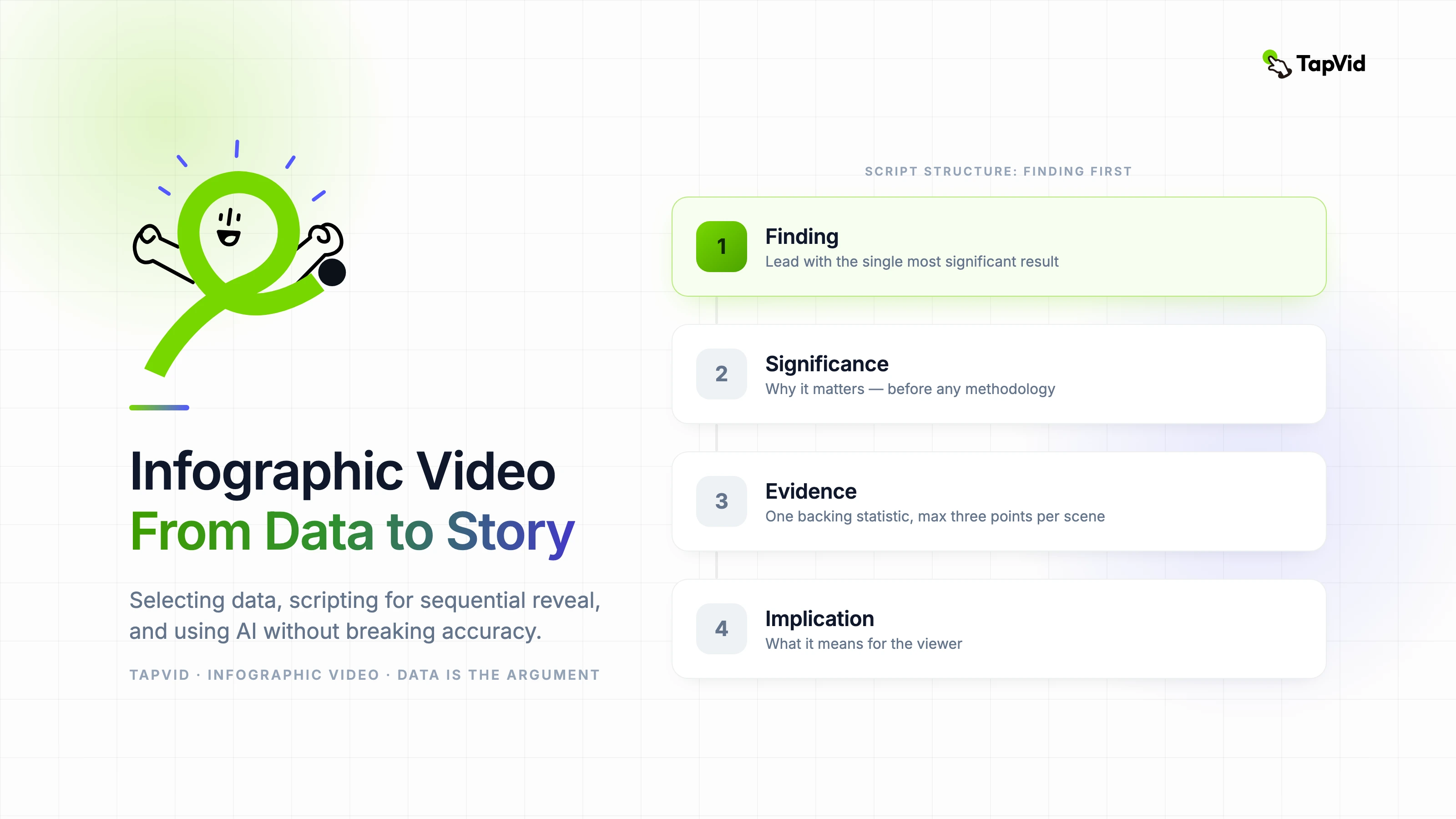
    방법론이 아니라 발견에서 시작하세요. 청중은 결론에 몰입합니다. 방법론은 이미 결론에 관심이 있을 때만 참고 들어 줍니다. 효과적인 구성은 발견 → 의의 → 근거 → 시사점입니다. 배경 → 방법론 → 데이터 → 결론의 순서는 절대 피하세요.

    인포그래픽 영상의 각 장면은 단 하나의 질문에 답해야 합니다. 장면 메모 맨 위에 그 질문을 적고, 영상과 내레이션이 그 질문에 직접 답하는지 확인하세요. 한 장면에 두 개 이상의 질문이 필요하다면 두 장면으로 나누세요.

    인포그래픽 영상의 진행 속도는 표준 설명 영상보다 느려서, 내레이션 기준 분당 약 90~110단어입니다. 데이터 시각화에는 처리할 시간이 필요합니다. 시청자가 내레이션을 들으면서 차트를 읽으려 하면 둘 다 제대로 되지 않습니다.

    인포그래픽 영상 제작에서 AI 도구 활용하기

    AI 도구는 모션, 보이스오버, 배경 비주얼을 만드는 데는 인포그래픽 영상 제작에서 정말 유용합니다. 그러나 데이터를 생성하거나 해석하는 데는 유용하지 않으며, 오히려 해로울 수 있습니다. 통계를 도출하거나, 연구 결과를 요약하거나, 영상에서 사실로 제시될 데이터를 만들어 내는 데 AI를 절대 사용하지 마세요.

    효과적인 워크플로는 이렇습니다. 데이터와 대본은 사람이 검증하고, 모션과 시각적 연출은 AI가 생성하며, 게시 전에는 모든 데이터 요소를 사람이 품질 검수합니다. AI는 제작 시간을 아껴 주고, 사람은 콘텐츠의 정확성을 지킵니다.

    특히 차트 애니메이션의 경우, Flourish와 Datawrapper 같은 도구는 AI가 생성한 주변 비주얼에 합성할 수 있는 깔끔한 애니메이션 차트를 출력합니다. 이 하이브리드 방식은 정확한 데이터 시각화와 그 주변의 AI 수준 모션 디자인을 동시에 제공합니다.

    데이터 시각화를 위한 모션 원칙

    • 순차적 공개: 데이터는 항상 읽는 순서대로 나타나게 애니메이션하세요. 막대 차트는 왼쪽에서 오른쪽, 아래에서 위로, 시계열은 시간순으로
    • 강조 타이밍: 가장 중요한 데이터 포인트에서 1~2초 멈춘 뒤 이어 가세요. 그 멈춤이 중요성을 알립니다
    • 방향성 있는 애니메이션: 성장은 위로, 감소는 아래로, 증가는 오른쪽으로. 움직임의 방향이 데이터의 의미를 강화해야 합니다
    • 동시 애니메이션은 피하세요: 막대 세 개가 동시에 자라면 시청자는 비교할 수 없습니다. 순차적으로, 또는 명확한 주역 하나를 두고 애니메이션하세요
    • 일정한 속도: 비슷한 차트 요소는 모두 같은 속도로 움직여야 합니다. 속도가 들쭉날쭉하면 중요도가 다르다는 인상을 줍니다

    인포그래픽 영상이 가장 잘 통하는 곳

    LinkedIn은 연구 기반 인포그래픽 영상에서 가장 성과가 좋은 플랫폼입니다. 청중이 직업적으로 지향되어 있고, 데이터 문해력이 높으며, 알고리즘은 오랜 참여를 유도하는 콘텐츠를 보상합니다. 관련 연구 결과를 잘 만든 인포그래픽 영상은 체류 시간에서 텍스트 게시물과 정지 이미지를 꾸준히 능가합니다.

    컨퍼런스와 이벤트 프레젠테이션은 인포그래픽 영상 삽입에서 큰 이점을 얻습니다. 60초짜리 애니메이션 데이터 요약은 정적 슬라이드보다 기억에 남고 구두 설명보다 신뢰가 갑니다. 전시 환경에서는 인포그래픽 영상 콘텐츠를 반복 재생 디스플레이로 재구성하세요.

    YouTube는 주제에 검색량이 있을 때 롱폼 인포그래픽 콘텐츠에 잘 맞습니다. 특정 데이터를 해석하는 방법에 관한 튜토리얼, 소비자와 관련된 카테고리의 연구 결과 해설, 영상 형식의 연간 트렌드 보고서는 모두 검색에서 좋은 성과를 냅니다.
    저자 소개

    Demi Tan

    Demi Tan

    TapVid GTM 리드

    TapVid GTM | 사람과 기계가 찾아냄 | SEO · GEO · 크리에이터

    저자 및 다른 영상 크리에이터와 교류하고 실전 튜토리얼을 시청하세요.

    Discord 참여하기 →

    관련 글

    Video maker tools for marketing teams

    2026년 마케팅 팀을 위한 영상 제작 도구 톱 7

    데모 품질이 아니라 마케팅 팀의 실제 제작 성과로 순위를 매긴 7가지 영상 제작 도구. 월 80편을 만드는 콘텐츠 디렉터의 관점에서.

    2026년 4월 13일 · 9 분 분량

    Animated Videos for YouTube

    유튜브용 애니메이션 영상 만드는 법: 단계별 가이드

    AI 애니메이션 도구로 유튜브용 애니메이션 영상을 만드는 초보자 가이드. 채널 기획부터 업로드까지 반복 가능한 워크플로우로 설명합니다.

    2026년 4월 3일 · 10 분 분량

    Seven training video software tools compared by source material, output format, and delivery need

    2026년 최고의 교육 영상 소프트웨어 7가지

    SOP, 화면 튜토리얼, 아바타 수업, 과정 전달과 사내 지식 공유에 맞는 교육 영상 소프트웨어를 비교합니다.

    2026년 7월 31일 · 19 분 분량

    첫 영상을 만들 준비가 되셨나요?

    AI로 몇 분 만에 전문 영상을 만드는 수천 개 제품 팀에 합류하세요.

    5분 안에 첫 영상을 →데모 예약 →
    Tapvid

    TapVid turns prompts, docs, and scripts into production-ready videos with AI. No editor, no crew, no timeline.

    TikTokInstagramXDiscordYouTube

    TapVid

    Features

    AI Explainer Video GeneratorAI Motion Graphics GeneratorAI Product Demo Video GeneratorText to Video AIText to Motion GraphicsAnimated Video MakerAnimated Explainer Video MakerKinetic Typography GeneratorAnimated Chart MakerAnimated Collage MakerFree AI Video Generator

    Convert to Video

    Image to VideoPDF to VideoPPT to VideoArticle to VideoBlog to VideoURL to VideoScript to VideoGoogle Slides to VideoWord to Video

    Use Cases

    SaaS Explainer VideoProduct Launch Video MakerAI Ad Video GeneratorDocumentary Video MakerAnimated Social Media Video MakerInfographic Video MakerWhiteboard Animation MakerEducational VideoTutorial VideoCustomer OnboardingHelp Center VideoAPI Docs Video

    Solutions

    Explainer VideoProduct Demo VideoMeeting Recap VideoWebinar ClipsMarketing VideoFeature AnnouncementCompetitive ComparisonNewsletter VideoLanding Page VideoInvestor Pitch Video

    Company

    All FeaturesAboutBlogPricing

    © 2026 TapVid. All rights reserved.

    개인정보 처리방침
    이용약관