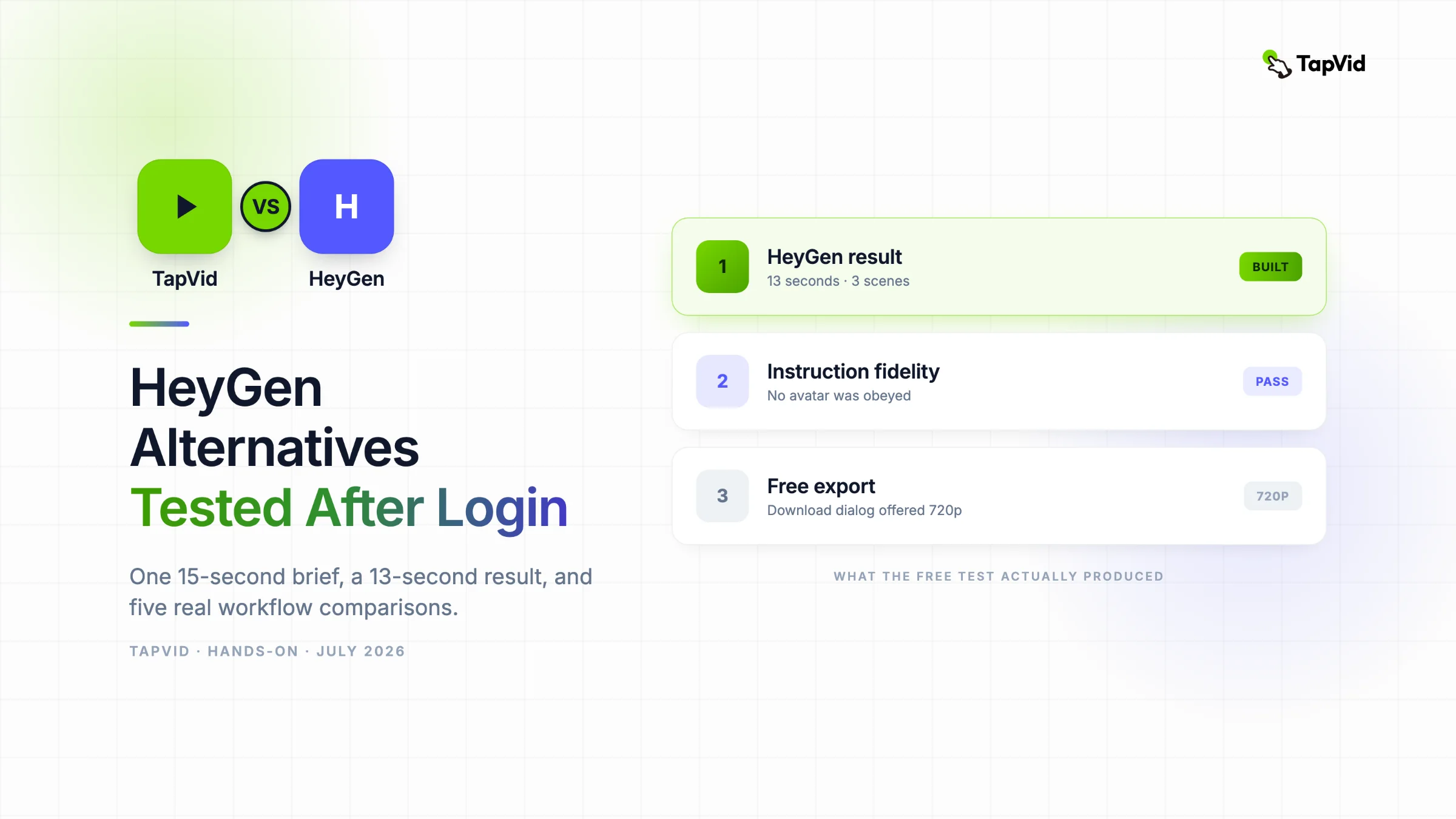

HeyGen은 아바타를 쓰지 말라는 지시를 지키며 3개 장면으로 된 13초 영상을 깔끔하게 만들었습니다. 이미 글, PDF, 대본, PRD, 제품 문구를 가진 크리에이터라면 그 기존 콘텐츠를 몇 분 안에 구조화된 설명 영상으로 바꾸는 Explainer Video Engine인 TapVid가 더 맞습니다. 이 테스트는 모든 AI 영상 제품을 같은 범주로 뭉치지 않고 서로 다른 작업을 비교합니다.
01
같은 브리프로 테스트한 방법
유용한 HeyGen 대안 글은 “또 어떤 도구가 AI 영상을 만드는가?”보다 더 구체적인 질문에 답해야 합니다. HeyGen은 아바타, 음성, 생성형 에셋, Video Agent, 번역, 장면 편집기를 결합합니다. 이런 작업을 실제로 써보지 않고 섞은 목록은 이름만 늘리고 결정에는 도움을 주지 못합니다. 출처
모든 도구에 같은 재현 가능한 브리프를 사용했습니다. TapVid를 Explainer Video Engine으로 설명하는 15초, 16:9 제품 출시 영상이었습니다. PDF가 명확한 브리프로 바뀌고 다시 세련된 모션 그래픽으로 이어지는 흐름을 요구했습니다. 흰 배경, 라임 그린 #78d701, 인디고 #5359ff, 아바타 없음으로 지정하고 길이, 화면비, 시각 방향, 부정 지시 준수를 측정했습니다.
02
로그인한 HeyGen 테스트에서 실제로 나온 결과
스크린샷 증거: Google 로그인 후 HeyGen 무료 워크스페이스.
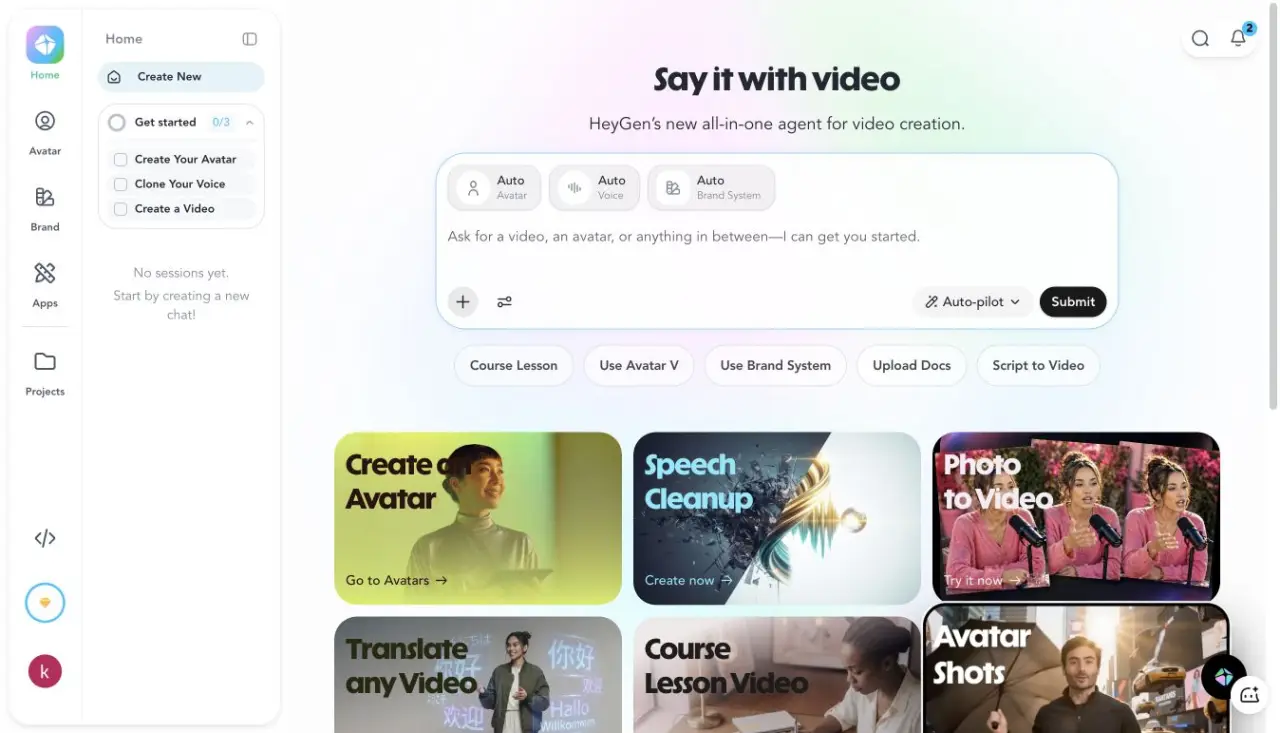
Google로 로그인하고 무료 플랜을 선택했습니다. 온보딩에서 B2B SaaS 또는 Tech, 목표는 제품이나 서비스 홍보로 골랐습니다. 화면에 표시된 무료 플랜은 월 3개 영상, 영상당 최대 1분, Avatar IV와 Video Agent, 표준 처리, 500개 이상의 스톡 Digital Twin, 사용자 Digital Twin 1개, 30개 이상의 언어를 제공했습니다. 지역별 차이가 있다는 도움말 때문에 실제 계정 화면을 근거로 삼았습니다.
스크린샷 증거: HeyGen Video Agent에 입력한 완전한 15초 아바타 없음 브리프.
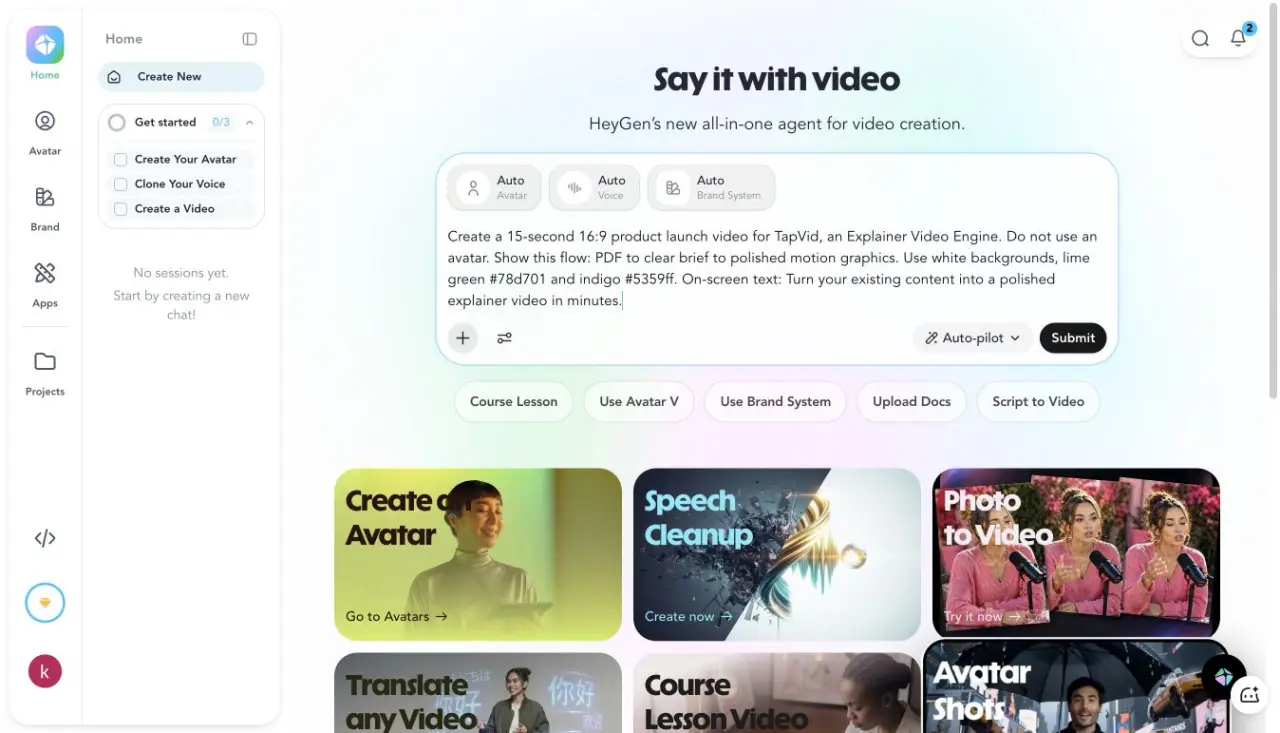
데모 템플릿 대신 브리프를 Video Agent에 바로 붙였습니다. Agent는 “TapVid Launch Video” 프로젝트를 만들고 콘셉트와 브랜드 요소를 정리했으며 계획, 음성, 구조, 자막, 음악, 영상 에셋 3개, B-roll 장면 3개를 생성했습니다. 활동 로그에는 최종 처리 전에 296초가 기록됐습니다.
스크린샷 증거: 창작 계획을 마친 뒤 처리 중인 HeyGen 화면.
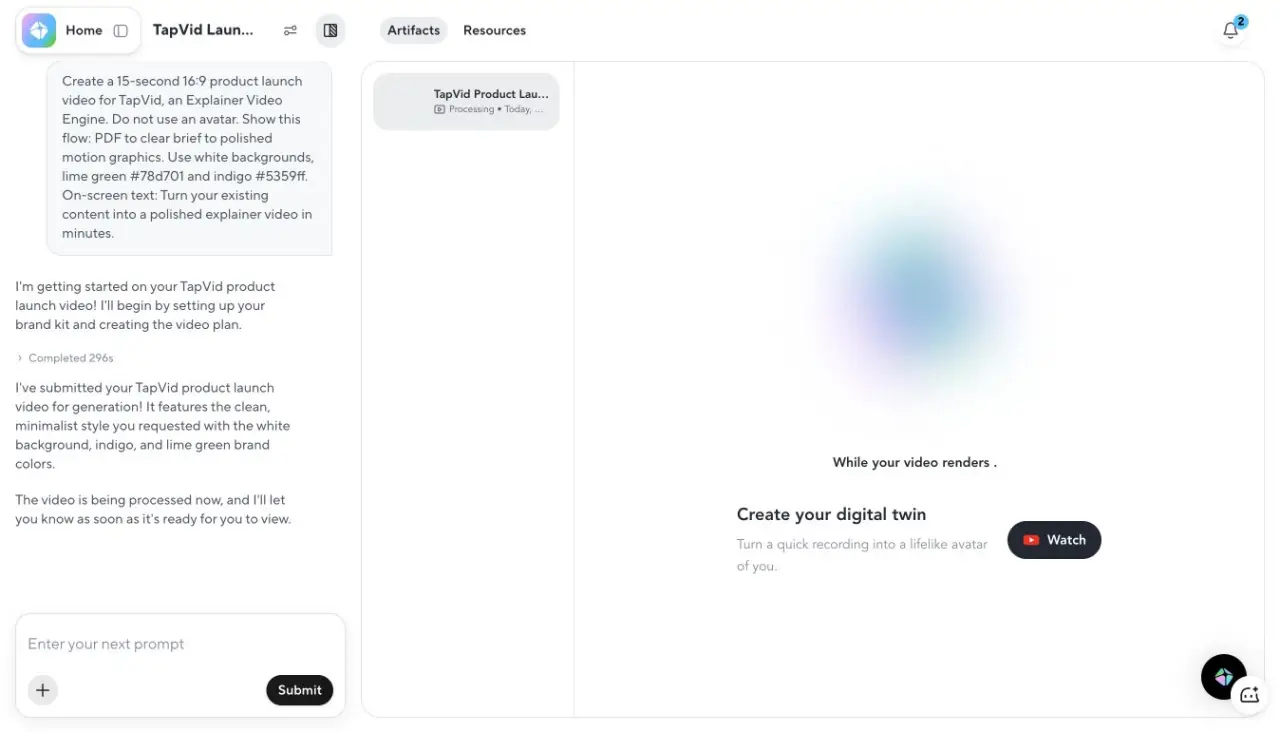
17초 뒤 처리가 끝났습니다. 최종 플레이어는 0:13으로 요청보다 2초 짧았습니다. Pictory와 Synthesia보다 오차가 훨씬 작았고, 아바타를 쓰지 말라는 지시도 지켰습니다. 흰 여백, 인디고 선, 라임 포인트, PDF 카드, 간단한 차트, 지정한 마무리 문장이 사용됐습니다.
스크린샷 증거: 타임라인에 3개 장면이 보이는 13초 HeyGen 완성 영상.
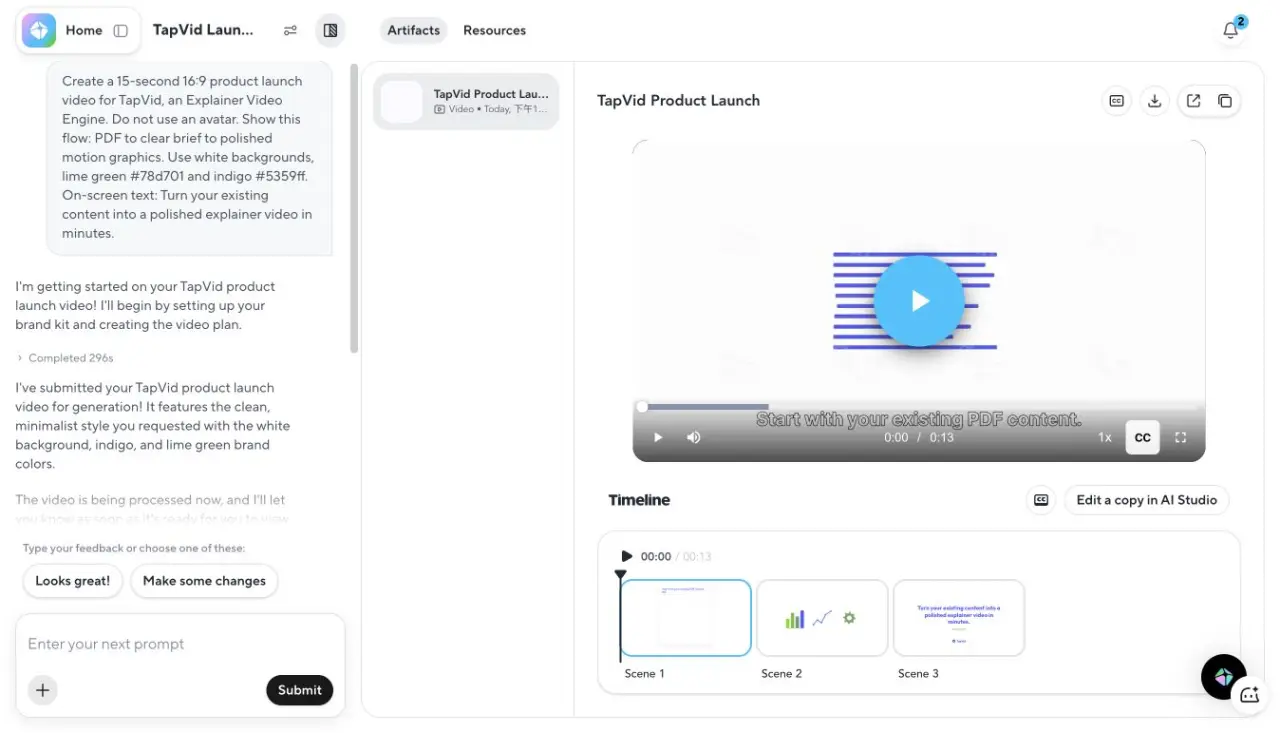
가장 강한 부분은 제약 준수였고, 가장 약한 부분은 설명의 깊이였습니다. “PDF에서 브리프를 거쳐 모션 그래픽으로”가 3개의 깔끔한 상징 장면이 됐지만 중간의 브리프 단계는 구체적인 문서나 결정으로 발전하지 않았습니다. 소셜 출시 소재로는 충분합니다. 제품 흐름을 가르치는 설명 영상에는 추가 프롬프트나 더 강한 출처 기반 도구가 필요합니다.
스크린샷 증거: 13초와 720p를 보여주는 HeyGen 내보내기 창.
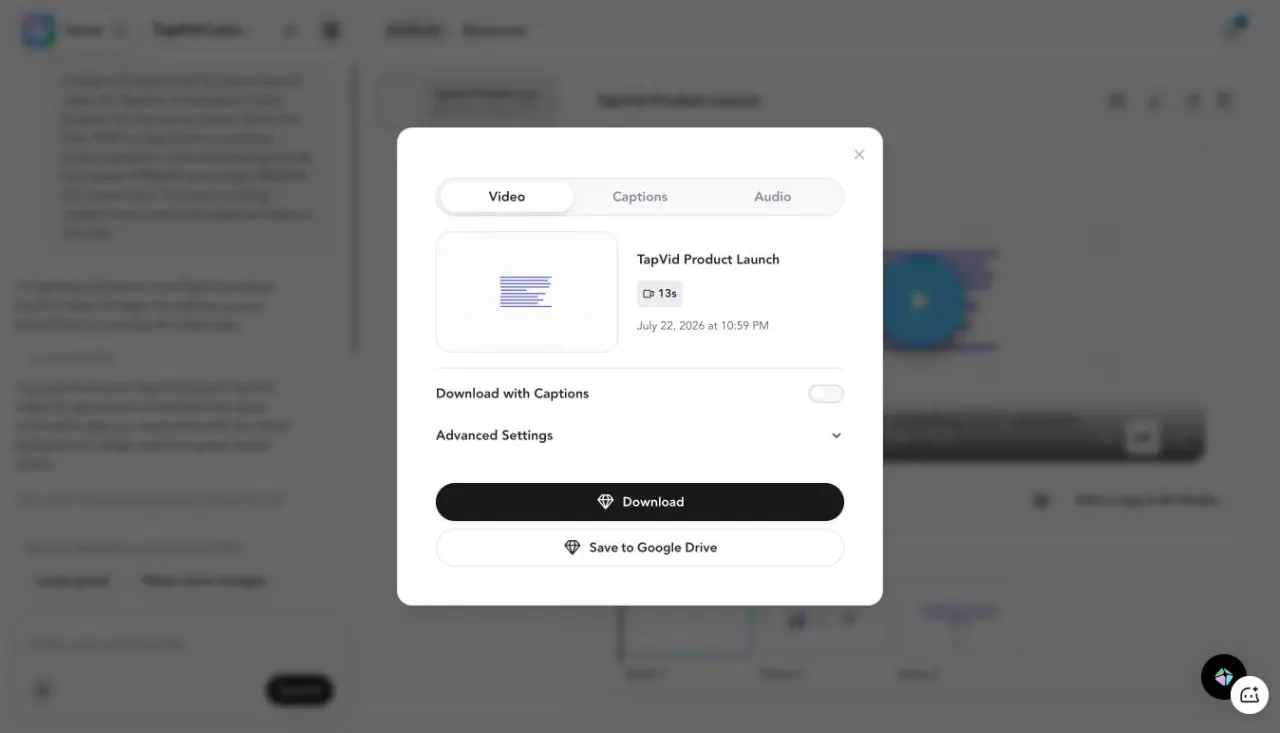
다운로드 창에는 영상, 자막, 오디오 탭, 자막 토글, 고급 설정, Google Drive 전송, 무료 계정의 720p가 보였습니다. Download를 눌렀습니다. 유료 플랜을 선택하지 않았으므로 더 높은 해상도나 워터마크 없는 출력은 주장하지 않습니다.
03
결과 한눈에 보기
| 도구 | 완료한 검증 | 요청과 결과 | 핵심 관찰 | 가장 맞는 용도 |
|---|---|---|---|---|
| HeyGen | 로그인, 생성, 재생, 내보내기 창 | 15초 요청, 13초 결과 | 아바타 없음 준수, 무료 720p | 짧은 마케팅 소재와 아바타 작업 |
| TapVid | 275KB PDF에서 60초 완성 영상 | 60초, 15초 구간 4개 | 렌더 전 브리프와 샷 대본 승인 | 기존 콘텐츠를 구조화된 설명 영상으로 |
| Synthesia | 로그인, 개요, 렌더, 재생 | 15초 요청, 40초 결과 | 최소 30초, 아바타 삽입 | 프레젠터 교육과 사내 영상 |
| Descript | 브리프, 계획, 편집기, 내보내기 | 15초 요청, 16.4초 결과 | 가장 가까운 기간 적합, 무료 내보내기 시 720p 워터마크 | 녹화물과 화면 편집 |
| Pictory | 대본, 9개 장면, 내보내기 | 15초 요청, 39.94초 출력 | 일반 스톡과 워터마크 | 글을 스톡 영상으로 요약 |
| Fliki | 대본, 4개 장면, 내보내기 | 15초 요청, 31초 결과 | 제작 지시가 내레이션에 포함 | 단순한 음성 중심 장면 |
04
1. TapVid: 기존 콘텐츠를 설명 영상으로 바꾸는 데 가장 적합
TapVid는 범용 HeyGen 복제 제품이 아닙니다. 글, PDF, 대본, PRD, 제품 문구를 이미 가진 크리에이터가 그 자료를 시각적 설명으로 정리하도록 만든 Explainer Video Engine입니다. 크리에이터의 콘텐츠에서 시작해 브리프와 샷 단위 대본을 만든 뒤 모션 그래픽, 내레이션, 자막을 렌더링합니다.
스크린샷 증거: 275KB 글 PDF에서 생성된 TapVid 브리프.
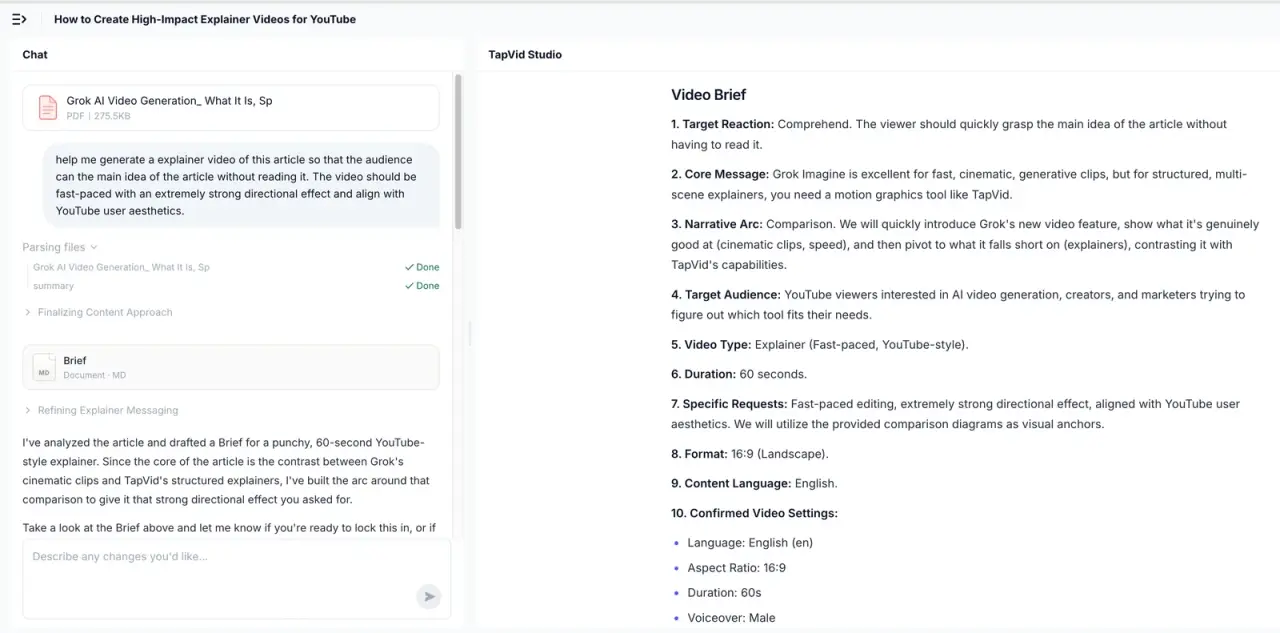
275KB PDF를 올리고 글을 읽지 않아도 이해할 수 있는 빠른 YouTube식 설명 영상을 요청했습니다. TapVid는 대상, 핵심 메시지, 서사 구조, 원하는 반응, 60초, 16:9, 음성을 포함한 브리프를 반환했습니다. 승인 후 15초짜리 4개 구간과 샷별 대본을 보여줬고, 업로드부터 완성까지 6분 21초가 걸렸습니다.
HeyGen과의 차이는 분명합니다. HeyGen은 브랜드 색을 잘 처리하며 13초 소재를 더 빨리 만들었습니다. TapVid는 정보 구조에 더 많은 시간을 쓰고 실제 문서를 입력으로 받았습니다. 기존 자료에 충실해야 하면 TapVid, 짧은 캠페인 소재나 사람 같은 프레젠터가 중심이면 HeyGen을 선택합니다.
05
2. Synthesia: 프레젠터가 곧 형식일 때 가장 적합
스크린샷 증거: 같은 아바타 없음 브리프로 만든 Synthesia 최종 플레이어.
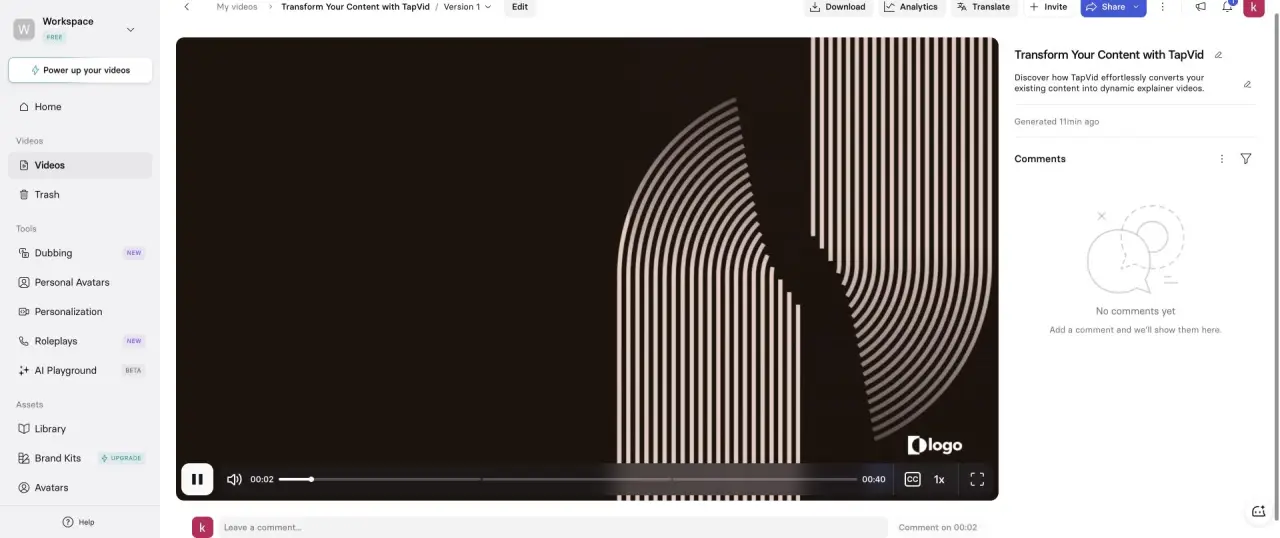
로그인한 Synthesia Basic 워크스페이스에서 테스트했습니다. AI Video Assistant는 같은 15초 요청을 받았지만 최소 선택 길이가 30초였습니다. 3개 장면과 40초 최종 영상을 만들었고, 명시적인 “아바타 없음”에도 아바타를 넣었습니다. 마지막 프레임에는 실제 TapVid 로고 대신 임시 로고도 남았습니다.
이 실패는 Synthesia가 나쁜 아바타 제품이라는 뜻이 아닙니다. 템플릿의 가정이 부정 지시보다 강했다는 증거입니다. 교육, 다국어 프레젠터 일관성, 워크스페이스 리뷰, 기업 관리가 중요하면 Synthesia가 더 좋은 대안입니다. 얼굴을 없애고 시각 체계가 설명을 맡아야 할 때는 맞지 않습니다.
06
3. Descript: 녹화물과 대본 중심 편집에 가장 적합
스크린샷 증거: 3개 장면과 16.4초 타임라인의 Descript 편집기.
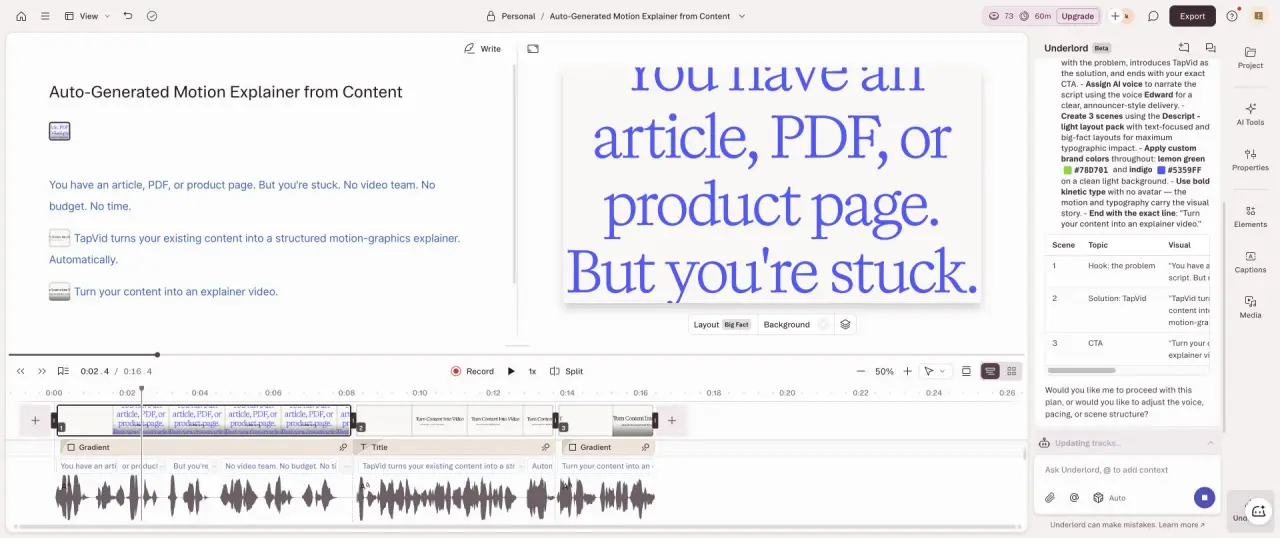
Descript는 계획을 생성하고, 세 개의 장면을 생성했으며, 16.4초에 도달했으며, 이는 이번 비교에서 요청된 지속 시간에 가장 가까운 결과입니다. 그 힘은 합성된 대변인이 아니었습니다. 편집자는 내레이션과 장면 텍스트를 주요 제어 표면으로 간주하여, 교정이 전통적인 타임라인을 관리하는 것보다 문서를 편집하는 데 더 가깝게 느껴집니다.
무료 내보내기는 720p와 Descript 워터마크를 제공했습니다. 웨비나 클립, 화면 데모, 팟캐스트 일부, 이미 녹화된 튜토리얼에는 HeyGen보다 Descript를 고르겠습니다. HeyGen의 Custom Digital Twin이나 립싱크 현지화를 대체하지는 않지만 실제 녹화가 원본이면 작업을 더 줄입니다.
07
4. Pictory: 글을 스톡 영상으로 빠르게 재활용할 때 가장 적합
스크린샷 증거: 테스트 브리프를 생성한 뒤 Pictory의 9개 장면 편집기.
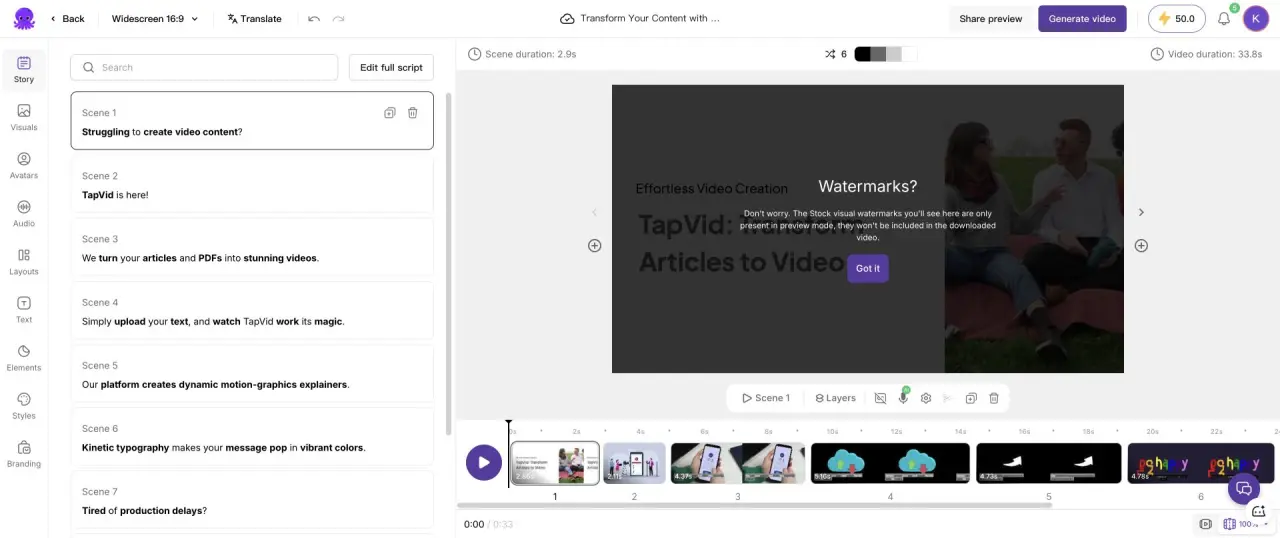
Pictory는 15초 설정을 받지 않았습니다. 생성 대본은 약 29초, 편집기 타임라인은 33.8초, 공개 출력 영상은 39.936654초였습니다. 스톡 영상과 자막, Pictory 워터마크가 있는 9개 장면을 만들었습니다. 영상이 실제 제품 흐름보다 넓은 개념을 보여줘 브랜드 충실도는 낮았습니다.
“글을 볼 만한 스톡 몽타주로 만들기”면 충분하고 대본, 장면 매칭, 음성, 내보내기만 원하는 경우 Pictory는 유용합니다. 브랜드 출시에는 HeyGen보다 덜 설득력 있고, 개념 중심 설명에는 TapVid보다 출처 구조가 약합니다.
08
5. Fliki: 단순한 내레이션 장면 흐름에 가장 적합
스크린샷 증거: 4개 생성 장면과 총 31초의 Fliki 편집기.
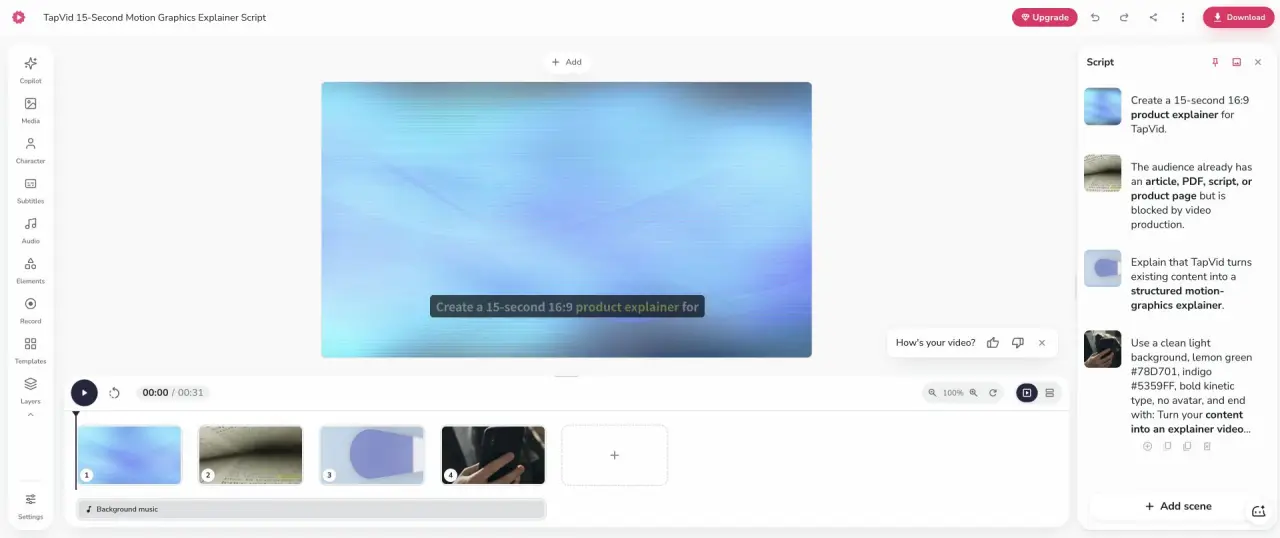
Fliki는 4개 장면, 31초를 만들고 무료 720p와 워터마크 제거 업셀을 보여줬습니다. 눈에 띄는 실패는 프롬프트 해석입니다. 일부 제작 지시가 제약이 아니라 내레이션으로 처리됐습니다. 장면 구조는 이해하기 쉬웠지만 게시 전 정리가 필요했습니다.
내레이션, 스톡 미디어, 단순한 장면 목록이면 Fliki를 선택합니다. 아바타, Video Agent, 생성형 장면이 중요하면 HeyGen을 선택합니다. 모든 문장이 특정 도표나 제품 상태와 맞아야 한다면 둘 다 선택하지 않습니다.
09
구독 6개를 사지 않고 선택하는 법
기능표가 아니라 형식에서 시작합니다. 프레젠터를 빼면 메시지가 무너지면 같은 화자, 언어, 대본으로 HeyGen과 Synthesia를 시험합니다. 빼도 달라지지 않으면 같은 출처로 TapVid, Descript, Pictory를 시험합니다. 출처가 이미 녹화돼 있다면 합성 영상에 비용을 쓰기 전에 Descript부터 시작합니다.
그다음 지시 충실도를 점수화합니다. 15초를 요청했는데 아름다운 40초 영상이 오면 자르기 작업이 생깁니다. 아바타 없음에도 사람이 들어오면 형식 수정이 생깁니다. 제작 지시가 내레이션이 되면 대본 수정이 생깁니다. 이는 취향이 아니라 측정 가능한 노동 비용입니다.
마지막으로 워크플로를 정하기 전에 내보내기 창을 엽니다. 무료 출력은 해상도와 워터마크가 달랐습니다. HeyGen은 720p, Descript는 워터마크가 있는 720p, Pictory와 Fliki는 눈에 띄는 브랜딩이 있었습니다. 쓸 수 있는 편집기 데모가 곧 쓸 수 있는 최종 파일은 아닙니다.
10
자주 묻는 질문
가장 좋은 HeyGen 대안은 무엇인가요?
프레젠터 중심 비즈니스 영상에는 Synthesia가 가장 가까운 대안입니다. 기존 콘텐츠를 구조화된 모션 그래픽 설명으로 만들려면 TapVid, 녹화와 화면이 원본이면 Descript가 더 맞습니다.
무료 HeyGen 대안이 있나요?
테스트 당시 Synthesia, Descript, Pictory, Fliki에 무료 진입점이 있었습니다. 해상도, 워터마크, 크레딧, 월 한도가 달랐으므로 편집기뿐 아니라 최종 다운로드를 확인해야 합니다.
HeyGen은 아바타 없음 지시를 지켰나요?
네. 13초 출력은 프레젠터 없는 3개의 모션 장면이었습니다. Synthesia는 같은 부정 지시를 지키지 않았습니다.
HeyGen은 얼마나 걸렸나요?
Video Agent 활동 로그는 296초를 기록했고, 최종 영상이 나타나기 전 17초의 처리가 이어졌습니다.
HeyGen은 무료로 내보낼 수 있나요?
로그인한 무료 계정에 720p 다운로드 옵션이 보였습니다. 플랜과 지역별 무료 한도는 바뀔 수 있으므로 본인 계정의 내보내기 창을 확인하세요.
11