
이 게스트 글은 Dipali Bhojani(invideo SEO·파트너십 담당)가 쓰고 TapVid 팀이 편집했습니다.
영상 편집 소프트웨어는 클립을 자르고, 소리를 넣고, 다듬어서 완성된 영상으로 만드는 프로그램입니다. 콘텐츠 크리에이터에게는 올바른 선택이 매주 몇 시간을 아껴 줍니다. 잘못된 선택은 몇 달 동안 발목을 잡을 수 있습니다.
지금은 선택지가 그 어느 때보다 많습니다. 무료이면서 단순한 도구도 있고, 영화 스튜디오를 위해 만든 도구도 있습니다. 더 새로운 부류의 도구는 AI 도우미가 편집에서 시간이 많이 드는 부분을 대신 처리합니다.
이 목록은 콘텐츠 크리에이터를 위한 영상 편집 도구 10가지를 다룹니다. 각 도구가 잘하는 것, 부족한 점, 가격을 설명합니다.
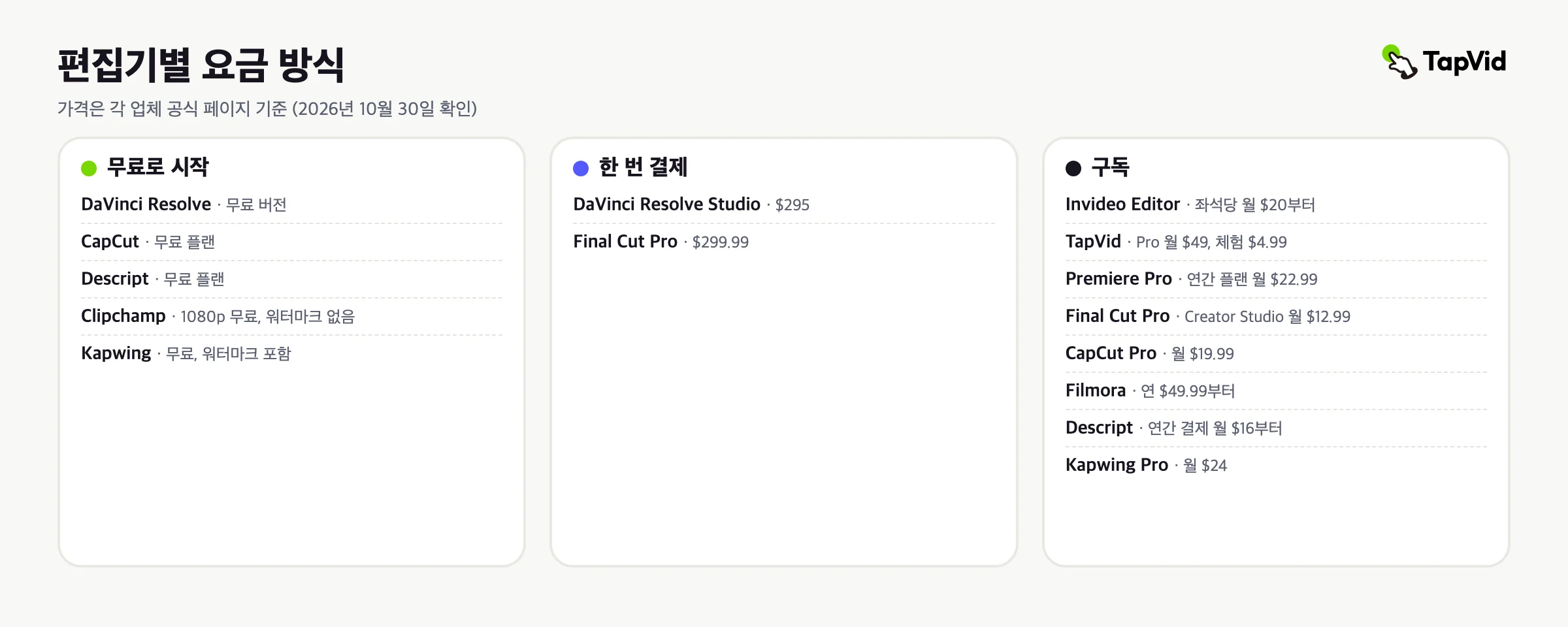
가격은 각 업체의 공식 가격 페이지에서 2026년 10월 30일에 확인했습니다. 지역에 따라 달라질 수 있으니 구매 전에 각 사이트에서 확인하세요.
01
도구 10가지 한눈에 보기
자세히 보기 전에 먼저 전체를 훑어보겠습니다.
| 도구 | 가장 잘 맞는 용도 | 주요 기능 | 시작 가격 |
|---|---|---|---|
| Invideo Editor | 긴 녹화본의 편집 시간 줄이기 | 실제 타임라인을 편집하는 에이전트 | 좌석당 월 $20부터 (연간 결제 시 $10) |
| TapVid | 타임라인 없이 만드는 설명 영상 | 대본, 문서, 링크를 모션 그래픽 영상으로 변환 | $4.99 체험; Pro 월 $49부터 |
| Adobe Premiere Pro | 전문가용 만능 편집 | 텍스트 기반 편집과 Adobe 앱 제품군 | 연간 플랜 기준 월 $22.99 |
| DaVinci Resolve | 무료로 하는 전문가급 색 보정 | 무료 버전에서도 갖춘 전체 편집 제품군 | 무료; Studio 일회성 $295 |
| Final Cut Pro | Mac 크리에이터 | 마그네틱 타임라인 | 월 $12.99 또는 일회성 $299.99 |
| CapCut | 빠른 SNS 영상 | 템플릿과 자동 자막 | 무료; Pro 월 $19.99 |
| Filmora | 초보자 | 카메라 트래킹이 있는 단순한 타임라인 | 연 $49.99 |
| Descript | 토크 영상과 팟캐스트 | 텍스트를 고쳐서 편집 | 무료; 유료는 연간 결제 시 월 $16부터 |
| Clipchamp | Windows 사용자 | 워터마크 없는 무료 1080p 내보내기 | 무료; Premium은 Microsoft 365 Personal·Family에 포함 |
| Kapwing | 브라우저에서 하는 팀 작업 | 팀이 함께 쓰는 작업 공간 | 무료; Pro 월 $24 (연간 결제 시 $16) |
02
Invideo Editor
Invideo editor는 브라우저 안의 전문가용 타임라인과, 실제 편집 작업을 맡는 AI 에이전트를 함께 제공합니다. 소재를 올리고 원하는 내용을 설명하면 됩니다. 에이전트는 원본 클립으로 첫 컷을 만들고, 쉬는 구간을 자르는 일부터 룩을 맞추는 일까지 하나의 지시를 모든 숏에 적용할 수 있습니다. 어느 프레임에서든 넘겨받아 직접 편집할 수 있습니다.
에이전트가 모든 클립을 기록해 두기 때문에, 장면을 설명하기만 하면 원하는 순간을 찾을 수 있습니다. 변경은 평소 말투로 요청하면 되고, 실제 멀티트랙 타임라인에 반영됩니다.
색을 보정하고 맞추며, 오디오를 믹싱하고, 멀티플레이어 편집으로 팀원과 실시간으로 함께 작업할 수 있습니다.
가장 잘 맞는 사람: 긴 원본 녹화본을 다루며 주도권을 잃지 않고 편집 시간을 줄이고 싶은 크리에이터.
가격: Starter 플랜에서 좌석당 월 $20부터 시작하며, 전체 타임라인과 AI 에이전트 Lite 이용이 포함됩니다. 월간 결제 시 Plus는 좌석당 월 $60, Max는 월 $250이며, 연간 결제 시 더 저렴합니다.
03
TapVid
TapVid는 전통적인 편집기가 아니라 AI 설명 영상 제작 도구입니다. 대본, PDF, 웹 페이지, 제품 스크린샷을 주면 기획안을 만들고, 대본과 장면 순서를 검토하게 한 뒤 모션 그래픽 영상을 만듭니다.
배워야 할 타임라인이 없습니다. 장면을 바꾸고 싶으면 평소 말투로 요청하면 됩니다. 로고, 스크린샷, 문구는 받은 그대로 유지되며, 이는 제품 영상과 튜토리얼에서 중요합니다.
튜토리얼, 제품 소개, 강의 콘텐츠처럼 무언가를 설명하는 크리에이터에게 잘 맞습니다. 긴 원본 영상을 자르는 용도에는 맞지 않습니다.
가장 잘 맞는 사람: 자신의 자료로 설명 영상, 튜토리얼, 제품 영상을 만드는 크리에이터와 소규모 팀.
가격: 첫 체험은 영상 1개에 $4.99입니다. 유료 플랜은 2,000 크레딧이 포함된 Pro 월 $49부터 시작해 Ultra 월 $199까지 있습니다.
04
Adobe Premiere Pro
Adobe Premiere Pro는 많은 전문가가 매일 쓰는 편집기입니다. 짧은 클립부터 장편 영화까지 모두 다룹니다. 텍스트 기반 편집을 쓰면 텍스트 문서를 고치듯 클립을 다듬고, 순서를 바꾸고, 잘라 낼 수 있습니다.
Adobe Creative Cloud의 일부입니다. Creative Cloud Pro 번들은 Photoshop을 비롯해 20개가 넘는 Adobe 앱을 더해 주므로, 더 큰 프로젝트로 넓혀 가기 쉽습니다.
가장 잘 맞는 사람: 업계 표준을 원하고 이미 다른 Adobe 앱을 쓰는 크리에이터.
가격: Premiere Pro는 연간 플랜 기준 월 $22.99입니다. 그 위에는 더 비싼 Adobe 전체 앱 번들이 있습니다. 7일 무료 체험도 있습니다.
05
DaVinci Resolve
DaVinci Resolve는 이 목록에서 가장 강력한 무료 편집기입니다. 무료 버전 하나로 편집, 색 보정, 효과, 사운드를 모두 다룹니다.
많은 편집자가 Premiere Pro보다 색 보정 도구를 더 높이 평가합니다. 유료인 Studio 버전에는 객체 제거와 스마트 리프레임 같은 AI 도구가 추가됩니다. 버전 21에는 소재 속 인물과 내용을 찾아 주는 AI 검색 IntelliSearch도 들어갔습니다.
가장 잘 맞는 사람: 월 구독료 없이 전문가급 색 보정과 사운드 도구를 원하는 크리에이터.
가격: 무료 버전은 비용이 들지 않습니다. Studio 버전의 정가는 일회성 $295이며, 2026년 10월 30일 Blackmagic Design 사이트에는 할인가 $236이 표시되어 있었습니다.
06
Final Cut Pro
Final Cut Pro는 Apple이 직접 만든 Mac·iPad용 영상 편집기입니다. 마그네틱 타임라인은 클립을 옮기거나 다듬어도 동기화를 유지하므로 러프 컷을 빨리 만들 수 있습니다.
그린 스크린 없이 인물과 사물을 배경에서 분리하는 마그네틱 마스크도 있습니다. Mac이나 iPad에서 자주 편집하는 크리에이터에게 잘 맞습니다.
가장 잘 맞는 사람: 빠르게 편집하고 한 번만 결제하고 싶은 Mac 사용자.
가격: Apple Creator Studio 번들로 월 $12.99부터입니다. Mac App Store의 일회성 구매 가격은 $299.99입니다.
07
CapCut
CapCut은 짧은 영상을 위해 만든 빠르고 친근한 편집기입니다. 무료 플랜에는 템플릿과 기본 편집 도구가 들어 있고, CapCut은 자동 자막 기능도 제공합니다. 가볍게 올리는 크리에이터라면 몇 분 만에 게시물을 완성할 수 있습니다.
템플릿은 매일 게시하는 사람에게 도움이 됩니다. 시작하기 전에 편집 용어를 배울 필요도 거의 없습니다.
가장 잘 맞는 사람: 빠르고 무료로 숏폼 영상을 만들어야 하는 SNS 크리에이터.
가격: 무료 플랜으로 핵심 편집기를 쓸 수 있습니다. CapCut 웹사이트에서 Pro는 월 $19.99 또는 연 $179.99입니다. 가격은 지역과 기기에 따라 다릅니다.
08
Filmora
Filmora는 휴대폰 편집 앱에서 한 단계 올라가기에 좋은 도구입니다. 카메라 트래킹과 텍스트 애니메이션이 있는 실제 타임라인을 제공합니다. 화면 구성은 Premiere Pro보다 단순합니다.
스마트 숏클립과 AI 배경 음악 같은 AI 도구는 AI 크레딧으로 작동합니다. Advanced와 Premium 플랜에는 매달 AI 크레딧이 포함되지만, 입문용 Basic 플랜에는 없습니다.
CapCut보다 세밀하게 조정하고 싶은 사람에게 맞습니다. 그러면서도 Premiere Pro보다 배우는 시간이 훨씬 짧습니다.
가장 잘 맞는 사람: 낮은 연간 요금으로 단순한 타임라인을 쓰고 싶은 초보자.
가격: 연간 플랜은 Basic 연 $49.99부터입니다. Premium의 정가는 연 $99.99입니다.
09
Descript
Descript는 텍스트를 고쳐서 편집하는 영상·팟캐스트 편집기입니다. 대본에서 단어를 지우면 해당 영상도 사라집니다. 글을 쓰는 사람이라면 자연스럽게 느껴집니다.
군더더기 말을 지우고, 자막을 넣고, 소리를 정리합니다. Underlord라는 AI 도우미는 짧은 지시만으로 큰 작업도 처리합니다. Premiere Pro보다 훨씬 배우기 쉽습니다.
가장 잘 맞는 사람: 토크 영상을 편집하는 팟캐스터와 크리에이터.
가격: 무료 플랜은 월 60분의 미디어를 처리할 수 있습니다. 유료 플랜은 연간 결제 기준 Hobbyist 월 $16부터 Business 월 $50까지입니다.
10
Clipchamp
Clipchamp는 Microsoft의 간단한 영상 편집기로, 웹 브라우저에서 실행됩니다. 자르기, 텍스트, 전환 효과, 기본 자막을 쉽게 찾을 수 있습니다.
무료 플랜에서도 워터마크 없이 1080p 영상을 내보낼 수 있습니다. 무료 편집기로서는 드문 일이라 많은 사람이 한 번도 결제할 필요가 없습니다.
Premiere Pro와 비교하면 훨씬 단순합니다. 업무, 학교, 가족용으로 빠르게 만드는 영상에 잘 맞습니다.
가장 잘 맞는 사람: 무료이고 번거롭지 않은 편집기를 원하는 Windows 사용자.
가격: 무료 플랜에 워터마크 없는 1080p 내보내기가 포함됩니다. 4K 내보내기를 포함한 Premium 기능은 Microsoft 365 Personal 또는 Family 구독에 포함됩니다.
11
Kapwing
Kapwing은 팀 작업을 위해 만든 브라우저 기반 편집기입니다. 팀 전체가 하나의 공유 작업 공간에서 일하므로 파일을 주고받을 필요가 없습니다.
온라인에서 돌아가니 설치할 것이 없습니다. 링크를 열면 바로 작업을 시작할 수 있습니다. AI 기능도 같은 브라우저 창 안에 있습니다.
Premiere Pro와 비교하면 가볍고 공유하기 쉽습니다. SNS 영상을 함께 만드는 소규모 팀에 잘 맞습니다.
가장 잘 맞는 사람: 브라우저에서 함께 편집하는 소규모 팀.
가격: 무료 플랜이 있으며, 내보낸 영상에는 워터마크가 들어갑니다. Pro는 월 $24, 연간 결제 시 월 $16입니다. Business는 월 $64, 연간 결제 시 월 $50입니다.
12
어떤 영상 편집 소프트웨어를 골라야 할까요?
- 주도권을 잃지 않고 긴 녹화본의 편집 시간을 줄이고 싶나요? → Invideo Editor
- 대본이나 문서를 설명 영상으로 바꾸고 싶나요? → TapVid
- 업계 표준을 쓰고 싶나요? → Adobe Premiere Pro
- 전문가급 색 보정 도구를 무료로 쓰고 싶나요? → DaVinci Resolve
- Mac에서 빠르게 편집하고 싶나요? → Final Cut Pro
- 무료로 빠르게 SNS 영상을 만들고 싶나요? → CapCut
- 저렴한 초보자용 타임라인이 필요한가요? → Filmora
- 팟캐스트와 토크 영상을 편집하나요? → Descript
- Windows에서 무료로 깔끔하게 내보내고 싶나요? → Clipchamp
- 브라우저에서 팀과 함께 편집하나요? → Kapwing
13
결론
가장 좋은 영상 편집 소프트웨어는 여러분의 작업 방식에 따라 달라집니다. Invideo editor가 이 목록의 1위인 이유는 긴 녹화본의 편집 시간을 줄이면서도 타임라인을 완전히 제어할 수 있기 때문입니다. DaVinci Resolve는 최고의 무료 전문가용 선택지이고, Premiere Pro는 여전히 업계 표준입니다. Final Cut Pro는 Mac 사용자에게 맞고, CapCut, Filmora, Clipchamp는 단순함이 장점입니다. Descript는 토크 영상에, Kapwing은 브라우저 팀 작업에 어울립니다. 먼저 짧은 프로젝트로 무료 플랜을 써 보고, 다음 영상을 가장 빨리 만들게 해 주는 도구를 남기세요.