
動画チュートリアルソフトウェアは、学習者が何を見る必要があるかに合わせるべきです。カーソル操作を追うウォークスルー、プレゼンター主導のレッスン、概念を説明する動画は、それぞれ異なる制作作業です。一般的な機能一覧だけで選ぶと、学習者が確認できないワークフローの上で洗練されたアバターが話したり、インターフェースは記録できても、その手順が重要な理由を説明できなかったりするなど、望ましくない結果になりがちです。
このガイドでは、画面録画型、プレゼンター主導型、概念主導型という3つの方法を分けて説明し、SynthesiaとHeyGenの管理されたテスト結果を報告します。また、TapVidで完成させた「How to Play Go」の事例を使い、構造化されたビジュアル説明が適する場面を示します。
01
簡単な答え:どの動画チュートリアルソフトウェアが必要ですか?
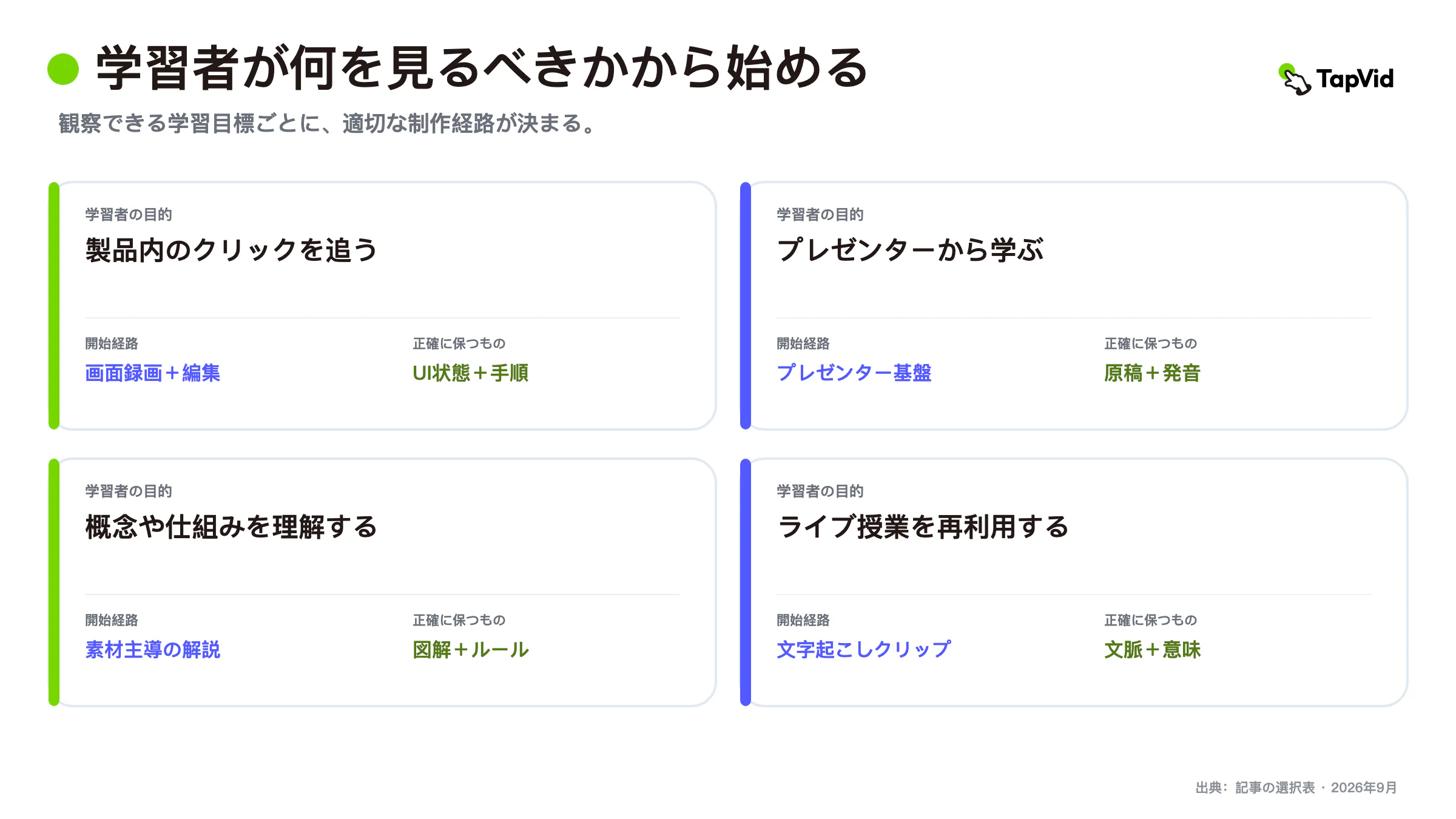
| 学習者の目的 | 最適な制作方法 | 正確さを維持すべきもの | 主な保守リスク |
|---|---|---|---|
| プロダクト上のクリック操作を追う | スクリーンレコーダー+エディター | カーソルの経路、ラベル、UIの状態、手順 | 録画後にインターフェースが変更される |
| プレゼンターから学ぶ | アバターまたはプレゼンタープラットフォーム | 台本、発音、本人性、テンポ | 話し方がレッスンの邪魔になる |
| 概念やシステムを理解する | アセット主導型の説明動画ワークフロー | 図、用語、ルール、例、対応関係 | ビジュアルが誤った関係を示唆する |
| ライブレッスンを再利用する | 文字起こし主導型のクリップワークフロー | 元の文脈と講師の意図 | 短いクリップによって必要な文脈が失われる |
まず、学習者が達成できる観察可能な成果を書き出します。「この設定を完了する」「石がどのように取られるか説明する」「このAPIフローを説明する」などです。そのうえで、その成果を可視化できる制作方法を選びます。
02
ツールを開く前に合格基準を定義する
チュートリアルが成功したと言えるのは、視聴後に学習者が何かを実行または説明できる場合だけです。「プロフェッショナルに見える」は合格基準ではありません。
画面チュートリアルの場合、新しいユーザーが設定を見つけ、手順を完了し、最終状態を確認できることが基準になるでしょう。概念チュートリアルなら、学習者が3つのルールを説明し、新しい例に適用できることが基準になるかもしれません。プレゼンター主導のレッスンでは、正しい発音、利用しやすい字幕、視聴者に合ったテンポなども含まれるでしょう。
3つの正確性レイヤーを固定します:
- アセットの忠実性: 提供されたUI、図、盤面の状態、コードサンプル、プロダクト画像を、気づかれないまま別のものに置き換えずに使用する。
- 情報の忠実性: コマンド、ラベル、ルール、数字、名前、指定された文言を維持する。
- 対応関係: 各指示が説明されるタイミングで、正しい画面、図、例と組み合わせる。
これらのレイヤーがあると、レビュアーは具体的な誤りを見つけやすくなります。「4番目のシーンでは設定メニューが表示されているのに、ナレーションはエクスポートパネルを説明している」という指摘は実行可能です。「動画に違和感がある」では不十分です。
03
概念主導型・アセット主導型チュートリアルにおけるTapVid
TapVidはExplainer Video Engineです。チュートリアルで最も得意とするのは、連続したマウス操作の録画ではありません。提供されたアセットと承認済みのテキストから構築する、構造化された説明です。図、盤面の状態、スクリーンショット、プロダクト画像、書かれたレッスン、シーンとアセットの明示的な対応付けなどが含まれます。
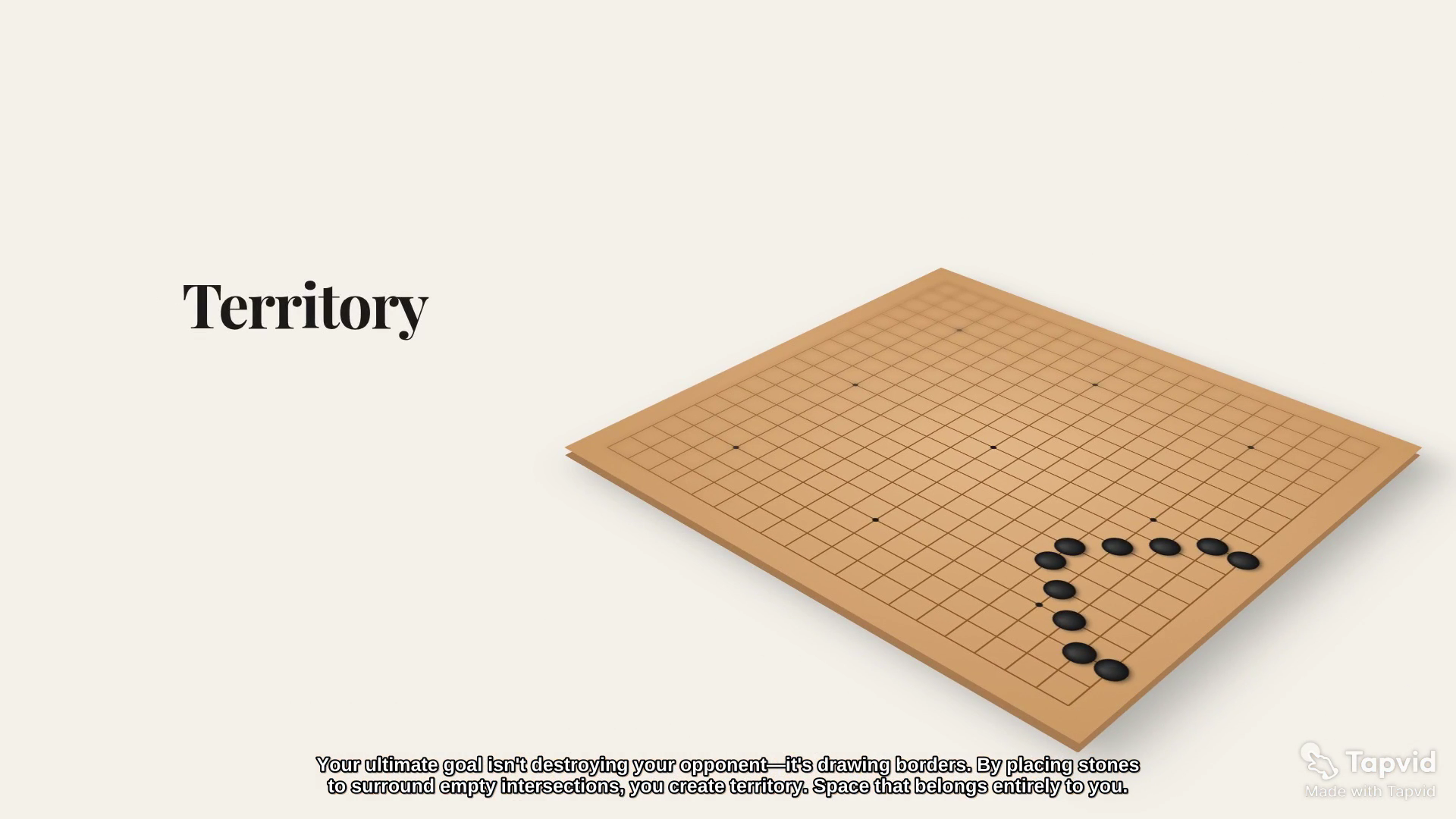
完成した「How to Play Go」の事例は、その役割を示しています。2分26秒の動画では、立体的な碁盤とラベル付きの石を使いながら、ナレーションでゲームを説明しています。4秒時点では、表示されている盤面、ラベル、文字起こしが同じ対象を指しています。この対応関係が重要なのは、ルールチュートリアルが洗練されて見えても、誤った空間的関係を教えてしまう可能性があるからです。
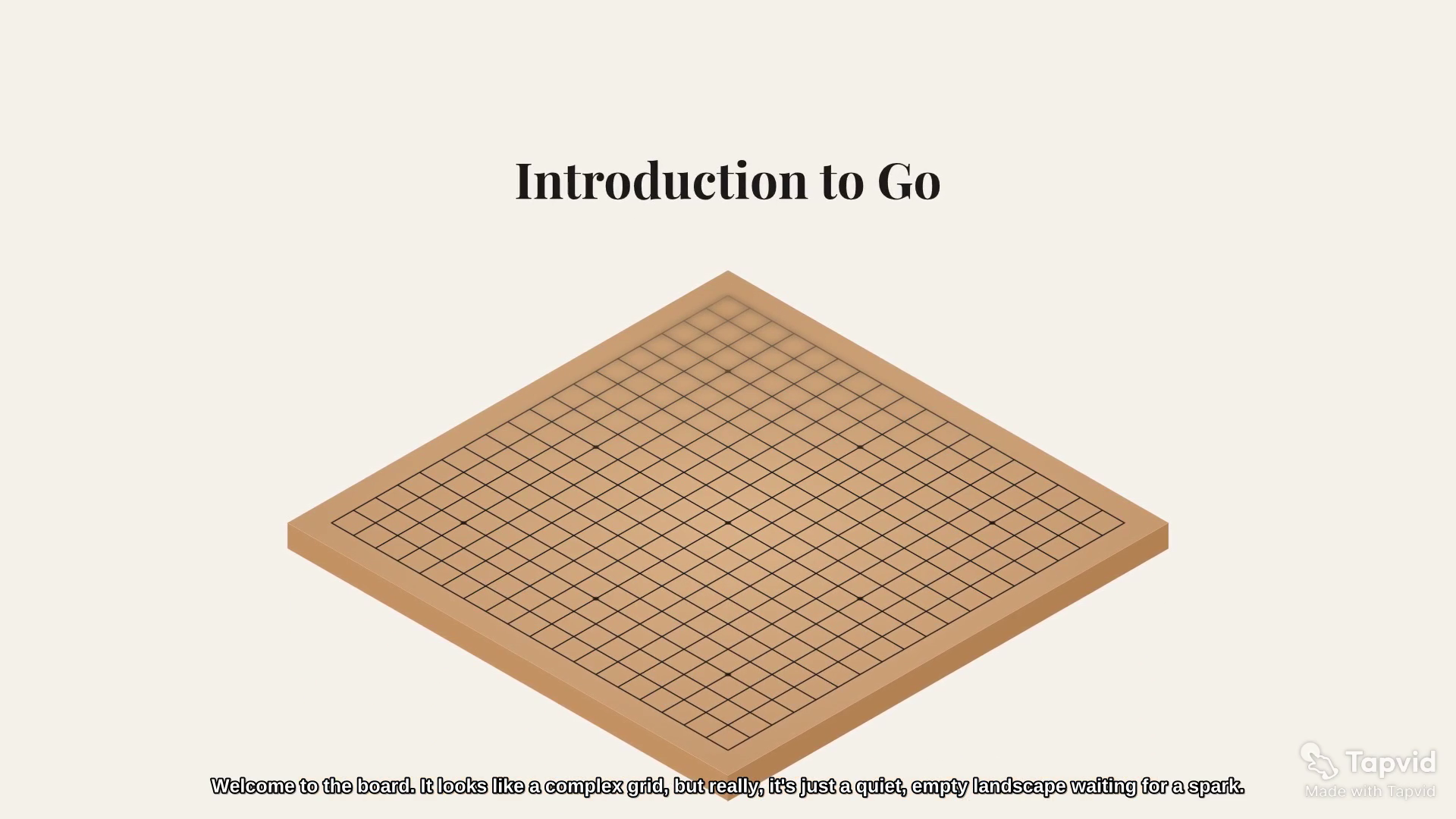
このファーストパーティー事例は、TapVid独自のワークフローを示すものであり、独立したレビューではありません。提供された教育構成を、テンポのあるビジュアル説明に変換できることを示しています。ただし、あらゆるルールセット、技術図、プロダクトワークフローでエラーが発生しないことを証明するものではありません。専門分野のレビュアーは、用語、盤面の状態、例、最終フレームを引き続き確認すべきです。
最も適しているのは、レンダリング前に元の素材が既知でレビュー可能なチュートリアルです。承認済みのスクリーンショット一式、図、プロダクト概要、レッスンのアウトライン、台本などが該当します。逆に、複雑な設定を通じてカーソルを一つひとつ動かすなど、連続したライブ操作そのものが中心的な証拠となるチュートリアルには適しません。その操作は直接録画し、文脈やビジュアル構造が不足している部分にだけ説明動画のレイヤーを使います。
04
繰り返し使えるプレゼンター主導型チュートリアルにおけるSynthesia
Synthesiaは、アバター主導のビジネス動画向けに設計されています。一貫したプレゼンターが説明を担い、基礎となるビジュアルが唯一の証拠ではなく補助素材である、繰り返し使うレッスンに適しています。ポリシー研修、標準化されたオンボーディング、多言語のイネーブルメント、承認済みの台本から作る短いコースモジュールなどが例です。
私たちの管理された実行では、ログイン済みのBasicワークスペースと、アバターなしを明示的に指定した15秒の brief を使用しました。選択できた最短の長さは30秒でした。生成された下書きは40秒間に3つのシーンを含み、アバターを挿入し、プレースホルダーのロゴを使用しました。これは1つのガイド付き経路から得られた限定的な観察であり、すべてのSynthesiaワークフローについての主張ではありません。チュートリアルチームに対して、標準化する予定の正確なテンプレートまたはエージェント経路で制約をテストするよう促すものです。
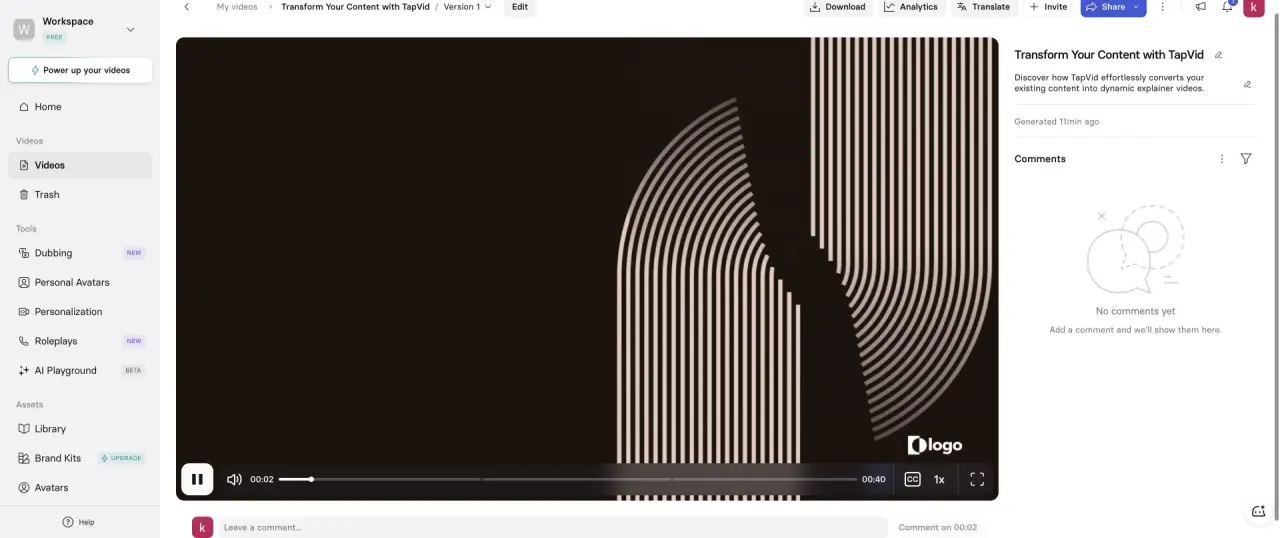
学習設計でプレゼンターが求められている場合、挿入されたプレゼンターは役に立つかもしれません。しかし、画面を隠したり、デモに必要な時間を消費したり、プレゼンターなしという形式に反したりする場合は問題になります。プレースホルダーのロゴは、ブランドアセットに明確なレビューステップが必要であることも示しています。
Valorie JonesによるProduct Huntレビューでは、動画を簡単に作成できることやアバターが頻繁に追加されることが評価される一方、テンポの調整やサブスクリプション・上位プランの制約も指摘されていました。チュートリアルの購入者にとって、これらは実務的なテストに置き換えられます。ドメイン固有の文章を読み上げさせ、テンポを確認し、予定しているプランで利用できる機能を確認し、修正がローカライズ版全体にどのように反映されるかを検証してください。
現在の料金、プラットフォーム機能、連携機能、サポートへのアクセスを確認してください。また、コンテンツ、本人性、データ、予定している用途に適用される現在の規約も確認してください。
最適: 承認済みの台本、一貫したビジュアルアイデンティティ、正式なレビューフローを備えた、繰り返し使うプレゼンター主導型の研修。
デフォルトの方法として避けるべき場面: 学習者が途切れのない実際のUI手順を確認する必要がある場合、またはプレゼンターなしという制約が重要で、未検証の場合。
05
高速なプレゼンター・音声プロトタイプにおけるHeyGen
HeyGenもアバター主導型のプラットフォームですが、私たちの管理された結果は異なりました。Video Agentは同じ短い brief を296秒かけて処理し、さらに17秒で出力を生成し、720pの13秒・3シーンの動画を返しました。テストした無料ワークスペースの経路では、アバターなしという指示を守りました。
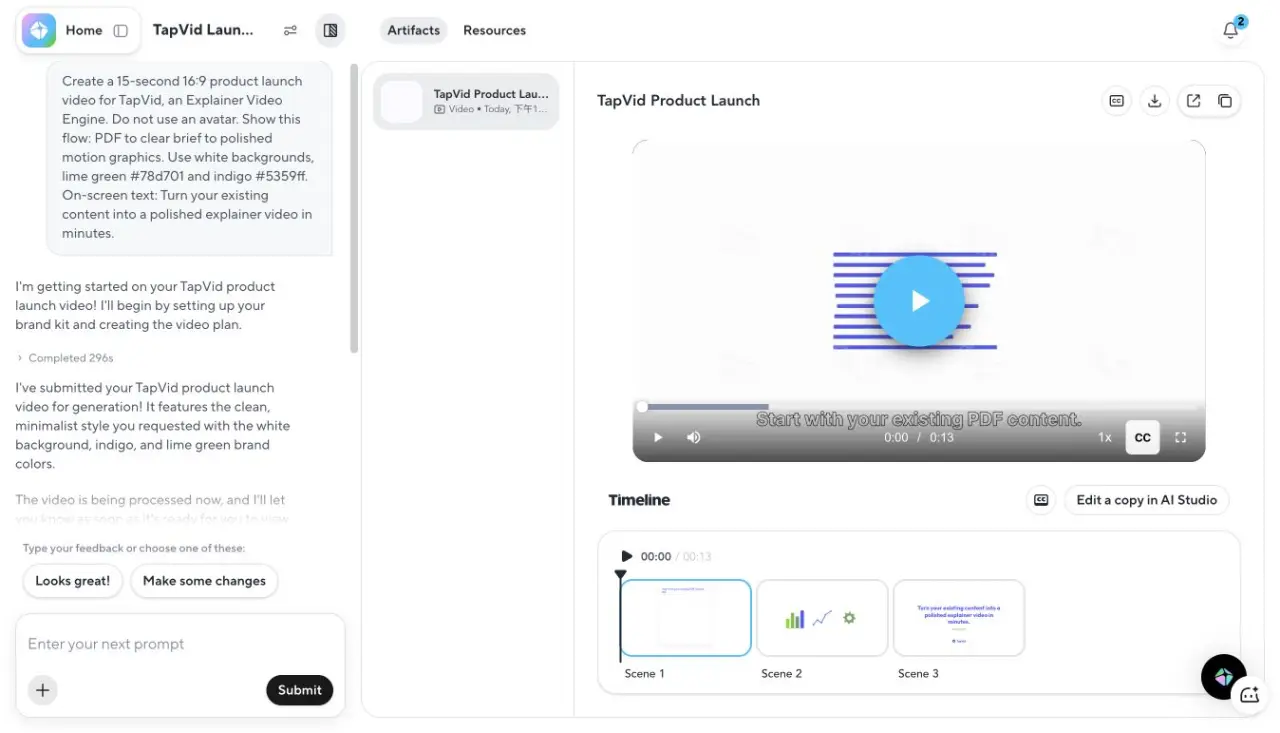
そのためHeyGenは、チュートリアルにプレゼンター、音声、短いビジュアルシーケンスが役立つかを素早く検証するのに便利です。学習チームは、プレゼンター主導型と音声主導型の2つの管理されたバリエーションを作成し、大規模なコースに投資する前に対象視聴者の理解度をテストできます。
短い出力がうまくいったからといって、長期コースへの対応力を一般化してはいけません。本格的な評価には、プロダクト名や技術用語の発音、字幕の正確さ、数分間にわたるシーンの一貫性、修正時の挙動、エクスポート解像度、コラボレーション、ローカライズ、プランの制限を含めるべきです。ここでテストした無料経路は1つのワークフローの証拠であり、すべてのアカウントや将来のバージョンを保証するものではありません。
Stéphane RathgeberによるProduct Huntレビューでは、ドキュメントを学習しなくても数分で動画を作成でき、インターフェースも目立たないと評価されています。同じレビューでは、写真アバターは動画ベースのデジタルツインより見劣りすると述べられていました。チュートリアル設計では、使いやすさとプレゼンターの信頼性を別々に評価する必要があります。
現在の料金、アバター機能、開発者向けオプション、サポートへのアクセスを確認してください。権利やデータに関する質問には、現在の規約と契約を使用してください。
最適: 人によるレビューを受ける、高速なプレゼンター、アバター、音声、短いレッスンのプロトタイプ。
デフォルトの方法として避けるべき場面: 正確なプロダクトインターフェースや技術図を、継続的な視覚的な正解として維持する必要がある場合。
06
スクリーンレコーダーのほうが適している場合
学習者が実際のプロダクトをクリックして操作する必要があるなら、まずスクリーンレコーダーを使います。実際のアカウント状態、カーソルの動き、メニュー、エラーメッセージ、最終確認を記録してください。重要な手順を装飾的なモーションやプレゼンターの差し込みに置き換えるのは避けます。
安定したサンプルデータを入れた準備済みのアカウントで録画します。個人情報、通知、非公開トークン、関係のないブラウザタブを削除してください。録画前にクリック経路を書き出し、欠けた状態を補うために手順が即興にならないようにします。
最大のコストは保守です。ナビゲーションの変更によって、複数の手順が無効になる可能性があります。1本の長いテイクではなく、短くモジュール化した録画を作ることでリスクを抑えます。プロダクトのバージョン、録画日、担当者、更新が必要になるUI要素を一覧で管理してください。
その後、エディターでズーム、コールアウト、字幕、トランジションを追加できます。こうした処理は実際の状態を支えるものであり、覆い隠すものであってはなりません。録画にエラー状態が含まれていなかったり、誤ったプランを使っていたりする場合、編集で事実に基づく証拠を取り戻すことはできません。
07
チュートリアルのソースパッケージを作成する
候補となるすべてのツールに、同じソースパッケージを渡します:
- 学習者のペルソナと事前知識。
- 1つの観察可能な学習成果。
- 最新のスクリーンショット、図、ファイル、または録画経路。
- 承認済みの用語、コマンド、ラベル、数字、発音。
- 手順または概念のアウトライン。
- 字幕や読みやすい画面上のテキストを含む、必要なアクセシビリティ要素。
- 除外事項:非公開データ、古いUI、裏付けのない主張、生成してはいけないビジュアル。
- レビュアーの名前と承認の境界。
ソフトウェアのウォークスルーでは、開始状態と想定される終了状態を含めます。概念チュートリアルでは、少なくとも1つの正しい例と1つのよくある間違いを含めます。プレゼンター主導のレッスンでは、発音ガイドと、テンポの問題が表れる短い例文を含めます。
08
動画チュートリアルソフトウェアの管理された評価
30〜60秒のレッスンセグメントを使います。正確なフレーズを1つ、提供されたビジュアルを1つ、1つの手順、1つの意図的な制約を含めます。各ツールに同じ学習成果を生み出すよう依頼してください。
記録する項目:
| 測定項目 | 重要な理由 |
|---|---|
| セットアップ時間 | テンプレート、アセット、アカウントに伴う摩擦が明らかになる |
| 処理時間 | 最終品質ではなく、反復速度の見積もりに役立つ |
| 出力時間 | ワークフローが brief に従っているかを示す |
| 正しい手順または概念 | 指導の正確さを測定する |
| 正確な用語の維持 | 書き換えられたコマンド、ラベル、ルールを検出する |
| ビジュアルの対応関係 | 正しいアセットが正しいセリフとともに表示されることを確認する |
| 字幕と発音の誤り | アクセシビリティと理解度のリスクを明らかにする |
| 1か所だけ変更した場合の修正作業量 | 保守コストを予測する |
| エクスポート設定 | 実際のアカウントが納品要件を満たすことを確認する |
専門分野の担当者に正確さをレビューしてもらい、新しい学習者に理解度をテストしてもらいます。専門家は、それが明白に感じられるために手順を見落とすことがあります。学習者は、説得力はあるものの誤った説明に従うかもしれません。両方の視点が必要です。
09
よくあるチュートリアル制作のミス
学習成果を定義する前にプレゼンターを選ぶ。 プレゼンターは伝達手段であり、レッスンの構成そのものではありません。
正確なUIの証拠を説明用の画面に置き換える。 生成されたインターフェースはもっともらしく見えても、誤ったメニュー、ラベル、状態を教える可能性があります。
レッスン全体を1つのファイルに入れる。 モジュール化したシーンや録画なら、1つのルールやプロダクト画面が変わったときも安全に更新できます。
台本だけをレビューし、対応関係を確認しない。 正しい文章でも、誤った図の上に表示されることがあります。
字幕をエクスポート設定として扱う。 実際の出力で、言葉、タイミング、改行、技術用語を確認してください。
元のレッスンを検証する前にローカライズを拡大する。 複数言語に展開する前に、承認済みの1つのソース版で構成と事実上の誤りを修正します。
10
最終的な推奨
動画チュートリアルソフトウェアは、学習者が必要とする証拠を基準に選びます。実際のクリック経路がレッスンそのものである場合は、画面録画を使います。一貫したプレゼンター主導型のモジュールが目的で、選んだ経路の管理されたテストでも確認できた場合はSynthesiaを使います。人による慎重なレビューを受ける高速なプレゼンターまたは音声プロトタイプにはHeyGenを使います。図、スクリーンショット、ルール、承認済みの文言を構造化されたビジュアル説明に変換する必要がある場合は、TapVidのようなアセット主導型の説明動画ワークフローを使います。
組織全体の学習用途では、研修動画ソフトウェアガイドでより幅広いスタックを比較してください。ソフトウェアを購入する前に教育形式を研究するには、教育動画の事例ギャラリーを利用してください。
どの方法を選ぶ場合でも、ソースパッケージ、レビュー記録、最終出力を相互にリンクしておきます。チームが何が変わったのか、どのシーンに影響するのか、誰が修正を確認したのかを特定できるなら、チュートリアルは保守可能です。
11
よくある質問
画面録画に最適な動画チュートリアルソフトウェアは何ですか?
実際のインターフェースを明瞭に記録でき、短いモジュール型セグメントを編集できるレコーダーを選びます。カーソルの見やすさ、解像度、音声、字幕、古くなった1つの手順をどれだけ速く置き換えられるかをテストしてください。
概念的なレッスンに最適な動画チュートリアルソフトウェアは何ですか?
承認済みの図、例、用語、台本を受け入れ、それらのシーン間の対応関係を見える状態に保てるワークフローを使います。専門分野の担当者は、ナレーションだけでなく、生成された関係性もレビューすべきです。
AIは人によるレビューなしでチュートリアルを作成できますか?
下書きと制作を高速化することはできますが、責任あるワークフローには事実、指導内容、アクセシビリティのレビューが必要です。エラーのない出力を約束してはいけません。
チュートリアル動画はどのくらいの長さにすべきですか?
1つの観察可能な学習成果を完了できる最短の長さにします。関係のない作業は別々のモジュールに分け、視聴者がそれぞれを独立して見つけ、保守できるようにします。