
TL;DR
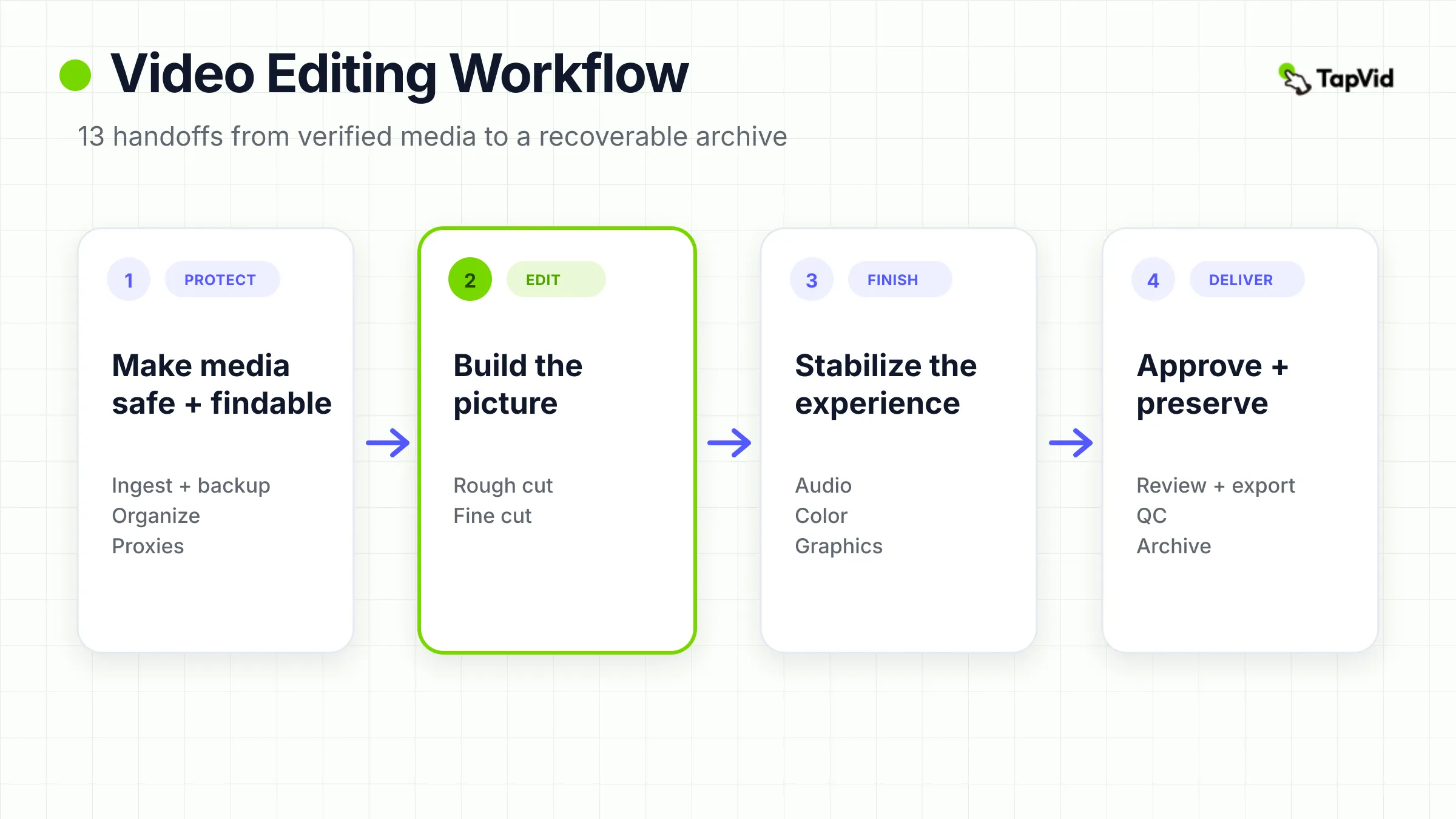
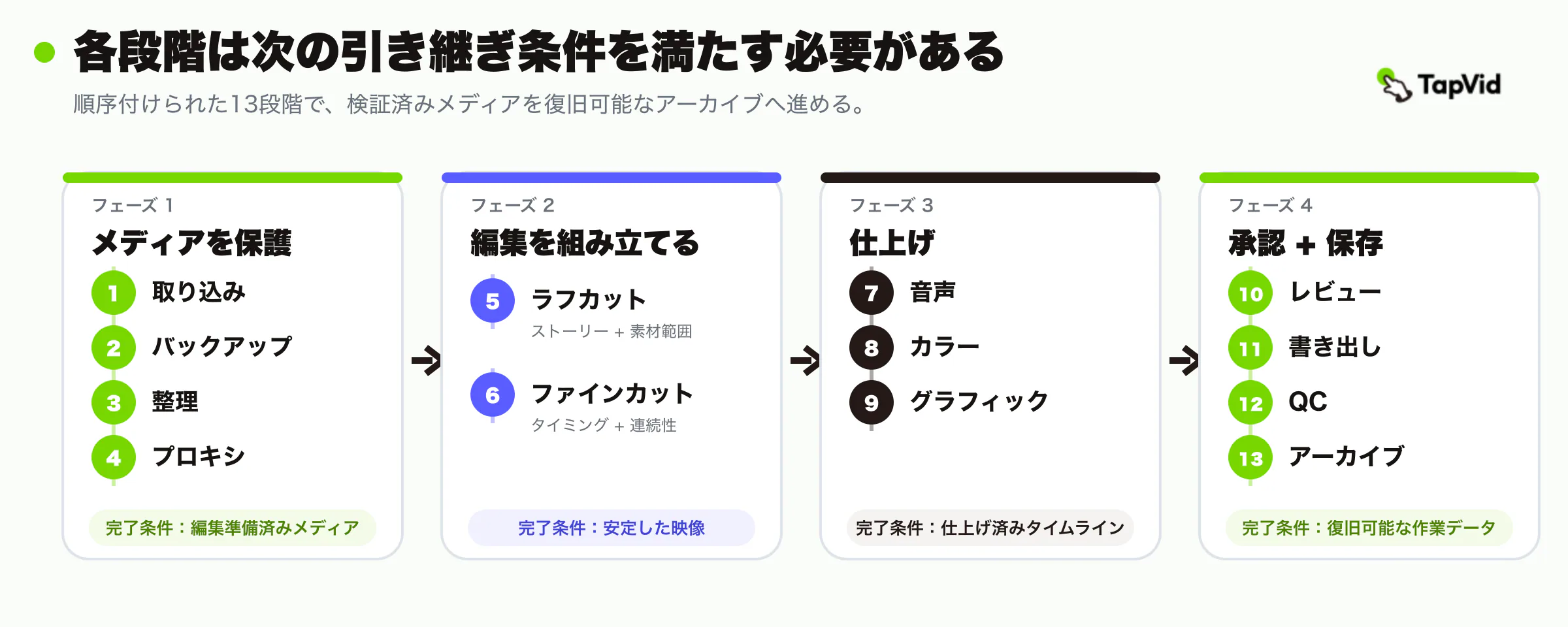
信頼できる動画編集は、取り込み、バックアップ、整理、プロキシ、ラフカット、ファインカット、音声、カラー、グラフィック、レビュー、書き出し、品質管理、アーカイブの13段階で進みます。コピーを検証し、原本を守り、プロキシを原本へ関連付け、物語と仕上げの判断を分け、安定版をレビューし、実際の書き出しファイルを確認し、再開に必要な文脈を保存します。
動画編集ワークフローとは、受け取ったメディアを完成済み、検証済み、復元可能な動画へ変える意思決定と受け渡しの流れです。単位はソフトのボタンやフォルダー名ではなく、既知の入力、範囲を限定した作業、終了条件を持つ段階です。Adobeも、素材を管理ストレージへコピーまたはトランスコードする取り込みと、フル解像度素材に関連付けた軽量編集コピーであるプロキシを区別しています(Adobe, 2026)。
この区別が重要なのは、障害が段階をまたぐからです。カードをコピーしても検証しない、プロキシが原本との関係を失う、タイミング確定前にカラーへ渡す、別々のファイルへコメントする、書き出しで音声や字幕が消える、といった問題があります。
本ガイドは個人編集者と小規模チーム向けのソフト非依存手順です。インタビュー、画面収録、チュートリアル、製品動画、短編ドキュメンタリーなどに使えます。規模を問わず、担当者が飽きたことではなく、終了条件を満たしたことを次段階への根拠にします。
01
タイムラインを開く前に受け渡しを定義する
ワークフローは不確実性を制御します。開始時点では、全ファイルが正しくコピーされたか、物語が成立するか、ショットがつながるか、台詞を修復できるか、納品先が受理するかは未確定です。各段階は一種類の不確実性を減らし、確定済み判断を不用意に開き直さないようにします。
各受け渡しで4点を確認します。
- 1. 入力は何か。 ファイル、タイムライン、メモ、承認状態を明示します。
- 2. ここで決めることは何か。 ラフカットは構成、ファインカットはタイミングを担当し、カラーで物語を書き換えません。
- 3. 完了の証拠は何か。 検証済みコピーログ、承認済みカット、音声処理、全編再生した書き出しなどです。
- 4. 後で変更可能なものは何か。 例外を事前に記録します。法務修正でピクチャーロック後にグラフィックを開く場合も意図的に行います。
これは動画のバージョン管理とは異なります。バージョン管理は変更内容、理由、現行ブランチ、承認出力を追跡します。本記事は次の制作段階へ進む条件を扱います。修正、派生版、承認状態、ロールバックには動画バージョン管理ガイドを併用してください。
02
13段階を終了条件の順に並べる
段階は所要時間ではなく依存関係の順です。2分のチュートリアルでもレビューに大半を使い、ドキュメンタリーではラフカットに数週間かかることがあります。共通の時間見積もりより終了条件が有用です。
| 段階 | 主な入力 | 終了条件 | 次段階の前に防ぐ障害 |
|---|---|---|---|
| 取り込み | カメラカード、ドライブ、アップロード、収録音声 | 予定メディアをすべてコピー、検証、記録済み | 素材の欠落や破損 |
| バックアップ | 検証済み原本と制作文書 | 独立して復元可能なコピーが存在 | 1台だけが唯一のコピーになる |
| 整理 | 検証済み素材、メモ、メタデータ | 推測せずファイルとビンを発見可能 | 重複、不明瞭、切断された素材 |
| プロキシ | フル解像度原本 | 各プロキシを関連付け原本へ再リンク可能 | オフライン素材や誤った原本での仕上げ |
| ラフカット | 整理済み素材と編集ブリーフ | 物語、順序、カバレッジ、大きな欠落が見える | 機能しない構成の磨き込み |
| ファインカット | 承認済みラフカット方針 | タイミング、連続性、ショット選択、画が安定 | 後工程の繰り返し作業 |
| 音声 | 安定した画と収録音 | 台詞、効果音、音楽、ラウドネスを制御 | ノイズ、クリップ、同期、マスキング |
| カラー | 安定した画と既知の納品色空間 | ショットが一致しルックが一貫 | 露出、バランス、色域、連続性の誤り |
| グラフィック | 安定タイミングと承認済み事実 | タイトル、字幕、図、オーバーレイが正確 | 誤記、字幕の遮蔽、読めない文字 |
| レビュー | 安定版と範囲を限定した質問 | 判断が解決し候補版を承認 | 矛盾または不足したフィードバック |
| 書き出し | 承認タイムラインと納品仕様 | 既知の設定で候補ファイルを生成 | コーデック、寸法、フレームレート、トラックの誤り |
| QC | 書き出した候補ファイル | 画、音声、字幕、メタデータ検査に合格 | タイムラインとファイル間の不具合 |
| アーカイブ | 承認済みマスター、素材、プロジェクト、記録 | 将来の担当者が発見、検証、再開可能 | 復元不能または文脈のないプロジェクト |
これは最小モデルです。必要ならVFX、ミックス、翻訳、法務、カラーコンフォームの受け渡しを追加します。同一人物が複数段階を担っても検証は省きません。
03
編集前に素材を取り込み検証する
取り込みはメディアが撮影元や納品元から管理ストレージへ入る時に始まります。サイドカーメタデータが必要な形式ではカード構造全体をコピーし、音声、グラフィック、フォント、台本、ライセンス、同意書、参照カットも同じ受付に含めます。
タイムラインを開く前に、ラベル、受領日、送信者またはカメラ、予定数、コピー先、検証結果、欠損を記録します。元の名前と納品メモを保存します。
進捗完了だけでは完全性を証明できません。検証付きコピーまたはチェックサムを使います。Library of Congressはfixityを二時点間でデジタルオブジェクトが変化していない性質とし、ハッシュ比較を説明しています(Library of Congress)。代表クリップ、長さ、音声チャンネルも限定確認します。
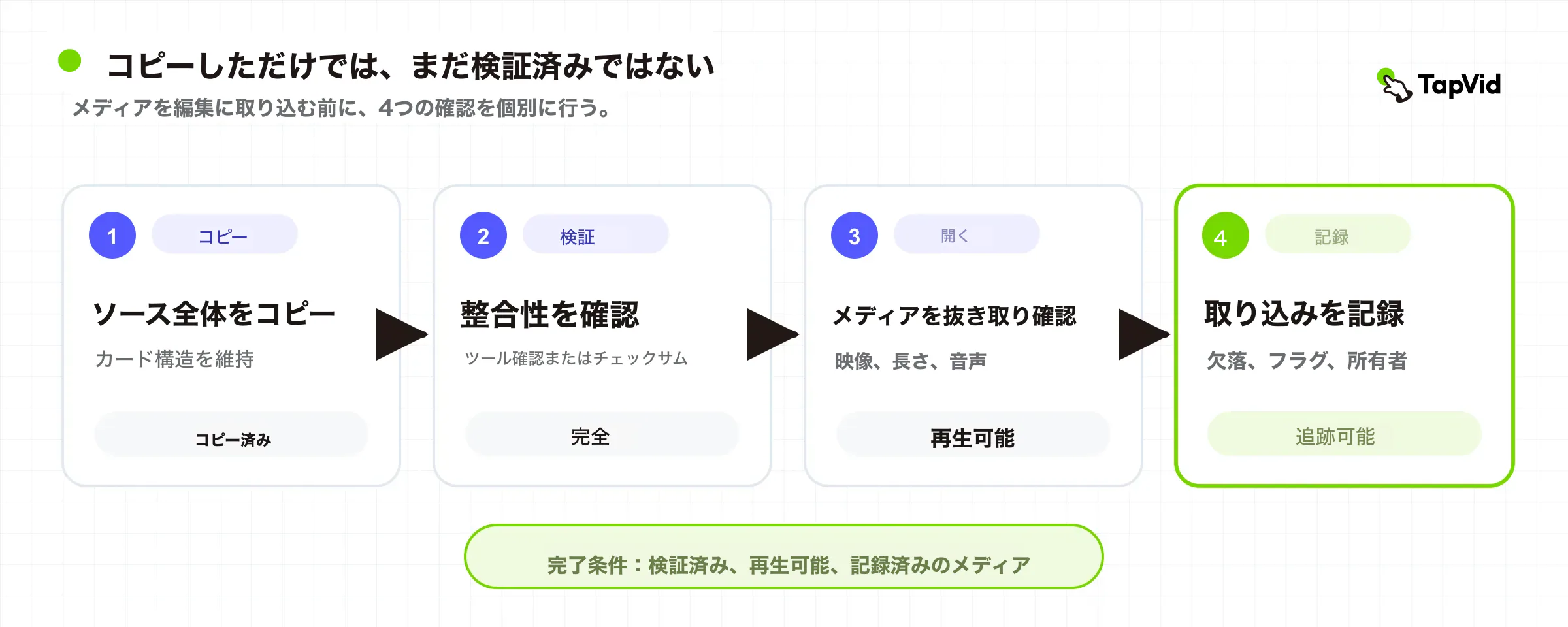
検証済みコピーと必要なバックアップができるまで元メディアを初期化、返却しません。先に編集する場合は部分取り込みと明示し、欠落一覧を見える状態にします。
04
変更前に原本をバックアップする
バックアップは復元設計であり、同じドライブのbackupフォルダーではありません。CISAの3-2-1は、重要ファイル3コピー、2種類の媒体、1コピーを別拠点に置く考え方です(CISA)。
容量、回線、機密性、契約、復旧時間に合わせ、各コピーがどの障害に耐えるか確認します。同一ドライブの2フォルダーは故障に、同じ鞄の2台は盗難に耐えません。同期は削除も複製する場合があります。
原本を不用意な変更から守り、頻繁に変わるプロジェクトデータには別の頻度を設定します。
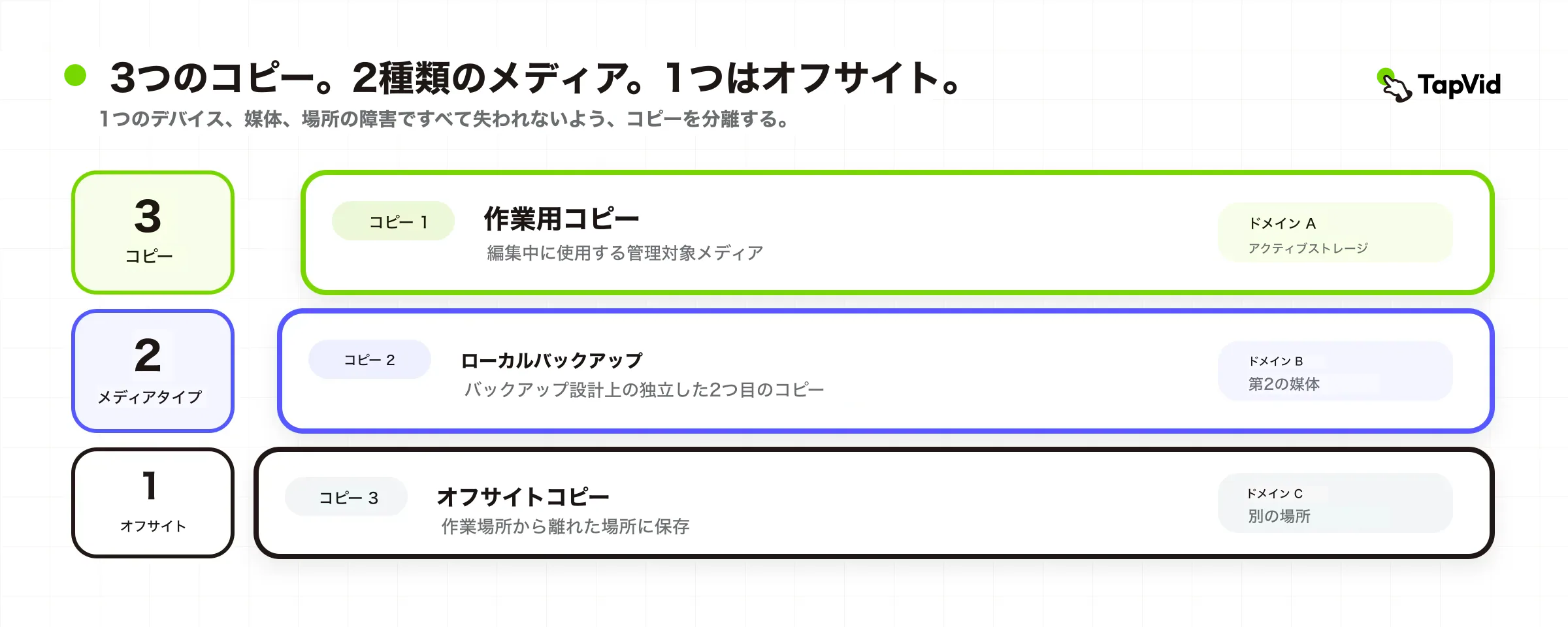
代表フォルダーを別の場所へ復元し、クリップとチェックサムを確認します。復元したことのないバックアップは仮定にすぎません。1つの障害が致命傷にならない設計にします。
05
見栄えではなく検索のために整理する
良い整理は、何のファイルか、どこから来たか、どこで使うかを答えられます。01_SOURCE、02_PROJECT、03_AUDIO、04_GRAPHICS、05_PROXIES、06_REVIEW、07_EXPORTS、08_ARCHIVE_DOCSのように役割を分けます。
ディスクフォルダーは保存と受け渡しを守り、NLEのビンは編集検索を助けます。話者やトピック、機能や画面状態で分類し、再視聴を減らすメタデータを使います。
元の識別を維持し、名前を一意かつ原本へ追跡可能にします。再生成できるキャッシュやプレビューは原本と分けます。
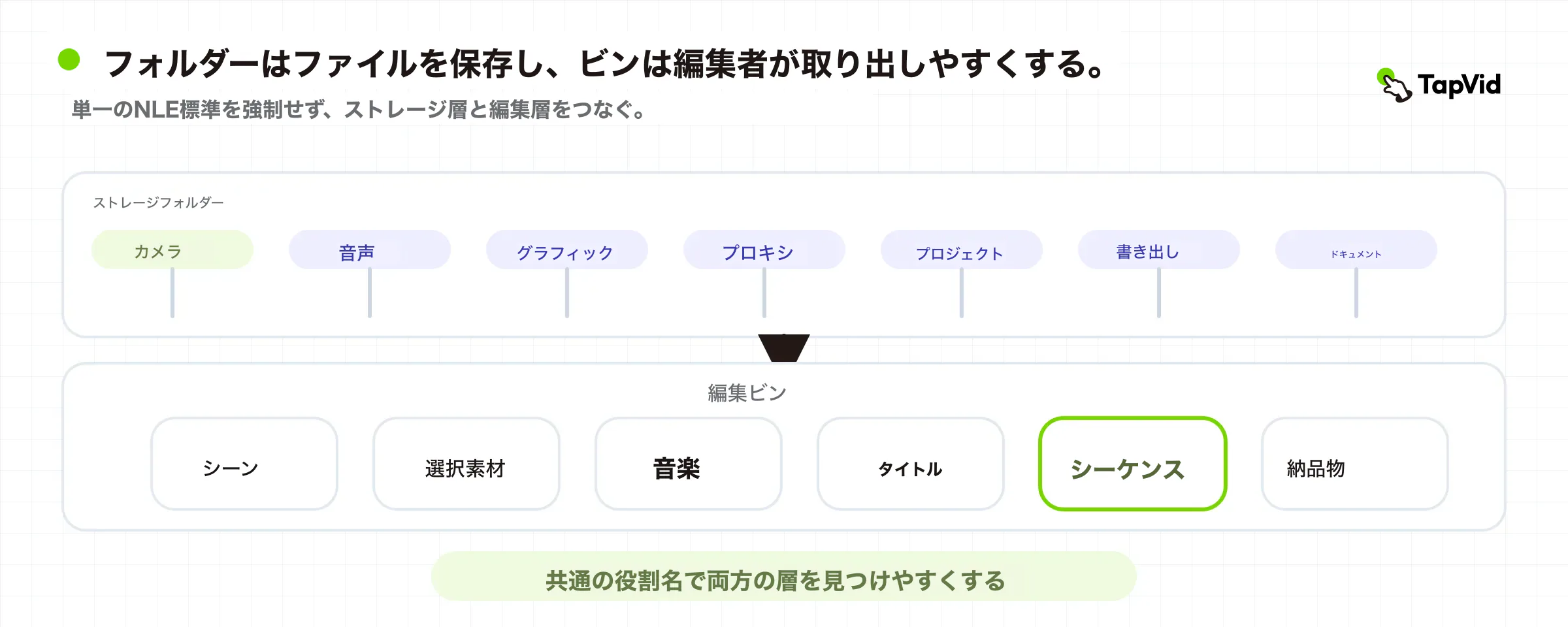
新しい編集者が指定ショット、収録音声、承認ロゴ、現行プロジェクトを質問なしで見つけられたら整理完了です。
06
プロキシ作成の価値を判断する
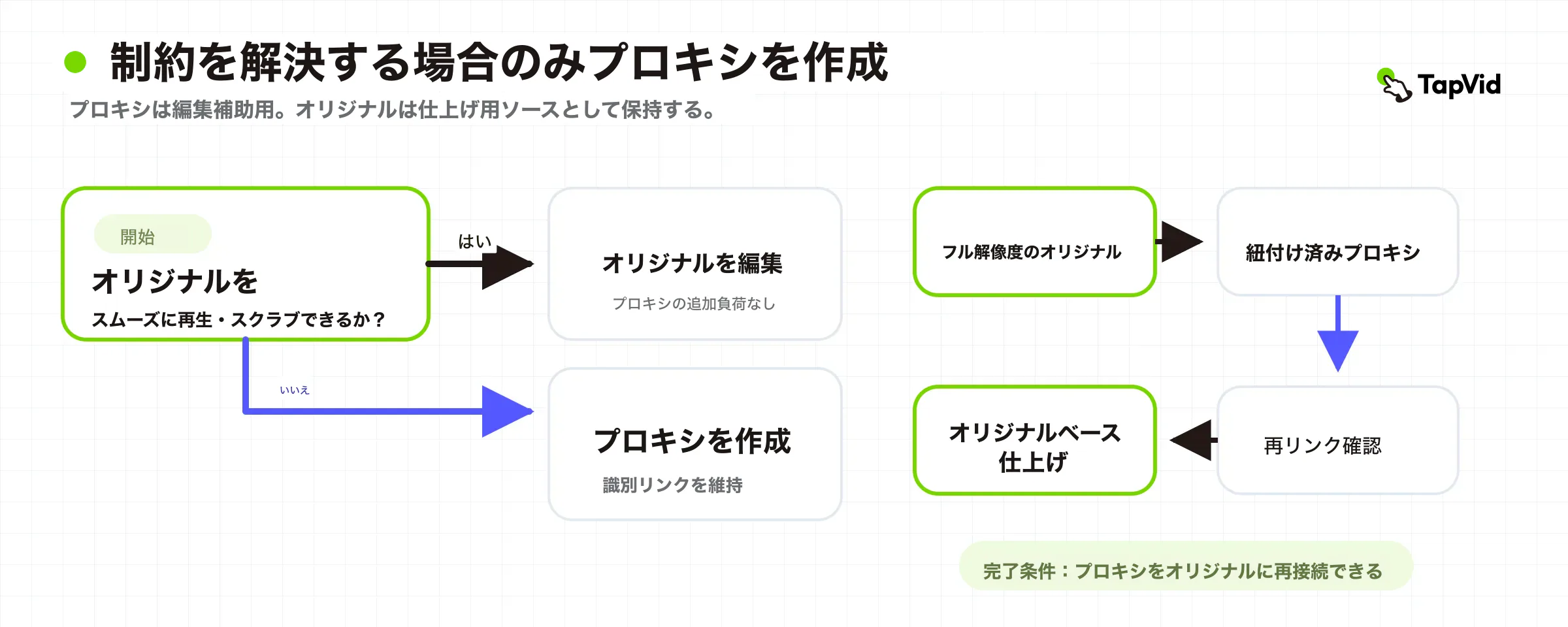
プロキシはフル解像度原本へ関連付ける軽量編集コピーです。高負荷コーデック、高解像度、マルチカム、遠隔作業、控えめなハードウェアで再生を改善しますが、画質改善、破損修復、バックアップにはなりません。
再生や転送が編集判断を妨げる時に作り、原本が安定して動くなら省きます。全量変換前に代表クリップで試します。
タイムコード、フレームレート、音声、長さ、名称またはメタデータの対応を維持します。Adobeは外部プロキシを原本へ関連付け、通常は最終書き出しで原本を使うと説明しています(関連付け、書き出し)。実際のアプリで確認します。
仕上げ前に原本へ切り替え、速度変更、リフレーム、手ぶれ補正、マルチカム、混在フレームレート、外部効果を再リンクまたはコンフォーム確認します。
07
物語とカバレッジを軸にラフカットを作る
物語とカバレッジを軸にラフカットを作る
- 1
最も使える素材を意図が伝わる順に並べる。
高価な仕上げ前に動画が成立するか確認します。
- 2
選択と装飾を分ける。
仮タイトル、音楽、プレースホルダーは理解に役立つ時だけ使います。
- 3
共有前にラフカットを全編見る。
個々のカットを磨く前に構造上の問題を探します。
- 4
安定した編集方針を確認する。
目的、順序、完全性、大きな欠落を評価可能にします。
ラフカットは高価な仕上げ前に動画が成立するかを判断します。最も使える素材を意図が伝わる順に並べ、チュートリアルは手順、インタビューは論点、製品動画はCTA前の証拠を確認します。
選択と装飾を分け、仮タイトルや音楽は理解に必要な時だけ使います。欠落ショット、画面収録、追加撮影、権利、未承認主張を明示します。
全編を見て、遅い導入、重複、根拠のない結論、欠けた遷移、混乱した時系列を探します。目的、順序、完全性、大きな欠落を評価できる安定した編集方針が終了条件です。
08
ラフカットをファインカットとピクチャーロックへ進める
承認構成を精密な視聴へ変えます。ショット、切り位置、反応、画面デモの間、連続性、テンポ、トランジションを整え、時間に影響する仮素材を置換します。
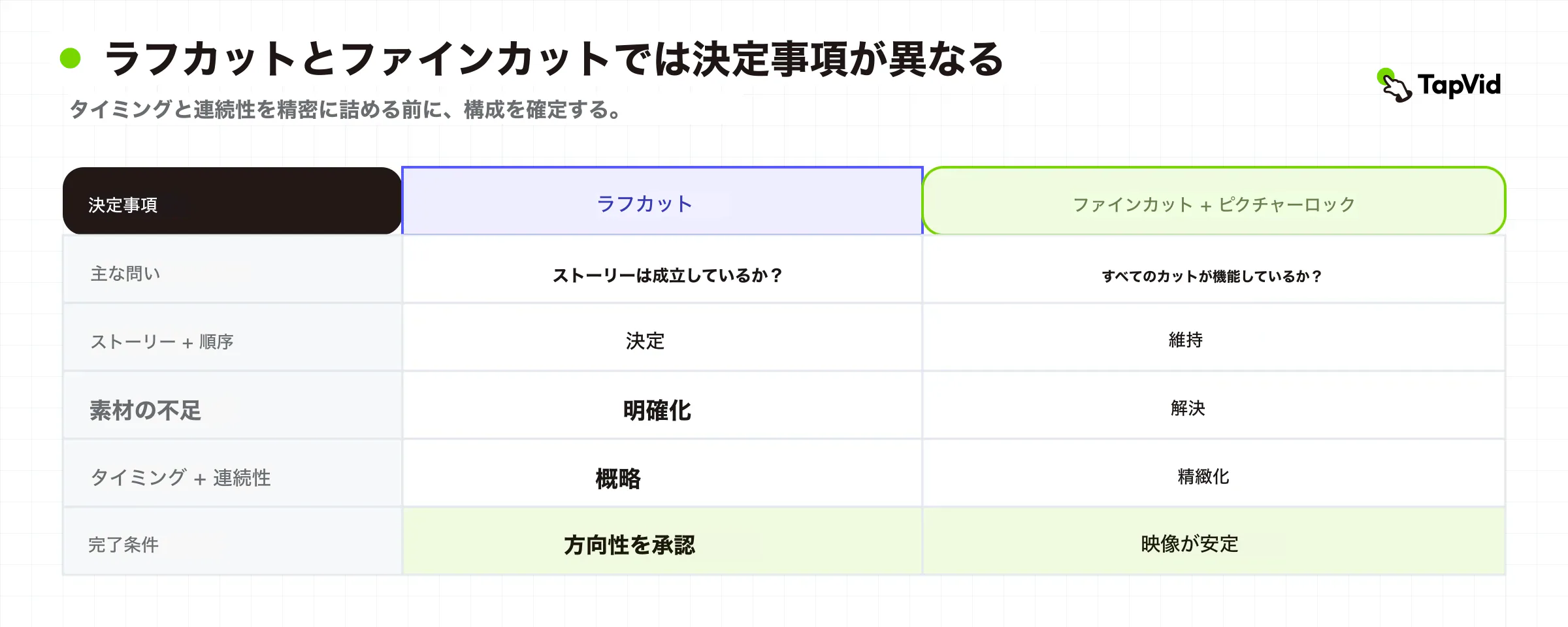
12フレームの変更でも字幕、音楽、オーバーレイ、効果音、翻訳音声がずれます。ピクチャーロックは変更禁止ではなく、後の変更を影響のある再作業として扱う宣言です。
ロック前に確認します。
| ロック前チェック |
|---|
| フレームレート、シーケンス寸法、目的の画面比率; |
| 隙間、無効クリップ、仮スレート、オフライン素材; |
| 速度変更、静止画、ネストタイムライン; |
| 必須ショット、免責、CTA; |
| 音声、カラー、VFX、グラフィック用のハンドルと受け渡し; |
| 一致するタイムコードなどを持つ参照ファイル。 |
編集者の好みではなく、物語、時間、ショット順、長さを仕上げ可能と明示した時に完了します。チャンネル分岐は動画バージョン管理で管理します。
09
見た目の磨き込みより先に音声を仕上げる
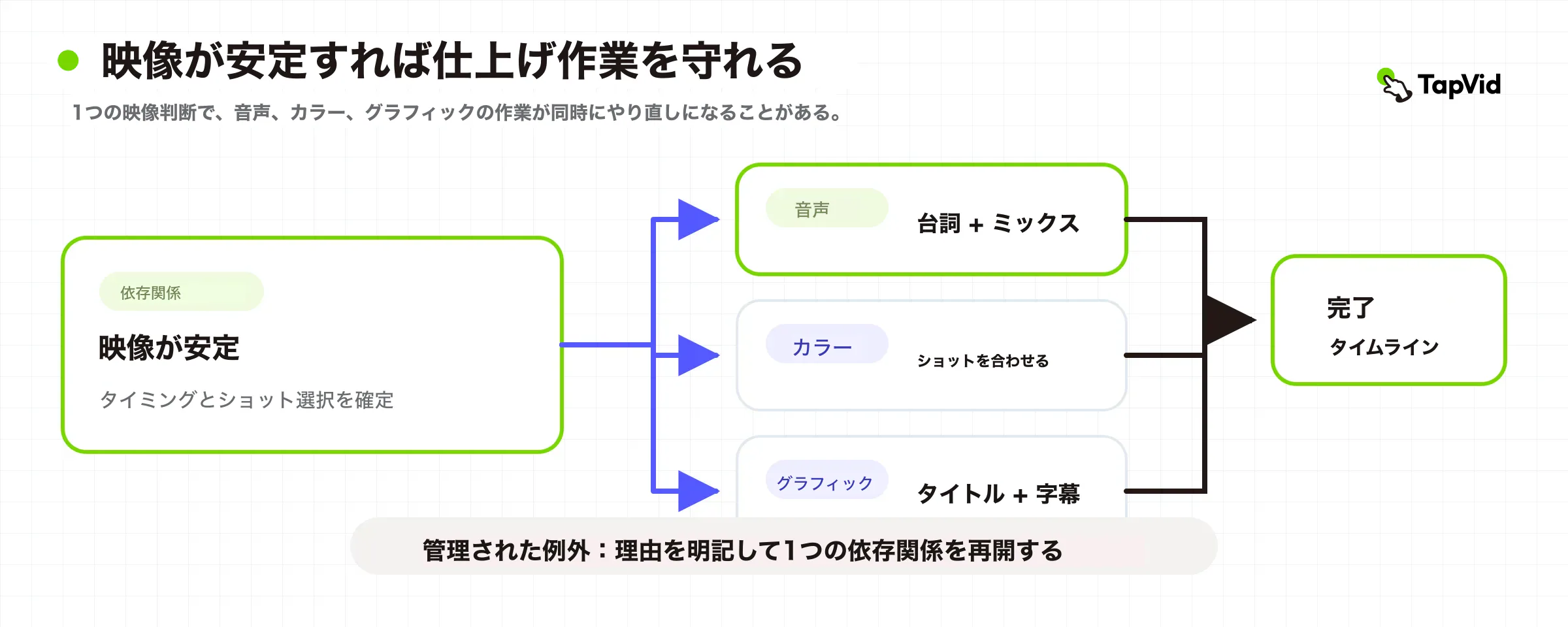
不明瞭な台詞は平凡な映像より早く離脱を招きます。台詞、ナレーション、同期音、アクセシビリティ情報から始め、現実的な範囲でノイズやクリックを直し、正しいマイクやチャンネルを選びます。
台詞、動作を伝える効果と環境音、内容を邪魔しない音楽の順に重ねます。クリップ、位相、ノイズ床、歯擦音、破裂音、モノで消える成分を確認します。
ラウドネスは納品仕様で測ります。EBU R 128は番組ラウドネス、範囲、最大True Peakを使う放送向け勧告で、全プラットフォーム共通値ではありません(EBU R 128)。採用値を記録します。
| 再生経路 | 確認内容 |
|---|---|
| モニターまたはヘッドホン | ノイズ、クリップ、編集品質、バランス |
| ノートPCまたはスマートフォン | 日常再生での音声明瞭度 |
| モノ | 互換性と消えるステレオ成分 |
発話が明瞭で、意図した音があり、ラウドネスとピークが仕様を満たし、内容を妨げなければ完了です。
10
カラーを補正してから一貫したグレードを作る
カラー補正はカメラ、露出、ホワイトバランス、隣接ショット、変換、肌や製品色の技術問題を解決し、その後のグレーディングでルックを作ります。
校正済みまたは状態が分かるモニターとスコープを使い、カメラ、画面収録、グラフィックの色空間を確認します。
納品先で確認は変わります。YouTubeはSDRにBT.709を推奨し、不明な色情報の扱いを説明します(YouTube設定)。HDR、映画、放送すべての答えではありません。ショット、意図したルック、クリップと色域、出力タグを確認して完了です。
11
タイミングと事実が安定してからグラフィックを加える
タイミングと事実が安定してからグラフィックを加える
- 氏名、役職、価格、日付、製品用語、法務文、CTAの出典表を作る。
- 記憶で再入力せず承認済み情報からコピーする。
- 最小の納品表示サイズで文字をテストする。
- 氏名、数字、否定、話者変更、タイミングを修正する。
グラフィックにはタイトル、テロップ、図、注釈、字幕、エンドカード、ブランド要素があります。画や音だけでは効率的に伝えられない情報を担わせます。
氏名、役職、価格、日付、製品用語、法務文、CTAの出典表を作り、承認済み情報からコピーします。表記、安全域、最小表示サイズを確認します。
字幕には独自の正確性とアクセシビリティ確認が必要です。WCAG 2.2の1.2.2は、明確なテキスト代替でない限り、事前収録の同期メディアに台詞と意味ある非言語音を含む字幕を求めます(W3C WAI)。氏名、数字、否定、話者、時間を直します。
Talking Headの空白を全て埋めず、視聴者の確認や理解に必要な層を選びます。詳細は視覚レイヤー編集ガイドを参照してください。
12
編集を見失わないレビューを行う
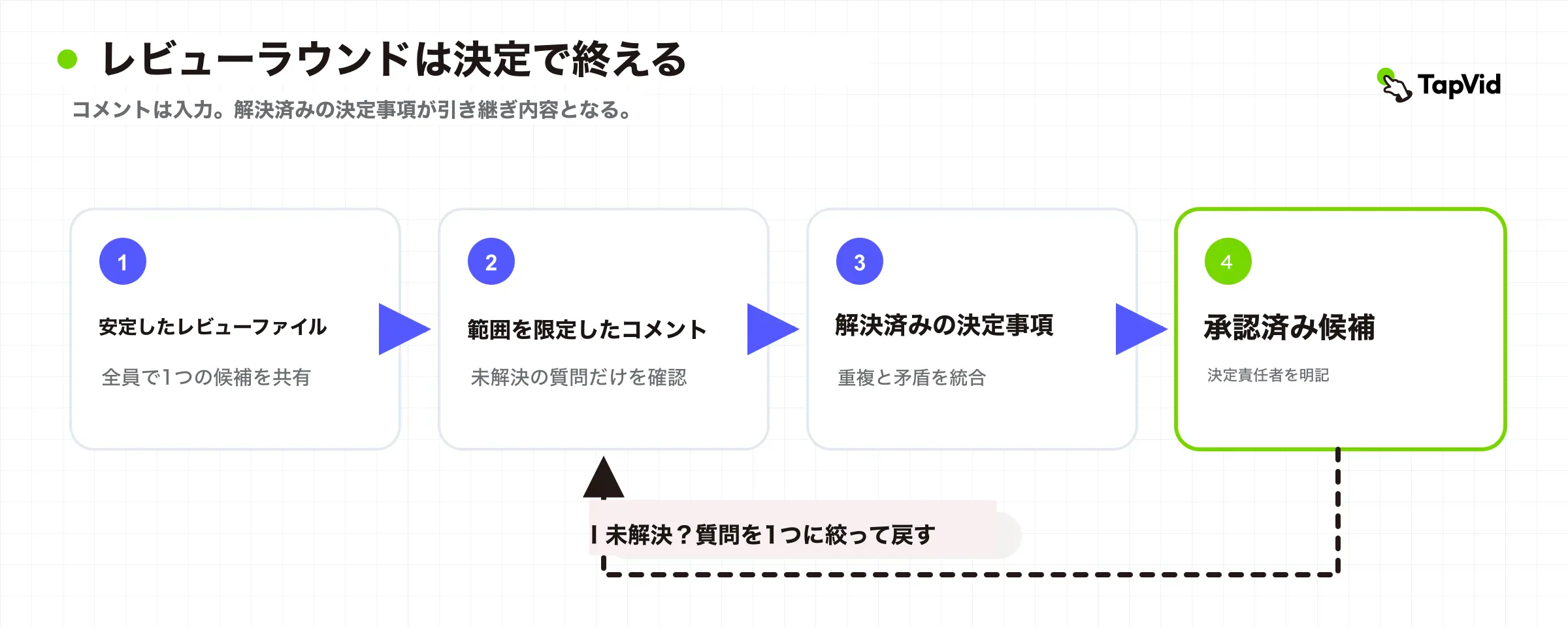
全員が同じ安定出力を見て、構成、事実、ブランド、法務、アクセシビリティ、技術、最終承認のどれを判断するか理解した時にレビューが機能します。
コメントを一か所へ集め、重複を統合し、好みと修正を分け、対立を決定責任者へ渡します。受理した意見を検証可能な作業へ変換します。
修正後は新しい安定候補と変更要約を出し、沈黙を承認と扱いません。版、派生、分岐、ロールバックには動画バージョン管理を使います。下のFrame.io動画は共有レビュー面を示します。
必要な責任者が判断を終え、候補版が一致し、書き出し元が1つに承認された時に完了です。
13
既知の納品先に合わせて書き出す
書き出しは承認タイムラインを納品ファイルへ変換します。プラットフォーム、解像度、比率、フレームレート、コーデック、コンテナ、音声、字幕、色空間、容量、命名から始め、契約が違う納品先には別出力を作ります。
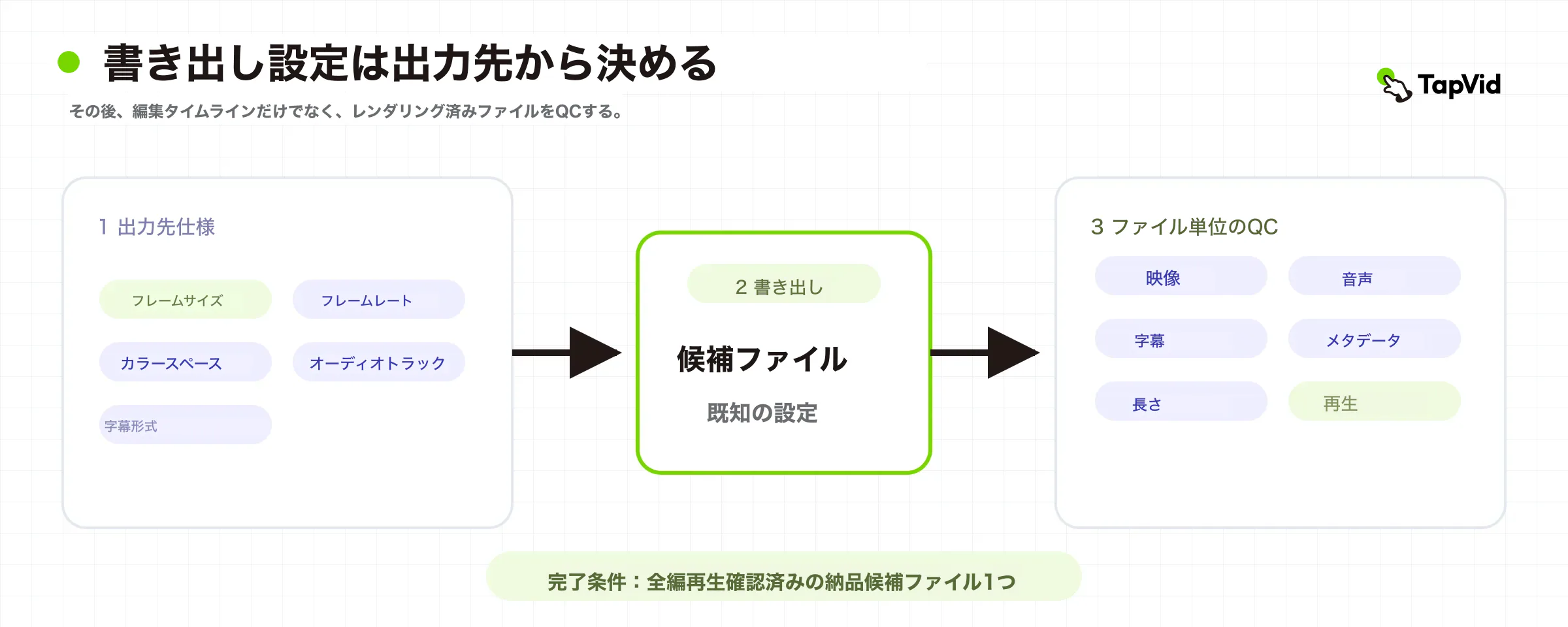
将来の版や再エンコード、保存価値があれば高品質マスターまたはメザニンを使い、配布版をそこから作ります。意図的変換以外は元フレームレートを保ち、字幕形式を確認します。
仕様は変わります。YouTubeは一般的なSDRにMP4、H.264、収録と同じフレームレート、解像度別ビットレートを推奨します(YouTube設定)。
候補名を承認元と納品先へ結び、設定と警告を保存します。レンダー完了はQCへの入口であり納品許可ではありません。
14
タイムラインではなく実ファイルをQCする
QCは書き出した候補ファイルから始めます。編集アプリ外の複数プレーヤーまたは納品先で最初から最後まで見ます。変更部だけの確認では無音、1フレームの異常、欠けたタイトル、悪い終端を見逃します。
リスクに応じ4回確認します。
| QCパス | 確認項目 |
|---|---|
| 映像 | フレーミング、拡大率、比率、黒、欠落または重複フレーム、色、グラフィック、表記、エンドカード。 |
| 音声 | 同期、チャンネル、台詞、音楽、ピーク、無音、フェード開始と終了。 |
| アクセシビリティと文字 | 字幕内容、時間、改行、話者、意味ある効果音、言語、目標サイズの可読性。 |
| ファイルと納品先 | 長さ、寸法、フレームレート、コーデック、コンテナ、容量、色タグ、音声、メタデータ、アップロード処理。 |
承認レビューとの長さと主要フレームを比較し、プロキシ、速度、ネスト、Dynamic Link、外部レンダー、再リンクを確認します。プラットフォーム変換後の再生も見ます。
結果、担当、日付、識別子、納品先、許容制限を記録します。修正は新候補として再検査します。実ファイルが仕様を満たす証拠が終了条件です。
15
復元と再利用のためにアーカイブする
バックアップは作業中の損失を防ぎ、アーカイブは完了後の意味と復元性を保ちます。何を納品し、どの素材と判断で作り、何を再利用でき、担当者の記憶なしでどう開くかを説明します。
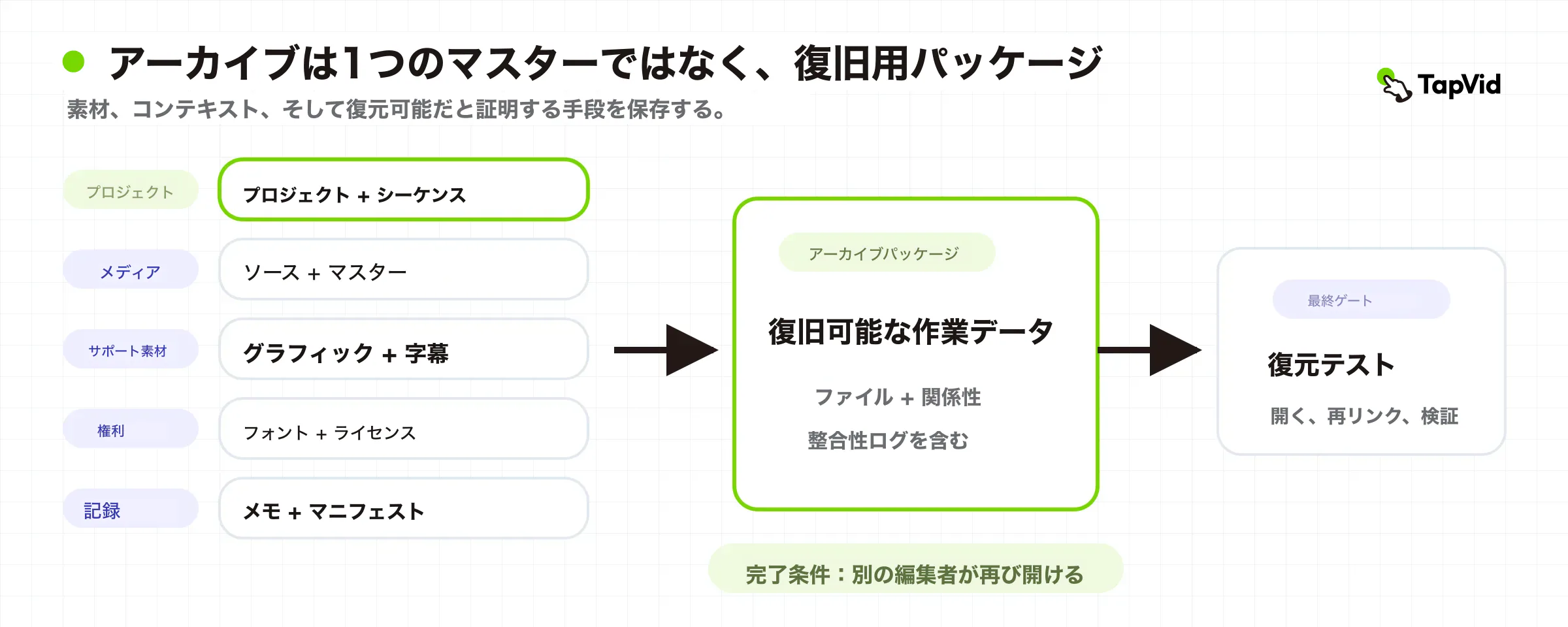
承認マスター、配布版、プロジェクト、素材索引、グラフィック、字幕、フォントとライセンス、必要なステム、最終台本、承認記録、書き出し仕様、復元メモを保存します。必要ならアプリとプラグイン版も記録し、未使用という理由だけで原本を削除しません。
パス、容量、チェックサムのマニフェストを作ります。Library of Congressはfixityメタデータと検査ログを整合性管理に含めます(データ整合性)。チェックサムはバイト変化を示しますが将来のデコードを保証しません。
保存期間、アクセス、移行、復元試験を事業、法務、プライバシー、顧客要件に合わせます。責任者、理解可能な文脈、検証可能な重要ファイル、確認日が揃えば完了です。
16
よくある受け渡し判断を解決する
動画編集ワークフローとは何ですか。
受け取ったメディアを完成、検証、復元可能な動画へ変える順序付きの工程で、各段階の入力、判断、終了条件、残存リスクを定義します。
動画編集の主な段階は何ですか。
取り込み、バックアップ、整理、プロキシ、ラフ、ファイン、音声、カラー、グラフィック、レビュー、書き出し、QC、アーカイブの13段階です。必要ならVFX、コンフォーム、翻訳、アクセシビリティ、法務、ミックスを追加します。
素材は取り込み前と後のどちらでバックアップしますか。
管理ストレージへの取り込みを検証し、元メディアを消去または返却する前に独立コピーを作ります。未検証転送や同一ドライブの別フォルダーは完全なバックアップではありません。
プロキシはいつ作りますか。
原本の再生や転送が安定編集に足りない時です。原本とのリンク、タイムコード、フレームレートを保ち、意図的な場合以外は仕上げで原本へ戻ります。
ラフカットとファインカットの違いは何ですか。
ラフは物語、順序、カバレッジ、欠落を決め、ファインはショット、時間、連続性、テンポ、画の安定を詰めます。方針承認前の磨き込みは再作業を生みます。
音声、カラー、グラフィックはどれが先ですか。
最終仕上げ前に画を安定させます。各作業は重ねられますが、共通してタイミングへ依存します。
書き出しQCには何を含めますか。
実ファイルの画、音声、字幕、文字、長さ、寸法、フレームレート、コーデック、コンテナ、色、チャンネル、メタデータ、納品先再生を全編確認します。
プロジェクト後に何を保存しますか。
承認マスター、プロジェクト、素材索引、重要素材、グラフィック、字幕、音声、台本、ライセンス、承認、設定、マニフェスト、復元メモを法務、プライバシー、セキュリティ、顧客条件に従って保存します。
17
各受け渡しに次段階へ進む根拠を持たせる
最速のワークフローは段階名が少ないものではなく、担当判断がまだ安く変更できる時に問題を見つけるものです。検証済み取り込みは破損を、バックアップは機器損失を、ラフ承認は壊れた構成への仕上げを、ファイルQCは欠陥納品を、復元試験は将来の再構築を防ぎます。
13段階を実際のリスクへ合わせます。一人でもチームでも、入力、変更、完了証拠、未決事項を定義します。編集が個人の癖ではなく、他者がレビュー、反復、復元できる工程になります。