
チュートリアル ビデオ プロンプトには、通常のビデオ プロンプトとは異なる役割があります。映画クリップは、1 つの動きや雰囲気を伝えることで成功します。チュートリアルは、閲覧者がアクションを特定し、結果の状態を確認し、期待した状態が表示されない場合に回復できる場合にのみ成功します。
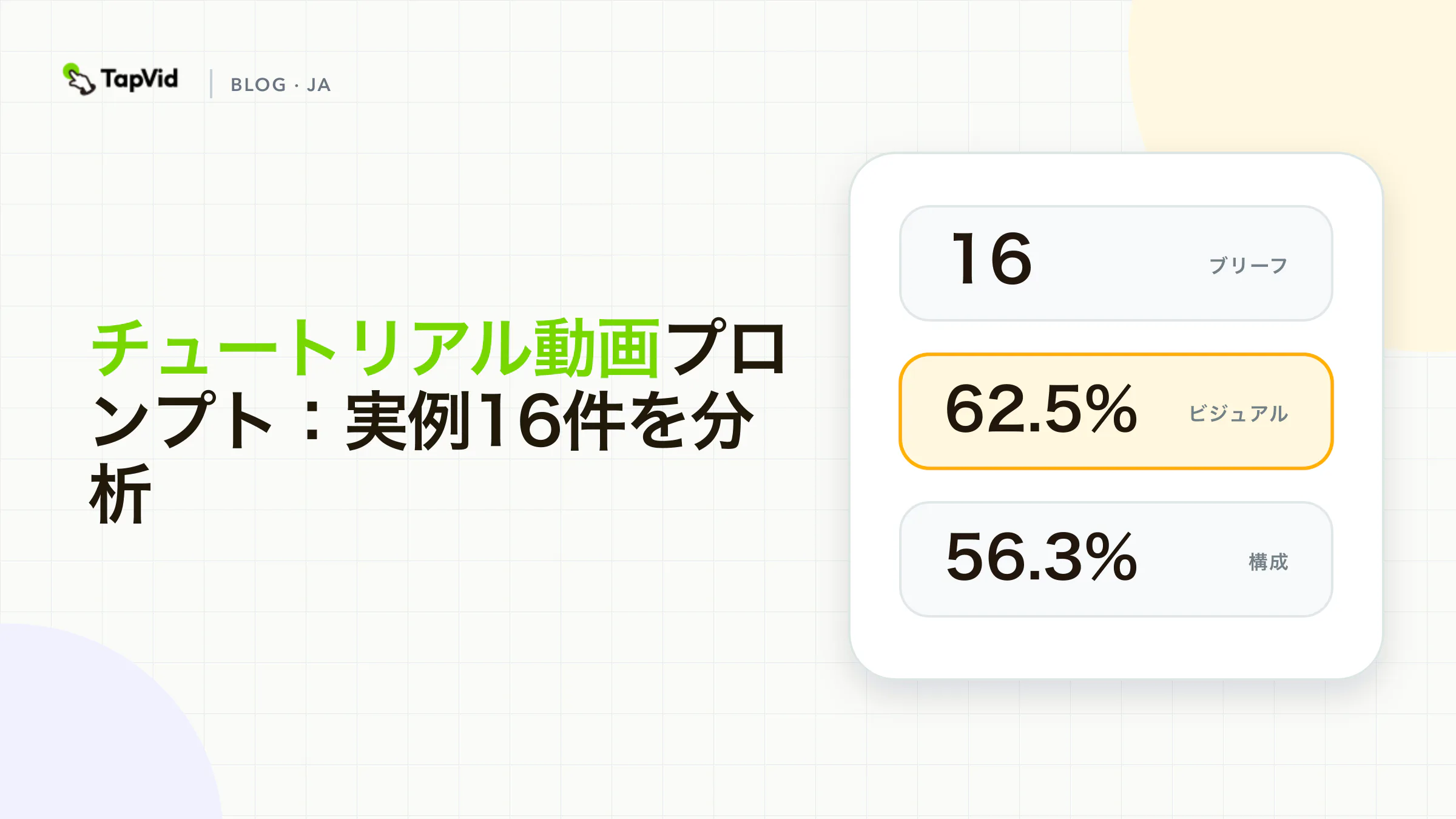
TapVid が厳選した Good Case ライブラリから 16 チュートリアルの概要を分析しました。プロンプトの中央値には 242 文字のみが含まれており、同じコーパス内の説明文や長文スライスよりもはるかに短いです。ビジュアルディレクションはブリーフの 62.5% に、シーン構造は 56.3% に表示されます。ソース資産は 25% に、修正された事実は 25% に、明示的なインタラクション指示は 25% に表示されました。
この発見は、短いプロンプトが悪いという意味ではありません。これは、多くのチュートリアル プロンプトが、説明仕様ではなくトピック要求のように動作することを示しています。顧客教育、オンボーディング、または機能トレーニングの場合、欠落している単位は通常、別の形式の形容詞ではありません。それは アクション、観察、回復のループ です。
01
チュートリアルビデオのプロンプトをどのように分析したか
TapVid の Good Case ライブラリは、2026 年 9 月 1 日に凍結されました。完全なプロンプト、公開共有 URL、生成 URL、および MP4 添付ファイルを要求することで、厳密な 64 レコード コーパスを作成しました。この記事では、「チュートリアル」のタグが付いた 16 レコードについて説明します。タグはマルチラベルであるため、スライスは説明者、ソーシャル ビデオ、および長い作品と重複する可能性があります。
決定論的なキーワード辞書を使用して、プロンプト テキスト内の 10 個のフィールド (視聴者、再生時間、ソース アセット、シーン構造、固定ファクト、ビジュアル システム、オーディオ、CTA、アスペクト比、シーンまたは画面上の要素間のインタラクション) をコード化しました。
これは明示性の分析であり、出力品質スコアではありません。作成者はインターフェースでアスペクト比を選択したり、別のフィールドにスクリーンショットをアップロードしたり、プロンプトの外で視聴者について話したりすることができます。また、厳選されたサンプルからは、すべてのチュートリアル世代の何パーセントが成功したかを知ることはできません。選択されたブリーフが制作上の決定をどのように表現するかを示しています。
集計のみをレポートします。この記事の後半にあるケースはすでに公開されており、プライベート ユーザー プロンプトは再現されません。
02
チュートリアルビデオプロンプトのベンチマーク結果
チュートリアルビデオプロンプトのベンチマーク結果
62.5%
視覚系
16 ブリーフのシェア · カウント: 10
チュートリアルビデオのプロンプトをどのように分析したか確認日 2026-09-01
56.3%
シーンの構成
16 ブリーフのシェア · カウント: 9
チュートリアルビデオのプロンプトをどのように分析したか確認日 2026-09-01
43.8%
期間
16 ブリーフのシェア · カウント: 7
チュートリアルビデオのプロンプトをどのように分析したか確認日 2026-09-01
43.8%
オーディオ
16 ブリーフのシェア · カウント: 7
チュートリアルビデオのプロンプトをどのように分析したか確認日 2026-09-01
| 明示的なフィールド | 16 ブリーフのシェア | カウント |
|---|---|---|
| 視覚系 | 62.5% | 10 |
| シーンの構成 | 56.3% | 9 |
| 期間 | 43.8% | 7 |
| オーディオ | 43.8% | 7 |
| CTA | 31.3% | 5 |
| ソースアセット | 25.0% | 4 |
| 確定した事実 | 25.0% | 4 |
| インタラクション | 25.0% | 4 |
| 観客 | 18.8% | 3 |
| アスペクト比 | 12.5% | 2 |
242 文字の中央値はコーパスの説明であり、推奨ではありません。トピックがよく知られているため、または構造化された設定が他の場所にあるため、いくつかのブリーフは短くてもかまいません。このリスクは、短いプロンプトで実際の製品のワークフローを教えることが期待される場合に発生します。 `make a tutorial about exporting reports` などのトピックでは、未回答の質問が残ります。
- 現在の製品バージョンと画面状態はどれですか?
- 誰が、なぜ輸出しているのか?
- 視聴者は具体的にどのような行動をとるべきでしょうか?
- クリック後に何が表示されるでしょうか?
- オプションが無効または欠落している場合はどうなりますか?
- どのラベル、値、または警告を文字通りにしておく必要がありますか?
これらの答えがないと、生成されたチュートリアルは、存在しないパスを教えているにもかかわらず、説明的であるように見える可能性があります。
03
チュートリアルのプロンプトには、アクション、観察、回復のユニットが必要です
公開プロンプト ガイドでは、通常、主題、アクション、設定、カメラ、照明、スタイルについて説明します。この構造は、生成される単一ショットに対して有効です。ビューアは状態変更を必要とするため、ソフトウェアのオンボーディングや製品教育には十分ではありません。
すべての指導ステップで、この 3 部構成の単元を使用します。
- アクション: 正確な表示コントロールを使用してユーザーが行うこと。
- 観察: 画面上で何が変化し、ユーザーがステップが機能したことをどのように認識するか。
- 回復: 期待した状態が表示されない場合に確認する内容。
架空のレポート ツールの場合:
| 単位 | チュートリアルの説明 |
|---|---|
| アクション | レポートを開き、`Export` を選択し、次に `CSV` を選択します。 |
| 観察 | ダウンロードが開始され、ファイル名にレポート名が表示されます。 |
| 回復 | `Export` が使用できない場合は、ビューアにエクスポート権限があること、およびレポートのロードが完了していることを確認してください。 |
この構造により、ビデオがナレーション付きのクリック パスから使用可能な説明に変わります。リカバリには長いトラブルシューティングのセクションは必要ありません。多くの場合、1 つの正直な分岐だけで、視聴者が間違いを犯したと思わないようにするのに十分です。
04
生成された装飾からデモンストレーションの証拠を分離する
16 チュートリアル概要のうち、明示的に名前が付けられたソース アセットは 4 つだけです。アップロードはプロンプトの外に届く可能性があるため、この数値は慎重に解釈する必要があります。それでも、チュートリアルの制作概要では、証拠レーンと装飾レーンを明確に区別する必要があります。
デモンストレーションの証拠には、現在の画面記録、スクリーンショット、物理的な製品の映像、図、ラベル、ボタン、設定、エラー状態、および承認された文書が含まれます。これらのアセットはワークフローを教えるものであり、妥当な代替品として再描画すべきではありません。
生成される装飾には、ニュートラルなオープニング、抽象的なトランジション、接続モーション グラフィック、背景テクスチャ、または製品以外のメタファーを含めることができます。これらのビジュアルはレッスンを理解しやすくしますが、インターフェイスや製品の状態を装うべきではありません。
アセット主導のチュートリアルの場合は、各スクリプト ステップにデモンストレーション ソースを割り当てます。
| ステップ | スクリプト行 | 証拠資産 | 許可された編集 | 合格条件 |
|---|---|---|---|---|
| 1 | `Open Settings` | `settings-entry.mp4` | トリミングとカーソルのハイライト | 現在のラベルは読み取り可能です |
| 2 | `Choose Team Access` | `team-access-panel.png` | ズームと注釈 | 正しいパネルと権限が表示される |
| 3 | `Invite a teammate` | `invite-flow.mp4` | デッドタイムをトリミングする | 電子メールフィールドと確認状態が一致する |
| 回復 | `If Invite is disabled...` | `permission-warning.png` | ハイライト警告 | 正確な警告と必要な役割が表示されます |
ソーステーブルにより、更新のコストも削減されます。製品 UI が変更されると、チームは抽象的な指示をすべて確認するのではなく、影響を受けるステップを特定できます。
05
チュートリアルビデオプロンプトの作成方法
チュートリアルビデオプロンプトの作成方法
- 1
ビューアの開始状態を定義する
オーディエンスラベルだけでは十分ではありません。 `New users` は、アカウントを作成した人、データをインポートした人、または製品を開いたことがない人を意味する可能性があります。前提条件と望ましい最終状態を述べます。
- 2
タスクを検証可能なステップに分割する
シーンの変更は、指導の変更に対応する必要があります。ステップごとに 1 つの主要アクションを使用します。ステップに 5 回のクリックが含まれる場合、5 回すべてが 1 つの安定した画面状態で発生しない限り、ステップを分割します。
- 3
ラベルと値を書き換えから保護する
修正された事実は、16 チュートリアル ブリーフのうちの 4 つに明示的に表示されています。製品教育の場合、インターフェイスのラベルと値は事実です。大文字、句読点、数字、単位、プラン名、モデル名、警告テキストがタスクに影響を与える場合は、それらをロックします。
- 4
音声を使用して認知負荷を重複させるのではなく軽減する
音声は 7 つのブリーフに登場しました。画面にアクションが表示されている間、ナレーションで目的と結果を説明する必要があります。閲覧者がすでにラベルを認識しているときに、表示されているすべてのラベルを声に出して読み上げることは避けてください。
- 5
完成した状態で終了
5 つのブリーフには CTA が含まれていました。チュートリアルの場合、最良の終了アクションは通常、学習したワークフロー (`Export your own report`、`Invite one teammate`、または `Try the recovery check with a test account`) を継続します。一般的な `learn more` を閉じると、ビューアが到達したばかりの状態が無駄になります。
ビューアの開始状態を定義する
オーディエンスラベルだけでは十分ではありません。 `New users` は、アカウントを作成した人、データをインポートした人、または製品を開いたことがない人を意味する可能性があります。前提条件と望ましい最終状態を述べます。
ビューアーは、承認されたアカウント、1 つの既存のレポート、およびエクスポート権限を持って開始します。最終的に、ビューアは現在のフィルタリングされたビューを CSV としてダウンロードし、ファイルを識別できるようになります。
サンプル内で明示的に対象者を指定しているプロンプトは 3 つだけです。開始状態を明示的にすると、前提条件がスキップされたり、説明されていない画面が表示されたりすることがなくなります。
タスクを検証可能なステップに分割する
シーンの変更は、指導の変更に対応する必要があります。ステップごとに 1 つの主要アクションを使用します。ステップに 5 回のクリックが含まれる場合、5 回すべてが 1 つの安定した画面状態で発生しない限り、ステップを分割します。
各シーン レコードには以下を含めることができます。
- ステップ番号と目的
- 正確なナレーション
- 必要なソースアセット
- 画面上のアクション
- 予想される観察
- 1 つの回復パス
- リテラルのままでなければならないテキスト
- おおよそのタイミング
結果は軽量のテスト ケースに似ています。それは意図的なものです。チュートリアルは、すべての遷移が異なって感じられる場合ではなく、視聴者が状態を再現できる場合に成功します。
ラベルと値を書き換えから保護する
修正された事実は、16 チュートリアル ブリーフのうちの 4 つに明示的に表示されています。製品教育の場合、インターフェイスのラベルと値は事実です。大文字、句読点、数字、単位、プラン名、モデル名、警告テキストがタスクに影響を与える場合は、それらをロックします。
モデルに `clean up` 承認済みの UI コピーを依頼しないでください。ナレーション内のよりエレガントなラベルは、視聴者に存在しないコントロールを指し示すことができます。
音声を使用して認知負荷を重複させるのではなく軽減する
音声は 7 つのブリーフに登場しました。画面にアクションが表示されている間、ナレーションで目的と結果を説明する必要があります。閲覧者がすでにラベルを認識しているときに、表示されているすべてのラベルを声に出して読み上げることは避けてください。
便利なパターンは次のとおりです。
- ナレーション: このステップが重要な理由。
- 画面上のアクション: クリックまたは実行する内容。
- キャプション: 正確なコントロールまたは値。
- 一時停止: 変化した状態を観察するのに十分な時間です。
完成した状態で終了
5 つのブリーフには CTA が含まれていました。チュートリアルの場合、最良の終了アクションは通常、学習したワークフロー (`Export your own report`、`Invite one teammate`、または `Try the recovery check with a test account`) を継続します。一般的な `learn more` を閉じると、ビューアが到達したばかりの状態が無駄になります。
06
コピー可能なチュートリアル ビデオ プロンプト テンプレート
[視聴者と開始状態] の [期間] チュートリアル ビデオを作成します。

学習成果:
最後までに、閲覧者は[観察可能なタスク]と[完了状態]を確認できます。

これらの提供されたソースを製品の真実として使用します。
- ステップ 1 の [画面録画または画像]
- ステップ 2 の [画面録画または画像]
- 回復条件に関する[文書または承認された文言]

これらのラベルと値はリテラルのままにしておきます。
- [ボタン、メニュー、フィールド、番号、プラン、モデル、警告]

教育シーン:
1. アクション: [1 つのユーザー アクション]
観察: [成功した状態が表示される]
リカバリ: [状態が表示されない場合は 1 回チェック]
出典: [アセット名]
2. アクション: [1 つのユーザー アクション]
観察: [成功した状態が表示される]
回復: [チェック 1 回]
出典: [アセット名]
3. 完成した状態: [視聴者が今見るべきもの、または所有すべきもの]

視覚と音声のルール:
- 付属の製品スクリーンはそのままの状態で保管してください。トリミング、ズーム、注釈のみ
- 生成されたビジュアルは [オープニング、トランジション、またはコンテキスト] にのみ使用します。
- ナレーションで目的を説明。キャプションは正確なコントロールと値を保持します
- 画面、ステップ、ラベル、権限、結果を発明しないでください。

納品前に確認してください:
- すべてのアクションは提供された製品証拠に存在します
- すべての観察は示されたアクションに続きます
- リカバリに関するアドバイスは現在のドキュメントでサポートされています
- 見る人が完成状態を確認できる
製品がランタイム、アスペクト比、または音声を個別に制御する場合は、それらの選択を構造化フィールドに保存します。このテンプレートは、レッスンの真実と順序に焦点を当てています。
07
ケース: 目に見えるステージとして構成されたプロセス チュートリアル
公開されている TapVid ケース Pixel Art Guide: From Nectar to Honey では、プロセスの説明に明確なステージ進行が使用されています。これは、視聴者がトピックの一般的な説明を聞くのではなく、目に見えるステップを通じて変化を追跡できるため、ここでは役立ちます。
公開 TapVid ケースを開く または 生成されたビデオを開く。
このケースはステージ構造を示しています。描かれているプロセスが完全な科学的または操作的なチュートリアルであるという証拠ではありません。ドメインの指示には依然として信頼できる情報源が必要です。
08
5 分かかるチュートリアルの品質チェック
配信前にビデオをミュートし、アクションとその結果の状態がまだ表示されているかどうかを確認します。次に、ビジュアルを非表示にしてナレーションのみを読みます。ナレーションでは、工夫せずに目的を説明する必要があります。最後に、アクション、観察、回復の表を最新の製品証拠と照らし合わせて確認します。
次の条件のいずれかに該当する場合、シーンを拒否します。
- カーソルが、読み取り不能または存在しないコントロールをクリックします。
- ナレーションは画面に表示されていない状態を指します。
- 生成されたモックアップは、現在の製品画面を置き換えます。
- 警告、番号、権限、またはラベルが書き換えられました。
- チュートリアルは、視聴者が完了を確認する前に終了します。
より広範な顧客教育プランについては、顧客教育ビデオ ガイド を使用してください。シーン制作前のスクリプト作成の基礎については、解説動画 スクリプト ガイド を参照してください。
09
よくある質問
チュートリアル ビデオのプロンプトはどの程度詳細にする必要がありますか?
ビューアの開始状態、各アクション、予想される観察、1 つの回復パス、正しいソース アセット、およびリテラル ラベルを識別するのに十分な詳細情報。ベンチマークの中央値は 242 文字でしたが、コーパスではプロンプトが短い方が優れているとは証明できません。
チュートリアルでは生成された UI を使用する必要がありますか?
ビデオが実際の製品のワークフローを教えると主張している場合はそうではありません。製品の証拠として現在のスクリーンショットまたは記録を使用します。生成されたビジュアルは、インターフェイスとして表示されない場合、コンテキストと遷移をサポートできます。
チュートリアルと説明者の違いは何ですか?
説明者は、視聴者がコンセプト、製品、メカニズムを理解するのに役立ちます。チュートリアルは、視聴者がタスクを実行して検証するのに役立ちます。形式は重複する可能性がありますが、チュートリアルには実用的な状態の変更と回復のガイダンスが必要です。
このベンチマークを引用してもいいですか?
はい。次のように引用します: TapVid プロンプト ラボ、64 レコードから厳選された Good Case コーパスからの 16 チュートリアル ブリーフの分析、2026 年 9 月 1 日に凍結されました。選択された出力の明示的なプロンプト フィールドを測定し、全体的な成功を推定するものではないと述べています。