
ストック映像、テキスト表示、ブランドテンプレートだけでは足りなくなったとき、Lumen5の代替ツールを検討する意味が生まれます。Lumen5は今でもその仕事を上手にこなします。問題が始まるのは、映像でアイデアを説明したいとき、研修用のプレゼンターが必要なとき、すでに撮影した素材を編集できるエディターが必要なときです。
01
TapVidの現在の利用条件 — 2026年10月14日
以下の日付付きのテストと料金情報は、1秒3クレジットや180クレジットの見積もりを含め、当時の記録です。現在の料金を示すものではありません。シンプルな動画の表示上の目安は現在1秒約4クレジットで、複雑なシーンでは増える場合があります。生成前にアプリに表示される見積もりをご確認ください。
$4.99の3日間トライアルには動画生成1回が含まれ、終了前に解約しない場合は月額$49のProに自動更新されます。定期購入のクレジットは繰り越されず、追加パックは12か月有効です。Pro、Max、Ultraには透かしなし1080p MP4出力が含まれます。無料アカウントの作成は無料生成・出力の利用権を意味しません。購入前に現在の料金と試用条件をご確認ください。
02
機能数ではなくワークフローから選ぶ
このカテゴリーを最も分かりやすく比較する方法は、機能の数を無視して作業の流れを追うことでした。何から始めるのか。完成した動画はどんな姿であるべきか。初稿の後にどれだけの手直しを許容できるのか。
本記事はTapVidチームが公開しているため、TapVidを最初に紹介します。TapVidは自社の記事のひとつで実際にテストし、使った入力、所要時間、トレードオフをそのまま下に載せています。競合製品すべてで有料アカウントを開設したわけではありません。それらのセクションは最新の公式ドキュメント、料金ページ、公開されているLumen5レビューに基づきます。出典に基づく記述はその旨を明記し、実測のように見せかけることはしません。
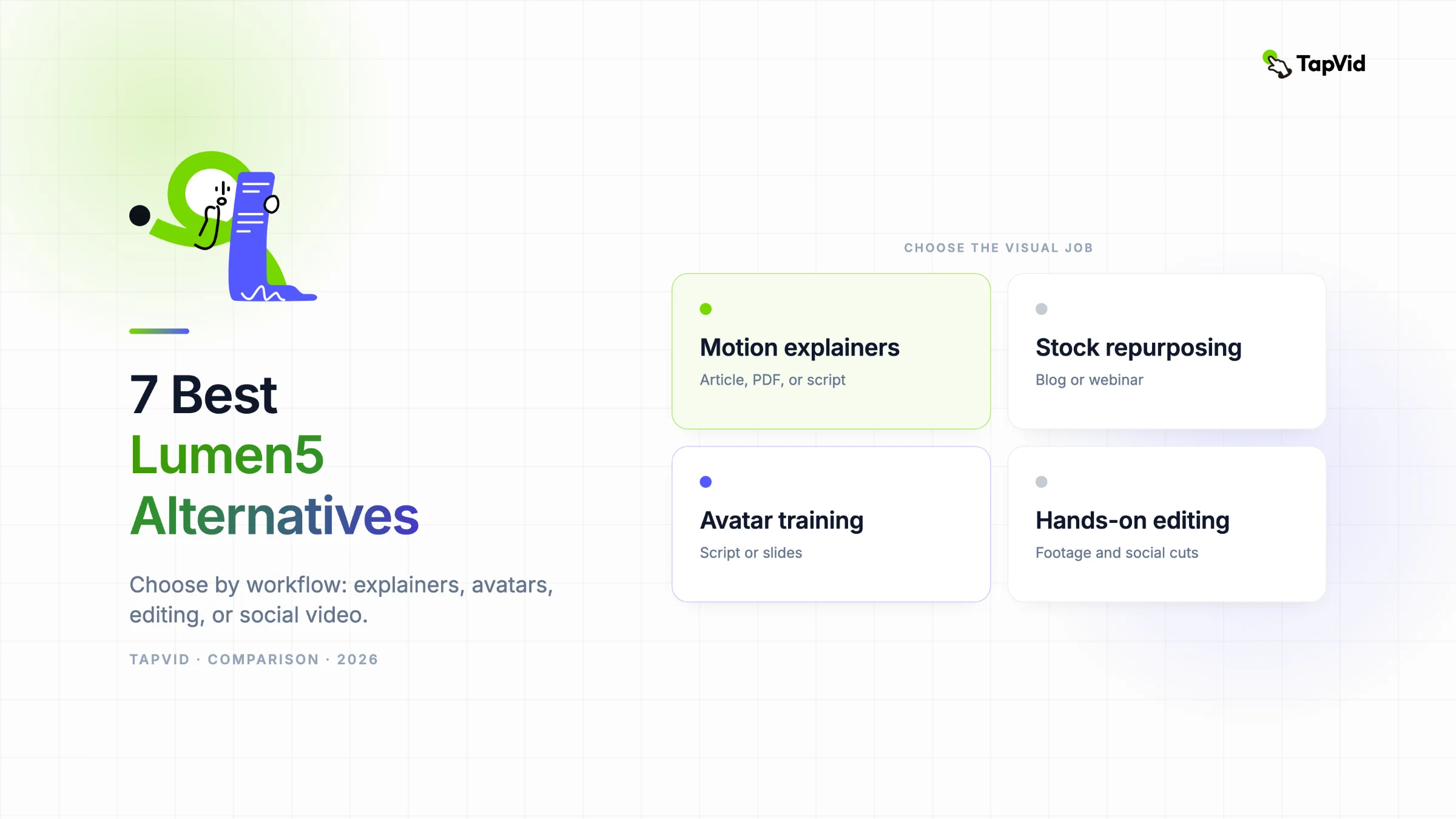
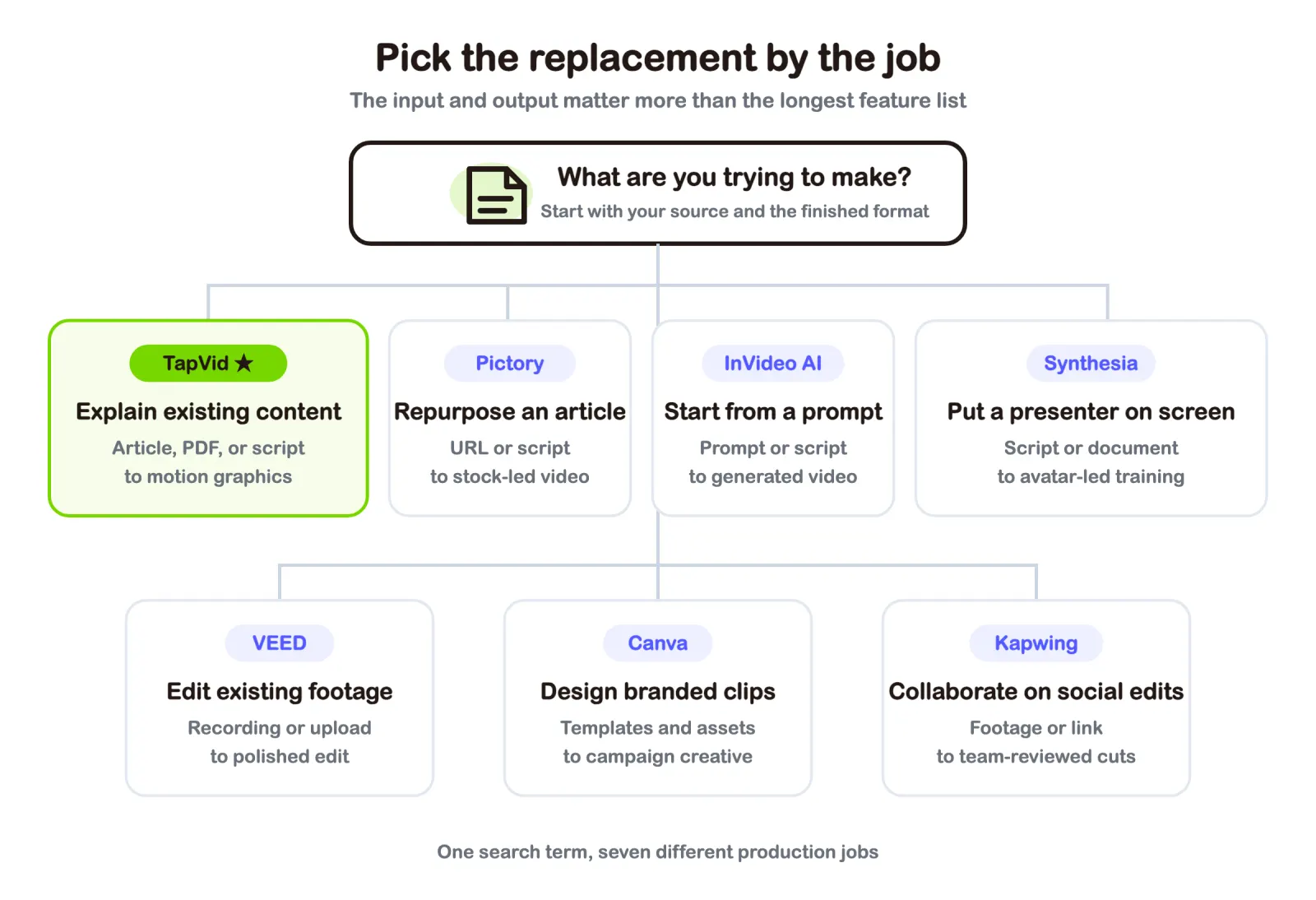
結論を先に言うと: すでに記事、PDF、台本を持っていて、構造化されたモーショングラフィックスの解説動画が欲しいクリエイターにはTapVidが合います。ストック素材主体の記事再利用ならPictoryが最も近い選択肢です。InVideo AIはプロンプトから始めます。VEEDとKapwingは編集作業向き。Canvaはテンプレート主体のブランドコンテンツ向き。Synthesiaはアバターによる研修向きです。
03
2026年にLumen5の代替が探される理由
Lumen5の中核タスクは明確です。ブログのURLを貼る、PDFをアップロードする、テキストを追加する、あるいはアウトラインから始める。AIがテキストを選び、メディアと組み合わせ、タイミングとモーションを加え、カスタマイズできるドラフトを返します。ストック素材、ブランド管理、SNS向けアスペクト比、ナレーション、プレゼンタークリップも用意されています。
映像の役割が挿絵であれば、これは便利です。リモートワークについての段落にはノートパソコンに向かう人のクリップを、成長についての一文には都市のタイムラプスを重ねられます。動画は動き、テキストは読みやすく、マーケターはプロ向け編集ソフトを学ばずに公開できます。
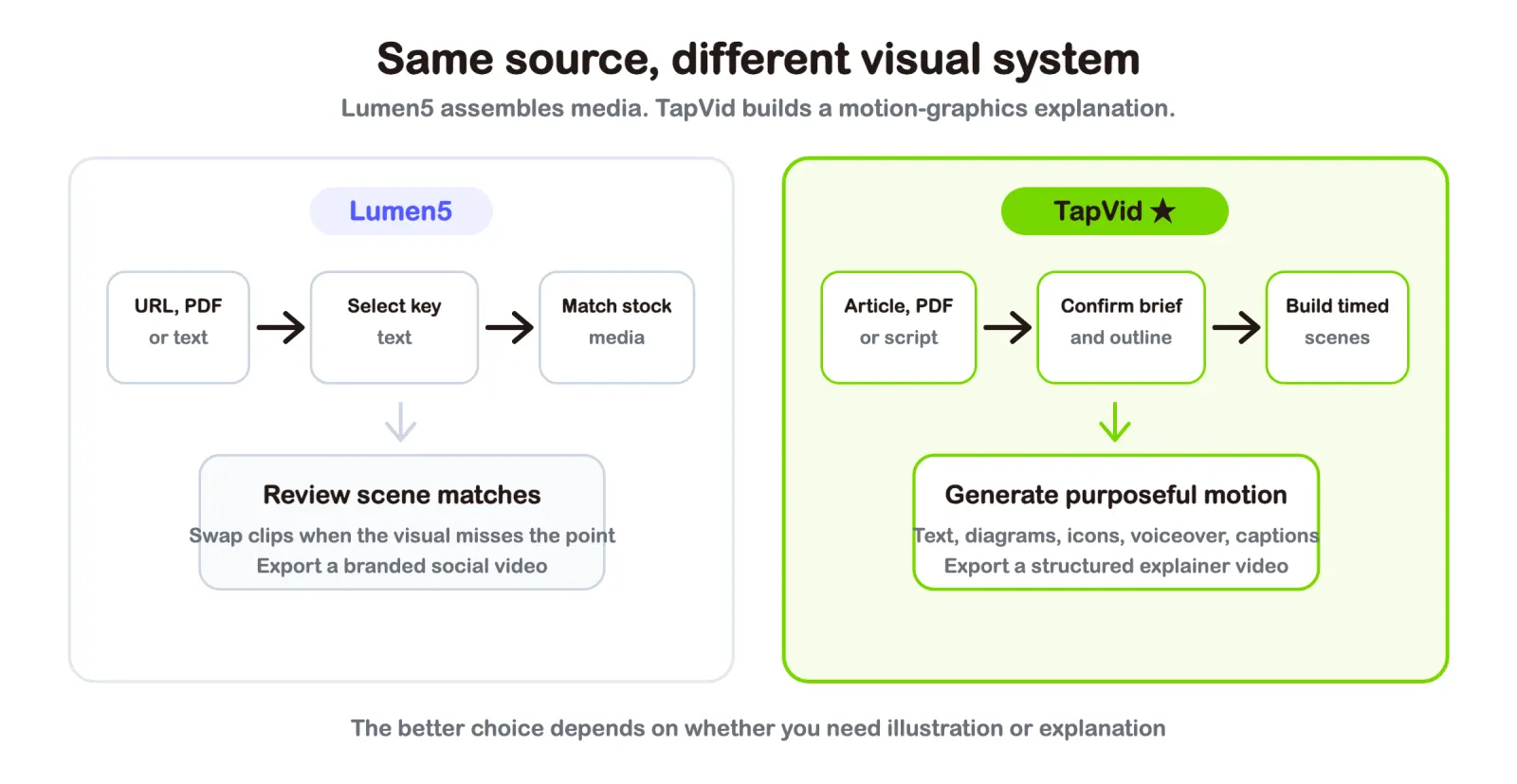
限界が見えるのは、映像そのものが論理を担わなければならないときです。ストッククリップは料金モデルの仕組みを示せません。プロセスをアニメーションにしたり、ナレーションの語る順序でグラフを組み立てたり、製品の論点を適切な瞬間に提示したりはできないのです。クリップを差し替え続けることはできますが、このワークフローは相変わらず言葉に挿絵を付けているだけで、言葉を説明してはいません。
公開レビューはこのトレードオフの両面を裏付けています。Lumen5は現在、G2で69件のレビューによる4.5、Capterraで140件のレビューによる4.6の評価です。使いやすいインターフェース、素早いブログ動画化、洗練されたテンプレートがよく称賛される一方、メディアマッチングの修正にかかる時間、高度な機能へのアクセス制限、レンダリングの遅延、価格への懸念も挙げられます。これらはLumen5を切り捨てる理由ではなく、購入者が別カテゴリーのツールを必要としているかもしれないという手がかりです。
04
Lumen5代替ツールの比較方法
現在の検索結果は、レビュープラットフォーム、製品ベンダー自身のリスト記事、ディレクトリページに分かれています。上位に表示されるページはほぼ同じ形をしています。簡潔な結論、比較表、長所と短所付きのツール一覧、料金の注記、そして最後に用途別の選び方。最近の優れた記事は、自社製品が合わない場合もはっきり述べています。
この有用な構成は維持しつつ、検索結果全体に見られる3つの欠点を直しました。第一に、多くのリストはアバターツール、編集ソフト、ストック動画ツール、生成モデルを交換可能なもののように混在させています。第二に、料金のスナップショットの多くはすでに古くなっています。第三に、ベンダー自身の記事はバイアスを開示しないまま自社製品を先頭に置きがちです。
以下の各ツールは、同じ質問で評価しています。
- 入力: 作業は記事、PDF、台本、プロンプト、映像素材のどれから始まるか。
- 視覚システム: 製品はストック素材、モーショングラフィックス、アバター、生成クリップ、手動タイムラインのどれを使うか。
- 手直し: 初稿の後、通常どこに手を入れる必要があるか。
- 成果物: その製品が本当に得意とする完成動画はどれか。
- 試用コスト: 無料プラン、トライアル、明確な有料の入り口があるか。
05
Lumen5代替ツール早見表
| ツール | 最適な用途 | 入力素材 | 映像アウトプット | 開始プラン |
|---|---|---|---|---|
| TapVid | モーショングラフィックス解説動画 | 記事、PDF、台本、リンク | アニメーションテキスト、図解、アイコン | 無料。有料は月額19ドルから |
| Pictory | 記事とウェビナーの再利用 | URL、テキスト、ドキュメント、動画 | ストックと生成メディア | 無料トライアル。Starterは年払いで月額25ドルから |
| InVideo AI | プロンプト主導のSNS・YouTube動画 | プロンプトまたは台本 | ストックと生成メディア | 無料。有料はクレジット制プラン |
| VEED | 編集、字幕、録画 | 映像素材、録画、プロンプト | ブラウザのタイムラインで編集した動画 | 無料。有料アップグレードあり |
| Canva | テンプレート主導のブランドコンテンツ | テンプレート、素材、プロンプト | デザインされたSNSクリップ | 無料。有料Proプランあり |
| Synthesia | AIプレゼンターによる研修 | 台本、URL、PDF、スライド | アバター主体のシーン | 無料。Starterは月額29ドルから |
| Kapwing | チームでのSNS動画編集 | 映像素材、テキスト、リンク | チームでレビューするSNS向けカット | 無料。Proは月額24ドル、年払いで16ドル |
価格は2026年7月20日に確認した米国の公開価格です。請求条件、税、地域別価格、クレジット、ウォーターマーク、書き出し制限によって実際のコストは変わります。購入前にリンク先の料金ページを確認してください。
06
乗り換え前に同じ素材で30分テストする
機能表は製品に何が含まれているかを教えてくれますが、初稿の後にどれだけの作業が残るかは教えてくれません。Lumen5から移行する前に、すでに成果の出ているソースをひとつ選び、最有力の代替候補2つに通してみてください。入力と目標アウトプットを固定すれば、プロンプトの運ではなくワークフローの質を比較できます。
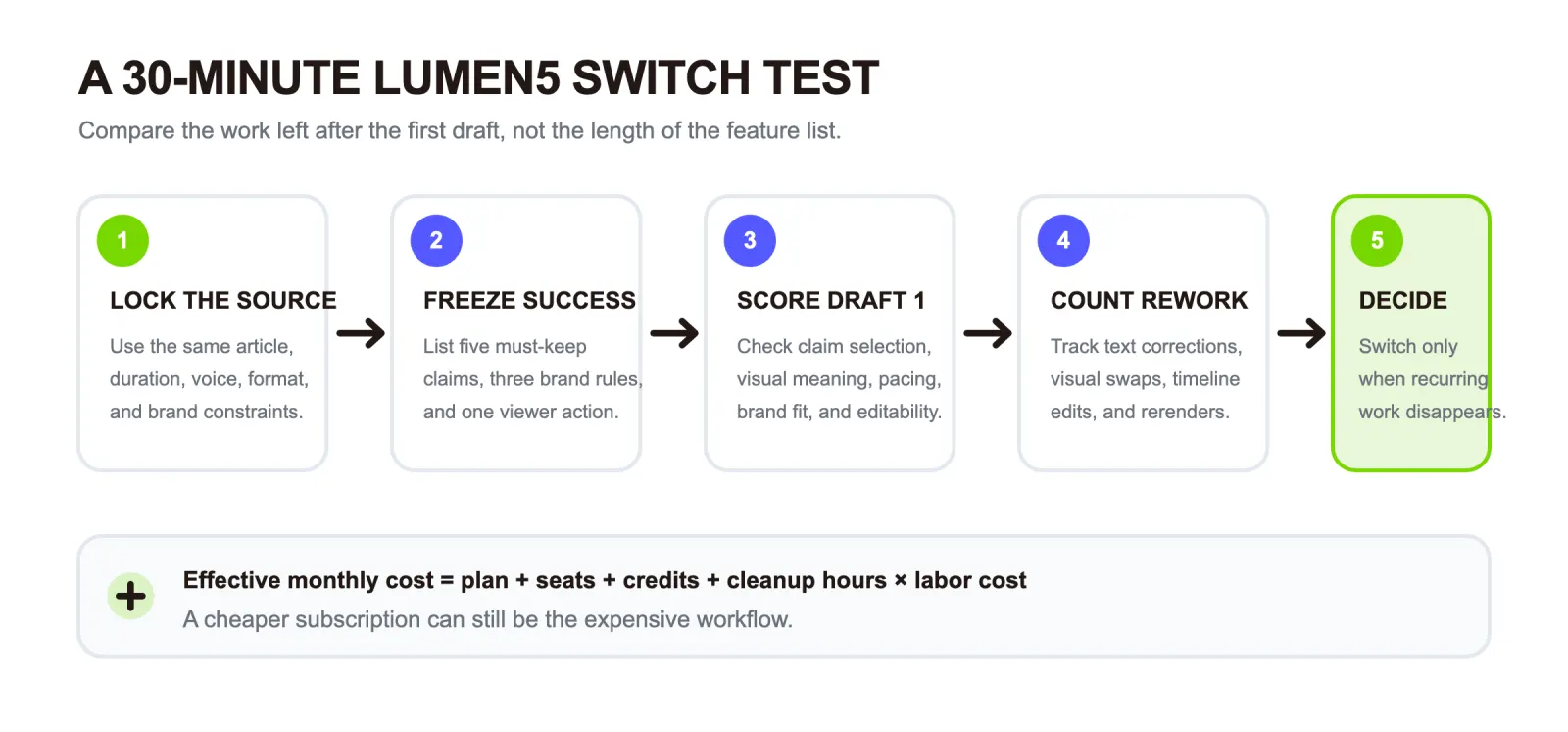
- ソースを固定する。 同じ800〜1,200語の記事、PDF、台本を使う。すべてのツールで同じ目標尺、アスペクト比、音声、想定視聴者を設定する。
- 成功基準を先に凍結する。 動画が保持すべき5つの主張、3つのブランド上の制約、視聴者に理解してほしい1つのアクションを書き出す。生成を始める前に行うこと。
- 初稿を救済せずに生成する。 通常のワークフローとデフォルトの推奨設定を使う。ある製品には20分かけてプロンプトを書き直しながら、別の製品では最初の答えをそのまま受け入れる、という比較はしない。
- 初稿を採点する。 主張の選択、視覚的意味、テンポ、ブランド適合度、編集のしやすさを0〜2点で評価する。0は草稿が新たな作業を生む、1は修正すれば使える、2は軽い確認だけで使える、という意味。
- 手直しを数える。 テキスト修正、映像の差し替え、タイムライン変更、再レンダリングを記録する。勝者は機能ページが最も長いツールではなく、チームが嫌う反復作業を取り除いてくれるツール。
| 評価項目 | 0 | 1 | 2 |
|---|---|---|---|
| 主張の選択 | 要点を落とすか歪める | 修正後は正しい | 論旨を保持している |
| 視覚的意味 | 関連はあるが説明力のない画像 | 関連性はまちまち | 映像がアイデアを伝えている |
| テンポ | 構成レベルの変更が必要 | タイミング調整が必要 | 順序がそのまま機能する |
| ブランド適合度 | 作り直しが必要 | スタイル調整が必要 | 既存の基準に合っている |
| 編集のしやすさ | 修正が難しい | 手間をかければ修正できる | 変更が直接できる |
サブスク価格ではなく実効月額コストを計算する。 式は次のとおりです。実効月額コスト=基本プラン+シート料金+生成クレジット+手直し時間×人件費。最後の項が、比較ページで最も省略されがちな項目です。10本の動画にそれぞれ20分の追加修正が必要なら、誰かが最終書き出しを確認する前に、毎月3時間20分の作業が発生しています。
安いサブスク価格でも、メディアマッチングのやり直し、台本レビュー、レンダリングサイクルがもう1回増えるなら節約にはなりません。クレジット制も計算を変えます。実験、失敗した生成、高解像度モデルの利用が月間の割り当てを消費するからです。
トライアルの前に「乗り換えない」ルールを決める。 初稿の見た目が新しいという理由だけで移行してはいけません。乗り換えるのは、代替ツールが反復ステップを取り除くとき、レビューを丸ごと1回減らせるとき、Lumen5には作れない形式を出力できるときだけです。同等の条件で3回試しても同じ手直しが残るなら、チームは制作上の問題を変えているのではなく、インターフェースを替えているだけです。
このプロトコルは購入者向けのテスト手順であり、本記事のすべての競合製品で有料アカウントを開設したという主張ではありません。各製品のセクションでは、私たちのTapVid実測と、公式ドキュメントおよび公開レビューによる根拠を引き続き区別しています。
07
1. TapVid:既存コンテンツをモーショングラフィックスで説明するのに最適
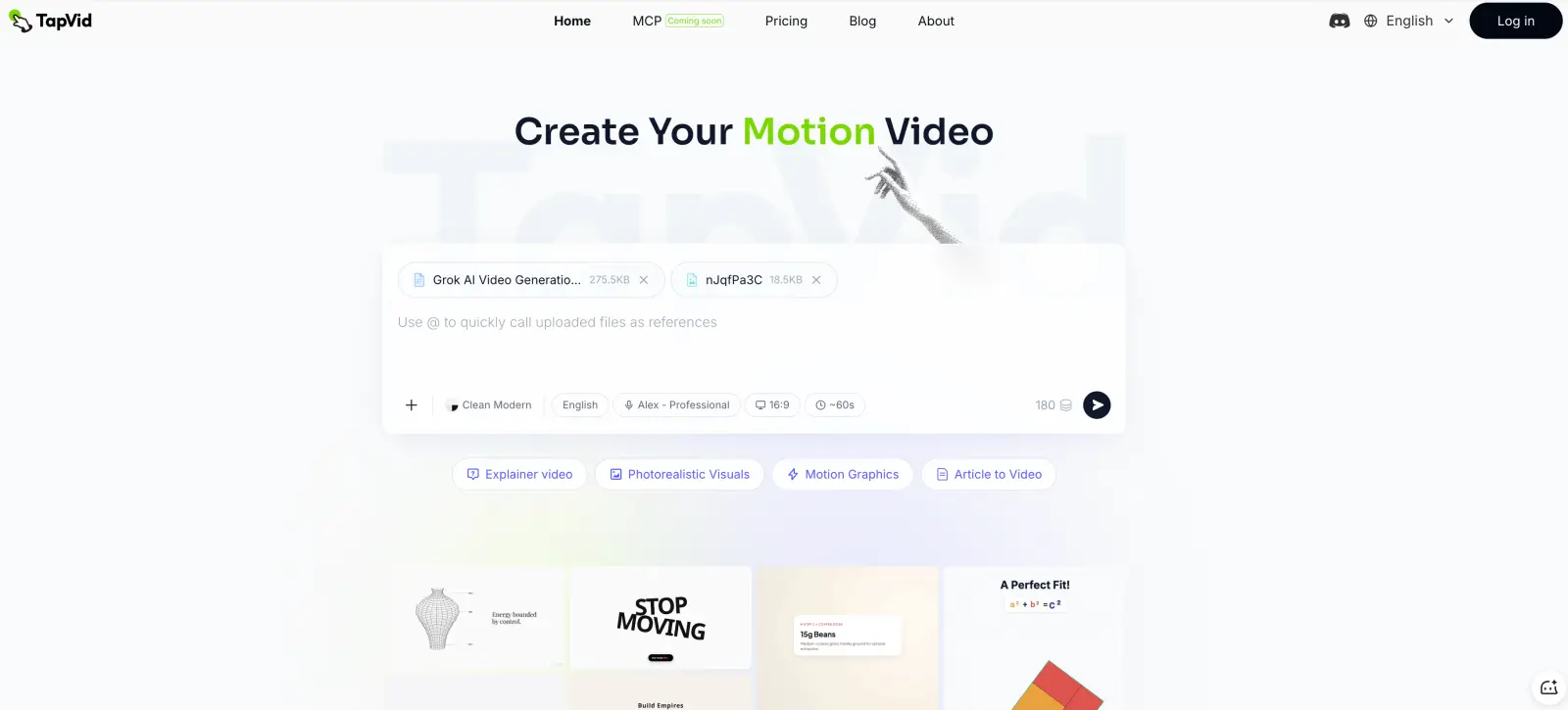
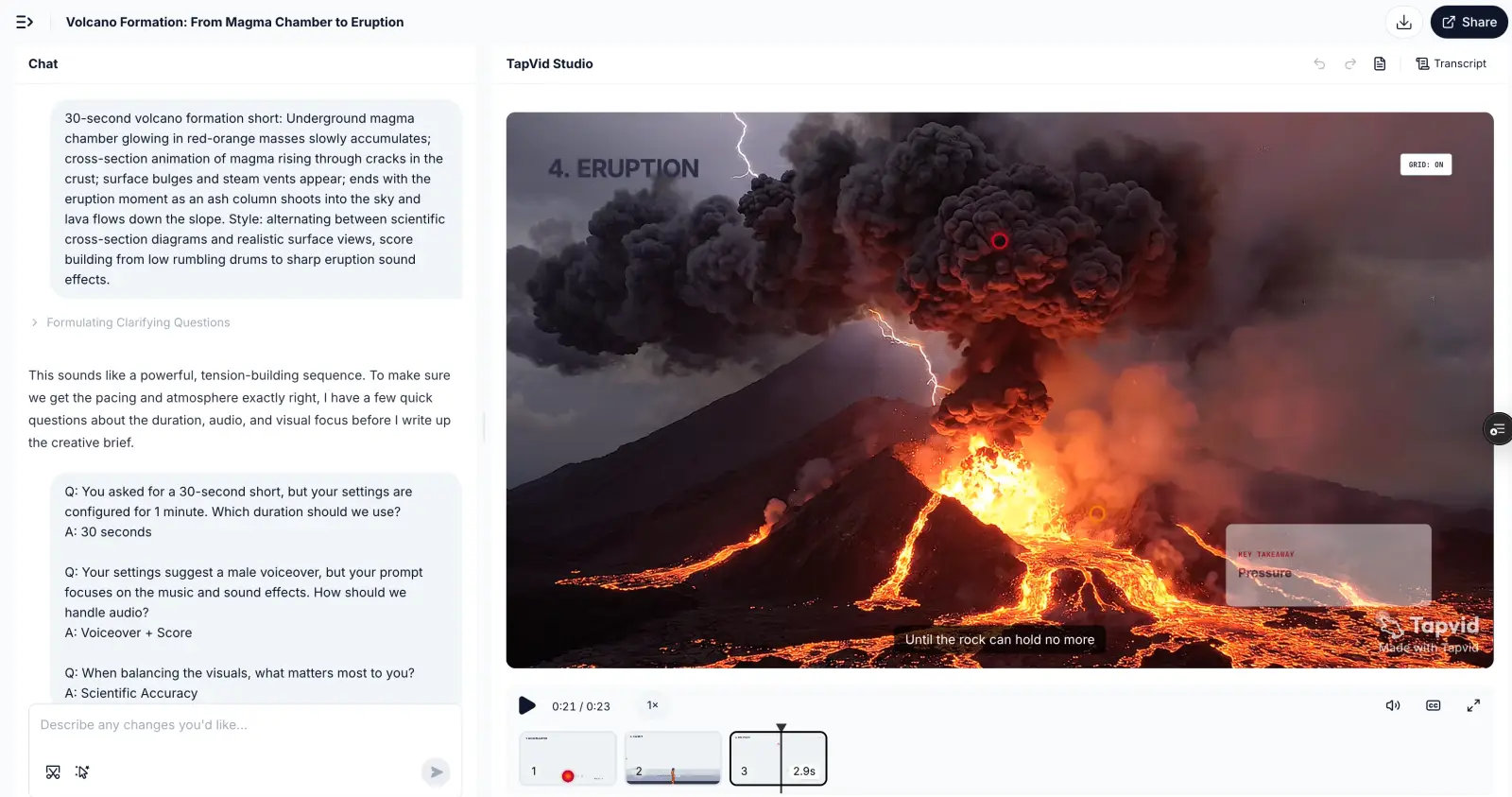
TapVidはExplainer Video Engineです。記事、PDF、台本、PRD、製品文言など、すでに持っているコンテンツから始めて、構造化された解説動画に変換します。プロンプトから映画のようなショットを生み出すSora系のモデルではありません。台本を読み上げるアバターでもありません。映像は、ソースの論理を軸に組み立てられたアニメーションテキスト、図形、アイコン、図解、タイミングを合わせた表示で構成されます。
実際のテストには、Grokの動画モデルに関する自社記事を使いました。ソースは275KBのPDFです。指示は一文だけ。「記事を読まなくても要点が伝わる、テンポの速いYouTubeスタイルの解説動画にして」。TapVidは、狙う視聴者の反応、コアメッセージ、想定視聴者、60秒の尺、16:9のフォーマット、男性ナレーションをまとめたブリーフを返してきました。
ブリーフを承認すると、15秒×4ブロックのアウトラインが生成されました。次のチェックポイントは、タイムコードに沿ってナレーションまで書かれたショットごとの台本です。これも承認しました。アップロードから完成動画までは6分21秒。私が下した判断は、指示、ブリーフ、台本の3つだけです。
気に入ったのは所要時間そのものではなく、レビューが行われる位置です。レンダリングの前に構成が見えるので、完成動画を待たずに弱い切り口を修正できました。ストック素材ライブラリを開くことも、タイムラインでクリップをドラッグすることも一度もありませんでした。
トレードオフはコントロールです。オブジェクトをひとつずつ手で配置することはしませんでした。特定のイラストキャラクター、正確なフレーム構図、長尺のドキュメンタリー編集が必要な仕事なら、別のツールを使います。情報が主役の解説動画であれば、チェックポイントで十分でした。
最適な人: 説明する価値のあるコンテンツをすでに持っているが、After Effectsを学びたくはないナレッジクリエイター、個人創業者、プロダクトマーケター。
価格: TapVidは現在、初めてご利用になるお客様向けに、$4.99のワンビデオトライアルをご提供しております。 月額プランは、Proが$49で、2,000クレジットと1080pの透かしフリーエクスポートが可能です。 使用量は、正常にレンダリングされた1秒あたり約3クレジットです。 購入前に、TapVidの現在の料金をご確認ください。
選ぶべきとき: 映像がナレーションの背景に置かれるのではなく、論旨に沿って動く必要があるとき。
見送るべきとき: 実写のようなプレゼンター、細かな映像素材の編集、ピクセル単位のアートディレクションが必要なとき。
ソースが用意できていて、制作だけがボトルネックなら、TapVidのAI解説動画ジェネレーターを試してみてください。
08
2. Pictory:従来型の記事から動画へのワークフローに最適
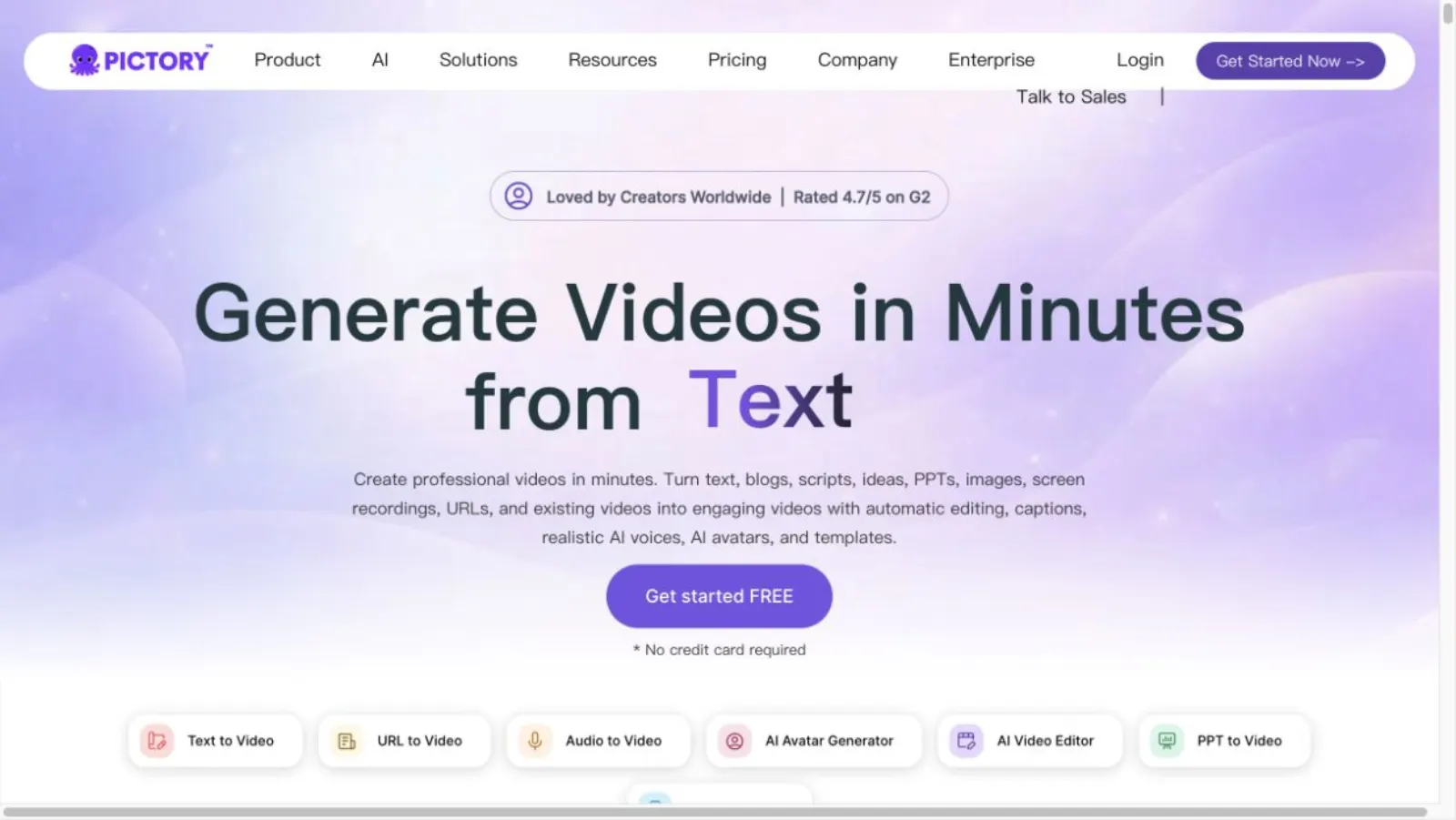
書いたコンテンツを引き続きストック素材主体の動画に変えたいなら、PictoryはLumen5に最も近い代替品です。公開URLを貼るかテキストを渡すと、要点を抽出し、編集可能な台本を書き、ストーリーボードを組み、メディアをマッチングし、字幕とナレーションを追加します。
有用な違いは対応範囲です。Pictoryは長尺の録画を短いクリップに再利用することもできるため、1つのサブスクでブログ動画化とウェビナーのSNS展開を両方こなせます。現在のBlog to VideoページにはURL、テキスト、生成ビジュアル、アバター、字幕、ナレーション、ブランドキット、プラットフォーム別アスペクト比のサポートが記載されています。
弱点は、Lumen5から一部の人が離れる理由と同じです。メディアマッチングは理解ではありません。ストックショットはトピックに関連していても、その文の要点を外していることがあります。抽象的な概念や技術的なプロセスは、ライフスタイル系コンテンツより手動の差し替えが多くなりがちです。
最適な人: 記事や長尺録画を再利用し、ストック素材の見た目に抵抗のないコンテンツマーケター。
料金: 無料トライアルあり。Starterは年払いで月額25ドルからと記載されています。最新のPictory料金を確認してください。
選ぶべきとき: Lumen5の仕事に、より広い再利用機能を足したいとき。
見送るべきとき: 図解、手順、製品コンセプトをナレーションと同期させてアニメーションにする必要があるとき。
09
3. InVideo AI:プロンプトから始める場合に最適
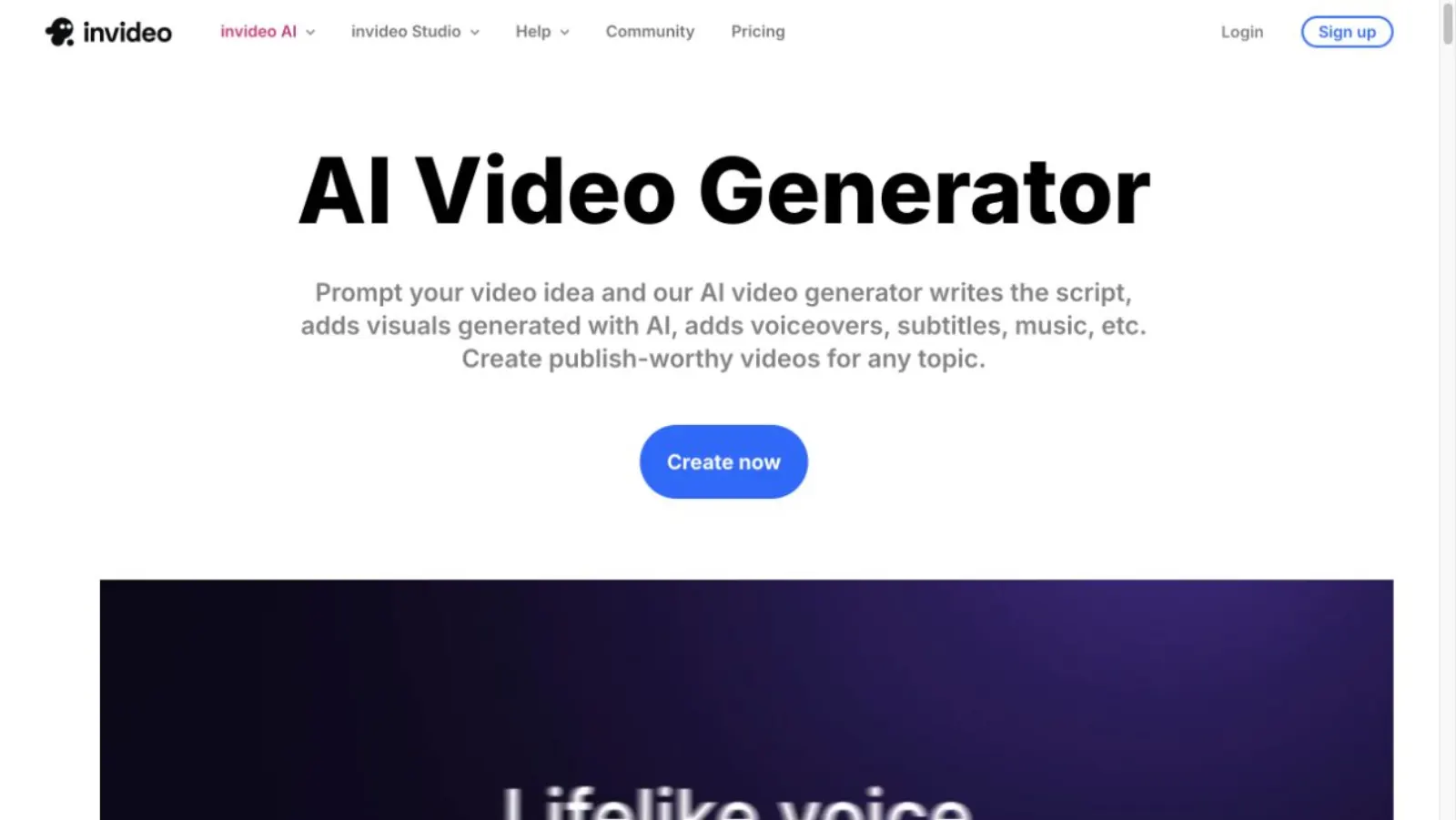
InVideo AIはプロセスのもっと早い段階から始まります。アイデアか自分の台本を渡し、メディアの種類、音楽、字幕スタイル、言語を指定できます。現在のワークスペースでは、200を超える動画、画像、音声モデルにアクセスできます。
その幅広さが魅力です。台本の下書き、ビジュアルの選択、ナレーションの追加ができ、ストックと生成メディアを組み合わせられます。同時に、その幅広さがコスト予測を難しくします。InVideoの公式クレジットガイドによれば、料金はモデル、解像度、尺、動画入力、音声生成によって変わります。クレジットは毎月リセットされ、繰り越しはできません。
私がInVideoを選ぶのは、再現性より探索が重要なときです。大まかな初稿を頼む、別のビジュアルモデルを試す、顔出しなしのYouTube企画を作る、といった用途には向いています。すべての動画が同じ構造化された解説パターンに従う必要があり、チームが書き出し1本あたりのシンプルなコストを求めるなら選びません。
最適な人: プロンプトから初稿を得て、多くの生成モデルを使いたいクリエイター。
料金: 無料プランあり。有料プランは月次クレジット制で、生成コストはモデルと設定によって変わります。最新のInVideo料金と公式クレジットガイドを確認してください。
選ぶべきとき: コンセプトとメディアを同じワークフローで生成したいとき。
見送るべきとき: 完成済みの記事や台本から、予測可能なモーションデザインが必要なとき。
10
4. VEED:すでにある映像素材を編集するのに最適
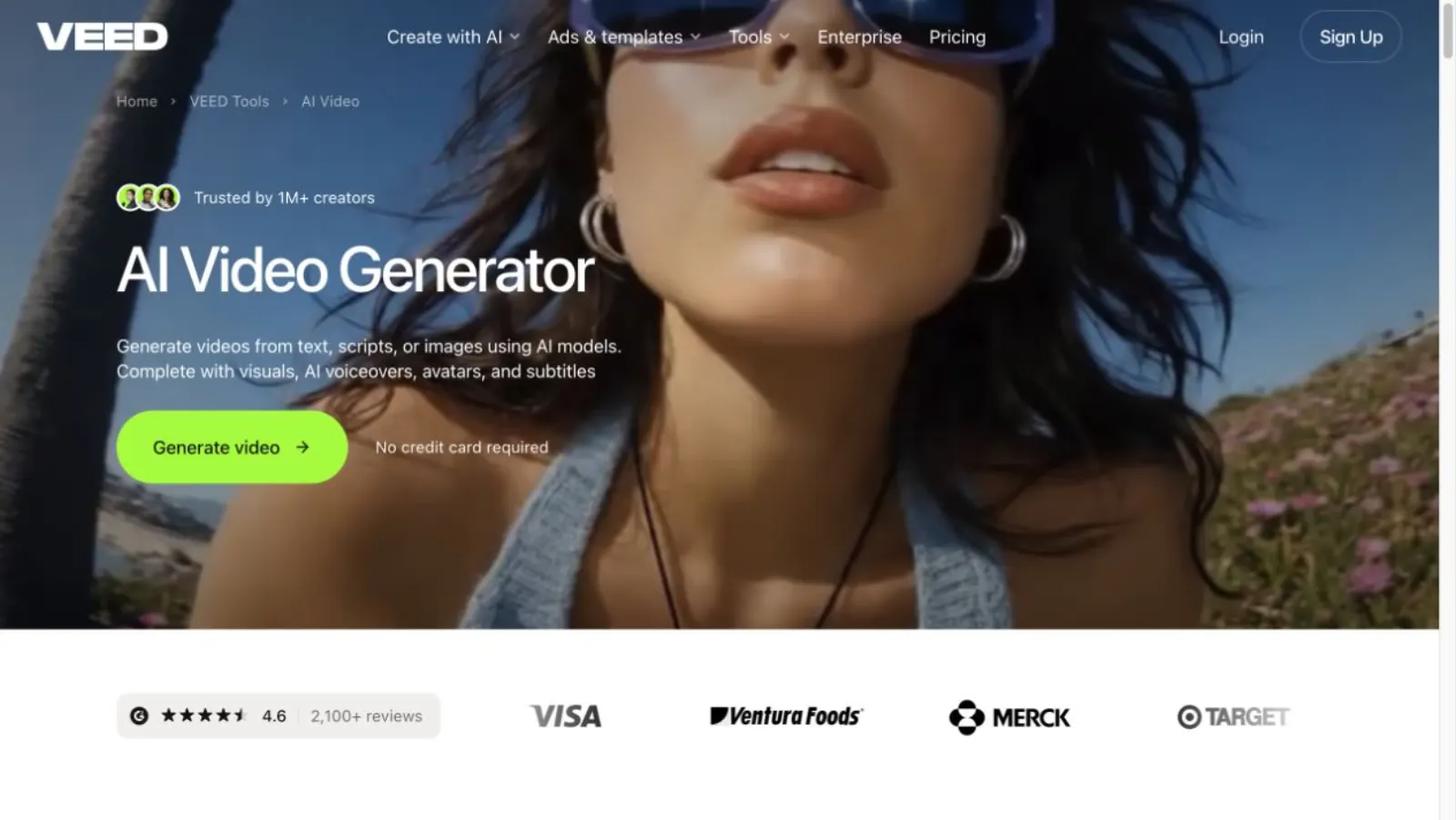
VEEDは、このリストで最初に「コンバーターというより編集ソフト」と呼びたい製品です。映像素材をアップロードするかリンクを貼り、ブラウザのタイムラインでトリミングし、文字起こしから編集し、字幕を付け、音声をクリーンアップし、B-rollを生成し、翻訳し、タイムスタンプ付きのチームフィードバックを集められます。
そのため、検索キーワードの裏に別の問題が隠れている場合には、こちらの方が良いLumen5代替になります。必要なのはテキストの動画化ではないかもしれません。画面録画、インタビュー、ポッドキャスト、粗い顔出しクリップがすでにあり、それを見られる状態にすることが本当の課題かもしれないのです。
VEEDの公式エディターページには、自動字幕、テキストベース編集、音声クリーンアップ、AI B-roll、画面録画、翻訳、対象プランでの最大4K書き出しが記載されています。コストは手作業が増えることです。AIが反復作業を取り除いても、編集上の判断は依然として自分で下すことになります。
最適な用途: 録画済み素材、チュートリアル、ポッドキャスト、字幕、SNS向けリサイズ。
料金: 無料の入門プランと有料アップグレードあり。最新のVEED料金を確認してください。
選ぶべきとき: 元になる動画がすでに存在し、編集が必要なとき。
見送るべきとき: 長い記事やPDFを、タイムライン作業をほとんどせずに完全な解説動画へ変えたいとき。
11
5. Canva:動画がブランドキャンペーンの一部である場合に最適
すでにCanvaでスライド、SNS画像、サムネイル、キャンペーン素材を作っているチームには、Canvaが現実的な選択です。動画は同じデザインワークスペースの中にあり、テンプレート、ストック素材、アニメーション調整、ブランドキット、新しくなったタイムラインが使えます。
CanvaのAIはプロンプトから短いクリップを生成でき、動画ツールはアップロードした素材をSNS向けのカットに仕上げられます。この製品が最も強いのは、動画が大きなキャンペーンの中の「デザインされたアセット」であるときです。マーケターは製品間を移動せずに、同じフォント、色、レイアウト、素材を再利用できます。
長文ソースを動画にするエンジンとしては弱くなります。チームに良いテンプレートがあるからといって、完成した記事が自動的に明快なシーン構成になるわけではありません。各シーンで何を言い、物語をどう進めるかは、依然として誰かが決める必要があります。
最適な人: すでにCanvaで作業しているブランドチームと、自動化よりテンプレートを好むクリエイター。
料金: 無料プランと有料Proプランあり。最新のCanva料金を確認してください。
選ぶべきとき: 記事変換よりも、複数のアセットをまたぐブランドの一貫性が重要なとき。
見送るべきとき: 密度の高いソースを製品に読み込ませて、説明の構成まで任せたいとき。
12
6. Synthesia:アバターによる研修とオンボーディングに最適
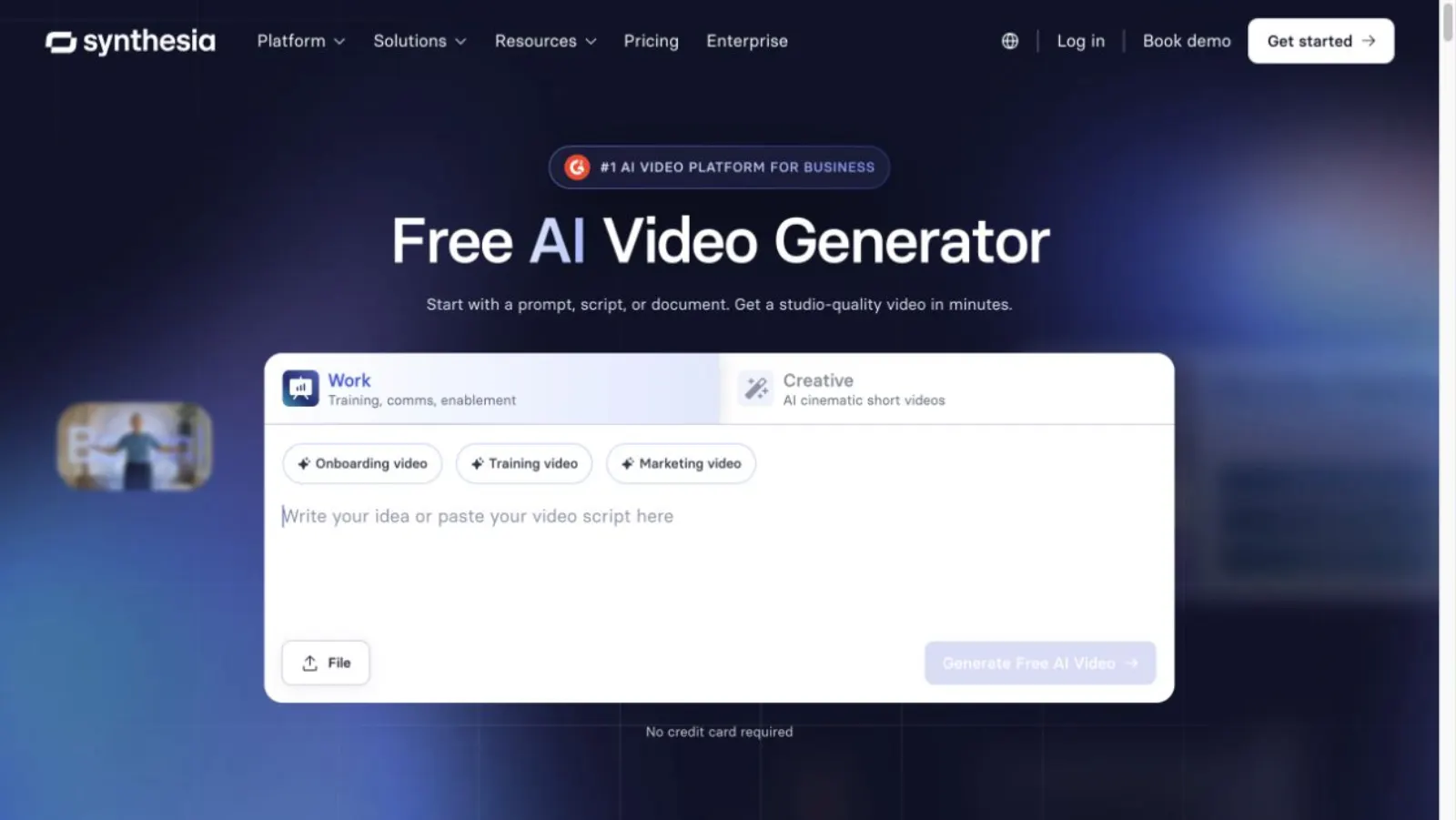
足りないピースが「プレゼンター」なら、比較すべきはSynthesiaです。台本、URL、PDF、PowerPoint、プロンプトから始めると、AIアバター、ナレーション、字幕、ブランドスタイルを備えたスライド風のシーンに変換されます。
公式サイトには現在、240以上のアバター、160以上の言語に対応した音声と翻訳、ブランドキット、コラボレーション、ガバナンス管理が記載されています。これらの機能はオンボーディング、コンプライアンス研修、セールスイネーブルメント、社内コミュニケーションに適しています。要は、カメラ撮影なしで繰り返し使えるプレゼンターです。
この形式は中立ではありません。アバターは話し手に注意を引きつけます。視聴者がシステム、グラフ、製品コンセプトを追う必要があるなら、顔を出さない視覚的な説明の方がメッセージを伝えられるかもしれません。プレゼンターが分かりやすさと親近感を加える研修であれば、SynthesiaはLumen5より強い選択です。
最適な用途: 画面上のプレゼンターを使う研修、オンボーディング、社内コミュニケーション、ローカライズ。
料金: 無料プランあり。Starterは月額29ドルで、年払い割引があります。最新のSynthesia料金を確認してください。
選ぶべきとき: プレゼンターがコミュニケーション設計の一部であるとき。
見送るべきとき: アイデアを顔ではなく、図解、モーション、編集された映像で説明すべきとき。
13
7. Kapwing:チームで作るSNS動画に最適
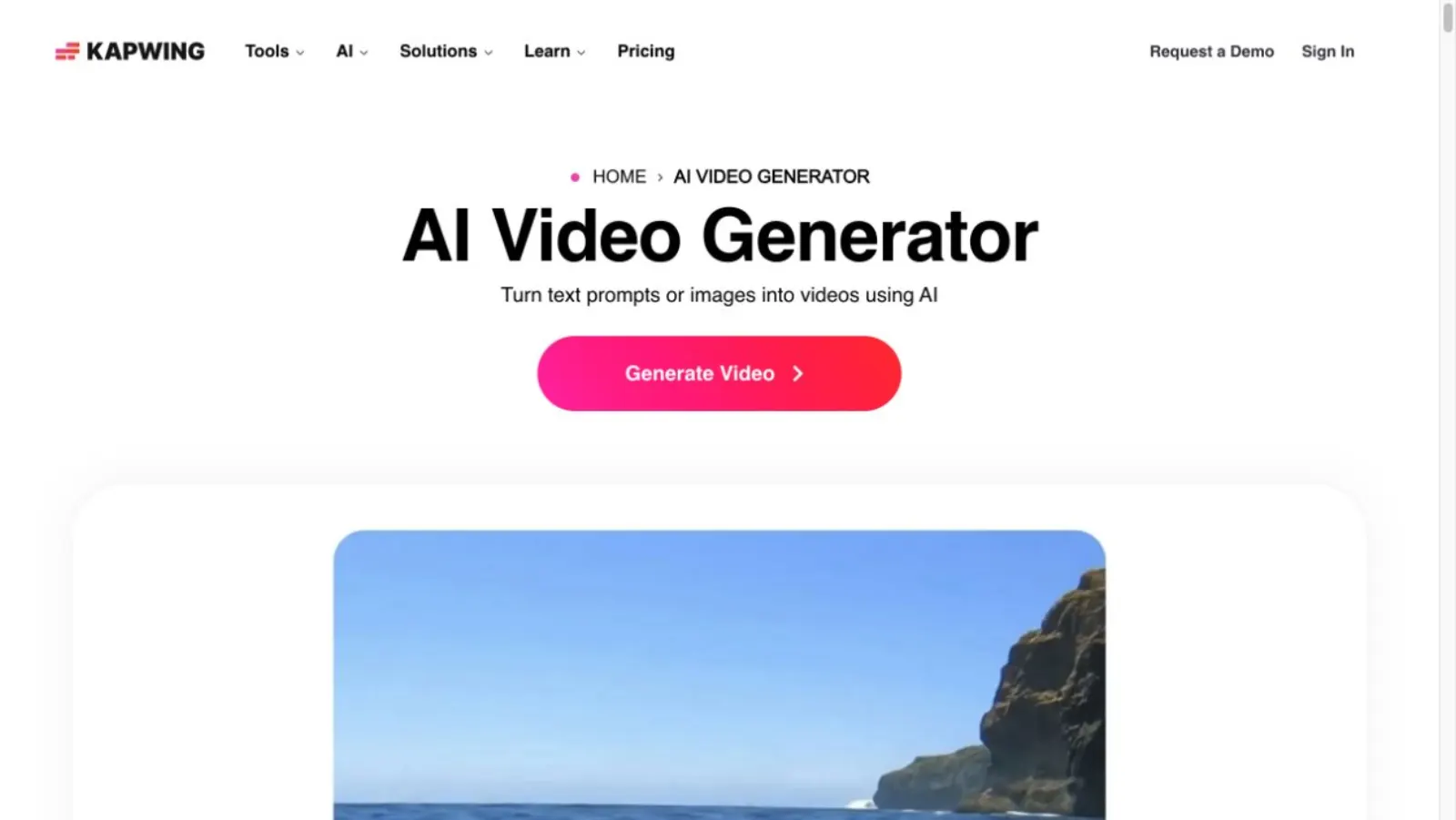
Kapwingは素早いSNS制作のために作られたブラウザ編集ソフトです。チームはワークスペース、メディアライブラリ、ブランド素材、テンプレートを共有できます。プロジェクトファイルを回さずに、字幕追加、リサイズ、背景除去、B-roll生成、フレーム単位のコメント収集ができます。
Lumen5では自動的すぎ、デスクトップ編集ソフトでは重すぎると感じるときに役立つ代替品です。Kapwingは素材へのコントロールを増やしながら、レビューとバージョン管理をブラウザ内に保ちます。
無料プランにはウォーターマークがあり、尺と書き出しの制限も厳しめです。Proはウォーターマークを外し、より多くのクレジット、4K書き出し、より長いプロジェクトを追加します。記事から解説動画への自動変換はこの製品の中心ではないため、ナラティブは自分で組み立てることになります。
最適な用途: 字幕、リサイズ、共有素材、レビューを1つのブラウザワークスペースでこなしたいSNSチーム。
料金: 無料プランあり。Proはメンバー1人あたり月額24ドル、年払いなら月額換算16ドルです。最新のKapwing料金を確認してください。
選ぶべきとき: 複数人でSNS動画を編集しレビューする必要があるとき。
見送るべきとき: ソースが記事やPDFで、説明の構成を自動で組み立ててほしいとき。
14
どのLumen5代替ツールを選ぶべきか
ソースを貼り付けた後、あなたの作業を最も遅くする工程で選んでください。
- 記事やPDFをモーショングラフィックスの説明にしたい: TapVid。
- ストック主体の記事・ウェビナー再利用ツールがもう1つ欲しい: Pictory。
- プロンプトから始めて複数の生成モデルを試したい: InVideo AI。
- すでに撮影した動画を編集したい: VEED。
- 動画がブランドキャンペーン素材一式の一部である: Canva。
- 研修やオンボーディングにプレゼンターが必要: Synthesia。
- SNSワークフローがチームでの編集とレビューに依存している: Kapwing。
今のLumen5の結果が必要な結果そのものなら、Lumen5を使い続けてください。マーケティング文章をストック素材付きの短いブランド動画に変えるツールとしては、今も理にかなった選択です。乗り換えが割に合うのは、視覚システム、編集プロセス、完成形式が仕事に合わなくなったときだけです。
15
よくある質問
最適なLumen5代替ツールは?
記事、PDF、台本からモーショングラフィックスの解説動画を作るならTapVidが最も適しています。PictoryはLumen5のストック主体ワークフローに近い選択肢です。Synthesiaはアバター研修向き、VEEDとKapwingは編集向きです。最良の選択は機能の数ではなく、完成させたい動画で決まります。
無料のLumen5代替はありますか?
あります。TapVid、InVideo AI、VEED、Canva、Synthesia、Kapwingはいずれも無料で始められ、Pictoryは無料トライアルを提供しています。無料の書き出しにはウォーターマーク、クレジット制限、尺の上限、低解像度などの条件が付く場合があるため、公開前に最新のプランを確認してください。
記事を動画にするならどのLumen5代替が最適ですか?
構造化されたモーショングラフィックスの解説動画にしたい記事ならTapVid。ストックや生成メディアの上にナレーションを載せる形でよい記事ならPictory。プレゼンター主導の研修にしたい記事ならSynthesiaです。ソースが同じでも、視覚システムが変われば答えも変わります。
Lumen5とTapVidの違いは?
Lumen5はテキストを選び、ストック素材、テンプレート、タイミング、モーションと組み合わせます。TapVidはソースを読み、ブリーフとアウトラインを確認したうえで、アニメーションテキスト、図解、アイコン、ナレーション、字幕を解説動画として生成します。Lumen5はナレーションに挿絵を付け、TapVidは論理を可視化するために作られています。
Lumen5代替ツールはプロの動画編集者を置き換えられますか?
シーンの下書き、字幕付け、メディアマッチング、リサイズ、初回レンダリングといった作業の一部は取り除けます。ただし編集上の判断は置き換えられません。主張、テンポ、視覚的意味、ブランド適合、そして動画が視聴者の次の1分に値するかどうかは、引き続き人が確認する必要があります。
16
最終結論
役に立つLumen5代替品とは、機能が最も多い製品ではありません。あなたが次に必要とする視覚的な仕事のために作られた製品です。
アイデアがすでに記事、PDF、台本、製品ドキュメントの中にあり、それを明快なモーショングラフィックスの解説動画にすることがボトルネックなら、TapVidのAI解説動画ジェネレーターを試してください。無料で始められ、より長い尺、ウォーターマークなし、1080pの出力が必要になったら料金を確認できます。
17