
TL;DR
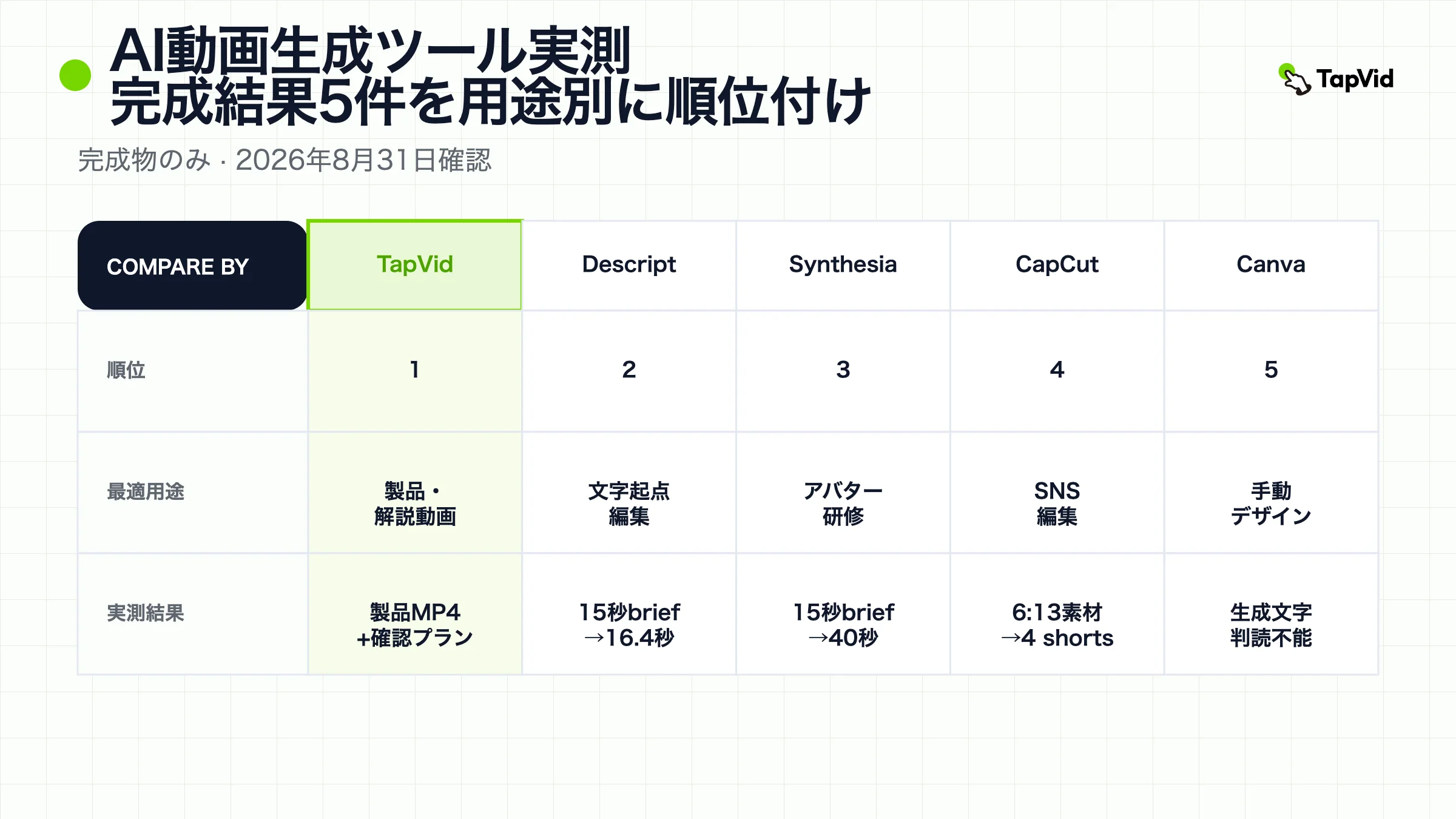
製品解説はTapVid、文字編集はDescript、アバターはSynthesia、SNS編集はCapCut、手動デザインはCanva。
最良のAI動画生成ツールは機能数ではなく、実素材を承認可能なファイルへ最少の手直しで変えられるかで決まります。完成結果5件を確認し、実測、公式資料、ユーザーレビューを分離しました。
01
ランキング早見表
完成した5件の出力を確認しても、あらゆる用途で1位と呼べるツールはありません。TapVid は、承認済みの素材と原稿から製品紹介や解説動画を作る用途に最も合っています。Descript は文字起こしを中心に細かく編集したい場合に向いています。Synthesia は、意図的にアバターの話者を使うときに選びやすい製品です。CapCut は SNS チーム向けに幅広い手動編集機能を備えています。Canva は使い始めやすいデザイン環境ですが、今回の AI 生成文字はテストに不合格でした。
この順位はホームページのデモではなく、完成した成果物に基づきます。4つのツールには厳密な15秒の製品解説指示を渡しました。CapCut は長尺素材を短編に変える用途なので、6分13秒のオリジナル動画を渡しました。各画面が実際に生成した内容、最終編集画面やプレーヤーの尺、書き出しの制限、残った修正作業を記録しました。
| 順位 | ツール | 最適用途 | 実測結果 | 制約 |
|---|---|---|---|---|
| 1 | TapVid | 製品解説 | 完成MP4 | 独立レビューなし |
| 2 | Descript | 文字編集 | 15→16.4秒 | 720p透かし |
| 3 | Synthesia | アバター | 40秒 | 禁止でもActor |
| 4 | CapCut | SNS | 4 shorts | 地域とデータ |
| 5 | Canva | デザイン | 文字崩れ | 公開不可 |
02
テスト方法
順位の判断には、実際の制作を想定した2種類の素材を使いました。1つ目は、明るくすっきりした背景、レモングリーン #78D701、インディゴ #5359FF、太い動く文字、アバターなし、最後に正確に「Turn your content into an explainer video.」と表示する、15秒・16:9 の製品解説指示です。Descript、Synthesia、Canva、および以前の TapVid ワークフローには、画面で設定できる範囲でこの指示を渡しました。ツールの結果をよく見せるために、途中でこっそり指示を書き換えてはいません。
2つ目は CapCut の Long Video to Shorts を試すための、6分13秒・1920 × 1080 のオリジナル MP4 です。課題は、字幕付きで内容が完結した30〜60秒の縦型クリップを1本作ることでした。アップロード前に元動画、自動設定、試行は1回、無料枠のみという条件を固定しました。ツールは4本の短編を返し、表示上の残り時間は60分から54分に減りました。完成した編集画面、レンダリング済みプレーヤー、または完了したプロジェクトカードを確認できた場合にだけ、実行を完了と数えました。台本だけが生成されても、読み込み画面のまま終わっても完了には含めません。観察した事実、販売元の文書、第三者の意見も区別しました。料金、機能、連携、サポート、レビューのリンクは2026年8月31日に再確認しています。

03
1. TapVid:正確な製品・解説動画
TapVid は解説動画の制作エンジンであり、汎用の映画的ショット生成ツールではありません。製品画像、UI スクリーンショット、映像、文書、承認済み原稿を、構成のある動画に変える用途が中心です。正確さには3つの基準があります。提供素材を識別できる状態で保つこと、文字通りの情報を安易に書き換えないこと、台本と場面の対応を確認できることです。ロゴ、価格、型番、画面の誤りが納品不良になる製品発表、SaaS 機能解説、EC 動画、継続的な制作に適しています。
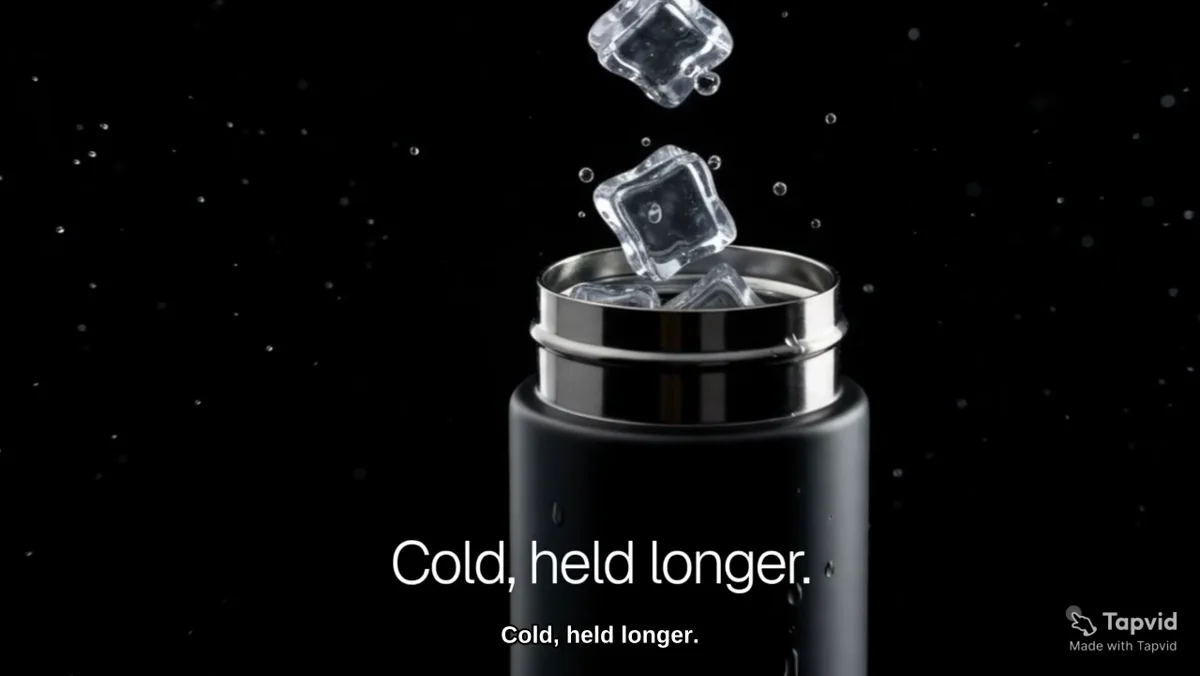
この記事の主な成果物として、2026年8月31日に Good Case の記録 `recvqaZHk6TNVq`、題名「Smart Insulated Water Bottle Premium Launch Teaser」を確認しました。元の記録では、素材から動画を作る EC・製品発表の事例に分類されています。4,153,694 バイトの元の MP4 をダウンロードして開き、16:9 の映像を確認し、公開された TapVid の共有ページと一致することを確かめました。完成動画は製品を中心とした導入から、氷の実演、生活場面での締めへ進みます。提供されたボトルが映像の中心に残り、一般的なストック製品に置き換えられていません。
別の直接テストでは、2026年7月22日に275KBの記事 PDF を TapVid に渡しました。レンダリング前に、狙う反応、中心メッセージ、物語の流れ、対象視聴者、60秒の尺、16:9 の形式を確認できました。その後、構成は15秒ずつの4つの場面に分けられ、ショットごとのナレーションと時間が表示されました。アップロードから動画完成までは6分21秒でした。この実行が裏付けるのは、最終動画を作る前に制作指示と時間付きの計画を確認できるという限定的な事実です。今後の出力が常に正しいと証明するものではありません。
主な利点は、元資料を確認しながら制作できることです。システムが説明を組み立てる間も実際の入力資料を確認でき、現在の製品説明では、修正のたびに最初から作り直すのではなく、場面単位で変更できるとされています。一方、TapVid は自由な映画的場面、繰り返し登場する架空の人物、手作業で合成するタイムライン向けのツールではありません。事実の例外、素材の選定、字幕、最終書き出しは人が確認する必要があります。独立したレビューの限界もあります。2026年8月31日に Capterra の TapVid 掲載ページと Product Hunt の検索結果を確認しましたが、この記事の証拠基準を満たす、投稿者を特定できるユーザー本人のレビューは見つかりませんでした。そのため、顧客の発言を引用したり、評価点を掲載したり、販売元の推薦文を独立した総意として扱ったりしていません。これは、このランキングで未解決の Blog Forge 証拠要件です。2026年8月31日に確認した購入判断用の情報では、公式料金ページに試用枠とクレジット制の契約プランが掲載されています。予算を決める前に実際の購入画面を確認してください。公式製品ページでは、プロンプト、文書、リンク、ナレーション、字幕、解説動画のワークフローを説明しています。上記の2件の実行記録には、実際の計画と出力が残っています。プログラムやエージェントから動画を作る場合は、公開されている API と MCP の概要が入口です。公開窓口は Contact TapVid であり、応答時間や SLA は推測していません。
| Evidence | Verified source |
|---|---|
| Pricing | 公式料金ページには現在の試用枠とクレジット制プランが掲載されています。予算を決める前に実際の購入画面を確認してください。 |
| Capability | 公式製品ページはプロンプト、文書、リンク、ナレーション、字幕、解説動画の作り方を説明しています。上記2件の実行には、実際の計画と出力が残っています。 |
| Integrations | API と MCP の概要は、プログラムやエージェントと連携して制作するための公開案内です。 |
| Trust | Capterra と Product Hunt を確認しましたが、基準を満たすユーザー本人のレビューは見つかりませんでした。評点や総意は主張していません。 |
| Support | TapVid への問い合わせが公開窓口です。応答時間や SLA は推測していません。 |
04
2. Descript:文字起点の制御
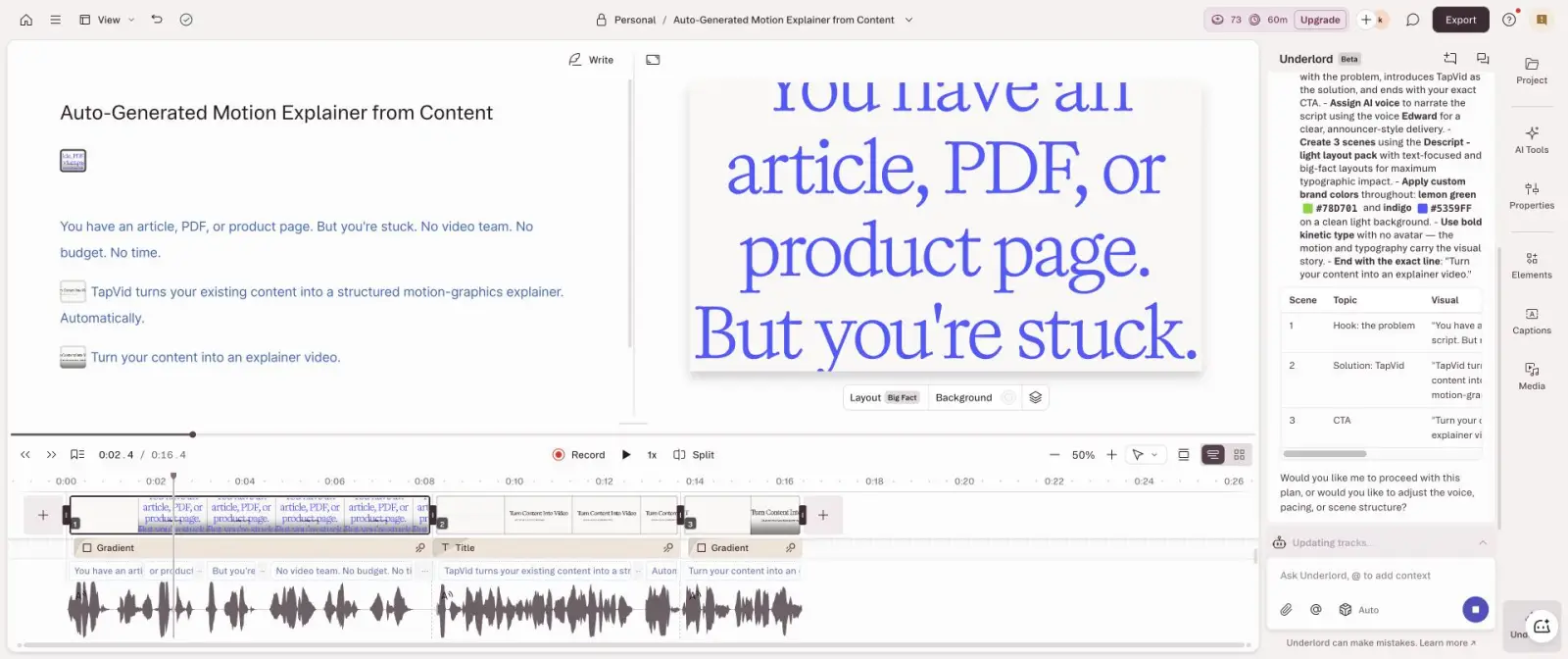
15秒指定で完成したテストの中では、Descript が指定尺に最も近い結果でした。実行 `descript-15s-2026-07-22` は固定した指示から開始し、Underlord が3つの場面を提案しました。生成前に、アシスタントは声、構成、正確な色、アバター禁止、締めの文を言い直しました。完成した編集画面の尺は16.4秒で、目標との差は1.4秒でした。
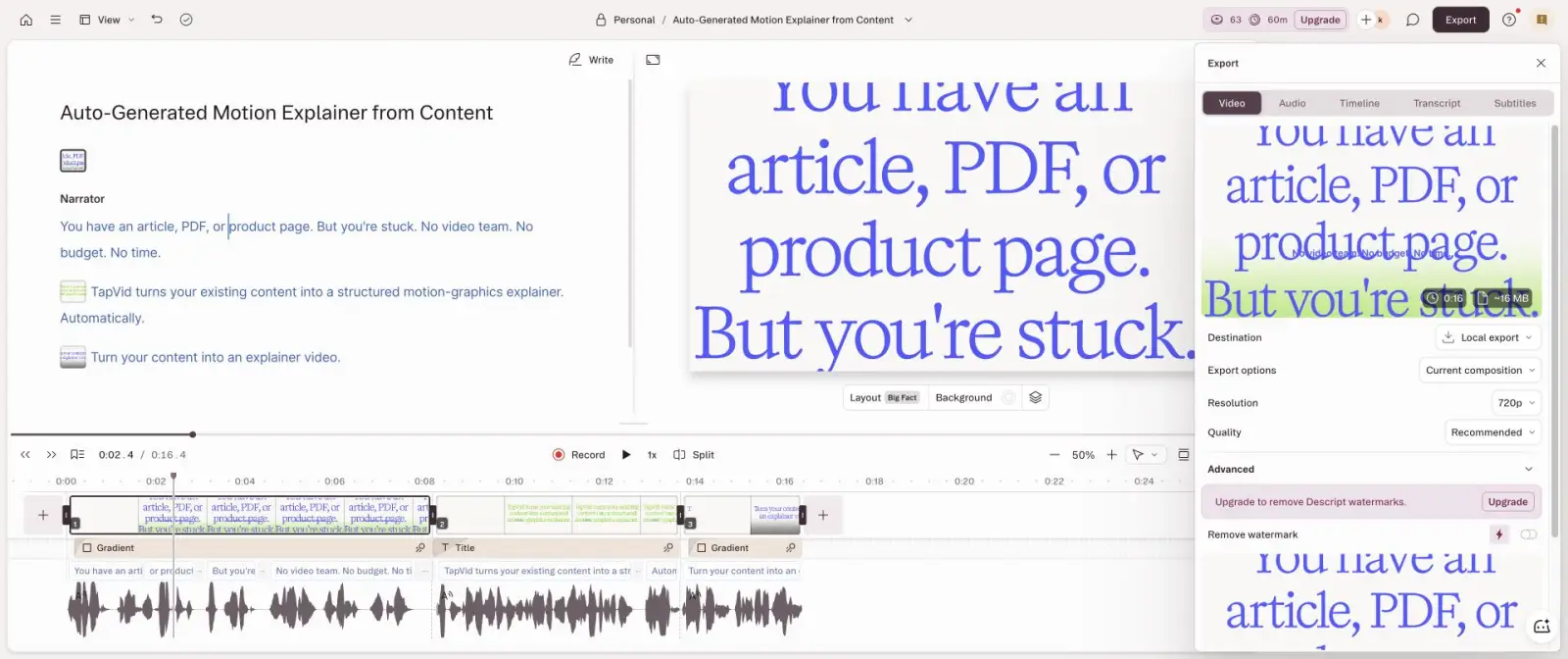
アカウントには登録時に100 AI クレジットがあり、計画と生成の後は73になったため、今回観察した消費量は27クレジットでした。出力は短い解説の構成を保ち、文字起こしを編集の入口として使えました。ローカル書き出しの画面には、透かし付き720pと約16MBの推定ファイルサイズが表示されました。これはテストした無料アカウントの観察結果であり、永続的なプランの約束ではありません。
実際の作業は台本や収録から始まり、文字起こしを使ってナレーション、字幕、場面の時間、映像変更を制御します。今回の指示は、中身を編集できない1本のクリップではなく、編集可能な3場面になりました。担当者は前後関係を見ながら1文を修正できます。ただし、対応する場面を開き、製品画像、UI スクリーンショット、画面上の事実が修正した言葉と一致するかは確認する必要があります。
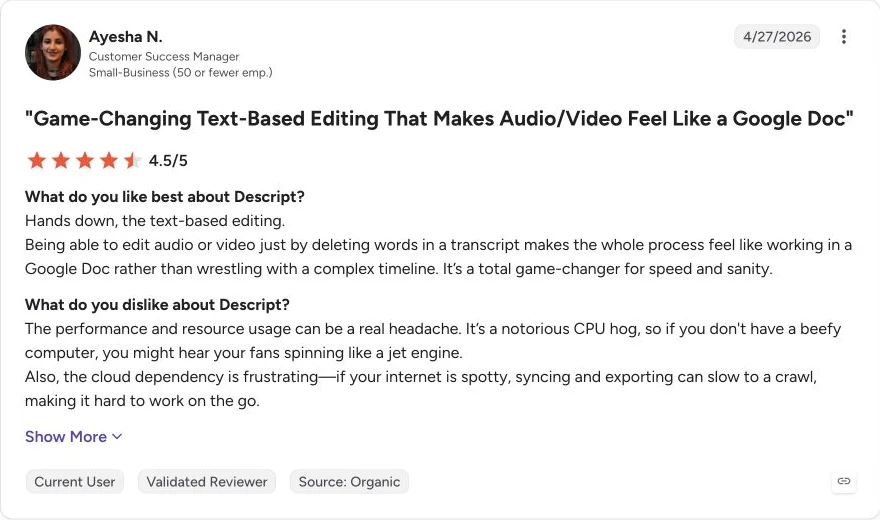
Descript の具体的な強みは、修正を細かく制御できることです。言葉、音声、字幕、タイミングが編集の中心なら、素材のモンタージュを組み直したり映画的な映像を再生成したりするより、1文を直すほうが容易です。ポッドキャスト、話者を映した動画、ナレーション付きの製品解説、既存収録の再利用に向いています。ただし、文字起こし中心の作業画面だけで、製品素材と説明の対応が自動的に正しくなるわけではありません。ロゴ、スクリーンショット、数値、生成された画像をすべて確認する必要があります。1080p や透かしなしでの納品が必要なら、無料版の書き出し制限も重要です。G2 のあるレビュー投稿者は、文字起こしによる編集が速く直感的だと述べる一方、CPU 使用量とクラウド依存により同期や書き出しが遅くなることを指摘しています。Descript の元のレビューを読む。これは出典を確認できる1人の体験であり、平均性能を示すものではありません。ただし、細かなテキスト制御が重めの編集環境に組み込まれているという、製品上の交換条件には一致します。2026年8月31日に確認した購入判断用の情報では、Descript の料金ページはメディア時間と AI クレジットを区別し、現在の無料・有料プランの範囲を示しています。AI video maker の文書では、台本、生成映像、音声、編集を説明しています。今回のテストでは完成した編集画面と書き出しダイアログまで到達しました。Descript API の文書は、有料ユーザー向けに API、CLI、Zapier、MCP の経路を示しています。料金・サポート表には、ナレッジベース、メールサポート、有料プランのアプリ内チャット、Business の優先サポートが掲載されています。
| Evidence | Verified source |
|---|---|
| Pricing | Descript の料金ページはメディア時間と AI クレジットを区別し、現在の無料・有料プランの範囲を示しています。 |
| Capability | AI 動画生成の文書は台本、生成映像、声、編集を説明しています。テストでは完成した編集画面と書き出しダイアログに到達しました。 |
| Integrations | Descript APIは有料ユーザー向けに、直接 API、CLI、Zapier、MCP の経路を案内しています。 |
| Trust | G2 の元のレビューは文字起こしによる制御の利点と、性能上の注意点を裏付けています。 |
| Support | 料金・サポート表には、ナレッジベース、メール、有料プランのアプリ内チャット、Business の優先サポートがあります。 |
05
3. Synthesia:アバター前提なら最適
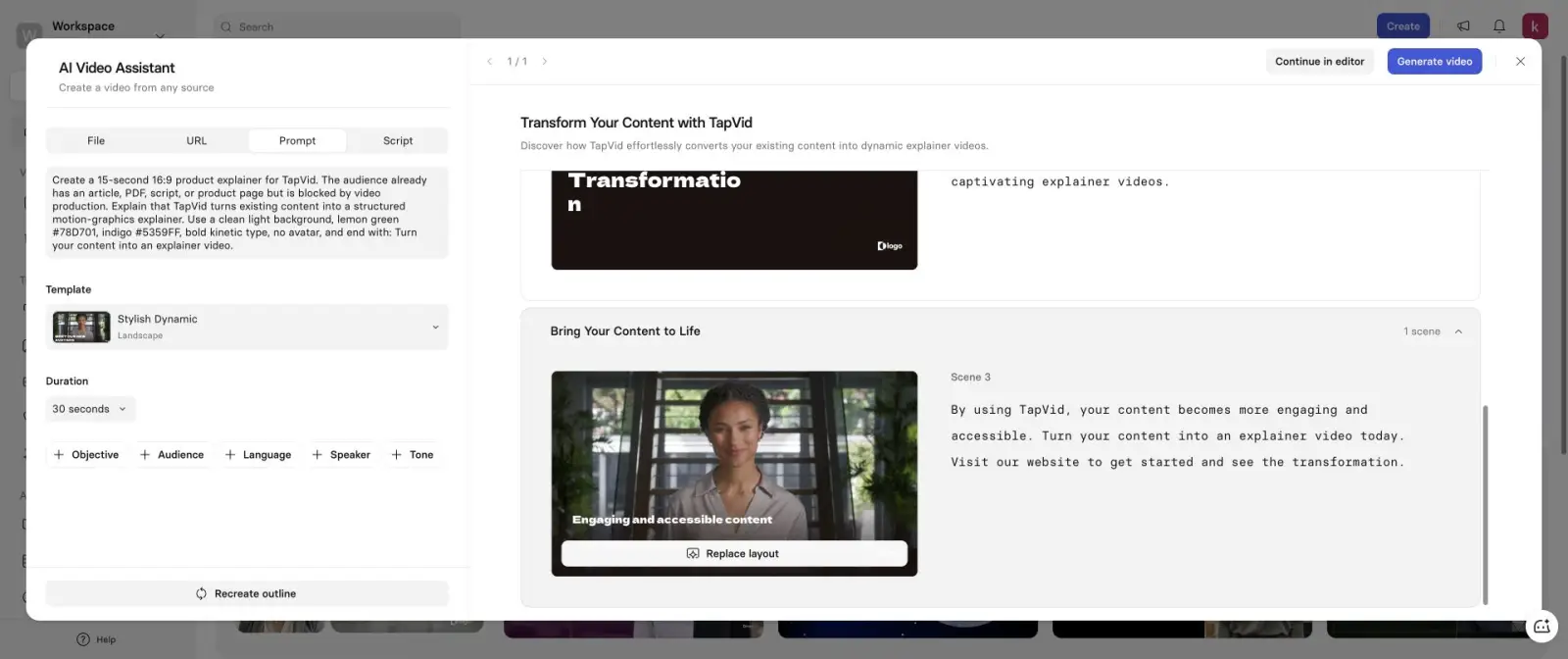
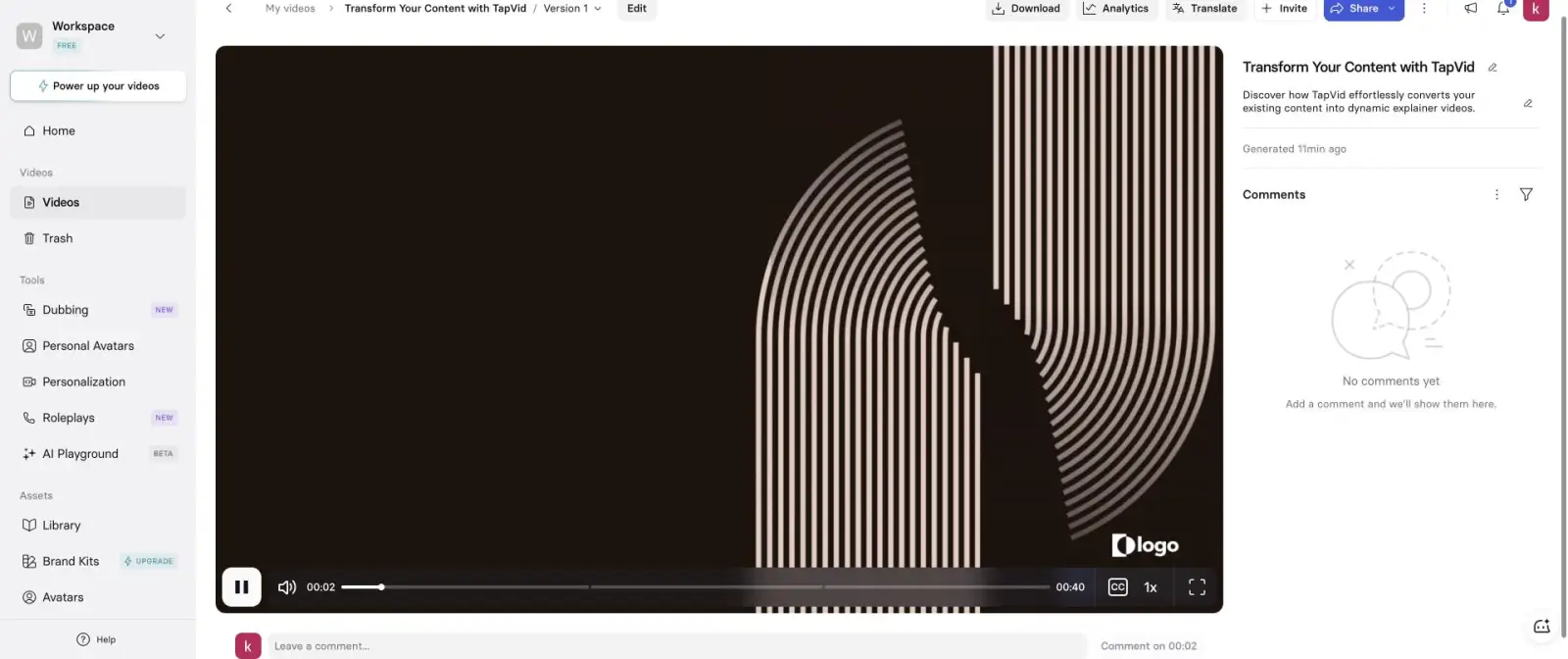
Synthesia を選ぶ際は、用途との相性が重要です。実行 `synthesia-15s-2026-07-22` には同じ15秒の製品指示を渡しましたが、AI Video Assistant は15秒のプロジェクト設定を受け付けませんでした。選べる最短の尺は30秒でした。3場面の構成を作り、アバターなしと明記したのに Actor を挿入しました。完成したプレーヤーの尺は40秒で、映像の一部には仮の「logo」が残っていました。
この失敗は、製品の最も強い制約を示している点で役立ちます。Synthesia は話者中心の伝達を軸に設計されています。画面上の話者が意図されたものなら、研修、入社案内、社内連絡、多言語展開では利点です。同じ形式でも、動く文字、元資料に忠実な製品素材、話者なしを求める指示では制約になります。完成度の高いアバターでも、求めた納品物とは限りません。
通常の制作単位は、話者のいる場面を連ねたものです。アバターを選択または生成し、ナレーションを割り当て、レイアウトと補助映像を選び、組み合わせた動画をレンダリングします。この構造なら、繰り返し使う研修教材を複数言語で標準化しやすくなります。一方、購入判断では話者のリアルさだけでなく、アバター選択、発音、テンポ、ロゴ差し替え、場面の尺、字幕の時間を個別に確認すべきです。
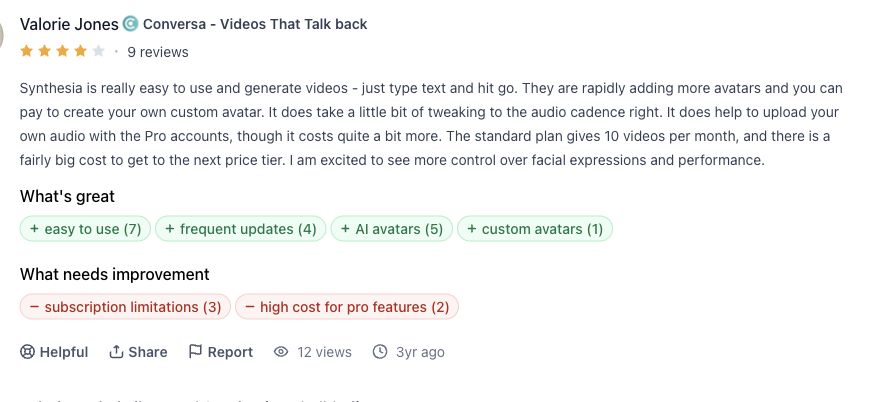
映像の見た目も指示から外れました。指定した明るい背景、レモングリーン、インディゴではなく、暗い既成テンプレートが使われました。この実行では、尺、アバターなし、ブランドカラー、ロゴの完成状態の確認項目を満たせませんでした。完成したレンダリングには到達したため、ホームページだけで判断するより強い証拠ですが、すべての Synthesia テンプレートや有料プランに一般化すべきではありません。Product Hunt の Valorie Jones 氏は、テキストから動画を作る操作は簡単だとしつつ、音声のリズム調整とプランの制限を指摘しています。Synthesia の元のレビューからも、繰り返し使う話者形式が伝達目的に合うときに選び、万能なテキスト動画生成エンジンだとは考えない、という判断ができます。2026年8月31日に確認した購入判断用の情報では、料金ページに Free、Starter、Creator、Enterprise の利用範囲が掲載されており、購入前の再確認が必要です。AI video generator は話者中心の制作を説明しています。今回の実行記録は、1件の指示に対するアバターと尺の挙動を示しています。Synthesia API の文書は、Creator と Enterprise の API 利用と Zapier ガイドを案内しています。公式の問い合わせガイドには、24/7のライブチャットとメールサポートが記載されています。
| Evidence | Verified source |
|---|---|
| Pricing | Synthesia の料金ページは現在の Free、Starter、Creator、Enterprise の利用範囲を示しています。購入前に再確認してください。 |
| Capability | AI 動画生成の案内は話者中心の制作を説明しています。テストは1件の指示に対するアバターと尺の挙動を記録しています。 |
| Integrations | Synthesia API の文書には Creator と Enterprise の API 利用、および Zapier ガイドがあります。 |
| Trust | Product Hunt の元のレビューは制作の手軽さと、音声リズム・プラン上の注意点を報告しています。 |
| Support | 公式問い合わせガイドは24/7のライブチャットとメールサポートを案内しています。 |
06
4. CapCut:SNS編集
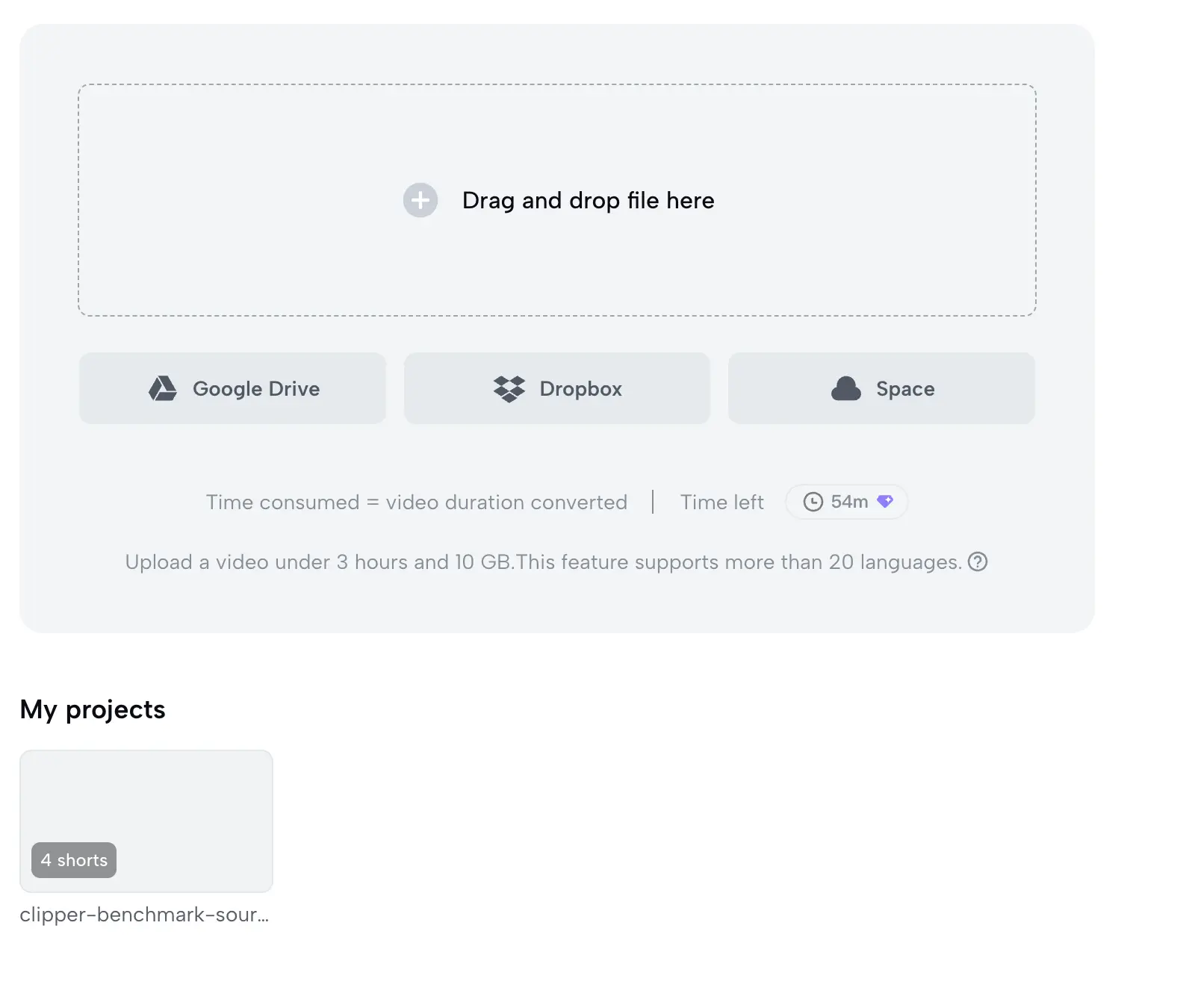
CapCut をこの順位に含めたのは、多くの購入者が「AI 動画生成」を、プロンプトから映像を発明することだけでなく、SNS 動画の見どころ抽出、画角変更、字幕、仕上げを行うツールとして捉えているからです。実行 `capcut-long-video-to-shorts-2026-08-10` には、6分13秒・1920 × 1080 のオリジナル MP4 を使いました。ログイン済みの作業画面には無料60分が表示され、動画を受け付けた後、4本の短編を含むプロジェクトカードが完成しました。その後の残り時間は54分でした。
処理前に CapCut は、変換時に動画を CapCut のサーバーへアップロードし、文字起こしを行い、第三者の AI モデルで処理すると表示しました。今回の自社所有テスト素材では、この条件を受け入れました。顧客の機密映像、未公開製品、従業員の顔、規制対象の素材なら、別途ポリシー判断が必要です。「無料の残り時間がある」ことは、「どの素材でも利用が承認されている」ことを意味しません。
完成したプロジェクトカードは編集作業の出発点であり、最終納品物ではありません。提案された短編を1本ずつ開き、内容が完結しているか、最初の1秒で理解できるか、話者の画角が正しいか、字幕が読めるか、開始・終了位置が自然か、目的の縦型トリミングになっているかを確認します。元動画に複数の話題がある場合、見どころ検出で候補が増えても、公開に必要な前後関係を1本の候補が十分に含むとは限りません。
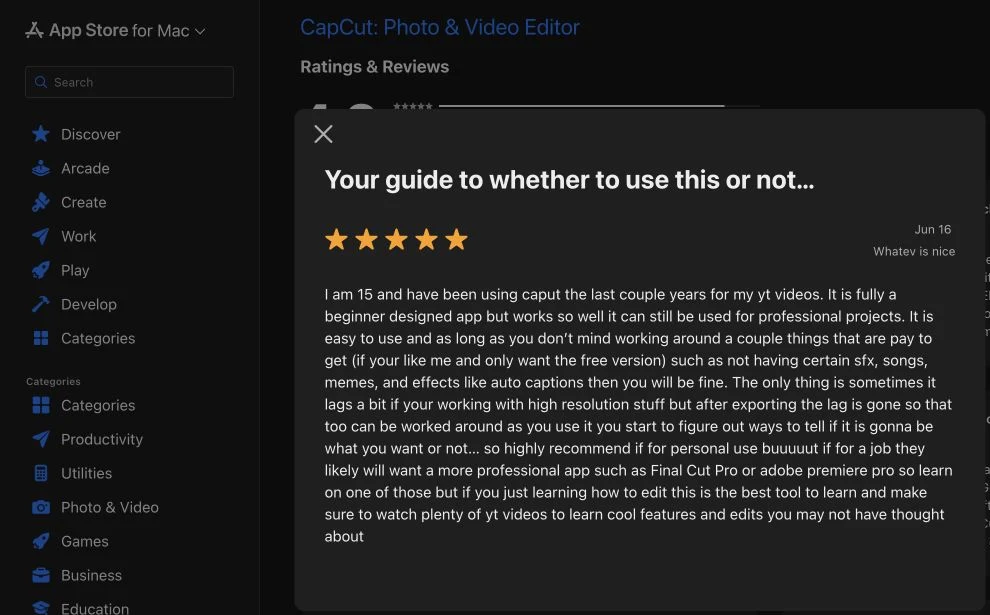
CapCut の利点は、自動処理の後も幅広い手動編集を同じツールで続けられることです。SNS チームは、画角、字幕、テンポ、効果、縦横比、冒頭のつかみを調整できます。一方、Pro の制限、AI モデル、機能、データ利用に関する案内は、地域、端末、アカウントによって変わる場合があります。4本の短編が並ぶプロジェクトカードだけでは、それぞれが完結した内容を含むとは確認できません。各出力の開始・終了位置、字幕、画角、権利を確認する必要があります。Mac App Store のある投稿者は、CapCut は初心者にも使いやすく本格的な制作にも対応できると述べつつ、効果音、素材、自動字幕の有料化と、高解像度編集時の遅延を指摘しています。CapCut の元のレビューを読む。どの環境でも同じ性能だと仮定せず、実際に使う端末と有料機能の境界を試すべきです。2026年8月31日に確認した購入判断用の情報では、CapCut Pro が公式プランの案内先ですが、価格と利用権はアカウントや地域によって異なる場合があります。Long Video to Shorts の文書は、アップロード、見どころの検出、画角変更、字幕、編集、書き出しを説明しています。共同作業ガイドは確認用リンクと SNS への直接共有を案内していますが、ここでは汎用の公開制作 API があるとは主張していません。公開の問題解決窓口は CapCut Help Center であり、応答時間は推測していません。
| Evidence | Verified source |
|---|---|
| Pricing | CapCut Proが公式プランの案内先です。価格と利用権はアカウントや地域によって変わる場合があります。 |
| Capability | 長尺動画の短編化の文書は、アップロード、見どころ検出、画角変更、字幕、編集、書き出しを説明しています。 |
| Integrations | CapCut の共同作業ガイドは確認用リンクと SNS への直接共有を案内しています。ここでは汎用の公開制作 API を主張していません。 |
| Trust | Mac App Store の元のレビューは特定の端末での強みと制約を示しています。 |
| Support | CapCut ヘルプセンターが公開の問題解決窓口です。応答時間の約束は推測していません。 |
07
5. Canva:手動デザイン向け
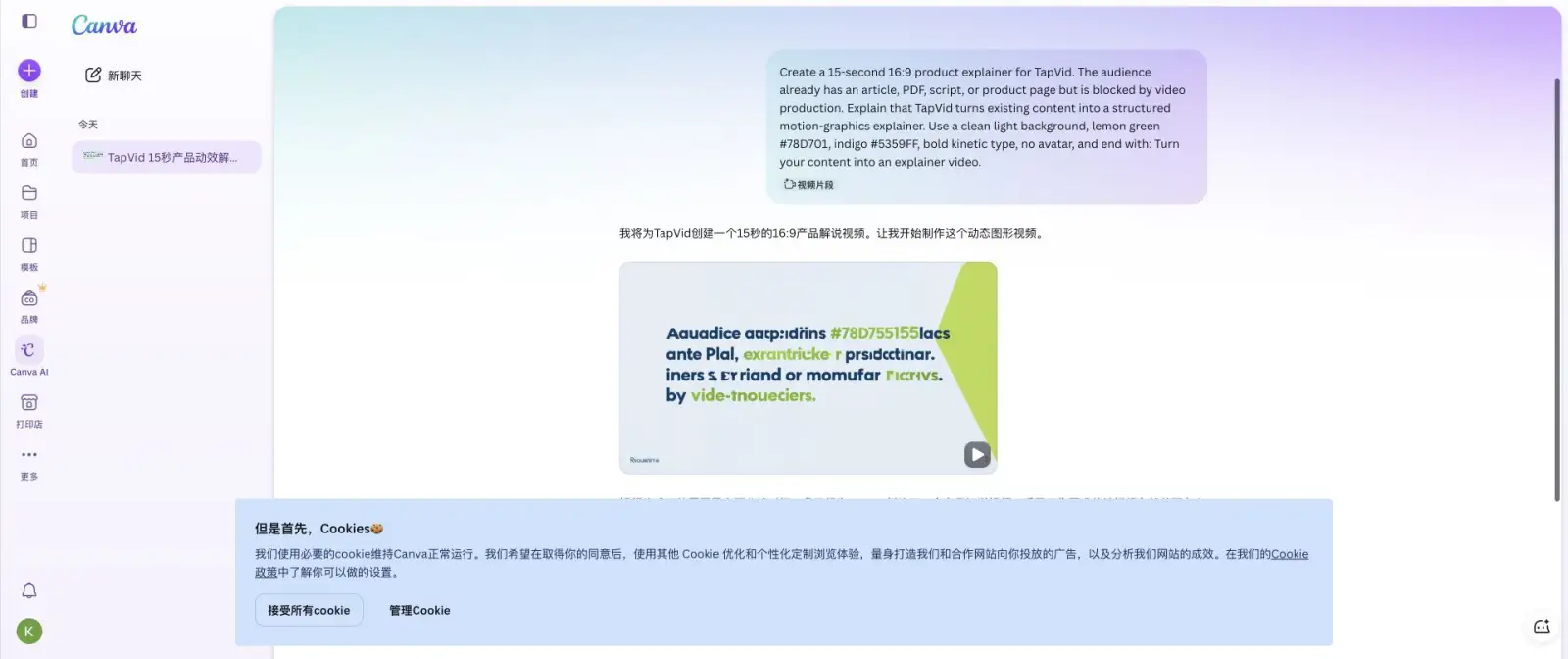
Canva は手動のデザインと素材の組み立て環境としては勧めやすい製品です。一方、AI 生成動画を出力確認なしに勧めるのは難しくなります。実行 `canva-video-clip-2026-07-22` では、ログイン済みアカウントで動画クリップモード、16:9、高品質、音声なしを選びました。Canva は、指定色、アバターなし、締めの文を含む15秒の解説動画を作ったと表示しました。
表示された成果物は、最も基本的な情報の正確さの確認に失敗しました。主な画面上の文字は読めない文字列で、「Aauadice aacp:idrins」に似た断片、壊れたカラーコード、作り出された文字が含まれていました。確認中の再生位置は0.0秒から進まず、主張された15秒という尺を独立に確かめることも、信頼できる書き出し結果に到達することもできませんでした。成果物は返されましたが、公開できる状態ではありませんでした。
Canva では、生成機能を見た目のアイデア出しに使い、事実を示す文章、価格、製品名、行動を促す文、法的表現は通常の編集可能な文字レイヤーで作り直すほうが安全です。生成された製品の近似画像もアップロード済み素材に置き換え、すべてのページや場面を納品サイズで確認します。これならテンプレートと共同作業の強みを保ちつつ、AI 生成画像に埋め込まれた文字が正しいという思い込みを避けられます。
Canva の強みは生成後の作業にあります。チームは、アップロード素材、テンプレート、ストック素材、文字、音声、ブランドキット、レイアウト、手動編集を使い慣れた作業画面にまとめられます。公式ヘルプでは、Magic Media の4秒の無音クリップ、より長い Canva AI の動画、そして素材を配置するだけで動画自体は生成しない Magic Design を区別しています。この区別は選定に役立ちます。一方、正確な文字が必要な AI 出力はフレーム単位で確認し、手作業で作り直す場合もあります。Product Hunt の Naumaan Zahid 氏は、Canva なら十分な品質に素早く到達できるものの、精密な制御が必要になると不満が出ると述べています。Canva の元のレビューは、手軽なデザインの組み立てに使い、最初の AI 生成クリップをそのまま製品ページや有料広告に使えるとは考えない、という判断に一致します。2026年8月31日に確認した購入判断用の情報では、Canva の料金ページに Free、Pro、Business、Enterprise、ストレージ、現在の AI 利用枠が掲載されています。Magic Media のヘルプは4秒の無音生成クリップを説明しており、Magic Design と Canva AI Video は別のワークフローです。Canva Apps は公式連携マーケットプレイスで、料金ページにはプランごとのアプリと API の利用範囲があります。Canva Help Center は自己解決用のヘルプとアカウント復旧を案内し、プランごとのサポートは料金ページに記載されています。

| Evidence | Verified source |
|---|---|
| Pricing | Canva の料金ページは Free、Pro、Business、Enterprise、ストレージ、現在の AI 利用枠を示しています。 |
| Capability | Magic Media のヘルプは4秒の無音生成クリップを説明しています。Magic Design と Canva AI Video は別の作り方です。 |
| Integrations | Canva Appsは公式連携マーケットプレイスです。現在の料金ページにはプランごとのアプリと API の利用範囲があります。 |
| Trust | Product Hunt の元のレビューは、速さと精密さの交換条件を裏付けています。 |
| Support | Canva ヘルプセンターは自己解決の方法とアカウント復旧を説明しています。プラン別サポートは料金ページにあります。 |
08
テストしたが除外
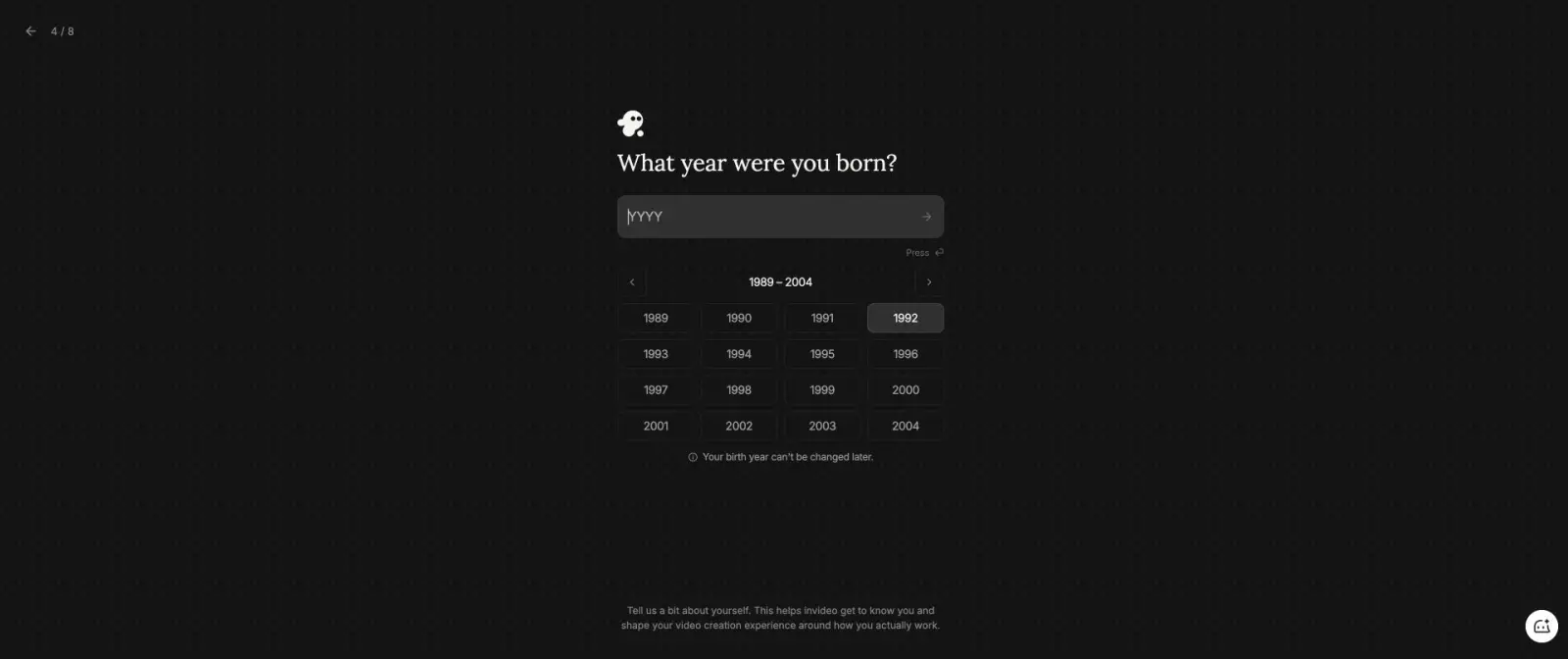
有名な製品でも、ホームページの見栄えだけで順位を与えることはできません。追加の3ツールも試しましたが、完成した成果物に到達しませんでした。VEED は5場面の台本を作り、16:9 の指定に対して初期設定を縦型9:16にし、29秒のプレビュー見積もりを表示した後、何時間も「We are generating your video」のままでした。InVideo は Google OAuth を完了しましたが、初期登録で変更できない出生年の入力を求めたため、アカウントに架空の個人情報は入力しませんでした。Runway は Google のポップアップを完了したものの、「OIDC interaction not found or expired」と返しました。
これらは実際の利用開始の結果であり、製品品質の最終評価ではありません。VEED は生成失敗、InVideo は初期登録の障害、Runway は認証失敗として記録しています。制限を設けた今回の試行では、いずれも確認可能な出力を生成しなかったため、宣伝上の主張から点数を付けていません。再テストで候補が変わる可能性はありますが、課題を完了し、書き出し画面を確認できてからです。台本、構成、計画しか返さず、完成した編集画面やプレーヤーに到達しない製品も除外しました。登録成功を動画生成成功と扱う、よくあるランキングの問題を防ぐためです。

09
テストで変わった結論
テスト結果は、機能表だけでは分からない形で順位を変えました。Descript は、16.4秒の出力が厳密な15秒の指示に最も近く、文字から編集できたため順位が上がりました。Synthesia は候補に残りましたが、指示に反して Actor を挿入したため、アバター中心の用途に限ります。Canva はデザイン環境として残したものの、読めない文字は公開を止める欠陥なので、生成ツールとしては5位になりました。CapCut は SNS 向けの変換として評価し、プロンプトから映像を発明する能力では評価していません。TapVid は、選んだ事例で実際の製品素材が複数場面にわたって保たれ、別の実行でも生成前の計画を確認できたため、製品解説という読者の目的では1位としました。
尺も、プロンプトに書くだけでは当てになりませんでした。15秒の要求は Descript では16.4秒、Synthesia では40秒になりました。Canva は15秒と主張しましたが、確認中に測定可能な再生を示しませんでした。購入判断では、設定画面で選んだ時間や生成台本の見積もりではなく、最終ファイルの尺を記録すべきです。最も重要な失敗は見た目の品質ではなく、指示からの逸脱でした。アバターなし、正確な文章、ブランドカラー、縦横比、尺の各条件が、いずれかのツールで破られました。調達前の試験には、そのまま保持すべき1文、正確な1つの数値、描き直してはいけない1つの素材、禁止する1つの表現、場面単位の1つの修正を含めてください。「良い動画を作って」という一般的な指示では、こうした限界は分かりません。
10
自分のbriefで試す
すべてのツールをよく見せるデモ用プロンプトではなく、代表的な実案件を1つ選びます。チームが実際に扱う製品画像、UI スクリーンショット、台本、文書、所有映像を使ってください。アカウントを開く前に、最終配信先と縦横比を決めます。その後は指示を固定し、先の試行で得た知見によって後のツールだけが有利にならないようにします。
ワークフローを3回に分けて確認します。まず、名称、価格、型番、機能名、法的表現、表示された製品そのものの正確さを確認します。次に対応関係を確認し、各文の隣の映像がその文を証明するか、少なくとも裏付けるかを見ます。最後に、尺、トリミング、字幕、音声、透かし、解像度、権利、実際にダウンロードできる最終ファイルを確認します。初回結果の後に小さな修正を1つ依頼してください。1文を変えるか1つの素材を差し替え、ほかの部分まで変わるかを記録します。これにより、「編集」が局所的な修正なのか、タイムラインの手直しなのか、全体の再生成なのかが分かります。法務確認、製品更新、配信先の反応でキャンペーンは変わるため、小規模チームでは最初のプレビューより修正時の挙動が重要なことがあります。
- 入力資料:実物の素材2点、正確に保持する1文、正確な数値1つ、禁止する表現1つ。
- 出力条件:配信先、縦横比、目標の尺、字幕の要件、書き出し形式。
- 試行ルール:手動修正前の初回実行は1回とし、時刻とスクリーンショットを残します。確認記録:事実の誤り、映像との不一致、修正手順、書き出し制限、サポートへの質問を残します。判断基準:単独の1フレームが最も美しい製品ではなく、繰り返す業務で承認済みファイルに到達するまでの負担が最も小さい製品を選びます。
11
最終判断
承認済みの製品素材と原稿を、確認可能な複数場面の解説動画にするなら TapVid を選びます。文字起こしを編集の中心にするなら Descript、意図的にアバターの話者を使うなら Synthesia、既存映像を SNS 向けに画角調整して仕上げるなら CapCut が候補です。最初の生成クリップを信頼することより手動のデザイン環境が大切なら Canva を選びます。
この一覧を、試験導入を省略する理由にしないでください。完成した実行結果が理由を示しています。15秒の要求が40秒になり、アバターなしの指示からアバターが生成され、読めない文字を描いても成功と表示されることがあります。最良の AI 動画生成ツールは、実際の入力、修正、書き出し要件を、隠れた手直しが最も少ない状態で満たす製品です。
2026年に最も優れた AI 動画生成ツールは何ですか?
あらゆる用途で勝つ製品はありません。完成したテストでは、TapVid は元資料に忠実な製品解説、Descript は文字起こし中心の編集、Synthesia はアバター研修、CapCut は SNS 編集、Canva は手動のデザイン組み立てに合っていました。
指定した尺に最も近かった AI 動画生成ツールはどれですか?
15秒の要求に対して Descript は16.4秒、Synthesia は40秒で完成しました。Canva は15秒と主張しましたが、確認中に再生が進まなかったため尺を検証できませんでした。
製品動画に最適な AI 動画生成ツールはどれですか?
承認済みの製品素材、文字通りの原稿、場面との対応を確認できるワークフローを使ってください。この順位では TapVid が適切な出発点ですが、どの SKU でも人による事実確認と書き出し確認が必要です。
無料の AI 動画生成ツールを商用制作に使えますか?
自分のアカウントについて、透かし、解像度、書き出し、利用権、データ条件、プラン制限を公式ページと購入画面で確認するまでは、無料枠を評価目的にだけ使ってください。
Runway、VEED、InVideo が順位に入っていない理由は何ですか?
制限を設けたテストでは、確認できる完成成果物に到達しなかったためです。Runway は認証エラー、VEED は何時間も生成中、InVideo は初期登録で変更不能な個人情報を要求しました。これは利用開始の結果であり、製品全般の品質評価ではありません。