
TL;DR
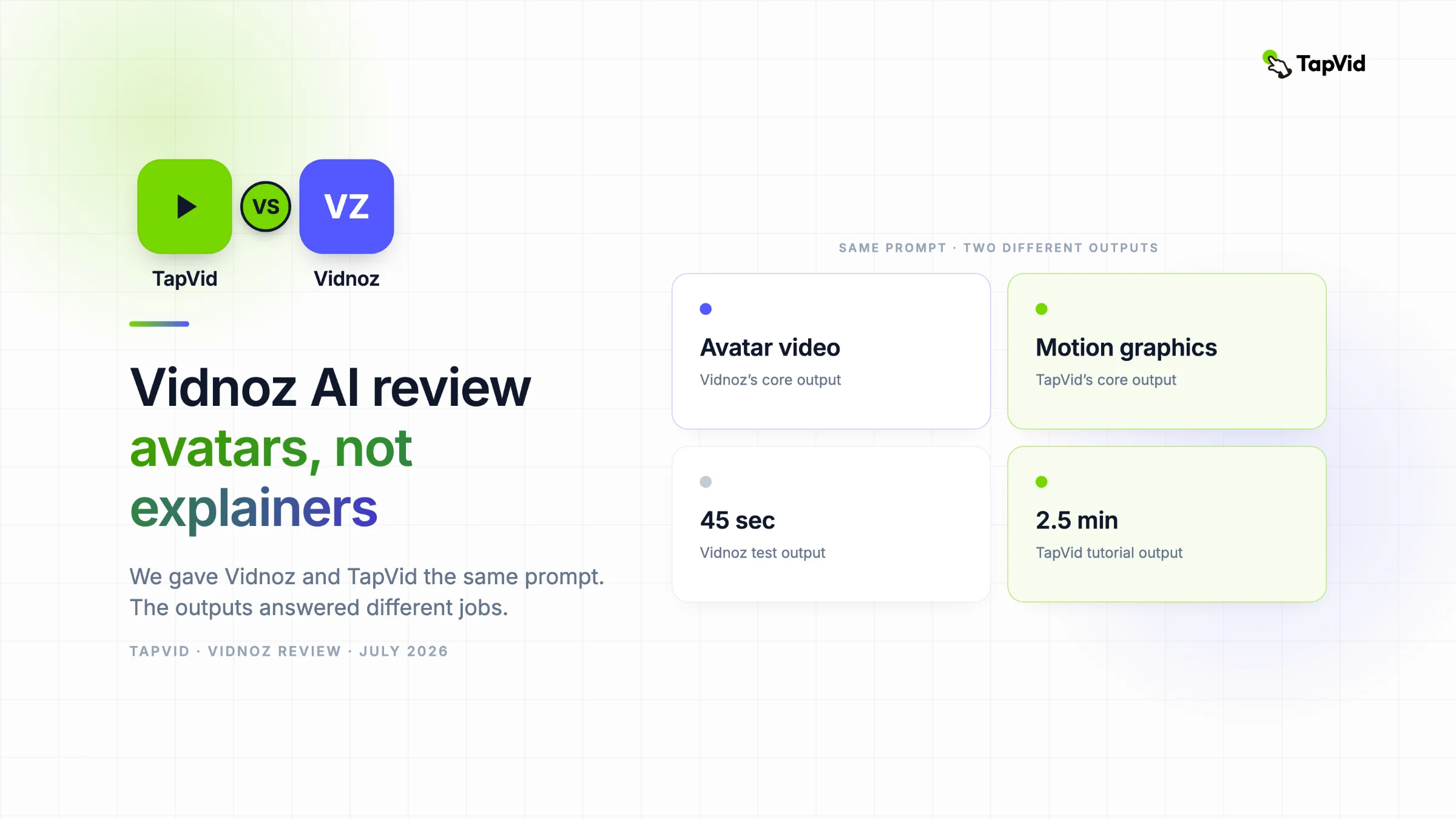
Vidnoz は、手早く作るトーキングヘッド型アバター動画、スポークスパーソン風クリップ、高速な動画翻訳に最適です。一方、プロンプトから構造化された情報密度の高いモーショングラフィックス解説動画を作るなら TapVid が適しています。両者に同じプロンプトを与えたところ、Vidnoz は自由の女神のストック写真の横に立つアバターを、TapVid は2分半のアニメーションチュートリアルを返しました。
Vidnoz AI は、高速で気前のよい AI アバター動画ジェネレーターです。スクリプトや一行のプロンプトをトーキングヘッド型のプレゼンター動画に変換でき、1,900 以上のアバター、140 以上の言語、毎日使える無料枠を備えています。ただし、構造化されたモーショングラフィックス解説動画のためのツールではありません。TapVid に与えたのと同じプロンプトを渡してみると、その差は歴然でした。
01
TapVid は何が違うのか?
はじめに簡単な開示を。このレビューは TapVid チームが公開しており、Vidnoz は無料プランで直接テストしました。TapVid が代替として適する場面を示しつつ、Vidnoz が本当に得意とする部分については公平に評価しています。
比較の基準として、まず TapVid の立ち位置を説明します。TapVid は構造化されたモーショングラフィックス出力のために作られており、アバターは扱いません。違いは3つの点に表れます。
入力:動画で何を教えたいか、何を売りたいかを記述するか、PDF や URL をそのまま渡します。プレゼンターに読ませるセリフを書く必要はありません。
出力:アニメーション図解、画面上のテキスト、データのハイライト、キネティックタイポグラフィを備えた、チャプター分けされた構造化モーショングラフィックス動画。ナレーションと音楽も同期済みで納品されます。何かを説明するために作られており、トーキングヘッドで45秒を埋めるためのものではありません。
ワークフロー:TapVid はプロンプトからシーンを設計し、スクリプトを書き、各ステップをアニメーション化します。編集は自然な言葉で指示できます(「イントロを短くして」)。タイムラインもアバター選びも、格闘すべきテンプレートもありません。
02
Vidnoz AI とは?
Vidnoz AI は、トーキングヘッド型アバターを中心に据えたクラウド型 AI 動画プラットフォームです。アバターを選び、スクリプトを与え(手入力、プロンプトから生成、または PPT や PDF からインポート)、声を選ぶと、Vidnoz がプレゼンター形式の動画を生成します。カメラも俳優も編集スタジオも不要です。
カタログは大規模です:1,900 以上の AI アバター、教育・解説・ビジネス・ニュース速報・ソーシャルメディアにわたる 3,381 のテンプレート、さらに 140 以上の言語の音声。ボイスクローン、AI 動画翻訳、テキスト読み上げ、比較的新しい「Expressive Avatars」モードも同梱されています。
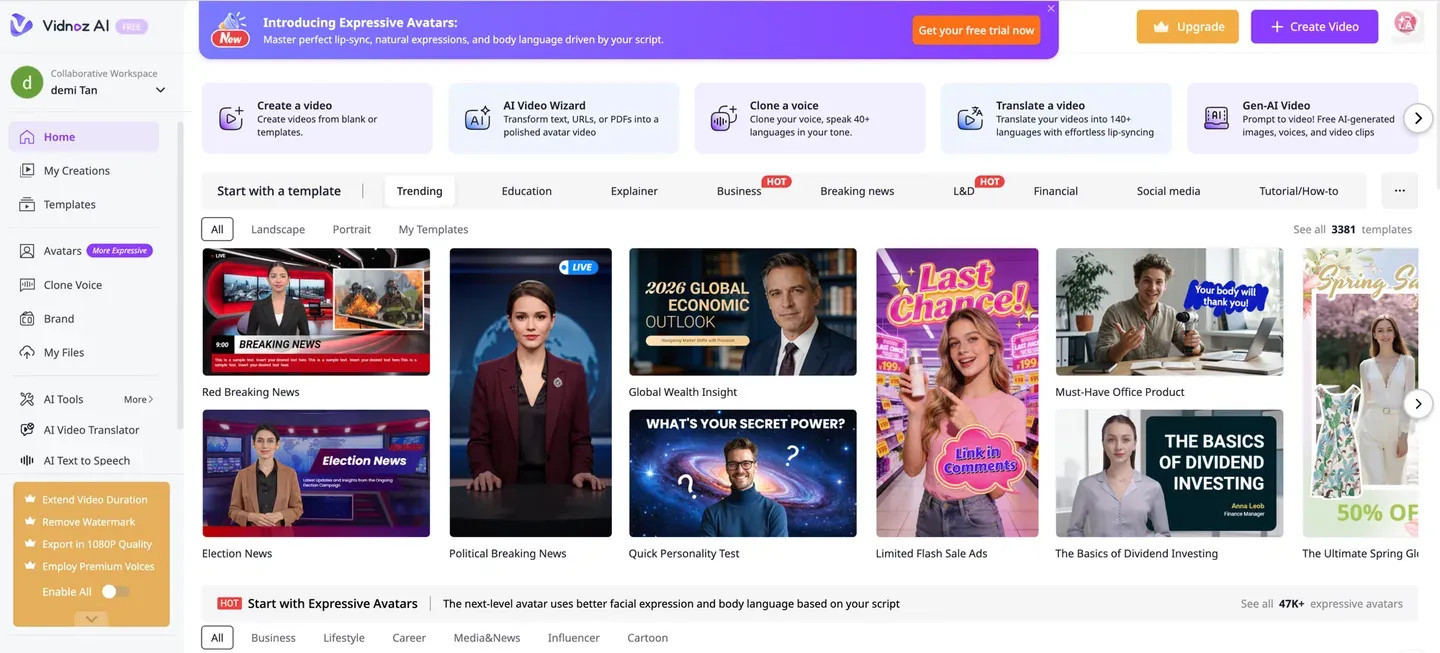
Vidnoz が人気なのには理由があります。本当に速く、無料プランで気軽に始められ、「アバターにスクリプトを読ませる」という素直な仕事なら、うたい文句どおりの結果を出します。
03
主な機能
1. AI アバター。ビジネス、カジュアル、ニュースキャスター風まで 1,900 以上のアバター。これが製品の中核であり、多くの人が使う目的です。
2. AI Video Wizard。Vidnoz のプロンプトから動画への入口です。トピックを書く、スクリプトを貼り付ける、または PPT・PDF・Word ファイルをインポートし、シーン数・フォーマット・トーンを選ぶと、スクリプト付き動画の下書きを作ってくれます。
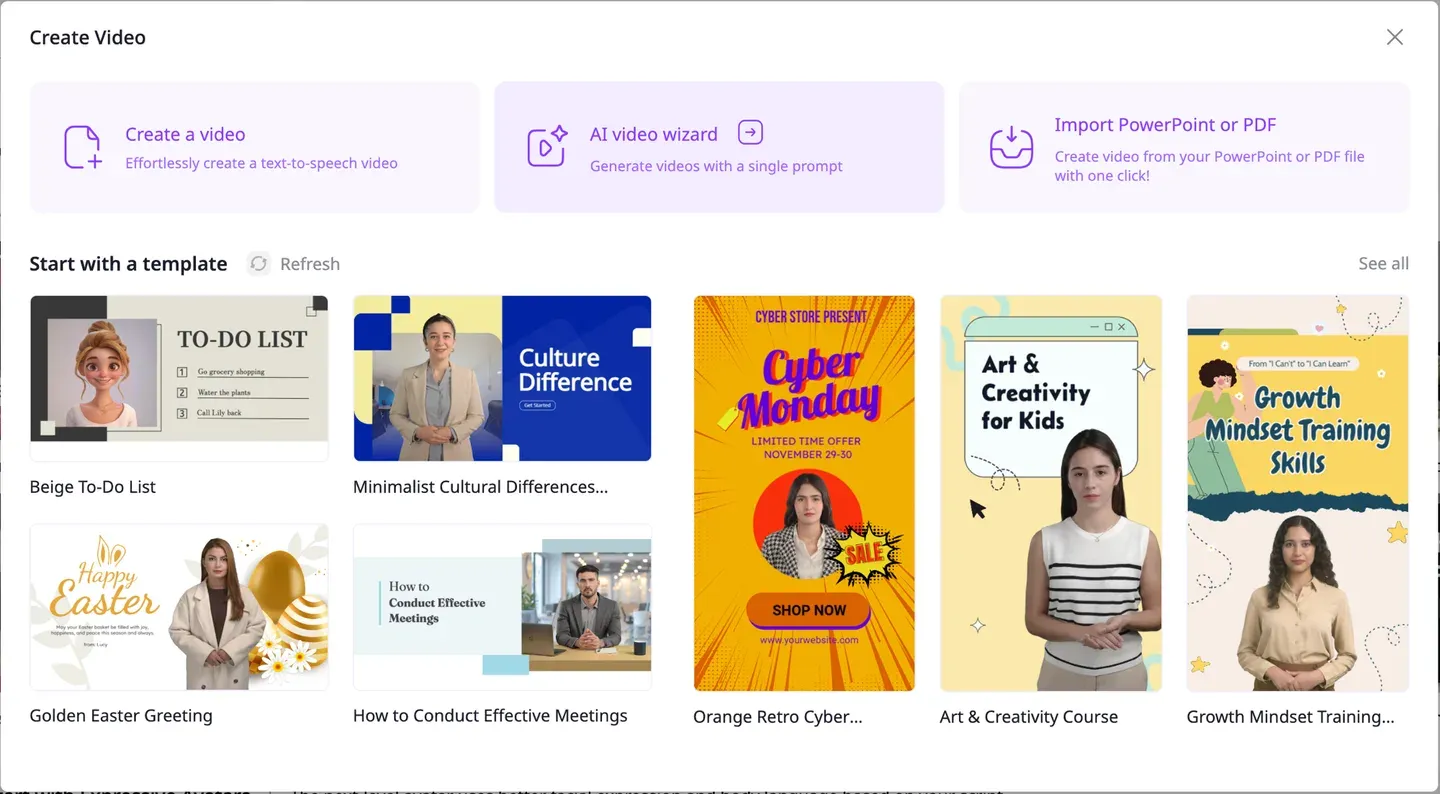
3. テンプレート。ニュース、広告、教育、ソーシャル向けの 3,381 テンプレート。4. ボイスクローンと 140 以上の言語の音声。5. AI Video Translator。既存動画をリップシンク付きで 140 以上の言語にローカライズでき、翻訳が主目的なら本物の強みです。6. Talking Photo と Expressive Avatars。静止画を話すプレゼンターに変えられます。
パターンに注目してください。どの道をたどっても、最後は画面上でテキストを読み上げるプレゼンターに行き着きます。それがこの製品です。動画にそもそもプレゼンターが不要な場合は、この点を覚えておいてください。
04
Vidnoz vs TapVid:直接比較
どちらのツールもテキストプロンプトを受け取り、完成動画を返します。分かれ道は、画面に何が映るか、そしてあなたのアイデアがどれだけ生き残るかです。
Vidnoz の出発点は「プレゼンターは誰で、何を話すか?」。TapVid の出発点は「視聴者は何を理解する必要があり、それをどう見せるか?」です。
| Vidnoz | TapVid | |
|---|---|---|
| 主な出力 | トーキングヘッド型アバター動画 | 構造化モーショングラフィックス |
| ビジュアルスタイル | プレゼンター + テンプレート + ストック映像 | アニメーション図解、テキスト、データ、キネティックタイポ |
| 最適な入力 | アバターに読ませるスクリプト | 説明したいプロンプト、PDF、URL |
| 情報密度 | 1人のプレゼンターによる要約 | ステップごと、チャプター分けの解説 |
| 編集モデル | シーンを再生成 | 自然言語のプロンプト |
| 「プレゼンターなし」の指示を守るか | 守らない。デフォルトでアバターになる | 守る |
| 無料枠 | 1日約1分、720p、透かしあり | 無料で開始、720p、透かしあり |
| 向いている用途 | スポークスパーソン、翻訳、ソーシャルテンプレート | 解説動画、デモ、チュートリアル、教育 |
Vidnoz が勝つ場面:画面にプレゼンターを、すぐに出したいとき。スポークスパーソンの告知、ニュース風クリップ、テンプレートのソーシャル広告、既存動画の翻訳版。Vidnoz はそのために作られており、素早く到達させてくれます。
TapVid が勝つ場面:動画が何かを説明・教育する必要があり、トーキングヘッドが主役ではないとき。
05
実機テスト:同じプロンプト、まったく違う2本の動画
ここが多くのレビューが飛ばす部分です。Vidnoz と TapVid にまったく同一のプロンプトを与え、返ってきたものを比較しました。
両者に一字一句同じく与えたプロンプト:"Create a simple beginner tutorial animation teaching the core rules of Go: placing stones, liberties, capturing, and surrounding territory to win, on a small board, step by step with short on-screen text. Style: motion graphics, no photorealistic images."(囲碁の基本ルール——石を置く、呼吸点、石を取る、陣地を囲んで勝つ——を小さな碁盤の上でステップごとに短い画面テキスト付きで教える、初心者向けのシンプルなチュートリアルアニメーションを作って。スタイル:モーショングラフィックス、写実的な画像は使わない。)
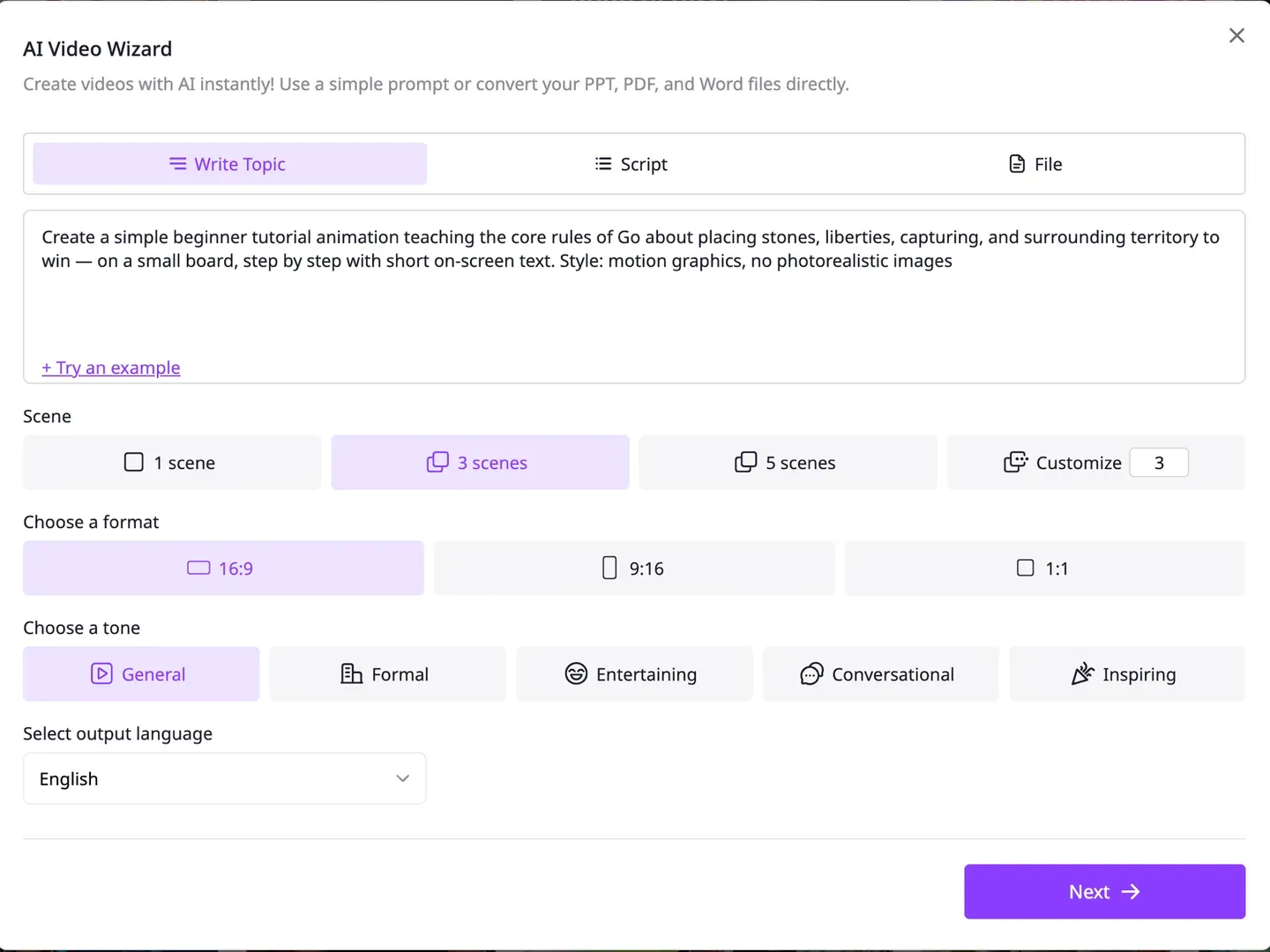
Vidnoz の出力:AI Video Wizard は3シーンのスクリプトを下書きし、それをアバターテンプレートに流し込みました。モーショングラフィックスの選択肢はありませんでした。出力は、スクリプトを読み上げるプレゼンターです。
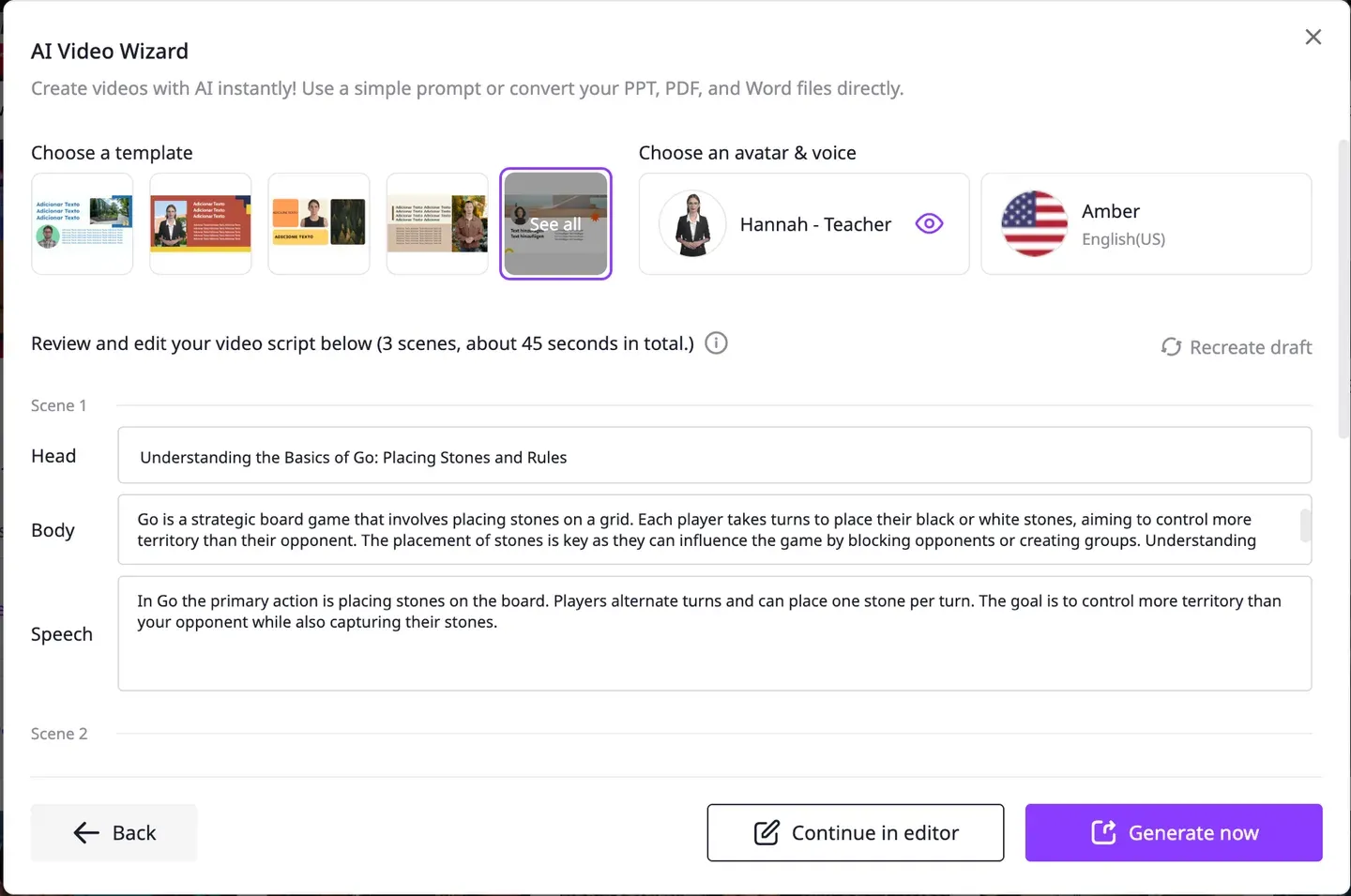
完成した45秒の動画は、ビジネススーツ姿のアバターが自由の女神のストック写真の横に立ち、"Every stone placed on the board has liberties." というキャプションが付いたものでした。
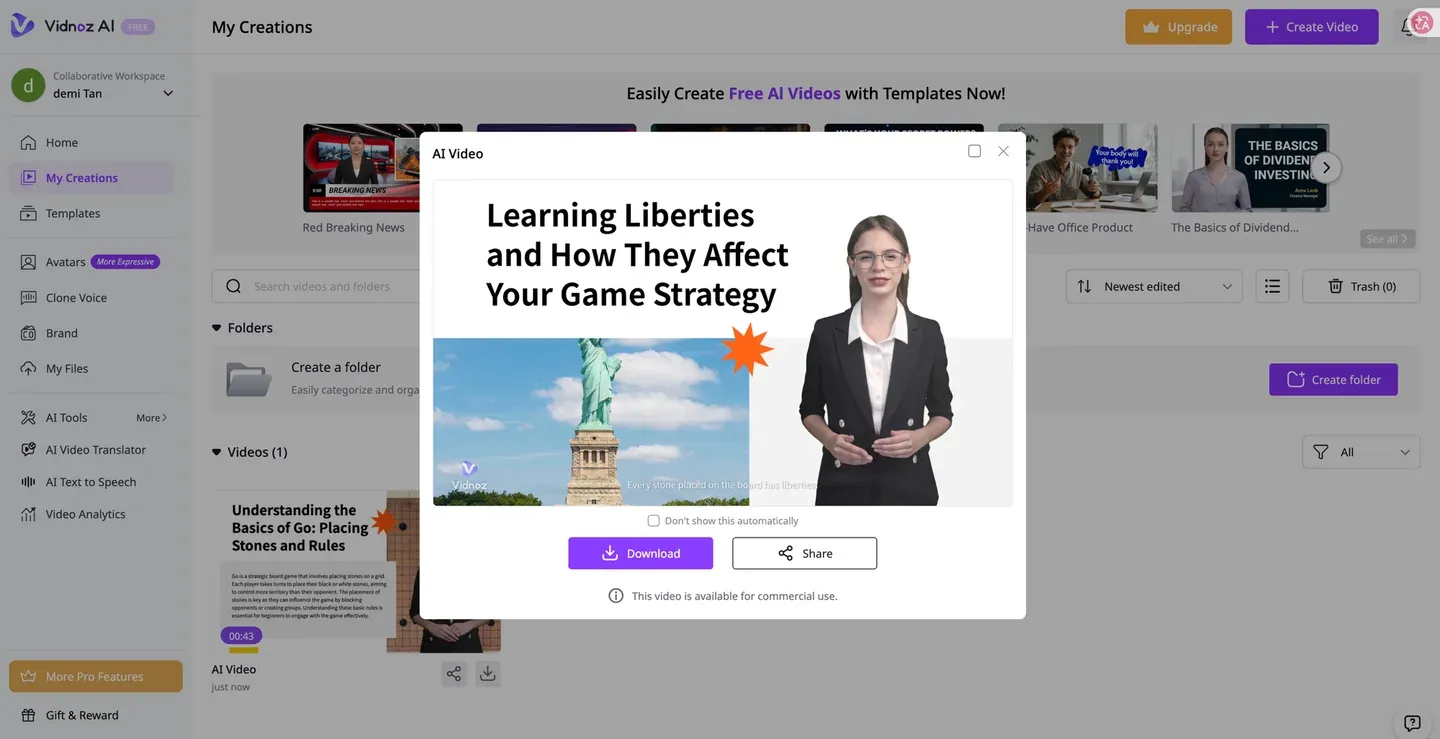
これはじっくり考える価値があります。プロンプトは「モーショングラフィックス、写実画像なし」と明記していたのに、Vidnoz は写実的なアバターとストック写真を出しました。囲碁用語の「liberties」(石の周囲の空点、呼吸点)を自由の女神(Statue of Liberty)と解釈し、それに合う画像を引っ張ってきたのです。肝心のルールは、ひとつも視覚的に教えられませんでした。
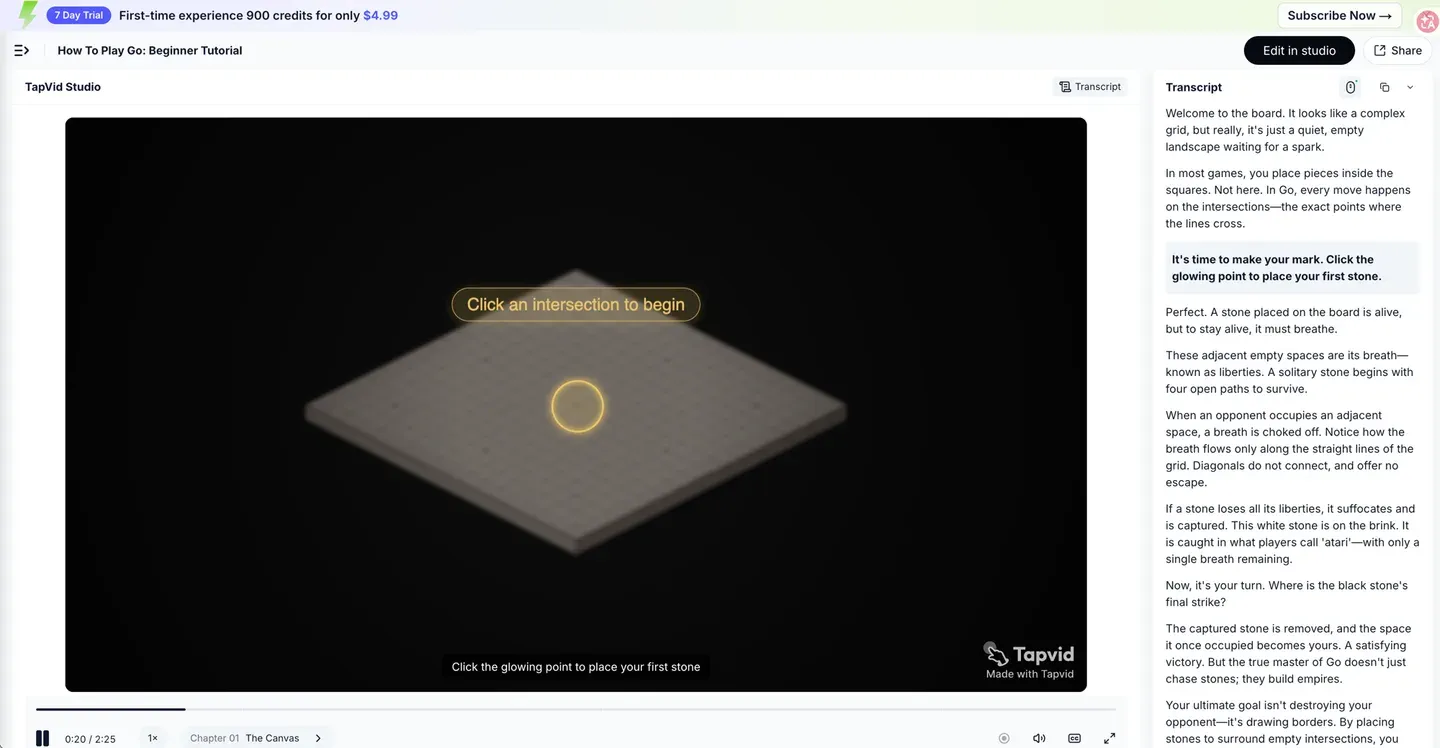
同じプロンプトを TapVid に入れると、"How To Play Go: Beginner Tutorial" と題した2分半のチュートリアルが返ってきました。アニメーションの碁盤と画面テキスト、チャプター構成で作られています。まず交点を教え、次に呼吸点を正しく解説し(石は「呼吸しなければならない」、隣接する空点は「その息、liberties と呼ばれる」)、残り一呼吸の石を指す本物の用語「アタリ」、石の取り方、最後に陣地を囲んで勝つことまで教えました。碁盤はインタラクティブで、交点をクリックして石を置くよう促してきます。
Vidnoz が「liberties」を自由の女神にしてしまった一方、TapVid は呼吸点を、囲碁プレイヤーが本当に必要とする概念として教えました。これが、トピックの周辺を読み上げるプレゼンターと、説明するために作られた動画の違いです。
結論:スポークスパーソン風クリップや動画翻訳なら、Vidnoz の方が速くて優れたツールだったでしょう。しかし今回の課題——プレゼンターなしの構造化解説動画——では、TapVid はプロンプトが本当に求めた動画を作り、Vidnoz にはそれができませんでした。
06
料金
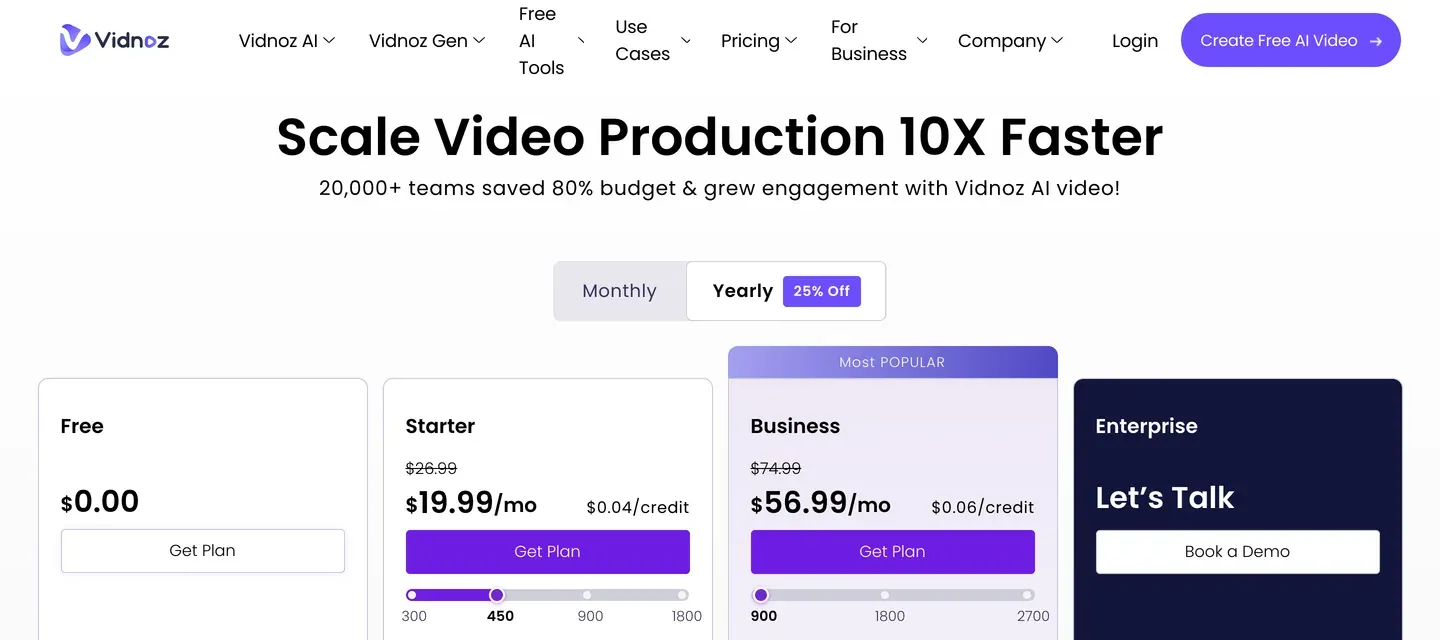
Vidnoz の料金は 2026 年 7 月に vidnoz.com/pricing と製品内の無料枠で確認しました。無料の入口はお試しには十分に気前がよく、1日 30 クレジット、約1分の動画分で、有効期間は 24 時間、720p で Vidnoz の透かし付きです。クレジットは繰り越されません。

| プラン | 月払い | 年払い | 特記事項 |
|---|---|---|---|
| Free | $0 | $0 | 1日約1分、720p、透かしあり |
| Starter | $26.99 | $19.99/月 | 1080p、透かしなし、最長60分の動画 |
| Business | $74.99 | $56.99/月 | ボイスクローン、翻訳、ブランドキット、チーム機能 |
| Enterprise | 要問い合わせ | 要問い合わせ | API アクセス、Avatar Pro、専任サポート |
購読前の注意をひとつ。G2 と Trustpilot では、予期しない年額課金を含む請求と解約まわりの苦情が繰り返し見られます。まずは無料枠でテストしてください。TapVid のプランは無料から始まり、月間クレジットでスケールし、しっかり試せる低価格の初回トライアルも用意されています。
07
メリット
- ライブラリが大規模:1,900 以上のアバターと 3,381 のテンプレートで、プレゼンター型フォーマットのほとんどをカバー。
- トーキングヘッド動画なら本当に速く、初めてのユーザーでも十分シンプル。
- 毎日の無料クレジットが気前よく、クレジットカード登録も不要。
- リップシンク付きで 140 以上の言語に対応する強力な AI 動画翻訳。ローカライズには本物の強み。
- 上位プランにはボイスクローンが含まれる。
08
デメリット
- どの道もプレゼンターに行き着く。「プレゼンターなし」やモーショングラフィックスを指定しても、返ってくるのはアバター。
- G2 のレビューによると、デフォルトの AI 音声は機械的に聞こえることがあり、長いスクリプトではリップシンクがずれる。
- ユーザーレビューによると、アバターの多様性は限られ、ほとんどがビジネス風の見た目。
- 結果は生成後にしか見られず、途中でスクリプトやビジュアルを微調整する余地が乏しい。
- Trustpilot では請求と解約の苦情が繰り返し見られる。無料出力は 720p で透かし付き。
09
Vidnoz の代替ツール
| ツール | 向いている用途 | 出力スタイル | 有料プラン開始価格 |
|---|---|---|---|
| Vidnoz | アバター動画、翻訳、ソーシャルテンプレート | トーキングヘッド型プレゼンター | $19.99/月 |
| TapVid | モーショングラフィックス解説動画、デモ、チュートリアル | 構造化モーショングラフィックス | $19/月 |
| HeyGen | 洗練されたトーキングヘッドアバター | リアルなプレゼンター | $29/月 |
| Synthesia | エンタープライズ向けアバター研修動画 | スタジオ品質のアバター | $29/月 |
| Pictory | 長いコンテンツをクリップに再利用 | 画面録画 + テキスト | $19/月 |
競合の価格は概算です。購入前に各ツールの公式料金ページを確認してください。クイックガイド:スクリプトを読むプレゼンターをすぐに出したい? Vidnoz を。プレゼンターなしの構造化解説動画や製品デモが必要? TapVid を。スタジオ品質の企業向けアバターが欲しい? HeyGen か Synthesia を。長い記事を短いソーシャルクリップに変えたい? Pictory です。
10
よくある質問
Vidnoz AI は無料ですか?
はい。無料枠では1日 30 クレジット、約1分の動画分が使え、有効期間は 24 時間、クレジットカードは不要です。無料出力は 720p で Vidnoz の透かしが付き、クレジットは繰り越されません。
Vidnoz でモーショングラフィックス解説動画は作れますか?
ほぼ作れません。私たちのテストでは、写実画像なしのモーショングラフィックスチュートリアルを Vidnoz に依頼したところ、代わりにストック写真の横に立つアバタープレゼンターが返ってきました。Vidnoz はトーキングヘッド動画のためのツールです。構造化されたモーショングラフィックス解説動画なら、その出力のために作られた TapVid のようなツールの方が適しています。
Vidnoz にプロンプトから動画を作る機能はありますか?
あります。AI Video Wizard と呼ばれる機能です。トピックの入力、スクリプトの貼り付け、PPT や PDF のインポートができ、スクリプト付き動画の下書きを作ってくれます。ただし出力はスクリプトを読み上げるアバターのままで、モーショングラフィックスではありません。
Vidnoz はマーケティング動画や製品動画に向いていますか?
スポークスパーソン風のクリップやテンプレートベースのソーシャル広告にはよく機能します。しかし、アニメーション化された UI や図解、プレゼンターなしの構造化されたウォークスルーが必要な製品デモや解説動画には力不足です。
解説動画やデモに最適な Vidnoz の代替ツールは?
クリーンで構造化された、情報密度の高いモーショングラフィックスのルックにナレーション込みで仕上げたい解説動画・製品デモ・チュートリアルなら、TapVid はまさにそのユースケースのために作られています。
11
結論
Vidnoz AI は有能で高速、そして気前のよいアバター動画ジェネレーターです。トーキングヘッドのクリップ、スポークスパーソンの告知、テンプレートのソーシャル動画、翻訳動画なら、安く上手にこなしてくれますし、毎日の無料枠のおかげで試すのも簡単です。
限界は構造的なものです。Vidnoz のどの道も、スクリプトを読み上げるプレゼンターで終わります。動画の目的が概念の説明や教育なら、製品の性質に逆らって作業することになります。囲碁チュートリアルのテストがそれを具体的に示しました。モーショングラフィックスのレッスンを求めたのに、Vidnoz が返したのは自由の女神の横に立つアバターでした。
Vidnoz:アバター・プレゼンター動画には 4/5。構造化モーショングラフィックス解説動画にはあまり向きません。