
TL;DR
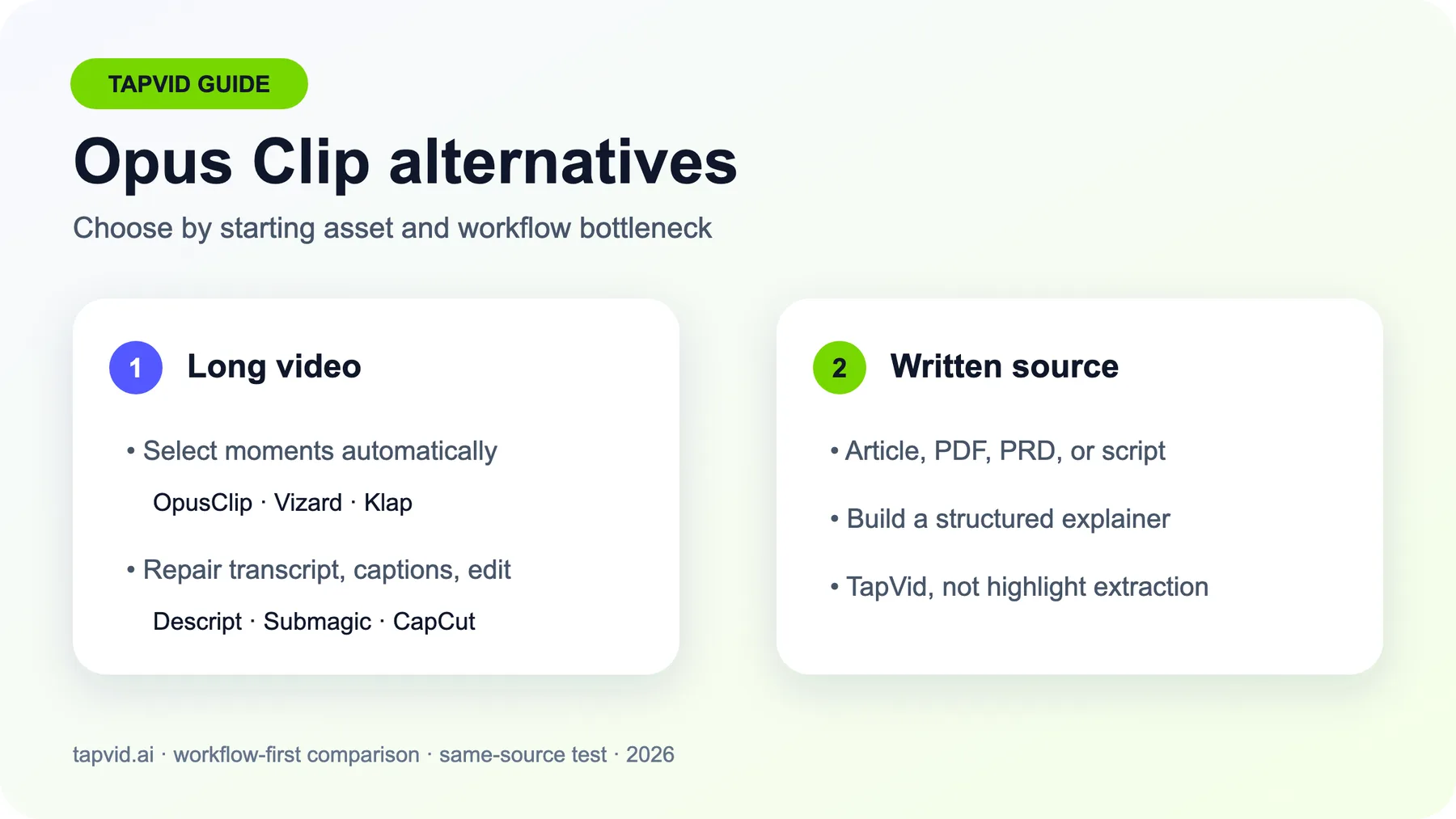
La mejor alternativa a Opus Clip depende del trabajo que necesitas completar. Vizard y Klap son las opciones más cercanas para convertir video largo en clips cortos. Riverside tiene sentido cuando la grabación y la reutilización deben convivir. Descript favorece el control desde la transcripción, Submagic se centra en el acabado con subtítulos y CapCut ofrece un espacio de edición manual más amplio. TapVid pertenece a otra rama: convierte un artículo, PDF o guion en un nuevo video explicativo, en lugar de extraer momentos destacados de una grabación. En nuestra prueba gratuita con la misma fuente, OpusClip produjo ocho candidatos y Vizard cinco. Es el resultado de una fuente y un intento, no un ganador universal.
La búsqueda de una alternativa a Opus Clip suele empezar con una comparación de funciones. Esa no es la primera pregunta correcta. La decisión real es si necesitas una mejor selección de momentos, ediciones más precisas desde la transcripción, subtítulos más limpios, un flujo de grabación integrado o una forma de crear video cuando no existe material largo. Esta guía separa esos flujos antes de comparar productos. Combina documentación actual de los proveedores, patrones de reseñas públicas y una prueba práctica acotada con un video fuente original de 6:13. Antes de abrir las herramientas, fijamos el objetivo, los ajustes y el número de intentos.
Convierte un artículo, PDF o guion en un explicativo estructurado con TapVid
01
Respuesta breve: ¿qué alternativa a Opus Clip encaja con cada flujo?
Usa esta tabla como lista corta, no como clasificación. Un recortador directo, un editor por transcripción, una herramienta de acabado de subtítulos y un motor de videos explicativos no son intercambiables.
| Tu punto de partida o cuello de botella | Lista corta | Por qué encaja | Límite importante |
|---|---|---|---|
| Tienes un artículo, PDF, PRD o guion en lugar de metraje | TapVid | Crea un explicativo estructurado desde material escrito propiedad del creador | No es un extractor de momentos de pódcast |
| Quieres clips automáticos desde un video largo terminado | Vizard o Klap | Ambos documentan flujos de video largo a clips verticales con subtítulos | Todavía debes revisar contexto, cortes, encuadre y subtítulos |
| Grabas entrevistas o pódcast y luego los reutilizas | Riverside | Grabación, edición y Magic Clips pueden vivir en un mismo espacio | La integración no demuestra una mejor selección de clips |
| Quieres revisar el video desde la transcripción | Descript | Los clips siguen siendo composiciones editables con control de transcripción y timeline | La ruta de clips consume AI Credits y las importaciones consumen Media Minutes |
| El clip ya está elegido, pero fallan los subtítulos y el acabado | Submagic | El estilo de subtítulos y el acabado para video corto son el centro del flujo | Magic Clips figura actualmente como complemento de pago |
| Prefieres un editor general y aceptas más trabajo manual | CapCut | Long Video to Shorts puede continuar en un espacio de edición más amplio | La disponibilidad, los límites Pro y los avisos legales cambian por cuenta y región |
| OpusClip ya encuentra momentos útiles con poca reparación | Mantén OpusClip | Cambiar añade costes de migración y aprendizaje | Repite la prueba solo cuando un cuello de botella concreto sea costoso |
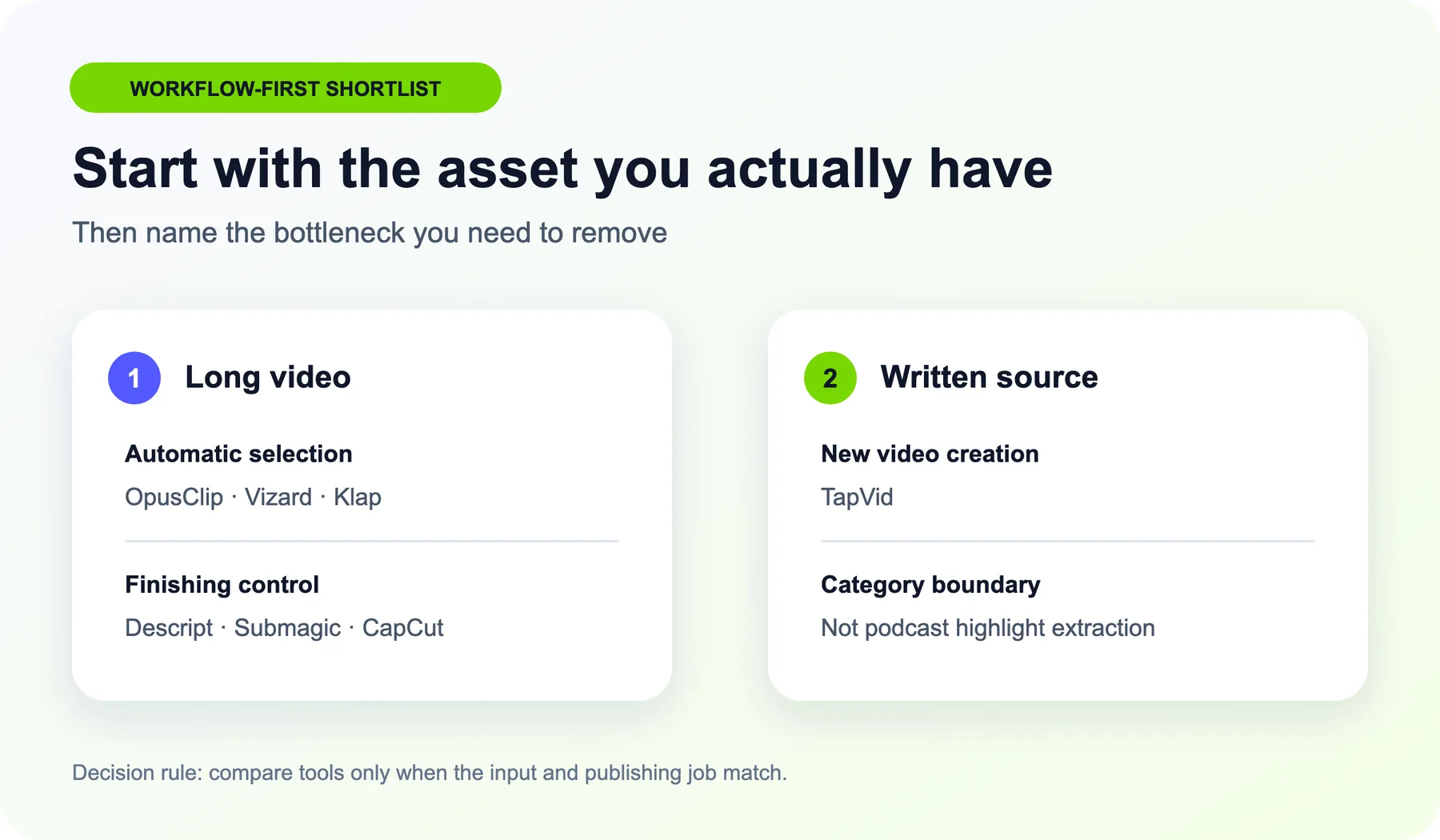
La corrección de categoría más útil es la última. Si tu fuente es contenido escrito, comparar cantidades de clips no tiene sentido. Necesitas un flujo de creación, no un flujo de recorte.
02
Empieza por el cuello de botella, no por la lista de funciones
Escribe la frase «Estoy pensando en cambiar porque...» y complétala con un problema operativo.
- La IA selecciona momentos sin el contexto o el desenlace necesarios.
- El momento elegido es bueno, pero las revisiones exactas tardan demasiado.
- Los subtítulos, el encuadre del hablante o la zona segura requieren arreglos repetidos.
- Grabación, revisión y publicación están repartidas entre demasiadas herramientas.
- Los créditos se consumen antes de saber si el resultado se puede publicar.
- No tienes video largo, solo material escrito.
Cada respuesta apunta a una categoría distinta. Una mejor selección automática sugiere Vizard o Klap. La corrección desde la transcripción sugiere Descript. Un equipo centrado en grabación puede eliminar más fricción con Riverside que con otro recortador independiente. Quien prioriza subtítulos puede conservar su recortador y añadir Submagic. Quien quiera un lienzo más amplio quizá prefiera CapCut. Los equipos con fuente escrita deben evaluar TapVid como una ruta de creación separada.
03
Cómo probar alternativas a Opus Clip con un proyecto real
Probamos con un MP4 original de 6:13 y 1920 × 1080 creado para esta comparativa. La fuente incluía deliberadamente límites de sección claros, conceptos repetidos, rótulos en pantalla y afirmaciones que un título automático demasiado seguro podía distorsionar. Usamos el mismo archivo fuente en todas las herramientas aptas.
Antes de la primera carga fijamos la tarea: generar desde la fuente completa un clip vertical de 30 a 60 segundos, con una idea completa y subtítulos. Usamos los ajustes automáticos más cercanos de cada plataforma, permitimos un intento y no hicimos reparaciones. También fijamos una regla de uso gratuito: nada de tarjeta, prueba de pago, upgrade, suscripción, complemento ni compra de créditos.
Para cada resultado, revisa seis aspectos:
- 1. Idea completa: ¿el clip contiene tanto la premisa como el desenlace?
- 2. Límites limpios: ¿empieza y termina en frases o ideas naturales?
- 3. Encuadre: ¿el sujeto permanece visible durante todo el recorte 9:16?
- 4. Subtítulos: ¿nombres, cifras, tiempos y significado coinciden con el audio?
- 5. Realidad de exportación: ¿qué resolución, marca de agua, almacenamiento o restricción se ve?
- 6. Registro de reparación: ¿qué debe arreglar una persona antes de publicar?
Registra los problemas del primer resultado antes de reparar, para que las herramientas posteriores no se beneficien del ajuste aprendido antes.
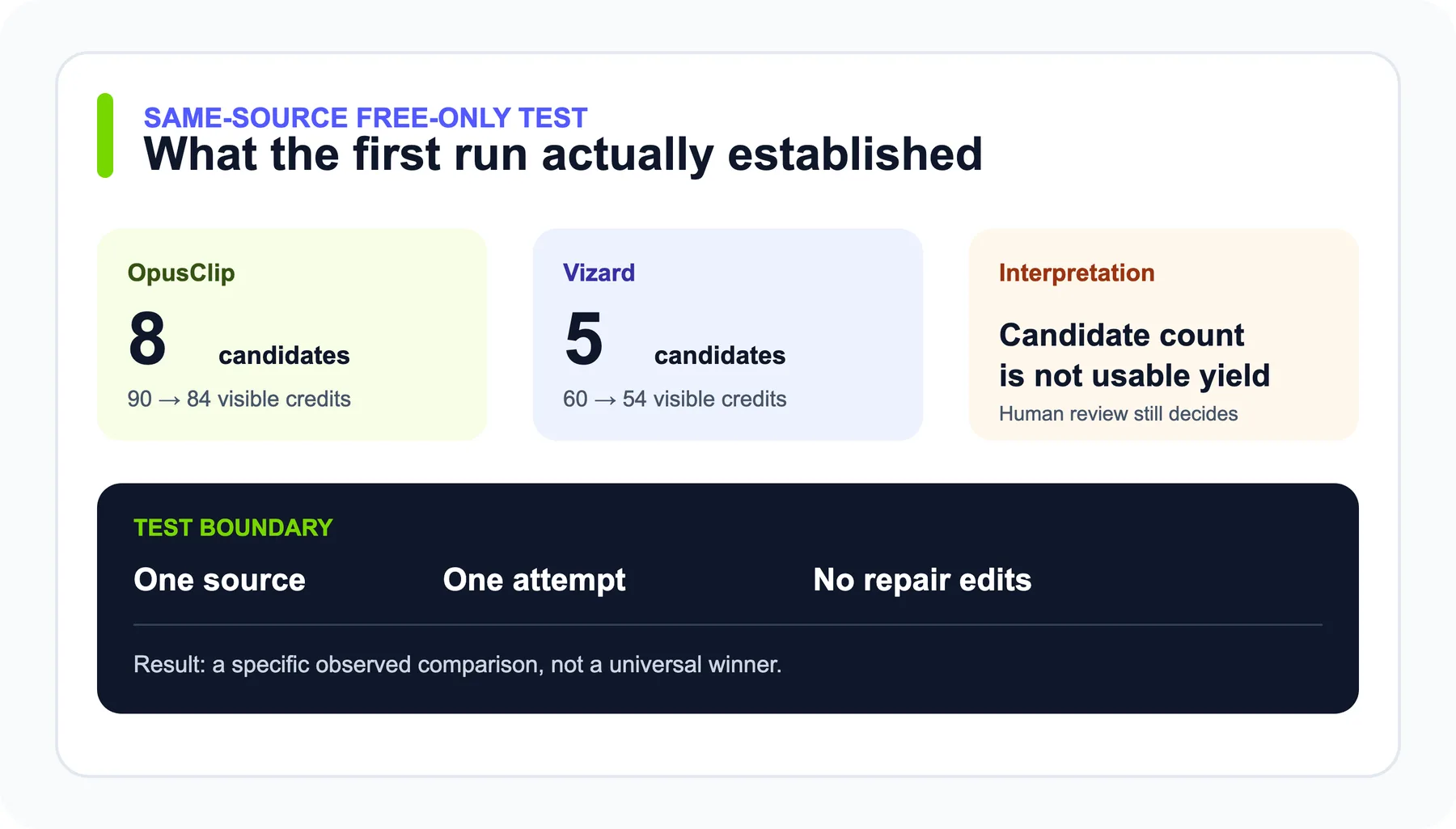
Nuestra prueba gratuita llegó a resultados inspeccionables en OpusClip, Vizard y CapCut. OpusClip produjo ocho candidatos, Vizard cinco y la tarjeta de proyecto de CapCut mostró cuatro clips. Esas cifras describen una fuente controlada y un intento, no un rendimiento universal. Klap mostró una entrada gratuita, pero no suficiente detalle de consumo en la configuración, así que paramos. La ruta de carga de Riverside no confirmó una asignación acotada para la fuente. Descript mantuvo AI Credits y Media Minutes en contadores separados y consumió un AI Credit al crear el proyecto antes de mostrar un coste total predecible para la generación. Magic Clips de Submagic para video largo figura como complemento de pago.
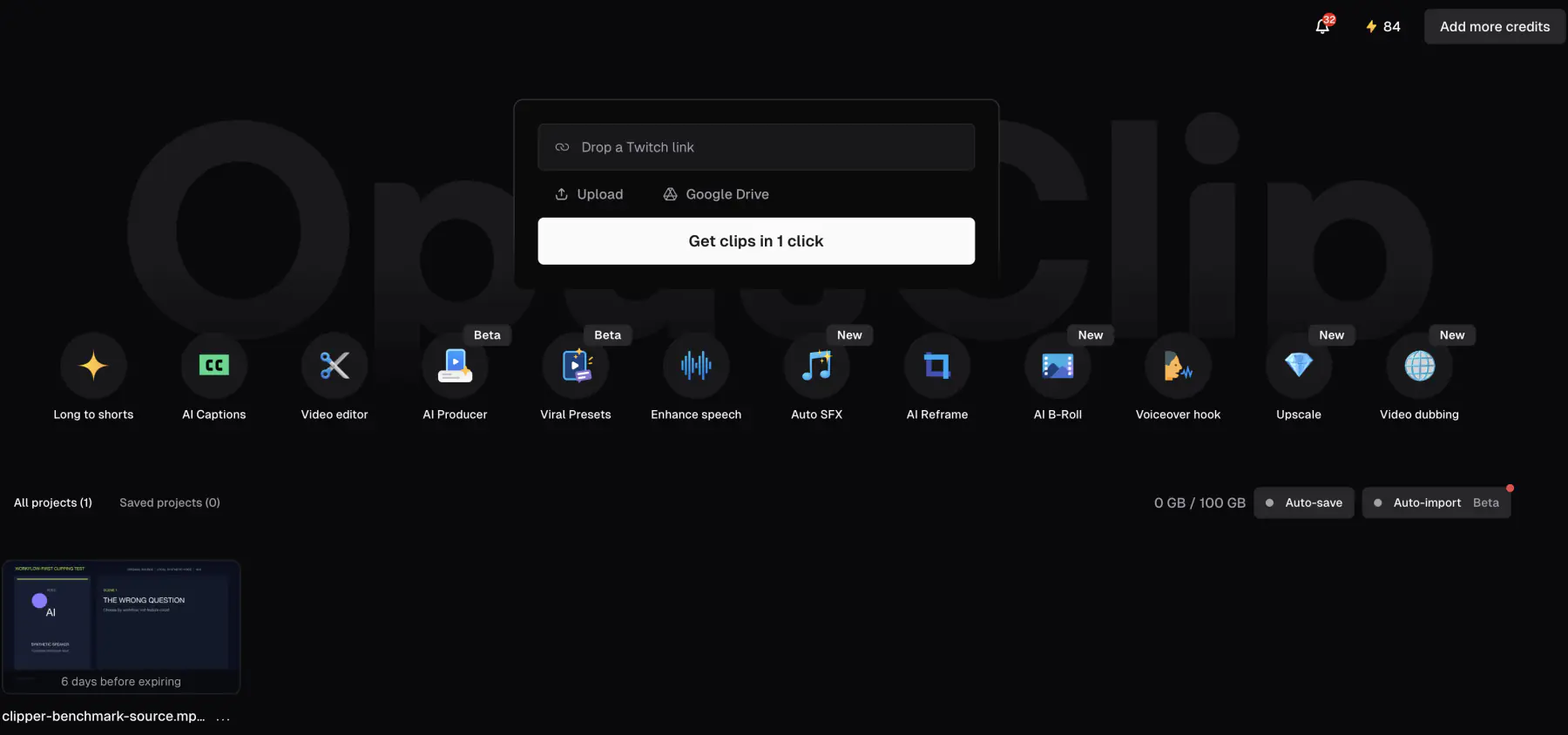
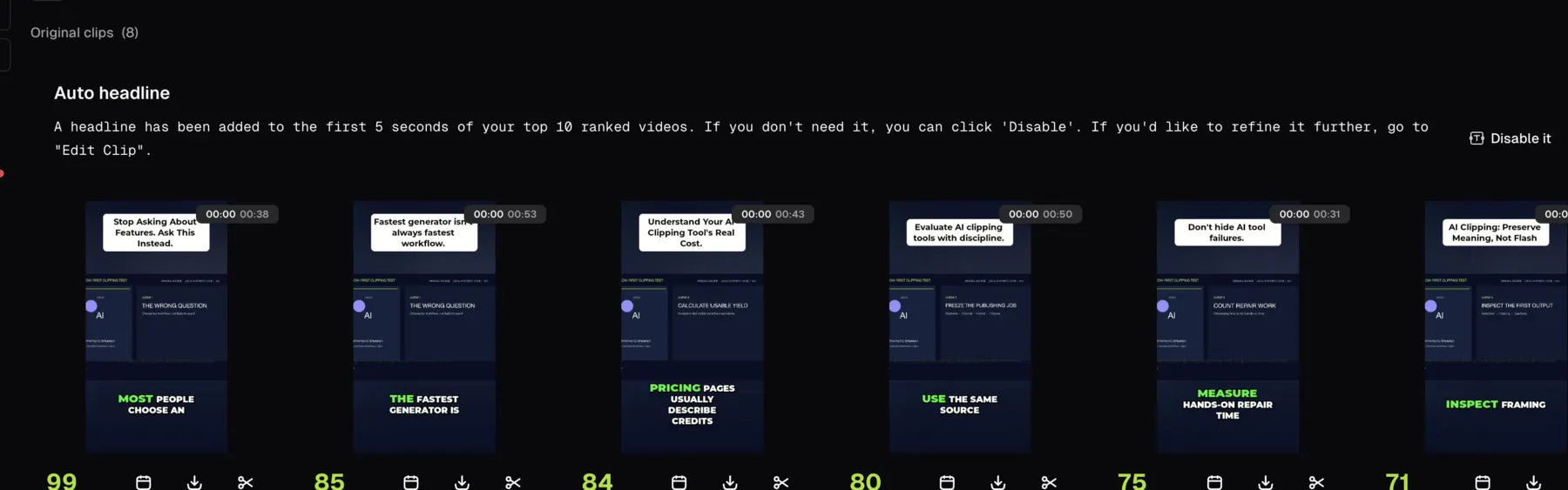
Esos puntos de parada también forman parte del resultado. El consumo predecible es una función operativa.
04
TapVid cuando tu fuente es un artículo, PDF o guion
TapVid no es un recortador automático directo. Es un Explainer Video Engine que convierte fuentes escritas propiedad del creador, como artículos, PDF, guiones, PRD o texto de producto, en un nuevo video estructurado. Si solo necesitas momentos de un pódcast, elige un recortador directo. Si necesitas convertir una idea escrita en explicación visual, este es el cambio de categoría relevante.
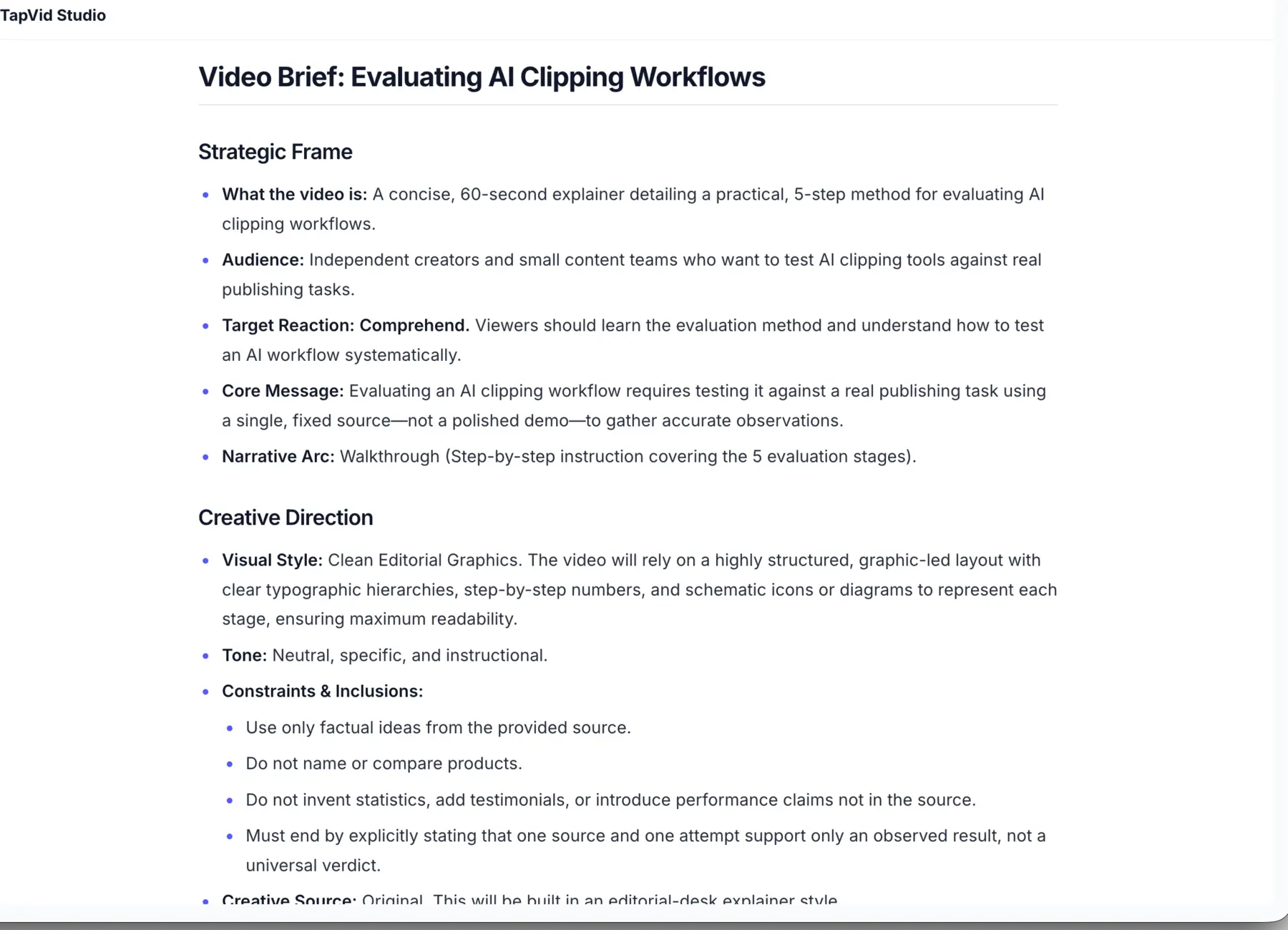
Para nuestra prueba de TapVid cargamos una fuente Markdown original de 371 palabras sobre cómo evaluar flujos de recorte con IA. La configuración usó inglés, 16:9, aproximadamente 60 segundos, voz, subtítulos, música de fondo y un prompt instructivo neutral. Antes del único intento, la interfaz mostró un coste previsto de 180 créditos frente a un saldo existente de 700.
TapVid analizó la fuente, preguntó cómo representar los cinco pasos y qué reacción buscar en la audiencia, y produjo un brief estructurado. Elegimos Clean Editorial Graphics y Comprehend, aprobamos el brief sin cambios ni rerolls y dejamos continuar la misma tarea. El brief conservó las restricciones: no comparar productos, no inventar estadísticas ni testimonios y terminar distinguiendo un resultado observado de un veredicto universal.
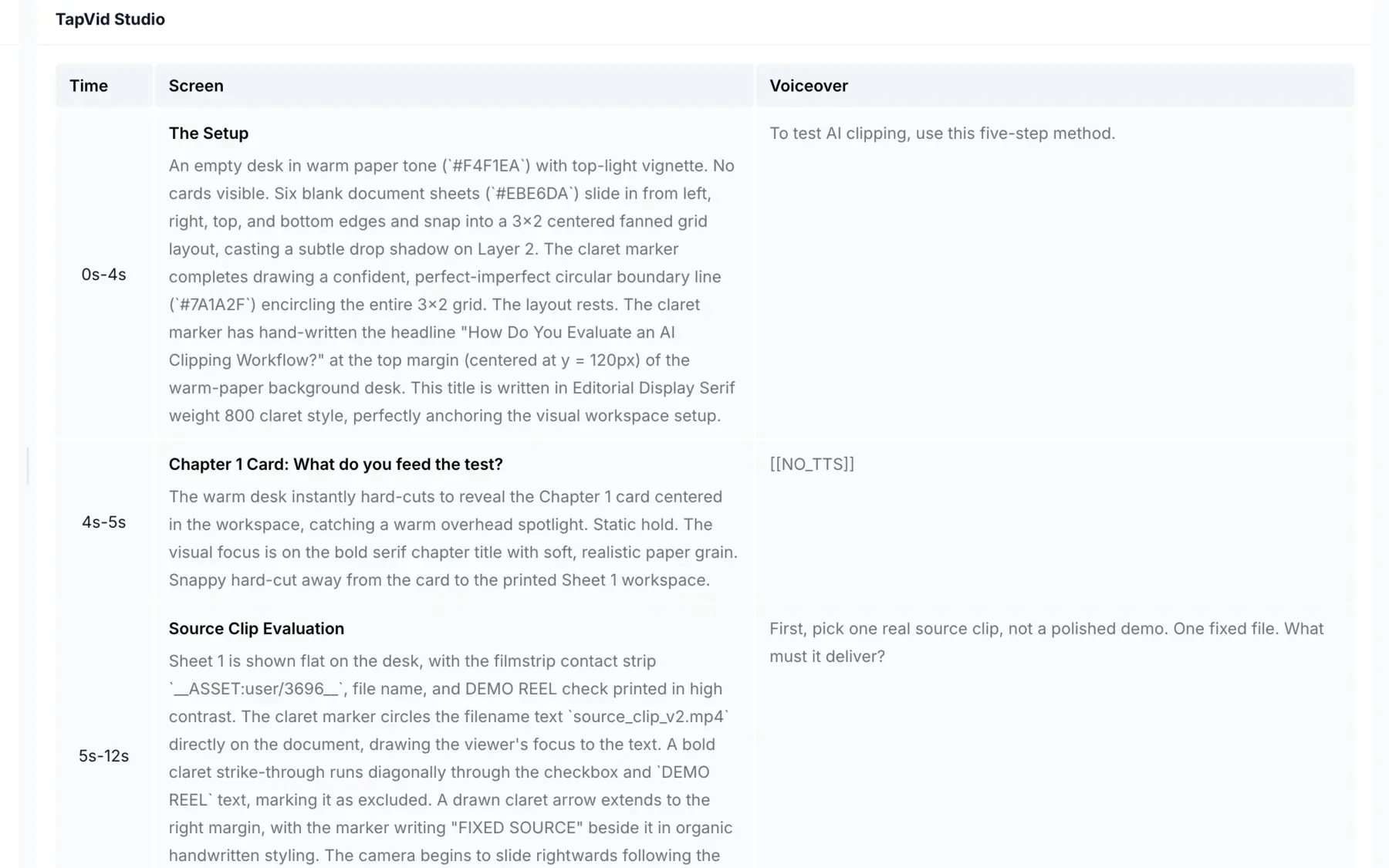
El siguiente estado de aprobación emparejó cada segmento temporal con dirección de pantalla y voz antes de generar. Las tres primeras filas cubrían la introducción, una tarjeta de capítulo y la evaluación de clips entre 0 y 12 segundos.
La generación final terminó en el mismo flujo. El reproductor mostró una salida de 2:11 aunque la configuración apuntaba a unos 60 segundos. La primera versión mantuvo la dirección editorial limpia aprobada, tarjetas de capítulo visibles y subtítulos en pantalla. La diferencia de duración implica una reparación material. Como ocurre con cada observación de este artículo, una prueba sostiene un hallazgo limitado sobre el flujo, no una afirmación universal de rendimiento.
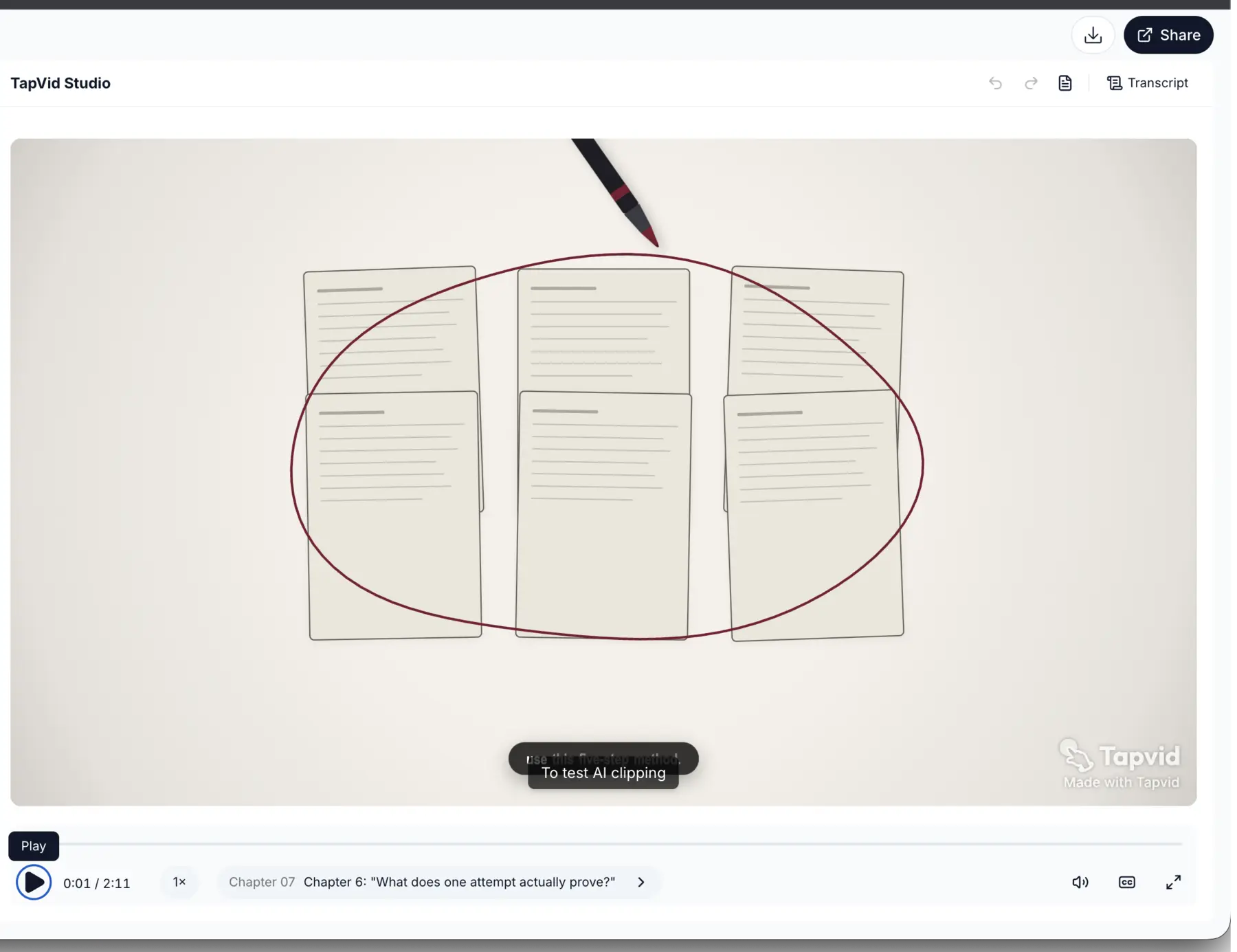
El flujo es la evidencia: una fuente escrita se convirtió en marco estratégico, dirección creativa y configuración de producción. Comparar cantidades de clips sería inválido porque la entrada y la salida son distintas.
Nota de evidencia: No encontramos un corpus independiente maduro de reseñas de TapVid en esta investigación. Por eso no presentamos consenso ni reutilizamos testimonios del proveedor. La prueba anterior es una observación limitada del producto, no prueba social.
Si este es tu trabajo real, explora el generador de videos explicativos de TapVid. Si antes necesitas un tutorial más amplio, consulta cómo crear videos para redes sociales.
05
Vizard para recorte automático de alto volumen
Vizard es una de las coincidencias de flujo más cercanas a OpusClip. Su página actual de precios documenta clips generados por IA, editor completo, exportación 720p, tres días de almacenamiento, 60 créditos mensuales y un límite de fuente de 60 minutos o 1 GB en el plan Free. También indica que cada minuto de fuente cargado usa un crédito. Consulta la página actual de precios de Vizard, porque las cuotas pueden cambiar.
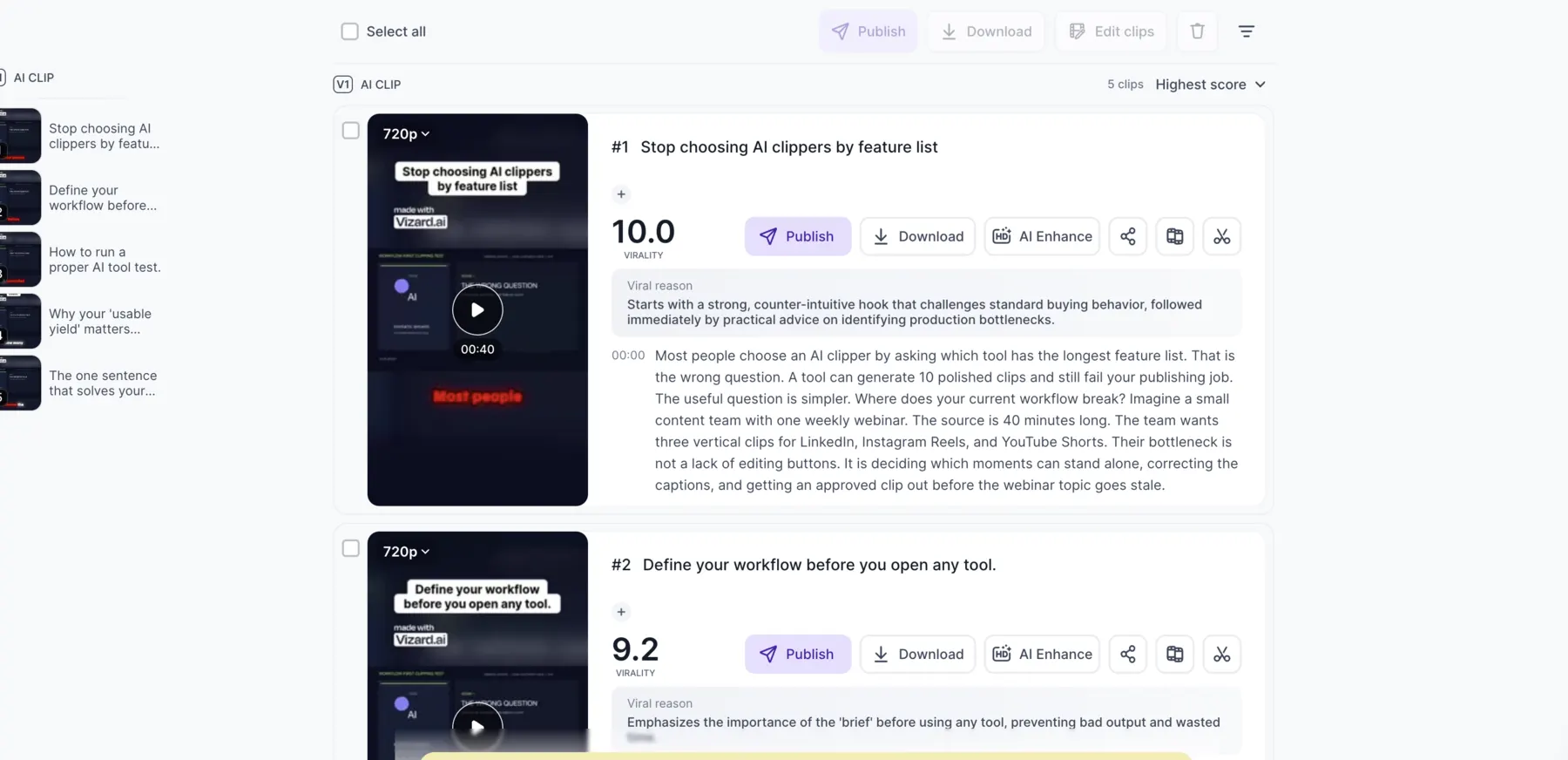
En nuestra prueba de Vizard, nuestra carga de 6:14 redujo el saldo visible de 60 a 54 créditos. Con idioma automático, encuadre 9:16 y objetivo de 30 a 60 segundos, el primer intento produjo cinco candidatos a 720p. Sus duraciones mostradas fueron 40, 34, 36, 35 y 33 segundos. Los títulos se mantuvieron cerca de la fuente, entre ellos «Deja de elegir recortadores de IA por la lista de funciones» y «Define tu flujo antes de abrir una herramienta». El resultado fue visible después de unos 7 minutos y 46 segundos, incluido procesamiento y espera de la interfaz.
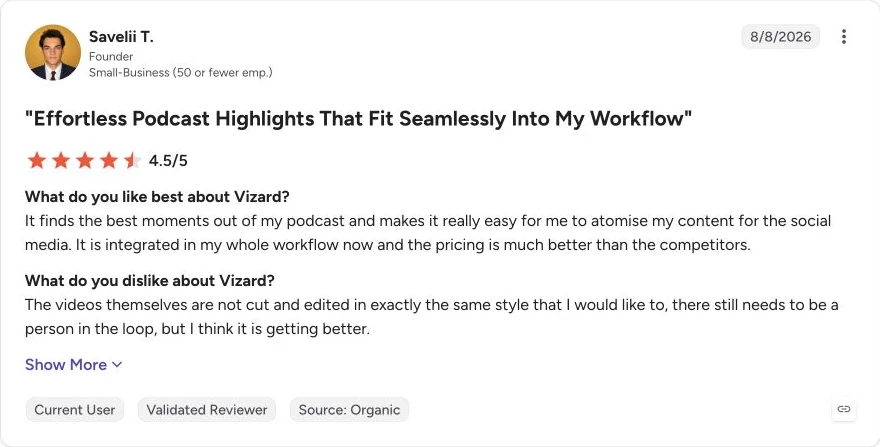
Lo que dicen los usuarios: Un usuario verificado de G2 indicó que Vizard encontraba momentos útiles de un pódcast y encajaba en su flujo habitual de reutilización, pero que los clips terminados aún necesitaban una persona para ajustarlos al estilo de edición deseado. Esto respalda usar Vizard como primera pasada, no como sistema para publicar sin revisión.
Incluye Vizard cuando importen el volumen de selección automática y una asignación clara por minutos. Tus criterios de publicación siguen siendo la puntuación real.
06
Klap para un flujo más simple de video largo a clips
Klap describe una ruta directa: carga un video largo o facilita un enlace, genera clips verticales, añade subtítulos y edita desde la transcripción. Su página oficial distingue expresamente este flujo de la generación de texto a video. Consulta AI Clip Maker y AI Clip Generator de Klap para ver el flujo actual.
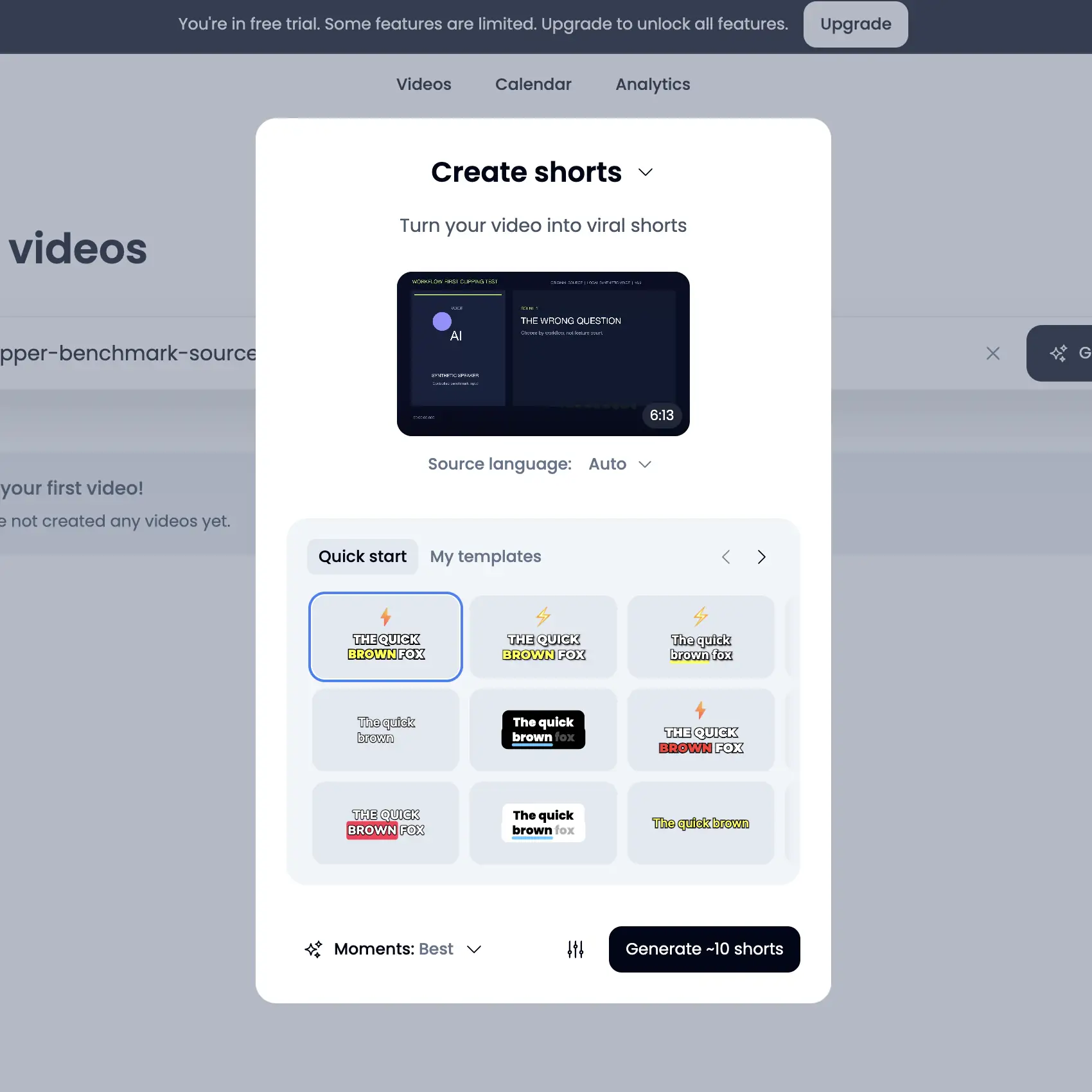
En nuestra prueba de Klap, el panel con sesión iniciada mostró «free trial» y avisó de funciones limitadas. Aceptó la fuente de 6:13 y ofreció idioma automático, «Best moments» y unos diez clips. Sin embargo, la configuración no mostró saldo restante, caducidad, estado de no renovación ni consumo predecible. Otra página actual decía que se podía crear un video gratis sin tarjeta, pero esa afirmación de entrada no resolvía el consumo dentro de la fuente cargada. Bajo nuestra regla gratuita, paramos antes de Generate.
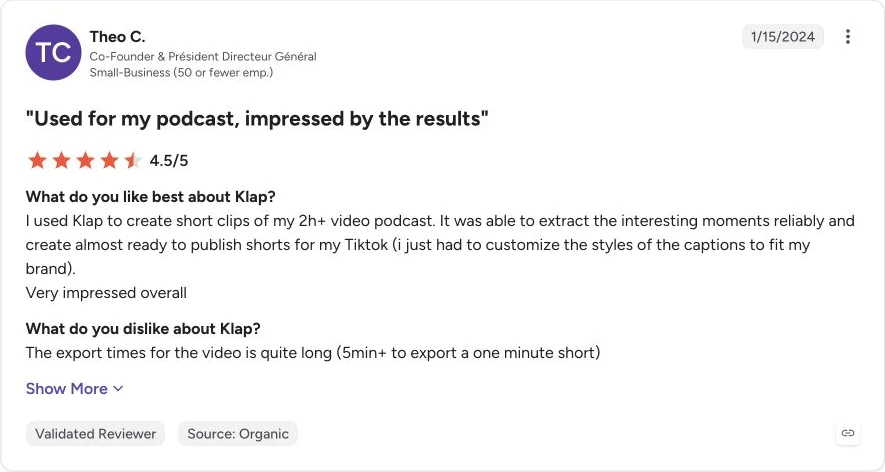
Lo que dicen los usuarios: Un usuario de G2 señaló que Klap encontraba de forma fiable momentos interesantes en pódcasts de más de dos horas y que, tras cambiar el estilo de subtítulos, los clips quedaban casi listos para publicar. También indicó más de cinco minutos de exportación para un clip de un minuto. G2 mostraba solo dos reseñas de Klap al comprobarlo, así que es un caso de usuario y no un consenso estable.
Incluye Klap si valoras una ruta directa y puedes verificar el derecho exacto dentro de tu cuenta.
07
Riverside cuando grabación y reutilización deben convivir
Riverside se diferencia sobre todo antes de que empiece el recorte. Su flujo Magic Clips conecta grabación o carga, generación automática de clips, preferencias de proporción y duración, edición de subtítulos y marca, y después descarga o uso compartido. La página de precios de Riverside documenta actualmente salida 720p y una marca de agua de Riverside en el plan Free.
En nuestra prueba de Riverside seguimos Create a clip, Social magic clips y Co-Creator y adjuntamos la fuente de prueba. La cuenta promovía una prueba Pro, pero la ruta de carga no mostró una asignación gratuita clara, un consumo esperado ni un estado de no renovación para esa fuente. Paramos antes de enviar el mensaje final de generación.
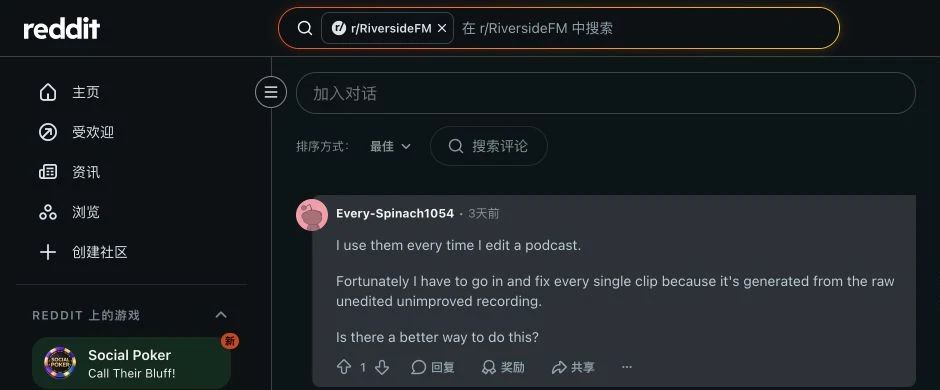
Lo que dicen los usuarios: En un comentario público de Riverside en Reddit, una persona indicó que usaba Magic Clips cada vez que editaba un pódcast, pero que debía corregir todos los clips porque se generaban desde la grabación original sin editar ni procesar. Es una experiencia individual sobre trabajo de corrección, no una medida de la calidad general de la plataforma.
08
Descript cuando el control exacto del texto importa más que la selección
La ventaja de Descript es la relación entre transcripción, composición, escenas y timeline. Su documentación para crear clips indica que puede analizar una composición existente y generar de 1 a 20 clips, de 10 segundos a 5 minutos, con diseños 9:16 e instrucciones opcionales de tema u objetivo. Los resultados siguen siendo composiciones editables.
Descript encaja cuando el problema empieza después de la selección automática. Puedes revisar palabras, escenas, diseño, subtítulos y timing en el mismo proyecto.
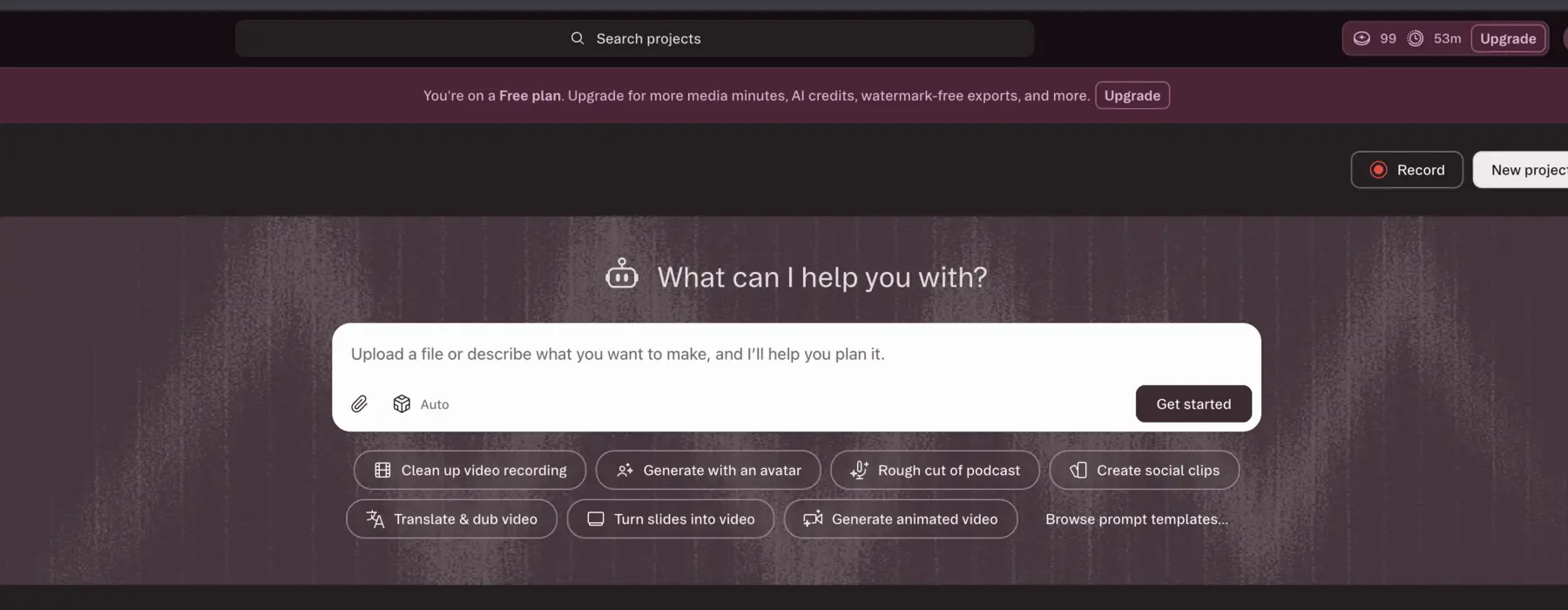
El modelo de consumo también requiere atención. La documentación de uso de Descript asigna 30 AI Credits por uso a Create clips, mientras las importaciones consumen Media Minutes. En nuestra prueba de Descript, la cuenta Free mostró al principio 100 AI Credits y 60 Media Minutes. Elegir Create social clips creó el proyecto y bajó el saldo de IA a 99 antes de que la pantalla final mostrara un consumo total predecible. Paramos allí. Como la interfaz mostraba ambos contadores por separado, no atribuimos a esta prueba todos los cambios posteriores de Media Minutes.
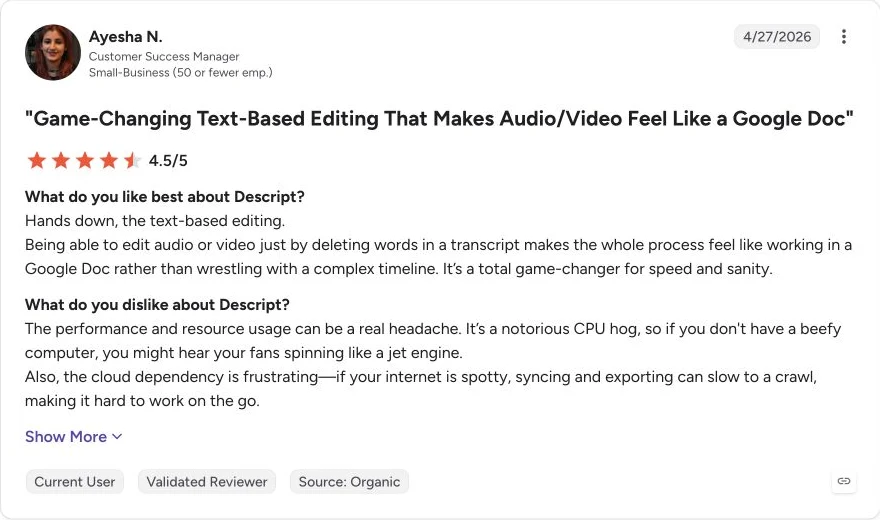
Lo que dicen los usuarios: Un usuario verificado de G2 describió la edición de transcripción como rápida e intuitiva, pero advirtió que el uso elevado de CPU y la dependencia de la nube podían ralentizar la sincronización y la exportación. La contrapartida coincide con este criterio: elige Descript cuando el control de la transcripción compense un entorno de edición más pesado.
09
Submagic cuando el cuello de botella son subtítulos y acabado
Submagic responde mejor a «¿cómo termino este clip?» que a «¿qué momento debería recortar?». Su flujo principal enfatiza subtítulos animados, ritmo de formato corto, B-roll, efectos y acabado. La ruta Magic Clips separada puede convertir video largo en clips con transcripción, puntuación de viralidad, controles de recorte, subtítulos, efectos y exportación.
La ayuda de Magic Clips y la página de precios de Submagic describen actualmente Magic Clips como suscripción complementaria. El plan Free no cubría nuestra prueba de 6:13, así que no ejecutamos Magic Clips.
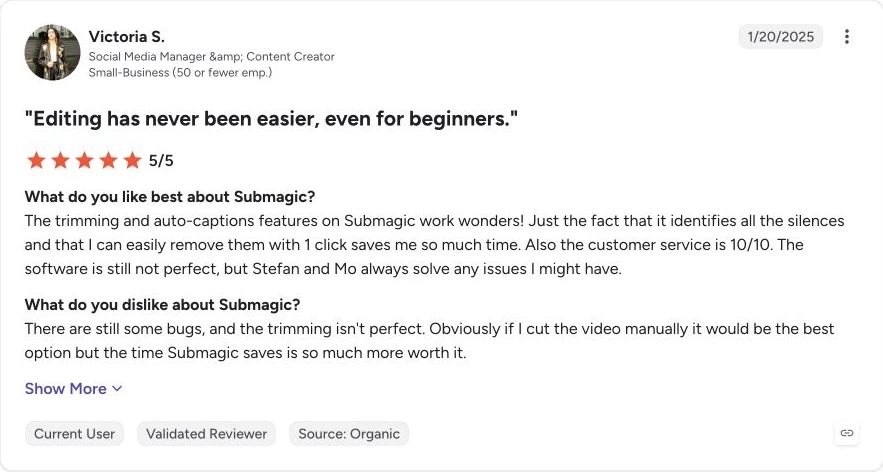
Lo que dicen los usuarios: Un usuario verificado de G2 indicó que la eliminación de silencios y los subtítulos automáticos ahorraban mucho tiempo, pero también mencionó errores y recortes menos precisos que la edición manual. Esto respalda a Submagic como herramienta de subtítulos y acabado, no como prueba de selección fiable de clips por Magic Clips.
Elige Submagic cuando el diseño de subtítulos y el acabado de formato corto sean el cuello de botella. Si la selección ya es suficiente, considera una combinación de dos herramientas.
10
CapCut cuando el control manual importa más que la automatización
CapCut combina un editor amplio con una ruta dedicada Long Video to Shorts. Su página oficial de video largo a clips documenta carga local o en la nube, identificación automática de momentos, reencuadre vertical, subtítulos automáticos, previsualización, edición adicional y exportación.
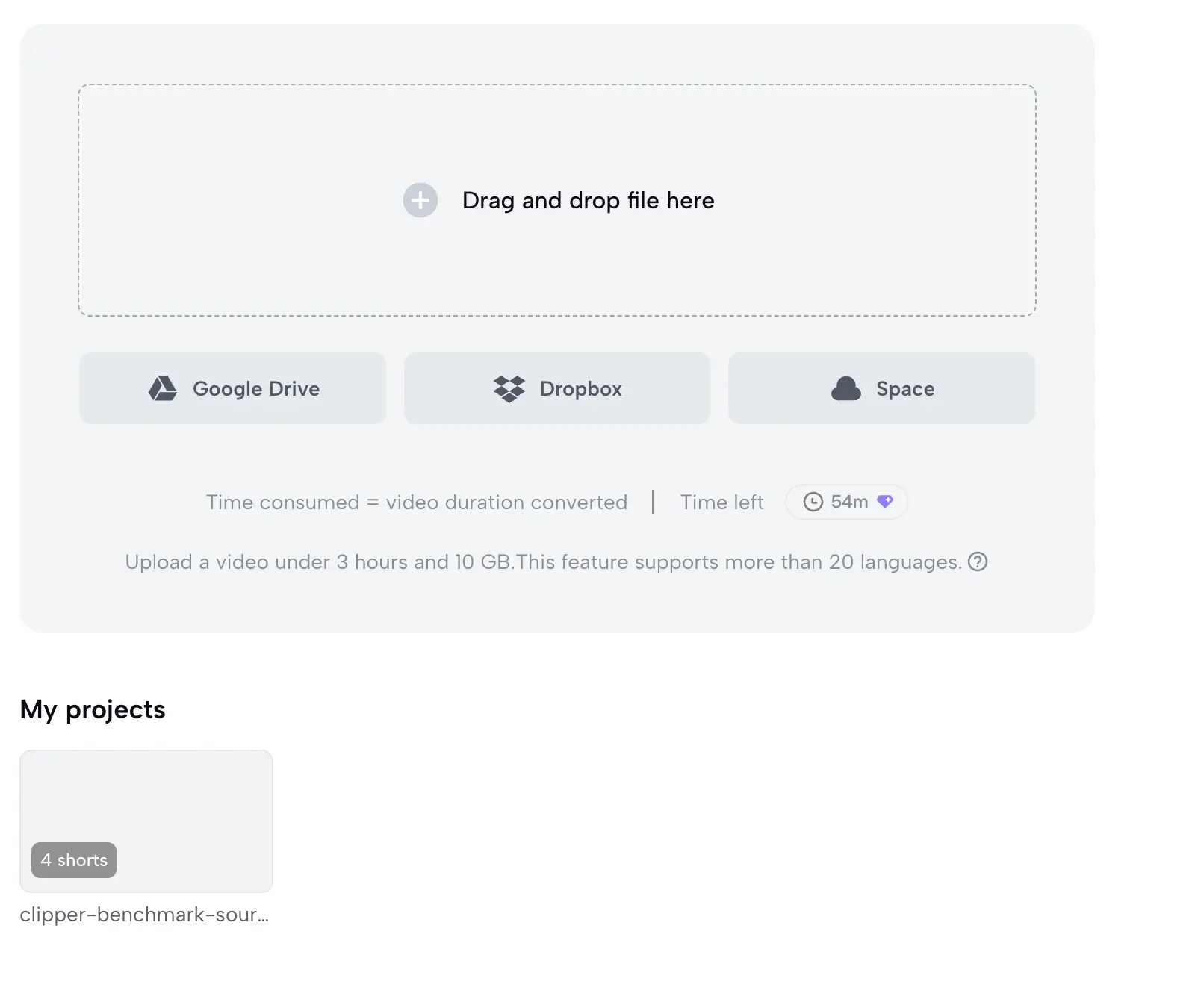
En nuestra prueba de CapCut, el espacio con sesión iniciada mostró inicialmente 60 minutos gratis para Long Video to Shorts, y la fuente estaba por debajo de los límites visibles de duración y archivo. Al cargar apareció un aviso que explicaba que la conversión subiría el video a los servidores de CapCut, lo transcribiría y lo procesaría con un modelo de IA de terceros. El propietario de la cuenta aceptó ese límite legal y de datos. El mismo proyecto terminó con cuatro clips y el contador restante mostró 54 minutos.
«Hay minutos gratuitos» no es el único filtro. Los equipos también necesitan una política aprobada para material de clientes, voces, rostros y contenido confidencial.
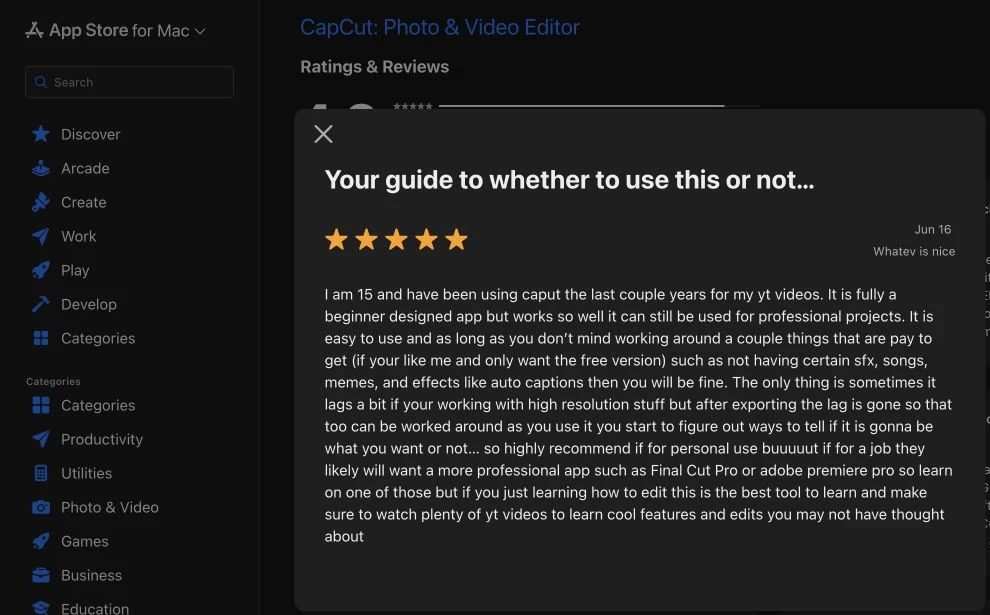
Lo que dicen los usuarios: Un usuario de Mac App Store consideró CapCut fácil para principiantes y útil en proyectos más serios, pero señaló que algunos sonidos, medios y subtítulos automáticos eran de pago y que la edición en alta resolución podía ir lenta. Esto respalda comprobar los límites Pro y el rendimiento en la cuenta y el dispositivo reales.
11
Cómo calcular el coste real de una alternativa a Opus Clip
El precio de lista es solo una entrada. Una medida más útil es el coste por clip publicado utilizable:
coste mensual de la herramienta / clips que superan tu lista de publicación
Mantén aparte el tiempo de corrección humana salvo que tengas una tarifa laboral real. Después calcula:
coste mensual de la herramienta + (horas de reparación × tarifa laboral)
Divide el total por el número de clips que publicas de verdad. No lo dividas por lo que genera la plataforma. Diez candidatos con un resultado publicable pueden costar más que cinco candidatos con cuatro publicables.
Registra estos campos durante un mes:
| Campo | Qué debes introducir |
|---|---|
| Coste del plan | Importe actual que pagas de verdad |
| Asignación de fuente | Minutos, proyectos, créditos o cargas incluidos |
| Candidatos generados | Cantidad antes de revisar |
| Clips utilizables | Cantidad que supera contexto, encuadre, subtítulos y derechos |
| Tiempo de reparación | Minutos de transcripción, recorte, subtítulos, visuales y exportación |
| Intentos fallidos | Intentos que consumieron cuota sin resultado utilizable |
| Restricciones de exportación | Resolución, marca de agua, almacenamiento o descargas |
Nuestra única prueba gratuita muestra por qué importa. OpusClip usó seis créditos visibles y devolvió ocho candidatos; Vizard usó seis y devolvió cinco. No son resultados de coste por clip utilizable, porque no reparamos, exportamos y publicamos cada candidato. La hoja está pensada para tu mes de producción, donde «utilizable» tiene una definición real.
Los precios y cuotas cambian. Fecha cada captura de plan y saldo de cuenta.
12
Cuándo mantener OpusClip, reemplazarlo o usar dos herramientas
Mantén OpusClip cuando la selección sea aceptable, la reparación baja y el flujo de exportación y equipo encaje. Migrar añade configuración, aprendizaje y riesgo operativo.
Reemplázalo cuando una prueba controlada con la misma fuente demuestre que otra herramienta elimina el cuello de botella. Un resultado de tu programa semanal puede orientar al equipo sin convertirse en afirmación universal.
Usa dos herramientas cuando selección y acabado sean problemas separados. Una puede encontrar momentos y otra encargarse de transcripción, subtítulos, marca o timing. Usa la combinación solo si el coste de traspaso es menor que el trabajo de reparación que elimina.
Cambia de categoría cuando no haya video largo que recortar. Usa TapVid para convertir texto en explicativo, no como sustituto de la extracción de momentos de pódcast. Es la distinción más importante de toda la comparativa.
13
Usa esta lista de QA antes de publicar un clip generado
Generar un archivo no equivale a producir un clip publicable. Revisa cada candidato de principio a fin.
- El clip contiene una idea completa, incluido el contexto necesario para entender el desenlace.
- No empieza ni termina a mitad de frase.
- El encuadre del hablante se mantiene durante todo el clip, incluso con gestos y cambios de cámara.
- Los subtítulos conservan significado, nombres, cifras y terminología importante.
- Los subtítulos están sincronizados e incluyen información no verbal relevante cuando hace falta.
- Rostros, rótulos, detalles del producto y llamadas a la acción quedan fuera de la interfaz visible de la plataforma.
- Los títulos automáticos no introducen afirmaciones ausentes de la fuente.
- Música, metraje, voces, rostros y logotipos tienen los derechos y permisos necesarios.
- El archivo exportado final se vuelve a ver antes de programarlo.
Esta lista sigue el principio de la guía de subtítulos de W3C WAI: los subtítulos automáticos deben revisarse. También sigue las guías oficiales de YouTube Shorts y TikTok Creative Center para comprobar el contenido esencial frente a las capas de interfaz. No existe un rectángulo de zona segura universal para todos los dispositivos y plataformas. Usa la previsualización real.
Nuestra prueba de OpusClip dejó una advertencia concreta. La mayoría de los títulos automáticos se mantuvieron cerca de la fuente, pero un candidato se llamó «YouTube SEO Secrets: Unlocking Views & Subscribers Fast!». La fuente mencionaba YouTube Shorts, pero no enseñaba SEO, visualizaciones ni crecimiento de suscriptores. El candidato todavía requiere revisar la transcripción, pero el título por sí solo ya necesita corrección. Por eso el QA de metadatos debe estar junto al QA del clip.
14
Preguntas frecuentes sobre alternativas a Opus Clip
La alternativa correcta a Opus Clip es la que elimina tu cuello de botella real bajo condiciones predecibles. Fija una fuente representativa, ejecuta un intento justo, registra reparaciones y compara salida publicable, no cantidad de funciones. Mantén OpusClip cuando ya funciona, reemplázalo cuando una prueba controlada demuestre mejor encaje y cambia de categoría cuando la fuente sea texto en lugar de metraje.
¿Cuál es la alternativa más cercana a Opus Clip?
Vizard y Klap son las coincidencias de categoría más cercanas porque también convierten video largo en candidatos verticales con subtítulos. Riverside también se acerca cuando grabación y reutilización deben vivir en el mismo sistema. La mejor opción depende de tu fuente, control y límites de cuenta.
¿Existe una alternativa gratuita a Opus Clip?
Varios productos anuncian o muestran cuotas gratuitas, pero los límites difieren. En nuestras cuentas, Vizard mostró 60 créditos mensuales. CapCut empezó con 60 minutos de Long Video to Shorts y mostró 54 después de producir cuatro clips. La entrada de Klap decía un video gratis sin tarjeta, pero la configuración de la fuente no mostraba un consumo predecible; Riverside tampoco mostró derechos suficientes para nuestra regla gratuita. Submagic Magic Clips era complemento de pago. Comprueba las condiciones actuales dentro de la cuenta antes de generar.
¿Es Vizard mejor que OpusClip?
No de forma universal. Con nuestra fuente de 6:13, OpusClip produjo ocho candidatos y Vizard cinco. Los títulos de Vizard se mantuvieron más cerca de la fuente, mientras un título de OpusClip amplió el contenido hacia una afirmación SEO sin respaldo. Es una prueba observada, no una clasificación general. Prueba ambos con la fuente que más publicas.
¿Puede CapCut reemplazar a OpusClip?
CapCut cubre video largo a clips y una edición manual más amplia, por lo que puede reemplazar a OpusClip para equipos dispuestos a trabajar más a mano. No es automáticamente el mismo flujo. Comprueba disponibilidad, límites Pro, restricciones de exportación y tratamiento de datos en tu cuenta.
¿Qué alternativa funciona si no tengo video largo?
TapVid encaja cuando tienes un artículo, PDF, guion, PRD o texto de producto y necesitas un nuevo video explicativo. No extrae momentos de un pódcast; trátalo como cambio de categoría, no como recortador directo.
¿Debo usar OpusClip con un editor aparte?
Sí, si OpusClip encuentra momentos aceptables pero la reparación de transcripción, subtítulos, marca o timing es el cuello de botella. Descript, Submagic o CapCut pueden ser la capa de acabado. Mide el tiempo adicional de exportación y traspaso antes de adoptar la combinación.