
TL;DR
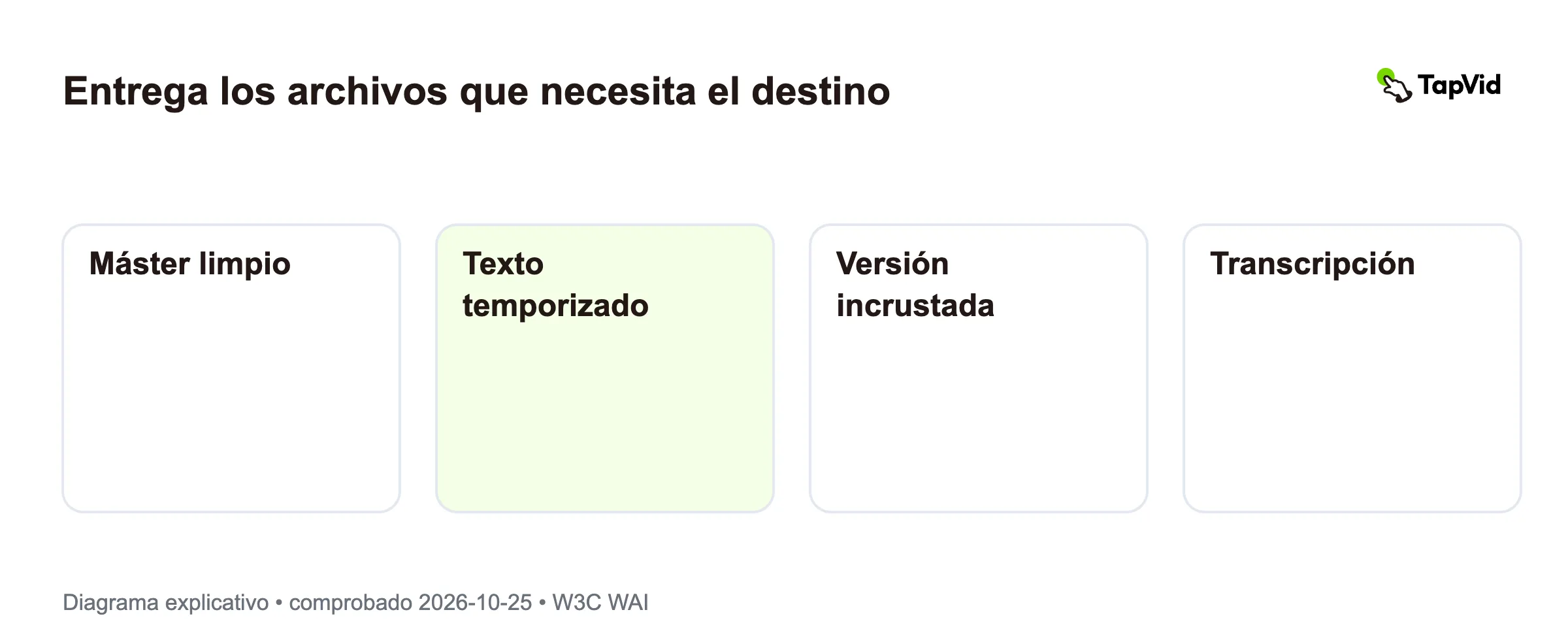
Los subtítulos abiertos permanecen en la imagen; los cerrados dependen del reproductor. Ambos pueden tener errores. Conserva un máster limpio, texto temporizado revisado y cualquier versión incrustada claramente asociados.
Los subtítulos abiertos y cerrados se distinguen por cómo aparece el texto. Los abiertos forman parte de la imagen y siempre se ven. Los cerrados son texto temporizado separado que un reproductor compatible puede mostrar u ocultar. Esa elección no indica si alguien revisó las palabras. Decide formato y proceso de revisión por separado y entrega los recursos que el destino pueda utilizar.
01
¿En qué se diferencian los subtítulos abiertos y cerrados?
Los abiertos están incrustados en la imagen. No se pueden desactivar con un control porque ya forman parte de los píxeles. Los cerrados permanecen separados y los muestra un reproductor compatible; normalmente el espectador puede activarlos o desactivarlos. Controles, apariencia y formatos admitidos dependen del destino.
La guía de subtítulos de W3C WAI explica esta distinción. También indica que los captions representan habla y sonidos relevantes. Pueden identificar a quien habla o un sonido, como una alarma, que cambia el significado de una escena. Repetir un titular en pantalla no equivale necesariamente a subtitular todo el audio.
Esto cambia cómo se corrigen errores. Un fallo en texto incrustado suele exigir otra exportación desde la edición original. Una pista separada quizá pueda reemplazarse sin cambiar la imagen, si el destino lo permite. Esa condición importa: disponer de un archivo no garantiza que el reproductor admita esa función.
La University of South Carolina también explica que los subtítulos abiertos forman parte de la imagen y pueden resultar menos legibles al reducirla. Su guía de subtitulado respalda la distinción. Las funciones cambian; no conviertas una lista antigua de aplicaciones sociales compatibles en una regla permanente.
02
Captions, traducciones y transcripciones cumplen tareas distintas
Los captions aportan la información sonora necesaria para comprender el vídeo: diálogo, identificación de hablantes y sonidos significativos. Subtitles suele referirse a diálogo traducido para quien oye pero no entiende la lengua. W3C señala que los términos varían por país. No uses solo el nombre del archivo para decidir si contiene toda la información necesaria.
Una transcripción presenta el contenido hablado o relevante como texto fuera de la reproducción temporizada. Permite buscar un término o revisar un pasaje sin volver a ver el vídeo. Una transcripción simple no indica cuándo mostrar cada línea. Para crear subtítulos temporizados hay que dividir y alinear el texto con el audio.
Imagina un clip formativo con dos hablantes fuera de plano y un tono de aviso. Traducir el diálogo puede conservar las frases pero omitir quién habla y por qué importa el tono. El encargo debe indicar qué señales necesita el espectador. No describas todos los ruidos por existir; incluye los que contribuyen al significado.
Al pedir otro idioma, nombra la lengua y el uso: «subtítulos temporizados en español con identificación de hablantes» es más preciso si esa identificación importa. Mantén términos claros en el equipo aunque la plataforma use otros. Localización de vídeo explica el proceso general y cómo una modificación de la fuente afecta a las traducciones.
03
Elige precisión y formato por separado
Trata formato y revisión como dos ejes: subtítulos abiertos revisados, abiertos sin revisar, cerrados revisados o cerrados sin revisar. Incrustar no corrige el texto. Una pista separada no es necesariamente automática ni poco fiable. Importa cómo se comprobaron palabras, tiempos y señales sonoras frente al vídeo real.
W3C advierte que los subtítulos automáticos necesitan atención a su exactitud. Una frase plausible puede contener un nombre, una cifra o una negación incorrectos. «No desconectar» y «desconectar» tienen consecuencias distintas. Contrasta esos detalles con el audio, en vez de confiar en un archivo bien presentado o una etiqueta general de confianza.
Revisa también la sincronización. Una frase correcta que aparece después de la acción puede confundir. Comprueba que llegue con la voz, permanezca el tiempo suficiente y cambie en un momento razonable. Revisa los saltos de línea: una frase mal dividida dificulta la lectura incluso sin faltas ortográficas.
Asigna una persona responsable del contenido y, cuando haga falta, otra que conozca el idioma. Registra qué versión comprobaron. Esta lista no afirma que el artículo o una herramienta hayan hecho esa revisión. Si una pista sigue sin revisar, conserva ese estado en la entrega: «abierto» y «cerrado» no significan aprobado.
04
Prepara un paquete para cada destino
Parte de un máster limpio sin subtítulos incrustados cuando el proceso lo permita. Acompáñalo de texto temporizado revisado en un formato admitido. Añade transcripción cuando sirva para lectura o búsqueda. Exporta una versión abierta cuando la ubicación necesite texto siempre visible. Son recursos con funciones distintas y no deben sobrescribirse.
Una web con reproductor compatible puede usar máster y pista separada. Una biblioteca formativa quizá necesite además transcripción e identificadores de idioma. Un montaje social puede llevar texto incrustado tras comprobar las opciones actuales. Es una matriz de planificación, no una afirmación de que todos los sitios, sistemas formativos o plataformas acepten los mismos archivos y controles.
Usa una versión común y un código de idioma claro en los nombres. Un ejemplo sería «orientation-v3-en» para imagen, subtítulos y transcripción relacionados. Añade fecha de revisión y destino a las notas. Antes de subirlos, debe poder comprobarse que el texto corresponde al montaje actual.
Si cambias un nombre de producto, narración u orden de escenas, revisa todos los recursos dependientes. Una transcripción correcta para el corte anterior puede ser incorrecta ahora, también en otros idiomas. Control de versiones de vídeo explica esas dependencias. Vincula la aprobación al vídeo y al texto juntos, no a una carpeta cuyo contenido puede cambiar sin aviso.
05
Comprueba la reproducción real
Abre el vídeo final en el reproductor previsto. Con subtítulos cerrados, confirma disponibilidad, etiqueta de idioma clara y funcionamiento del control. La pista debe corresponder a la versión actual. Con abiertos, revisa todo el cuadro y su legibilidad después de la exportación y subida reales.
Prueba teléfono y pantalla grande. Busca texto que tape una etiqueta, una cara o un paso esencial. Los controles también ocupan espacio. No uses un margen antiguo de un foro como zona segura universal. Comprueba la interfaz real y mueve texto o elementos cuando oculten el mensaje.
Evita duplicados. Una exportación con subtítulos incrustados puede mostrarlos a la vez que una pista activada en el reproductor. Ambos tipos pueden servir en la misma campaña, pero su combinación exige revisión. Decide qué recurso corresponde a cada destino y prueba el estado predeterminado que verá el público.
La página de edición de vídeos de personas hablando de TapVid es un punto de partida para material existente. Esta guía no demuestra que TapVid exporte un formato concreto de pista separada. Confirma exportación y compatibilidad antes de acordar la entrega. Ningún formato, transcripción automática o lista por sí sola acredita cumplimiento de accesibilidad; aquí se aclaran decisiones de producción y revisión.
06
Preguntas sobre subtítulos abiertos y cerrados
¿Los subtítulos cerrados siempre se generan automáticamente?
No. Cerrados describe su visualización. Las personas pueden escribir o revisar una pista separada, y el texto automático puede terminar incrustado en el vídeo. Pregunta cómo se revisaron palabras y tiempos, en lugar de usar el formato como indicador de exactitud.
¿Puedo usar subtítulos abiertos y cerrados juntos?
Puedes preparar ambos para destinos distintos. Si un reproductor los muestra a la vez, el texto duplicado puede tapar la imagen. Prueba la reproducción y su estado predeterminado. Nombra con claridad el máster limpio y la versión incrustada para evitar la combinación equivocada.
¿Dónde deben ir los subtítulos incrustados en móvil?
Donde sean legibles y no oculten información necesaria. Comprueba los controles del destino y el vídeo completo en un teléfono. Esta guía no fija un margen universal en píxeles. Mueve el texto o rediseña cuando escena e interfaz compitan por el espacio.