
TL;DR
Elige primero el destino. Separa forma y número de píxeles. Recorta solo si el encuadre restante conserva el mensaje completo; encaja o rediseña si se perdería información esencial.
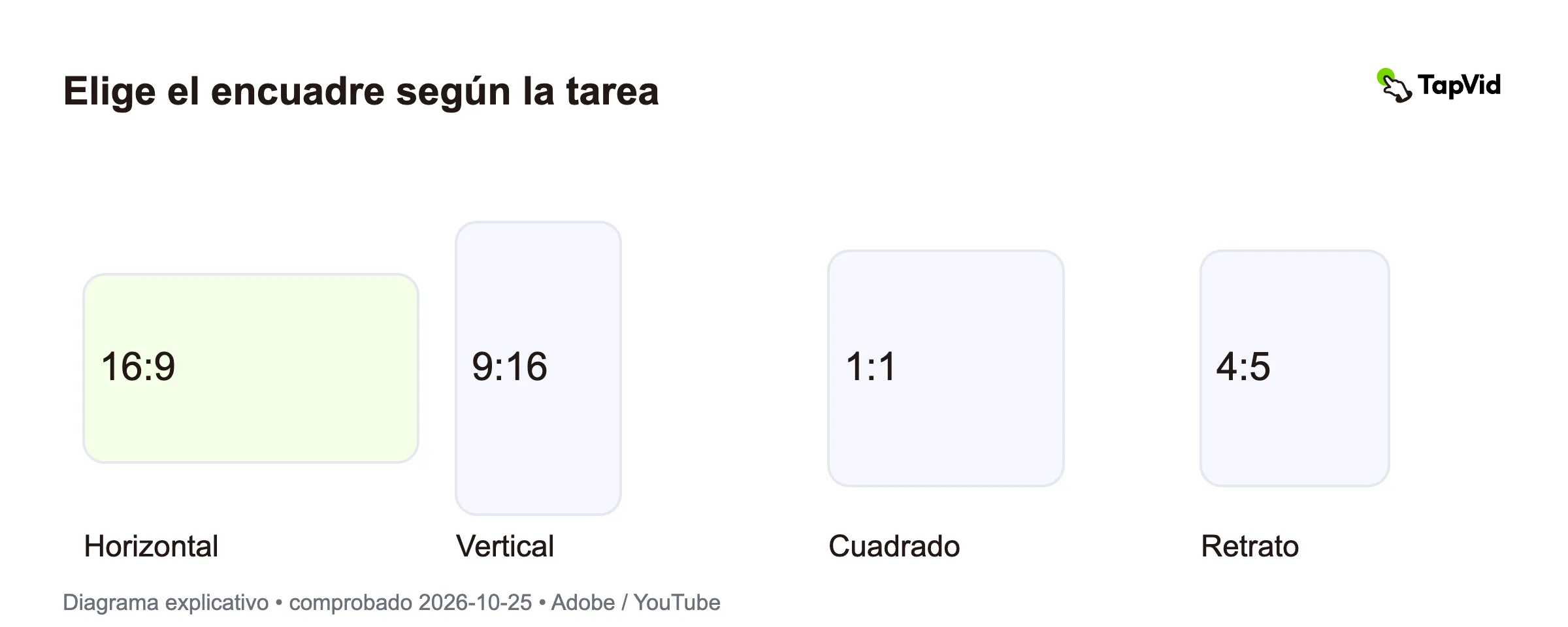
La relación de aspecto de vídeo expresa la proporción entre el ancho y el alto. Un cuadro 16:9 es horizontal; uno 9:16 es vertical. Describe la forma, no la calidad. En un vídeo empresarial, importa qué forma mantiene claros el producto, las palabras y la siguiente acción donde se verá. Decídelo antes de exportar, sobre todo si una fuente debe producir versiones horizontales y verticales.
01
¿Qué significa la relación de aspecto de vídeo?
El primer número es el ancho y el segundo, el alto. Un rectángulo 16:9 tiene dieciséis unidades de ancho por nueve de alto. Pueden ser píxeles o centímetros, siempre que uses la misma unidad. La relación se mantiene al cambiar de tamaño. Un cuadro 1:1 es cuadrado; uno 4:5 es algo más alto que ancho. Ninguna forma indica una calidad superior.
Imagina los bordes como límites del mensaje. Una vista de software puede necesitar menú, área de trabajo y resultado a la vez. Una invitación vertical quizá solo necesite titular, ponente e instrucción de registro. Elige la forma que contenga la información necesaria, no simplemente la de otra campaña.
Adobe define la relación como ancho respecto al alto y explica su efecto en la composición: cómo se organizan los elementos dentro de la imagen. Cambiar la forma exterior puede exigir otra distribución. La guía de Adobe respalda esa distinción. No demuestra que una proporción genere más ventas o interacción con tu audiencia.
Separa la forma de visualización de la orientación de la cámara. Girar el teléfono cambia la captura, pero después el archivo puede recortarse o colocarse en otro lienzo. Revisa la imagen exportada. Un reproductor vertical con una pequeña imagen horizontal ofrece una experiencia distinta de una composición que llena el espacio vertical.
02
Relación de aspecto y resolución responden a preguntas distintas
La relación describe la forma; la resolución, cuántos píxeles contiene. Tanto 1920 × 1080 como 1280 × 720 equivalen a 16:9, pero no contienen el mismo detalle. 1080 × 1920 es vertical, aunque use los mismos números que 1920 × 1080. Su orden importa.
Pedir una «versión vertical de mayor calidad» implica dos decisiones: una composición más alta y unas dimensiones de píxeles adecuadas. Aumentar los píxeles no recupera una etiqueta eliminada por el recorte. Cambiar la forma tampoco restaura detalle ausente en la fuente. Aclara qué problema ve la persona antes de exportar de nuevo.
YouTube incluye 1920 × 1080 y 1280 × 720 entre sus resoluciones 16:9. Su reproductor estándar de ordenador usa 16:9 y se adapta a otras dimensiones. También recomienda no añadir relleno o barras negras al archivo para ajustarlo al reproductor. Son indicaciones de YouTube, no reglas universales. Consulta la ayuda actual de YouTube antes de subirlo.
Registra forma y tamaño en campos separados. «Vertical, 9:16, 1080 × 1920» es más preciso que «HD para móvil». Mantén aparte frecuencia de fotogramas, tipo de archivo y compresión: afectan a la entrega, pero no son sinónimos de relación de aspecto. Así se evita convertir un problema de forma en una discusión vaga sobre calidad.
03
Elige el encuadre según cómo se verá
Empieza por el destino concreto: reproductor web, presentación, plataforma formativa o ubicación social identificada. Revisa sus especificaciones actuales. Una plataforma puede tener varias ubicaciones con diseños distintos. El feed, la pantalla completa y el reproductor incrustado pueden dejar espacios útiles diferentes. Una lista general de dimensiones no sustituye esa comprobación.
En una explicación de software, protege los elementos que enseñan la acción. Si hay que leer una opción y ver su resultado, el formato horizontal puede mantener la relación. Para un avance en móvil quizá convengan primeros planos separados. Comprimir todos los paneles de escritorio en un cuadro estrecho puede volver ilegibles las palabras importantes.
Para una invitación, enumera lo indispensable: nombre del evento, fecha, zona horaria y siguiente acción. Un logotipo o retrato tiene una función, pero no debe ocupar siempre la misma esquina. Si el destino superpone controles o subtítulos, compruébalos sobre el montaje. Aquí no se establece un margen de seguridad en píxeles válido para todas las plataformas.
Antes de producir varias versiones, anota para cada una destino, proporción, información esencial y responsable de revisión. La frase central del guion debe funcionar en ambos encuadres. Consulta cómo hacer vídeos para redes sociales para el proceso posterior. Ese flujo no elimina la revisión individual de cada exportación.
04
Decide entre recortar, encajar y rediseñar
Recortar elimina parte de la imagen. Encajar conserva la imagen completa en otro lienzo y deja espacio libre. Rediseñar reorganiza el mensaje mediante escenas, texto o menos elementos simultáneos. Estirar cambia las proporciones y puede deformar caras, productos o interfaces. No lo trates como un atajo inofensivo.
Este ejemplo es geométrico, no un resultado medido de TapVid. Parte de 1920 × 1080 y conserva toda la altura al recortar a 9:16. El ancho retenido es 1080 × 9 ÷ 16 = 607,5 píxeles, aproximadamente el 31,6 % del original. Las exportaciones reales usan píxeles enteros. La lección es cuánto espacio horizontal se pierde, no exportar un archivo con píxeles fraccionarios.
Revisa el riesgo para el mensaje. Si un producto centrado permanece completo, el recorte puede servir. Si una etiqueta lateral explica la acción, encaja la fuente o usa un plano específico. Si dos personas deben verse juntas, comprueba que el recorte no rompa su intercambio. Si titular y llamada a la acción compiten, rediseña. Son decisiones editoriales, no puntuaciones automáticas de calidad.
Encajar puede ser adecuado para conservar toda la fuente, pero reduce la legibilidad del texto pequeño. Rediseñar exige otra edición y puede dar espacio a cada idea. Compara el resultado a su tamaño real. Captura de pantalla a vídeo permite preparar una explicación desde recursos reales de interfaz; no implica que TapVid reencuadre automáticamente cualquier vídeo ni recupere contenido eliminado.
05
Incluye las decisiones de encuadre en el encargo
Dedica una fila a cada entrega con destino, lienzo de origen, lienzo de salida, dimensiones, idioma y versión. Añade la información que no puede eliminarse. La persona que revisa debe contrastarla con el archivo sin adivinar por qué importa cada logo, etiqueta o cifra. Incluye el dispositivo de prueba: una aprobación en escritorio no sustituye la revisión en móvil si el texto pequeño es esencial.
Especifica qué hacer si no cabe la fuente: «Mantener el producto completo; mover el titular a otra escena si hace falta; no estirar». Es más útil que «adaptarlo a vertical». Con narración aprobada, guion a vídeo ofrece un siguiente paso para crear otra versión. Mantén estable la redacción factual al cambiar la distribución visual.
Revisa principio, mitad y final de cada exportación. Un inicio centrado no demuestra que un sujeto en movimiento siga dentro después. Comprueba subtítulos, bordes del producto, etiquetas y llamada final en un teléfono real y en el reproductor previsto. Reproduce el vídeo además de mirar imágenes fijas: el movimiento revela fallos que una portada oculta.
Guarda juntos fuente aprobada y entregas. Identifica la decisión de encuadre y cualquier contenido retirado. Si cambian la interfaz o los datos del evento, el equipo sabrá qué versiones revisar. Así el espectador recibe todo el mensaje necesario y quien edita conoce los compromisos permitidos antes de otra exportación.
06
Preguntas sobre relación de aspecto
¿Puedo convertir un vídeo horizontal en vertical sin recortar?
Sí: encaja la imagen completa en un lienzo vertical con espacio alrededor o rediseña la composición en planos separados. Encajar conserva la imagen, pero puede reducir la legibilidad. Rediseñar cambia la distribución. Comprueba el tamaño real de visualización; estirar modifica las proporciones y es otra operación.
¿16:9 significa 1080p?
No. Describe la forma. 1280 × 720 y 1920 × 1080 son 16:9, pero tienen distintos tamaños en píxeles. Pide tanto la proporción como la resolución. La relación por sí sola no constituye una especificación completa.
¿Todos los vídeos sociales deben usar la misma proporción?
No hay una elección universal derivada del formato. Comprueba la ubicación y la situación de uso, y protege la información necesaria. Una explicación horizontal y una invitación vertical pueden necesitar distribuciones distintas. Este artículo no afirma que una proporción siempre rinda mejor.