
TL;DR
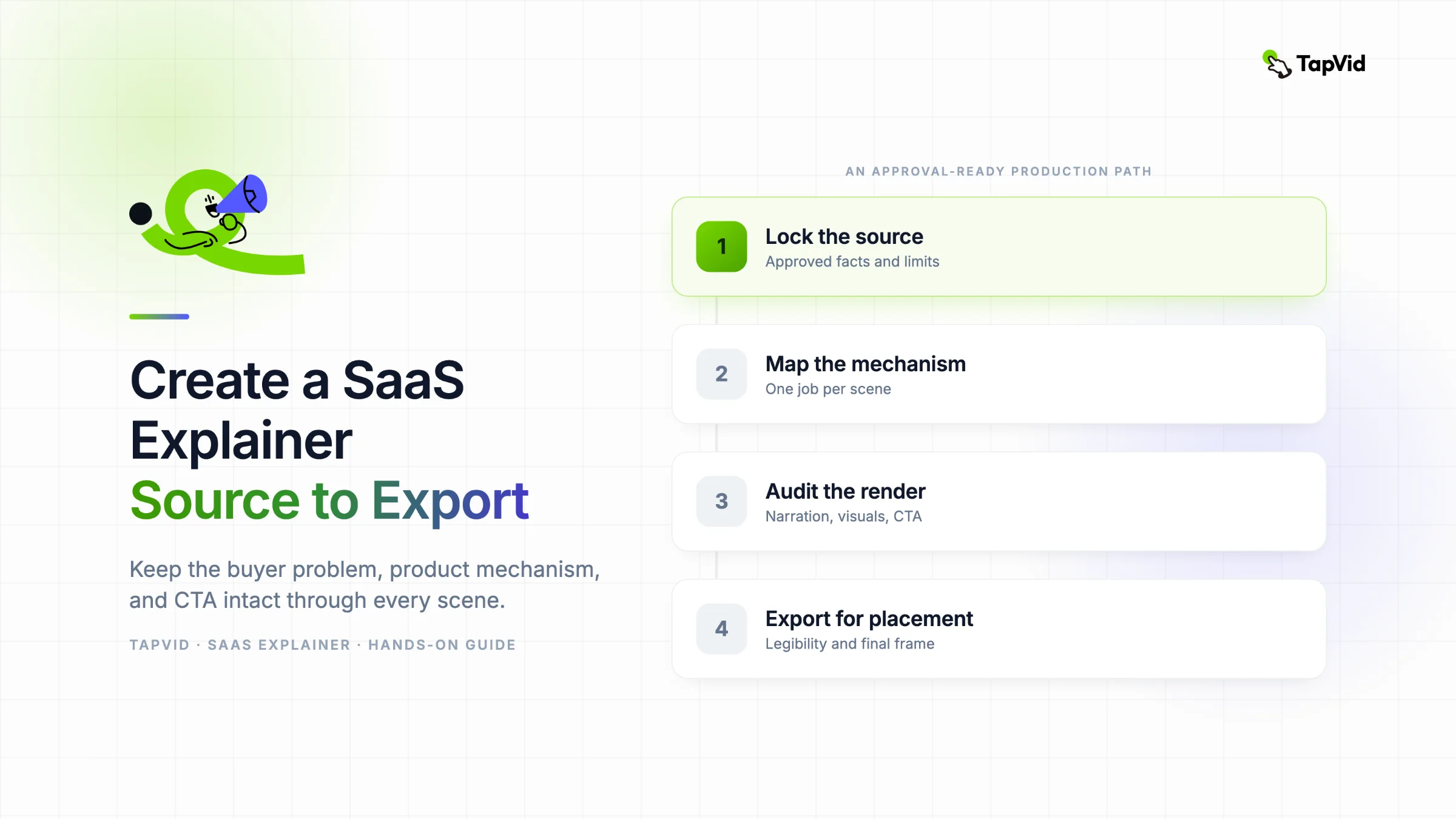
Para crear un video explicativo SaaS, fija un brief fuente aprobado, una audiencia y un CTA. Asocia cada afirmación con un cambio visible, revisa el plan de escenas y audita el archivo exportado para comprobar tiempos, identidad, textos legibles, subtítulos y duración del CTA. En nuestra prueba de TapVid, el primer corte cambió el cliente de ejemplo y añadió valores no aprobados. Una revisión corrigió el registro, pero se exportó con 16,83 segundos en lugar de los 35 solicitados. Aprueba el archivo real, no el mensaje de éxito.
Esta guía muestra el ciclo de producción completo, no solo el prompt inicial. InvoiceFlow es un producto SaaS ficticio creado únicamente para esta prueba, no una empresa, cliente o recomendación real. TapVid actúa como Explainer Video Engine: aportas textos de producto, un guion, un artículo u otra fuente aprobada, y después decides qué es cierto, qué debe entender el espectador y si el corte final demuestra lo que afirma.
Crea un video explicativo SaaS con TapVid
01
1. Define la ubicación, la audiencia y una sola acción siguiente
No empieces con una lista de funciones. Empieza por la página o el canal donde aparecerá el video.
Un video explicativo para la página de inicio suele tener que responder rápido a tres preguntas:
- ¿Para quién es?
- ¿Qué problema ayuda el producto a entender o resolver?
- ¿Qué debe hacer el espectador después de verlo?
En la prueba de InvoiceFlow, la audiencia era un profesional independiente que controla facturas en varias herramientas. La historia tenía un único objetivo: mostrar una factura desde su creación, pasando por el estado del pago, hasta el resumen mensual. El CTA quedó fijado como: Mira tu mes en un solo lugar.
Ese límite evita que el video se convierta en un recorrido por todos los paneles posibles. También crea una prueba de aceptación. Si una escena no ayuda al espectador a seguir ese recorrido, no pertenece a este corte.
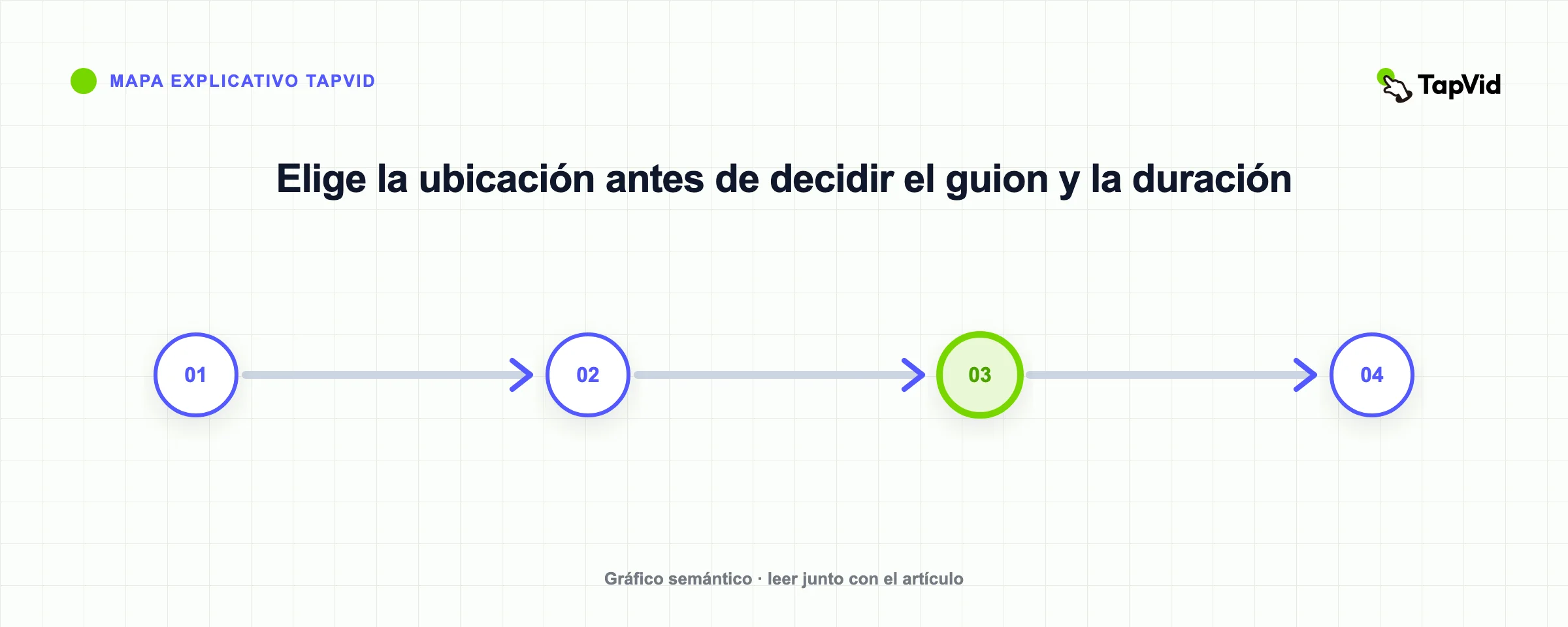
La ubicación también afecta al ritmo. Un video de inicio puede dejar varios segundos para que se entienda una acción. Un corte para anuncios sociales puede necesitar cambios más rápidos. Un video de onboarding puede detenerse más en controles concretos. Elige la ubicación antes de fijar la duración.
02
2. Crea un brief que sea la fuente de verdad
El brief debe separar los hechos aprobados de la dirección creativa. Resulta más útil que un prompt descriptivo largo porque indica al sistema qué puede explicar y qué no debe inventar.
Para un video explicativo SaaS, incluye:
- La audiencia y la ubicación.
- Las acciones de producto aprobadas.
- El CTA exacto.
- Los datos de ejemplo que deben mantenerse.
- Las afirmaciones, valores y etiquetas que no deben aparecer.
- El formato, idioma, voz y duración aproximada.
El mecanismo aprobado para esta prueba era deliberadamente pequeño:
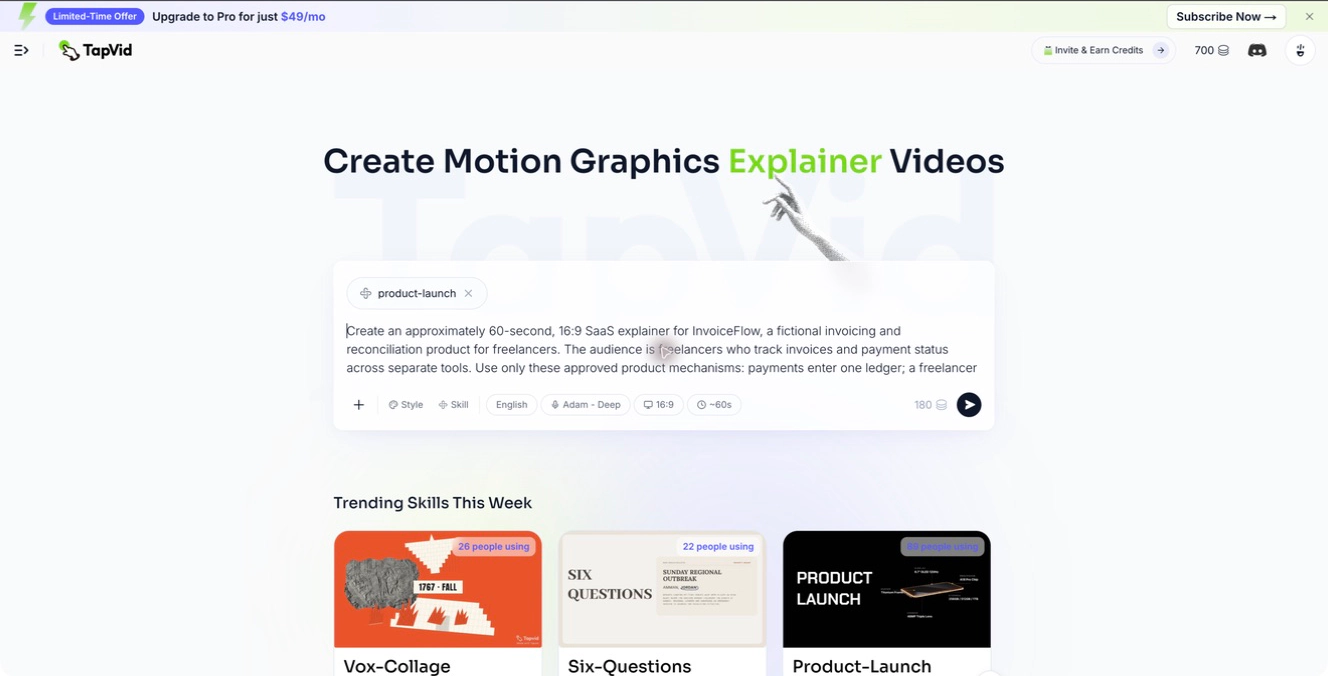
Un profesional independiente crea y envía una factura desde un solo lugar. Cuando llega el pago, la misma factura entra en un único registro. Un resumen mensual muestra el trabajo pagado y pendiente.
El registro de ejemplo también estaba fijado: Client A, INV-001 y $1,200. Tratar esos tres valores como una identidad es importante. Si otra escena cambia el cliente o el número, el espectador ya no sigue el mismo registro.
Aquí resulta útil una lista blanca de texto visible. Es la lista de palabras y valores que pueden aparecer en los motion graphics. Una lista negra solo prohíbe algunas cosas; la lista blanca marca un límite mucho más claro.
El creador de videos explicativos SaaS de TapVid puede estructurar el material aportado en escenas y narración. Dale suficiente verdad de producto para construir la historia, pero no le pidas que complete huecos que corresponden al equipo de producto.
03
3. Convierte la historia en cambios de estado visibles
El esquema de escenas debe describir qué cambia en pantalla, no solo qué dice la narración.
La historia de InvoiceFlow utilizó cinco momentos:
| Escena | Función de la narración | Cambio visible obligatorio |
|---|---|---|
| Problema | Mostrar el trabajo disperso | Las tarjetas separadas se conectan en un recorrido |
| Crear y enviar | Mostrar una acción de factura | Aparecen Client A, INV-001 y $1,200, y después se completa el envío |
| Registro | Mostrar el pago entrando en un registro | La misma factura cambia de Sent a Paid |
| Resumen mensual | Mostrar dónde termina el mismo registro | Aparecen categorías pagadas y pendientes sin totales inventados |
| CTA | Dar una sola acción siguiente | El nombre del producto y el CTA exacto permanecen legibles |
Cada fila contiene un cambio de estado. «Mostrar un panel» no es suficiente. «Cambiar la misma factura de Sent a Paid cuando llega el pago» sí se puede comprobar en el video final.
La narración debe mantenerse igual de enfocada. Las líneas centrales del guion aprobado eran:
Desde un solo lugar, creas y envías una factura.
Cuando llegan los pagos, entran en un único registro.
Las imágenes muestran el mecanismo y la narración mantiene orientado al espectador. Si una frase menciona tres acciones, la escena suele convertirse en una colección de tarjetas diminutas.
04
4. Revisa el plan antes de gastar un render
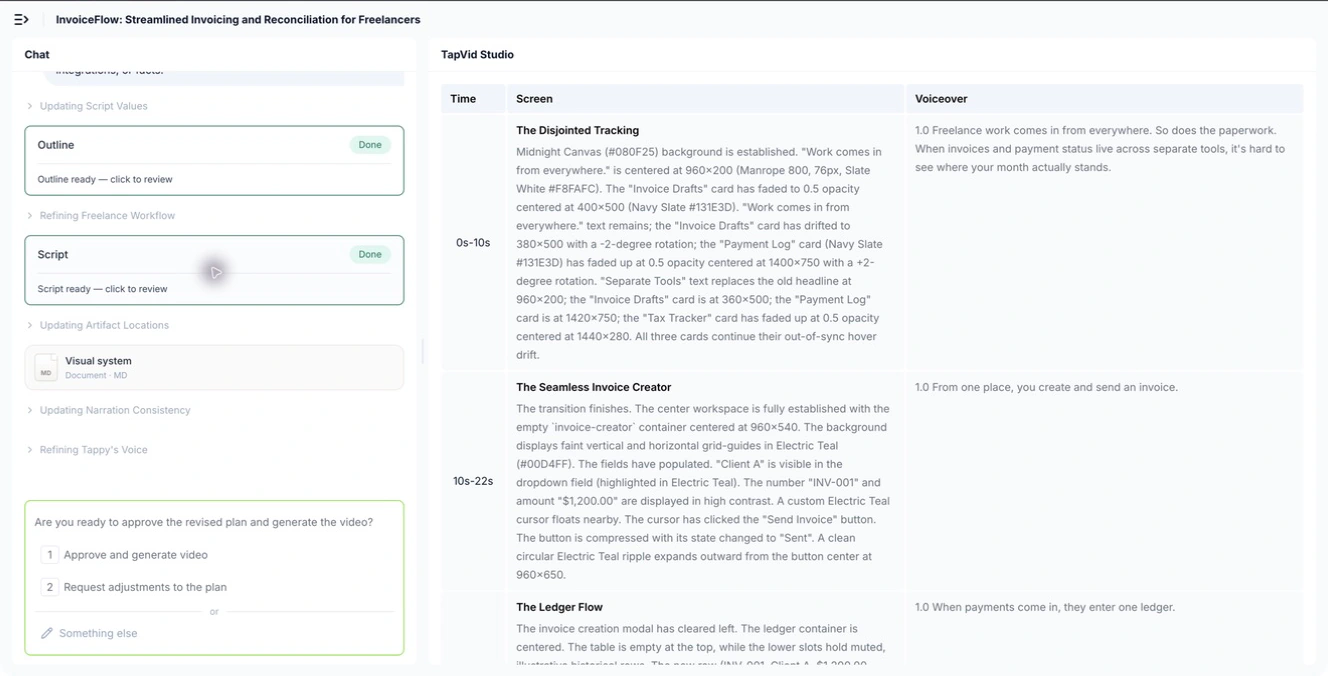
Antes de generar, revisa juntos la tabla de escenas y el guion. Busca problemas de tiempo, continuidad, lenguaje no respaldado y densidad de texto.
Utiliza esta lista antes de renderizar:
- ¿Cada escena tiene una sola idea principal?
- ¿Los datos de ejemplo se mantienen en todas las escenas?
- ¿Cada afirmación hablada tiene una acción visible que la respalde?
- ¿Alguna línea es demasiado larga para los segundos asignados?
- ¿El CTA es exacto y no una paráfrasis?
- ¿La interfaz principal ocupa suficiente espacio en 16:9 para seguir siendo legible al insertarla?
En esta prueba, la primera narración del problema contenía unas 39 palabras para seis segundos. No podía decirse con claridad a velocidad normal. La sustituimos por: Las facturas y los estados de pago pueden acabar repartidos entre herramientas distintas.
También cambiamos el cierre por el CTA exacto. Esas correcciones sí funcionaron. La transcripción final contenía las cinco líneas aprobadas en el orden correcto.
Eso no hizo correcto el render. La aprobación del guion y la del video son controles separados.
05
5. Genera el video y revisa el corte real
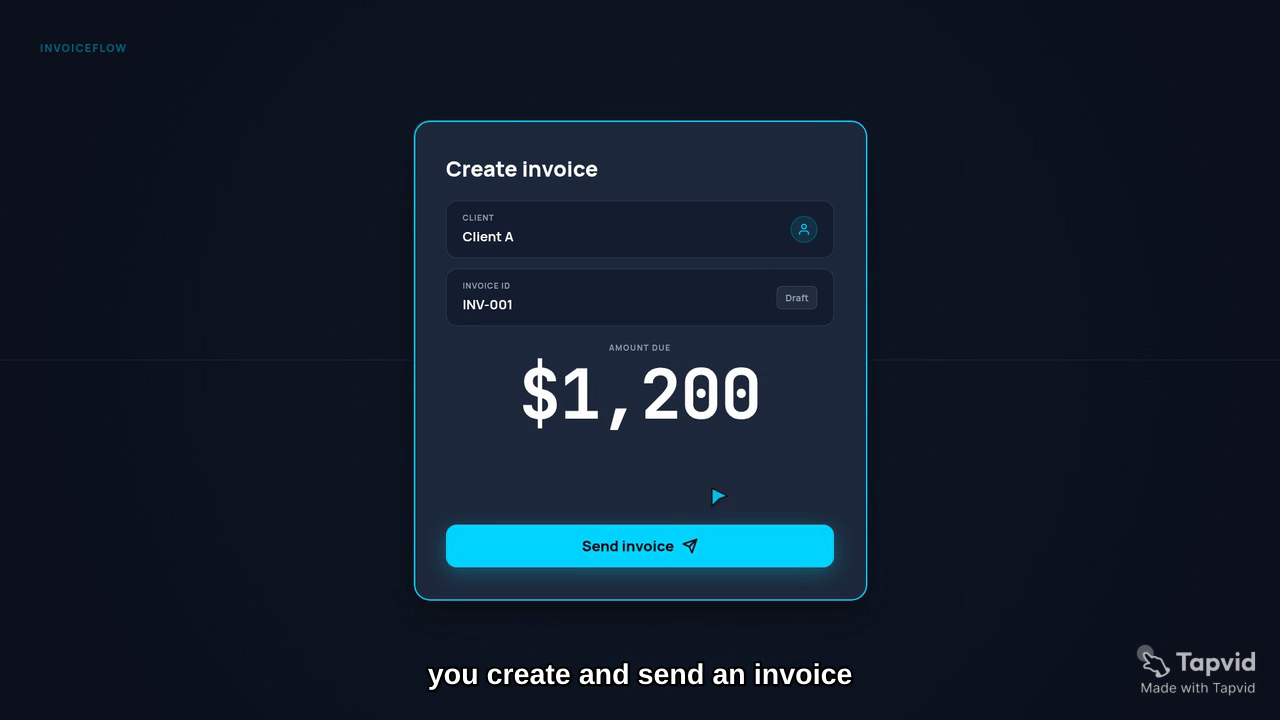
El corte generado tenía 1280 × 720 a 30 fps y audio AAC mono. Su duración medida fue de 16,83 segundos. Estaban las cinco líneas, pero el tiempo previsto quedó comprimido en cinco capítulos de 1,9 a 4,9 segundos.
La escena de crear y enviar parecía limpia a primera vista. La tarjeta principal se leía y eran visibles el cliente, la factura, el importe y el botón aprobados.
Al mirar con atención, también aparecen Draft, etiquetas de campos y un estado intermedio de $0.00. Estaban fuera de la lista blanca. No vuelve inútil toda la escena, pero demuestra que el render no respetó el límite de datos aprobado.
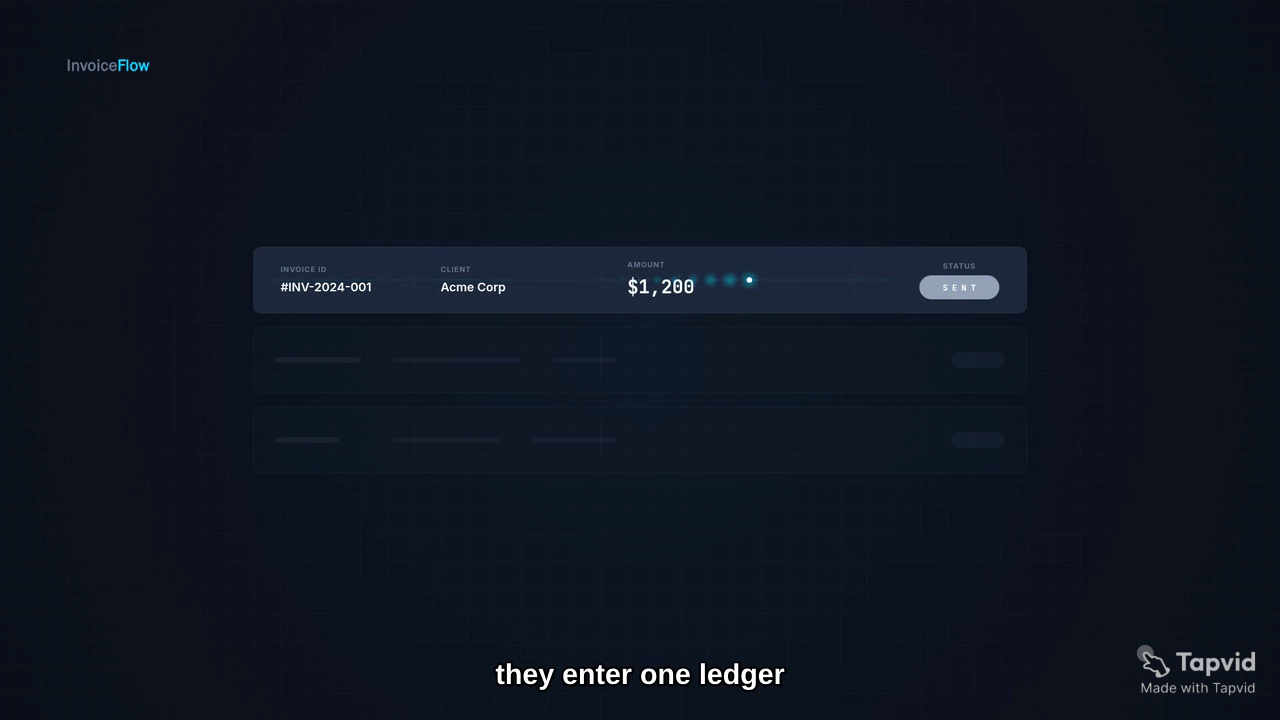
El fallo de continuidad más serio apareció después. El registro cambió los datos a Acme Corp y #INV-2024-001.
El importe siguió siendo $1,200, pero coincidir en un valor no basta. El espectador ve otra factura. El recorrido causal de crear, enviar y cobrar queda roto.
El resumen mensual añadió más resultados no aprobados: $0, FULLY SETTLED y NO OUTSTANDING.
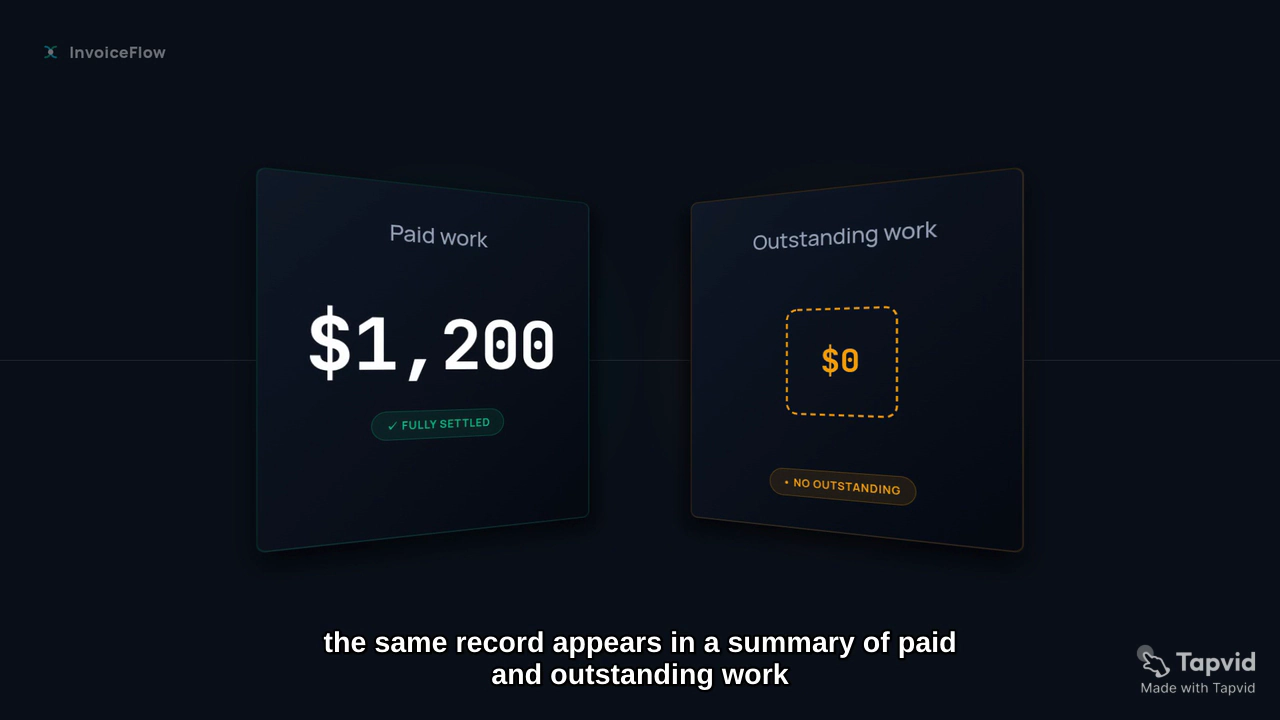
Parecen adiciones inocuas, pero cambian la afirmación. «Mostrar trabajo pagado y pendiente» no demuestra que no quede nada pendiente ni que todo esté liquidado.
Por eso debes revisar el video como una secuencia, no como fotogramas atractivos. Míralo una vez sin pausar y después comprueba en cada escena nombres, valores, cambios de estado y transiciones.
06
6. Rechaza un resultado débil y escribe una revisión específica
La respuesta correcta a un primer corte defectuoso no siempre es «mejóralo». Esa instrucción deja margen para volver a cambiar guion, estilo y datos.
Separa la revisión en cuatro bloqueos:
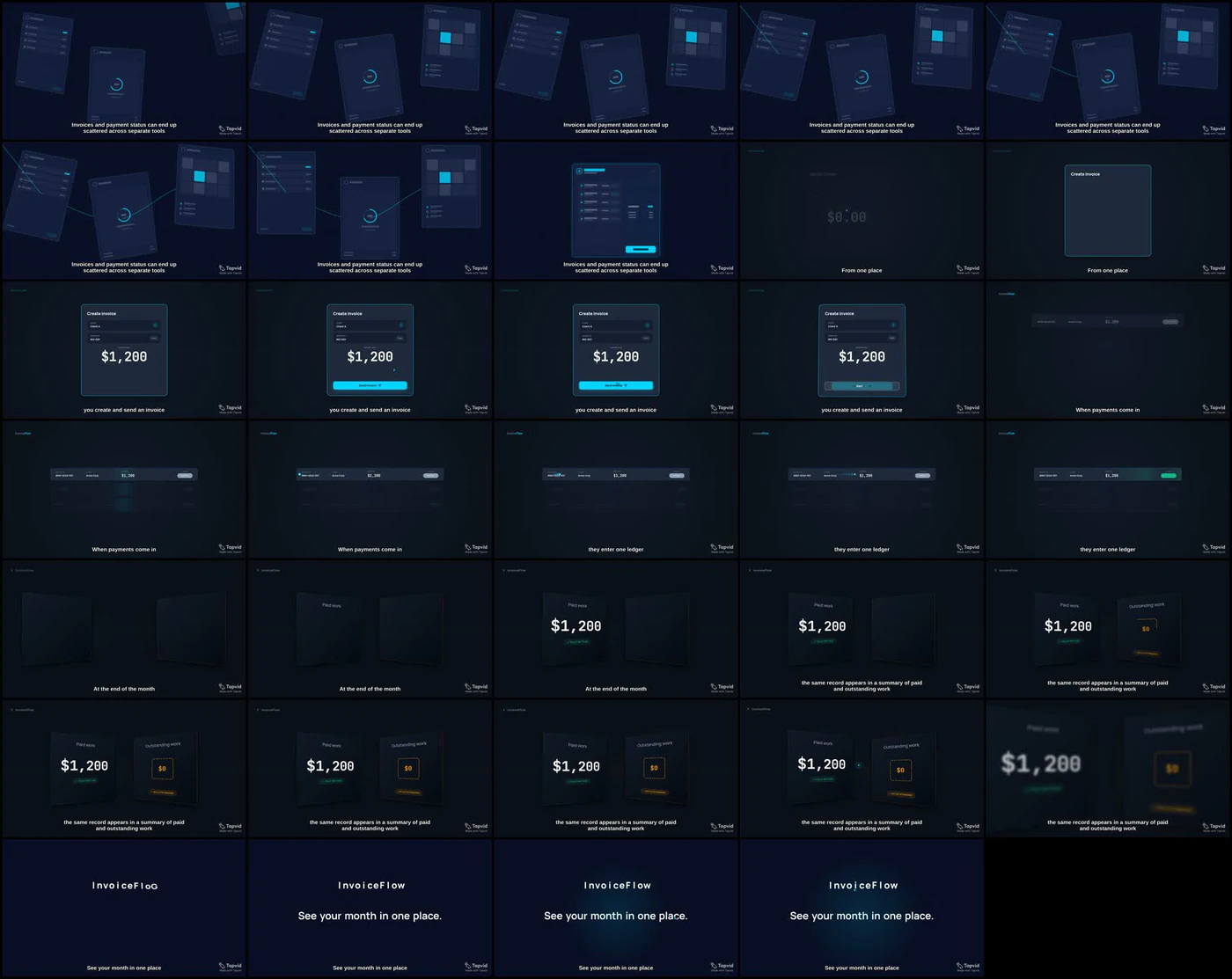
Bloqueo de tiempo. Asigna una duración fija a cada escena. Para la siguiente versión pedimos 6, 8, 8, 9 y 4 segundos, 35 en total. Los últimos cuatro se reservaron al CTA.
Bloqueo de identidad. Indica el único registro permitido: Client A, INV-001 y $1,200. Exige que esa misma fila pase de Sent a Paid.
Bloqueo de texto visible. Enumera palabras y valores permitidos y elimina expresamente los errores observados. Es más fuerte que repetir el brief porque responde al fallo real.
Bloqueo de composición. Fija un tamaño legible. Pedimos que la interfaz principal ocupara entre el 55 % y el 70 % del encuadre, sin tarjetas diminutas ni un segundo registro que compita por atención.
Este patrón resulta útil:
Mantén la transcripción actual sin cambios. Vuelve a renderizar las cinco escenas con duraciones fijas. Usa un único registro: [cliente], [factura], [importe]. Muestra [estado A] cambiando a [estado B] en ese registro. Muestra solo este texto aprobado: [lista blanca]. Elimina estos errores observados: [etiquetas y valores incorrectos]. Mantén el CTA exacto durante [segundos].
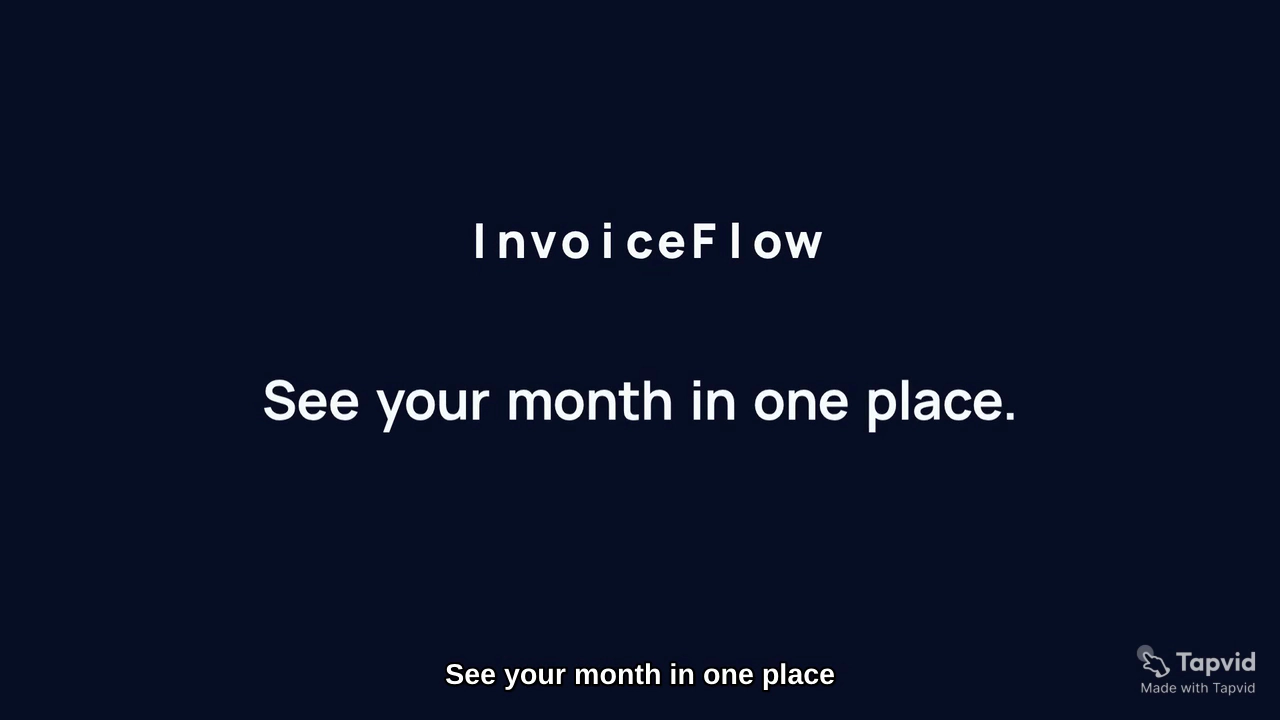
El fotograma del CTA era claro, pero su capítulo duraba solo 1,9 segundos, menos de lo solicitado.
No apruebes un corte porque el último fotograma se vea bien. Apruébalo únicamente cuando todo el recorrido sea preciso y legible.
El siguiente render muestra por qué una revisión necesita su propia aceptación. Conservó el registro aprobado al crear la factura y trasladó esa identidad al registro.
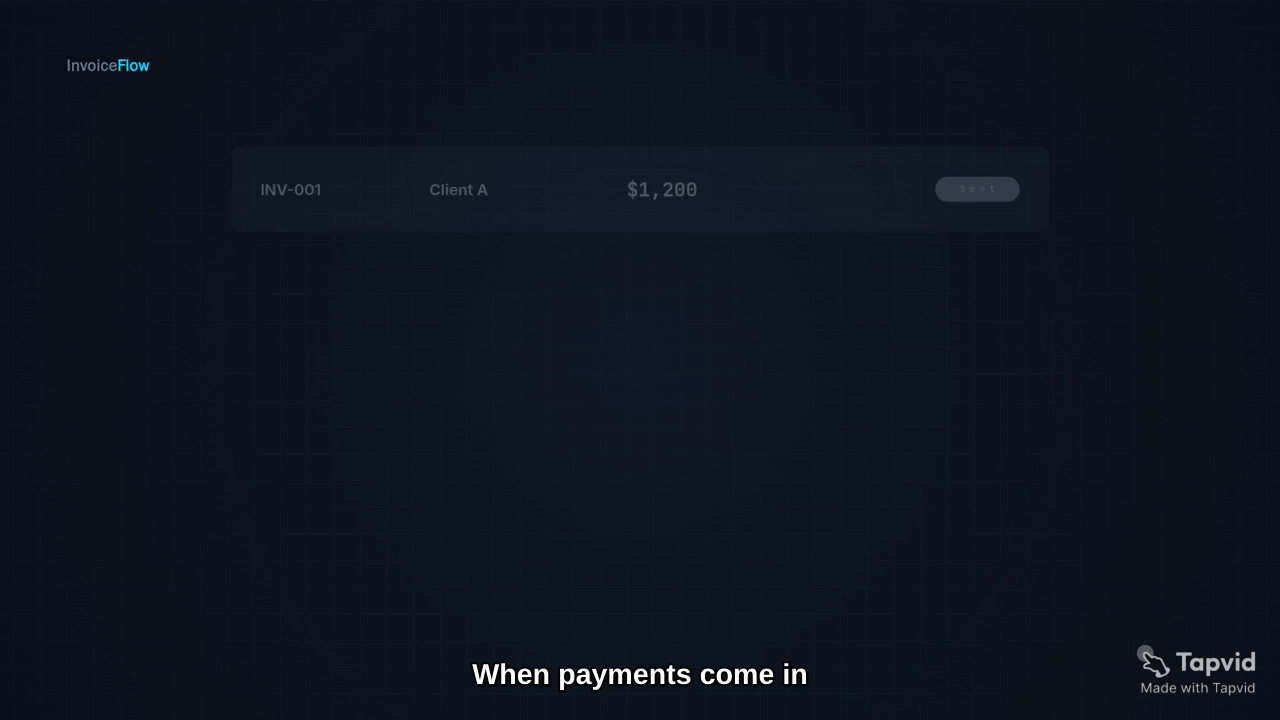
Después utilizó la misma factura en lugar de cambiar a otro cliente ficticio. En el resumen revisado, el registro apareció en Paid work y la categoría Outstanding work siguió visible, sin un total inventado ni afirmar que todo estaba liquidado.
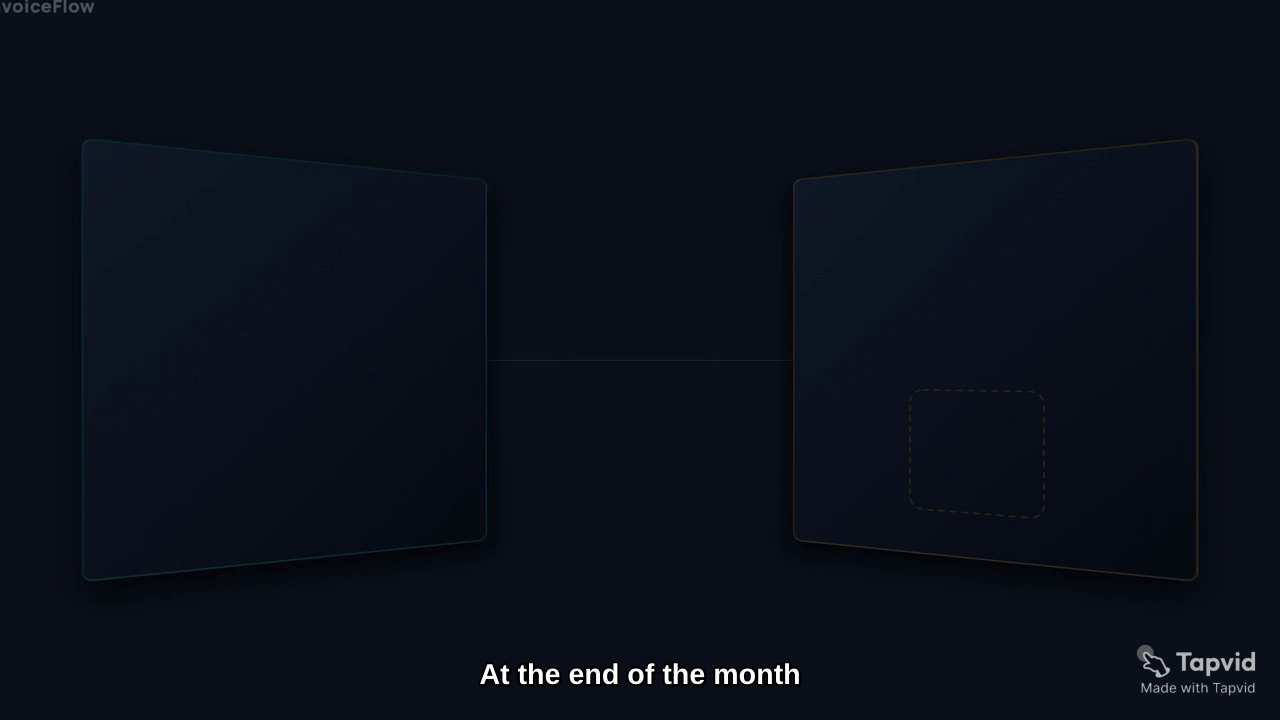
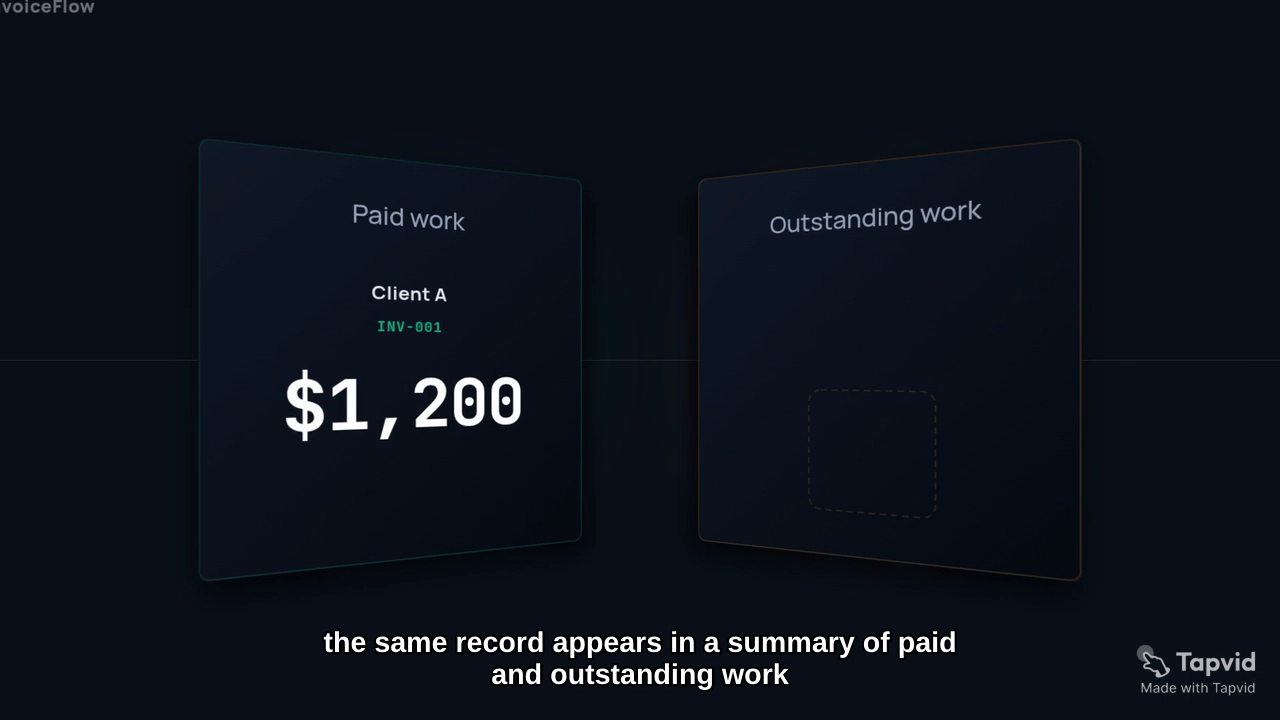
Son mejoras reales. Funcionaron los bloqueos de texto e identidad. El bloqueo de tiempo no funcionó.
El chat de TapVid describió la revisión como un render de 35 segundos con escenas de 6, 8, 8, 9 y 4 segundos. El MP4 descargado midió 16,833 segundos y el reproductor seguía mostrando cinco capítulos comprimidos. El archivo era nuevo porque su checksum y tamaño eran diferentes. El motor cambió las imágenes, pero no aplicó el ritmo solicitado.
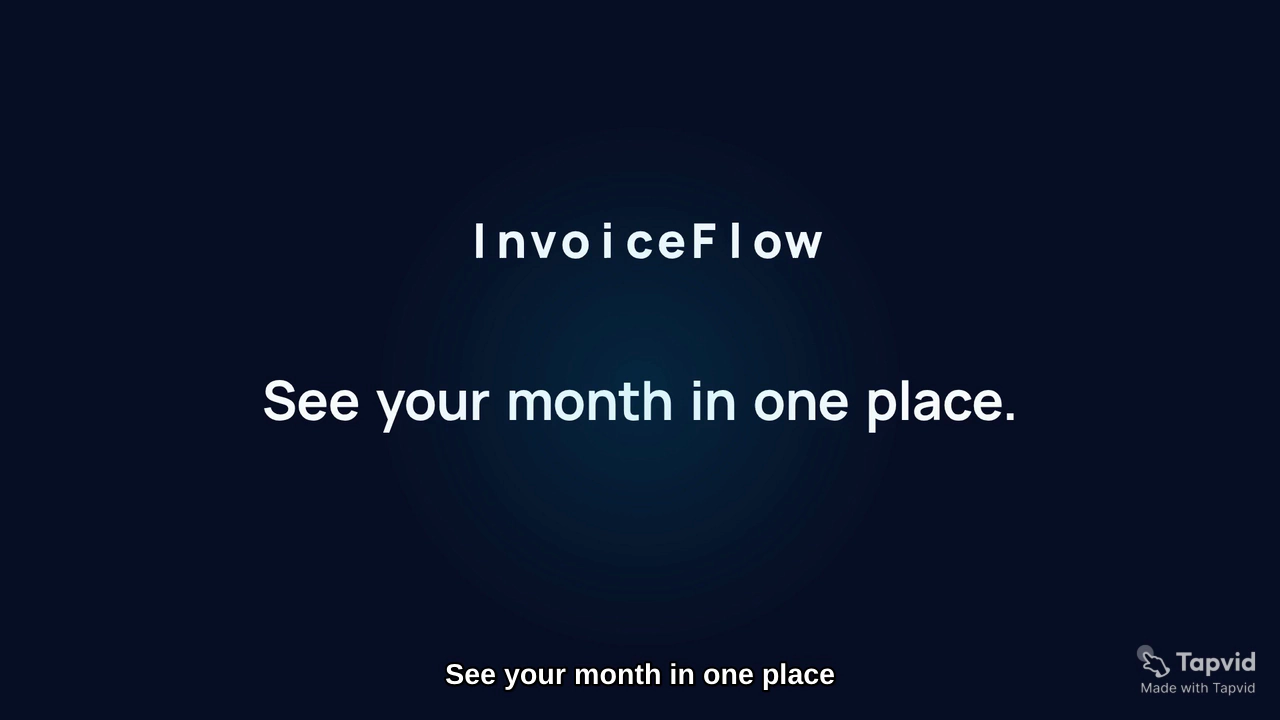
La última versión sirve como evidencia de revisión, pero no como video final aprobado para la página de inicio. Cuando el editor afirma haber aplicado una restricción, verifica duración exportada, tiempos de capítulos y reproducción completa antes de publicar.
07
7. Exporta y prueba la ubicación real
Cuando una versión supere la revisión de contenido, expórtala y comprueba el archivo real. Revisa duración y resolución en lugar de confiar solo en la etiqueta del editor.
Antes de publicar, verifica:
- La relación de aspecto coincide con la ubicación.
- La voz y los subtítulos dicen lo mismo.
- Los subtítulos se mantienen sincronizados y no cubren controles importantes.
- Las etiquetas son legibles al tamaño real de inserción.
- Los mismos datos de ejemplo sobreviven en todas las escenas.
- El CTA usa el texto exacto y permanece el tiempo suficiente.
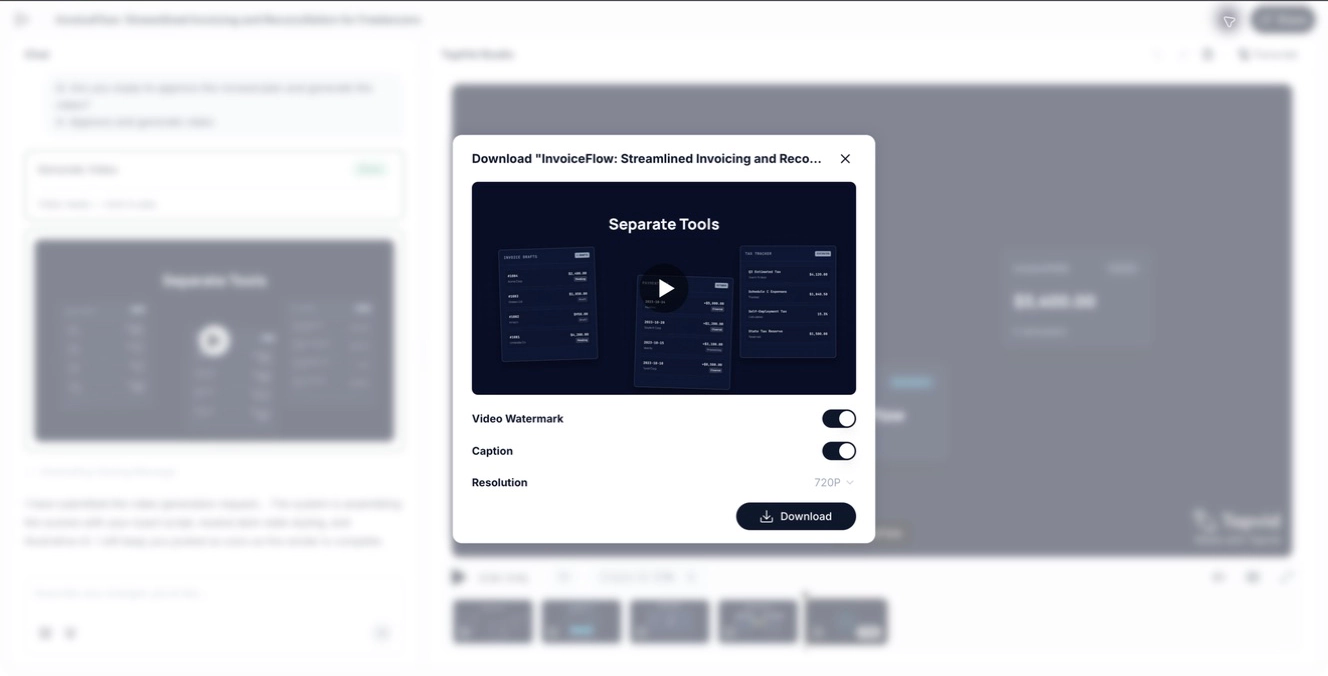
- La marca de agua, los subtítulos y la resolución coinciden con el canal.
Para que un medio pregrabado sea accesible, los subtítulos deben representar la información hablada y mantenerse sincronizados. La guía de subtítulos de W3C Web Accessibility Initiative explica su función para quienes no pueden oír el audio.
Finalmente, mira el video en la página donde vivirá. Una escena legible en un editor grande puede resultar demasiado pequeña en una columna de inicio o en móvil. Si cuesta leerla, simplifica la composición o crea un corte específico.
08
Brief reutilizable para un video explicativo SaaS
Copia esta estructura para tu siguiente proyecto:
Crea un video explicativo SaaS de [duración] y [relación de aspecto] para [audiencia concreta] usando esta fuente aprobada: [pegar o adjuntar]. El espectador debe entender [un recorrido de producto] y realizar esta acción: [CTA]. Muestra estos cambios visibles: [acciones]. Usa solo estos nombres, valores y estados: [lista blanca]. No añadas afirmaciones, totales, integraciones, resultados ni datos de clientes. Devuelve el plan de escenas y la narración para revisión antes de renderizar.
Después revisa en este orden: brief fuente, acciones, narración, primer render, reproducción completa, metadatos y ubicación. Así es más fácil saber si un problema viene de la fuente, del guion o del renderer.
Si ya tienes textos o un guion, puedes empezar con el generador de videos explicativos con IA de TapVid y mantener el brief junto al proyecto durante la revisión.
09
Cómo crear un video explicativo SaaS que puedas publicar
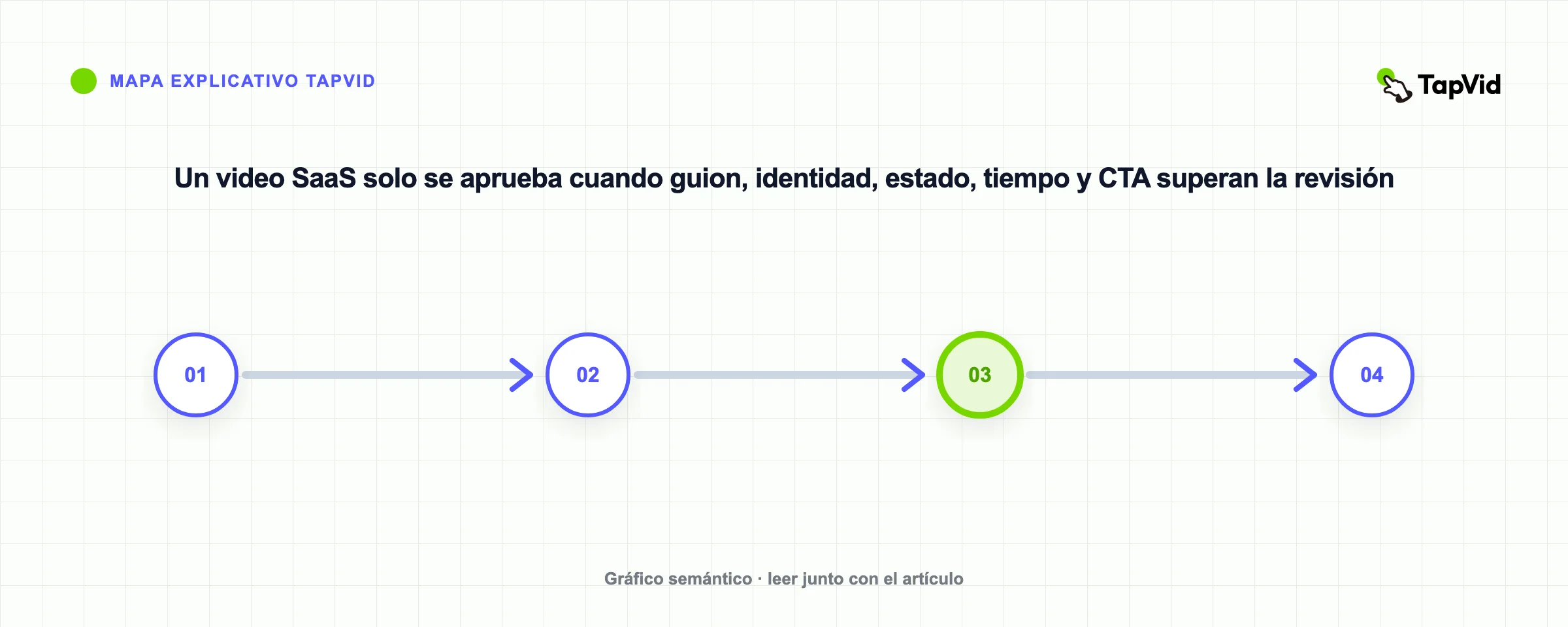
El flujo más seguro es sencillo: trata todo video generado como borrador hasta que el archivo exportado pase los mismos controles que el guion. El brief controla la verdad del producto, el plan vuelve visibles las afirmaciones y la revisión final confirma identidad, estados, tiempo, textos, subtítulos y CTA en el MP4 real.
Nuestra prueba también demuestra que importa más la calidad de la revisión que el número de intentos. El segundo render corrigió el registro y eliminó etiquetas no respaldadas, pero ignoró el plan de 35 segundos. Esto confirma que cada revisión necesita un control completo del artefacto.
Si utilizas un creador de videos SaaS, aporta una fuente aprobada y restricciones precisas, y conserva la aprobación editorial en manos de una persona. Así explicas un producto real sin convertir detalles generados en afirmaciones accidentales.
10
Preguntas frecuentes
| Pregunta de revisión | Opción segura |
|---|---|
| ¿Está aprobada la fuente? | No renderices hasta fijar los hechos y datos de ejemplo. |
| ¿Es correcto el guion? | Aprueba la narración por separado del video. |
| ¿Es correcto el render? | Comprueba el archivo escena por escena antes de publicar. |
¿Qué debe incluir un video explicativo SaaS?
Incluye un problema del espectador, pocas acciones visibles, datos coherentes y un CTA. Cada escena debe aclarar una parte nueva del recorrido.
¿Cuánto debe durar un video explicativo SaaS?
Elige la duración según la ubicación y las acciones visibles. No alargues una historia simple para alcanzar un número redondo ni la comprimas hasta que cueste leer etiquetas, cambios y CTA.
¿Puede un creador de videos SaaS escribir la narración?
Puede estructurar el material aportado como narración, pero debes verificar terminología, afirmaciones, tiempos y CTA antes de renderizar. La fuente aprobada sigue siendo la autoridad.
¿Por qué un guion correcto puede producir un video débil?
El renderer visual puede añadir textos, cambiar datos, comprimir tiempos o mostrar un estado final antes de que la voz explique la causa. Revisa el video real por separado del guion.
¿Debo usar grabación de pantalla o motion graphics?
Usa grabación cuando los pasos exactos sean la prueba. Usa motion graphics para explicar un flujo o una relación. Un formato híbrido funciona cuando cada recurso tiene una función clara.
¿Qué debo incluir en un prompt de revisión?
Indica escena fallida, error observado, sustitución necesaria, datos fijos, tiempo y texto permitido. Conserva las partes ya aprobadas, como la transcripción o la dirección visual.
¿Debo rehacer todo el video por una escena defectuosa?
No siempre. Revisa solo la escena si audiencia, historia y CTA siguen funcionando. Reconstruye el video si cambian el espectador objetivo, la promesa o el recorrido causal.