
TL;DR
Elige recortes físicos si buscas materialidad, un rig digital si necesitas controlar articulaciones, un método híbrido si quieres conservar texturas escaneadas o un vídeo explicativo de collage generado si debes ordenar una fuente existente. Reúne el presupuesto de fotogramas y las piezas móviles en un solo inventario. Prueba las poses extremas y descarta cualquier flujo que oculte un control del que dependa tu idea.
La animación cutout da vida a piezas planas al cambiar su posición entre fotogramas. Pueden ser recortes de papel sobre una mesa o capas digitales separadas, pero la idea central es la misma: el movimiento nace de piezas ensambladas, no de dibujar de nuevo toda la imagen para cada fotograma. Si ya tienes un prompt, artículo, documento o guion que explicar, TapVid ofrece otra ruta. Es un Explainer Video Engine que convierte tu contenido existente en un vídeo estructurado con estética de papel recortado y movimiento editorial, en cuestión de minutos y sin aprender After Effects. Esta guía distingue ambos flujos para que elijas el nivel adecuado de trabajo y control.
Probar el creador de collages animados
01
Qué es la animación cutout
La animación cutout se construye con piezas planas y separadas. La persona que anima mueve una forma completa o gira piezas unidas, registra la pose y repite el proceso. Al reproducir esos cambios en secuencia, aparece el movimiento. El papel y la cartulina son materiales habituales, pero las fotografías, la tela y los objetos planos encontrados pueden seguir la misma lógica.
Las articulaciones explican buena parte del estilo. Un antebrazo puede solaparse con el brazo alrededor de un pasador. Una mandíbula puede colocarse detrás de la cara y girar desde un pivote oculto. Como cada pieza conserva su contorno, el movimiento suele parecer articulado, gráfico y deliberadamente limitado. Esa restricción forma parte de su atractivo y no es un defecto que toda producción deba ocultar.
El cutout tradicional pertenece al stop motion porque una cámara captura cambios físicos fotograma a fotograma. El cutout digital reproduce la lógica de piezas mediante capas, puntos de pivote y animación en una línea de tiempo. Ambos métodos reutilizan recursos en vez de redibujar el sujeto completo en cada fotograma, aunque el movimiento detallado todavía exige planificación y ajustes pacientes.
El término describe un modelo de movimiento, no solo una apariencia de papel. Un vídeo con bordes rasgados y sin piezas articuladas encaja mejor en la animación de collage. En cambio, un personaje vectorial limpio sigue siendo cutout digital si sus partes separadas giran y se desplazan alrededor de un esqueleto planificado. Identifica qué se mueve antes de poner nombre al estilo.
02
Diferencias entre la animación cutout física y digital
En el cutout físico, el material forma parte de la imagen. El papel real refleja la luz, los bordes proyectan sombras diminutas y una forma cortada a mano conserva pequeñas irregularidades. Las revisiones pueden resultar costosas cuando ya ha empezado el rodaje. Mover una articulación cambia el fotograma capturado, mientras que sustituir un fondo o corregir una sombra puede obligar a repetir una secuencia.
El cutout digital guarda cada pieza en una capa independiente. La persona que anima coloca pivotes, vincula las piezas relacionadas y ajusta el movimiento en una línea de tiempo. Una pose puede modificarse sin volver a fotografiarla y el mismo recurso sirve para varias escenas. El coste está en la preparación: un pivote mal colocado o un solapamiento ausente se nota cada vez que el personaje se dobla.
Un flujo híbrido escanea material físico y anima los escaneos como capas digitales. Conserva los bordes irregulares y facilita las revisiones. La textura capturada sigue teniendo una resolución finita, por lo que un primer plano puede revelar sus límites y un ángulo nuevo puede requerir otro recurso. El método híbrido resulta útil cuando importa el carácter táctil, pero no conviene repetir la captura física.
Un vídeo explicativo generado responde a otro modelo de producción. Puede adoptar una estética de papel recortado mientras organiza contenido existente en escenas, pero no debe confundirse con un rig de marioneta manual. Compara los métodos según la carga de recursos, el modelo de movimiento, el área que admite revisiones y los controles disponibles. La tabla hace visibles esos costes antes de empezar la producción.
| Flujo | Recursos iniciales | Modelo de movimiento | Área de revisión | Control que verificar |
|---|---|---|---|---|
| Cutout físico | Piezas planas cortadas o impresas | Poses capturadas fotograma a fotograma | Volver a capturar los fotogramas afectados | Articulaciones, iluminación y estabilidad de cámara |
| Rig cutout digital | Capas ráster o vectoriales separadas | Pivotes, jerarquías y fotogramas clave | Editar poses en una línea de tiempo | Solapamiento, arcos y deformación |
| Cutout híbrido | Material escaneado en capas digitales | Escaneos con rig y composición | Editar movimiento y volver a escanear arte débil | Resolución y vistas alternativas |
| Vídeo explicativo generado | Prompt, artículo, documento o guion existente | Escenas estructuradas con movimiento editorial | Revisar la fuente y la dirección de la escena | No se presuponen controles de marioneta ni por fotograma |
03
Animación cutout frente a collage, stop motion y motion graphics
La animación cutout y el stop motion se solapan, pero no son términos intercambiables. El stop motion es el método general de captura y puede animar plastilina, objetos, marionetas o personas. El cutout es una técnica de stop motion cuando se fotografían piezas físicas planas. El cutout digital conserva la lógica de piezas articuladas sin recurrir a captura stop motion.
La animación de collage se organiza con fragmentos superpuestos como fotografías, papel, texto y textura. Puede incluir una figura recortada, aunque su movimiento principal puede proceder de apariciones, recortes de encuadre y montaje editorial. Elige cutout cuando la articulación repetible sea la exigencia central. Elige collage cuando el tema se explique al ordenar pruebas a lo largo del tiempo.
Los motion graphics suelen partir de un sistema de tipografía, iconos, gráficos y formas. Funcionan bien para etiquetas exactas o estados de un diagrama. La guía sobre motion graphics y animación explica el límite entre categorías. Una textura de papel puede aparecer en motion graphics, pero el tratamiento superficial no convierte un gráfico en animación cutout.
Cuando un proyecto mezcle estilos, aplica la prueba del control dominante. Pregunta qué elemento rompería la pieza si no pudiera ajustarse con precisión. La trayectoria repetida de un codo apunta a un rig cutout. Una secuencia de fotografías existentes apunta al collage. Los estados informativos exactos corresponden mejor a motion graphics, y una captura física visible mantiene el trabajo dentro del stop motion.
| Formato | Mecanismo definitorio | Uso adecuado | Limitación principal |
|---|---|---|---|
| Animación cutout | Piezas planas articuladas | Movimiento gráfico de personajes u objetos | Los giros y deformaciones necesitan recursos adicionales |
| Animación de collage | Fragmentos editoriales en capas | Pruebas de la fuente a lo largo del tiempo o el contexto | La articulación no es el modelo de control predeterminado |
| Stop motion | Cambio físico capturado fotograma a fotograma | Presencia material y actuación táctil | Repetir tomas puede ser costoso |
| Motion graphics | Tipografía, gráficos, iconos y formas temporizados | Estados informativos precisos | Puede faltar una sensación de material hecho a mano |
04
Ejemplos reales de animación cutout y qué demuestra cada uno
Estos ejemplos separan el aspecto visual del método de producción. Una textura de papel plana no demuestra por sí sola una animación cutout física; la fuente debe explicar cómo se fabricaron, movieron, capturaron o riggearon las formas.
Revisa la técnica acreditada en cada fuente y compara articulación, capas, textura y tratamiento de cámara con el método que quieres usar.
| Ejemplo | Método | Por qué pertenece aquí | Fuente primaria o entrevista |
|---|---|---|---|
| Las aventuras del príncipe Achmed | Siluetas físicas recortadas | Siluetas articuladas de cartulina y piezas de sustitución crean movimiento fotograma a fotograma; Adobe identifica la película de 1926 como el largometraje conservado más antiguo. | Guía de Adobe sobre animación cutout |
| Le Merle | Recortes físicos de papel | Norman McLaren y Evelyn Lambart animan pocas formas de papel sobre fondos cambiantes, por lo que se ven claramente la reutilización y los cambios de pose. | Nota técnica del National Film Board |
| Las secuencias del mundo narrado de The Breadwinner | Rig digital de recortes | La directora Nora Twomey explica que el equipo estudió recortes reales y después usó rigs de Moho e iluminación digital sin salir de los límites del movimiento cutout. | Entrevista con Nora Twomey |
| A Single Tear | Híbrido de recortes, dibujo, collage y multiplano digital | El NFB acredita recortes, dibujos y collage capturados y manipulados como animación digital multiplano. | Página de la película en el National Film Board |
05
En qué destaca esta técnica
Ventajas y desventajas
Ventajas
- El cutout convierte la limitación en expresión. Una bisagra con poco recorrido puede producir humor seco, ritmo gráfico o la sensación de un cuento hecho a mano. Las siluetas se leen con rapidez porque no hace falta ver detalles de superficie para entender la pose. Por eso, los perfiles marcados y los gestos amplios son más fiables que una actuación facial sutil.
- La reutilización de recursos hace que la técnica sea práctica para personajes recurrentes, símbolos repetidos y escenas creadas con un vocabulario visual común. Reutilizar ahorra dibujo, pero no elimina el trabajo de animación. Todavía hay que valorar el ritmo, los arcos, el espaciado y la relación entre el movimiento y la narración.
Desventajas
- El formato también encaja con historias que se benefician de mostrar cómo están construidas. Las fotografías históricas pueden convertirse en sujetos articulados. Los diagramas pueden incorporar piezas con bisagras. Una historia de marca puede usar bordes de papel para conectar materiales de distintas épocas. El cutout funciona peor si el realismo depende de una rotación suave en profundidad, de sincronización labial exacta o de un movimiento continuo de cámara alrededor del sujeto.
- Antes de elegirlo para un vídeo explicativo, decide si la audiencia necesita actuación de personajes o pruebas estructuradas. La actuación exige rigs cuidados y tiempos manuales. Una explicación con muchas pruebas puede ganar claridad mediante collage editorial, sobre todo si la fuente ya contiene afirmaciones, citas, capturas de pantalla o diagramas que deben aparecer.
- Siluetas marcadas y gestos amplios que siguen siendo legibles en tamaños pequeños.
- Personajes o símbolos recurrentes que reutilizan un conjunto controlado de recursos.
- Historias donde el ensamblaje visible y los bordes del material aportan significado.
- Vídeos explicativos editoriales que combinan imágenes de la fuente con movimiento gráfico claro.
- Movimiento limitado de forma intencionada, sobre todo si el realismo espacial completo aporta poco.
06
Cómo planificar recursos, articulaciones, capas y movimientos de cámara
Empieza con un inventario de movimientos. Para cada sujeto, enumera las piezas que deben moverse, la posición de cada articulación, qué pieza cubre a otra y qué vistas alternativas hacen falta. No cortes ni dibujes el arte definitivo hasta que una prueba rápida de poses confirme que las piezas previstas alcanzan la silueta necesaria. Corregir un solapamiento de hombro ausente cuesta menos en un boceto que después de construir toda la escena.
Fija el presupuesto de fotogramas antes de complicar el movimiento. La fórmula es la duración prevista en segundos multiplicada por los fotogramas por segundo. Como ejemplo de planificación expresamente ilustrativo, un fragmento de 15 segundos a 12 fps requiere 180 fotogramas capturados o renderizados antes de contar pausas y poses repetidas. Es un cálculo de alcance, no un resultado de TapVid ni un dato de clientes. La guía de Adobe sobre animación cutout presenta 12 fps como referencia accesible y 24 fps como estándar habitual.
En un proyecto digital, nombra las capas por sujeto, lado, pieza y estado, no por orden de dibujo. Coloca el pivote donde el material debería parecer que se dobla y prueba las poses extremas. Vincula la mano al antebrazo cuando el solapamiento ya funcione. Un rig correcto en una pose neutra puede abrirse por el codo o mostrar píxeles vacíos durante un giro.
Planifica la profundidad junto con el movimiento de cámara. Un acercamiento necesita arte que resista el recorte. Un desplazamiento lateral requiere un fondo más ancho que el primer encuadre. El trabajo físico también necesita una cámara fija, un escenario estable y una iluminación constante. Marca el borde del encuadre en la mesa para detectar un golpe accidental antes de capturar más fotogramas.
Usa la hoja de trabajo como control previo. Cada fila debe indicar un recurso, su movimiento, su conexión y su riesgo de fallo. Un movimiento de cámara que exige una vista inexistente requiere cambiar el plano o crear otra vista del recurso. Una articulación que debe deformarse en vez de girar apunta fuera de un rig cutout sencillo.
| Campo de control previo | Pregunta que responder | Fallo detectado a tiempo |
|---|---|---|
| Pieza móvil | ¿Qué debe cambiar de pose o posición? | Nunca se creó una forma necesaria |
| Articulación y solapamiento | ¿Dónde gira y qué pieza cubre la unión? | Aparecen huecos en la pose más extrema |
| Orden de capas | ¿Qué pasa por delante, por detrás o entre otras piezas? | La profundidad se invierte durante la acción |
| Vista alternativa | ¿La cámara muestra otro lado o recorta más cerca? | El arte original no admite el plano |
| Presupuesto de fotogramas | ¿Cuántos segundos multiplicados por los fps elegidos? | El trabajo manual supera el calendario |
07
Cómo elegir entre un rig manual y un flujo de vídeo explicativo generado
El rig manual es la opción correcta cuando la idea depende de una actuación articulada. Úsalo cuando una mano deba seguir una trayectoria exacta, una boca necesite formas diseñadas, una articulación tenga que doblarse sobre un arco controlado o el contacto táctil sostenga el plano. Esas exigencias requieren controles visibles para la persona que anima.
Un flujo de vídeo explicativo generado sirve para otro trabajo. Es útil cuando ya existe un artículo, documento o guion y hay que convertir su argumento en una secuencia clara. La estructura de la fuente y la rapidez de revisión pesan más que el acceso manual a cada pivote. Una dirección visual de papel recortado puede apoyar la explicación sin transformar el proyecto en animación de marionetas.
Establece una condición clara antes de escoger la vía rápida. Identifica el movimiento único que transmite el significado. Si ese momento falla sin controlar el tiempo de cada articulación, gana el rig manual. Si el significado se mantiene mediante imágenes y montaje editorial, prueba un vídeo explicativo de collage generado. Esta condición protege el requisito creativo en lugar de elegir a partir de una miniatura de estilo.
La reutilización cambia el cálculo del rig manual. Usa esta regla de equilibrio: tiempo de preparación < reutilizaciones previstas × tiempo ahorrado por reutilización. Un escenario expresamente ilustrativo supone 4 horas de preparación. Seis reutilizaciones previstas que ahorran 50 minutos cada una evitan 5 horas de animación, por lo que el ahorro supera el tiempo de preparación por 1 hora. Se supone el mismo personaje y los mismos requisitos de movimiento en cada reutilización. Las cifras son aritmética de planificación, no un resultado de TapVid ni un dato de clientes. Si el lado derecho no supera el tiempo de preparación, la reutilización por sí sola no justifica el rig.
El coste de revisión es el siguiente filtro. La captura física encarece los cambios tardíos porque puede obligar a recrear fotogramas. Un rig digital facilita modificar poses una vez preparado. Un flujo generado permite revisar la estructura con más rapidez, pero ofrece menos autoría fotograma a fotograma. Elige el método cuya capa editable coincida con los comentarios que esperas recibir.
La decisión puede dar lugar a un flujo mixto. Conserva un plano articulado a medida como clip aportado y construye un vídeo explicativo estructurado a su alrededor. El Creador de collages animados es el siguiente paso adecuado cuando la fuente existente y la secuencia editorial ocupan el centro del trabajo. No sustituye a un rig del que dependa la historia.
| Requisito del proyecto | Ruta preferida | Motivo |
|---|---|---|
| Trayectorias articulares exactas o actuación de personajes | Rig manual físico o digital | La persona que anima necesita control directo de las articulaciones |
| Contacto táctil del papel como prueba | Cutout físico o híbrido | El comportamiento del material real sostiene el plano |
| Una fuente existente necesita una secuencia editorial clara | Vídeo explicativo de collage generado | La estructura y la rapidez de revisión importan más que los controles de marioneta |
| Plano personalizado más explicación guiada por la fuente | Flujo mixto | El movimiento preciso queda en el recurso aportado y la explicación se construye alrededor |
08
Cómo usa TapVid la estética de papel recortado sin prometer controles de marioneta
TapVid parte de contenido que ya te pertenece, como un prompt, artículo, documento o guion. Como Explainer Video Engine, organiza esa fuente en un vídeo estructurado con estética de papel recortado y movimiento editorial. El resultado respaldado es un vídeo explicativo creado en minutos sin aprender After Effects, no la promesa de que cada técnica de animación esté disponible como control manual.
Una estética de papel recortado puede usar retratos en capas, bordes rasgados, texturas fotografiadas y apariciones gráficas. Esas decisiones comunican contraste o cronología sin colocar un pasador virtual en un personaje. Valora el resultado según conserve la claridad del argumento, sitúe la prueba junto a la afirmación correcta y use el tratamiento visual para apoyar la explicación.
Este artículo no afirma que TapVid proporcione articulaciones de marioneta de papel, esqueletos manuales, máscaras por fotograma o actuación de personajes diseñada. Tampoco afirma que TapVid invente los hechos del creador. Los proyectos que exigen esos controles necesitan una herramienta que los muestre. Una fuente incompleta debe corregirse antes de pedir a cualquier flujo que la visualice.
Compara el resultado con la fuente antes de aprobar el estilo. Revisa nombres, citas, cronología y etiquetas de diagramas. Después comprueba si los efectos de papel tienen una función o son mera decoración. Un comentario útil identifica la afirmación incorrecta o la función visual equivocada. Pedir que sea más dinámico no ofrece a la siguiente revisión un objetivo comprobable.
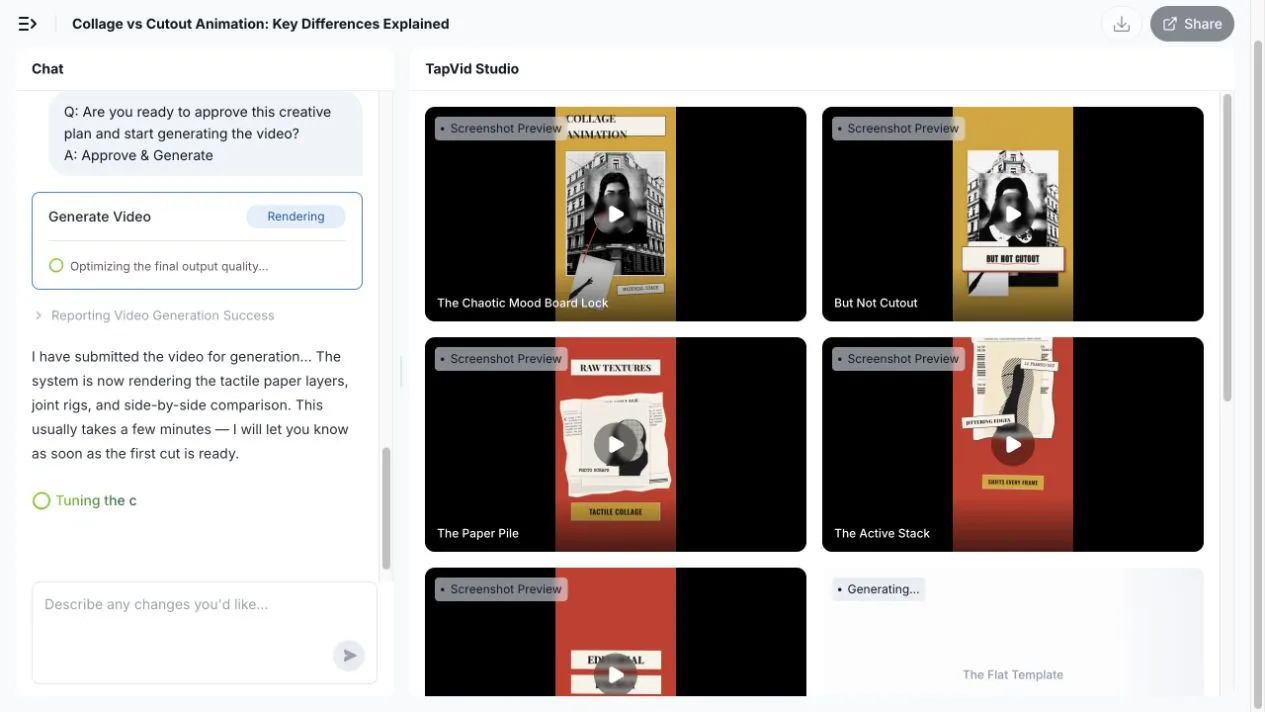
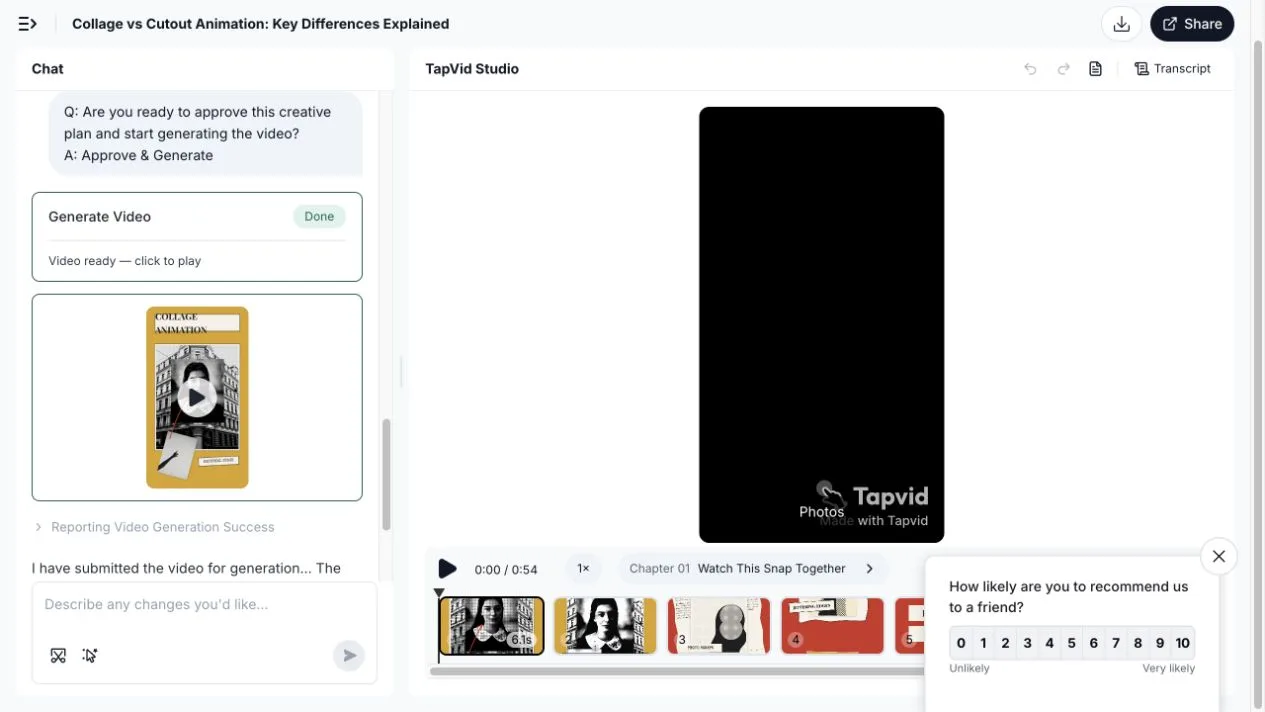
Prueba práctica (3 de agosto de 2026): seleccioné la habilidad vox-collage de TapVid e introduje este prompt propio: «Crea un video explicativo vertical de 45 a 60 segundos para creadores de contenido: por qué la animación con collage y la animación cutout no son lo mismo. Empieza con un moodboard desordenado que se convierte en una escena coherente. Explica que el collage combina fotos, texturas de papel, titulares y fragmentos gráficos; el cutout articula personajes u objetos planos separados mediante juntas. Muestra una comparación lado a lado. Termina con esta regla: collage para energía editorial y cutout para movimiento reutilizable de personajes. Mantén cada rótulo en pantalla por debajo de cinco palabras y representa literalmente cada afirmación». TapVid creó primero un brief vertical 9:16 de 60 segundos y después un guion de diez escenas. Tras aprobar ambos puntos de control, el primer corte de 54 segundos llegó 17 minutos y 7 segundos después del envío; el render posterior a la aprobación del guion tardó unos 9 minutos y 30 segundos. El resultado usó retratos en semitono, periódico rasgado, cartulinas mostaza, bermellón y cian, contornos crema y sombras de papel. La secuencia cutout mostró marcas de tijera en cuello, codos, caderas y rodillas, piezas separadas, etiquetas de articulaciones y pasadores de latón antes de una rotación rígida del antebrazo. Es una explicación visual de la mecánica, no un rig manipulable.
El primer guion introdujo un error factual: «Collage significa reconstrucción total: rehacer todo el conjunto en cada fotograma». Un collage digital puede recolocar fragmentos por capas sin reconstruir cada fotograma, así que envié esta corrección exacta: «Sustituye la narración de los segundos 40 a 50 por: ‘El collage reorganiza fragmentos en capas; el cutout cambia la pose de las mismas piezas articuladas’. No digas que el collage debe reconstruir toda la composición en cada fotograma. Mantén sin cambios los visuales, el timing y el resto de la narración». TapVid asignó la solicitud a la escena c4-s1, pero la edición terminada solo añadió comentarios al código y el Transcript no cambió. Una segunda petición fue bloqueada por el filtro de seguridad. Una tercera más corta encontró un fallo de ruta y, tras otra confirmación, informó que el audio se había regenerado; el Transcript visible seguía mostrando la frase antigua. Me detuve en vez de afirmar que la corrección había funcionado. La prueba confirmó el valor de las dos revisiones, pero también la necesidad de verificar los hechos y la poca fiabilidad de esta ruta de edición local de voz.
- Verificado: el contenido existente propiedad del creador es la entrada del flujo de vídeo explicativo.
- Verificado: la estética de papel recortado y el movimiento editorial pueden definir el tratamiento visual.
- Verificado: la categoría del producto es Explainer Video Engine, el resultado se obtiene en minutos y no exige aprender After Effects.
- No se afirma: articulaciones manuales, rigs de huesos, máscaras por fotograma, actuación de marioneta diseñada o fotogramas clave a nivel de píxel.
- No se afirma: creación automática de hechos, escritura fantasma, continuidad cinematográfica exacta ni autorización de derechos de los recursos aportados.
09
Errores frecuentes y cómo corregirlos
El desplazamiento de sombras es un problema de preparación. En la captura física, fija las luces y bloquea los cambios de luz natural. Aleja del escenario los objetos reflectantes. Un cambio de sombra a mitad de un plano debe corregirse desde su causa antes de seguir capturando. Las sombras digitales deben respetar una dirección de luz constante y no cambiar solo porque una capa cruce otra.
Los arcos rígidos o rotos suelen indicar un problema de pivote y espaciado. Prueba primero la pose más extrema y revisa el trayecto entre los extremos. Una extremidad separada exige más solapamiento o un pivote situado más dentro de la articulación. Un recorrido mecánico exige corregir el ritmo y el espaciado antes de añadir textura o efectos secundarios.
La profundidad se rompe cuando el orden de capas contradice la pose. Una mano que debe pasar detrás del torso no puede permanecer encima durante todo el plano. Planifica un cambio de capa, divide la acción en piezas separadas o modifica el ángulo de cámara. En recortes físicos, prepara piezas duplicadas cuando una sola pila de papel no pueda representar ambos lados del movimiento.
Las escenas cargadas suelen tener un problema de información, no de animación. Identifica la afirmación del plano y elimina las capas que no la apoyan. Mantén un sujeto dominante y retrasa los rótulos auxiliares hasta que hagan falta. Añadir papel y efectos de movimiento no corrige un orden de lectura confuso.
Los saltos de cámara y los recortes desenfocados proceden de una puesta en escena débil. Fija la cámara, marca el escenario y captura un fotograma de referencia antes de empezar la secuencia. En trabajos digitales o híbridos, comprueba la resolución de la fuente en el recorte más cercano previsto. La tabla de diagnóstico relaciona cada síntoma visible con el primer punto que conviene revisar y ordena la resolución del problema.
| Síntoma visible | Causa probable | Primera corrección |
|---|---|---|
| La sombra cambia entre fotogramas | Luz física inestable o sombra digital incoherente | Fijar la fuente de luz y mantener una dirección |
| La extremidad se separa o sigue un arco deficiente | El pivote, el solapamiento o el espaciado son incorrectos | Probar poses extremas y corregir la articulación |
| Una pieza cruza la superficie equivocada | El orden de capas no admite la pose | Planificar un cambio, duplicar la pieza o cambiar el ángulo |
| El público no encuentra la afirmación | Demasiadas capas equivalentes se mueven a la vez | Mantener un sujeto dominante y escalonar los rótulos |
| Salto de cámara o recorte desenfocado | El escenario se movió o la resolución es insuficiente | Restaurar las marcas de referencia o sustituir el recurso |
10
Preguntas frecuentes
¿Qué es la animación cutout?
La animación cutout mueve piezas planas y separadas entre fotogramas registrados o a lo largo de una línea de tiempo digital. Las piezas pueden ser formas completas o partes articuladas conectadas alrededor de pivotes. La captura física es una forma de stop motion, mientras que el cutout digital reproduce la misma lógica con capas y controles de rig.
¿La animación cutout es lo mismo que la animación de collage?
No. La animación cutout se define por mover piezas planas, a menudo mediante articulaciones. La animación de collage se define por ensamblar fotografías, papel, texto y textura a lo largo del tiempo. Un proyecto puede usar ambas, pero el flujo debe seguir al elemento que necesite más control.
¿Cuántos fotogramas necesita una animación cutout?
Multiplica la duración prevista en segundos por los fotogramas por segundo elegidos. Como ejemplo expresamente ilustrativo, un fragmento de 15 segundos a 12 fps contiene 180 fotogramas antes de contar pausas o poses reutilizadas. El cálculo estima la carga manual y no es un resultado de producción ni de clientes de TapVid.
¿Conviene usar papel físico o un rig cutout digital?
Usa papel físico cuando la textura, la sombra y el contacto reales justifiquen la captura y posibles repeticiones. Elige un rig digital si necesitas piezas reutilizables, poses editables y movimiento articular repetido. Un método híbrido conserva material escaneado y lo mueve en una línea de tiempo.
¿Puede TapVid crear el rig y manejar un personaje cutout como marioneta?
Esta guía no afirma que TapVid ofrezca articulaciones, huesos, máscaras por fotograma o actuación manual de marionetas. TapVid puede convertir un prompt, artículo, documento o guion existente en un vídeo explicativo estructurado con estética de papel recortado y movimiento editorial. Elige una herramienta específica de rigging cuando la actuación articulada sostenga la idea.