
TL;DR
制作 SaaS 解说视频时,应先锁定已批准的源材料 brief,明确一个受众和一个 CTA,把每条主张映射到可见的状态变化,审核分镜计划,再检查导出文件的时长、数据身份、文字可读性、字幕和 CTA 停留时间。在我们的 TapVid 实测中,第一版成片更换了示例客户,还加入了未经批准的数值。修改版纠正了记录,却仍然只导出 16.83 秒,而不是要求的 35 秒。应验收实际文件,而不是任务成功提示。
这篇指南展示的是完整制作闭环,而不只是启动生成时使用的 prompt。示例中的 InvoiceFlow 是专为本次测试创建的虚构 SaaS 产品,并非真实公司、客户或背书。TapVid 在这里充当 Explainer Video Engine:你提供现有产品文案、脚本、文章或其他已批准材料,再由你决定哪些内容属实、观众需要理解什么,以及最终成片是否真正证明了它所表达的内容。
01
1. 先确定投放位置、目标受众和唯一下一步行动
不要从功能列表开始。先确定视频最终会出现在哪个页面或渠道。
首页解说视频通常需要快速回答三个问题:
- 这支视频是给谁看的?
- 产品帮助他们理解或处理什么问题?
- 看完之后,他们应该做什么?
在 InvoiceFlow 测试中,目标受众是使用多个工具跟踪发票的自由职业者。这个故事只有一个任务:展示一张发票从创建、付款状态更新到月度汇总的过程。CTA 固定为:在一个地方查看整个月的情况。
这个边界能防止视频变成对所有仪表盘的逐一浏览,也为验收提供了标准。如果某个画面不能帮助观众理解这条路径,它就不应该出现在这个版本中。
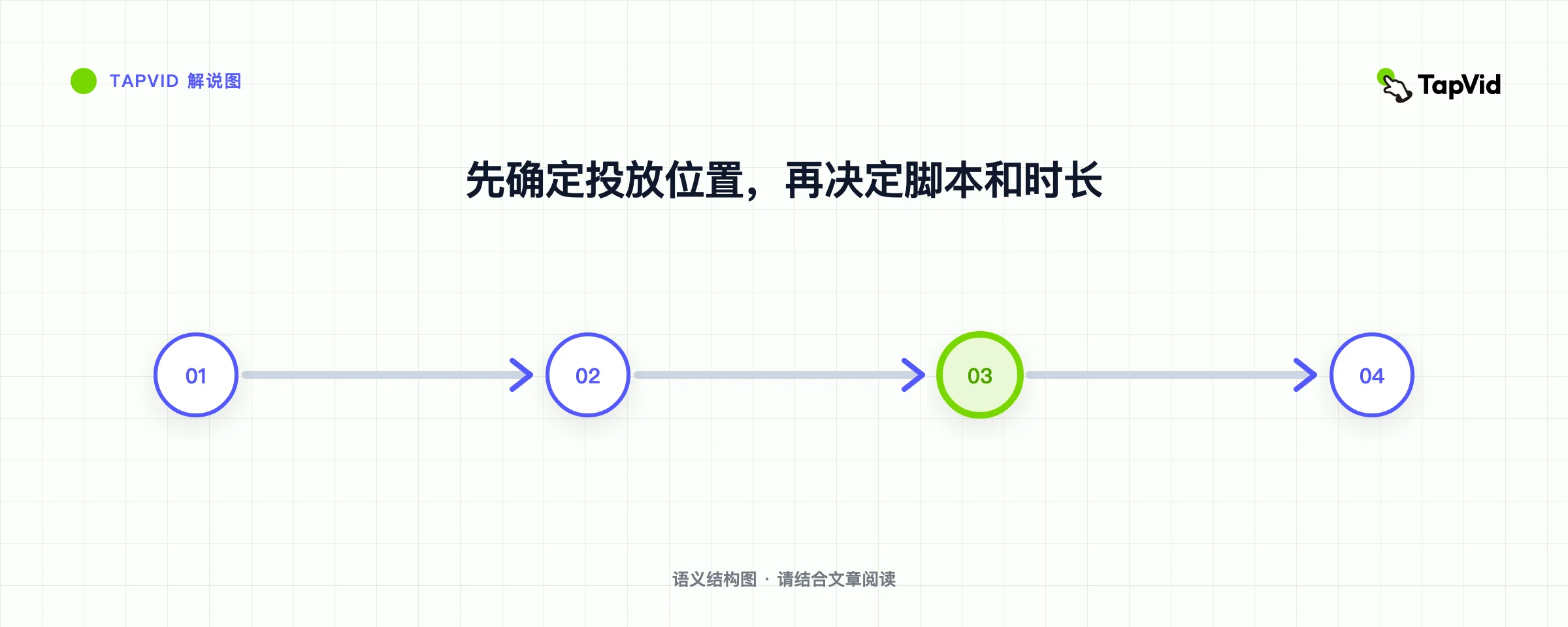
投放位置也会影响节奏。首页视频可以留出几秒,让观众看清一次产品操作;付费社交媒体版本可能需要更快切换;新手引导视频则可以在具体控件上停留更久。先选位置,再定目标时长。
02
2. 建立单一事实来源 brief
源材料 brief 应把已批准事实与创意方向分开。这比一段很长的描述性 prompt 更有用,因为它明确告诉视频系统哪些内容可以解释、哪些内容不能自行编造。
SaaS 解说视频的 brief 应包括:
- 目标观众和投放位置。
- 已批准的产品操作。
- 准确的 CTA。
- 必须保持一致的示例数据。
- 不得出现的主张、数值和界面标签。
- 格式、语言、旁白和大致时长。
本次测试批准的产品机制被刻意控制得很小:
自由职业者在一个地方创建并发送一张发票。付款到账后,同一张发票进入一个台账。月度汇总展示已付款和未付款的工作。
示例记录也被固定为:Client A、INV-001、$1,200。把这三个值视为同一个身份非常重要。如果后续画面改变了客户或发票编号,观众跟踪的就不再是同一条记录。
这正是可见文案白名单发挥作用的地方。它列出 motion graphics 可以显示的文字和数值。黑名单只告诉系统少数不能做的事,而白名单能划定更清晰的边界。
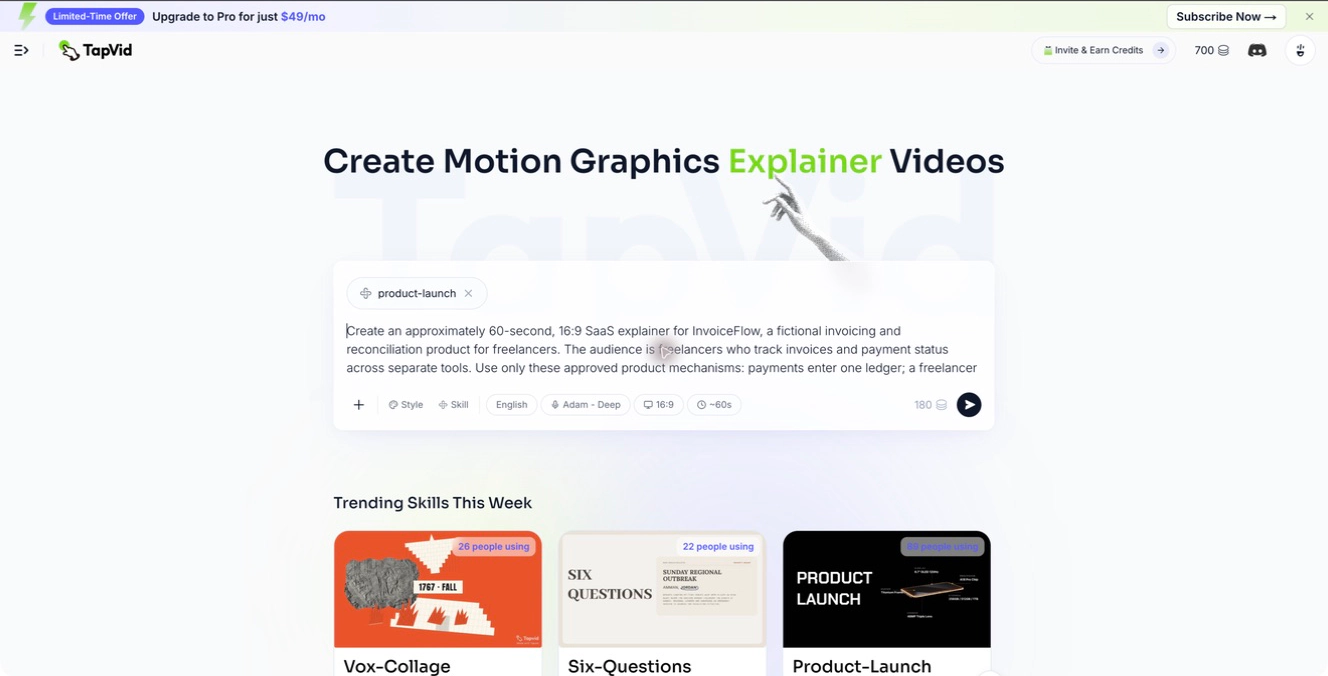
TapVid 的 SaaS 解说视频制作工具 可以把你提供的材料整理为场景和旁白。应提供足够的产品事实来构建故事,但不要让它自行补齐本应由产品团队回答的信息。
03
3. 把故事改写为可见的状态变化
场景大纲应该描述画面中发生了什么变化,而不只是旁白说了什么。
InvoiceFlow 的故事分为五个节拍:
| 场景 | 旁白任务 | 必须出现的画面变化 |
|---|---|---|
| 问题 | 展示分散的工作 | 分散的卡片连接成一条路径 |
| 创建并发送 | 展示一次发票操作 | 显示 Client A、INV-001 和 $1,200,然后完成发送操作 |
| 台账 | 展示付款进入同一条记录 | 同一张发票从 Sent 变为 Paid |
| 月度汇总 | 展示同一条记录最终出现的位置 | 显示已付款和未付款类别,但不编造总额 |
| CTA | 给出一个下一步行动 | 产品名称和准确 CTA 保持清晰可读 |
注意,每一行都包含一个状态变化。“展示一个仪表盘”还不够具体;“付款到账时,让同一张发票从 Sent 变为 Paid”则可以在最终视频中被检查。
旁白也应该保持同样的聚焦。批准脚本中的两句核心旁白是:
你可以在一个地方创建并发送发票。
付款到账后,它们会进入同一个台账。
画面负责呈现产品机制,旁白负责让观众保持方向感。如果一句旁白同时提到三个产品操作,画面往往会变成一堆很小的卡片。
04
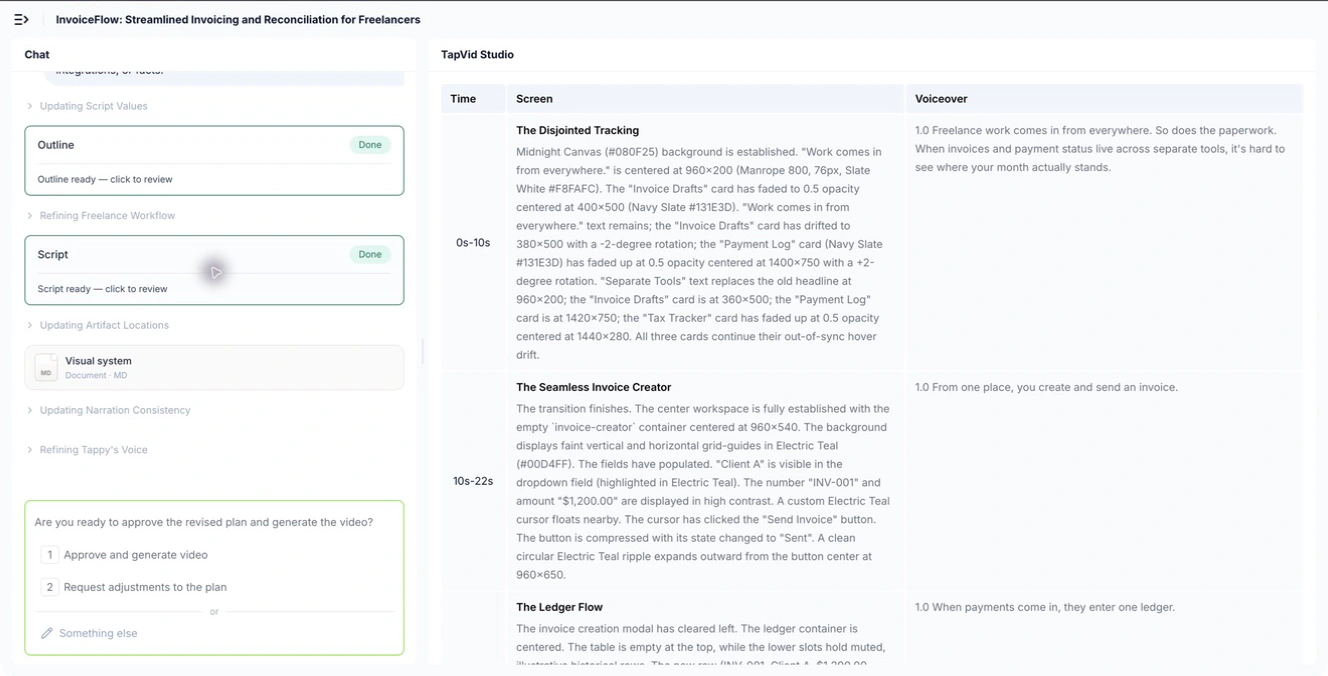
4. 在消耗渲染额度之前审核方案
生成视频前,应同时检查场景表和脚本,重点查看时长、连续性、无依据文案和文字密度。
使用这份渲染前检查清单:
- 每个场景是否只有一个主要信息?
- 示例数据是否在所有场景中保持一致?
- 每条口头主张是否都有可见动作作为支持?
- 是否有某句旁白相对于分配时长过长?
- CTA 是否完全准确,而不是改写版本?
- 主要界面在 16:9 画面中是否足够大,嵌入网页后仍然可读?
本次运行中,最初的问题场景旁白在 6 秒内包含约 39 个英文单词,无法以正常语速清楚读完。我们将它替换为:发票和付款状态可能分散在不同工具中。
我们还把结尾旁白替换为准确 CTA。这些脚本修改确实生效,最终 transcript 按正确顺序包含了全部五句已批准旁白。
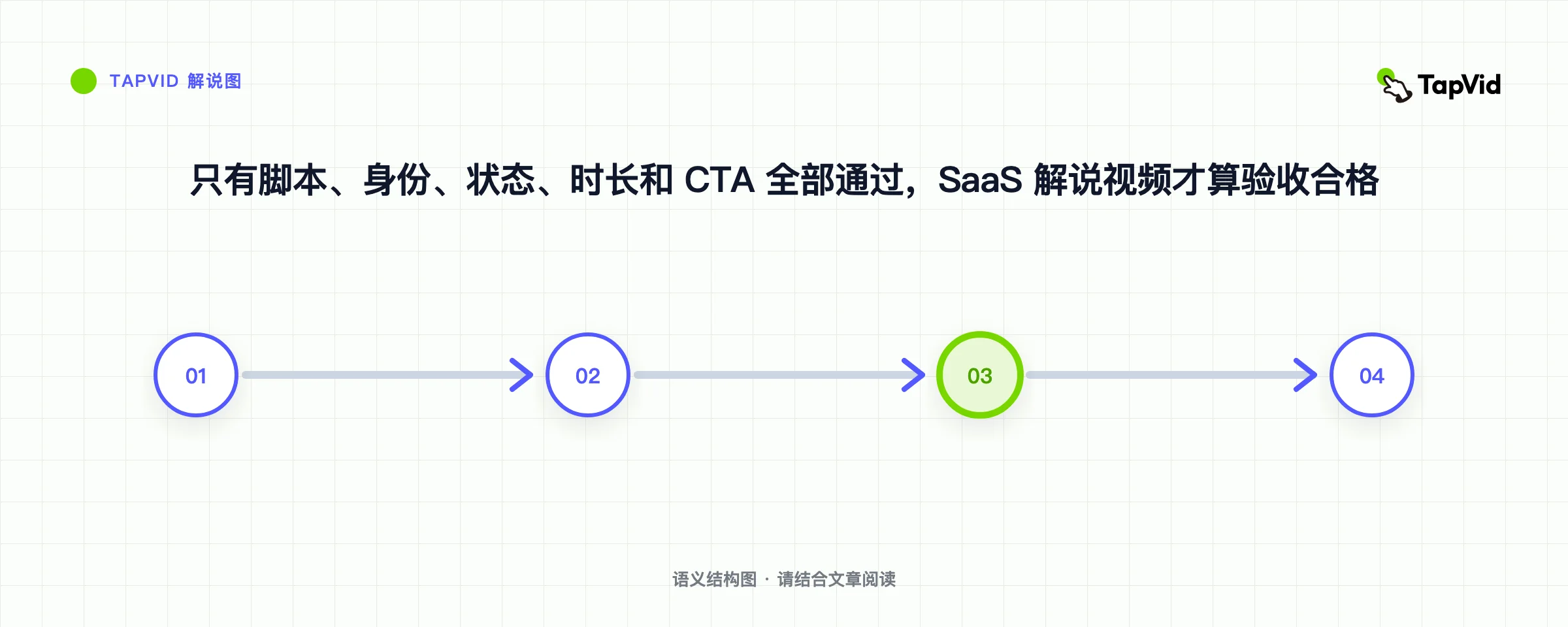
但这并不代表成片正确。脚本验收与视频验收是两个独立门槛。
05
5. 生成视频,然后检查真实成片
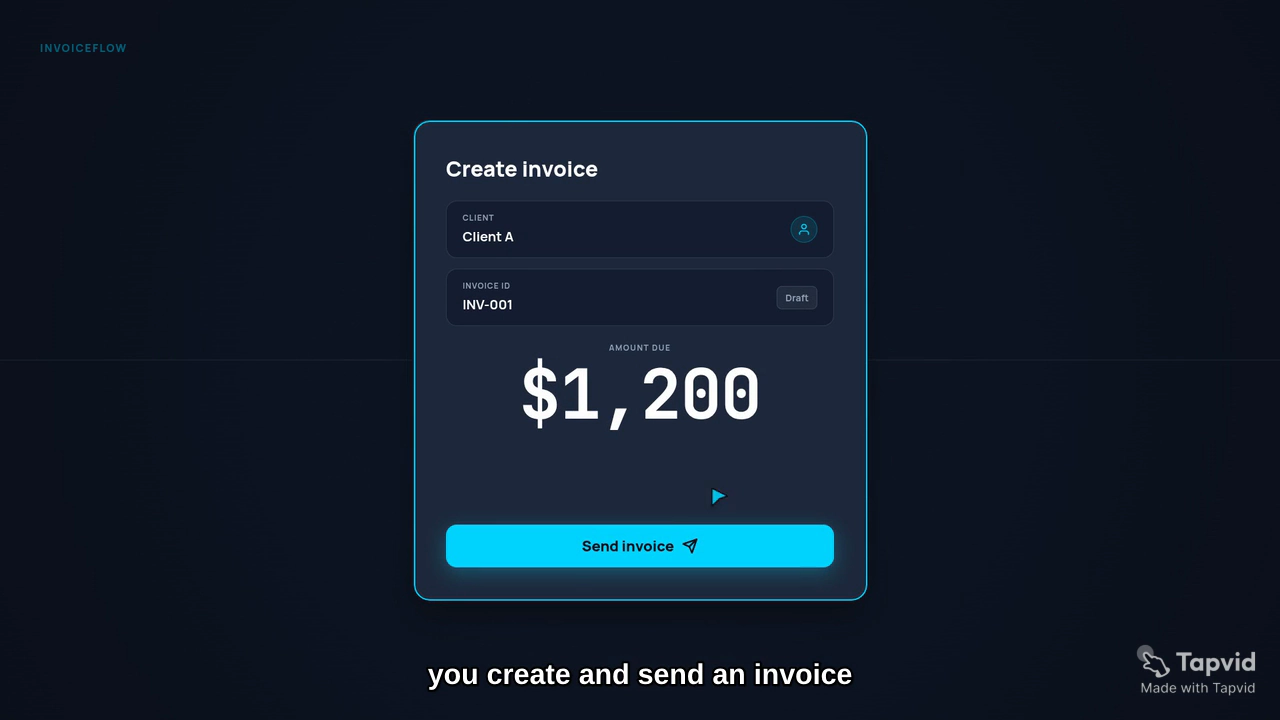
生成的成片为 1280×720、30 fps,并使用单声道 AAC 音频。实测时长为 16.83 秒。五句旁白都存在,但原定节奏被压缩到五个章节,每个章节只有 1.9 到 4.9 秒。
乍看之下,创建并发送场景很干净。主要卡片足够大,已批准的客户、发票、金额和按钮也都清晰可见。
仔细看会发现,场景还显示了 Draft、字段标签,以及动画前段的 $0.00 中间状态。这些内容不在可见文案白名单中。它们并不会让整个画面完全不可用,但说明渲染结果没有遵守批准的数据边界。
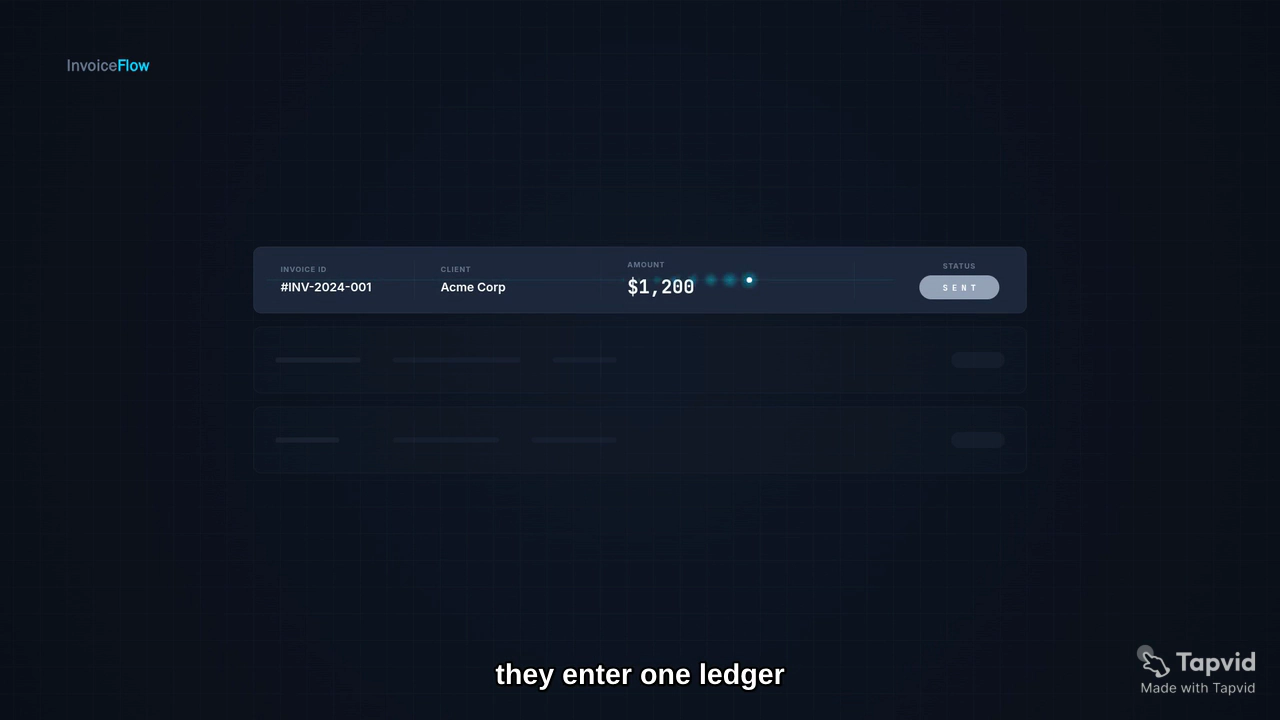
更严重的连续性问题出现在下一幕:台账把记录改成了 Acme Corp 和 #INV-2024-001。
金额仍是 $1,200,但只匹配一个数值还不够。观众看到的是另一张发票,从创建、发送到付款的因果路径因此被打断。
月度汇总又加入了一组没有依据的结果:$0、FULLY SETTLED 和 NO OUTSTANDING。
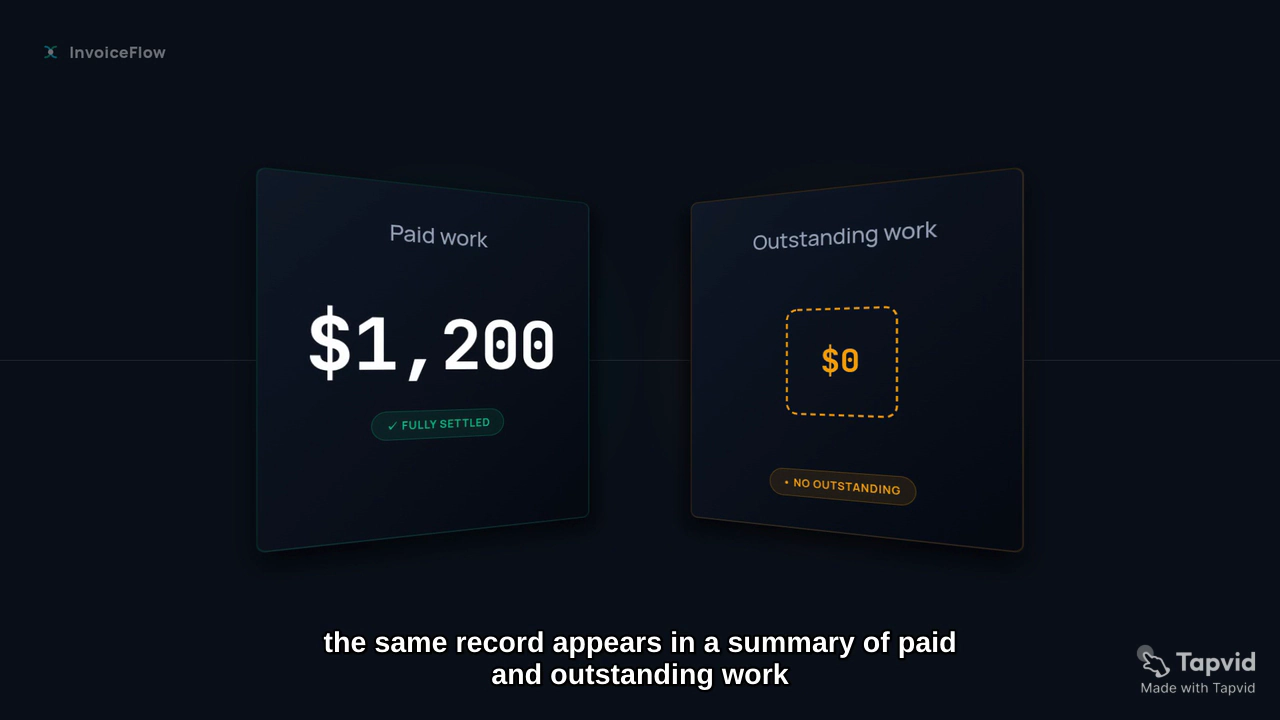
这些补充看似无害,却改变了产品主张。“展示已付款和未付款工作”并不能证明没有未付款项目,也不能证明所有款项已经结清。
因此,审核完成的解说视频时应把它当成一个连续过程,而不是一组好看的静帧。先不暂停完整观看一次,再逐场景核对名称、数值、状态变化和转场。
06
6. 拒绝较差结果,并编写针对渲染问题的修改指令
面对有问题的第一版成片,正确回应并不总是“让它更好”。这种指令会给系统再次改变脚本、风格和数据的空间。
把修改要求拆成四类锁定条件:
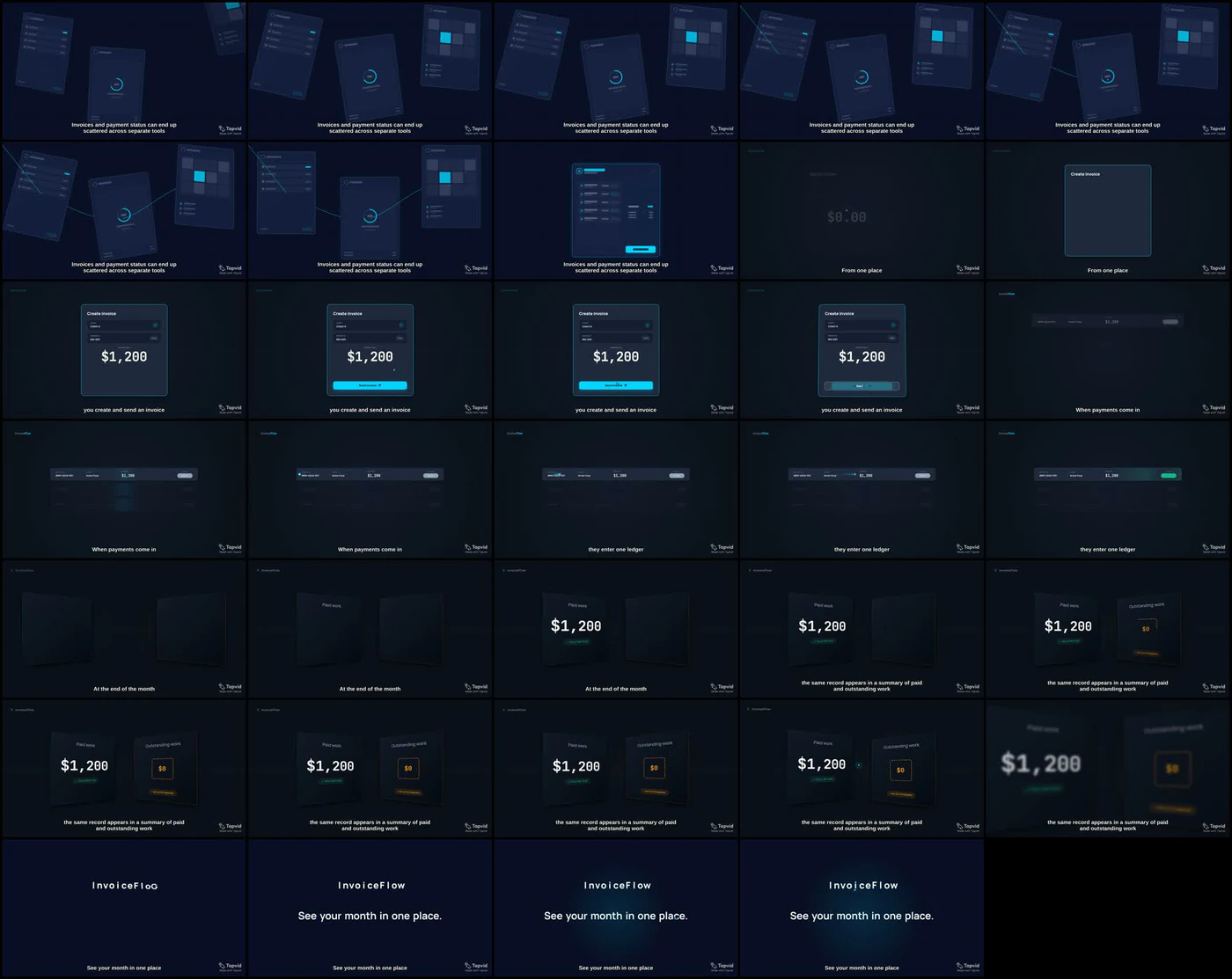
时长锁定。 为每个场景指定固定时长。下一版本中,我们要求 6、8、8、9 和 4 秒,总计 35 秒,最后 4 秒专门留给 CTA。
身份锁定。 明确唯一允许出现的记录:Client A、INV-001、$1,200,并要求同一行从 Sent 变为 Paid。
可见文案锁定。 列出允许出现的文字和数值,并明确删除真实成片中发现的错误文案。这比重复原始 brief 更有效,因为它直接回应已经观察到的失败。
作曲锁。设置可读尺寸目标。我们要求主界面占据帧的55%至70%,没有微小的浮动卡片,也没有争夺注意力的第二张唱片。
可以复用下面这个模式:
保持当前 transcript 不变。使用固定时长重新渲染相同的五个场景。只使用一条记录:[客户]、[发票]、[金额]。在同一条记录上显示 [状态 A] 变为 [状态 B]。只显示以下批准文案:[白名单]。删除已观察到的错误:[实际错误标签和数值]。让准确 CTA 保持 [秒数]。
CTA 画面本身很清楚,但该章节只持续 1.9 秒,短于要求的停留时间。
不要因为最后一帧看起来不错就批准整个版本。只有完整路径准确且可读时,才能通过验收。
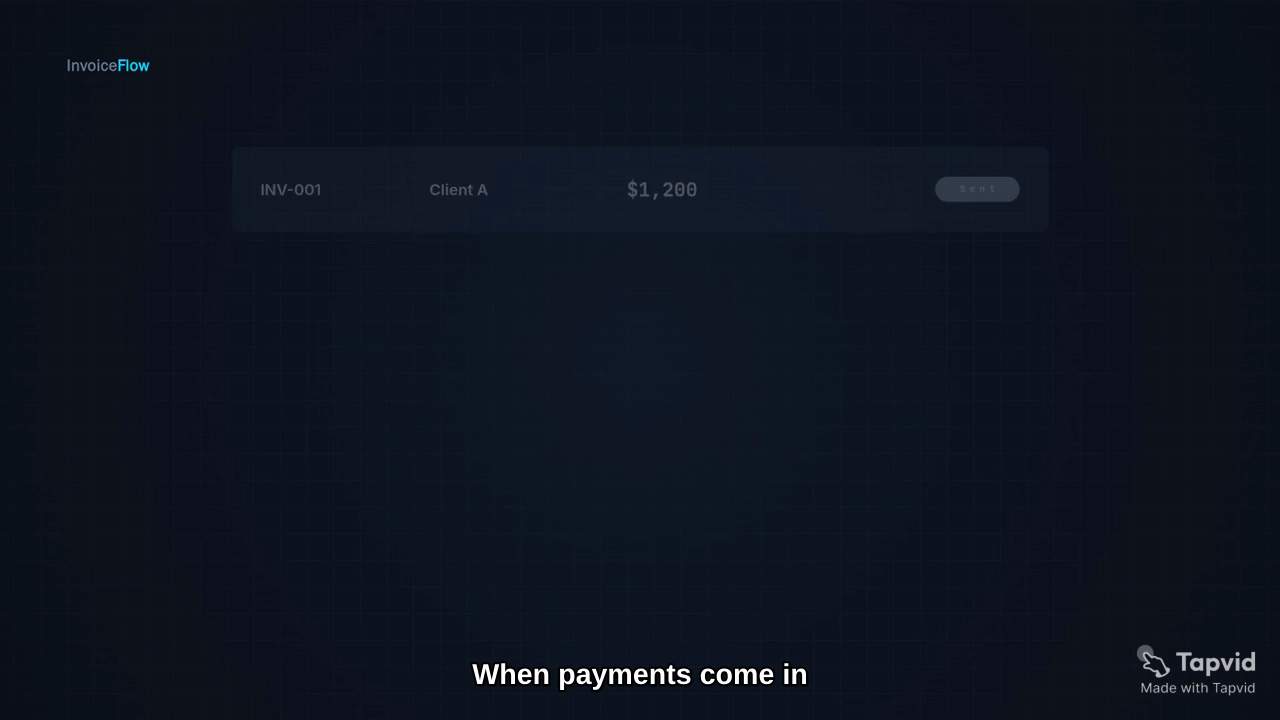
下一次渲染说明了为什么每次修改都需要重新验收。修正版在创建发票场景中保留了批准记录,并把这一身份带入台账。
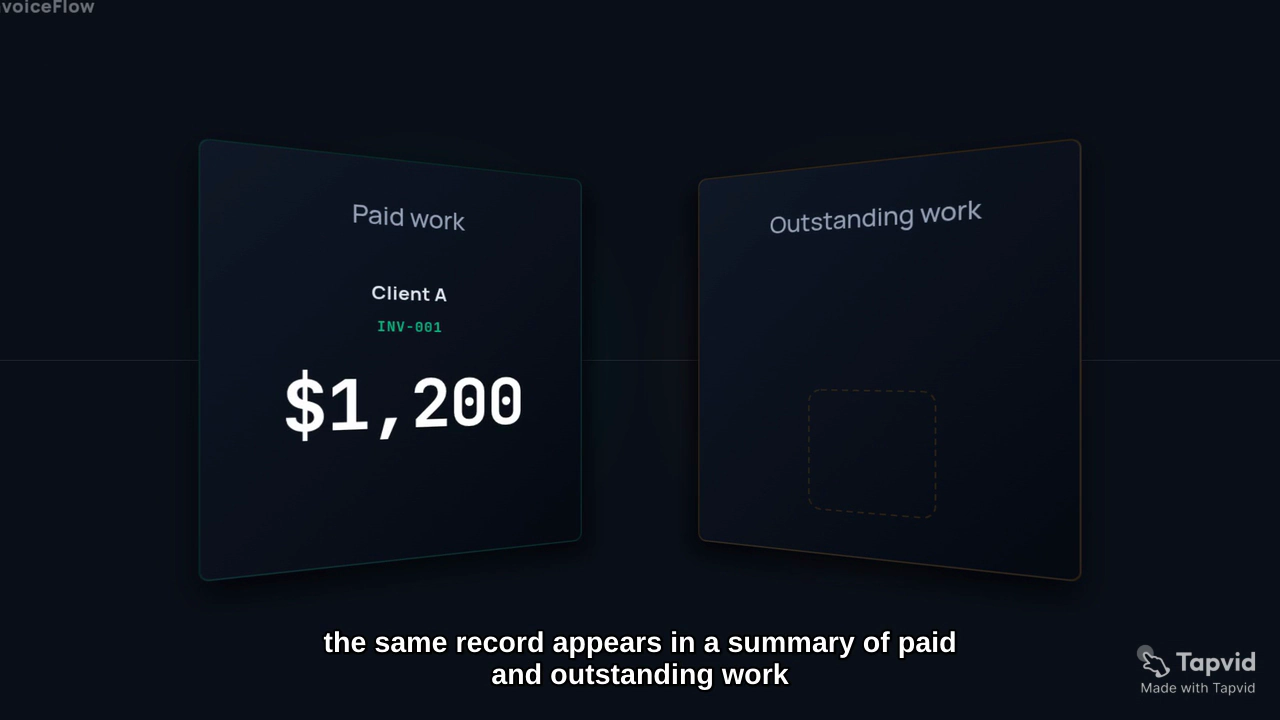
台账随后继续使用同一张发票,没有切换到第二个虚构客户。修改后的月度汇总将批准记录放在 Paid work 下,同时保留 Outstanding work 类别,但没有编造总额或“全部结清”的主张。
这些都是有意义的改进:可见文案锁定和身份锁定生效了,但时长锁定没有生效。
TapVid 项目聊天称修改版会按 6、8、8、9 和 4 秒的场景分配生成一支 35 秒视频。然而下载的 MP4 实测只有 16.833 秒,播放器仍展示压缩后的五章节版本。这个文件确实是新的,因为 checksum 和文件大小都与上一版不同,并非误下载旧文件。修改引擎改变了画面,却没有应用要求的节奏。
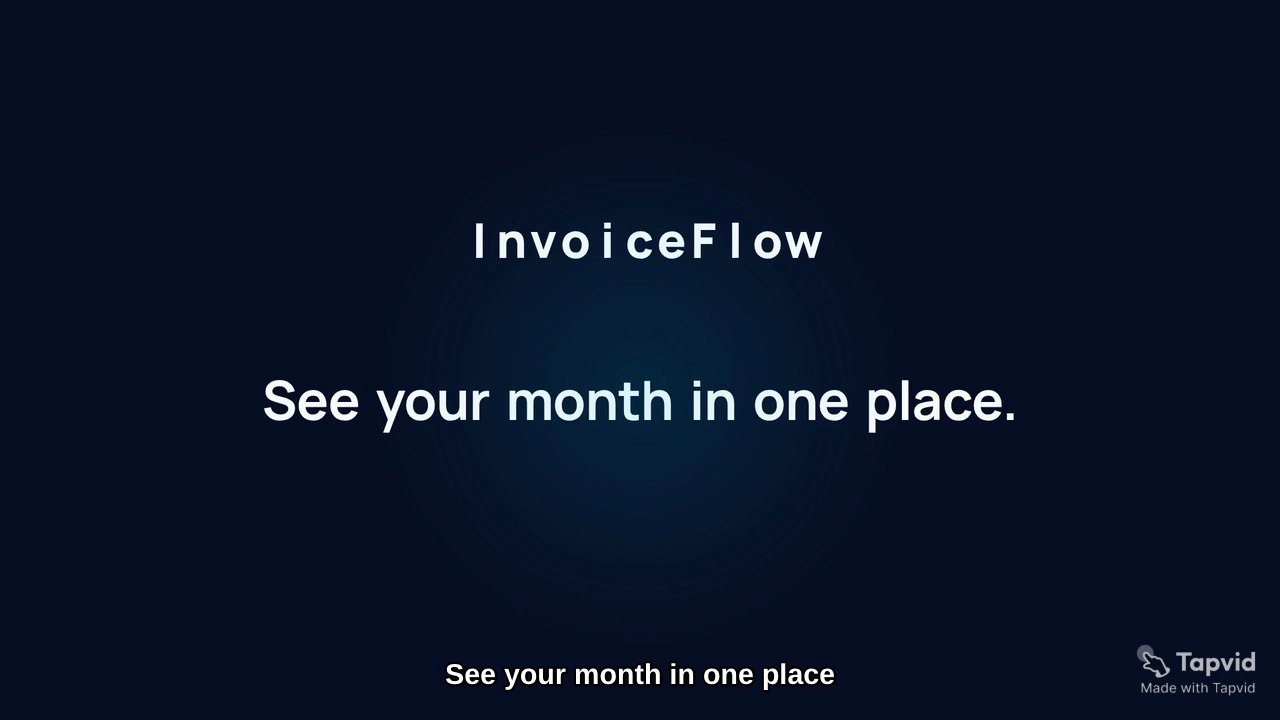
因此,最新版本可以作为修改效果的证据,却还不能作为最终批准的首页解说视频。当编辑器声称某项约束已经应用时,应检查导出时长、章节时间和完整播放结果,再判断是否可发布。
07
7. 导出,并在真实投放位置测试
版本通过内容审核后,导出并检查实际文件。不要只相信编辑器中的标签,应核对真实时长和分辨率。
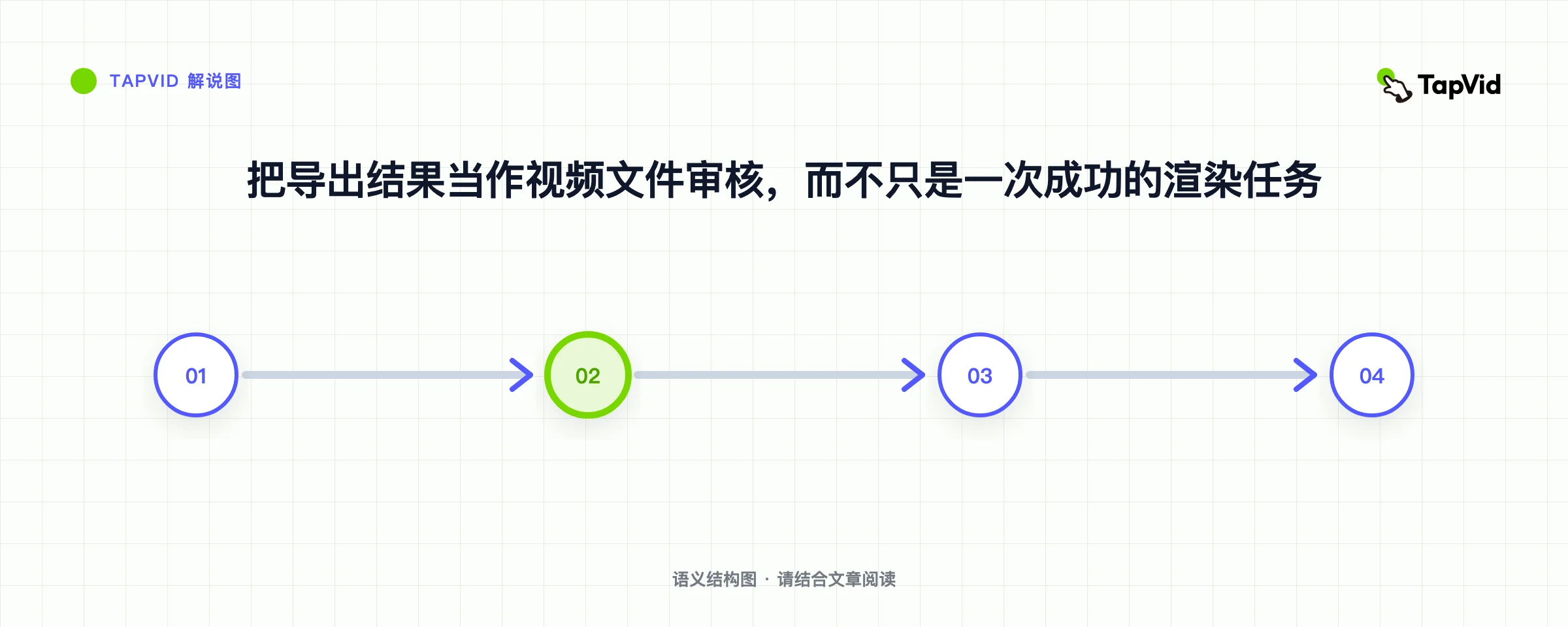
发布前请确认:
- 宽高比与投放位置匹配。
- 旁白与字幕表达相同内容。
- 字幕保持同步,并且不遮挡关键控件。
- 产品标签在真实嵌入尺寸下仍然可读。
- 同一组示例数据贯穿每个场景。
- CTA 文案准确,并停留足够长时间。
- 水印、字幕和分辨率设置符合目标渠道要求。
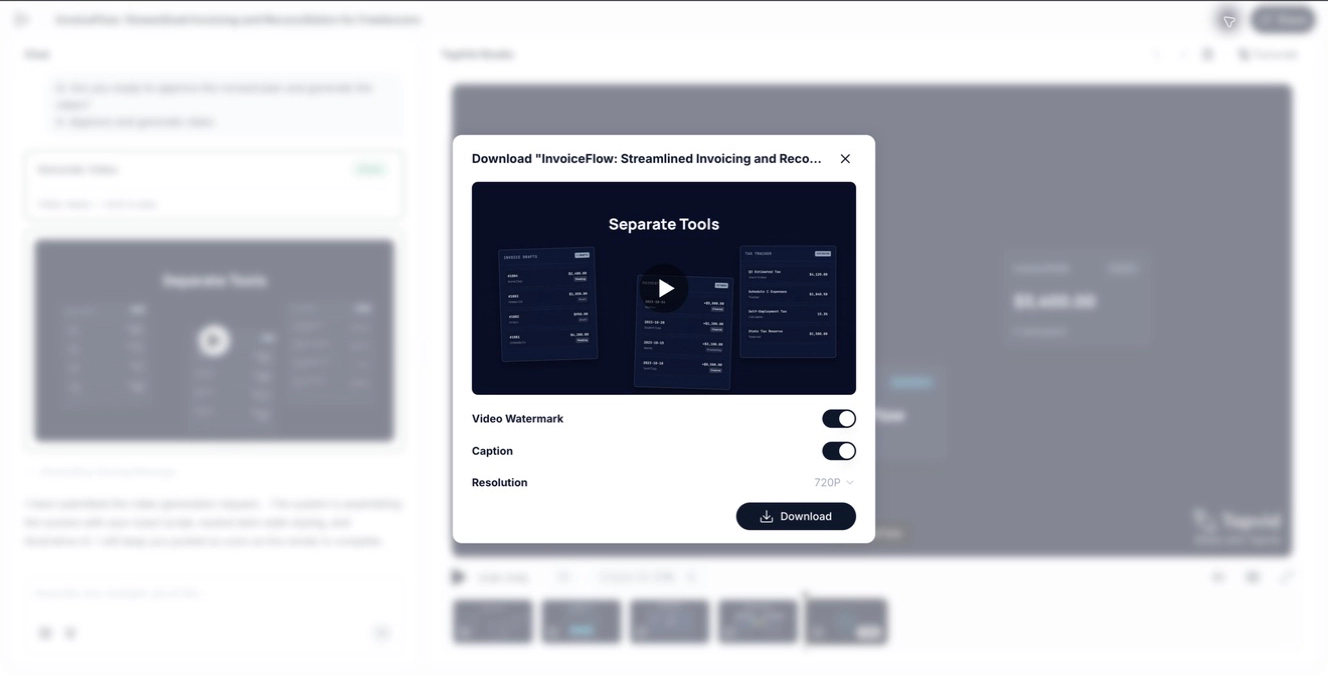
对于预录媒体,无障碍字幕应该准确表达口头信息,并与音频保持同步。W3C Web Accessibility Initiative 字幕指南解释了字幕对无法听到音频的用户所起的作用。
最后,在视频实际出现的页面上观看一遍。在大型编辑器里清晰的场景,放进首页栏位或移动端 viewport 后可能过小。如果界面难以阅读,应简化构图,或为该投放位置单独制作版本。
08
可复用的 SaaS 解说视频 brief
下一个项目可以直接复用这个结构:
使用以下已批准源材料,为 [具体受众] 制作一支 [时长]、[宽高比] 的 SaaS 解说视频:[粘贴或附加源材料]。观众应该理解 [一条产品路径],并执行这个行动:[CTA]。展示以下可见状态变化:[场景动作]。只使用这些示例名称、数值和状态:[白名单]。不要增加主张、总额、集成、结果或客户数据。渲染前先返回场景方案和旁白供审核。
然后按以下顺序审核:源材料 brief、场景动作、旁白、第一版渲染、完整播放、文件 metadata 和投放位置。这个顺序更容易判断问题来自源材料、脚本还是 renderer。
如果你已经有产品文案或脚本,可以从 TapVid 的 AI 解说视频生成器 开始,并在审核过程中始终把事实来源 brief 放在项目旁边。
09
如何制作一支真正可以发布的 SaaS 解说视频
最安全的流程很简单:在导出文件通过与脚本同等级别的检查之前,把每支生成视频都视为草稿。源材料 brief 应控制产品事实;场景方案应让每条重要主张变得可见;最终审核应在真实 MP4 中确认身份、状态变化、时长、可读文案、字幕和 CTA。
本次测试也说明,修改质量比尝试次数更重要。第二次渲染纠正了示例记录,删除了没有依据的结果标签,却仍然忽略了要求的 35 秒时长方案。这一结果证明,每次修改后仍然需要完整 artifact QA。
使用 SaaS 解说视频制作工具时,应提供已批准的源材料和精确约束,并把编辑审批保留给人工审核者。这样才能制作出真正解释产品、又不会把生成细节变成意外主张的 SaaS 解说视频。
10
常见问题
| 审核问题 | 安全默认做法 |
|---|---|
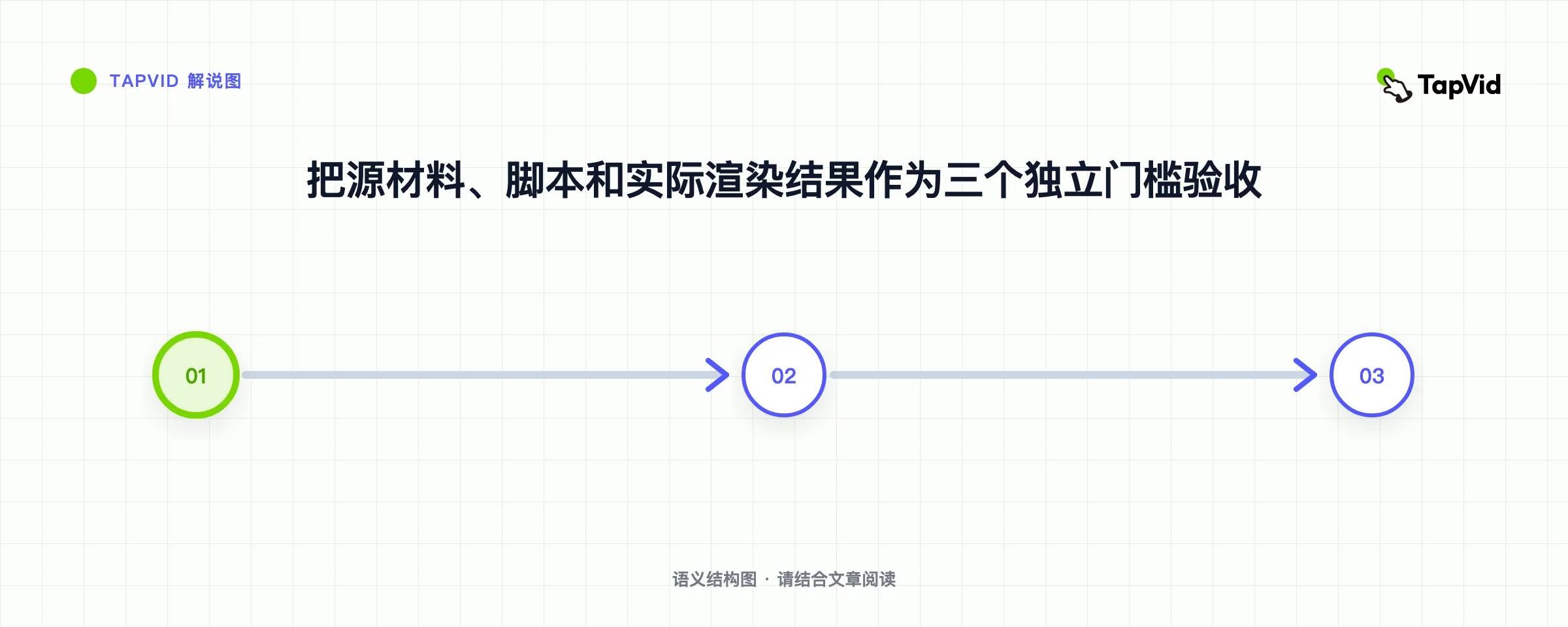
| 源材料是否已经批准? | 在产品事实和示例数据固定之前,不要开始渲染。 |
| 脚本是否正确? | 旁白应与视频分开验收。 |
| 渲染结果是否正确? | 发布前逐场景检查导出文件。 |
SaaS 解说视频应该包含什么?
应包含一个观众问题、少量可见产品操作、一致的示例数据和一个 CTA。每个场景都应该让产品路径中的一个新环节更容易理解。
SaaS 解说视频应该多长?
应根据投放位置和可见操作数量决定时长。不要为了凑整数而拉长简单故事,也不要把场景压缩到标签、状态变化和 CTA 难以看清。
SaaS 解说视频制作工具可以编写旁白吗?
它可以把你提供的产品材料整理为旁白,但渲染前仍应核对术语、主张、时长和最终 CTA,并始终把源材料视为权威来源。
为什么脚本正确,视频仍可能很差?
视觉 renderer 可能增加界面文案、改变示例数据、压缩场景时长,或在旁白解释原因前先显示完成状态。因此,应把实际视频与已批准脚本分开审核。
应该使用屏幕录制还是 motion graphics?
当准确界面步骤本身就是证据时,应使用屏幕录制;当主要任务是解释产品流程或关系时,应使用 motion graphics。只有两种格式各自承担明确任务时,混合形式才有效。
修改 prompt 中应该包含什么?
写明失败场景、观察到的错误、要求的替换内容、固定数据、时长,以及允许出现的准确文案。保留已经通过的部分,例如 transcript 或视觉方向。
一个场景有问题,需要重做整支视频吗?
不一定。如果受众、故事和 CTA 仍然有效,可以只修改对应场景;如果目标观众、产品承诺或因果路径已经改变,则应完整重做。