
Motion.so是Mosaic推出的AI動態設計影片代理,不是Motion行事曆App。我使用真實帳號與一份固定製作需求,測試Motion.so及5款影片替代工具,完成算繪、匯出檢查並擷取原始螢幕截圖。最佳替代方案取決於你需要忠於來源素材、可編輯圖層、逐字稿,還是由程式碼掌控算繪。
01
實測方法與 Motion.so 結果
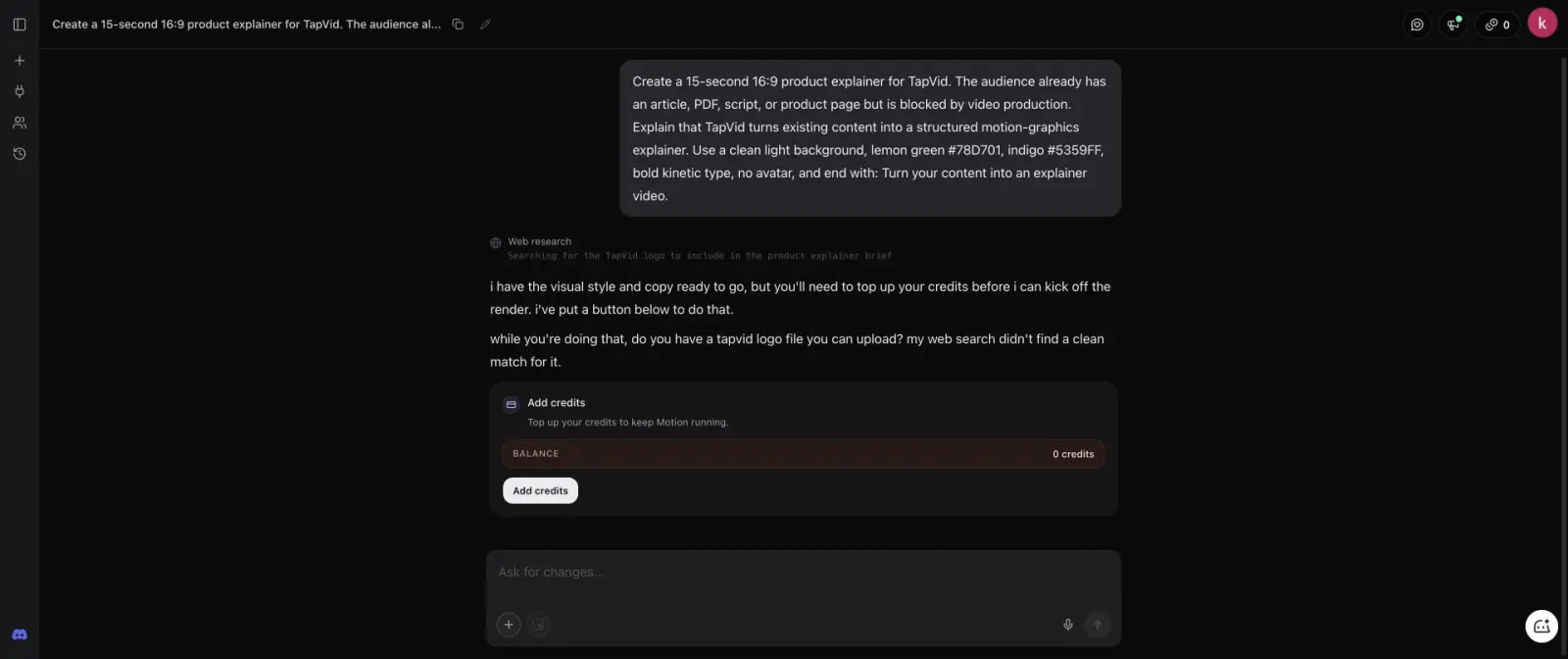
2026 年 7 月 22 日,我統一使用 15 秒、16:9 的 TapVid 產品講解 brief。Google 登入後,Motion.so 已進入 Agent 執行,開始網頁研究並搜尋 TapVid logo。接著它在渲染前停止:新帳號是 0 credits,本次任務預估約 305 credits。因此我不會替沒有生成的影片評分。
這不是根據功能頁整理出的清單。2026年7月22日,我登入 Motion.so、Hera、Jitter、Descript 和其他幾款相關工具,並提交同一份 brief。在免費帳戶允許的範圍內,我也實際匯出了結果。此外,我在本機建立並渲染了一個真正的 15 秒 Remotion 合成。Motion.so 進入了網路研究步驟,搜尋 TapVid 標誌,之後因新帳戶有 0 點數而停止。由於沒有 Motion 渲染結果,我不為 Motion 的輸出品質評分。
02
先說結論
每個可行的工具都收到了一個15秒,16:9的製作需求。受眾已經擁有文章、PDF、腳本或產品頁面,但被製作阻止了。影片必須解釋TapVid將現有內容轉換為結構化的動態圖像解說影片,使用淺色背景,檸檬綠#78D701,靛藍#5359FF,粗體型別,沒有頭像,並以確切的臺詞「將您的內容變成解說影片」結束。
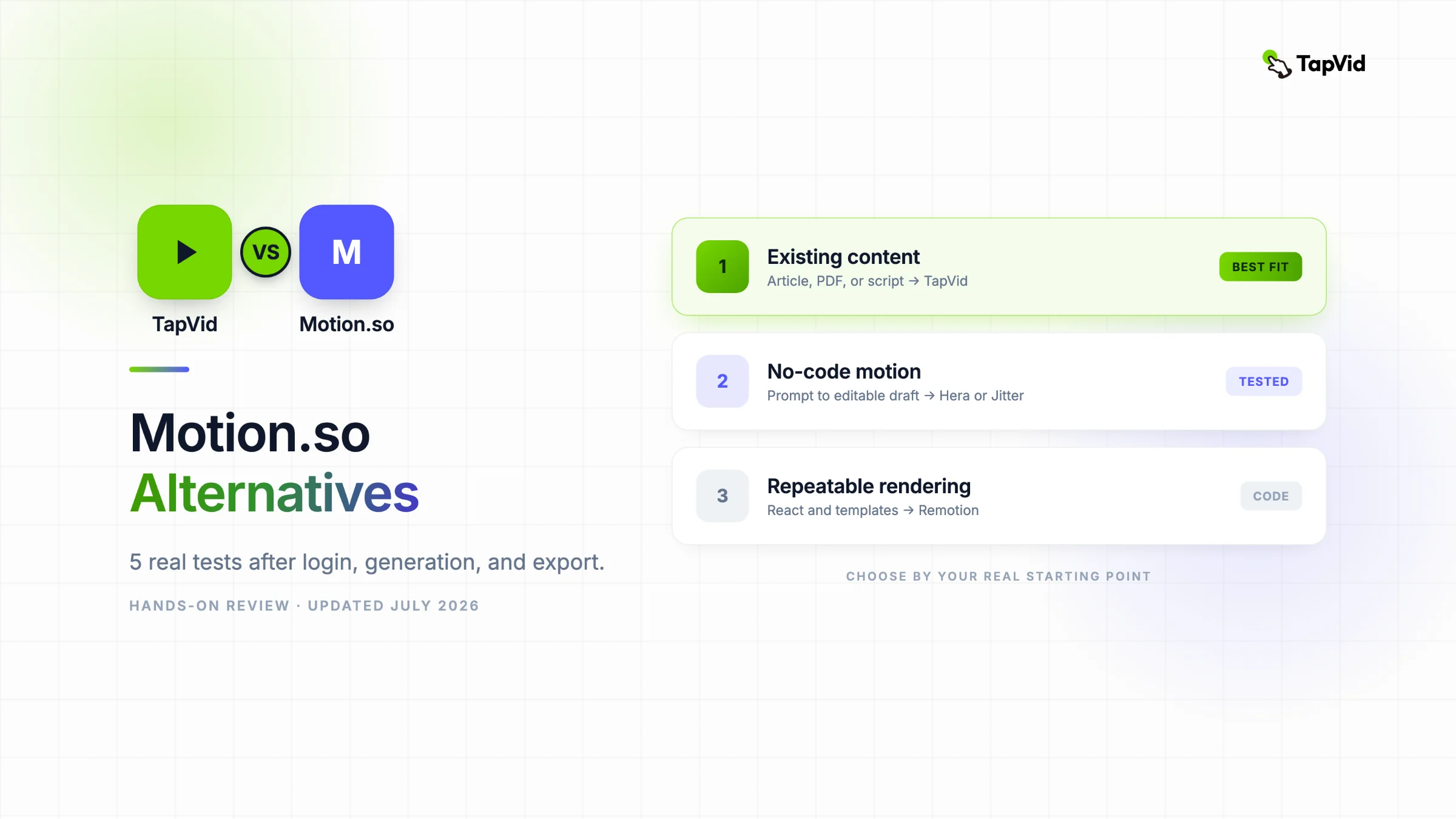
文章、PDF、腳本要保持為事實真源時,TapVid 最合適;Hera 最快完成無程式碼動效初稿;Jitter 的瀏覽器圖層最好改;Descript 適合文字與旁白工作流;Remotion 對開發者最精確。 — 實測方法與 Motion.so 結果
| Tool | 實測方法與 Motion.so 結果 | 先說結論 | Export | 怎麼選 |
|---|---|---|---|---|
| Motion.so | 實測方法與 Motion.so 結果 | 0 credits | No | 實測邊界 |
| TapVid | 5 個真正跑過的替代品 | 275KB PDF到6分21秒的四個節拍 | Not retested | TapVid:真實上傳 275KB 文章 PDF,6 分 21 秒取得成片,並經過 brief、四段敘事與逐鏡腳本檢查。 |
| Hera | 5 個真正跑過的替代品 | 來自15s製作需求的21.0s | 720p MP4 | Hera:15 秒要求最後生成 21.0 秒;免費可匯出有浮水印的 720p MP4。 |
| Jitter | 5 個真正跑過的替代品 | 應用了51個更改,大約16秒的時間表 | 720p MP4 | Jitter:AI 完成 6 個步驟、套用 51 次修改,保留圖層、動畫時間軸與 720p 匯出。 |
| Descript | 5 個真正跑過的替代品 | 3個場景,16.4秒,27個人工智慧積分 | 720p | Descript:3 個場景、16.4 秒,消耗 27 個 AI credits,適合腳本、配音與字幕。 |
| Remotion | 5 個真正跑過的替代品 | 15.061s,1920x1080,11.20s暖渲染 | Local MP4 | Remotion:1920x1080、15.061 秒,第二次熱渲染 11.20 秒;最精確,但需要寫程式。 |
03
Motion.so — 實測方法與 Motion.so 結果
2026 年 7 月 22 日,我統一使用 15 秒、16:9 的 TapVid 產品講解 brief。Google 登入後,Motion.so 已進入 Agent 執行,開始網頁研究並搜尋 TapVid logo。接著它在渲染前停止:新帳號是 0 credits,本次任務預估約 305 credits。因此我不會替沒有生成的影片評分。 — Motion.so
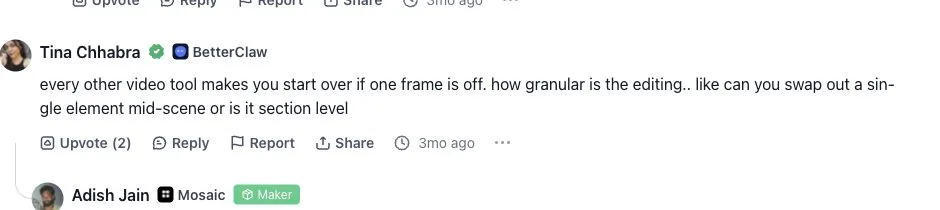
Product Hunt留言者Tina Chhabra直接描述了編輯問題:「其他每一款影片工具,只要有一個影格出錯,就得從頭開始。」她接著詢問Motion能否在場景中途替換單一元素。開發者回覆,輸出可編輯到個別元素層級。這段對話是有用的產品證據,但仍只是使用者提問加上廠商回覆,不是我自己完成的算繪。閱讀原始Product Hunt討論串。
Motion.so 因 0 credits 沒有完成渲染;TapVid 使用先前完整跑通的 PDF 實測;免費方案常有 720p 或浮水印限制;Remotion 的時間只代表這台 Mac。After Effects 和 DaVinci Resolve 本輪未安裝執行,所以不排名。 — Motion.so
04
1. TapVid — 5 個真正跑過的替代品
TapVid旨在將您已經擁有的內容變成清晰、可釋出的資訊影片。它讀取PDF、文章、腳本、產品頁面、PRD或其他來源,然後透過製作需求、大綱、場景、動作、標題、音樂和匯出來進行工作。當事實漂移是主要風險時,這使它成為最接近的替代方案。Motion.so從開放的創意製作需求開始,而TapVid將提供的材料作為真相的來源。
在我基於來源的執行中,我上傳了一篇真正的275KB文章PDF,並帶有一行方向。TapVid返回了一份製作需求,其中包含觀眾、目標反應、核心資訊、敘事脈絡、持續時間、格式和聲音。核准後,它建立了四個15秒的節拍和一個帶有時間碼的逐鏡頭腳本。上傳完成的影片花了6分21秒。最強的部分不是華麗的第一幀。這是在花費渲染之前發現結構問題的能力。
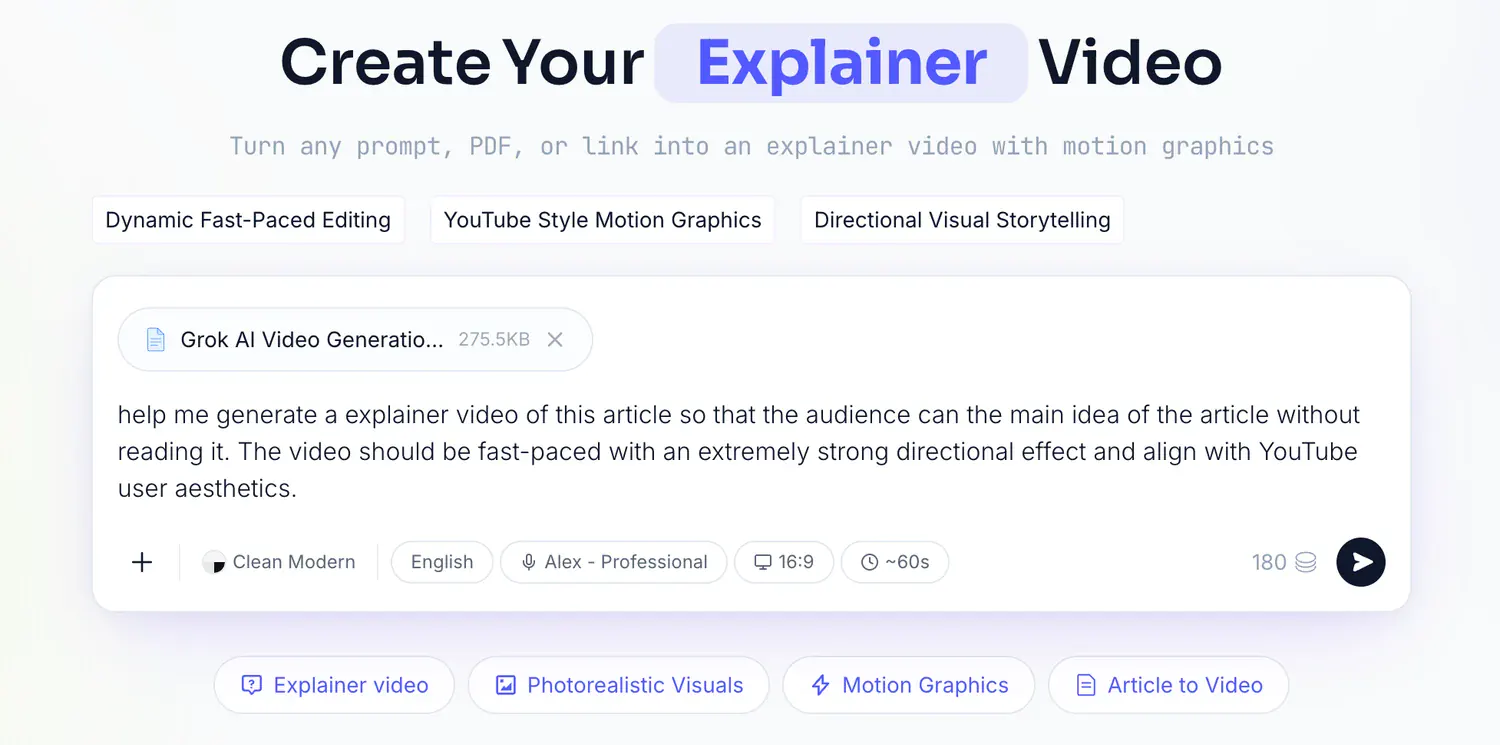
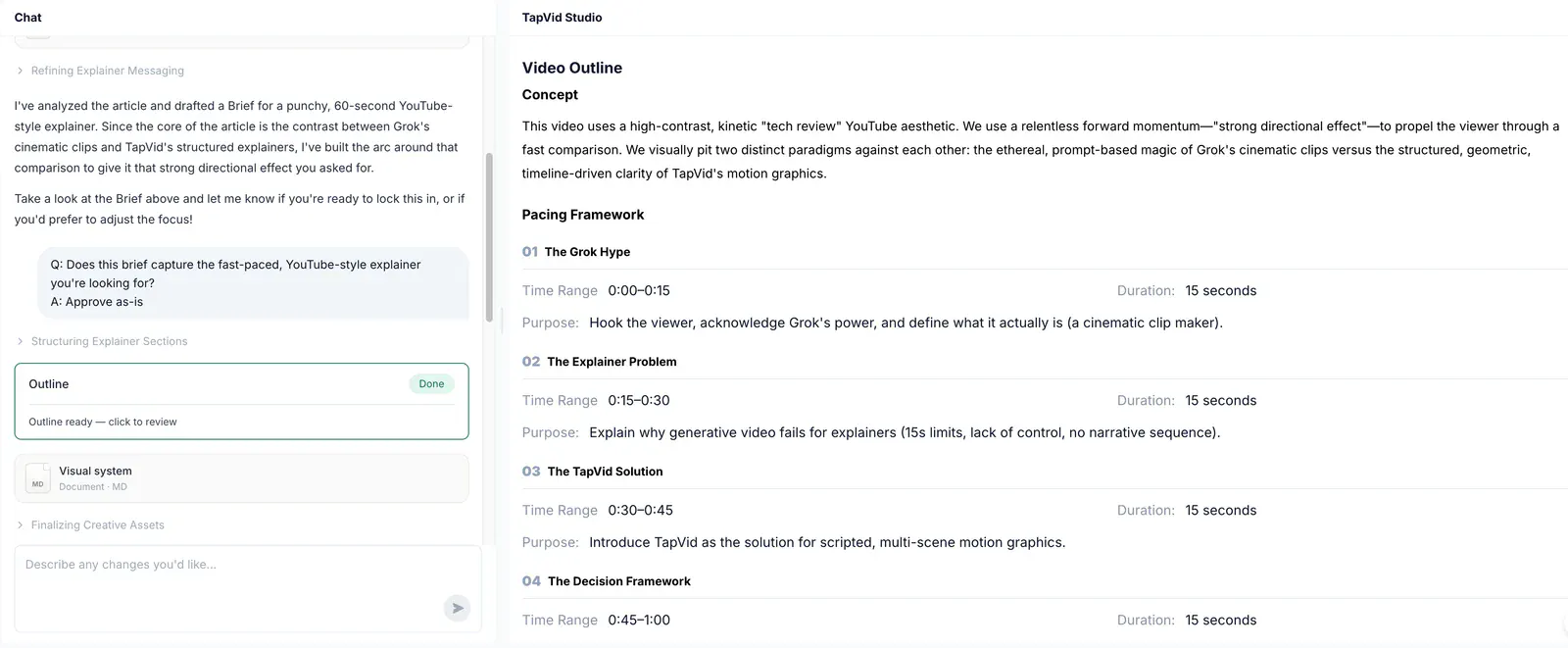
當內容已經存在並且交付成果是可釋出的解說影片時,請選擇TapVid。當您需要逐幀合成、會說話的頭像或一般運動沙盒時,不要選擇它。我沒有將登入帳戶的剩餘積分用於重複執行,因為最短的當前選項顯示90個積分的成本,而早期的完整執行已經提供了這裡所需的證據。
05
2. Hera — 5 個真正跑過的替代品
赫拉從頭到尾完成了同樣的簡短。它建立了一個名為「內容到解說影片」的專案,生成了一個沒有頭像的輕排版動畫,並給了我一個普通的編輯器和一個匯出對話方塊。玩家測量了21.0秒,比要求的長了6秒。顏色方向是可識別的,儘管綠色和靛藍是近似的,而不是精確的。
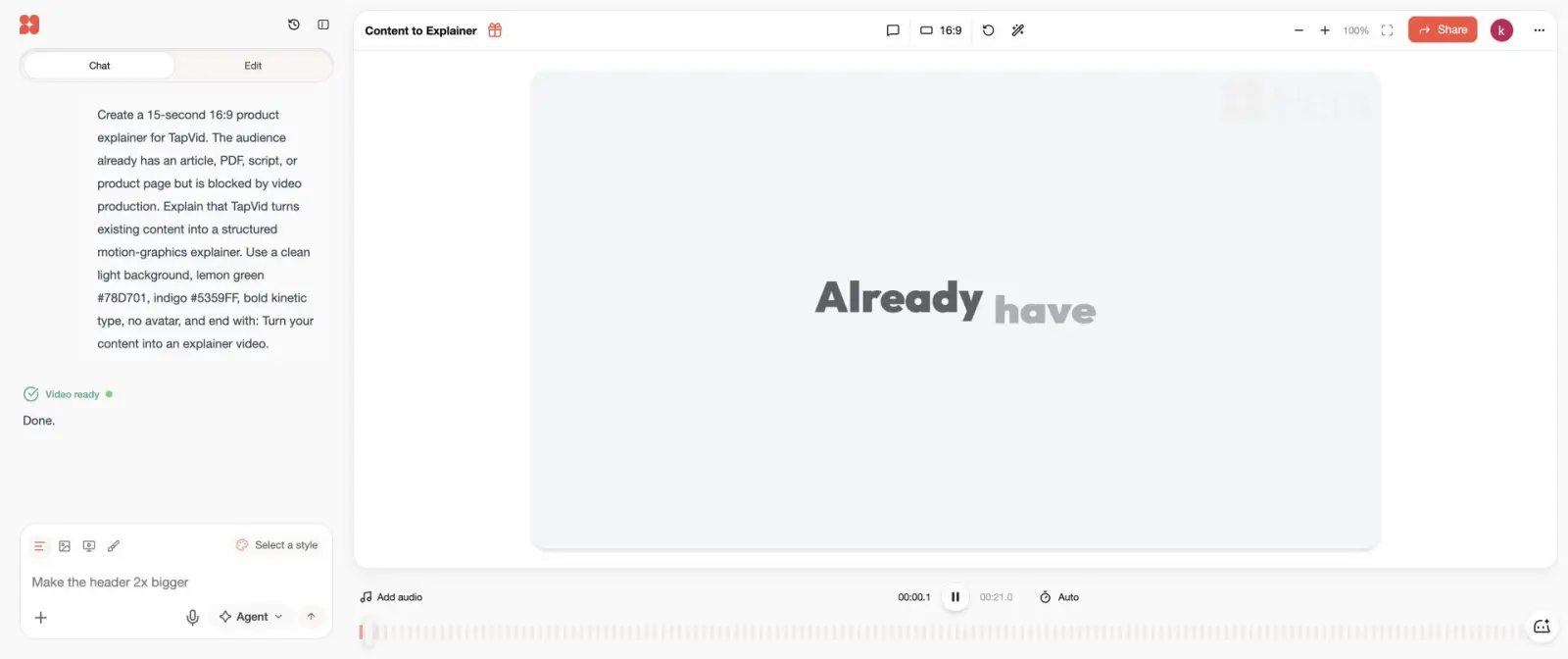
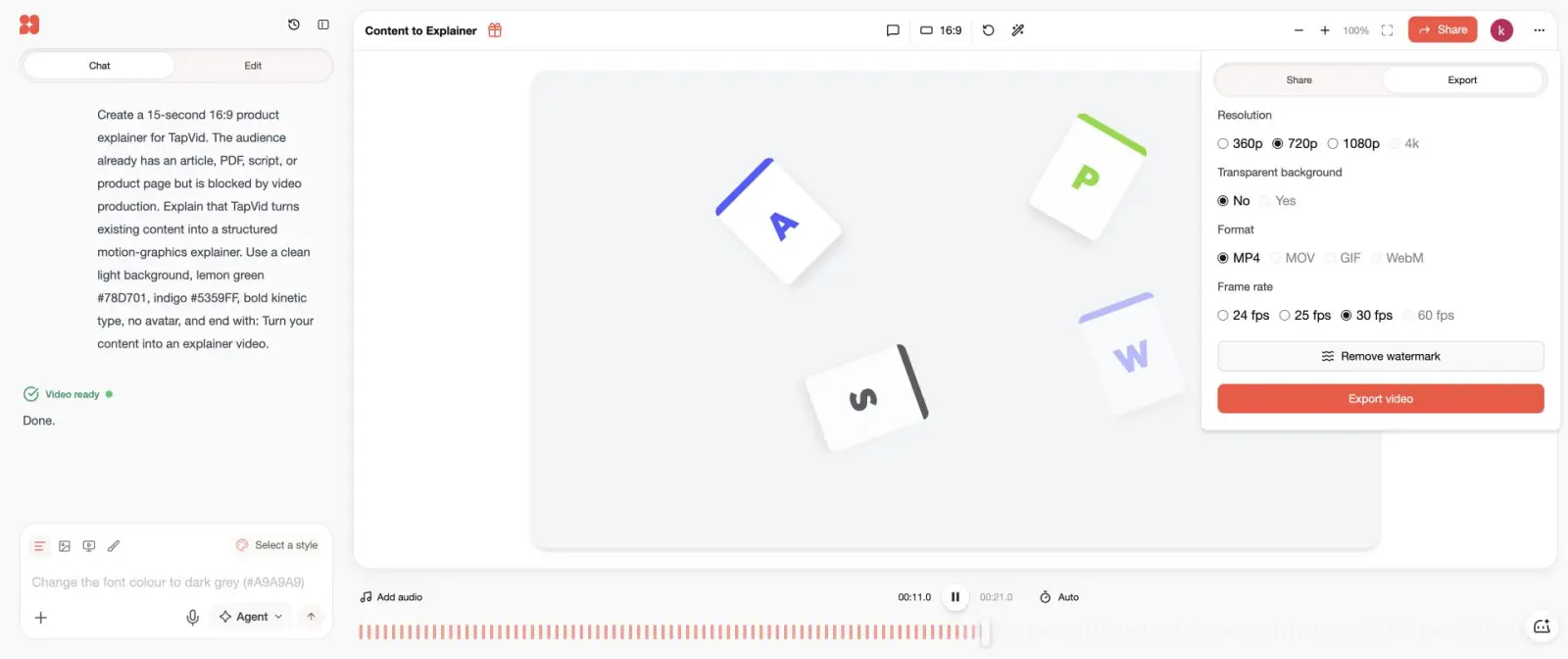
免費匯出路徑提供帶有水印的30 fps的720p MP4。1080p、60 fps和水印去除是升級選項。對於想要從提示中立即使用的動效草稿的非設計師來說,Hera是本次測試中最好的Motion.so替代品。權衡是精確度:持續時間和確切的品牌執行仍然需要手動修正。
06
3. Jitter — 5 個真正跑過的替代品
Jitter的AI Design工作流程把製作需求轉成名為「TapVid product explainer」的分層畫板。代理回報完成6個步驟、套用51項變更。其中一次變更短暫失敗,之後流程繼續。靜態畫布看起來很擁擠,因為不同時間出現的數個元素在第零影格重疊;播放後則可看到正確分階段呈現的片段。在7.86秒時,設計以指定的綠色與靛藍色調呈現「Meet TapVid」及「ARTICLE → VIDEO」。
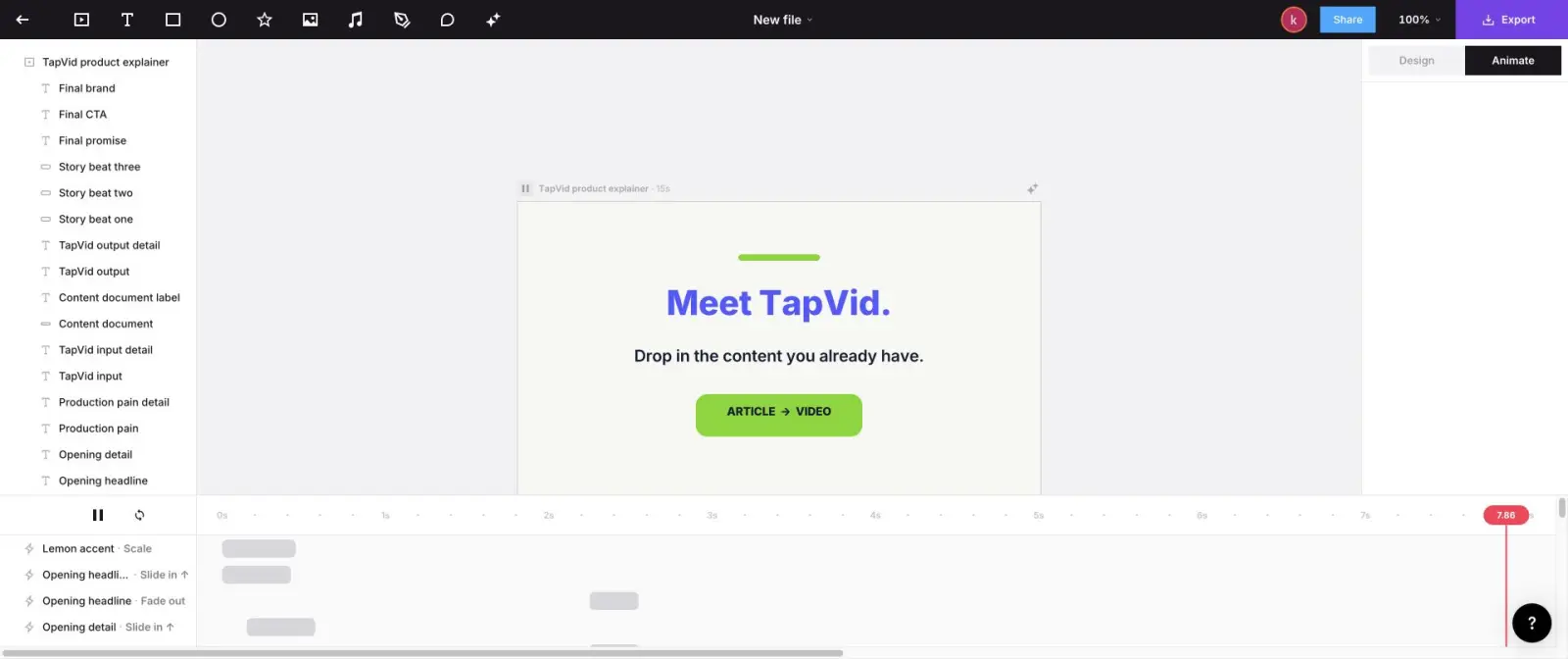
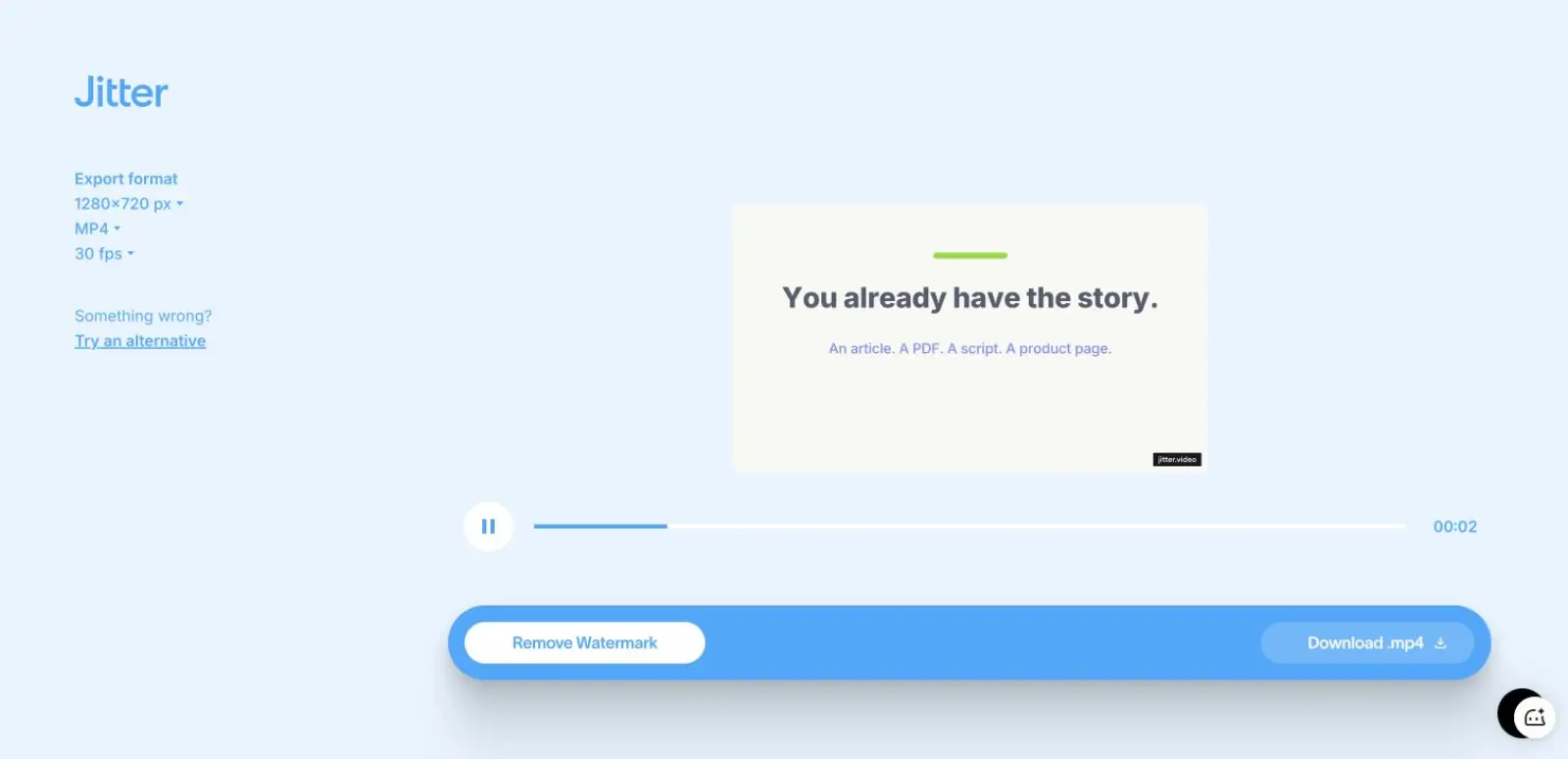
編輯器公開了單個文字、形狀和敘事節點圖層,以及帶有「滑入」、「淡出」和「成長」過渡的動畫時間線。匯出螢幕以30 fps的速度提供1280x720 MP4。免費檔案帶有水印,水印去付的追加銷售顯示,按年計費時,每個座位每月15美元的專業計劃。當您希望人工智慧建立第一個結構,但仍想在瀏覽器中觸控實際圖層和時間控制時,請選擇Jitter。
07
4. Descript — 5 個真正跑過的替代品
Descript的Underlord並沒有直接跳到一代。它提出了一個三場景計劃,選擇了人工智慧語音,重述了確切的顏色,保留了無頭像約束,並請求核准。該帳戶從100個註冊AI積分開始,到73個結束,所以這次執行使用了27個積分。獲得核准後,編輯製作了三個場景,總時長為16.4秒:8.2秒、5.5秒和2.7秒。
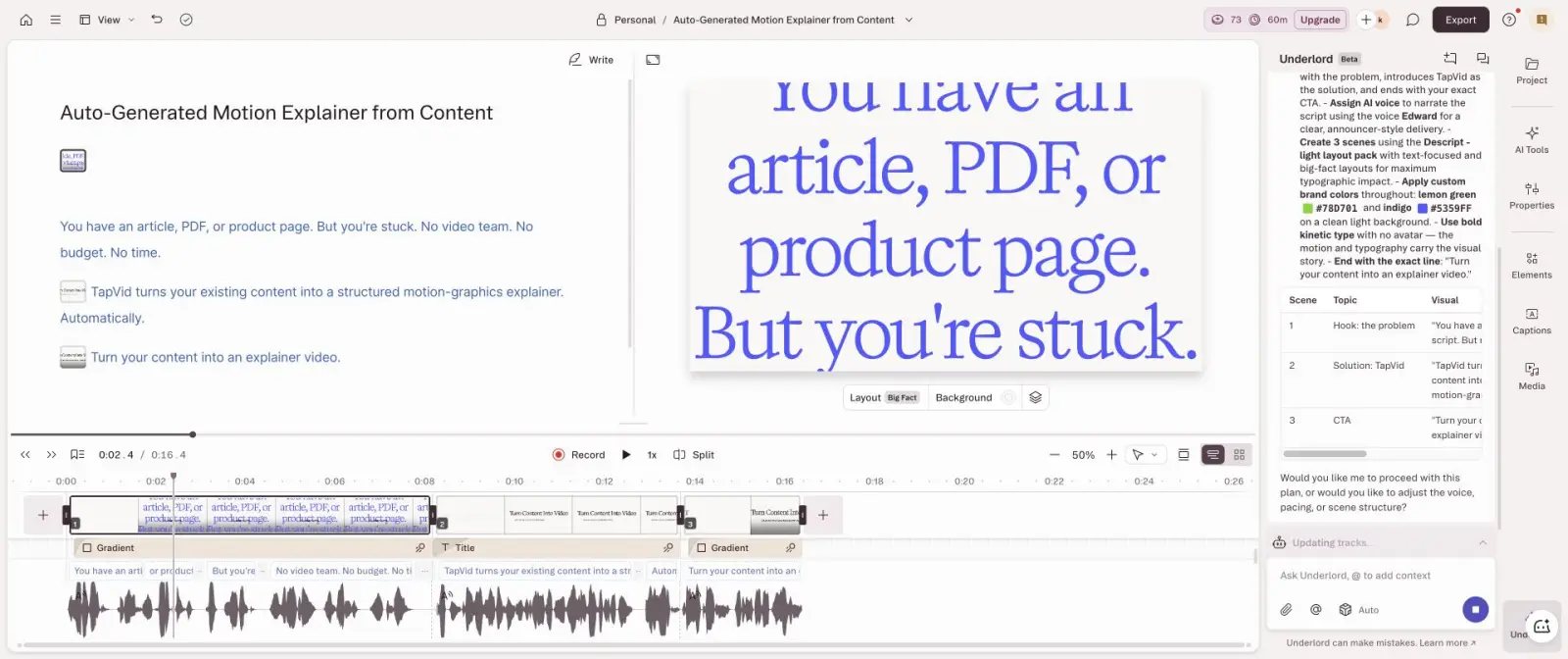
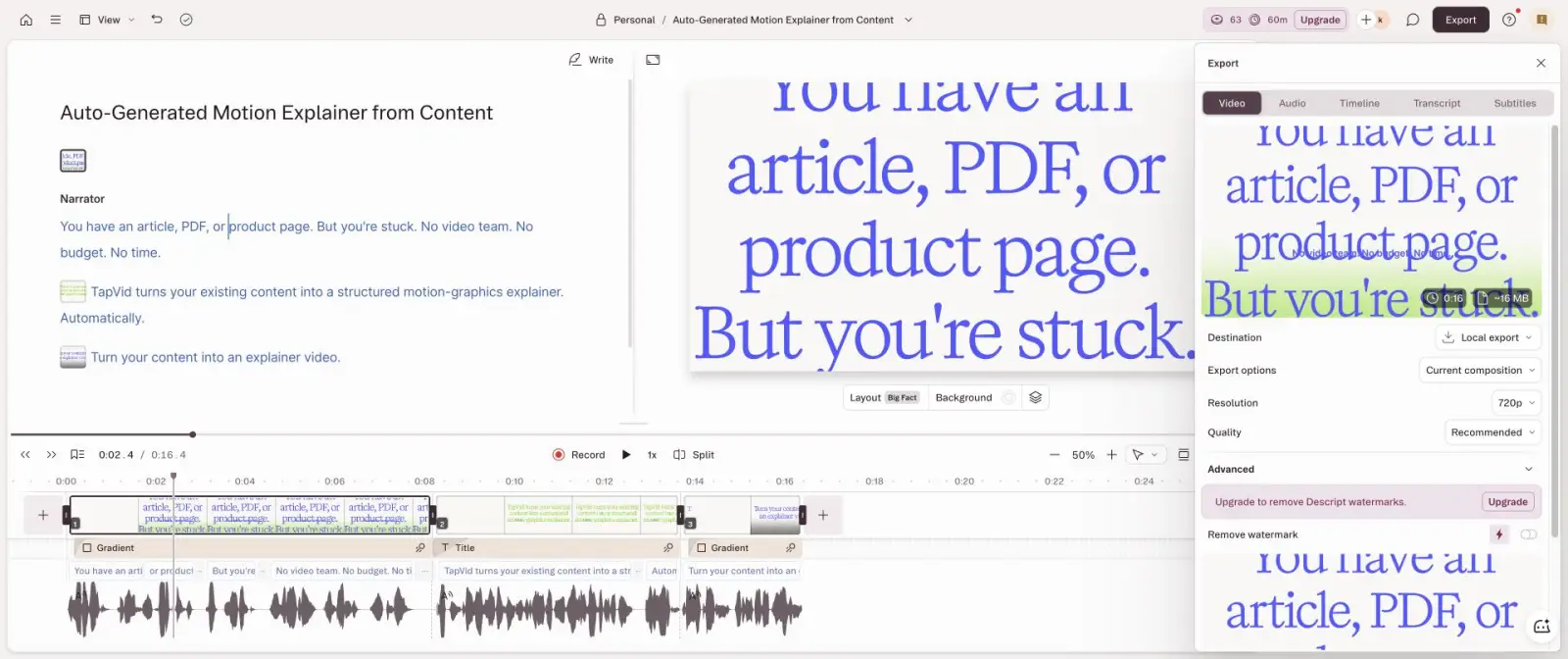
口頭結果與製作需求保持接近:「您有一篇文章、PDF或產品頁面。但你被卡住了。沒有影片團隊。沒有預算。沒時間了。」 然後,它引入了TapVid,並以請求的CTA結束。本地匯出提供帶有水印的720p,估計約為16MB。當腳本和語音軌道是主要的編輯介面時,Descript是一個很好的Motion替代方案。當複雜、定製的動作編排是主要交付成果時,它不太合適。
08
5. Remotion — 5 個真正跑過的替代品
我建立了一個真正的Remotion專案,而不是評判其網站。構圖使用React,450幀,30 fps,1920x1080輸出,精確的兩種品牌顏色,光柵,分階段源標籤和固定的閉合CTA。第一次成功渲染還下載了一個93.5MB的Chrome無頭外殼,並在27.74秒內完成。第二個暖渲染在11.20秒內完成。MP4是1.9MB,測量時間為15.061秒。
由於規則由我親自編寫,Remotion 在時間控制和品牌保真度上表現最好。但這也是它的限制:它不會創作故事、設計場景,也不會消除工程工作。它適合範本、個人化變體、資料驅動影片和版本控制的製作流程。如果你希望行銷人員只輸入 1 個提示詞,就能在不寫程式的情況下得到精緻影片,請不要選它。正式部署前,也需要根據最新官方授權條款核對企業授權。
09
怎麼選
登入前,Motion 看起來像是可以一次取代多款工具的產品。測試後,各類工具的分工更清楚了。Hera 更接近「描述一支動態影片並取得草稿」;Jitter 更接近「生成設計,再編輯圖層」;Descript 更接近「透過逐字稿撰寫和編輯影片」;Remotion 更接近「把影片系統寫成程式」;TapVid 更接近「保留既有來源,同時把它轉成解說影片」。
- TapVid:真實上傳 275KB 文章 PDF,6 分 21 秒取得成片,並經過 brief、四段敘事與逐鏡腳本檢查。
- Hera:15 秒要求最後生成 21.0 秒;免費可匯出有浮水印的 720p MP4。
- Jitter:AI 完成 6 個步驟、套用 51 次修改,保留圖層、動畫時間軸與 720p 匯出。
- Descript:3 個場景、16.4 秒,消耗 27 個 AI credits,適合腳本、配音與字幕。
- Remotion:1920x1080、15.061 秒,第二次熱渲染 11.20 秒;最精確,但需要寫程式。
- Motion.so: 既有內容選 TapVid;最快無程式碼初稿選 Hera;需要圖層與時間軸選 Jitter;文字編輯選 Descript;開發者模板選 Remotion。只有 Motion.so 的研究 Agent 與自動化介面確實重要時,才值得付費試跑。
10
實測邊界
這項測試比較的是第一個可用輸出,不是精通工具數月後的表現。Motion.so 沒有完成渲染,因為新帳戶有 0 點數。TapVid 使用先前一次完整的 PDF 執行結果,而不是再次消耗付費點數。Hera、Jitter 和 Descript 都是在免費帳戶的匯出邊界內測試,因此付費方案可能改變解析度、浮水印或生成品質。Remotion 只在一台 Mac 上進行本機測試,所以 11.20 秒的暖機渲染只是特定機器上的觀察,不是通用基準。
既有內容選 TapVid;最快無程式碼初稿選 Hera;需要圖層與時間軸選 Jitter;文字編輯選 Descript;開發者模板選 Remotion。只有 Motion.so 的研究 Agent 與自動化介面確實重要時,才值得付費試跑。 — 實測邊界
11
常見問題
Motion.so 最好的替代品是什麼?
既有資料轉講解影片選 TapVid;無程式碼初稿選 Hera;圖層編輯選 Jitter;文字驅動選 Descript;程式碼渲染選 Remotion。
Motion.so 可以免費實測嗎?
我可以建立一個帳戶並啟動代理,但新帳戶有0個積分。代理在網路上研究並搜尋徽標,然後在渲染前停止並要求充值。因此,有意義的產出測試需要在2026年7月22日支付學分。
文章或 PDF 轉影片選誰?
在這次測試中,Hera製作了最快完成的無程式動效草稿。它從15秒的製作需求中生成了一個21秒的影片,並曝光了一個免費的720p水印匯出。當起點是現有文章、PDF、腳本或產品頁面時,TapVid會更容易。
怎麼選?
既有內容選 TapVid;最快無程式碼初稿選 Hera;需要圖層與時間軸選 Jitter;文字編輯選 Descript;開發者模板選 Remotion。只有 Motion.so 的研究 Agent 與自動化介面確實重要時,才值得付費試跑。
實測邊界?
Motion.so 因 0 credits 沒有完成渲染;TapVid 使用先前完整跑通的 PDF 實測;免費方案常有 720p 或浮水印限制;Remotion 的時間只代表這台 Mac。After Effects 和 DaVinci Resolve 本輪未安裝執行,所以不排名。
12